> ## Documentation Index
> Fetch the complete documentation index at: https://help.fieldpulse.com/llms.txt
> Use this file to discover all available pages before exploring further.
# Configuración de Operator AI
> Desvíe a Operator AI las llamadas perdidas de Engage y, después, configure su agente, sus zonas de servicio y sus reglas para que quienes llaman agenden trabajos reales en su agenda de FieldPulse.
> **Quién lo usa:** solo los administradores; la configuración de Operator AI está reservada para los administradores. **Disponibilidad:** requiere el complemento Operator AI y [Engage](https://www.fieldpulse.com/features/engage) con al menos un número de teléfono conectado. Comuníquese con el soporte de FieldPulse para activar el complemento.
Operator AI es el agente telefónico con IA de FieldPulse. Contesta sus llamadas entrantes con una voz natural, sostiene una conversación real con quien llama y programa el trabajo en su [agenda](https://www.fieldpulse.com/features/scheduling-and-dispatching) antes de que termine la llamada. Como Operator AI funciona dentro de FieldPulse, ya conoce sus servicios, su disponibilidad para reservaciones, su zona de servicio y el historial de sus clientes, así que quienes llaman cuelgan con una cita real y no con la promesa de que les devolverán la llamada. Configurar Operator AI consiste en enseñarle al agente sobre su negocio en el portal de Operator AI, escribir las reglas que debe seguir y, después, desviarle las llamadas de Engage que de otro modo se perderían.
## Descripción general
Configurar Operator AI cierra la brecha que más trabajo les cuesta a las empresas de servicios de campo: el teléfono que nadie contesta. En promedio, una empresa de servicios de campo pierde el 27% de sus llamadas entrantes, y el 85% de esas personas nunca vuelve a llamar: llaman al siguiente que les conteste. Operator AI atiende las llamadas que entran mientras la oficina está en otra línea, fuera del horario laboral y en fines de semana.
La configuración se hace en dos lugares:
* **En el portal de Operator AI** ([webai.fieldpulse.com](https://webai.fieldpulse.com)): aquí usted define los datos de su empresa, crea su operador de voz, configura las reglas y revisa las llamadas.
* **En FieldPulse (Engage)**: aquí usted desvía a Operator AI las llamadas que de otro modo se perderían, con el horario laboral y el enrutamiento de llamadas que ya tiene configurados.
Primero haga la configuración en el portal y, cuando el agente ya conozca su negocio, dirija hacia él las llamadas de Engage.
## Recorrido en video
Vea el [recorrido por el portal de Operator AI](https://www.loom.com/share/968879b93bb94aab8bbf2ccb3753ca91) (en inglés) para conocer el portal antes de configurarlo. Los pasos escritos a continuación cubren toda la configuración por sí solos.
## Antes de comenzar
Operator AI se conecta al flujo de llamadas de Engage, así que primero debe tener listo lo siguiente:
* **Operator AI está habilitado en su cuenta.** Operator AI es un producto complementario. Si no lo ve en su cuenta, escriba a [support@fieldpulse.com](mailto:support@fieldpulse.com) o use el ícono del chat en la esquina inferior derecha de su pantalla para solicitar que lo habiliten.
* **Engage está habilitado y tiene al menos un número de teléfono conectado.** Operator AI se conecta a su flujo de llamadas actual de Engage, así que esta es la base. Consulte [Descripción general de Engage](/es/add-ons/engage/overview).
* **Su portal de reservaciones está configurado** con los servicios que pueden agendar quienes llaman, incluidos el nombre del servicio, la descripción, la duración, el tiempo de anticipación y el precio. Operator AI consulta este catálogo cuando relaciona la solicitud de quien llama con un servicio real. Consulte [Configuración del portal de reservaciones](/es/jobs/booking-portal/booking-portal-setup).
* **El horario laboral está configurado en Engage,** incluida la zona horaria de su empresa. Operator AI opera en su zona horaria local y usa este horario para atender correctamente las llamadas fuera de horario. Consulte [Configuración del horario laboral](/es/add-ons/engage/working-hours).
* **El enrutamiento de llamadas está configurado** como desea que se atienda a quienes llaman antes de que lleguen a Operator AI: menú telefónico, timbrado secuencial o desvío directo. Consulte [Configuración del enrutamiento de llamadas](/es/add-ons/engage/call-routing).
* **Tiene permisos de administrador en FieldPulse.** La configuración de Operator AI está reservada para los administradores.
## Configuración paso a paso
Primero configure el agente en el portal de Operator AI y después desvíele sus llamadas de Engage.
### 1. Inicie sesión en el portal de Operator AI
1. Busque en su bandeja de entrada un correo con el asunto **Your Operator AI account** (su cuenta de Operator AI). El correo incluye su nombre de usuario y una contraseña temporal.
2. Vaya a [webai.fieldpulse.com](https://webai.fieldpulse.com) e inicie sesión con la contraseña temporal.
3. Cree una contraseña nueva cuando se le solicite y guárdela en un lugar seguro.
### 2. Configure los datos de su empresa
En la configuración de la empresa, su operador aprende los datos de su negocio.
1. Seleccione **My Company** (mi empresa) en el menú del lado izquierdo de su pantalla y abra la pestaña **Configuration** (configuración). Seleccione **Save** (guardar) después de cada cambio.
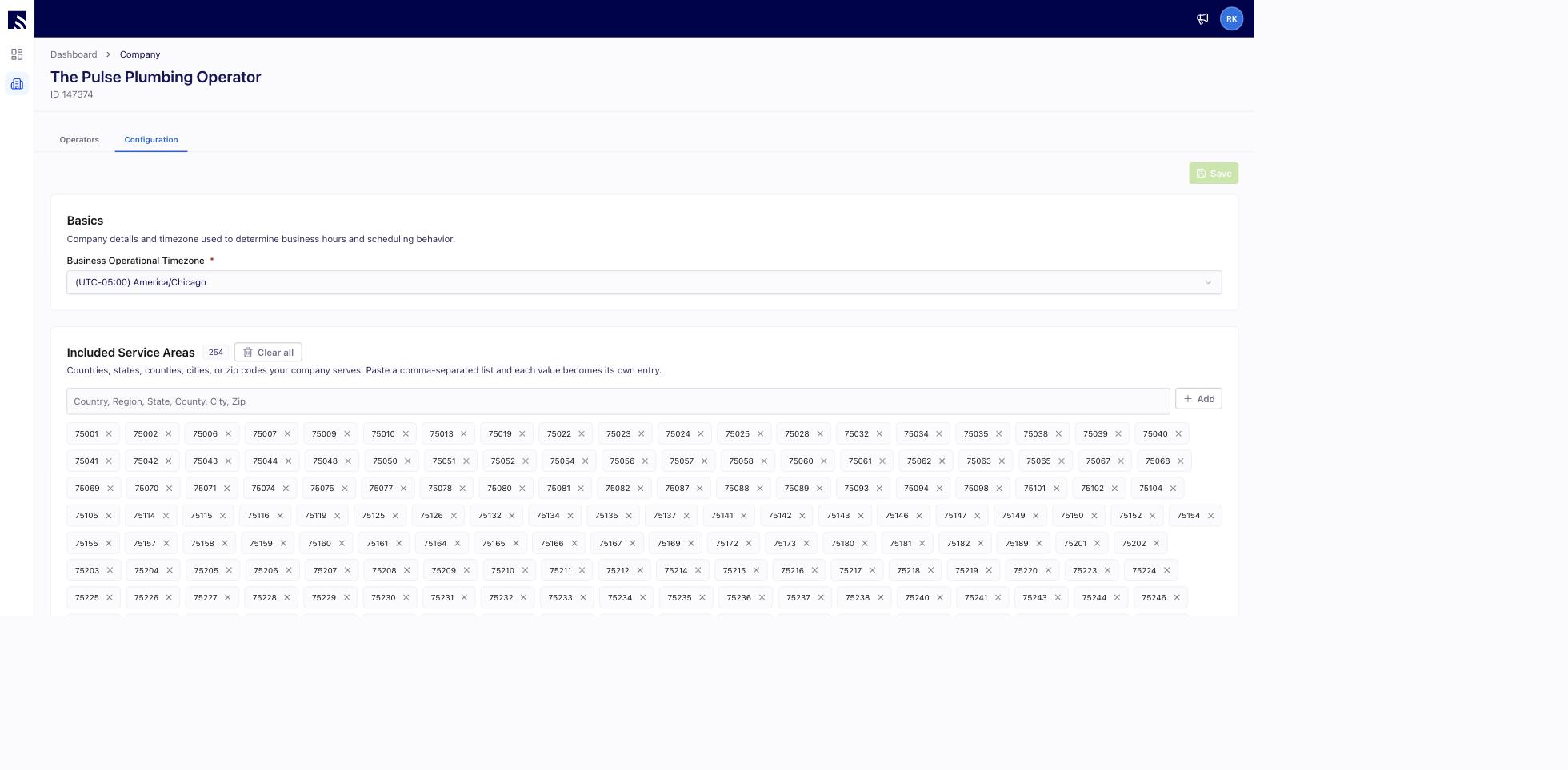 2. Defina su **Business Operational Timezone** (zona horaria de operación del negocio). Su operador usa esta zona horaria para determinar el horario de atención y cómo programa las citas.
3. Agregue sus **Included Service Areas** (zonas de servicio incluidas): los países, estados, condados, ciudades o códigos postales en los que su empresa da servicio. Pegue una lista separada por comas y cada valor se convierte en una entrada independiente.
4. Si lo desea, agregue **Excluded Service Areas** (zonas de servicio excluidas): las zonas en las que su empresa no da servicio y donde el operador rechaza los trabajos con amabilidad.
5. En la tarjeta **Service Matching** (coincidencia de servicios), defina qué pasa cuando la solicitud de quien llama no coincide con su lista de servicios. Hay cuatro opciones. Las dos primeras son **Capture the Lead** (capturar el prospecto) y **Promise a Callback** (prometer devolver la llamada). Las otras dos son **Soft Decline** (rechazo amable) y **Hard Decline** (rechazo definitivo). También puede desactivar por completo la coincidencia de servicios.
6. Configure **When Coverage Is Unconfirmed** (cuando la cobertura no está confirmada) para decidir qué pasa cuando una dirección no está en sus **Included Service Areas** ni en sus **Excluded Service Areas**: **Capture the Lead**, **Promise a Callback** o **Decline** (rechazar). Si solo define **Excluded Service Areas**, todo lo demás se agenda con normalidad, y todo lo que esté en una zona excluida siempre se rechaza al crear el trabajo.
7. Elija su modo de **Scheduling** (programación): **Booking Portal** (portal de reservaciones), **Booking Hours** o **Booking Windows**. Consulte [Modos de programación](#modos-de-programación) en la referencia de configuración para saber qué hace cada modo. FieldPulse recomienda **Booking Portal** si su portal de reservaciones ya está configurado.
2. Defina su **Business Operational Timezone** (zona horaria de operación del negocio). Su operador usa esta zona horaria para determinar el horario de atención y cómo programa las citas.
3. Agregue sus **Included Service Areas** (zonas de servicio incluidas): los países, estados, condados, ciudades o códigos postales en los que su empresa da servicio. Pegue una lista separada por comas y cada valor se convierte en una entrada independiente.
4. Si lo desea, agregue **Excluded Service Areas** (zonas de servicio excluidas): las zonas en las que su empresa no da servicio y donde el operador rechaza los trabajos con amabilidad.
5. En la tarjeta **Service Matching** (coincidencia de servicios), defina qué pasa cuando la solicitud de quien llama no coincide con su lista de servicios. Hay cuatro opciones. Las dos primeras son **Capture the Lead** (capturar el prospecto) y **Promise a Callback** (prometer devolver la llamada). Las otras dos son **Soft Decline** (rechazo amable) y **Hard Decline** (rechazo definitivo). También puede desactivar por completo la coincidencia de servicios.
6. Configure **When Coverage Is Unconfirmed** (cuando la cobertura no está confirmada) para decidir qué pasa cuando una dirección no está en sus **Included Service Areas** ni en sus **Excluded Service Areas**: **Capture the Lead**, **Promise a Callback** o **Decline** (rechazar). Si solo define **Excluded Service Areas**, todo lo demás se agenda con normalidad, y todo lo que esté en una zona excluida siempre se rechaza al crear el trabajo.
7. Elija su modo de **Scheduling** (programación): **Booking Portal** (portal de reservaciones), **Booking Hours** o **Booking Windows**. Consulte [Modos de programación](#modos-de-programación) en la referencia de configuración para saber qué hace cada modo. FieldPulse recomienda **Booking Portal** si su portal de reservaciones ya está configurado.
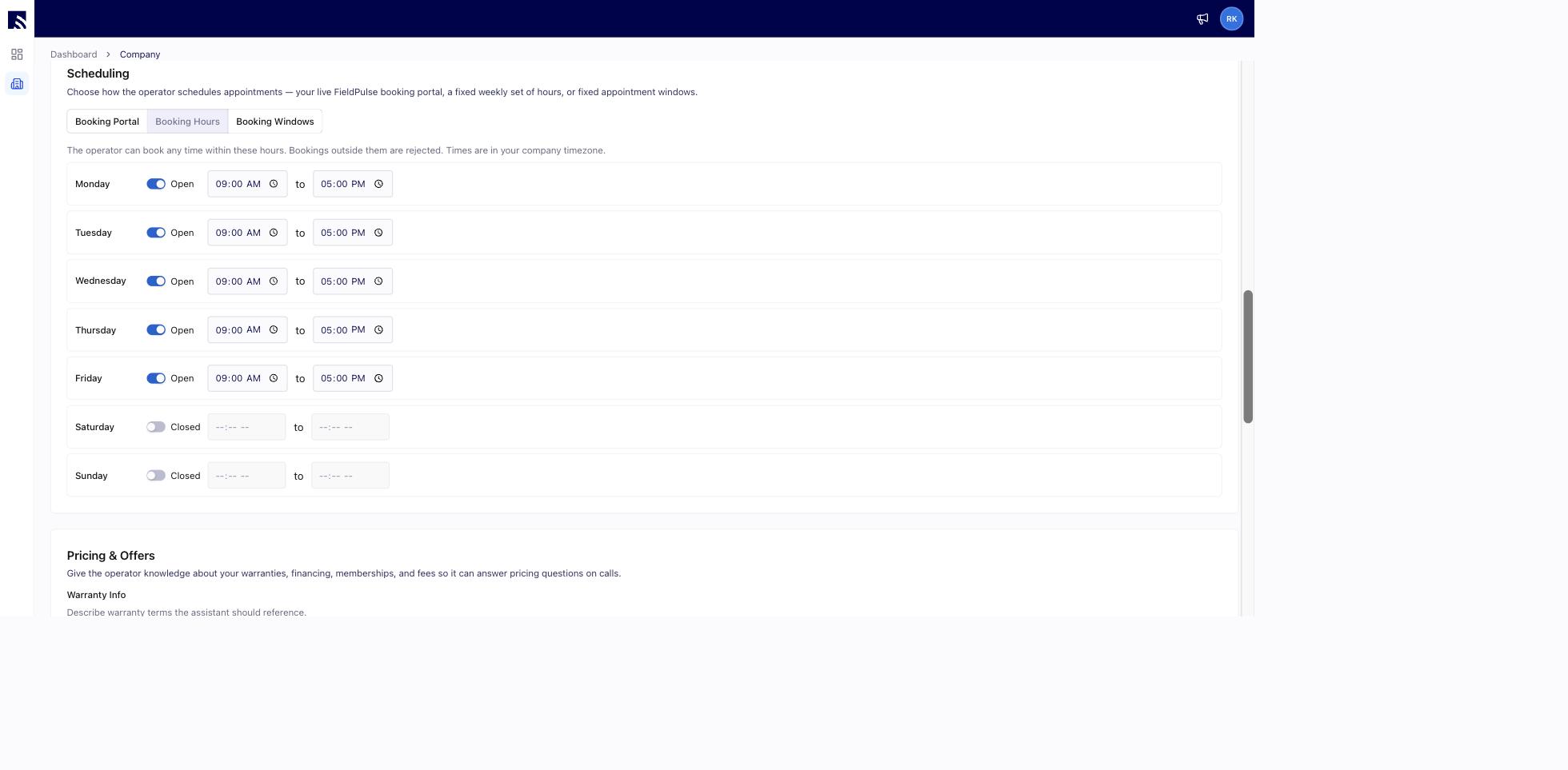 8. Elija su **Job Creation Mode** (modo de creación de trabajos). Es independiente de su modo de **Scheduling** y controla cómo se crea cada trabajo agendado: **Scheduled + Assigned** (programado y asignado), **Scheduled + Unassigned** (programado y sin asignar) o **Unscheduled + Unassigned**. Consulte [Modos de creación de trabajos](#modos-de-creación-de-trabajos) en la referencia de configuración para saber qué hace cada modo.
9. En el modo **Booking Portal**, elija una opción de **Arrival Window** (horario de llegada) para controlar cómo menciona el operador la hora que agenda. Hay tres opciones. **Exact Times** (horas exactas) es la predeterminada. Las otras dos son **Time + Arrival Window** (hora y horario de llegada) y **Arrival Window Only** (solo horario de llegada). La hora exacta siempre se guarda en el trabajo; esta opción solo cambia lo que el operador dice en voz alta.
10. En los modos **Booking Hours** (horario de reservaciones) y **Booking Windows** (franjas de reservación), defina sus **Booking Limits**. Los **Booking Limits** (límites de reservación) son tres. El primero, **Offer Same-Day Appointments** (ofrecer citas el mismo día), está activado de forma predeterminada. Los otros dos son **Minimum Lead Time** (tiempo mínimo de anticipación), en horas, y **Booking Horizon** (plazo máximo de reservación), en días, definidos por servicio. Siempre se aplica el límite más estricto. En el modo **Booking Portal**, es su portal de reservaciones el que controla estos límites.
11. Complete la sección **Pricing & Offers** (precios y ofertas), que tiene cuatro campos de texto libre. Los dos primeros son **Warranty Info** (información de garantía) y **Financing Options** (opciones de financiamiento). Los otros dos son **Maintenance Membership Details** (detalles de la membresía de mantenimiento) y **Holiday Fee Info** (información del cargo por días festivos). Su operador consulta estos datos para responder preguntas sobre precios durante las llamadas.
8. Elija su **Job Creation Mode** (modo de creación de trabajos). Es independiente de su modo de **Scheduling** y controla cómo se crea cada trabajo agendado: **Scheduled + Assigned** (programado y asignado), **Scheduled + Unassigned** (programado y sin asignar) o **Unscheduled + Unassigned**. Consulte [Modos de creación de trabajos](#modos-de-creación-de-trabajos) en la referencia de configuración para saber qué hace cada modo.
9. En el modo **Booking Portal**, elija una opción de **Arrival Window** (horario de llegada) para controlar cómo menciona el operador la hora que agenda. Hay tres opciones. **Exact Times** (horas exactas) es la predeterminada. Las otras dos son **Time + Arrival Window** (hora y horario de llegada) y **Arrival Window Only** (solo horario de llegada). La hora exacta siempre se guarda en el trabajo; esta opción solo cambia lo que el operador dice en voz alta.
10. En los modos **Booking Hours** (horario de reservaciones) y **Booking Windows** (franjas de reservación), defina sus **Booking Limits**. Los **Booking Limits** (límites de reservación) son tres. El primero, **Offer Same-Day Appointments** (ofrecer citas el mismo día), está activado de forma predeterminada. Los otros dos son **Minimum Lead Time** (tiempo mínimo de anticipación), en horas, y **Booking Horizon** (plazo máximo de reservación), en días, definidos por servicio. Siempre se aplica el límite más estricto. En el modo **Booking Portal**, es su portal de reservaciones el que controla estos límites.
11. Complete la sección **Pricing & Offers** (precios y ofertas), que tiene cuatro campos de texto libre. Los dos primeros son **Warranty Info** (información de garantía) y **Financing Options** (opciones de financiamiento). Los otros dos son **Maintenance Membership Details** (detalles de la membresía de mantenimiento) y **Holiday Fee Info** (información del cargo por días festivos). Su operador consulta estos datos para responder preguntas sobre precios durante las llamadas.
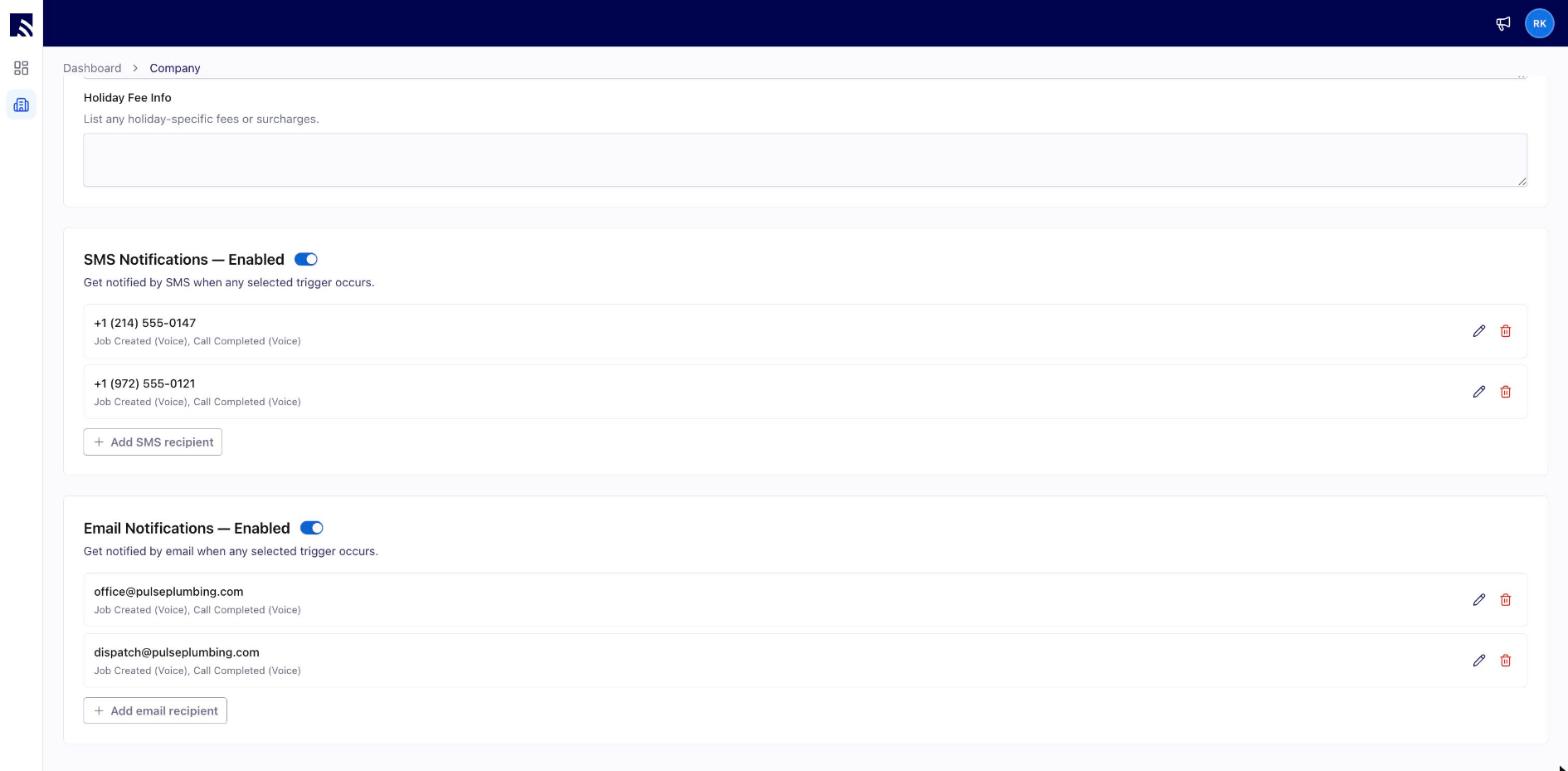
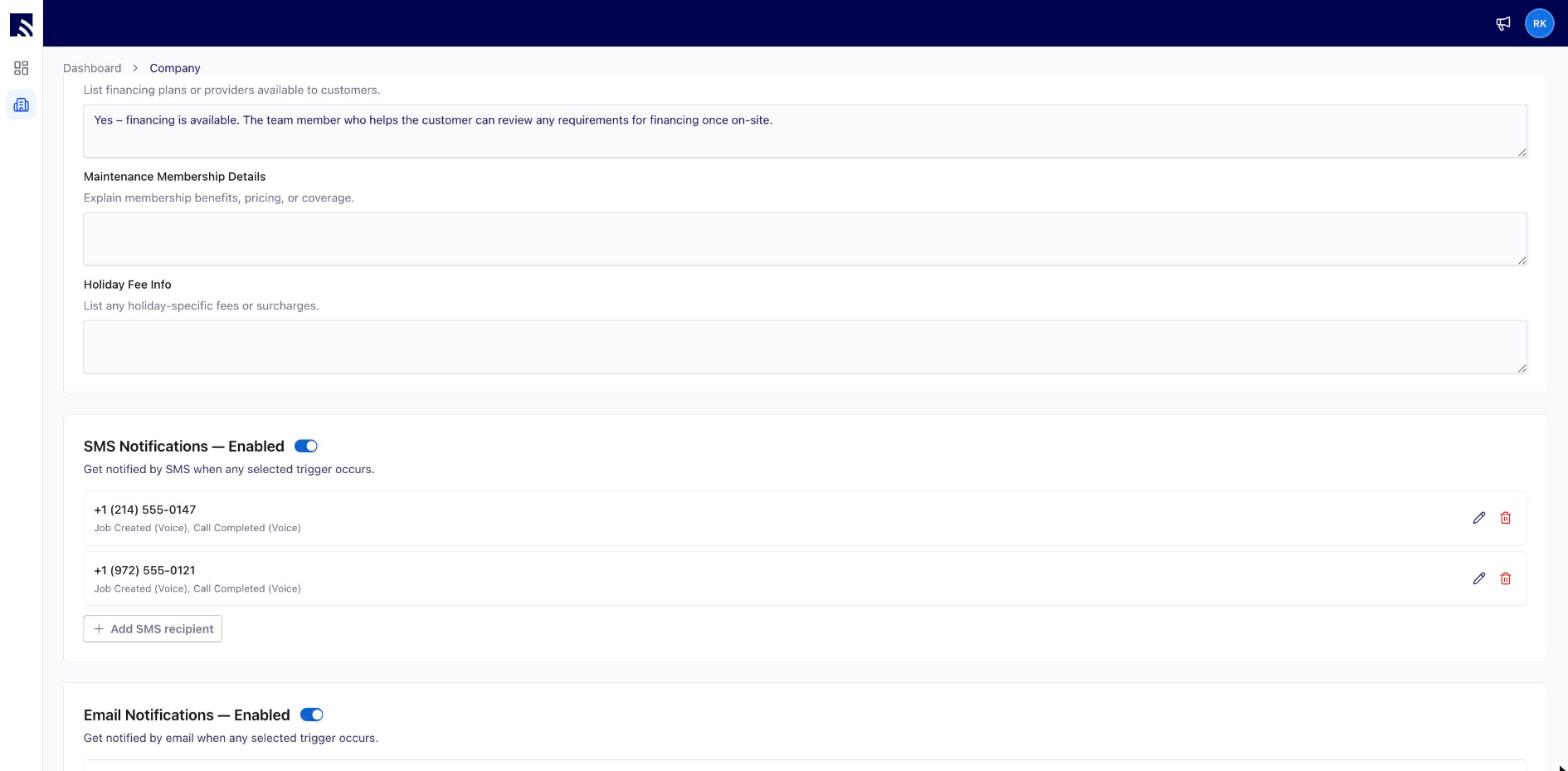 12. Agregue destinatarios en **SMS Notifications** (notificaciones por SMS) y **Email Notifications** (notificaciones por correo). Elija también sus activadores, como **Job Created** (trabajo creado) y **Call Completed** (llamada completada), para que su equipo se entere en cuanto el operador agende un trabajo o termine una llamada.
 ### 3. Configure su operador de voz
El operador de voz es el agente que escuchan quienes llaman.
1. Desde **My Company**, abra la pestaña **Operators** (operadores) y seleccione el ícono de edición junto a su operador. El interruptor **Test Mode** (modo de prueba) en la parte superior del editor le permite probar el operador sin crear registros reales ni enviar notificaciones.
### 3. Configure su operador de voz
El operador de voz es el agente que escuchan quienes llaman.
1. Desde **My Company**, abra la pestaña **Operators** (operadores) y seleccione el ícono de edición junto a su operador. El interruptor **Test Mode** (modo de prueba) en la parte superior del editor le permite probar el operador sin crear registros reales ni enviar notificaciones.
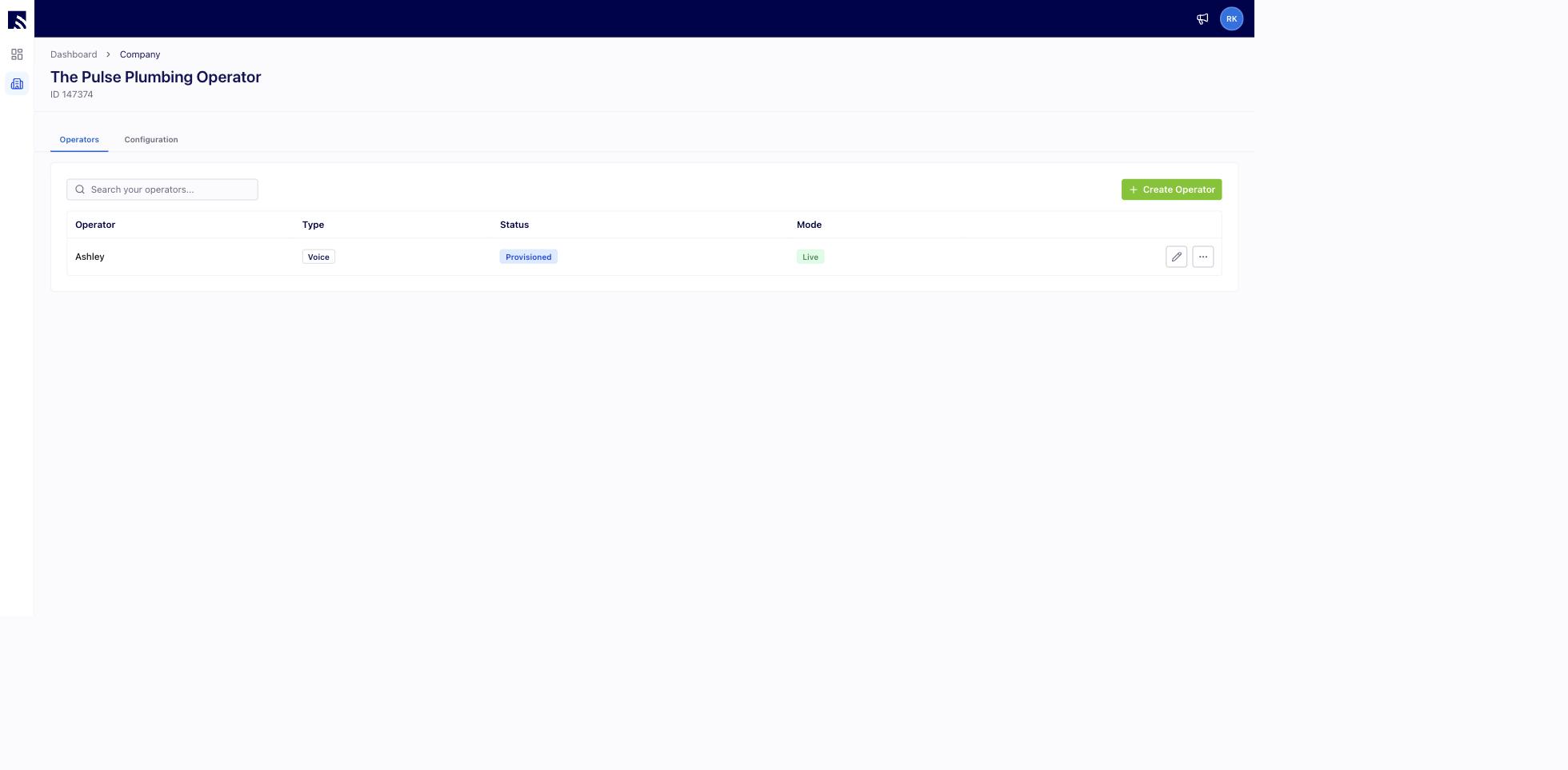 2. En **Identity** (identidad), defina el **Operator Name** (nombre del operador): es el nombre que escuchan quienes llaman cuando el operador se presenta. Luego elija una **Operator Voice** (voz del operador) y use el botón de reproducción para escuchar una muestra de la voz.
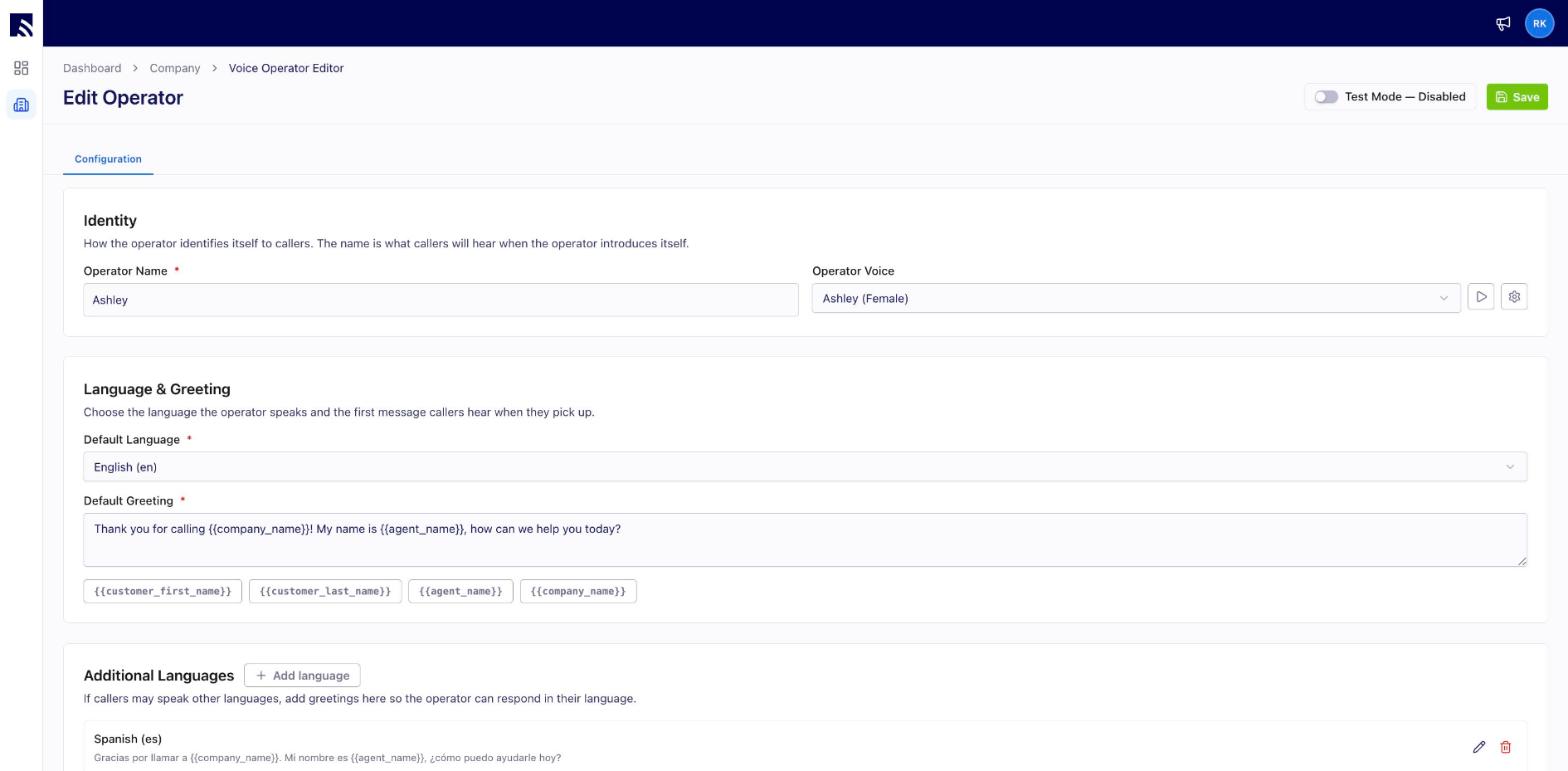 3. En **Language & Greeting** (idioma y saludo), elija el idioma predeterminado y escriba el primer mensaje que escuchan quienes llaman. Use las fichas de variables (`{{agent_name}}`, `{{company_name}}`, `{{customer_first_name}}` y `{{customer_last_name}}`) para personalizar el saludo.
4. Agregue **Additional Languages** (idiomas adicionales) para que el operador pueda responder en el idioma de quien llama.
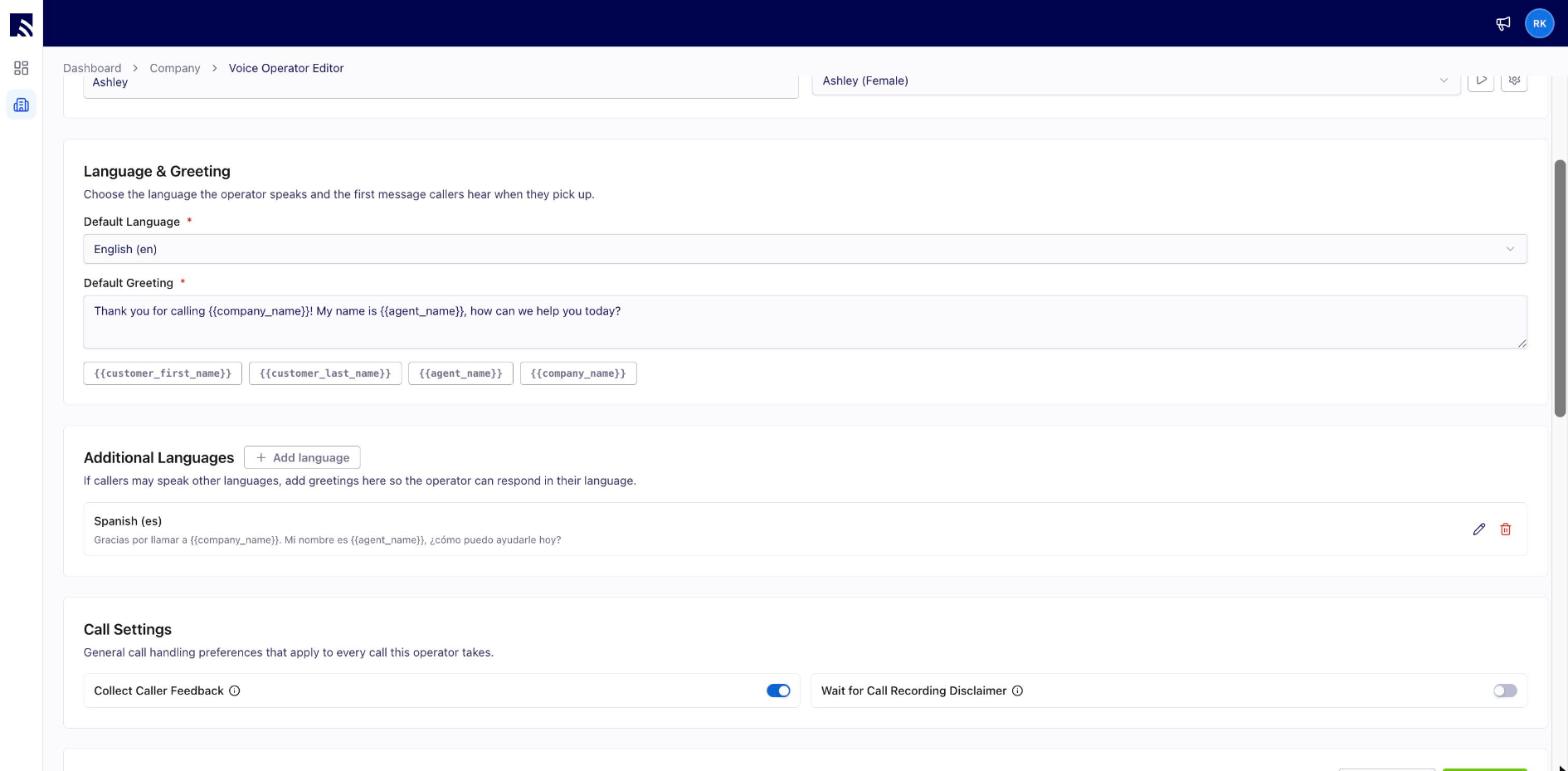
5. Revise las opciones de **Call Settings** (configuración de llamadas). **Collect Caller Feedback** (recopilar la retroalimentación de quien llama) le pide a quien llama que califique su experiencia y, si lo desea, deje comentarios antes de que termine la llamada. **Wait for Call Recording Disclaimer** (esperar el aviso de grabación) agrega una breve pausa antes del saludo para que termine de reproducirse un aviso como "esta llamada puede ser grabada".
3. En **Language & Greeting** (idioma y saludo), elija el idioma predeterminado y escriba el primer mensaje que escuchan quienes llaman. Use las fichas de variables (`{{agent_name}}`, `{{company_name}}`, `{{customer_first_name}}` y `{{customer_last_name}}`) para personalizar el saludo.
4. Agregue **Additional Languages** (idiomas adicionales) para que el operador pueda responder en el idioma de quien llama.
5. Revise las opciones de **Call Settings** (configuración de llamadas). **Collect Caller Feedback** (recopilar la retroalimentación de quien llama) le pide a quien llama que califique su experiencia y, si lo desea, deje comentarios antes de que termine la llamada. **Wait for Call Recording Disclaimer** (esperar el aviso de grabación) agrega una breve pausa antes del saludo para que termine de reproducirse un aviso como "esta llamada puede ser grabada".
 ### 4. Configure sus reglas
Las reglas amplían o reemplazan el comportamiento predeterminado de Operator AI. Cada regla se activa cuando se cumple su condición durante una llamada. Las reglas se configuran en el editor del operador de voz.
> **Las reglas siempre tienen prioridad.** Una regla que usted configura prevalece sobre el flujo de registro predeterminado, así que si una regla contradice el comportamiento predeterminado, el operador sigue su regla.
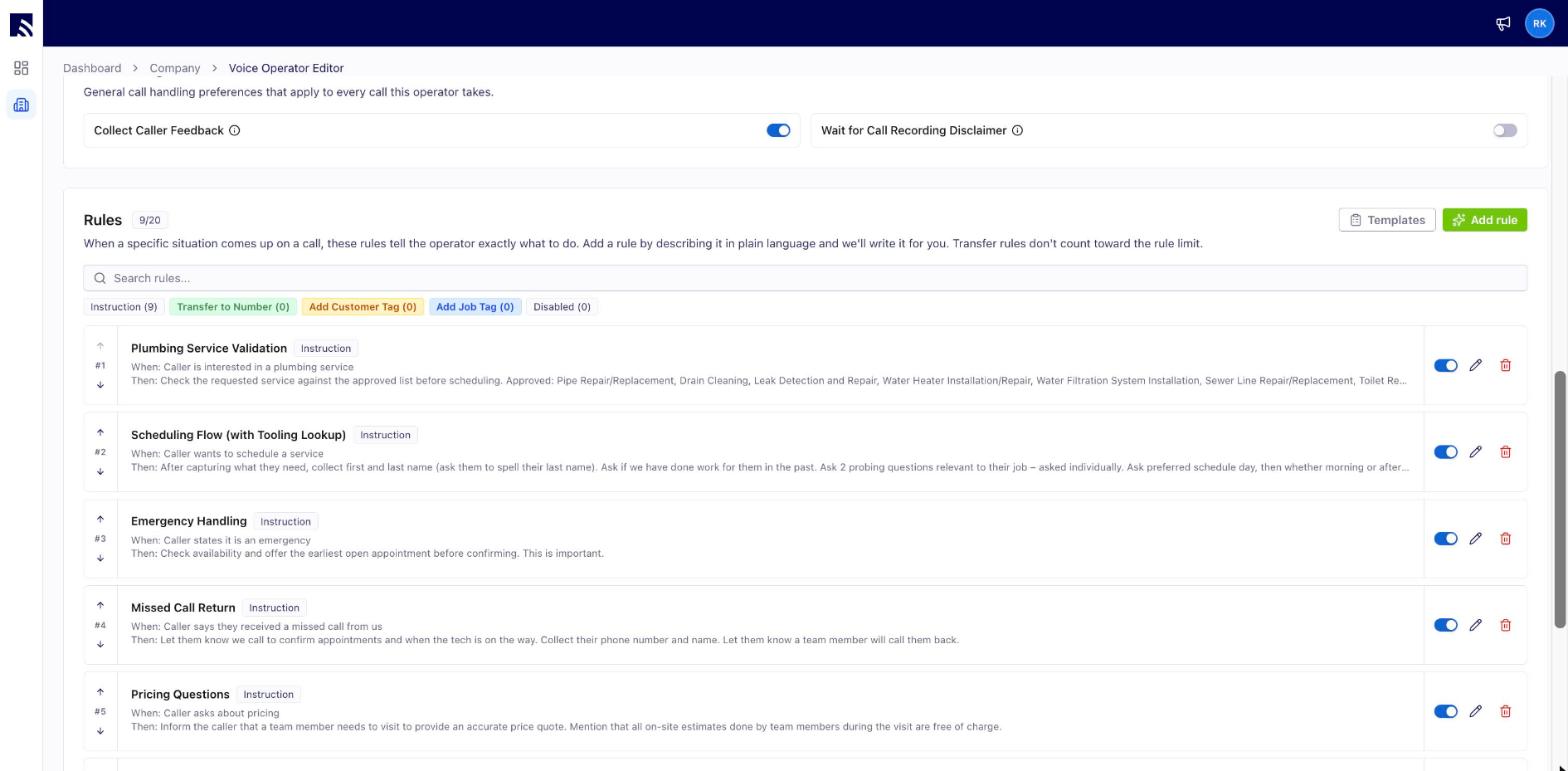
Cada operador admite **hasta 20 reglas**. Las reglas de instrucción y de etiqueta cuentan para ese límite; las reglas **Transfer to Number** (transferir a un número) no. Consulte [Tipos de reglas](#tipos-de-reglas) en la referencia de configuración para saber qué hace cada tipo.
### 4. Configure sus reglas
Las reglas amplían o reemplazan el comportamiento predeterminado de Operator AI. Cada regla se activa cuando se cumple su condición durante una llamada. Las reglas se configuran en el editor del operador de voz.
> **Las reglas siempre tienen prioridad.** Una regla que usted configura prevalece sobre el flujo de registro predeterminado, así que si una regla contradice el comportamiento predeterminado, el operador sigue su regla.
Cada operador admite **hasta 20 reglas**. Las reglas de instrucción y de etiqueta cuentan para ese límite; las reglas **Transfer to Number** (transferir a un número) no. Consulte [Tipos de reglas](#tipos-de-reglas) en la referencia de configuración para saber qué hace cada tipo.
 Para agregar una regla:
Seleccione **Add rule** (agregar regla) y describa la regla en lenguaje sencillo. Operator AI redacta la regla por usted y la compara con todas las reglas existentes del operador para detectar conflictos y duplicados. Para escribir la regla usted mismo, palabra por palabra, seleccione **Skip — write it myself** (omitir y escribirla yo).
Para agregar una regla:
Seleccione **Add rule** (agregar regla) y describa la regla en lenguaje sencillo. Operator AI redacta la regla por usted y la compara con todas las reglas existentes del operador para detectar conflictos y duplicados. Para escribir la regla usted mismo, palabra por palabra, seleccione **Skip — write it myself** (omitir y escribirla yo).
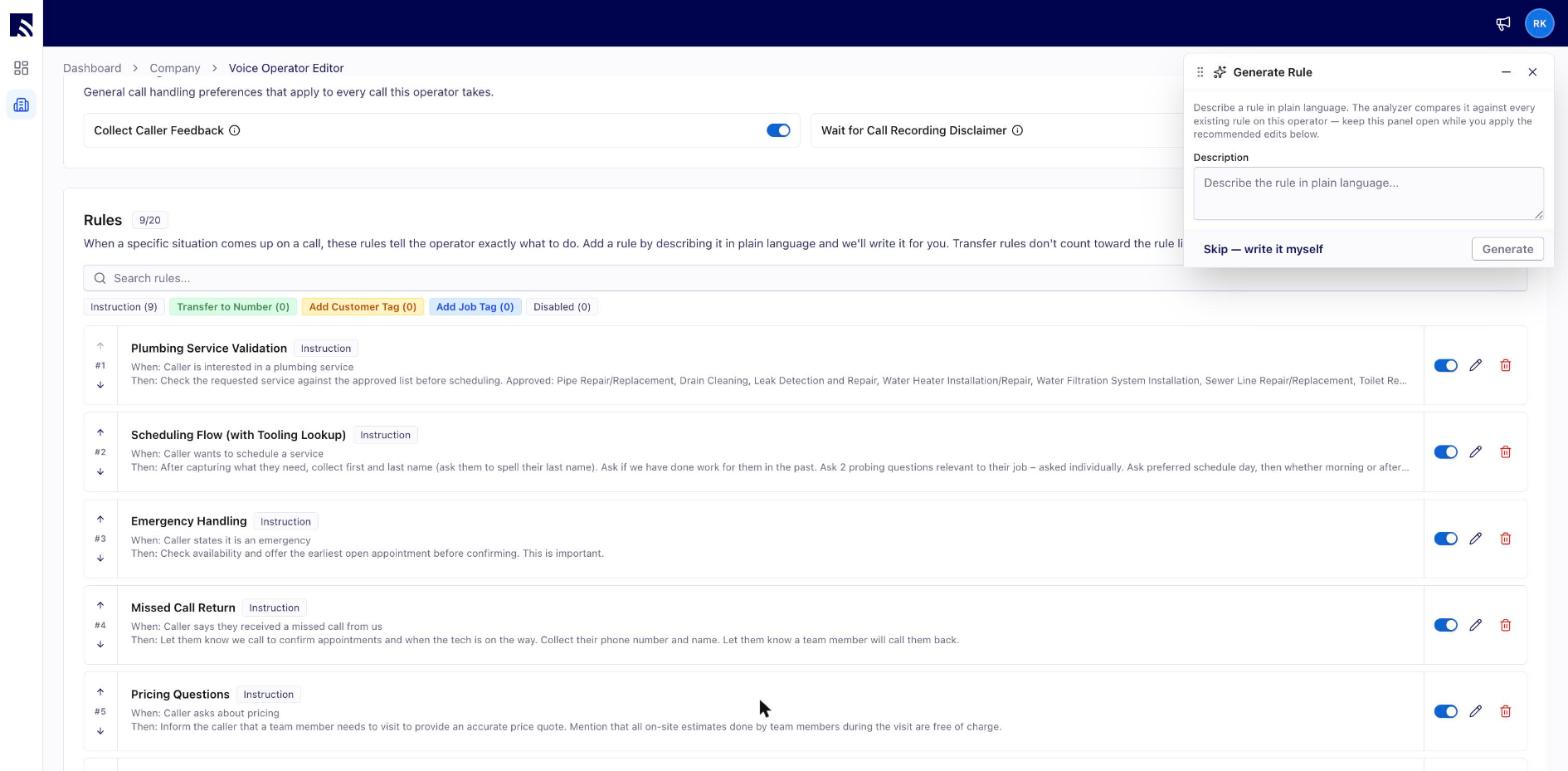 Puede reordenar las reglas, activarlas y desactivarlas, editarlas o eliminarlas en cualquier momento.
Escriba las reglas de instrucción como si le explicara a un recepcionista nuevo qué hacer:
* "Siempre confirme el código postal de la zona de servicio antes de pedir cualquier otro dato de registro."
* "Si es un servicio de emergencia, confirme dos veces e indique el cargo por emergencia de \$300."
#### Personalidad y tono
Defina la **Personality** (personalidad) y el **Tone** (tono) de su agente en dos campos específicos. Para empezar, elija uno de los cinco estilos predefinidos. Los dos primeros son **Friendly & Warm** (amable y cálido) y **Professional & Efficient** (profesional y eficiente). El tercero es **Calm & Reassuring** (tranquilo y reconfortante). Los otros dos son **Down-to-Earth** (sencillo y cercano) y **Energetic & Upbeat** (enérgico y positivo). También puede escribir el suyo. El operador aplica esta personalidad y este tono durante toda la conversación.
La personalidad y el tono solo afectan cómo suena y cómo habla el operador. El comportamiento de las reservaciones, los horarios y las reglas se configuran por separado.
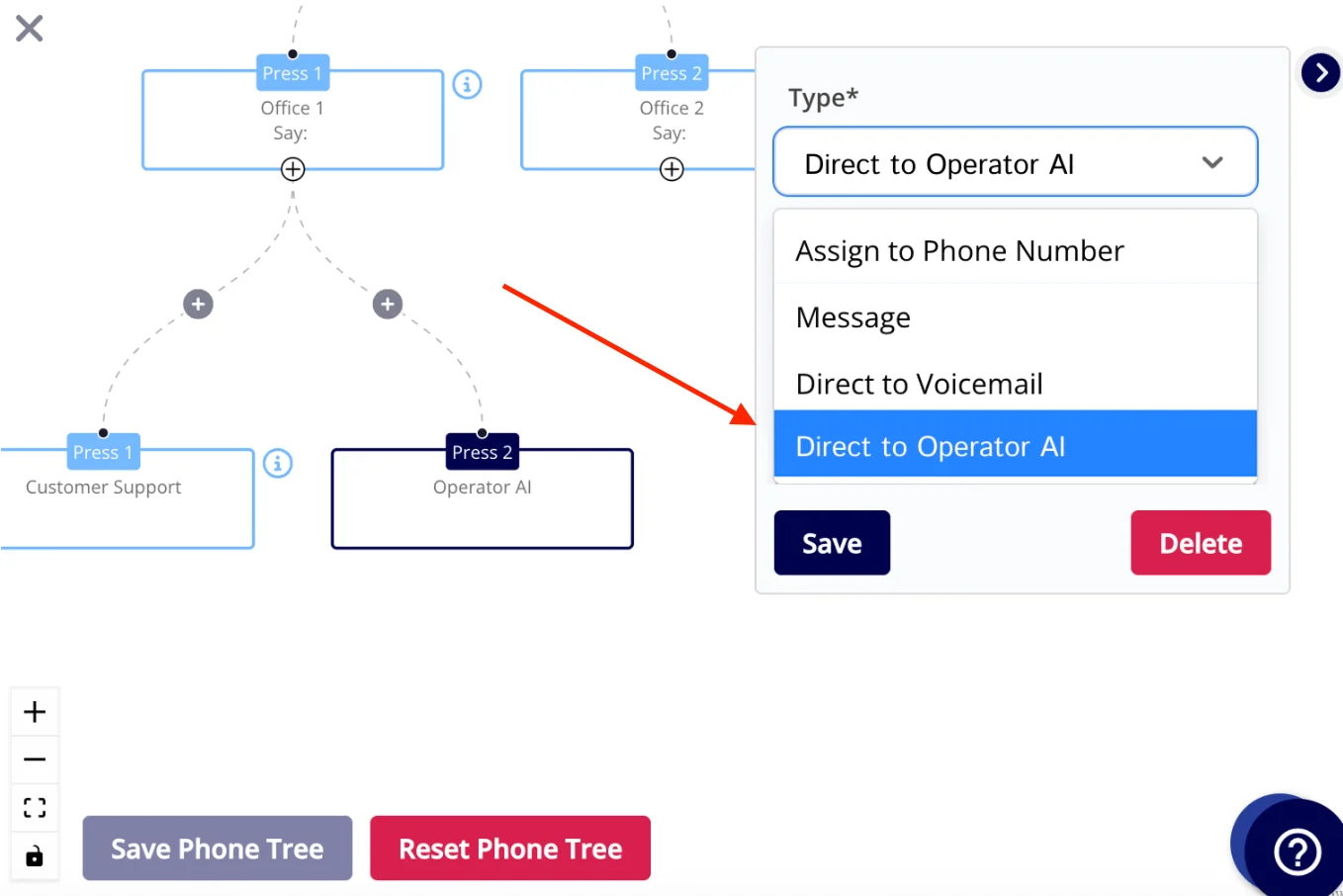
### 5. Desvíe sus llamadas de Engage a Operator AI
Cuando el agente ya conozca su negocio, envíele las llamadas que de otro modo se perderían. En Engage, configure su [horario laboral](/es/add-ons/engage/working-hours) y una de las [opciones de enrutamiento de llamadas](/es/add-ons/engage/call-routing), ya sea menú telefónico, timbrado secuencial o desvío directo de llamadas por línea, para desviar a Operator AI las llamadas que podrían perderse.
Puede reordenar las reglas, activarlas y desactivarlas, editarlas o eliminarlas en cualquier momento.
Escriba las reglas de instrucción como si le explicara a un recepcionista nuevo qué hacer:
* "Siempre confirme el código postal de la zona de servicio antes de pedir cualquier otro dato de registro."
* "Si es un servicio de emergencia, confirme dos veces e indique el cargo por emergencia de \$300."
#### Personalidad y tono
Defina la **Personality** (personalidad) y el **Tone** (tono) de su agente en dos campos específicos. Para empezar, elija uno de los cinco estilos predefinidos. Los dos primeros son **Friendly & Warm** (amable y cálido) y **Professional & Efficient** (profesional y eficiente). El tercero es **Calm & Reassuring** (tranquilo y reconfortante). Los otros dos son **Down-to-Earth** (sencillo y cercano) y **Energetic & Upbeat** (enérgico y positivo). También puede escribir el suyo. El operador aplica esta personalidad y este tono durante toda la conversación.
La personalidad y el tono solo afectan cómo suena y cómo habla el operador. El comportamiento de las reservaciones, los horarios y las reglas se configuran por separado.
### 5. Desvíe sus llamadas de Engage a Operator AI
Cuando el agente ya conozca su negocio, envíele las llamadas que de otro modo se perderían. En Engage, configure su [horario laboral](/es/add-ons/engage/working-hours) y una de las [opciones de enrutamiento de llamadas](/es/add-ons/engage/call-routing), ya sea menú telefónico, timbrado secuencial o desvío directo de llamadas por línea, para desviar a Operator AI las llamadas que podrían perderse.
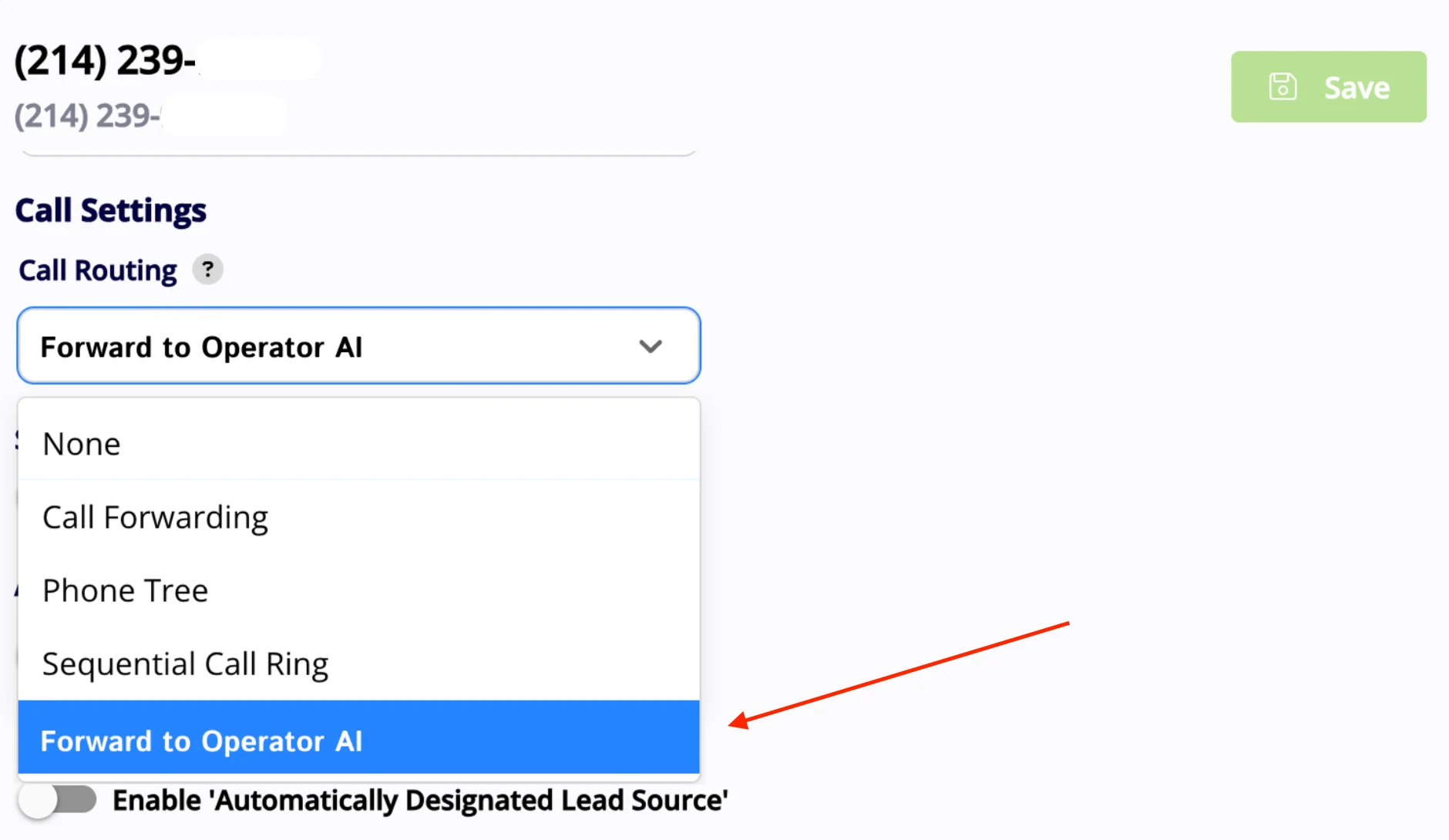 Ejemplo de desvío directo de llamadas:
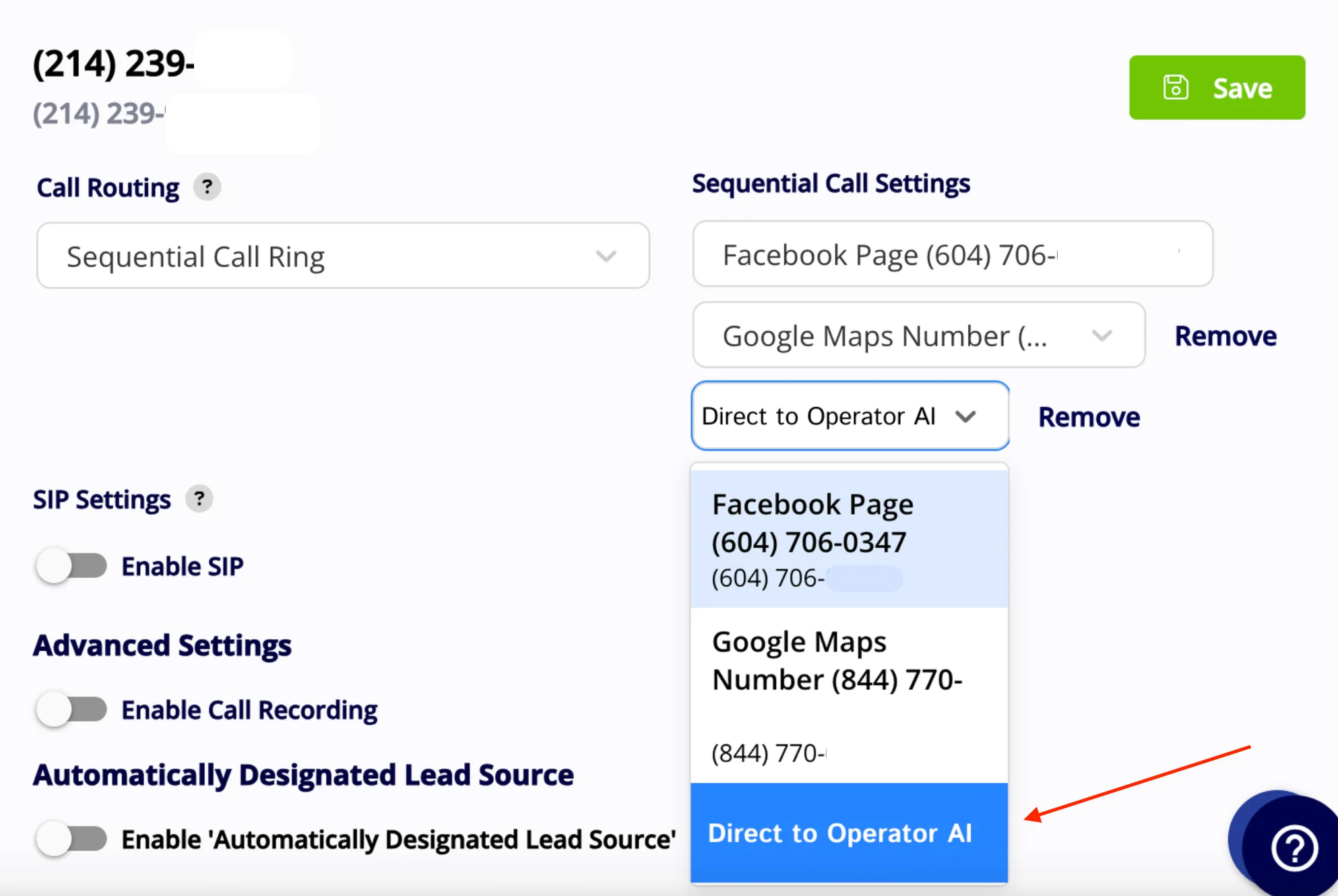 Ejemplo de timbrado secuencial:
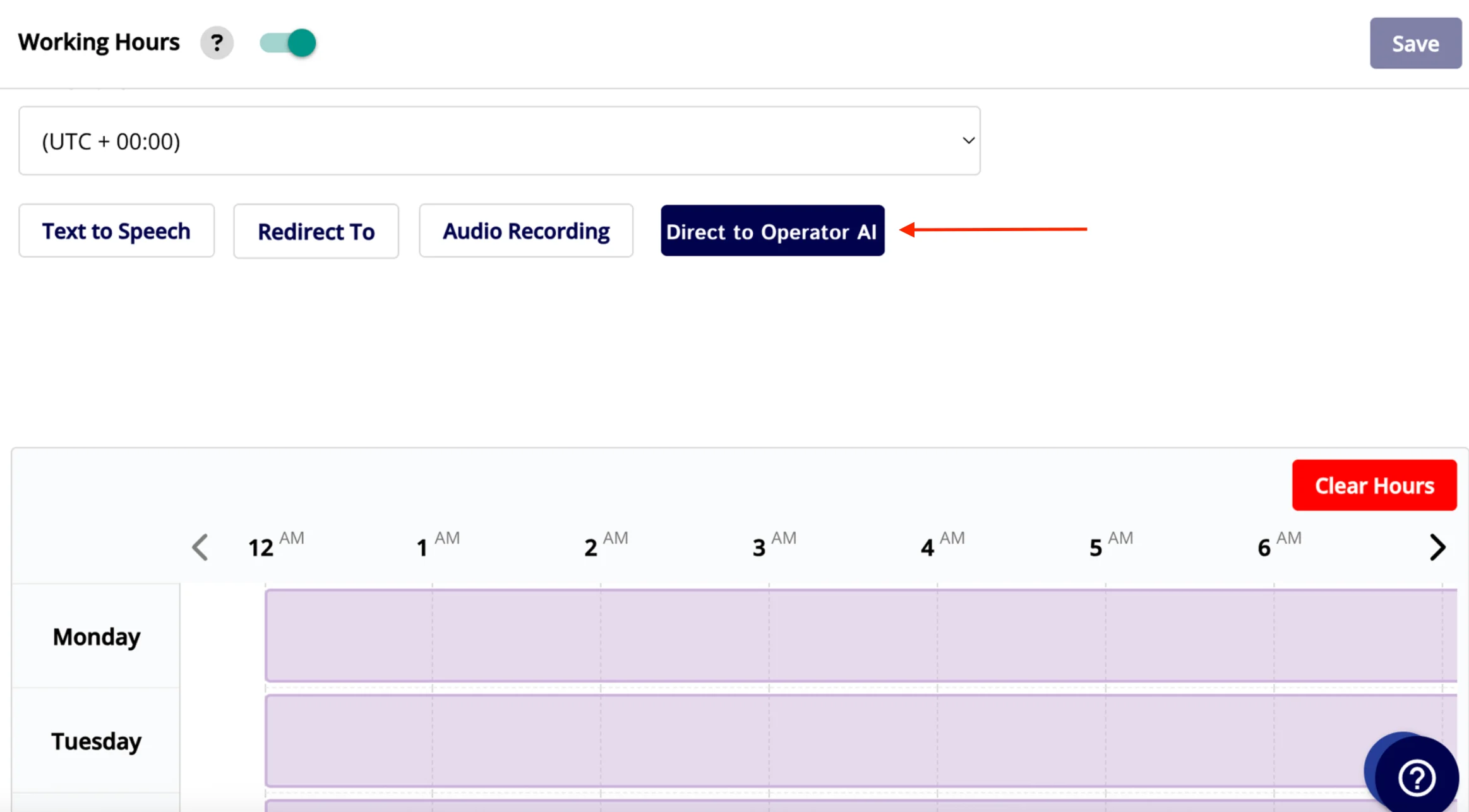 Ejemplo de horario laboral:
 ## Qué crea Operator AI en FieldPulse
Cuando una llamada se desvía de Engage a Operator AI, el operador atiende la llamada y recopila los datos que necesita: el servicio solicitado y la disponibilidad del cliente. Durante la llamada, Operator AI obtiene de su portal de reservaciones la lista de servicios disponibles de su empresa, elige el servicio que más se acerca a lo que pide quien llama y luego consulta **Booking Portal Find Availability** (buscar disponibilidad en el portal de reservaciones) para ese servicio y encontrar un horario que le convenga a quien llama. Puede crear configuraciones personalizadas de habilidades, tamaño de los equipos y horas disponibles para cada servicio que ofrece; consulte [Configuración del portal de reservaciones](/es/jobs/booking-portal/booking-portal-setup).
Después, Operator AI registra los resultados en FieldPulse para que su equipo tenga todo sin volver a capturarlo:
| **Registro** | **Lo que completa Operator AI** |
| - | - |
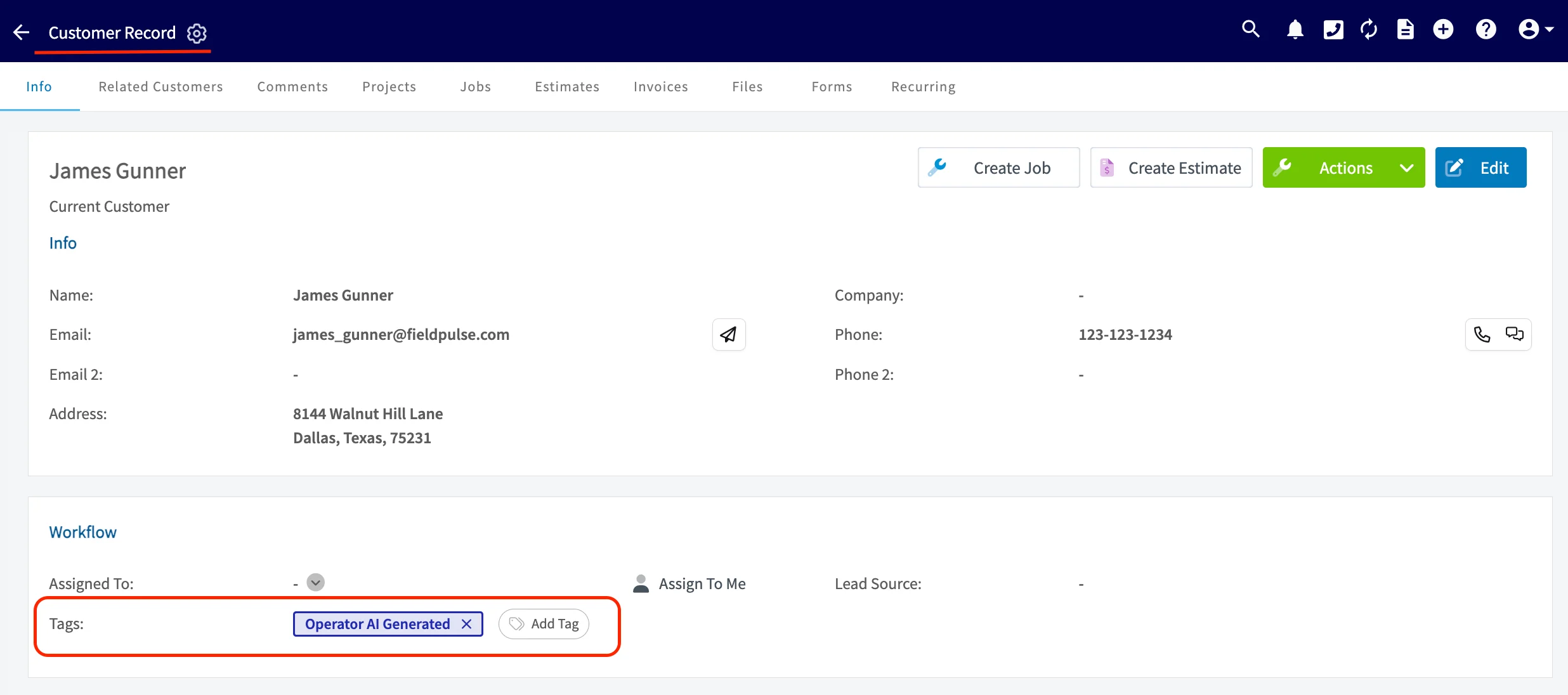
| **Registro del cliente** | Nombre, número de teléfono, correo y dirección, con la etiqueta **Operator AI Generated** (generado por Operator AI). Genere reportes o filtre por esta etiqueta para ver qué clientes trajo Operator AI. |
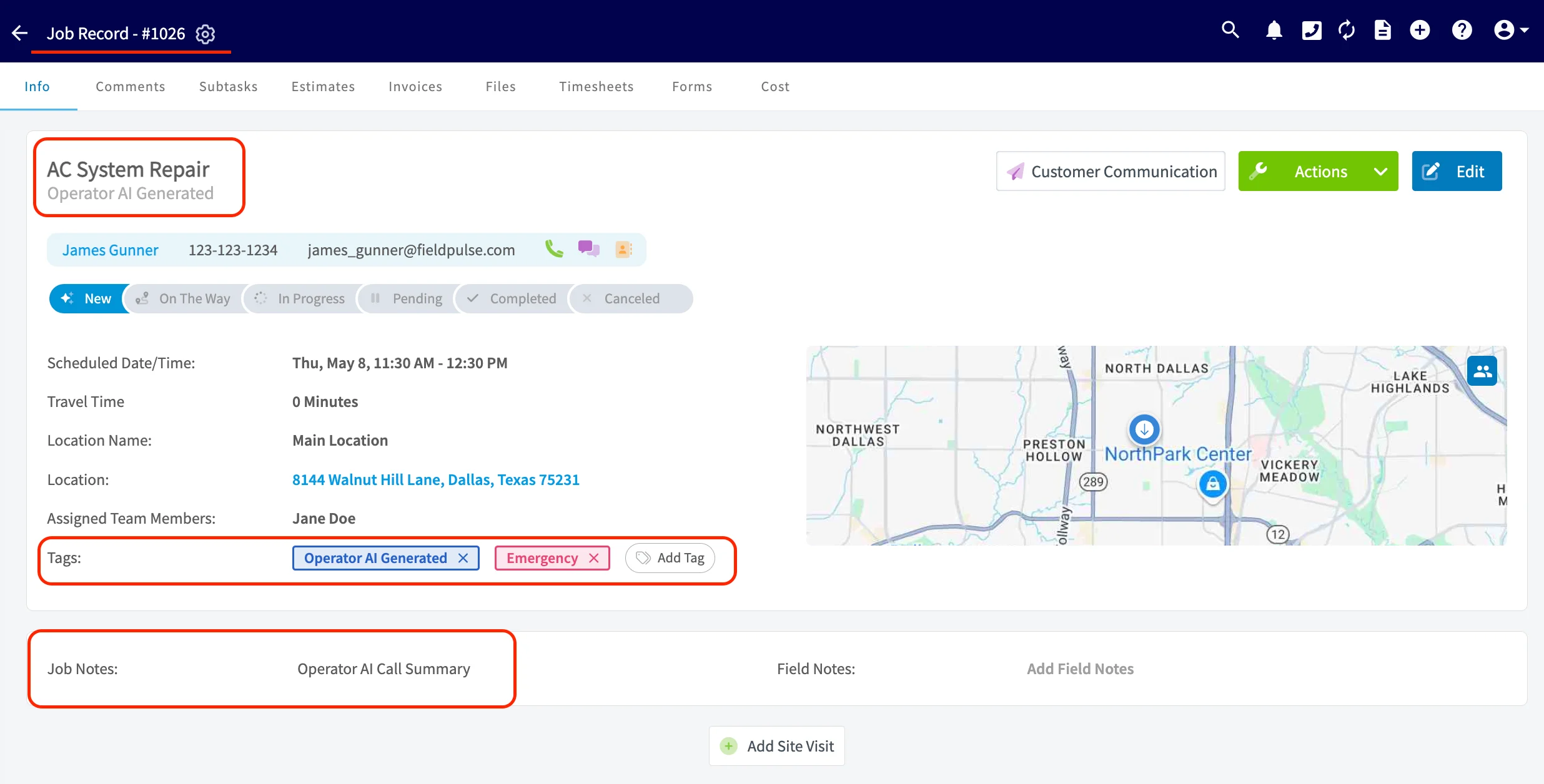
| **Registro del trabajo** | **Service Title/Description** (título/descripción del servicio): el nombre exacto del servicio tal como lo ingresó en su portal de reservaciones. **Job Subtitle** (subtítulo del trabajo): **Operator AI Generated**. **Job Tag** (etiqueta del trabajo): **Operator AI Generated**, más la etiqueta **Emergency** (emergencia) si se solicitó un servicio de emergencia. **Job Notes** (notas del trabajo): un resumen de la transcripción de la llamada. |
Si **Auto-Insert Call Summary in Customer Comments** (insertar automáticamente el resumen de la llamada en los comentarios del cliente) está activado en su configuración de Engage, el mismo resumen de la llamada también se agrega como comentario en el registro del cliente, además de la entrada en **Job Notes**.
## Qué crea Operator AI en FieldPulse
Cuando una llamada se desvía de Engage a Operator AI, el operador atiende la llamada y recopila los datos que necesita: el servicio solicitado y la disponibilidad del cliente. Durante la llamada, Operator AI obtiene de su portal de reservaciones la lista de servicios disponibles de su empresa, elige el servicio que más se acerca a lo que pide quien llama y luego consulta **Booking Portal Find Availability** (buscar disponibilidad en el portal de reservaciones) para ese servicio y encontrar un horario que le convenga a quien llama. Puede crear configuraciones personalizadas de habilidades, tamaño de los equipos y horas disponibles para cada servicio que ofrece; consulte [Configuración del portal de reservaciones](/es/jobs/booking-portal/booking-portal-setup).
Después, Operator AI registra los resultados en FieldPulse para que su equipo tenga todo sin volver a capturarlo:
| **Registro** | **Lo que completa Operator AI** |
| - | - |
| **Registro del cliente** | Nombre, número de teléfono, correo y dirección, con la etiqueta **Operator AI Generated** (generado por Operator AI). Genere reportes o filtre por esta etiqueta para ver qué clientes trajo Operator AI. |
| **Registro del trabajo** | **Service Title/Description** (título/descripción del servicio): el nombre exacto del servicio tal como lo ingresó en su portal de reservaciones. **Job Subtitle** (subtítulo del trabajo): **Operator AI Generated**. **Job Tag** (etiqueta del trabajo): **Operator AI Generated**, más la etiqueta **Emergency** (emergencia) si se solicitó un servicio de emergencia. **Job Notes** (notas del trabajo): un resumen de la transcripción de la llamada. |
Si **Auto-Insert Call Summary in Customer Comments** (insertar automáticamente el resumen de la llamada en los comentarios del cliente) está activado en su configuración de Engage, el mismo resumen de la llamada también se agrega como comentario en el registro del cliente, además de la entrada en **Job Notes**.
 ## Revisión de llamadas y retroalimentación
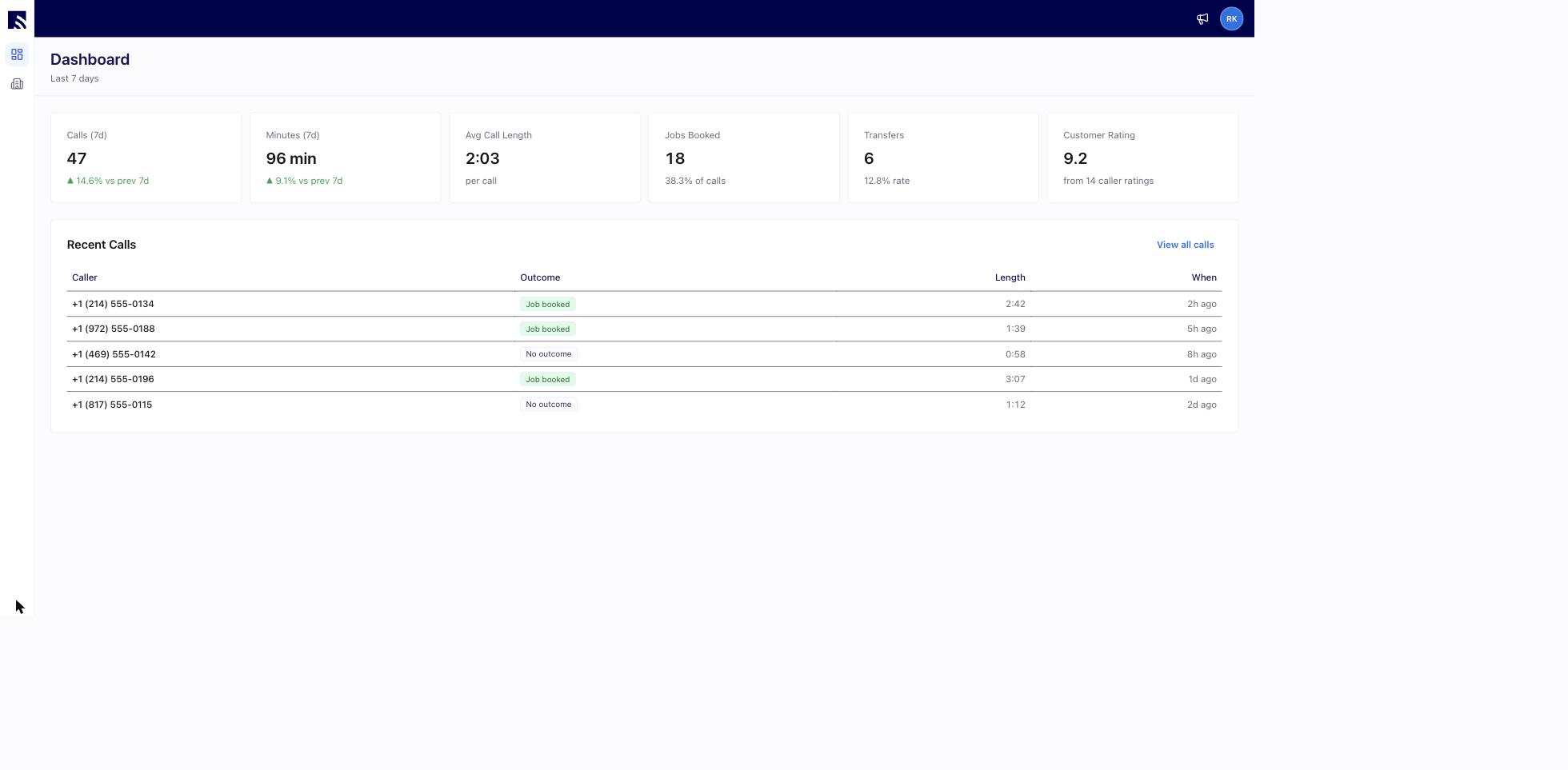
El **Dashboard** (panel) del portal de Operator AI le muestra un resumen en tiempo real de los últimos 7 días:
| **Métrica** | **Lo que muestra** |
| - | - |
| **Calls** (llamadas) y **Minutes** (minutos) | El volumen total, con el cambio respecto a los 7 días anteriores. |
| **Avg Call Length** (duración promedio de las llamadas) | La duración promedio por llamada. |
| **Jobs Booked** (trabajos agendados) | Los trabajos agendados como porcentaje de las llamadas. |
| **Transfers** (transferencias) | El porcentaje de llamadas transferidas a un empleado o a otro destino designado. |
| **Customer Rating** (calificación de los clientes) | La calificación de la retroalimentación que dejan quienes llaman al final de la llamada. |
Debajo de las tarjetas, el historial **Recent Calls** (llamadas recientes) muestra a cada persona que llamó, el resultado de la llamada, su duración y cuándo ocurrió.
## Revisión de llamadas y retroalimentación
El **Dashboard** (panel) del portal de Operator AI le muestra un resumen en tiempo real de los últimos 7 días:
| **Métrica** | **Lo que muestra** |
| - | - |
| **Calls** (llamadas) y **Minutes** (minutos) | El volumen total, con el cambio respecto a los 7 días anteriores. |
| **Avg Call Length** (duración promedio de las llamadas) | La duración promedio por llamada. |
| **Jobs Booked** (trabajos agendados) | Los trabajos agendados como porcentaje de las llamadas. |
| **Transfers** (transferencias) | El porcentaje de llamadas transferidas a un empleado o a otro destino designado. |
| **Customer Rating** (calificación de los clientes) | La calificación de la retroalimentación que dejan quienes llaman al final de la llamada. |
Debajo de las tarjetas, el historial **Recent Calls** (llamadas recientes) muestra a cada persona que llamó, el resultado de la llamada, su duración y cuándo ocurrió.
 Para revisar una llamada específica:
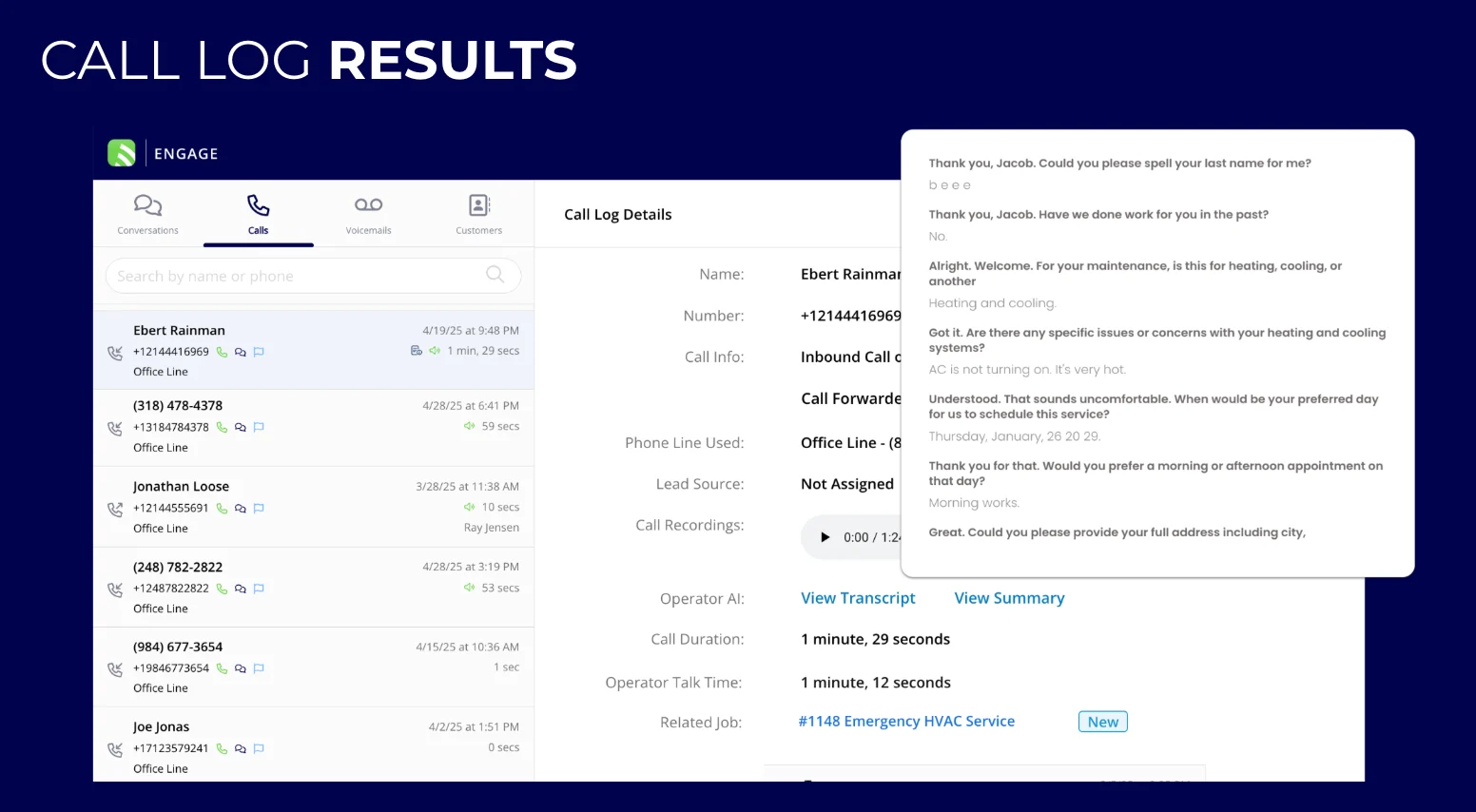
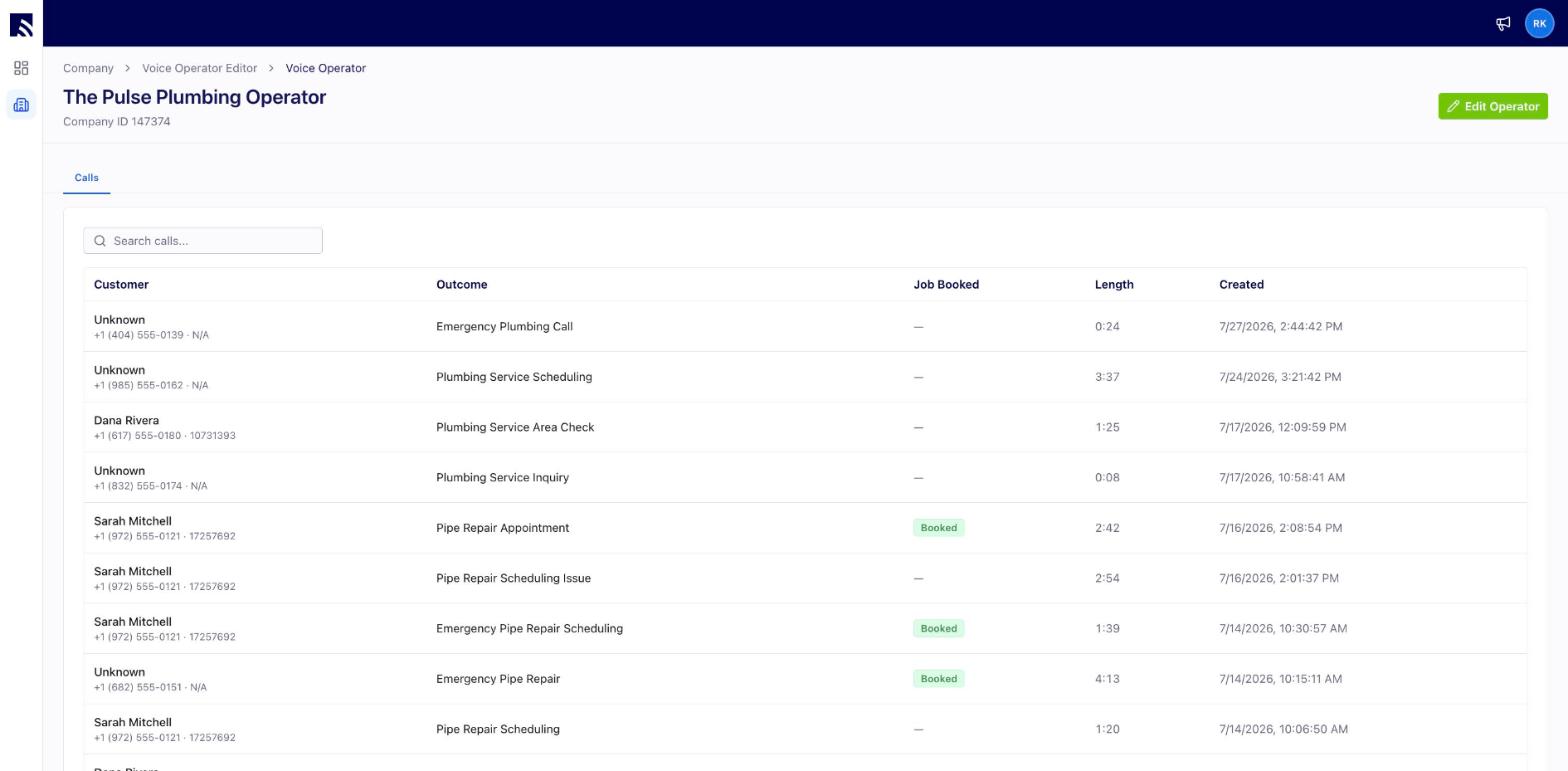
1. Seleccione cualquier llamada del historial **Recent Calls** o seleccione **View All Calls** (ver todas las llamadas) y use la barra de búsqueda para encontrar la llamada que busca. El historial de llamadas muestra el nombre y el ID del cliente, un resumen del resultado generado automáticamente, si se agendó un trabajo, la duración y la hora.
Para revisar una llamada específica:
1. Seleccione cualquier llamada del historial **Recent Calls** o seleccione **View All Calls** (ver todas las llamadas) y use la barra de búsqueda para encontrar la llamada que busca. El historial de llamadas muestra el nombre y el ID del cliente, un resumen del resultado generado automáticamente, si se agendó un trabajo, la duración y la hora.
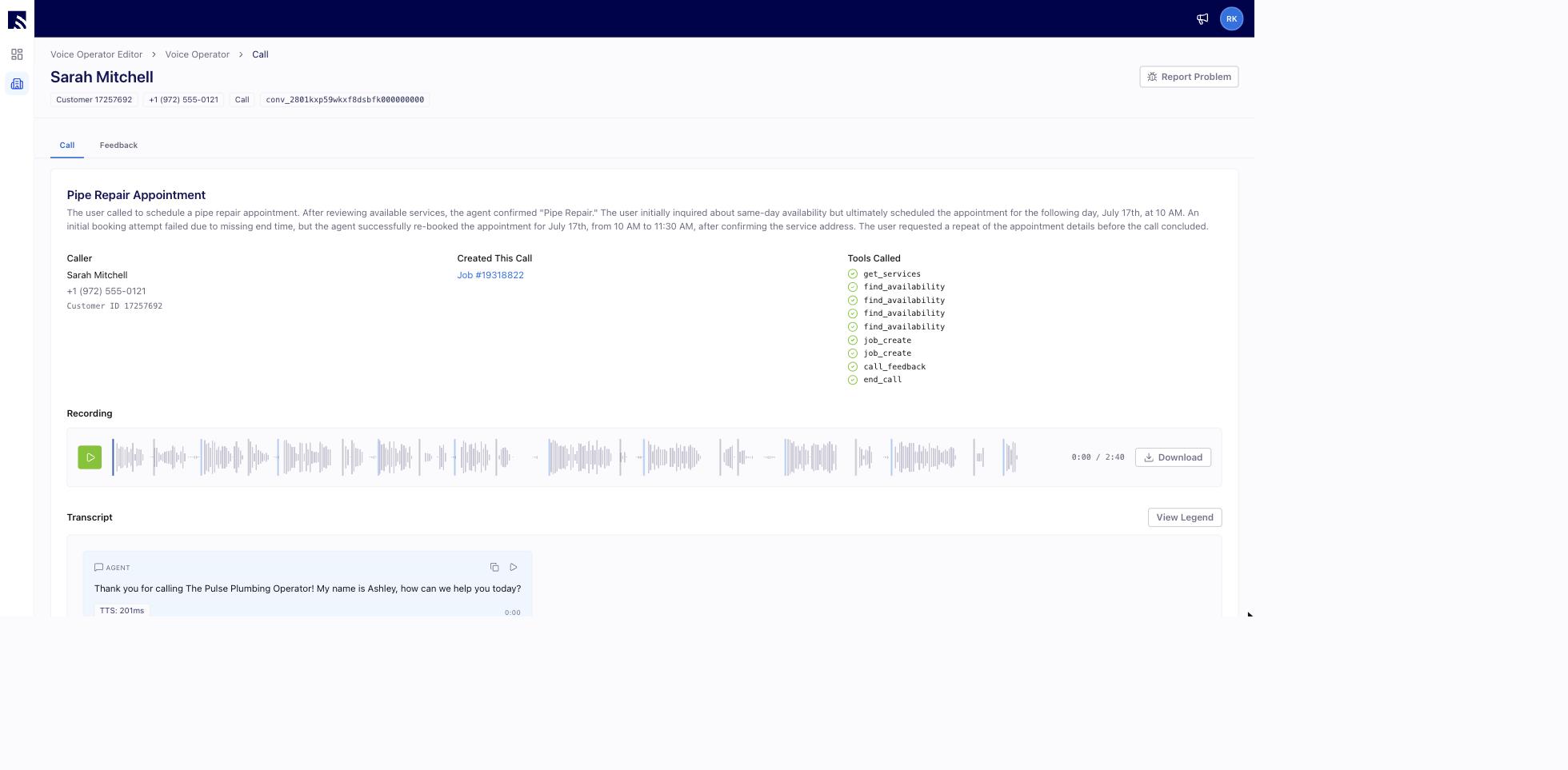
 2. Abra la pestaña **Call** (llamada) para ver un resumen de la llamada en lenguaje sencillo, los datos de quien llamó y **Created This Call** (creado en esta llamada), un enlace directo al trabajo creado en FieldPulse. **Tools Called** (herramientas usadas) muestra cada acción que realizó el operador durante la llamada, como la búsqueda de servicios, las consultas de disponibilidad y la creación del trabajo.
 3. Escuche o descargue la grabación de la llamada y lea la transcripción completa de la conversación entre el operador y su cliente.
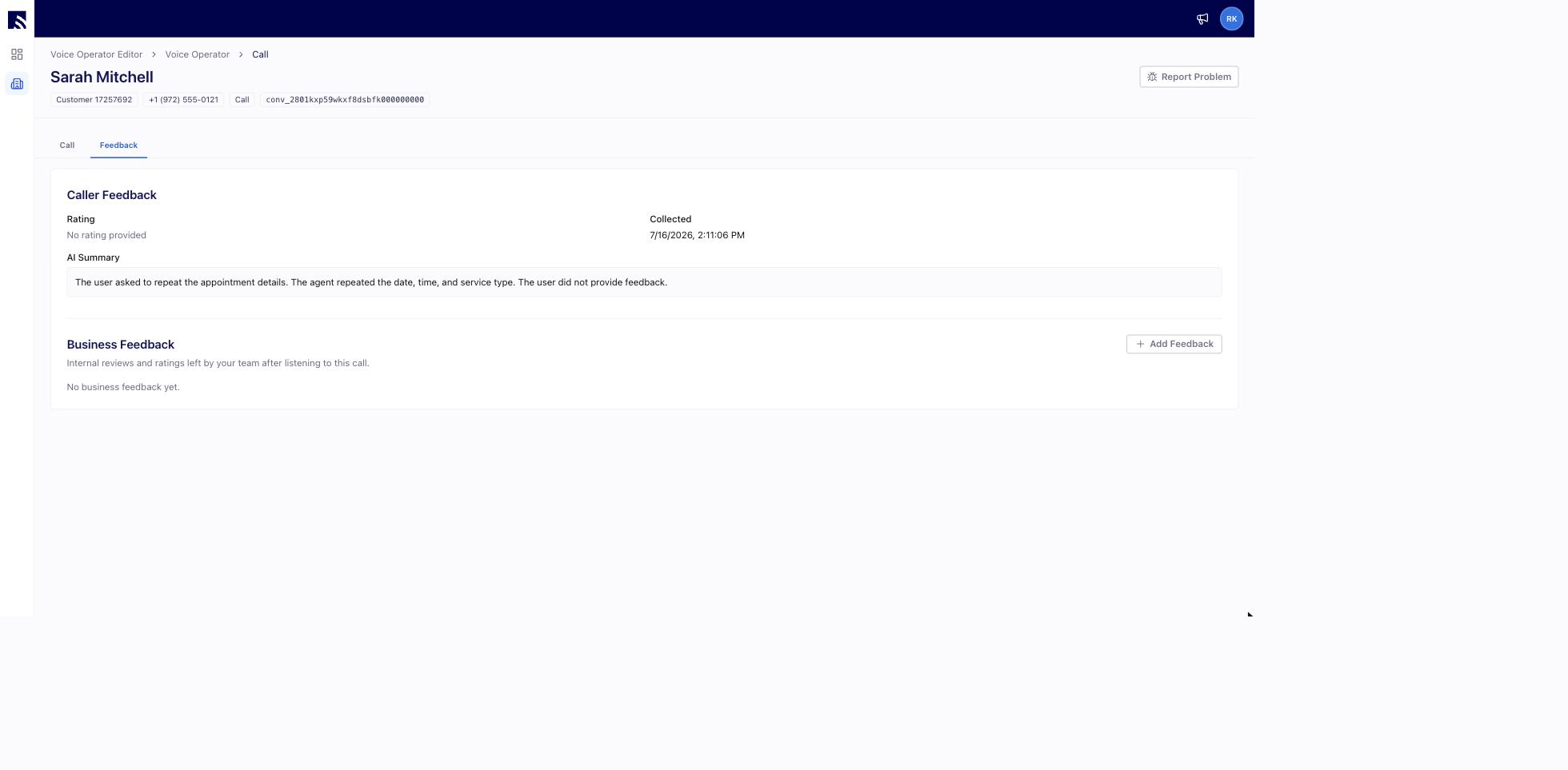
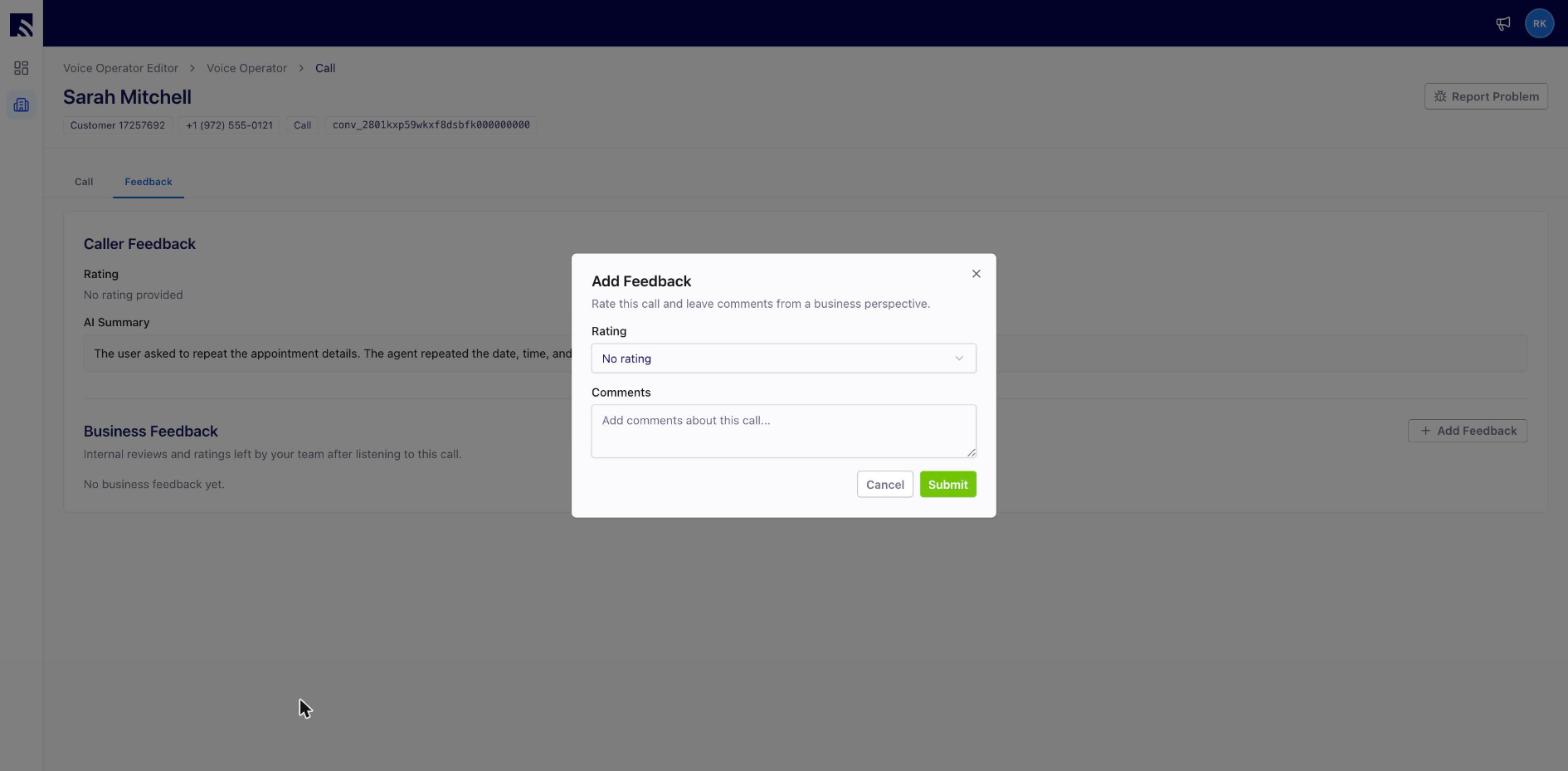
4. Abra la pestaña **Feedback** (retroalimentación) para ver la calificación y los comentarios que dejó quien llamó al final de la llamada, además de **Business Feedback** (retroalimentación del negocio): las evaluaciones y calificaciones internas que su equipo deja después de escuchar la llamada. Seleccione **Add Feedback** (agregar retroalimentación) para calificar la llamada desde el punto de vista del negocio; por ejemplo, dónde le falta claridad al guion o qué quiere que el operador haga diferente. La retroalimentación que deja en una llamada ayuda a que su operador mejore con el tiempo.
3. Escuche o descargue la grabación de la llamada y lea la transcripción completa de la conversación entre el operador y su cliente.
4. Abra la pestaña **Feedback** (retroalimentación) para ver la calificación y los comentarios que dejó quien llamó al final de la llamada, además de **Business Feedback** (retroalimentación del negocio): las evaluaciones y calificaciones internas que su equipo deja después de escuchar la llamada. Seleccione **Add Feedback** (agregar retroalimentación) para calificar la llamada desde el punto de vista del negocio; por ejemplo, dónde le falta claridad al guion o qué quiere que el operador haga diferente. La retroalimentación que deja en una llamada ayuda a que su operador mejore con el tiempo.
 ### Reporte un problema con una llamada
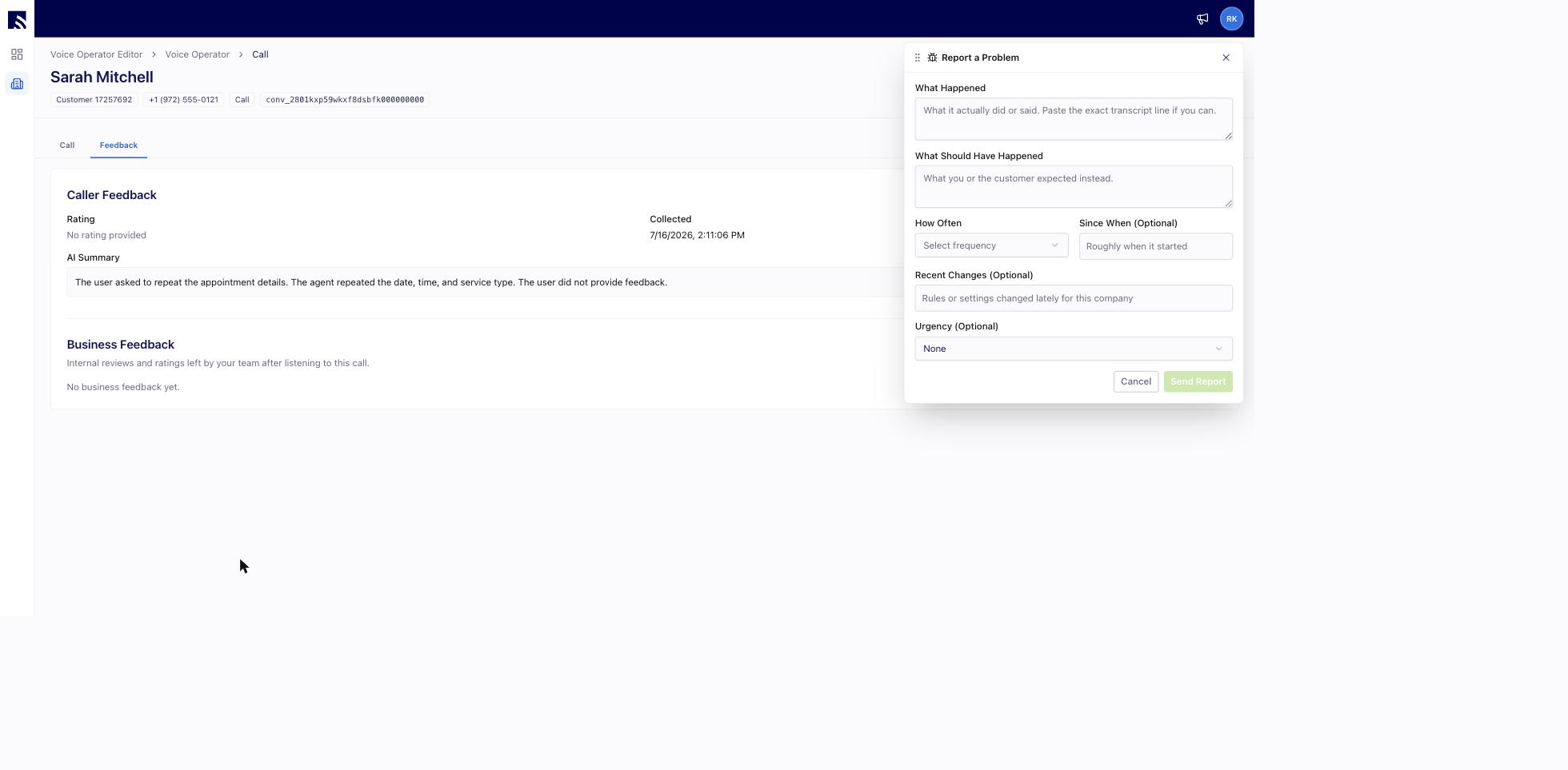
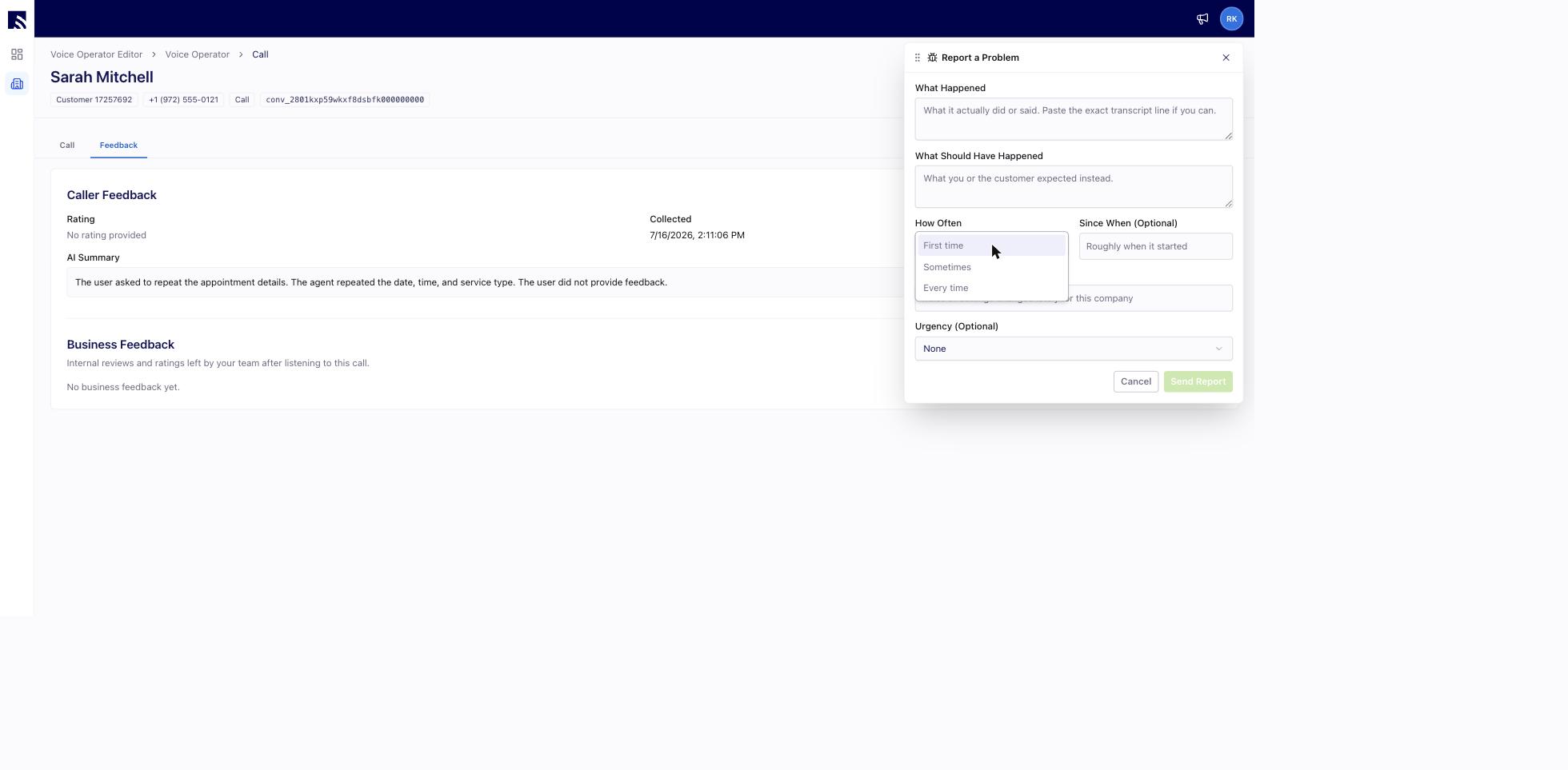
Si algo salió mal en una llamada específica, seleccione **Report Problem** (reportar un problema) en la parte superior de la página de detalles de la llamada y describa qué pasó, qué debió pasar y con qué frecuencia lo ve. Los detalles de la llamada se adjuntan automáticamente, que es justo lo que el equipo de FieldPulse necesita para solucionarlo rápido.
### Reporte un problema con una llamada
Si algo salió mal en una llamada específica, seleccione **Report Problem** (reportar un problema) en la parte superior de la página de detalles de la llamada y describa qué pasó, qué debió pasar y con qué frecuencia lo ve. Los detalles de la llamada se adjuntan automáticamente, que es justo lo que el equipo de FieldPulse necesita para solucionarlo rápido.
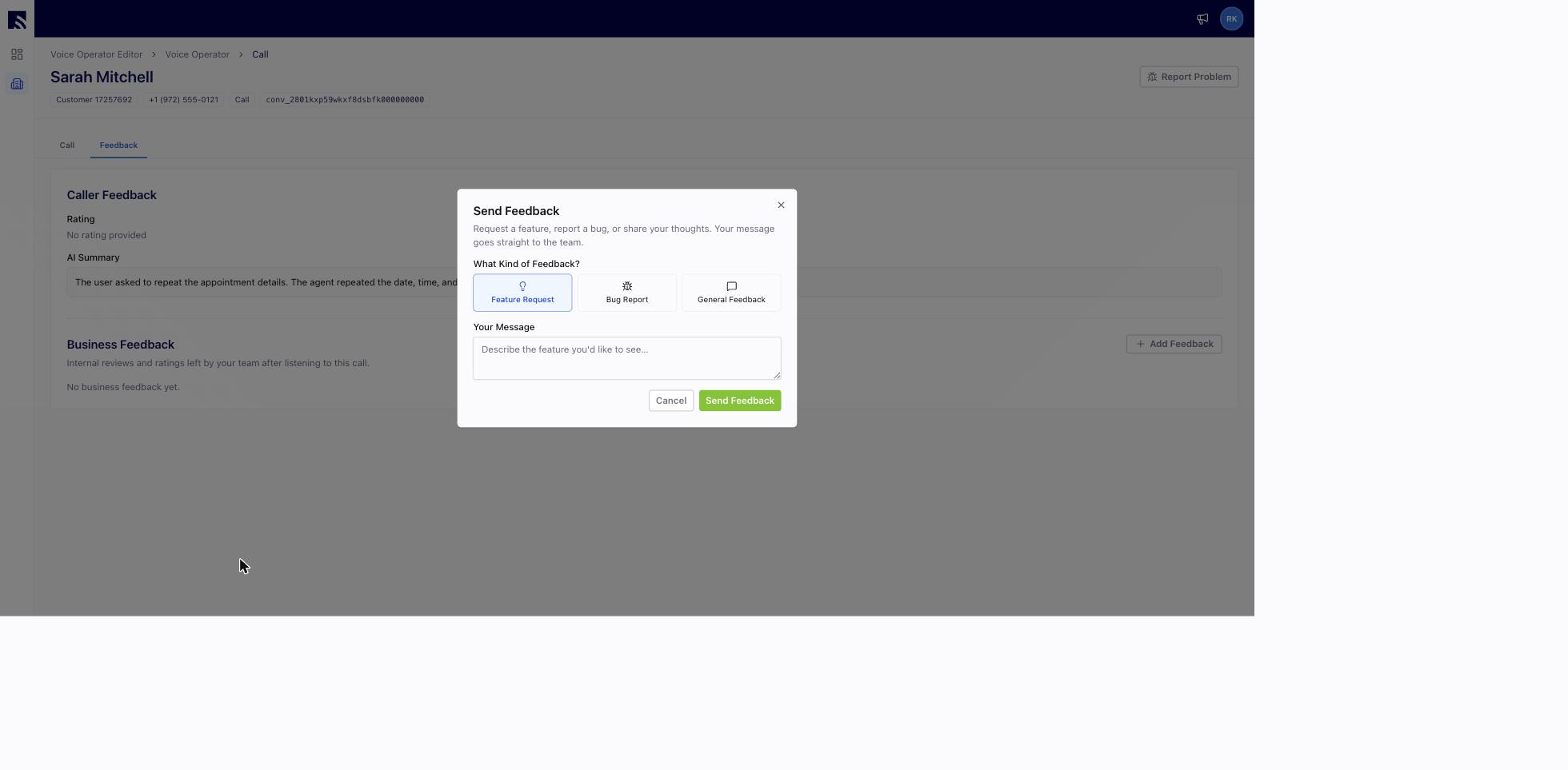
 Para solicitar funciones o enviar retroalimentación general, use el ícono del megáfono en la barra superior. Llega directamente al equipo de FieldPulse.
 ## Referencia de configuración
### Pestañas de configuración del agente
| **Pestaña** | **Lo que edita** |
| - | - |
| **Company Config** (configuración de la empresa) | Los datos específicos de su empresa: la zona horaria del negocio, las zonas de servicio incluidas y excluidas, el modo de programación, los precios y las ofertas, y los destinatarios de las notificaciones. |
| **Operator Config** (configuración del operador) | Los datos específicos de su agente de IA: el nombre y la voz del operador, sus idiomas predeterminado y adicionales, el saludo, la configuración de llamadas y sus reglas. |
### Modos de programación
| **Modo** | **Cómo agenda el operador** |
| - | - |
| **Booking Portal** | Usa la disponibilidad en tiempo real de su portal de reservaciones de FieldPulse, sin configuración adicional en el portal. Se recomienda cuando su portal de reservaciones está configurado. |
| **Booking Hours** | Usa el horario semanal de apertura y cierre que usted define para cada día. El operador agenda cualquier hora dentro de ese horario y rechaza las reservaciones fuera de él. |
| **Booking Windows** | Usa las franjas de citas fijas que usted define. El operador agenda la franja exacta que elige quien llama, y un día sin franjas no se puede agendar. |
### Modos de creación de trabajos
| **Modo** | **Cómo se crea el trabajo** |
| - | - |
| **Scheduled + Assigned** | Una hora confirmada y un técnico asignado. Solo está disponible en el modo **Booking Portal**, ya que la disponibilidad de los técnicos proviene de los horarios de su portal. |
| **Scheduled + Unassigned** | Una hora confirmada, sin técnico. Su oficina asigna uno después. |
| **Unscheduled + Unassigned** (sin programar y sin asignar) | El operador nunca ofrece ni consulta disponibilidad. Registra en las notas del trabajo los días y horarios que prefiere quien llama y deja el trabajo registrado para que su oficina lo programe. |
### Tipos de reglas
| **Tipo de regla** | **Lo que hace** | **Cuenta para el límite de 20 reglas** |
| - | - | - |
| **Instruction** (instrucción) | Cualquier comportamiento expresado en lenguaje sencillo, como "Siempre confirme el código postal de la zona de servicio antes de pedir cualquier otro dato de registro." | Sí |
| **Transfer to Number** | Transfiere la llamada a un número de teléfono específico cuando se cumple una condición; por ejemplo, transferir a una persona, dirigir la llamada a alguien en particular o enrutarla según el tipo de servicio. | No |
| **Add Customer Tag / Add Job Tag** (agregar etiqueta al cliente / agregar etiqueta al trabajo) | Aplica una etiqueta de FieldPulse al registro del cliente o del trabajo según el contenido de la llamada. El menú desplegable de etiquetas se alimenta en tiempo real de su lista de etiquetas de FieldPulse, lo que resulta útil para el enrutamiento, las automatizaciones de seguimiento y los reportes. | Sí |
### Etiquetas generadas automáticamente
Independientemente de las reglas de etiquetas que configure, cada agente tiene desde el inicio tres etiquetas creadas en FieldPulse. Estas etiquetas se agregan en el procesamiento posterior, cuando termina la llamada, así que **no cuentan para el límite de reglas y usted no necesita configurarlas.**
| **Etiqueta** | **Se aplica a** |
| - | - |
| **Operator AI Generated** | Cada registro de cliente que crea el agente. |
| **Operator AI Generated** | Cada registro de trabajo que crea el agente. |
| **Emergency** | Cualquier llamada que el agente identifica como emergencia. La etiqueta solo se crea si todavía no existe en su lista de etiquetas. |
## Preguntas frecuentes
**¿Qué pasa si quien llama todavía no es cliente?**
Operator AI crea un nuevo registro de cliente en FieldPulse y le pone la etiqueta **Operator AI Generated**. Filtre o genere reportes por esa etiqueta para ver qué clientes trajo Operator AI.
**¿Qué pasa si un cliente llama para reprogramar un servicio?**
Operator AI puede reprogramar el servicio con los horarios disponibles que configuró en su portal de reservaciones.
**¿Cuánto dura en promedio una llamada de Operator AI?**
La duración varía según quien llama y las preguntas que hace, pero el promedio es de 1 minuto y 5 segundos. Operator AI busca responder rápido o desviar la llamada a un destino que usted designe, como un administrador de oficina disponible o un técnico de guardia.
**¿Puedo desviar un número de Google Voice a Operator AI?**
No directamente. Primero porte su número de Google Voice a Engage para que la transferencia llegue a Operator AI. Consulte [Descripción general de Engage](/es/add-ons/engage/overview).
**¿Puedo probar Operator AI sin crear registros reales?**
Sí. Active el interruptor **Test Mode** en la parte superior del editor del operador para probar el operador sin crear registros en FieldPulse ni enviar notificaciones.
## Artículos relacionados
* [Descripción general de Chat AI](/es/add-ons/ai/chat-ai-overview)
* [Descripción general de Engage](/es/add-ons/engage/overview)
* [Configuración del portal de reservaciones](/es/jobs/booking-portal/booking-portal-setup)
* [Configuración del enrutamiento de llamadas](/es/add-ons/engage/call-routing)
* [Configuración del horario laboral](/es/add-ons/engage/working-hours)
Su configuración funciona cuando una llamada desviada llega a Operator AI, quien llama agenda un servicio y aparece en FieldPulse un nuevo trabajo con la etiqueta **Operator AI Generated** y la transcripción con el resumen de la llamada en las notas del trabajo.
This documentation is built and hosted on [Mintlify](https://mintlify.com), a developer documentation platform.
## Referencia de configuración
### Pestañas de configuración del agente
| **Pestaña** | **Lo que edita** |
| - | - |
| **Company Config** (configuración de la empresa) | Los datos específicos de su empresa: la zona horaria del negocio, las zonas de servicio incluidas y excluidas, el modo de programación, los precios y las ofertas, y los destinatarios de las notificaciones. |
| **Operator Config** (configuración del operador) | Los datos específicos de su agente de IA: el nombre y la voz del operador, sus idiomas predeterminado y adicionales, el saludo, la configuración de llamadas y sus reglas. |
### Modos de programación
| **Modo** | **Cómo agenda el operador** |
| - | - |
| **Booking Portal** | Usa la disponibilidad en tiempo real de su portal de reservaciones de FieldPulse, sin configuración adicional en el portal. Se recomienda cuando su portal de reservaciones está configurado. |
| **Booking Hours** | Usa el horario semanal de apertura y cierre que usted define para cada día. El operador agenda cualquier hora dentro de ese horario y rechaza las reservaciones fuera de él. |
| **Booking Windows** | Usa las franjas de citas fijas que usted define. El operador agenda la franja exacta que elige quien llama, y un día sin franjas no se puede agendar. |
### Modos de creación de trabajos
| **Modo** | **Cómo se crea el trabajo** |
| - | - |
| **Scheduled + Assigned** | Una hora confirmada y un técnico asignado. Solo está disponible en el modo **Booking Portal**, ya que la disponibilidad de los técnicos proviene de los horarios de su portal. |
| **Scheduled + Unassigned** | Una hora confirmada, sin técnico. Su oficina asigna uno después. |
| **Unscheduled + Unassigned** (sin programar y sin asignar) | El operador nunca ofrece ni consulta disponibilidad. Registra en las notas del trabajo los días y horarios que prefiere quien llama y deja el trabajo registrado para que su oficina lo programe. |
### Tipos de reglas
| **Tipo de regla** | **Lo que hace** | **Cuenta para el límite de 20 reglas** |
| - | - | - |
| **Instruction** (instrucción) | Cualquier comportamiento expresado en lenguaje sencillo, como "Siempre confirme el código postal de la zona de servicio antes de pedir cualquier otro dato de registro." | Sí |
| **Transfer to Number** | Transfiere la llamada a un número de teléfono específico cuando se cumple una condición; por ejemplo, transferir a una persona, dirigir la llamada a alguien en particular o enrutarla según el tipo de servicio. | No |
| **Add Customer Tag / Add Job Tag** (agregar etiqueta al cliente / agregar etiqueta al trabajo) | Aplica una etiqueta de FieldPulse al registro del cliente o del trabajo según el contenido de la llamada. El menú desplegable de etiquetas se alimenta en tiempo real de su lista de etiquetas de FieldPulse, lo que resulta útil para el enrutamiento, las automatizaciones de seguimiento y los reportes. | Sí |
### Etiquetas generadas automáticamente
Independientemente de las reglas de etiquetas que configure, cada agente tiene desde el inicio tres etiquetas creadas en FieldPulse. Estas etiquetas se agregan en el procesamiento posterior, cuando termina la llamada, así que **no cuentan para el límite de reglas y usted no necesita configurarlas.**
| **Etiqueta** | **Se aplica a** |
| - | - |
| **Operator AI Generated** | Cada registro de cliente que crea el agente. |
| **Operator AI Generated** | Cada registro de trabajo que crea el agente. |
| **Emergency** | Cualquier llamada que el agente identifica como emergencia. La etiqueta solo se crea si todavía no existe en su lista de etiquetas. |
## Preguntas frecuentes
**¿Qué pasa si quien llama todavía no es cliente?**
Operator AI crea un nuevo registro de cliente en FieldPulse y le pone la etiqueta **Operator AI Generated**. Filtre o genere reportes por esa etiqueta para ver qué clientes trajo Operator AI.
**¿Qué pasa si un cliente llama para reprogramar un servicio?**
Operator AI puede reprogramar el servicio con los horarios disponibles que configuró en su portal de reservaciones.
**¿Cuánto dura en promedio una llamada de Operator AI?**
La duración varía según quien llama y las preguntas que hace, pero el promedio es de 1 minuto y 5 segundos. Operator AI busca responder rápido o desviar la llamada a un destino que usted designe, como un administrador de oficina disponible o un técnico de guardia.
**¿Puedo desviar un número de Google Voice a Operator AI?**
No directamente. Primero porte su número de Google Voice a Engage para que la transferencia llegue a Operator AI. Consulte [Descripción general de Engage](/es/add-ons/engage/overview).
**¿Puedo probar Operator AI sin crear registros reales?**
Sí. Active el interruptor **Test Mode** en la parte superior del editor del operador para probar el operador sin crear registros en FieldPulse ni enviar notificaciones.
## Artículos relacionados
* [Descripción general de Chat AI](/es/add-ons/ai/chat-ai-overview)
* [Descripción general de Engage](/es/add-ons/engage/overview)
* [Configuración del portal de reservaciones](/es/jobs/booking-portal/booking-portal-setup)
* [Configuración del enrutamiento de llamadas](/es/add-ons/engage/call-routing)
* [Configuración del horario laboral](/es/add-ons/engage/working-hours)
Su configuración funciona cuando una llamada desviada llega a Operator AI, quien llama agenda un servicio y aparece en FieldPulse un nuevo trabajo con la etiqueta **Operator AI Generated** y la transcripción con el resumen de la llamada en las notas del trabajo.
This documentation is built and hosted on [Mintlify](https://mintlify.com), a developer documentation platform.