> ## Documentation Index
> Fetch the complete documentation index at: https://help.fieldpulse.com/llms.txt
> Use this file to discover all available pages before exploring further.
# Detalles de la configuración de formularios personalizados
> Configure cada formulario personalizado en FieldPulse: asígnele un nombre, defina el tamaño de letra, elija a qué registros se adjunta, restrinja el acceso y precargue el texto del correo y del SMS.
> **Quién lo usa:** los administradores configuran las opciones de los formularios en **Company Settings** (configuración de la empresa); la configuración de permisos de cada formulario decide qué roles, equipos y usuarios pueden ver, crear y editar ese formulario. **Disponibilidad:** los formularios personalizados deben estar habilitados en su cuenta; comuníquese con el soporte de FieldPulse.
Cada plantilla de [formulario personalizado](https://www.fieldpulse.com/features/custom-forms) tiene su propio panel **Form Settings** (configuración del formulario), y ese panel decide cómo se comporta el formulario una vez que su equipo empieza a usarlo: cómo se llama, de qué tamaño es el texto, a qué registros se adjunta, quién puede abrirlo y qué dicen los mensajes de correo y SMS cuando usted lo envía a un cliente. Si define estas opciones antes de armar los campos del formulario, la plantilla terminada funcionará como su equipo lo necesita.
## Descripción general
Form Settings es el panel de configuración que hay dentro de cada plantilla de formulario personalizado. Las opciones se dividen en cuatro grupos, y cada grupo es una sección con su propio título dentro del mismo panel:
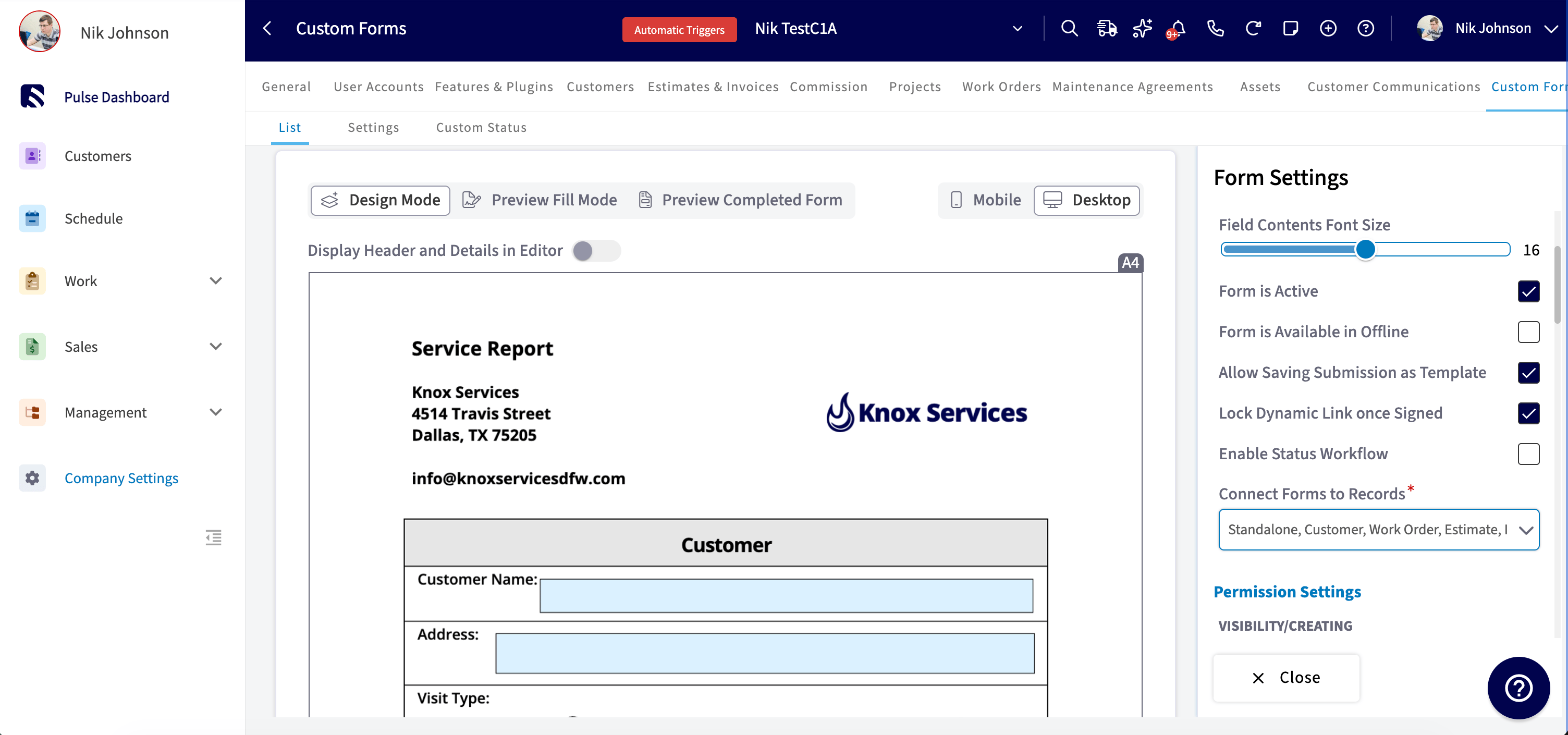
* **General Settings** (configuración general): el nombre del formulario, el tamaño de letra, los interruptores de formulario activo y de disponibilidad sin conexión, la opción de guardar envíos como plantillas, el bloqueo del enlace dinámico, el flujo de estados y los tipos de registro a los que se adjunta el formulario.
* **Permission Settings** (configuración de permisos): qué roles, equipos y usuarios pueden ver, crear y editar el formulario.
* **Email Configuration** (configuración del correo): el asunto y el mensaje predeterminados que se usan cuando el formulario se envía a un cliente por correo.
* **SMS Configuration** (configuración de SMS): el mensaje predeterminado que se usa cuando el formulario se envía a un cliente por SMS.
Form Settings se configura por plantilla. Cada formulario personalizado que usted crea tiene su propia copia de esta configuración.
## Recorrido en video
## Dónde encontrar la configuración del formulario
Form Settings se abre desde el editor de formularios personalizados.
1. Seleccione **Company Settings** y luego abra la pestaña **Custom Forms** (formularios personalizados).
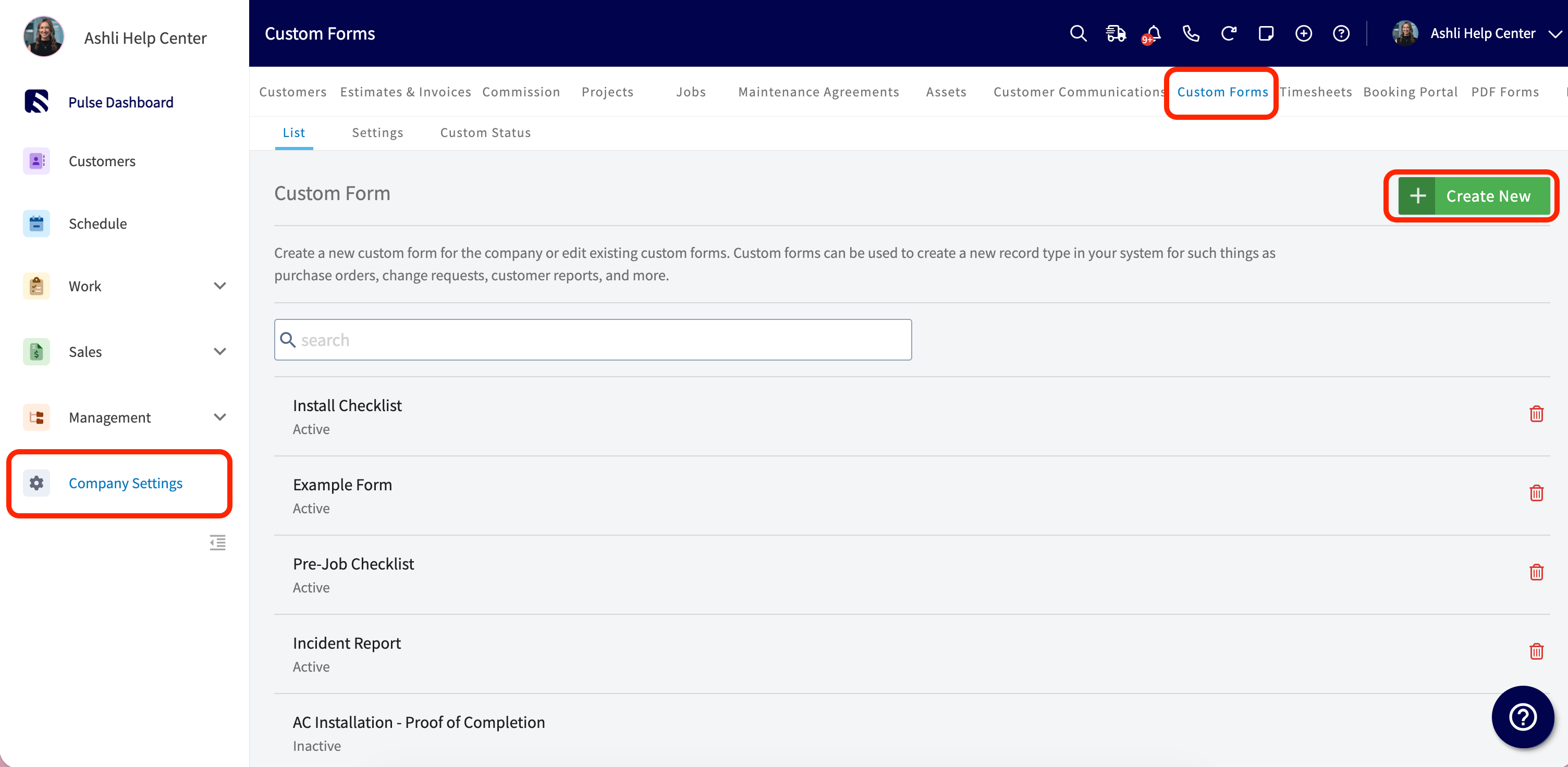 2. Seleccione un formulario existente de la lista o seleccione **Create New** (crear).
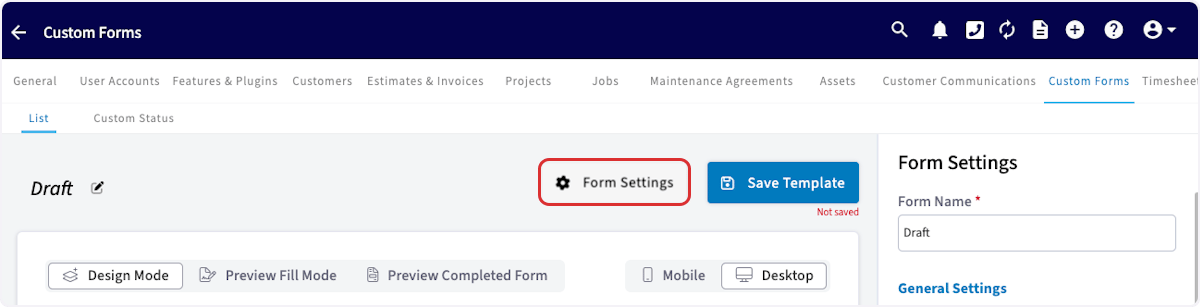
3. En el editor de formularios, seleccione **Form Settings** en la barra superior. El panel de configuración se abre en el lado derecho del editor.
2. Seleccione un formulario existente de la lista o seleccione **Create New** (crear).
3. En el editor de formularios, seleccione **Form Settings** en la barra superior. El panel de configuración se abre en el lado derecho del editor.
 ## Configuración general
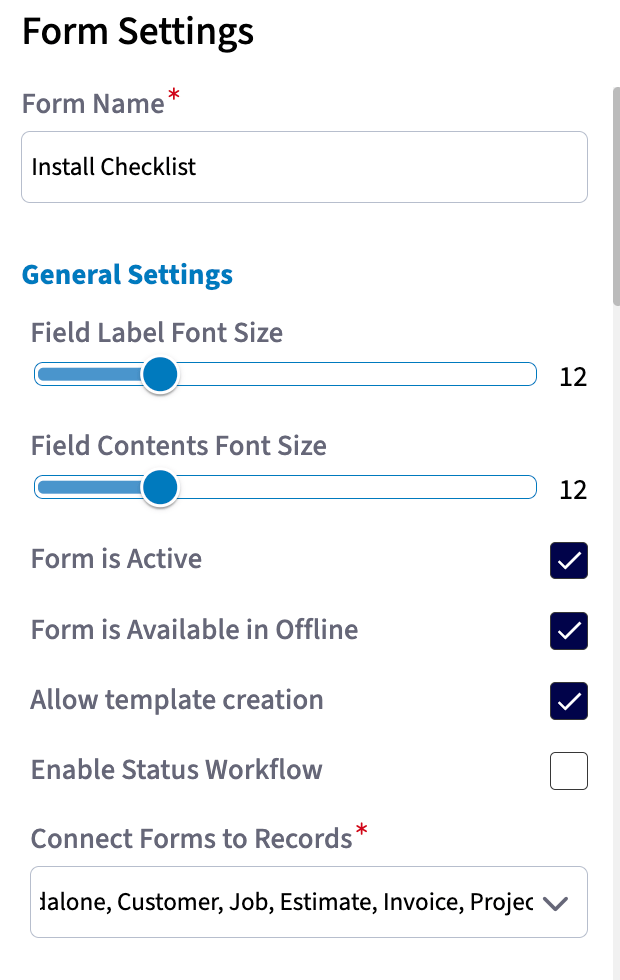
General Settings abarca el nombre del formulario, el tamaño de su texto y los interruptores que controlan dónde está disponible el formulario.
| **Opción** | **Qué hace** |
| - | - |
| **Form Name** (nombre del formulario) | El nombre que aparece en todo FieldPulse cuando usted adjunta el formulario a un registro. |
| **Field Label Font Size** (tamaño de letra de las etiquetas) | Define el tamaño de letra de las etiquetas de los campos del formulario. Acepta cualquier valor entre 8 y 24. |
| **Field Contents Font Size** (tamaño de letra del contenido) | Define el tamaño de letra del contenido que se ingresa en los campos del formulario. Acepta cualquier valor entre 8 y 24. |
| **Form is Active** (formulario activo) | Si está activado, el formulario está disponible para usarse en todo FieldPulse. Si está desactivado, el formulario no aparece cuando alguien crea un formulario nuevo en un registro. |
| **Form is Available in Offline** (formulario disponible sin conexión) | Si está activado, esta plantilla de formulario está disponible cuando se trabaja en el modo sin conexión. Puede tener hasta 20 plantillas de formulario disponibles sin conexión; si desactiva esta opción, el formulario queda fuera de ese conjunto de plantillas sin conexión. |
| **Allow Saving Submission as Template** (permitir guardar el envío como plantilla) | Si está activado, usted puede guardar un envío de este formulario como plantilla para formularios futuros. |
| **Lock Dynamic Link once Signed** (bloquear el enlace dinámico una vez firmado) | Controla qué pasa con el enlace público del formulario una vez que se completan todos los campos de firma del formulario. |
| **Enable Status Workflow** (activar flujo de estados) | Activa un flujo de estados personalizado para este formulario y muestra el selector de flujo y las reglas de automatización de estados. |
| **Connect Forms to Records** (conectar formularios a registros) | Selecciona a qué tipos de registro se puede adjuntar el formulario: independiente, cliente, trabajo, presupuesto, factura, proyecto, contrato de mantenimiento y activo. |
## Configuración general
General Settings abarca el nombre del formulario, el tamaño de su texto y los interruptores que controlan dónde está disponible el formulario.
| **Opción** | **Qué hace** |
| - | - |
| **Form Name** (nombre del formulario) | El nombre que aparece en todo FieldPulse cuando usted adjunta el formulario a un registro. |
| **Field Label Font Size** (tamaño de letra de las etiquetas) | Define el tamaño de letra de las etiquetas de los campos del formulario. Acepta cualquier valor entre 8 y 24. |
| **Field Contents Font Size** (tamaño de letra del contenido) | Define el tamaño de letra del contenido que se ingresa en los campos del formulario. Acepta cualquier valor entre 8 y 24. |
| **Form is Active** (formulario activo) | Si está activado, el formulario está disponible para usarse en todo FieldPulse. Si está desactivado, el formulario no aparece cuando alguien crea un formulario nuevo en un registro. |
| **Form is Available in Offline** (formulario disponible sin conexión) | Si está activado, esta plantilla de formulario está disponible cuando se trabaja en el modo sin conexión. Puede tener hasta 20 plantillas de formulario disponibles sin conexión; si desactiva esta opción, el formulario queda fuera de ese conjunto de plantillas sin conexión. |
| **Allow Saving Submission as Template** (permitir guardar el envío como plantilla) | Si está activado, usted puede guardar un envío de este formulario como plantilla para formularios futuros. |
| **Lock Dynamic Link once Signed** (bloquear el enlace dinámico una vez firmado) | Controla qué pasa con el enlace público del formulario una vez que se completan todos los campos de firma del formulario. |
| **Enable Status Workflow** (activar flujo de estados) | Activa un flujo de estados personalizado para este formulario y muestra el selector de flujo y las reglas de automatización de estados. |
| **Connect Forms to Records** (conectar formularios a registros) | Selecciona a qué tipos de registro se puede adjuntar el formulario: independiente, cliente, trabajo, presupuesto, factura, proyecto, contrato de mantenimiento y activo. |
 ## Flujo de estados personalizado
Un flujo de estados personalizado es un conjunto interno de estados que usted asigna a un formulario para que su equipo vea en qué punto está cada formulario; por ejemplo, si un formulario es nuevo o si ya se envió al cliente. Cree el flujo una sola vez en Company Settings y luego asígnelo a cada formulario por separado.
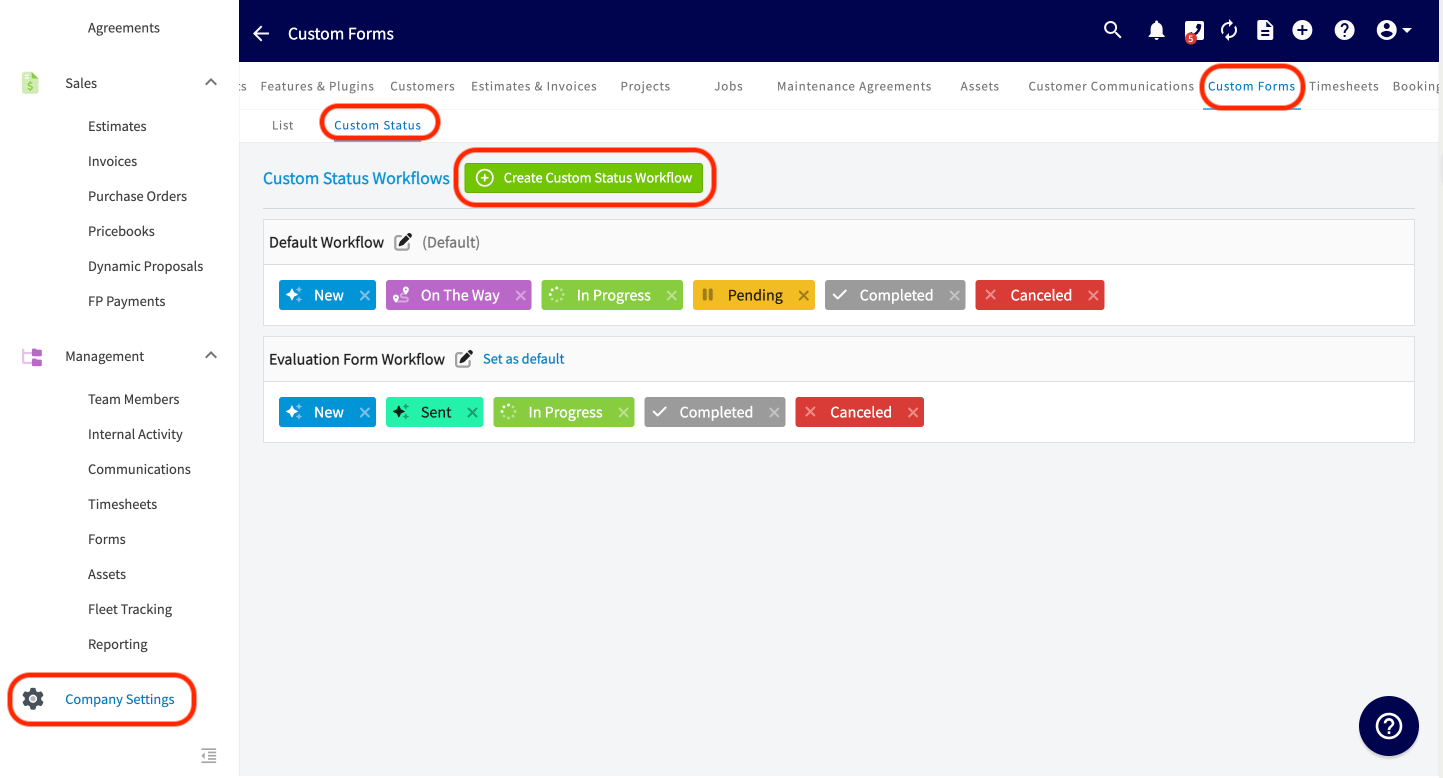
1. Vaya a **Company Settings**, abra la pestaña **Custom Forms** y luego seleccione **Custom Status** (estado personalizado).
2. Seleccione **Create Custom Status Workflow** (crear flujo de estados personalizado) y arme un flujo de estados para su formulario personalizado.
## Flujo de estados personalizado
Un flujo de estados personalizado es un conjunto interno de estados que usted asigna a un formulario para que su equipo vea en qué punto está cada formulario; por ejemplo, si un formulario es nuevo o si ya se envió al cliente. Cree el flujo una sola vez en Company Settings y luego asígnelo a cada formulario por separado.
1. Vaya a **Company Settings**, abra la pestaña **Custom Forms** y luego seleccione **Custom Status** (estado personalizado).
2. Seleccione **Create Custom Status Workflow** (crear flujo de estados personalizado) y arme un flujo de estados para su formulario personalizado.
 3. Regrese a **Form Settings** del formulario y marque **Enable Status Workflow**.
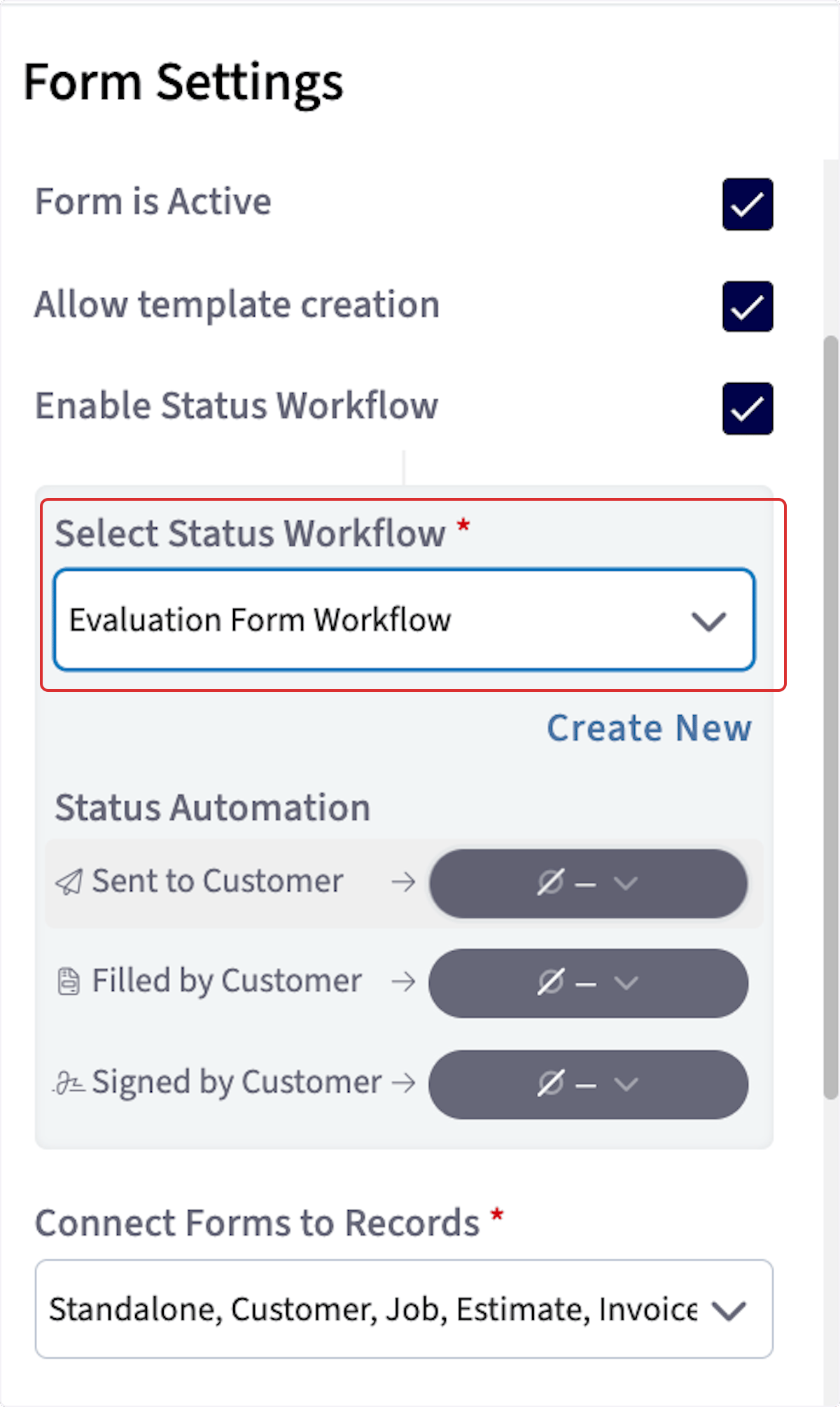
4. En **Select Status Workflow** (seleccionar flujo de estados), elija el flujo que debe usar este formulario.
3. Regrese a **Form Settings** del formulario y marque **Enable Status Workflow**.
4. En **Select Status Workflow** (seleccionar flujo de estados), elija el flujo que debe usar este formulario.
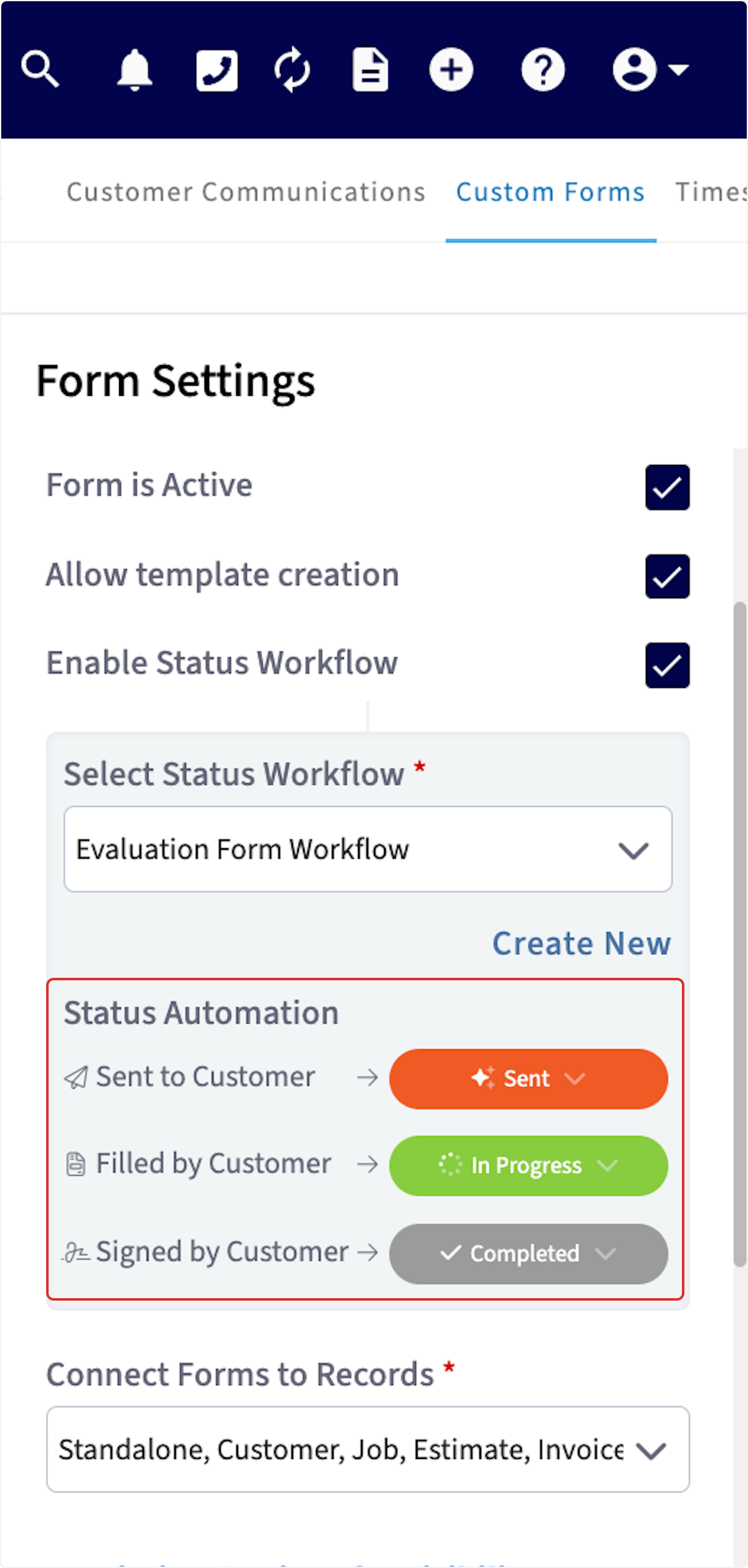
 5. Defina las reglas de **Status Automation** (automatización de estados) del formulario.
Status Automation cambia por sí sola el estado del formulario cuando ocurre uno de tres eventos. Los dos primeros son **Sent to Customer** (enviado al cliente) y **Filled by Customer** (llenado por el cliente); el tercero es **Signed by Customer** (firmado por el cliente). En el ejemplo de abajo, al enviar el formulario al cliente, su estado cambia a **Sent** (enviado), y cuando el cliente lo llena, cambia a **In Progress** (en progreso). Cuando el cliente lo firma, cambia a **Completed** (completado).
5. Defina las reglas de **Status Automation** (automatización de estados) del formulario.
Status Automation cambia por sí sola el estado del formulario cuando ocurre uno de tres eventos. Los dos primeros son **Sent to Customer** (enviado al cliente) y **Filled by Customer** (llenado por el cliente); el tercero es **Signed by Customer** (firmado por el cliente). En el ejemplo de abajo, al enviar el formulario al cliente, su estado cambia a **Sent** (enviado), y cuando el cliente lo llena, cambia a **In Progress** (en progreso). Cuando el cliente lo firma, cambia a **Completed** (completado).
 ## Conectar formularios a registros
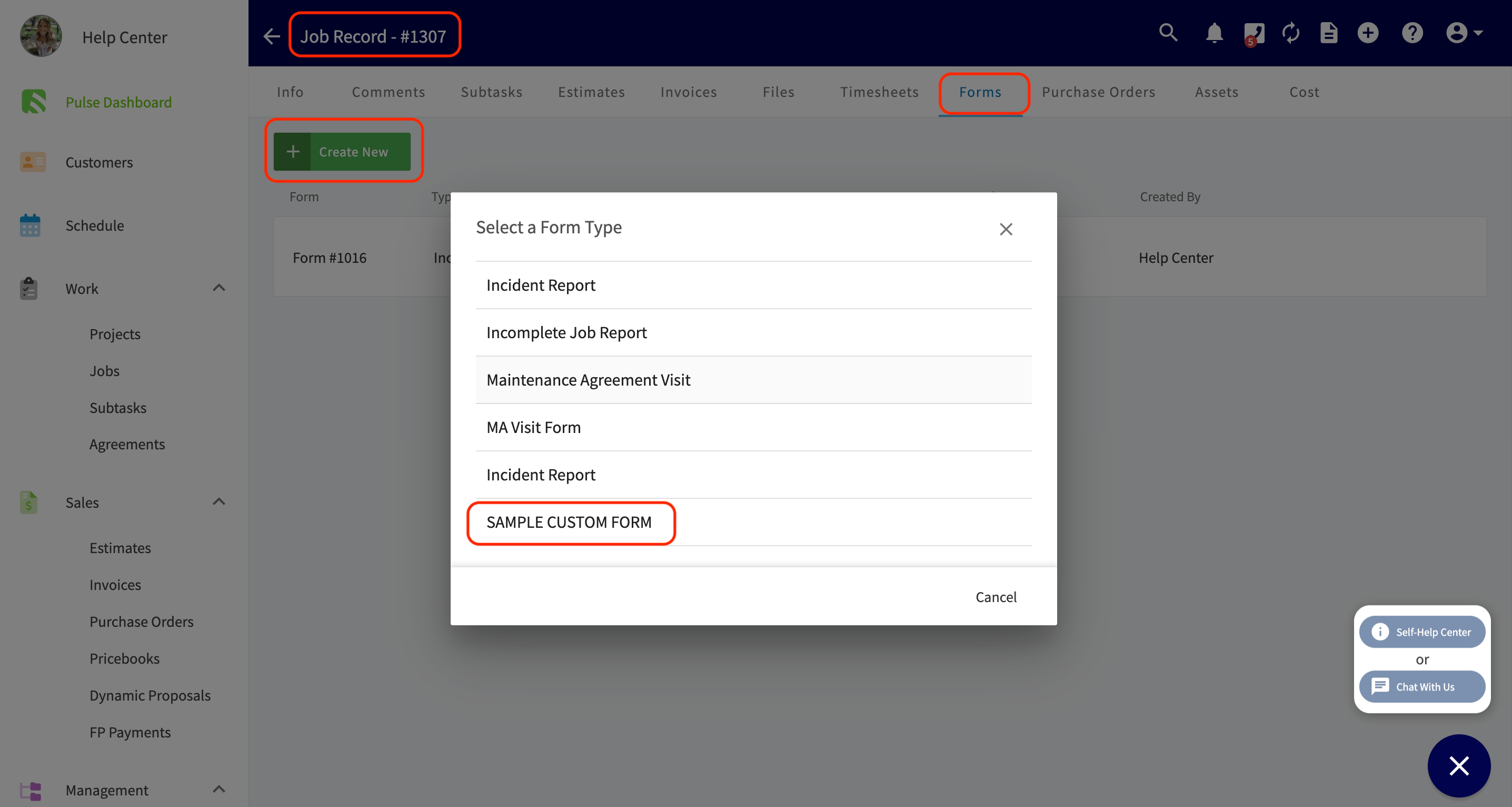
Connect Forms to Records define a qué tipos de registro se puede adjuntar este formulario. Los tipos de registro disponibles son independiente, cliente, trabajo, presupuesto, factura, proyecto, contrato de mantenimiento y activo. Seleccione todos los tipos de registro en los que quiera que este formulario esté disponible.
Por ejemplo, si selecciona **Job** (trabajo), puede abrir un registro de trabajo, ir a **Forms** (formularios) y seleccionar **Create New**; la plantilla del formulario aparece en la lista de tipos de formulario. Si no selecciona **Job**, esa plantilla no está disponible en los registros de trabajo.
## Conectar formularios a registros
Connect Forms to Records define a qué tipos de registro se puede adjuntar este formulario. Los tipos de registro disponibles son independiente, cliente, trabajo, presupuesto, factura, proyecto, contrato de mantenimiento y activo. Seleccione todos los tipos de registro en los que quiera que este formulario esté disponible.
Por ejemplo, si selecciona **Job** (trabajo), puede abrir un registro de trabajo, ir a **Forms** (formularios) y seleccionar **Create New**; la plantilla del formulario aparece en la lista de tipos de formulario. Si no selecciona **Job**, esa plantilla no está disponible en los registros de trabajo.
 ## Bloquear el enlace dinámico una vez firmado
**Lock Dynamic Link once Signed** controla qué pasa con el enlace público del formulario una vez que se completan todos los campos de firma del formulario.
* **On** (activado): en cuanto se reúnen todas las firmas del formulario, el formulario se bloquea. Cualquier persona que visite el enlace público ve una pantalla de confirmación con el mensaje "Your submission has been sent! Download the PDF" y ya no puede enviar más cambios.
* **Off** (desactivado): el enlace público sigue abierto para recibir más envíos, incluso después de reunir todas las firmas obligatorias. Use esta opción cuando más de una persona tenga que firmar desde el mismo enlace o cuando pueda ser necesario hacer cambios después de la firma.
## Bloquear el enlace dinámico una vez firmado
**Lock Dynamic Link once Signed** controla qué pasa con el enlace público del formulario una vez que se completan todos los campos de firma del formulario.
* **On** (activado): en cuanto se reúnen todas las firmas del formulario, el formulario se bloquea. Cualquier persona que visite el enlace público ve una pantalla de confirmación con el mensaje "Your submission has been sent! Download the PDF" y ya no puede enviar más cambios.
* **Off** (desactivado): el enlace público sigue abierto para recibir más envíos, incluso después de reunir todas las firmas obligatorias. Use esta opción cuando más de una persona tenga que firmar desde el mismo enlace o cuando pueda ser necesario hacer cambios después de la firma.
 ## Configuración de permisos
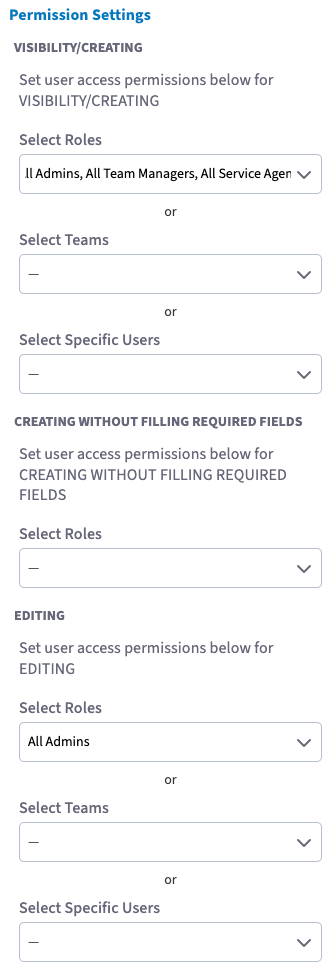
Permission Settings controla quién puede trabajar con este formulario. El acceso se asigna a roles, equipos o usuarios específicos.
| **Permiso** | **Qué controla** |
| - | - |
| **Visibility / Creating** (visibilidad / creación) | Qué usuarios pueden ver y crear este formulario. Asigne el acceso a usuarios, equipos y/o roles específicos. Si no hay restricciones, todos los usuarios pueden acceder al formulario. |
| **Creating Without Filling Required Fields** (crear sin llenar los campos obligatorios) | Quién puede vincular este formulario a un registro sin completar todos los campos obligatorios al momento de guardarlo por primera vez. Los usuarios con este permiso pueden adjuntar el formulario y guardarlo en un registro con campos obligatorios en blanco, para completar esos campos más adelante. |
| **Editing** (edición) | Qué usuarios pueden editar este formulario después de crearlo. Asigne el acceso de edición a usuarios, equipos y/o roles específicos. |
## Configuración de permisos
Permission Settings controla quién puede trabajar con este formulario. El acceso se asigna a roles, equipos o usuarios específicos.
| **Permiso** | **Qué controla** |
| - | - |
| **Visibility / Creating** (visibilidad / creación) | Qué usuarios pueden ver y crear este formulario. Asigne el acceso a usuarios, equipos y/o roles específicos. Si no hay restricciones, todos los usuarios pueden acceder al formulario. |
| **Creating Without Filling Required Fields** (crear sin llenar los campos obligatorios) | Quién puede vincular este formulario a un registro sin completar todos los campos obligatorios al momento de guardarlo por primera vez. Los usuarios con este permiso pueden adjuntar el formulario y guardarlo en un registro con campos obligatorios en blanco, para completar esos campos más adelante. |
| **Editing** (edición) | Qué usuarios pueden editar este formulario después de crearlo. Asigne el acceso de edición a usuarios, equipos y/o roles específicos. |
 ## Configuración del correo
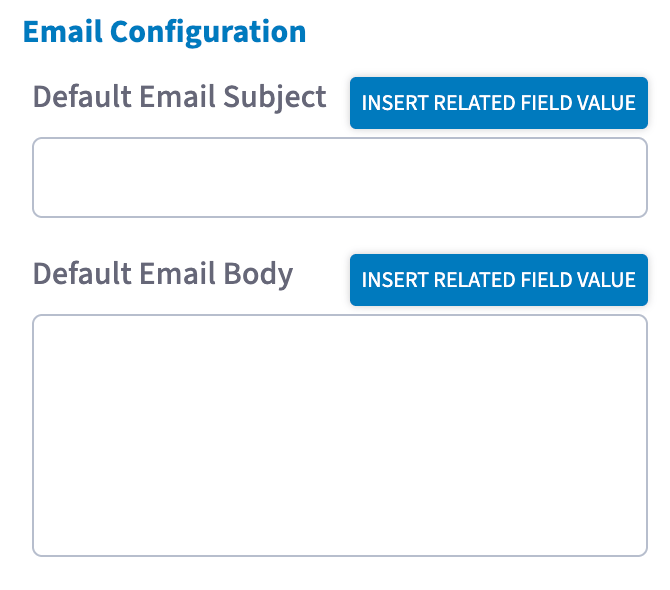
Email Configuration define el mensaje que se precarga cuando este formulario se envía a un cliente por correo.
## Configuración del correo
Email Configuration define el mensaje que se precarga cuando este formulario se envía a un cliente por correo.
 ### Asunto predeterminado del correo
Default Email Subject es el asunto que se precarga cuando este formulario se envía a un cliente por correo. Seleccione **Insert Related Field Value** (insertar valor de campo relacionado), a la derecha del campo, para agregar un valor dinámico desde el menú desplegable con búsqueda.
### Mensaje predeterminado del correo
Default Email Body es el contenido que se precarga en el mensaje cuando este formulario se envía por correo. Seleccione **Insert Related Field Value** para agregar valores dinámicos. El mensaje del correo acepta todos los valores que acepta el asunto, además de los valores con detalles del registro que se indican más abajo, en Valores de campos relacionados.
Los administradores configuran estos valores predeterminados en Company Settings. Los gerentes de equipo y los agentes de servicio pueden ajustar el asunto o el mensaje al momento del envío si necesitan hacer un cambio puntual.
## Configuración de SMS
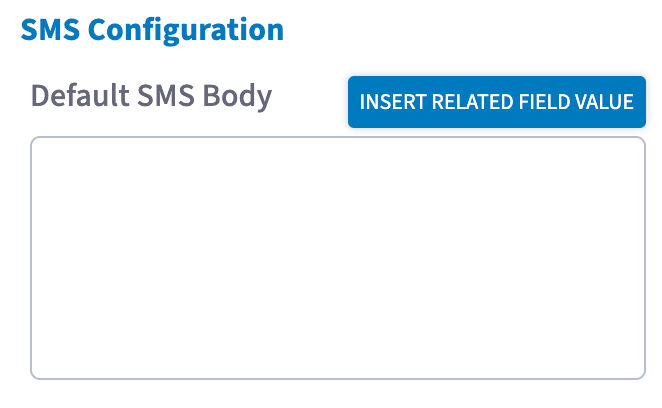
SMS Configuration define el mensaje de texto que se precarga cuando este formulario se envía a un cliente por SMS. Default SMS Body es la única opción de este grupo. Seleccione **Insert Related Field Value** para agregar valores dinámicos; el mensaje SMS acepta los mismos valores que Default Email Body.
### Asunto predeterminado del correo
Default Email Subject es el asunto que se precarga cuando este formulario se envía a un cliente por correo. Seleccione **Insert Related Field Value** (insertar valor de campo relacionado), a la derecha del campo, para agregar un valor dinámico desde el menú desplegable con búsqueda.
### Mensaje predeterminado del correo
Default Email Body es el contenido que se precarga en el mensaje cuando este formulario se envía por correo. Seleccione **Insert Related Field Value** para agregar valores dinámicos. El mensaje del correo acepta todos los valores que acepta el asunto, además de los valores con detalles del registro que se indican más abajo, en Valores de campos relacionados.
Los administradores configuran estos valores predeterminados en Company Settings. Los gerentes de equipo y los agentes de servicio pueden ajustar el asunto o el mensaje al momento del envío si necesitan hacer un cambio puntual.
## Configuración de SMS
SMS Configuration define el mensaje de texto que se precarga cuando este formulario se envía a un cliente por SMS. Default SMS Body es la única opción de este grupo. Seleccione **Insert Related Field Value** para agregar valores dinámicos; el mensaje SMS acepta los mismos valores que Default Email Body.
 ## Valores de campos relacionados
**Insert Related Field Value** toma información del registro al que está adjunto el formulario, para que el mensaje se llene solo cuando se envía el formulario. Los valores disponibles dependen del campo que esté editando.
| **Grupo de valores** | **Valores** | **Disponible en** |
| - | - | - |
| **Nombres y números** | Customer Display Name; Related Customer Full Name / First Name / Last Name; Related Job Title / #; Related Estimate Title(s) / #'s; Related Invoice Title(s) / #'s; Related Project Title / #; Related Maintenance Agreement Title(s) / #'s; Related Asset Title(s) / #'s | Default Email Subject, Default Email Body y Default SMS Body |
| **Detalles del cliente** | Email, Phone, Customer Portal Link y Customer Portal Link w/ Password | Default Email Body y Default SMS Body |
| **Detalles del trabajo** | Location, Start/End Time, Start/End Date, Arrival Window Start/End Time, Arrival Window Start/End Date y Assigned Team Members | Default Email Body y Default SMS Body |
| **Detalles del proyecto** | Start Date, End Date, Location y Assigned To | Default Email Body y Default SMS Body |
| **Detalles del contrato de mantenimiento** | Location, Last Job Date, Next Service y End Date | Default Email Body y Default SMS Body |
| **Detalles del activo** | Install Date | Default Email Body y Default SMS Body |
## Notas y limitaciones
* **El tamaño de letra va de 8 a 24** tanto para las etiquetas como para el contenido de los campos.
* **El modo sin conexión conserva hasta 20 plantillas de formulario a la vez.** Si desactiva **Form is Available in Offline**, el formulario queda fuera de ese conjunto de plantillas sin conexión. Consulte [Detalles del modo sin conexión para formularios personalizados](/es/add-ons/custom-forms/offline-behavior).
* **Si no hay restricciones de visibilidad ni de edición, todos los usuarios pueden acceder al formulario.**
* **Si desactiva Form is Active, el formulario no aparece** cuando alguien crea un formulario nuevo en un registro.
* **Form Settings se configura por plantilla.** Cada formulario personalizado que usted crea tiene su propia configuración.
* **El flujo de estados y la configuración de permisos no se incluyen al exportar una plantilla.** Por diseño, quedan fuera de la importación y exportación en JSON, y se vuelven a configurar en la cuenta de destino. Consulte [Cómo importar y exportar plantillas de formularios personalizados](/es/add-ons/custom-forms/import-export).
## Preguntas frecuentes
**¿Se puede editar un formulario después de enviarlo?**
Cada formulario define su propio acceso de edición. El permiso **Editing** de **Permission Settings** controla qué usuarios, equipos y roles pueden editar ese formulario después de crearlo. Si envió el formulario como enlace público, la opción **Lock Dynamic Link once Signed** decide si el enlace se bloquea una vez que se reúnen todas las firmas o si sigue abierto para recibir más envíos; consulte [Detalles de la configuración de formularios personalizados](/es/add-ons/custom-forms/settings).
## ¿Necesita más ayuda?
Comuníquese con el [equipo de soporte de FieldPulse](https://www.fieldpulse.com/company/contact-us) en [support@fieldpulse.com](mailto:support@fieldpulse.com) o a través del chat en la esquina inferior derecha de su pantalla.
## Artículos relacionados
* [Descripción general de los formularios personalizados](/es/add-ons/custom-forms/overview)
* [Configuración de los formularios personalizados](/es/add-ons/custom-forms/enabling)
* [Cómo crear un formulario personalizado](/es/add-ons/custom-forms/create-a-form)
* [Detalles de los tipos de campo y las fórmulas de formularios personalizados](/es/add-ons/custom-forms/field-types)
* [Cómo vincular formularios personalizados a trabajos](/es/add-ons/custom-forms/link-to-jobs)
* [Detalles del modo sin conexión para formularios personalizados](/es/add-ons/custom-forms/offline-behavior)
* [Cómo importar y exportar plantillas de formularios personalizados](/es/add-ons/custom-forms/import-export)
* [Preguntas frecuentes sobre los formularios personalizados](/es/add-ons/custom-forms/overview)
This documentation is built and hosted on [Mintlify](https://mintlify.com), a developer documentation platform.
## Valores de campos relacionados
**Insert Related Field Value** toma información del registro al que está adjunto el formulario, para que el mensaje se llene solo cuando se envía el formulario. Los valores disponibles dependen del campo que esté editando.
| **Grupo de valores** | **Valores** | **Disponible en** |
| - | - | - |
| **Nombres y números** | Customer Display Name; Related Customer Full Name / First Name / Last Name; Related Job Title / #; Related Estimate Title(s) / #'s; Related Invoice Title(s) / #'s; Related Project Title / #; Related Maintenance Agreement Title(s) / #'s; Related Asset Title(s) / #'s | Default Email Subject, Default Email Body y Default SMS Body |
| **Detalles del cliente** | Email, Phone, Customer Portal Link y Customer Portal Link w/ Password | Default Email Body y Default SMS Body |
| **Detalles del trabajo** | Location, Start/End Time, Start/End Date, Arrival Window Start/End Time, Arrival Window Start/End Date y Assigned Team Members | Default Email Body y Default SMS Body |
| **Detalles del proyecto** | Start Date, End Date, Location y Assigned To | Default Email Body y Default SMS Body |
| **Detalles del contrato de mantenimiento** | Location, Last Job Date, Next Service y End Date | Default Email Body y Default SMS Body |
| **Detalles del activo** | Install Date | Default Email Body y Default SMS Body |
## Notas y limitaciones
* **El tamaño de letra va de 8 a 24** tanto para las etiquetas como para el contenido de los campos.
* **El modo sin conexión conserva hasta 20 plantillas de formulario a la vez.** Si desactiva **Form is Available in Offline**, el formulario queda fuera de ese conjunto de plantillas sin conexión. Consulte [Detalles del modo sin conexión para formularios personalizados](/es/add-ons/custom-forms/offline-behavior).
* **Si no hay restricciones de visibilidad ni de edición, todos los usuarios pueden acceder al formulario.**
* **Si desactiva Form is Active, el formulario no aparece** cuando alguien crea un formulario nuevo en un registro.
* **Form Settings se configura por plantilla.** Cada formulario personalizado que usted crea tiene su propia configuración.
* **El flujo de estados y la configuración de permisos no se incluyen al exportar una plantilla.** Por diseño, quedan fuera de la importación y exportación en JSON, y se vuelven a configurar en la cuenta de destino. Consulte [Cómo importar y exportar plantillas de formularios personalizados](/es/add-ons/custom-forms/import-export).
## Preguntas frecuentes
**¿Se puede editar un formulario después de enviarlo?**
Cada formulario define su propio acceso de edición. El permiso **Editing** de **Permission Settings** controla qué usuarios, equipos y roles pueden editar ese formulario después de crearlo. Si envió el formulario como enlace público, la opción **Lock Dynamic Link once Signed** decide si el enlace se bloquea una vez que se reúnen todas las firmas o si sigue abierto para recibir más envíos; consulte [Detalles de la configuración de formularios personalizados](/es/add-ons/custom-forms/settings).
## ¿Necesita más ayuda?
Comuníquese con el [equipo de soporte de FieldPulse](https://www.fieldpulse.com/company/contact-us) en [support@fieldpulse.com](mailto:support@fieldpulse.com) o a través del chat en la esquina inferior derecha de su pantalla.
## Artículos relacionados
* [Descripción general de los formularios personalizados](/es/add-ons/custom-forms/overview)
* [Configuración de los formularios personalizados](/es/add-ons/custom-forms/enabling)
* [Cómo crear un formulario personalizado](/es/add-ons/custom-forms/create-a-form)
* [Detalles de los tipos de campo y las fórmulas de formularios personalizados](/es/add-ons/custom-forms/field-types)
* [Cómo vincular formularios personalizados a trabajos](/es/add-ons/custom-forms/link-to-jobs)
* [Detalles del modo sin conexión para formularios personalizados](/es/add-ons/custom-forms/offline-behavior)
* [Cómo importar y exportar plantillas de formularios personalizados](/es/add-ons/custom-forms/import-export)
* [Preguntas frecuentes sobre los formularios personalizados](/es/add-ons/custom-forms/overview)
This documentation is built and hosted on [Mintlify](https://mintlify.com), a developer documentation platform.