> ## Documentation Index
> Fetch the complete documentation index at: https://help.fieldpulse.com/llms.txt
> Use this file to discover all available pages before exploring further.
# Descripción general de Engage
> ¿Qué es Engage? El sistema telefónico integrado de FieldPulse para llamadas, mensajes de texto, mensajes de voz y correo: cómo se relacionan sus partes y qué puede hacer cada rol de usuario.
> **Quién lo usa:** los administradores y gerentes de equipo administran las líneas telefónicas; los agentes de servicio trabajan en la línea que tienen asignada; los agentes limitados no tienen acceso. **Disponibilidad:** complemento Engage · Estados Unidos y Canadá.
[Engage](https://www.fieldpulse.com/features/engage) es el sistema telefónico integrado de FieldPulse: un solo lugar para que su equipo atienda las llamadas, los mensajes de texto, los mensajes de voz y los correos de los clientes, tanto entrantes como salientes, con cada conversación guardada en el [registro del cliente](https://www.fieldpulse.com/features/customer-management) en lugar de quedar dispersa en los celulares personales. Cuando un técnico atiende una llamada, un gerente puede ver la conversación y participar cuando el cliente necesita apoyo.
## Descripción general
Engage mantiene las conversaciones con los clientes fuera de los celulares personales y dentro de FieldPulse, donde todo el equipo puede verlas. Engage hace varias cosas a la vez:
* **Llamadas y mensajes de texto** desde números de teléfono de su negocio que usted compra a través de Engage o que porta desde otro operador.
* **Mensajes de voz y correo** registrados en el mismo cliente, para que el historial de llamadas, los mensajes de voz, los correos y los mensajes de texto de sus clientes queden guardados dentro de la aplicación.
* **Supervisión de los gerentes**: los gerentes pueden ver las conversaciones entre los clientes y los técnicos, y participar en la conversación cuando sea necesario.
* **Un registro completo**: cada llamada, mensaje de voz, mensaje de texto y correo queda vinculado al registro del cliente en FieldPulse.
Engage funciona en la aplicación web de FieldPulse y en la aplicación móvil Engage by FieldPulse para iOS y Android.
## Recorrido en video
## Cómo funciona
Engage resuelve una falla en el flujo de trabajo que tarde o temprano enfrenta toda empresa de servicios en crecimiento: las conversaciones con los clientes se quedan en el celular personal del técnico, y la oficina no tiene registro de lo que se dijo o se prometió. Engage lleva esas conversaciones a FieldPulse para que la oficina y el personal de campo trabajen con el mismo historial.
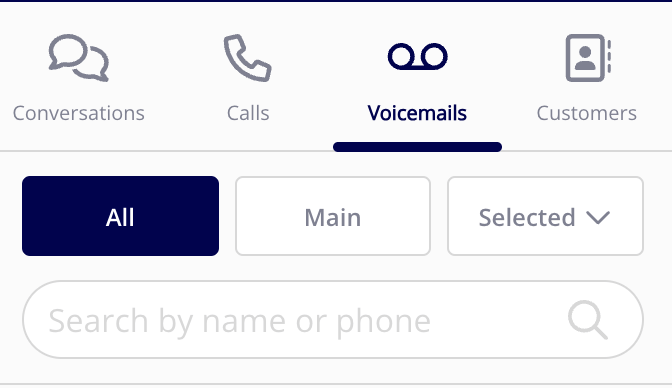
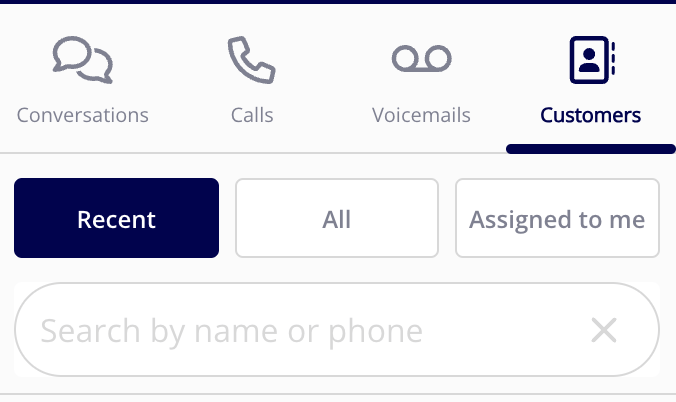
Engage organiza la comunicación con los clientes en cuatro vistas: **Conversations** (conversaciones), **Calls** (llamadas), **Voicemails** y **Customers**. Las tres primeras comparten los filtros **All** (todos), **Main** (principal) y **Selected**, para que pueda ver un solo número de teléfono de Engage o todos los números a la vez. La vista **Customers** (clientes) filtra por **Recent** (recientes), **All** y **Assigned to Me**. En todas las vistas, el registro del cliente en FieldPulse aparece en el lado derecho de la pantalla en la web, o detrás del ícono de persona en la esquina superior derecha en la aplicación móvil.
### Conversaciones
En la vista **Conversations** puede enviar mensajes de texto a los clientes y revisar las interacciones anteriores en todos los medios de comunicación. Filtre los números de teléfono con **All**, **Main** o **Selected** (seleccionados), o use la búsqueda de la aplicación web para encontrar una conversación por nombre, número de teléfono o palabra clave.
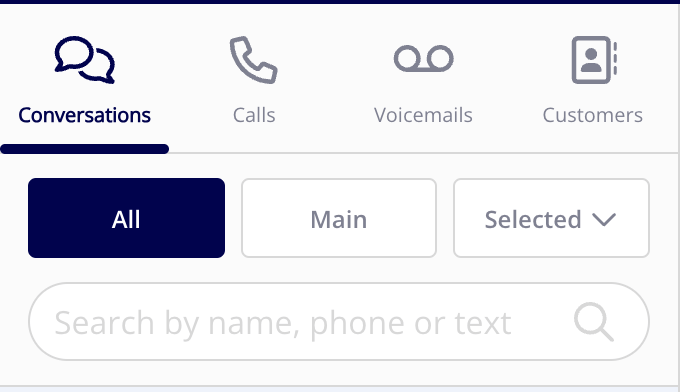 Seleccione una conversación para abrirla. Desde ahí puede filtrar el historial por tipo de comunicación o por miembro del equipo, enviar un mensaje de texto o activar **Notes** (notas) para dejar una nota interna para usted o para su equipo.
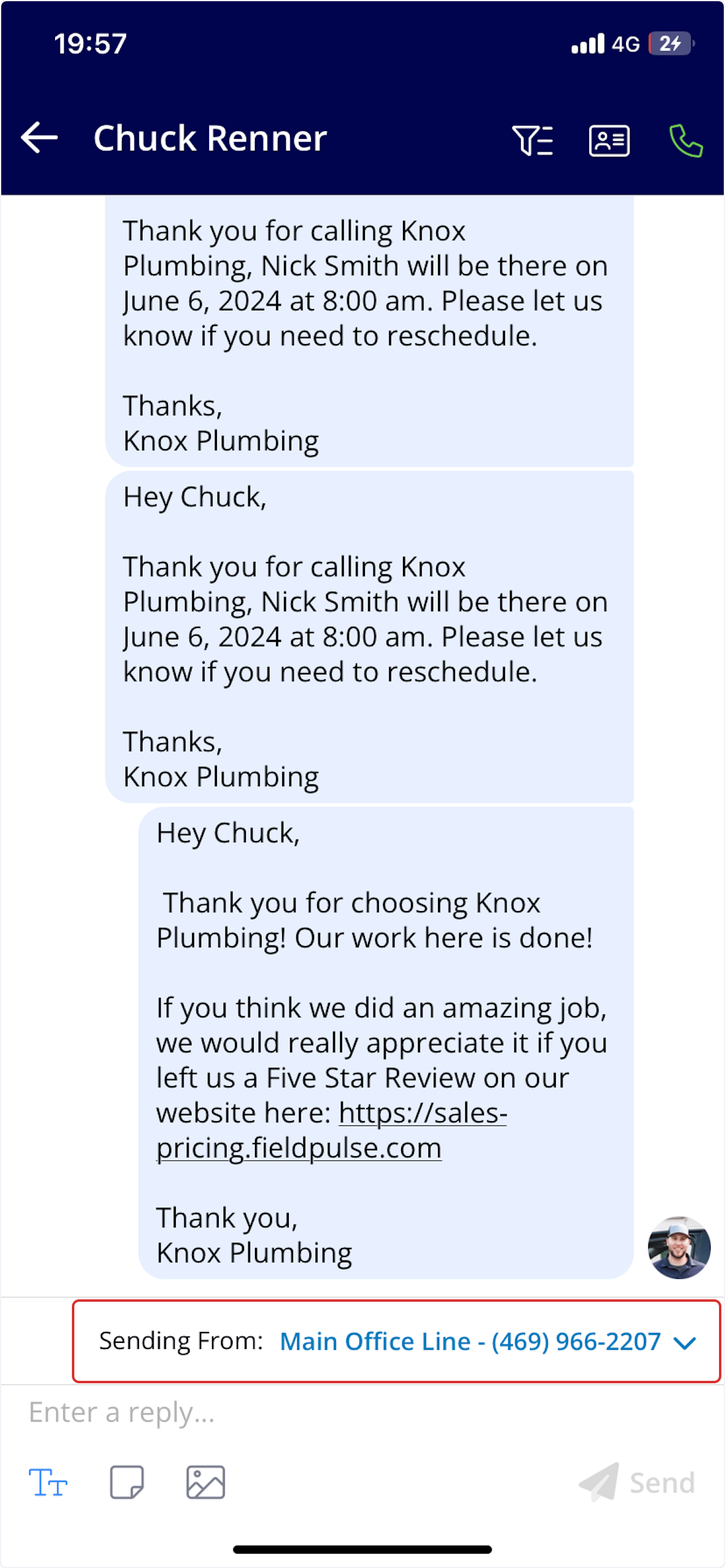
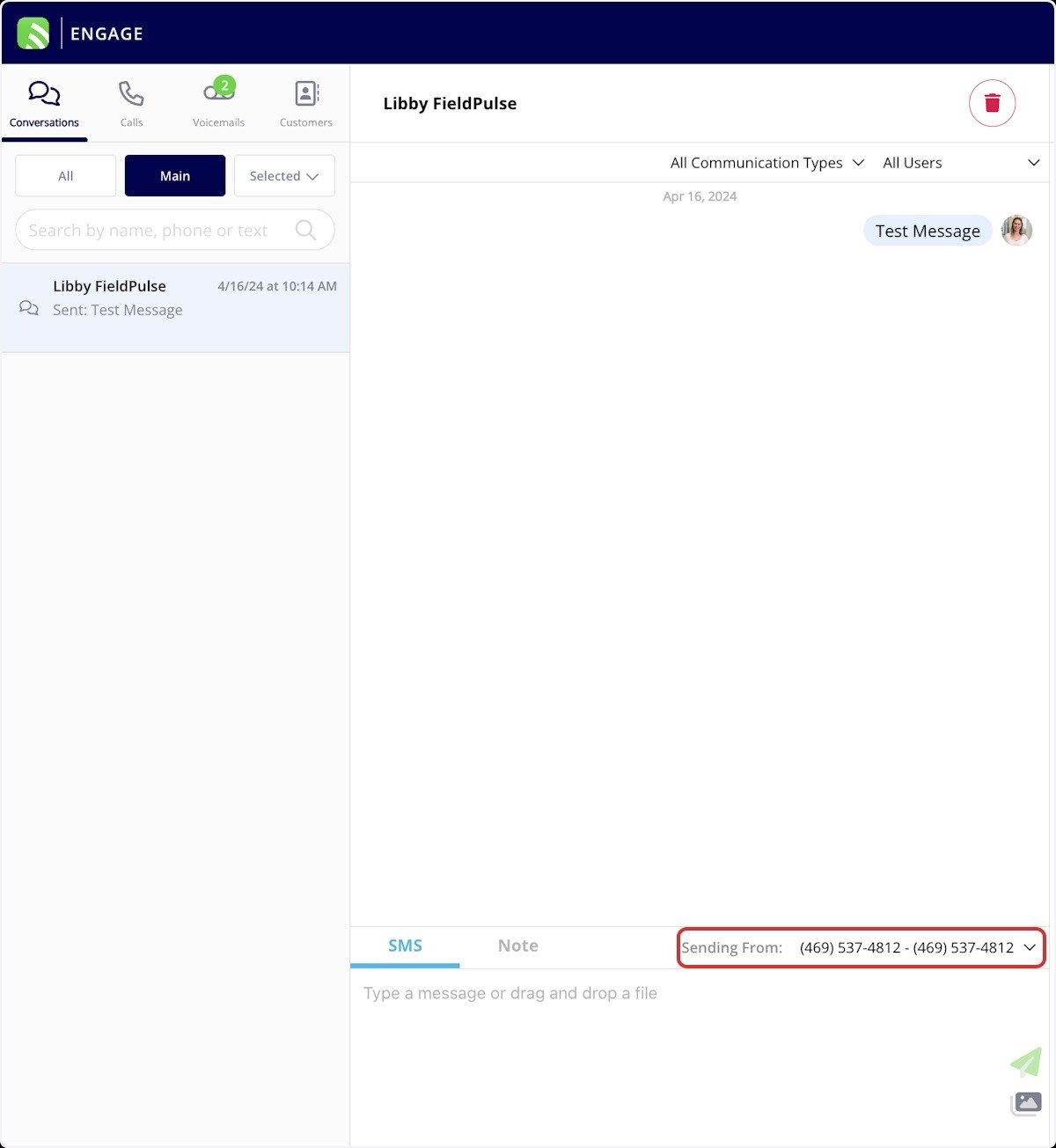
También puede cambiar entre las líneas telefónicas que tiene asignadas o que administra al enviar un mensaje de texto. En la conversación, seleccione **Sending From** (enviar desde) y elija la línea telefónica de salida: la lista muestra el número de teléfono y el nombre descriptivo de cada línea. **Sending From** está disponible tanto en la aplicación web como en la aplicación móvil de Engage.
Seleccione una conversación para abrirla. Desde ahí puede filtrar el historial por tipo de comunicación o por miembro del equipo, enviar un mensaje de texto o activar **Notes** (notas) para dejar una nota interna para usted o para su equipo.
También puede cambiar entre las líneas telefónicas que tiene asignadas o que administra al enviar un mensaje de texto. En la conversación, seleccione **Sending From** (enviar desde) y elija la línea telefónica de salida: la lista muestra el número de teléfono y el nombre descriptivo de cada línea. **Sending From** está disponible tanto en la aplicación web como en la aplicación móvil de Engage.
 ### Llamadas
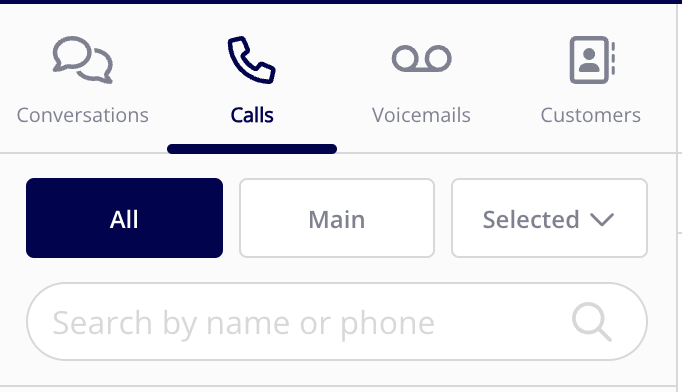
En la vista **Calls** puede llamar a los clientes y revisar las llamadas anteriores. Filtre los números de teléfono con **All**, **Main** o **Selected**, o busque por nombre o número de teléfono para encontrar el historial de llamadas relacionado. Abra cualquier registro de llamada para escuchar la grabación de la llamada o del mensaje de voz, ver los números de teléfono utilizados, y agregar o ver notas de la llamada. La sección **Call Insights** (análisis de la llamada) muestra directamente el **Call Summary** (resumen de la llamada) generado con IA, con un ícono para copiarlo. Seleccione **Show Call Recording & Transcript** (mostrar grabación y transcripción de la llamada) para expandir el reproductor de la grabación y la transcripción de la conversación, intervención por intervención.
### Llamadas
En la vista **Calls** puede llamar a los clientes y revisar las llamadas anteriores. Filtre los números de teléfono con **All**, **Main** o **Selected**, o busque por nombre o número de teléfono para encontrar el historial de llamadas relacionado. Abra cualquier registro de llamada para escuchar la grabación de la llamada o del mensaje de voz, ver los números de teléfono utilizados, y agregar o ver notas de la llamada. La sección **Call Insights** (análisis de la llamada) muestra directamente el **Call Summary** (resumen de la llamada) generado con IA, con un ícono para copiarlo. Seleccione **Show Call Recording & Transcript** (mostrar grabación y transcripción de la llamada) para expandir el reproductor de la grabación y la transcripción de la conversación, intervención por intervención.
 ### Mensajes de voz
La vista **Voicemails** (mensajes de voz) muestra los mensajes de voz de sus clientes. Filtre los números de teléfono con **All**, **Main** o **Selected**, o busque por nombre o número de teléfono para encontrar un mensaje de voz. Abra cualquier mensaje de voz para escuchar la grabación, ver los números de teléfono utilizados, y agregar o ver notas de la llamada.
### Mensajes de voz
La vista **Voicemails** (mensajes de voz) muestra los mensajes de voz de sus clientes. Filtre los números de teléfono con **All**, **Main** o **Selected**, o busque por nombre o número de teléfono para encontrar un mensaje de voz. Abra cualquier mensaje de voz para escuchar la grabación, ver los números de teléfono utilizados, y agregar o ver notas de la llamada.
 ### Clientes
La vista **Customers** muestra a sus clientes de forma organizada. Filtre con **Recent**, **All** o **Assigned to Me** (asignados a mí), o busque por nombre o número de teléfono. Seleccione un cliente para ver sus detalles, filtrar su historial de comunicación por tipo o por miembro del equipo, iniciar un mensaje de texto o activar **Notes** para dejar una nota interna.
### Clientes
La vista **Customers** muestra a sus clientes de forma organizada. Filtre con **Recent**, **All** o **Assigned to Me** (asignados a mí), o busque por nombre o número de teléfono. Seleccione un cliente para ver sus detalles, filtrar su historial de comunicación por tipo o por miembro del equipo, iniciar un mensaje de texto o activar **Notes** para dejar una nota interna.
 ### Números de teléfono
Puede obtener un número de Engage de dos maneras: comprar un número nuevo, local o sin costo, directamente a través de FieldPulse, o portar el número de su negocio que sus clientes ya conocen. Engage admite la portabilidad tanto de números locales como sin costo, y el equipo de soporte de FieldPulse lo guía en el proceso de portabilidad. Consulte [Cómo comprar y portar números de teléfono](/es/add-ons/engage/purchasing-porting-numbers).
Antes de que sus números de Engage puedan enviar mensajes de texto a números de Estados Unidos, deben registrarse para cumplir con 10DLC. Consulte [Configuración del registro de cumplimiento 10DLC](/es/add-ons/engage/10dlc-compliance).
> **Importante:** las líneas de Engage no admiten códigos de verificación (OTP).
### Qué puede configurar
Estas son las funciones incluidas en Engage:
* Active o desactive el modo [No molestar](/es/add-ons/engage/do-not-disturb)
* Ponga en [espera](/es/add-ons/engage/caller-on-hold) a quien llama
* Configure el [buzón de voz](/es/add-ons/engage/voicemail)
* Agregue sus propias [muestras de audio](/es/add-ons/engage/audio-samples) para su configuración de espera o de buzón de voz
* Ajuste la [duración del timbrado](/es/add-ons/engage/ring-duration)
* Configure el [horario laboral](/es/add-ons/engage/working-hours)
* Configure las [notificaciones](/es/add-ons/engage/notifications)
* Conecte su [correo](/es/add-ons/engage/connecting-email) para que los hilos de correo también estén en Engage
* Genere [reportes](/es/add-ons/engage/report)
* Conecte un teléfono fijo o de escritorio mediante [SIP (protocolo de inicio de sesión)](/es/add-ons/engage/sip-did)
* Obtenga la verificación de [10DLC](/es/add-ons/engage/10dlc-compliance)
* Ejecute un [diagnóstico de red](/es/add-ons/engage/network-diagnosis)
* Configure un [identificador de llamadas](/es/add-ons/engage/caller-id)
* [Grabe las llamadas](/es/add-ons/engage/phone-line-settings)
* Asigne automáticamente un [origen del prospecto a un número de teléfono](/es/add-ons/engage/assign-number-lead-source)
* [Asigne usuarios](/es/add-ons/engage/phone-line-settings) a una línea
* Configure el [enrutamiento de llamadas](/es/add-ons/engage/call-routing) mediante desvío de llamadas, un menú telefónico o timbrado secuencial
* Haga [transferencias ciegas](/es/add-ons/engage/transfers-non-sip)
* Obtenga transcripciones y resúmenes de llamadas generados con IA
* Inserte automáticamente los resúmenes de llamadas en los comentarios de un cliente
### Quién puede hacer qué
El acceso a Engage depende del rol del usuario en FieldPulse:
| **Rol** | **Lo que puede hacer en Engage** |
| - | - |
| **Agente limitado** | No tiene acceso a Engage. |
| **Agente de servicio** | Asignado a una sola línea telefónica. Atiende las llamadas entrantes y salientes de esa línea, y ve en ella la actividad entrante y su propia actividad saliente. |
| **Gerente de equipo** | Asignado a una sola línea. Se le puede designar como gerente de líneas adicionales: hace y recibe llamadas, y ve la actividad de todas las líneas que administra. |
| **Administrador** | Asignado a una sola línea. Se le puede designar como gerente de todas las líneas: hace y recibe llamadas, y ve la actividad de todas las líneas. |
Para ver la relación completa entre roles y permisos, consulte [Detalles de los roles de usuario en Engage](/es/add-ons/engage/user-roles).
## Disponibilidad
Engage está disponible para usuarios en Estados Unidos y Canadá.
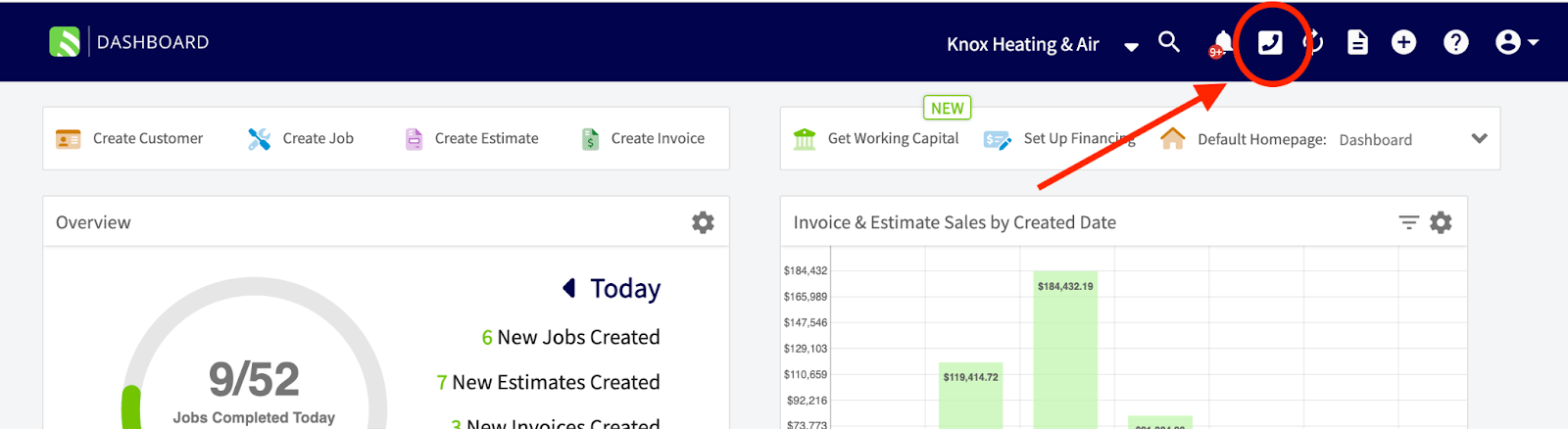
Para activar Engage, [comuníquese con el equipo de FieldPulse](https://www.fieldpulse.com/company/contact-us) en [support@fieldpulse.com](mailto:support@fieldpulse.com) o use el chat en la esquina inferior derecha de su pantalla. Una vez que Engage esté activado y sus números de teléfono estén conectados, podrá hacer y recibir llamadas desde la aplicación web de FieldPulse o desde la aplicación Engage by FieldPulse en iOS y Android.
### Números de teléfono
Puede obtener un número de Engage de dos maneras: comprar un número nuevo, local o sin costo, directamente a través de FieldPulse, o portar el número de su negocio que sus clientes ya conocen. Engage admite la portabilidad tanto de números locales como sin costo, y el equipo de soporte de FieldPulse lo guía en el proceso de portabilidad. Consulte [Cómo comprar y portar números de teléfono](/es/add-ons/engage/purchasing-porting-numbers).
Antes de que sus números de Engage puedan enviar mensajes de texto a números de Estados Unidos, deben registrarse para cumplir con 10DLC. Consulte [Configuración del registro de cumplimiento 10DLC](/es/add-ons/engage/10dlc-compliance).
> **Importante:** las líneas de Engage no admiten códigos de verificación (OTP).
### Qué puede configurar
Estas son las funciones incluidas en Engage:
* Active o desactive el modo [No molestar](/es/add-ons/engage/do-not-disturb)
* Ponga en [espera](/es/add-ons/engage/caller-on-hold) a quien llama
* Configure el [buzón de voz](/es/add-ons/engage/voicemail)
* Agregue sus propias [muestras de audio](/es/add-ons/engage/audio-samples) para su configuración de espera o de buzón de voz
* Ajuste la [duración del timbrado](/es/add-ons/engage/ring-duration)
* Configure el [horario laboral](/es/add-ons/engage/working-hours)
* Configure las [notificaciones](/es/add-ons/engage/notifications)
* Conecte su [correo](/es/add-ons/engage/connecting-email) para que los hilos de correo también estén en Engage
* Genere [reportes](/es/add-ons/engage/report)
* Conecte un teléfono fijo o de escritorio mediante [SIP (protocolo de inicio de sesión)](/es/add-ons/engage/sip-did)
* Obtenga la verificación de [10DLC](/es/add-ons/engage/10dlc-compliance)
* Ejecute un [diagnóstico de red](/es/add-ons/engage/network-diagnosis)
* Configure un [identificador de llamadas](/es/add-ons/engage/caller-id)
* [Grabe las llamadas](/es/add-ons/engage/phone-line-settings)
* Asigne automáticamente un [origen del prospecto a un número de teléfono](/es/add-ons/engage/assign-number-lead-source)
* [Asigne usuarios](/es/add-ons/engage/phone-line-settings) a una línea
* Configure el [enrutamiento de llamadas](/es/add-ons/engage/call-routing) mediante desvío de llamadas, un menú telefónico o timbrado secuencial
* Haga [transferencias ciegas](/es/add-ons/engage/transfers-non-sip)
* Obtenga transcripciones y resúmenes de llamadas generados con IA
* Inserte automáticamente los resúmenes de llamadas en los comentarios de un cliente
### Quién puede hacer qué
El acceso a Engage depende del rol del usuario en FieldPulse:
| **Rol** | **Lo que puede hacer en Engage** |
| - | - |
| **Agente limitado** | No tiene acceso a Engage. |
| **Agente de servicio** | Asignado a una sola línea telefónica. Atiende las llamadas entrantes y salientes de esa línea, y ve en ella la actividad entrante y su propia actividad saliente. |
| **Gerente de equipo** | Asignado a una sola línea. Se le puede designar como gerente de líneas adicionales: hace y recibe llamadas, y ve la actividad de todas las líneas que administra. |
| **Administrador** | Asignado a una sola línea. Se le puede designar como gerente de todas las líneas: hace y recibe llamadas, y ve la actividad de todas las líneas. |
Para ver la relación completa entre roles y permisos, consulte [Detalles de los roles de usuario en Engage](/es/add-ons/engage/user-roles).
## Disponibilidad
Engage está disponible para usuarios en Estados Unidos y Canadá.
Para activar Engage, [comuníquese con el equipo de FieldPulse](https://www.fieldpulse.com/company/contact-us) en [support@fieldpulse.com](mailto:support@fieldpulse.com) o use el chat en la esquina inferior derecha de su pantalla. Una vez que Engage esté activado y sus números de teléfono estén conectados, podrá hacer y recibir llamadas desde la aplicación web de FieldPulse o desde la aplicación Engage by FieldPulse en iOS y Android.
 ## Preguntas frecuentes
**¿Puedo restringir el acceso de mis técnicos a la información de contacto de nuestros clientes en Engage?**
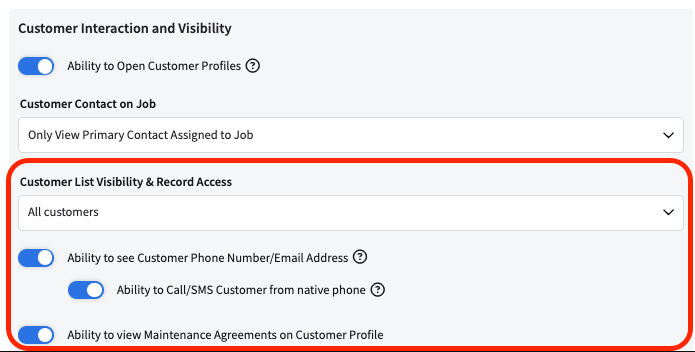
Sí. Una configuración de permisos de usuario controla si los técnicos pueden ver los números de teléfono y las direcciones de correo de los clientes: active o desactive **Ability to see Customer Phone Number/Email Address** (capacidad de ver el número de teléfono o el correo del cliente) en la configuración de permisos del usuario.
## Preguntas frecuentes
**¿Puedo restringir el acceso de mis técnicos a la información de contacto de nuestros clientes en Engage?**
Sí. Una configuración de permisos de usuario controla si los técnicos pueden ver los números de teléfono y las direcciones de correo de los clientes: active o desactive **Ability to see Customer Phone Number/Email Address** (capacidad de ver el número de teléfono o el correo del cliente) en la configuración de permisos del usuario.
 **¿Puedo contestar llamadas de Engage con audífonos Bluetooth?**
Según su dispositivo, puede contestar las llamadas entrantes de Engage directamente desde sus audífonos; si al principio no funciona, conteste desde la aplicación web o la aplicación móvil y luego cambie a los audífonos Bluetooth para la llamada. Si tiene problemas de audio, asegúrese de que los audífonos estén conectados solo al dispositivo en el que usa Engage. Conectarlos a varios dispositivos al mismo tiempo (como un celular y una computadora) puede causar un audio inestable o entrecortado, así que desconecte los demás dispositivos para obtener la mejor calidad de llamada.
**¿Las grabaciones de llamadas de Engage vencen o se eliminan en algún momento?**
No. Las grabaciones de llamadas se guardan en FieldPulse por tiempo indefinido. Puede descargarlas en cualquier momento desde su historial de llamadas o con los [reportes de Engage](/es/add-ons/engage/report).
**¿Cuánto tardan en aparecer en Engage los contactos nuevos o actualizados de FieldPulse?**
Cuando se crea o actualiza un cliente en FieldPulse, los cambios tardan aproximadamente dos minutos en sincronizarse con Engage. Durante ese tiempo, es posible que vea el número de teléfono del cliente en lugar de su nombre; esto es normal, y el nombre aparece cuando termina la sincronización.
## Artículos relacionados
* [Cómo comprar y portar números de teléfono](/es/add-ons/engage/purchasing-porting-numbers)
* [Configuración del registro de cumplimiento 10DLC](/es/add-ons/engage/10dlc-compliance)
* [Configuración del correo en Engage](/es/add-ons/engage/connecting-email)
* [Detalles de los roles de usuario en Engage](/es/add-ons/engage/user-roles)
* [Configuración de las notificaciones de Engage](/es/add-ons/engage/notifications)
* [Configuración del enrutamiento de llamadas](/es/add-ons/engage/call-routing)
This documentation is built and hosted on [Mintlify](https://mintlify.com), a developer documentation platform.
**¿Puedo contestar llamadas de Engage con audífonos Bluetooth?**
Según su dispositivo, puede contestar las llamadas entrantes de Engage directamente desde sus audífonos; si al principio no funciona, conteste desde la aplicación web o la aplicación móvil y luego cambie a los audífonos Bluetooth para la llamada. Si tiene problemas de audio, asegúrese de que los audífonos estén conectados solo al dispositivo en el que usa Engage. Conectarlos a varios dispositivos al mismo tiempo (como un celular y una computadora) puede causar un audio inestable o entrecortado, así que desconecte los demás dispositivos para obtener la mejor calidad de llamada.
**¿Las grabaciones de llamadas de Engage vencen o se eliminan en algún momento?**
No. Las grabaciones de llamadas se guardan en FieldPulse por tiempo indefinido. Puede descargarlas en cualquier momento desde su historial de llamadas o con los [reportes de Engage](/es/add-ons/engage/report).
**¿Cuánto tardan en aparecer en Engage los contactos nuevos o actualizados de FieldPulse?**
Cuando se crea o actualiza un cliente en FieldPulse, los cambios tardan aproximadamente dos minutos en sincronizarse con Engage. Durante ese tiempo, es posible que vea el número de teléfono del cliente en lugar de su nombre; esto es normal, y el nombre aparece cuando termina la sincronización.
## Artículos relacionados
* [Cómo comprar y portar números de teléfono](/es/add-ons/engage/purchasing-porting-numbers)
* [Configuración del registro de cumplimiento 10DLC](/es/add-ons/engage/10dlc-compliance)
* [Configuración del correo en Engage](/es/add-ons/engage/connecting-email)
* [Detalles de los roles de usuario en Engage](/es/add-ons/engage/user-roles)
* [Configuración de las notificaciones de Engage](/es/add-ons/engage/notifications)
* [Configuración del enrutamiento de llamadas](/es/add-ons/engage/call-routing)
This documentation is built and hosted on [Mintlify](https://mintlify.com), a developer documentation platform.