> ## Documentation Index
> Fetch the complete documentation index at: https://help.fieldpulse.com/llms.txt
> Use this file to discover all available pages before exploring further.
# Configuración de un teléfono VoIP Yealink
> Conecte un teléfono de escritorio VoIP Yealink a FieldPulse Engage: busque su dirección IP, ingrese los datos de su servidor SIP de Engage y exporte el archivo de configuración.
> **Quién lo usa:** los administradores y gerentes de equipo que administran las líneas telefónicas de Engage. **Disponibilidad:** Estados Unidos y Canadá · requiere el complemento Engage y un teléfono de escritorio VoIP Yealink al que usted tenga acceso de administrador.
Para conectar un teléfono de escritorio VoIP Yealink a [Engage](https://www.fieldpulse.com/features/engage), busque la dirección IP del teléfono, inicie sesión en la interfaz web de Yealink, ingrese los datos de su servidor SIP de Engage y exporte el archivo de configuración. Las capturas de pantalla de esta página muestran el modelo Yealink T-54W.
## Descripción general
Un teléfono de escritorio Yealink solo suena a través de Engage cuando apunta a sus servidores SIP de Engage; mientras tanto, el teléfono de la oficina y los registros de sus clientes están en dos sistemas separados. Con los pasos siguientes, el teléfono se comunica con Engage. Usted ingresa los datos de **SIP Server #1** (servidor SIP 1) y **SIP Server #2** (servidor SIP 2) de la configuración de Engage en la interfaz web de Yealink; después exporta el archivo de configuración del teléfono y lo vuelve a importar en el teléfono. Al seguir estos pasos, también le da al equipo de FieldPulse la información que necesita para ayudarle con la configuración de su teléfono VoIP.
## Antes de comenzar
* **Confirme que tiene acceso de administrador al teléfono Yealink.** Si compró el teléfono con otro proveedor, es posible que no tenga acceso de administrador: comuníquese con ese proveedor o compre un teléfono VoIP nuevo si no pueden otorgárselo.
* **Configure primero SIP en Engage.** Necesita los datos de **SIP Server #1** y **SIP Server #2**, que aparecen en Engage en **Settings** (configuración) > **SIP Settings** (configuración de SIP). Consulte [Configuración de Engage por SIP (DID)](/es/add-ons/engage/sip-did).
* **Use un navegador recomendado.** Para la interfaz web de Yealink se recomiendan Apple Safari y Mozilla Firefox.
## Configuración paso a paso
1. Haga una copia de seguridad del teléfono y de sus registros para no perder información importante.
2. Asegúrese de que el teléfono Yealink esté encendido y conectado.
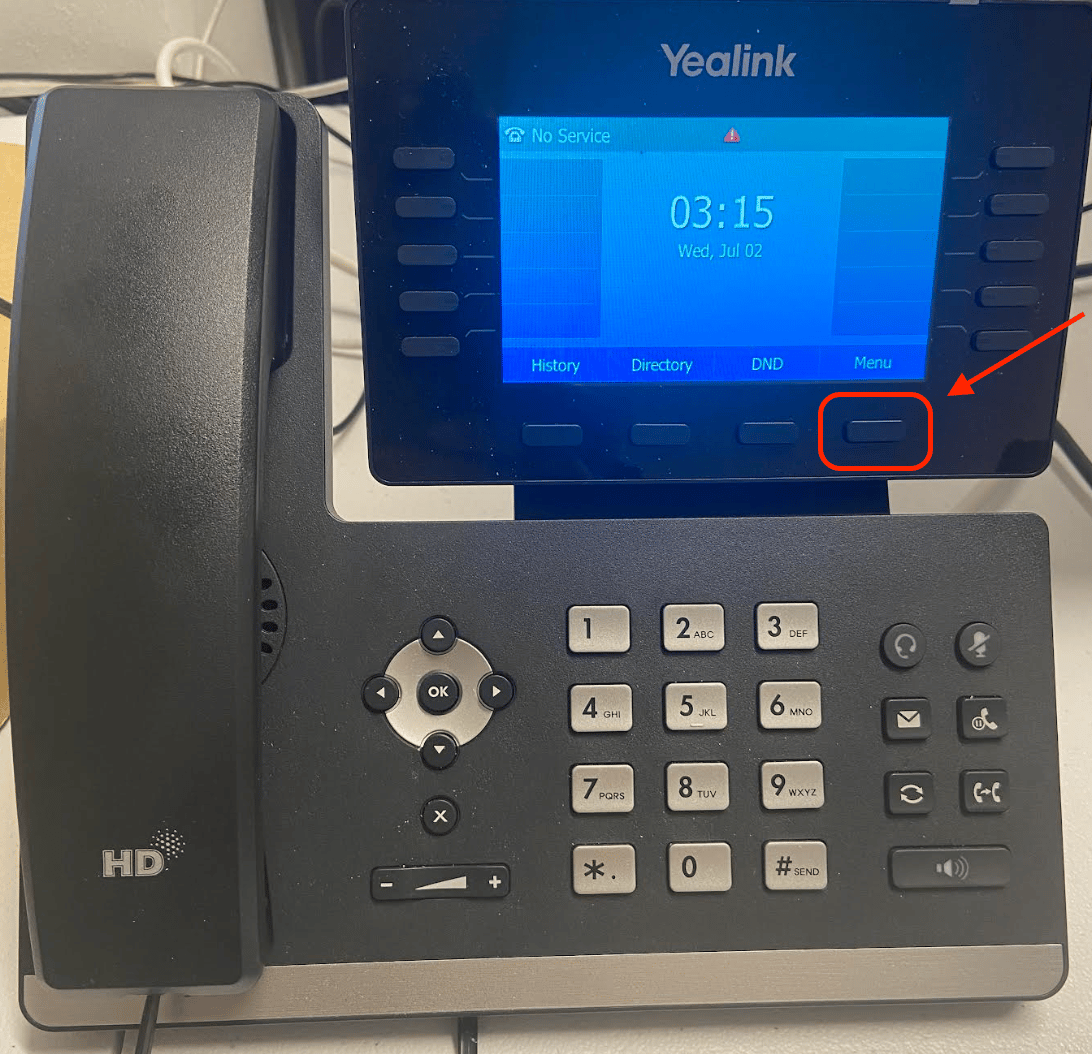
3. En el teléfono, seleccione **Menu** con el botón de la esquina inferior derecha de la pantalla del teléfono.
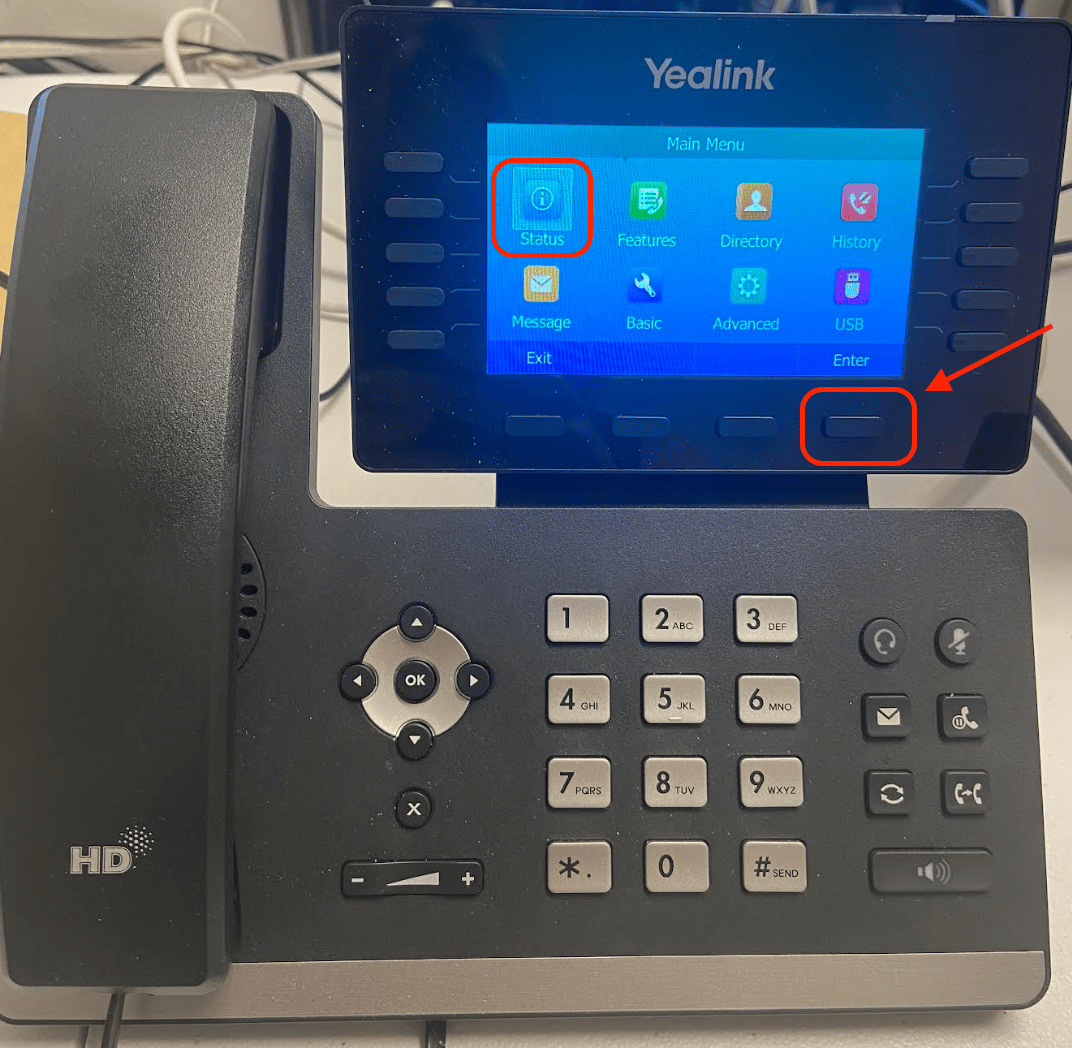
 4. Seleccione el ícono **Status** (estado) con el botón de la esquina inferior derecha de la pantalla del teléfono.
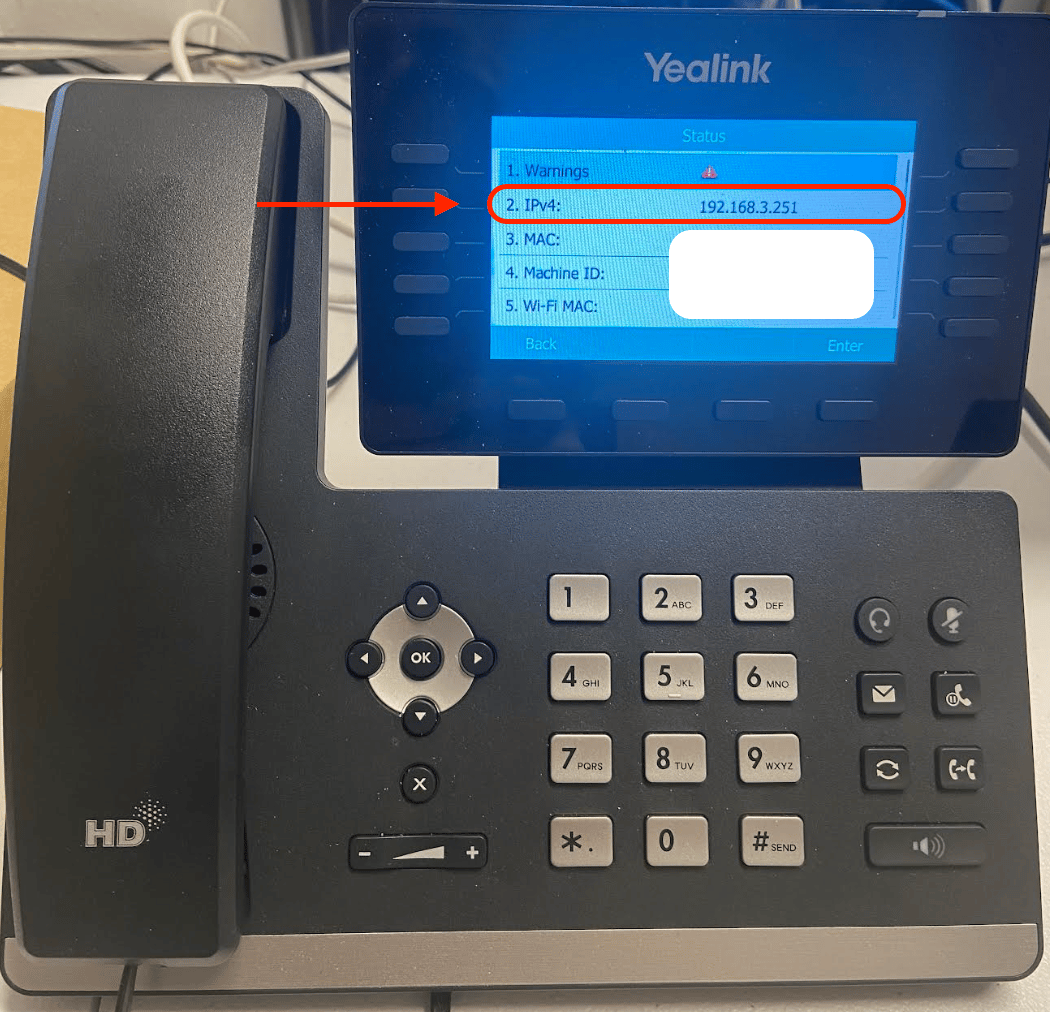
 5. Consulte la dirección **IPv4** que aparece en la pantalla **Status**.
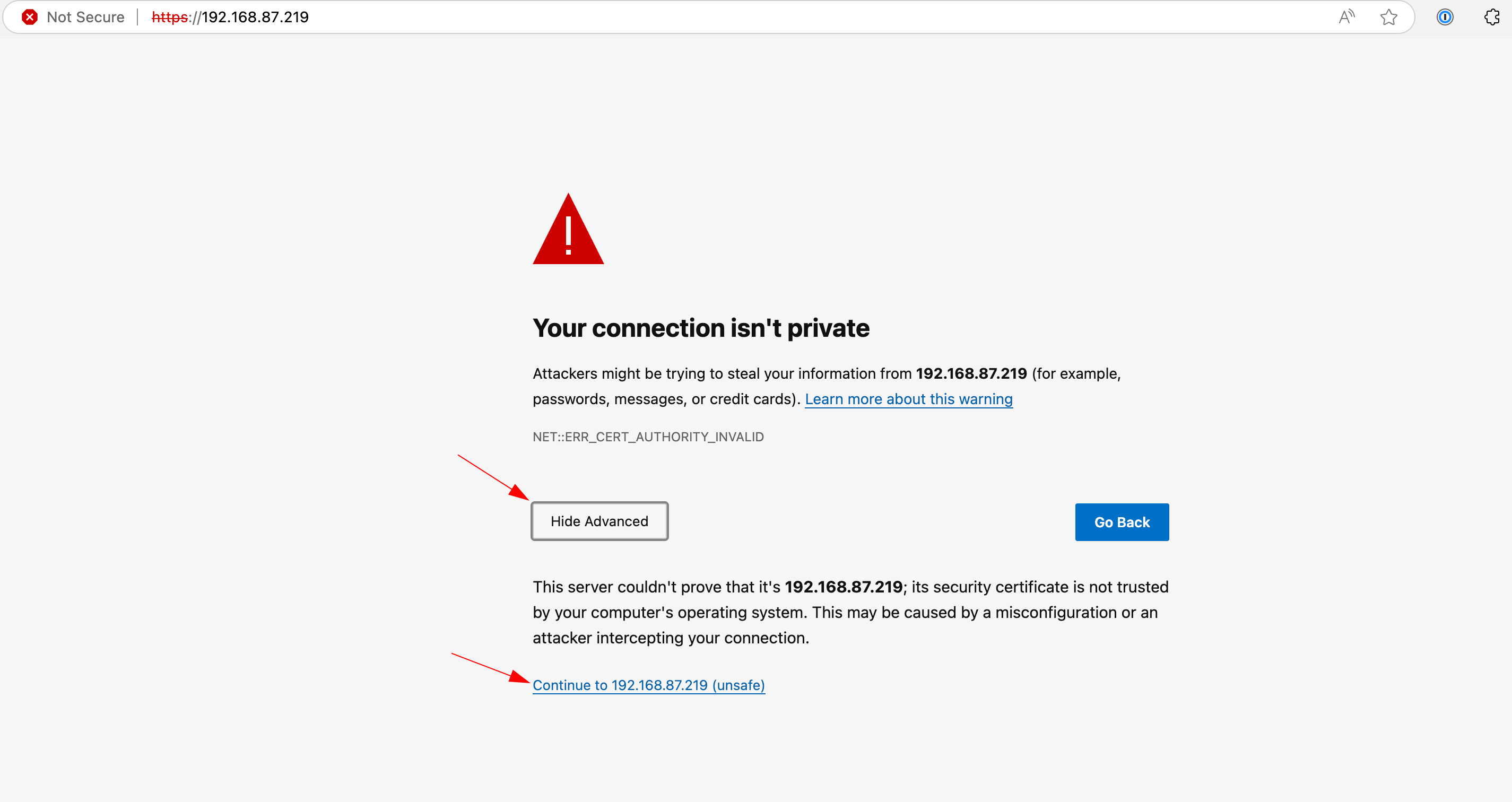
 6. Ingrese la dirección IPv4 en un navegador web de su computadora.
 Es posible que aparezca una advertencia de seguridad después de ingresar la dirección IPv4. Seleccione **Advanced** (avanzado) y luego **Continue** (continuar) para pasar a la página de inicio de sesión.
 7. Inicie sesión en la página de inicio de sesión de Yealink. Está en el lugar correcto cuando su pantalla muestra el formulario de inicio de sesión.
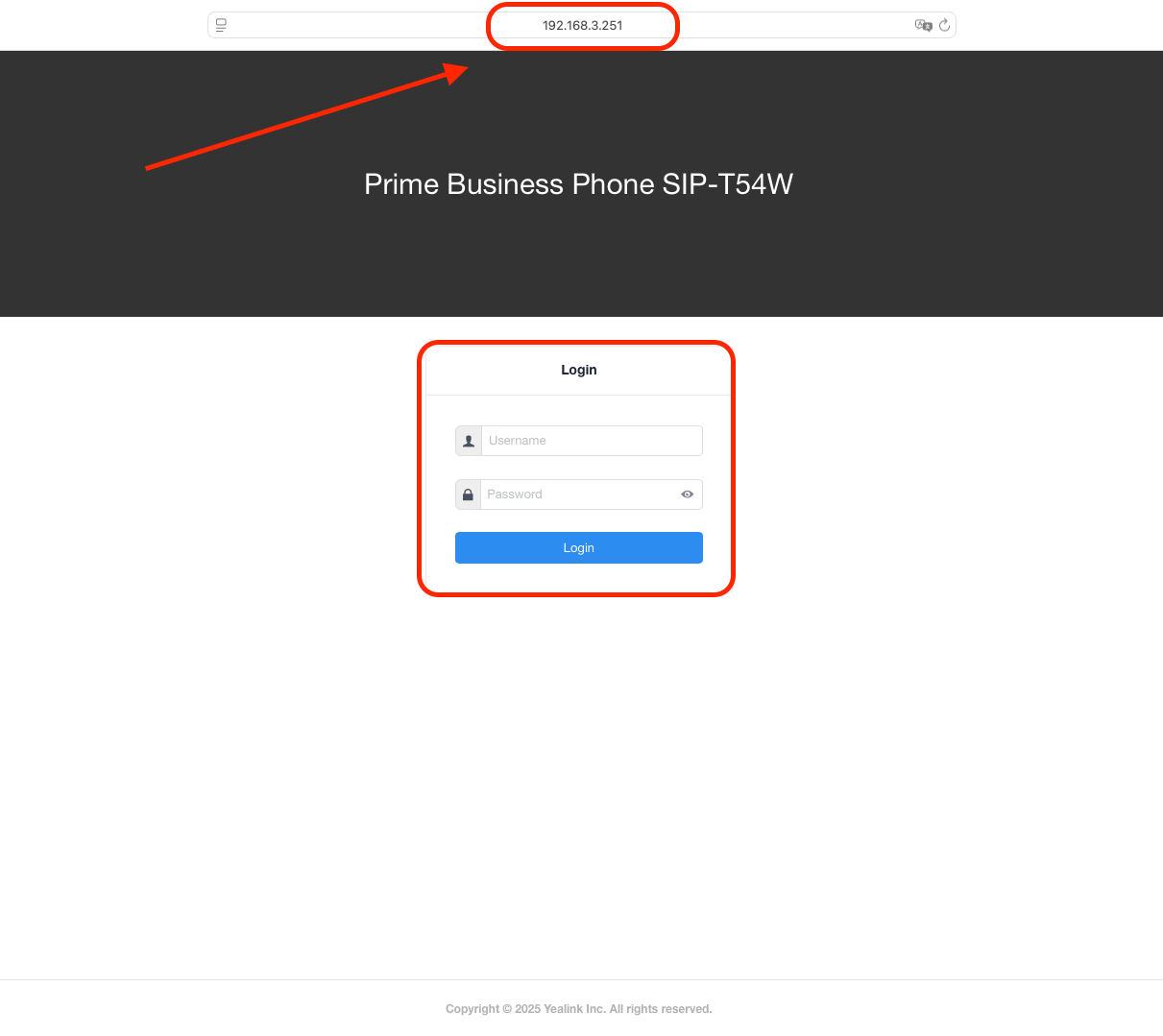 8. Seleccione la pestaña **Account** (cuenta) en el menú del lado izquierdo de su pantalla y luego seleccione la subpestaña **Register** (registro).
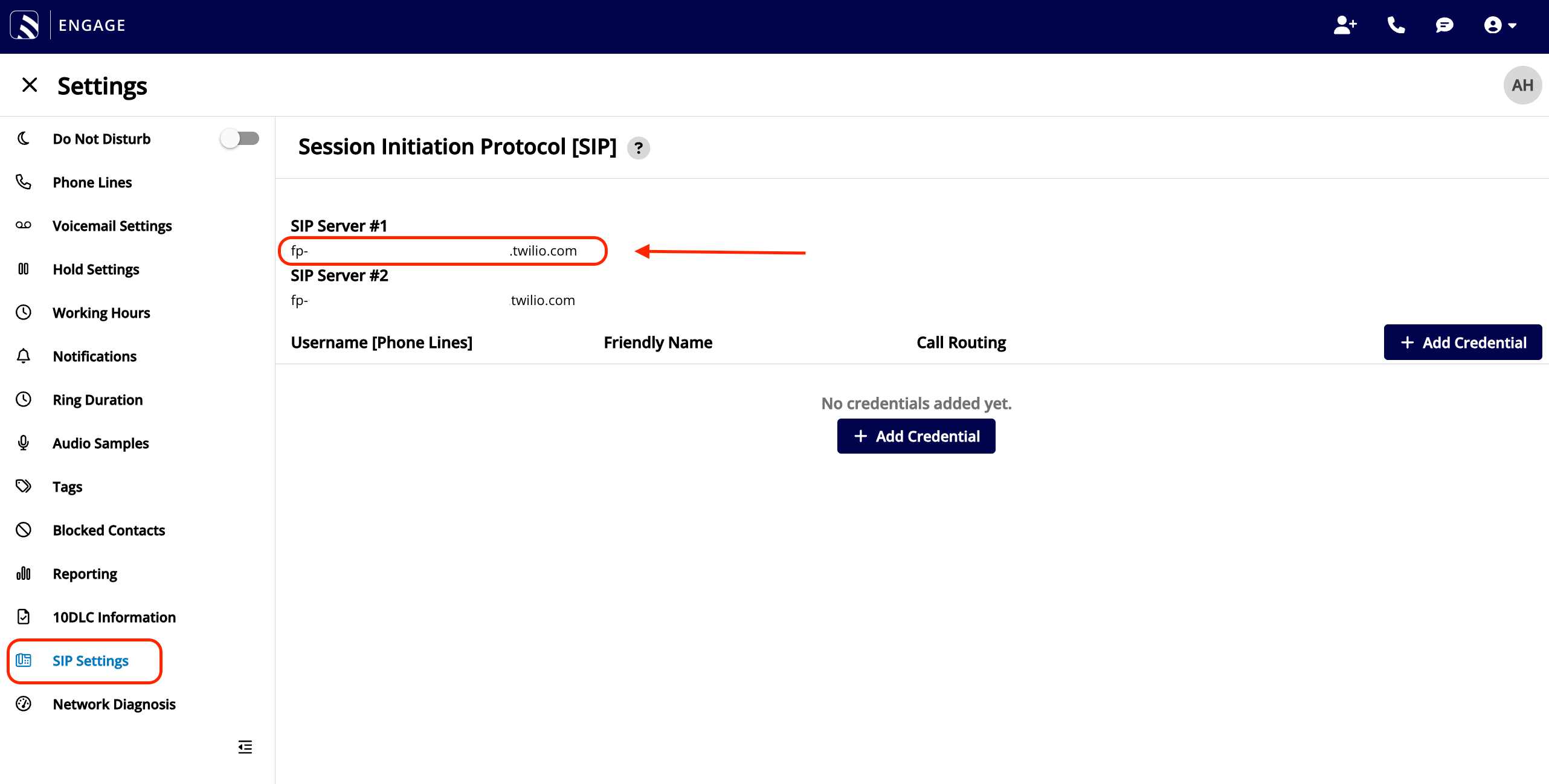
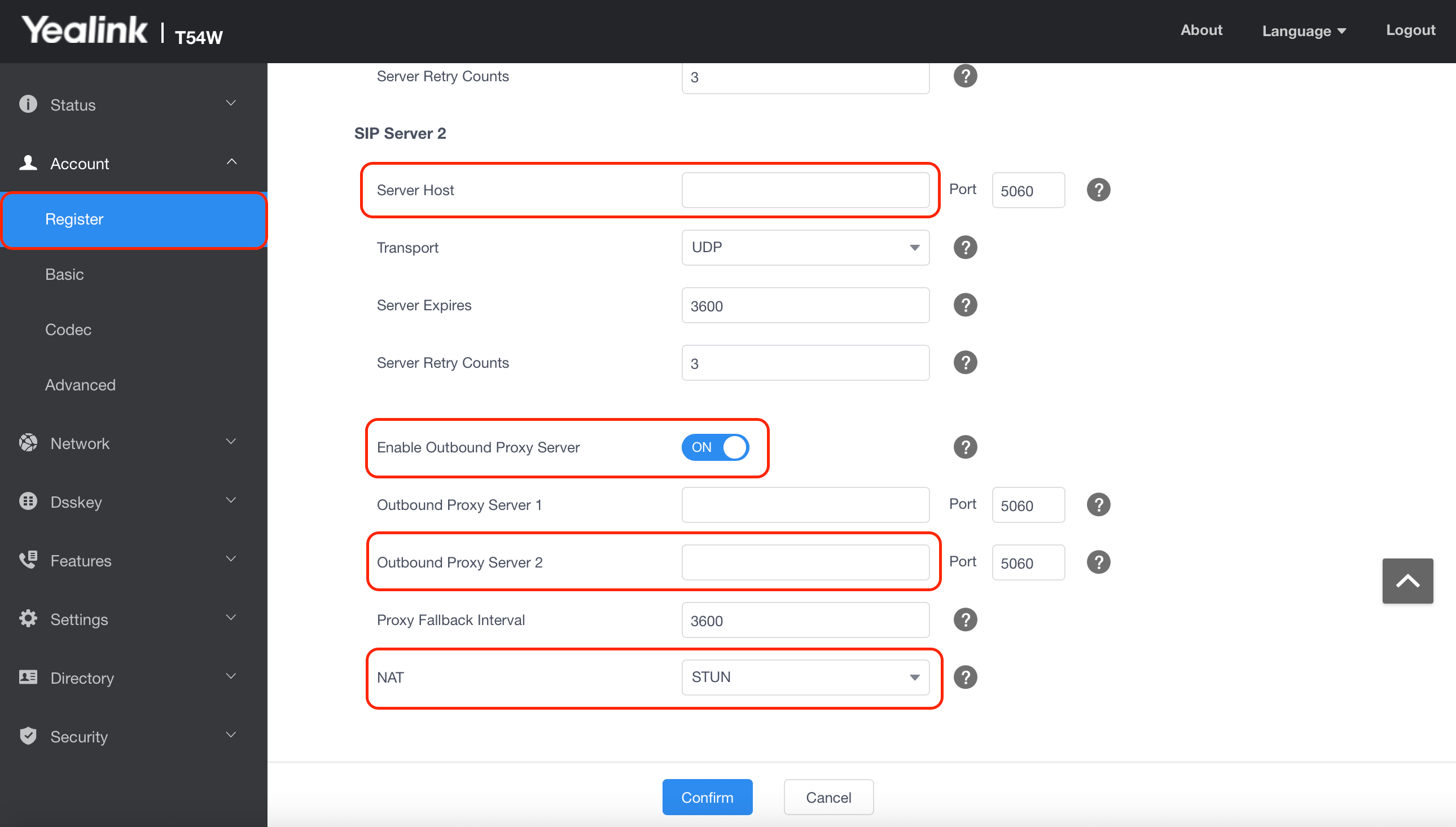
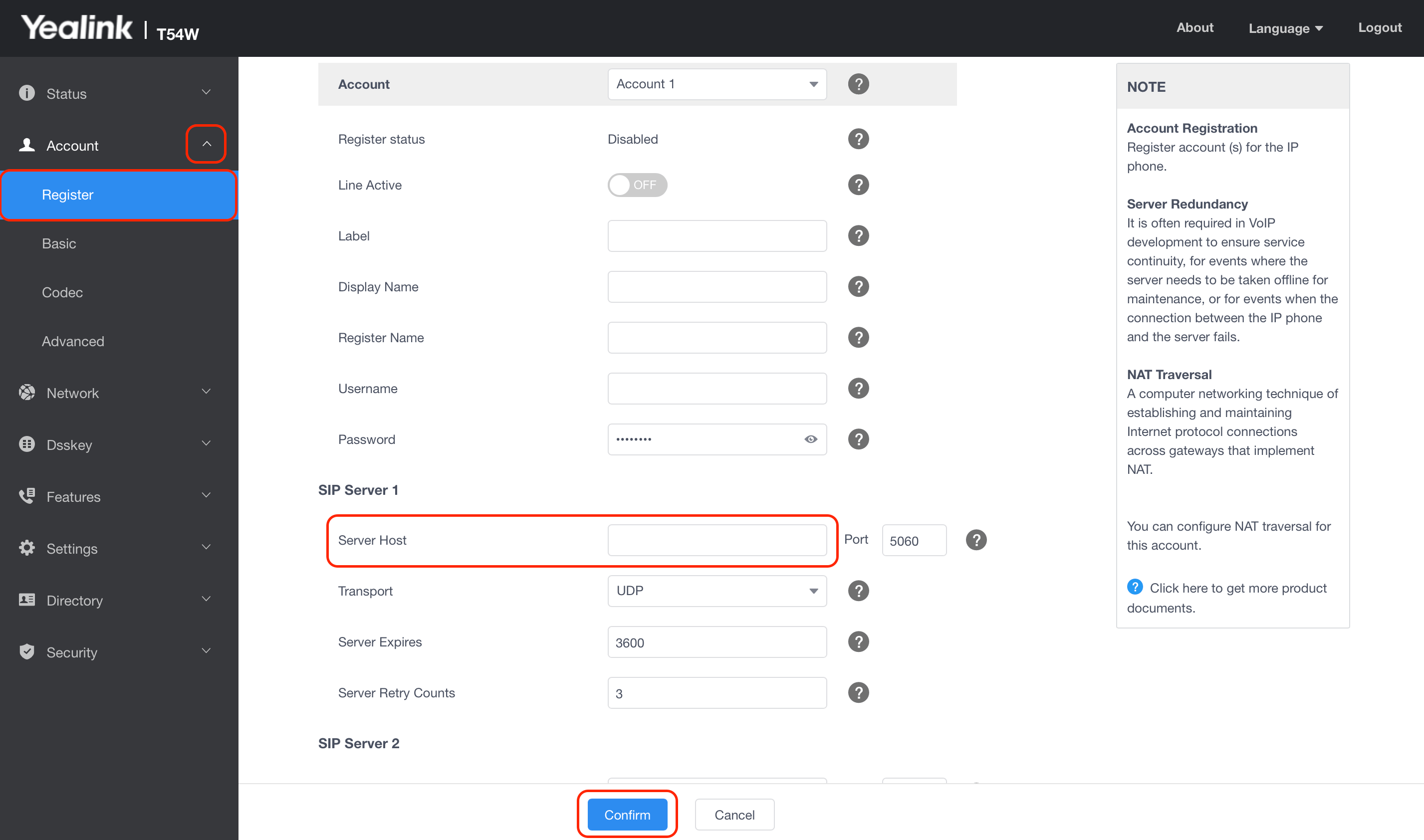 9. En **SIP Server 1** (servidor SIP 1), ingrese sus datos de **SIP Server #1** en el campo **Server Host** (host del servidor). Los datos de **SIP Server #1** aparecen en Engage en **Settings** > **SIP Settings**.
 10. Ingrese los mismos datos de **SIP Server #1** en el campo **Outbound Proxy Server 1** (servidor proxy de salida 1).
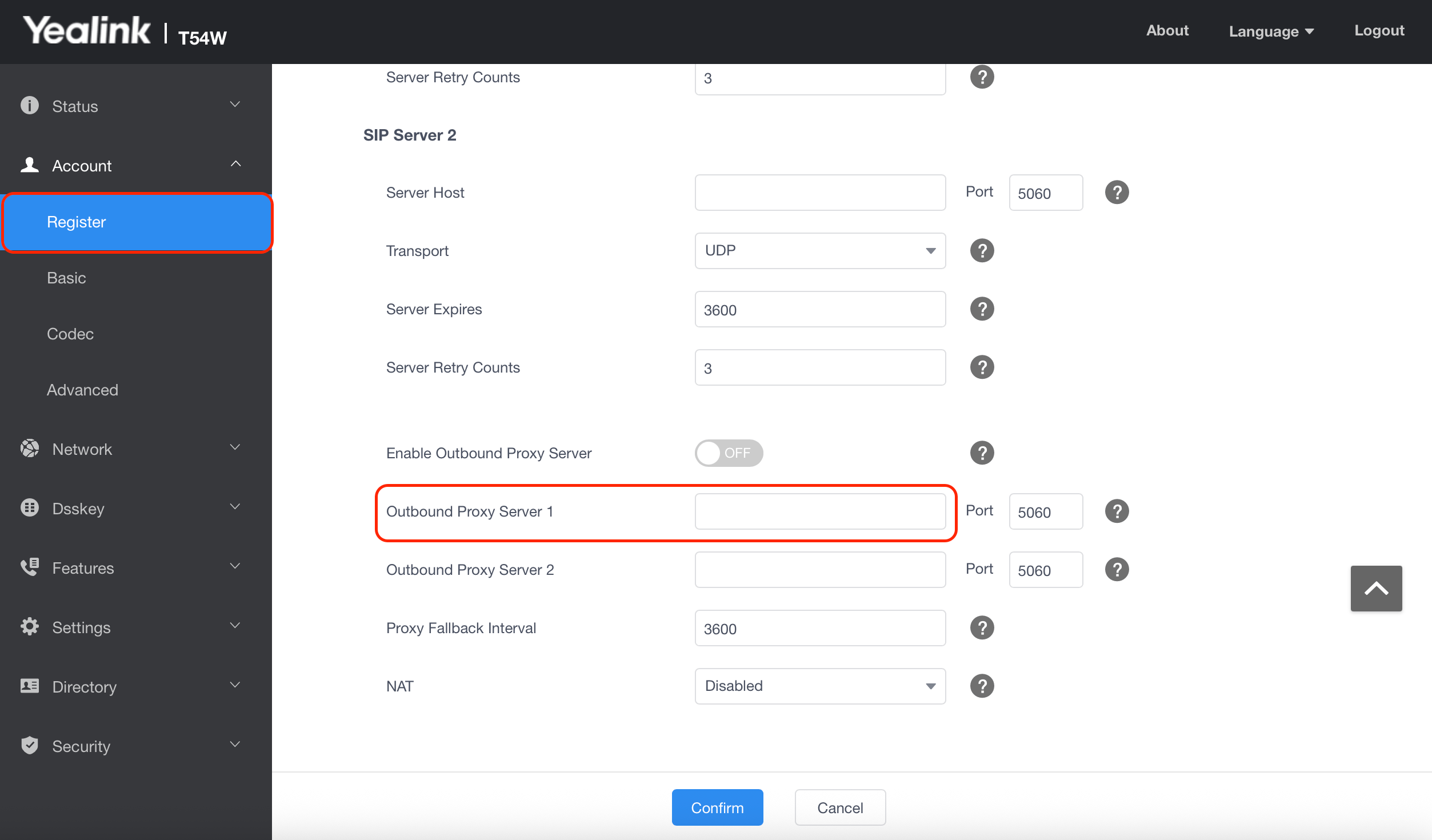 11. En **SIP Server 2** (servidor SIP 2), ingrese sus datos de **SIP Server #2** de la configuración de Engage tanto en el campo **Server Host** como en el campo **Outbound Proxy Server 2** (servidor proxy de salida 2).
12. Active **Enable Outbound Proxy Server** (habilitar servidor proxy de salida) y, en el campo **NAT**, seleccione **STUN** en el menú desplegable.
11. En **SIP Server 2** (servidor SIP 2), ingrese sus datos de **SIP Server #2** de la configuración de Engage tanto en el campo **Server Host** como en el campo **Outbound Proxy Server 2** (servidor proxy de salida 2).
12. Active **Enable Outbound Proxy Server** (habilitar servidor proxy de salida) y, en el campo **NAT**, seleccione **STUN** en el menú desplegable.
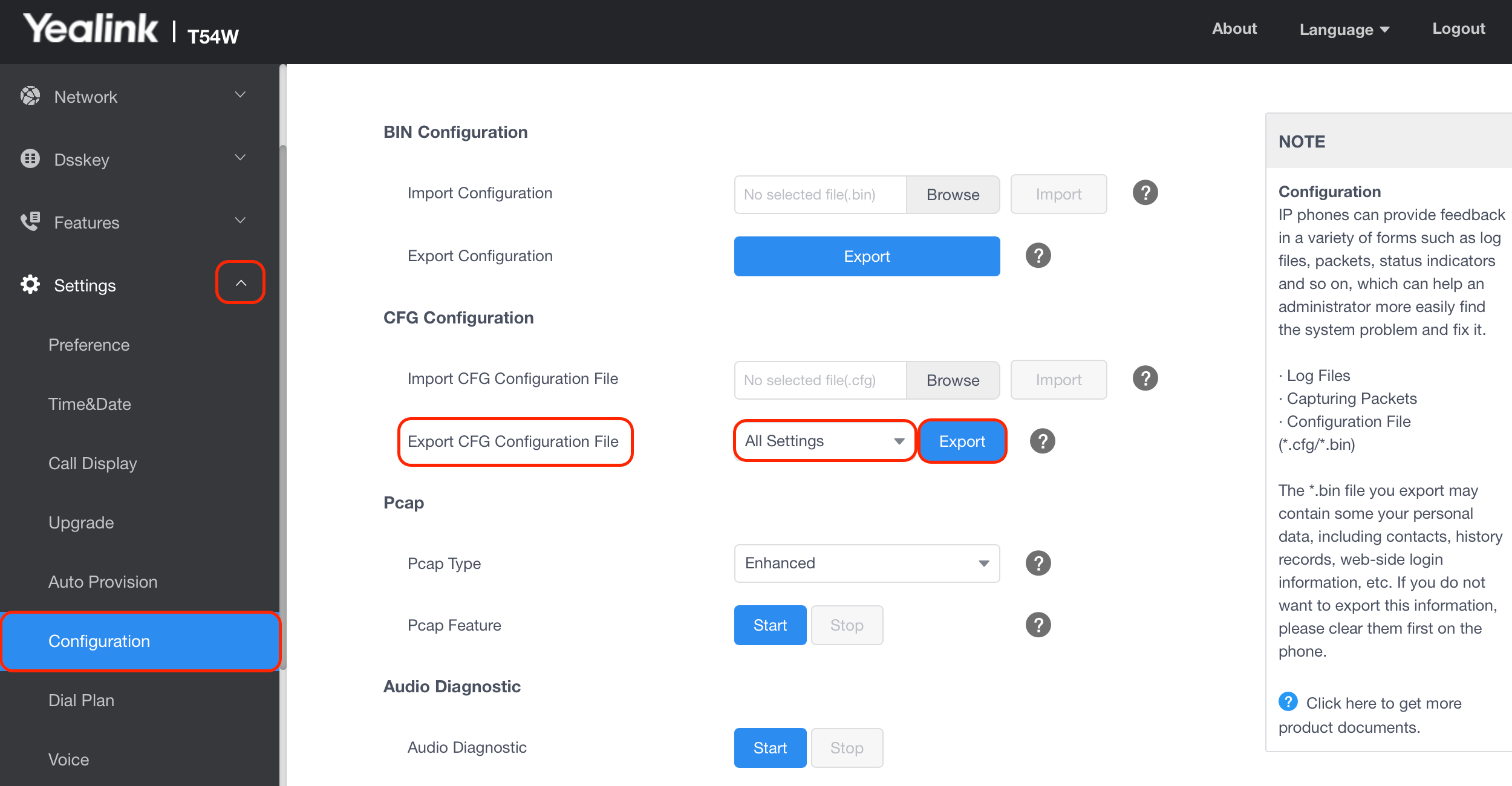
 13. Seleccione la pestaña **Settings** en el menú del lado izquierdo de su pantalla y luego seleccione la subpestaña **Configuration** (configuración).
14. En **CFG Configuration** (configuración CFG), asegúrese de que esté seleccionado **All Settings** junto a **Export CFG Configuration File** (exportar archivo de configuración CFG). Luego seleccione **Export** (exportar).
13. Seleccione la pestaña **Settings** en el menú del lado izquierdo de su pantalla y luego seleccione la subpestaña **Configuration** (configuración).
14. En **CFG Configuration** (configuración CFG), asegúrese de que esté seleccionado **All Settings** junto a **Export CFG Configuration File** (exportar archivo de configuración CFG). Luego seleccione **Export** (exportar).
 > **Consejo profesional de FieldPulse:** nombre cada archivo de configuración que exporte según el modelo del teléfono VoIP que usa; esto les ayuda a usted y al equipo de FieldPulse a identificar y administrar los archivos. (Ejemplo: `Yealink_T-54W_YOUR COMPANY NAME_DATE`)
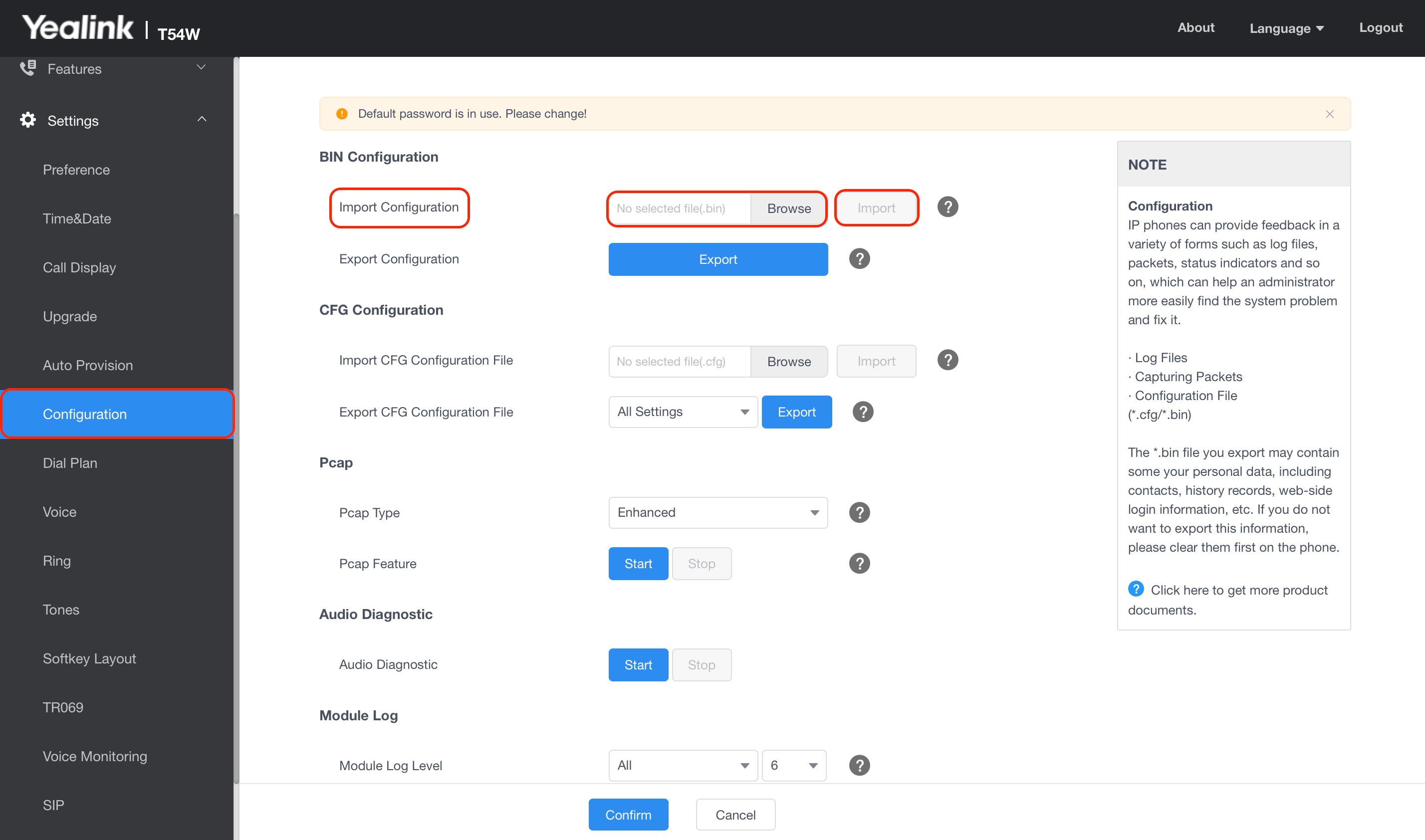
15. En **BIN Configuration** (configuración BIN), en la misma subpestaña **Configuration**, adjunte en el campo **Import Configuration** (importar configuración) el archivo que exportó. Luego seleccione **Import** (importar).
> **Consejo profesional de FieldPulse:** nombre cada archivo de configuración que exporte según el modelo del teléfono VoIP que usa; esto les ayuda a usted y al equipo de FieldPulse a identificar y administrar los archivos. (Ejemplo: `Yealink_T-54W_YOUR COMPANY NAME_DATE`)
15. En **BIN Configuration** (configuración BIN), en la misma subpestaña **Configuration**, adjunte en el campo **Import Configuration** (importar configuración) el archivo que exportó. Luego seleccione **Import** (importar).
 ## Referencia de configuración
| **Campo** | **Qué ingresar** |
| - | - |
| **Server Host (SIP Server 1)** | Sus datos de **SIP Server #1**, en **Settings** > **SIP Settings** de Engage. |
| **Outbound Proxy Server 1** | Sus datos de **SIP Server #1**, en **Settings** > **SIP Settings** de Engage. |
| **Server Host (SIP Server 2)** | Sus datos de **SIP Server #2**, en **Settings** > **SIP Settings** de Engage. |
| **Outbound Proxy Server 2** | Sus datos de **SIP Server #2**, en **Settings** > **SIP Settings** de Engage. |
| **Enable Outbound Proxy Server** | Actívelo. |
| **NAT** | Seleccione **STUN** en el menú desplegable. |
| **Export CFG Configuration File** | Seleccione **All Settings** (toda la configuración) y luego **Export**. Nombre el archivo según el modelo del teléfono (por ejemplo, `Yealink_T-54W_YOUR COMPANY NAME_DATE`) para que usted y el equipo de FieldPulse puedan identificarlo. |
## Artículos relacionados
* [Configuración de Engage por SIP (DID)](/es/add-ons/engage/sip-did)
* [Descripción general de Engage](/es/add-ons/engage/overview)
* [Solución de problemas con llamadas de Engage que se cortan o se escuchan mal](/es/add-ons/engage/network-diagnosis)
Su teléfono Yealink está configurado cuando sus campos **SIP Server 1** y **SIP Server 2** contienen sus datos SIP de Engage, el archivo de configuración se exportó y se importó, y el equipo de FieldPulse tiene la información que necesita para ayudarle con el resto de su configuración.
This documentation is built and hosted on [Mintlify](https://mintlify.com), a developer documentation platform.
## Referencia de configuración
| **Campo** | **Qué ingresar** |
| - | - |
| **Server Host (SIP Server 1)** | Sus datos de **SIP Server #1**, en **Settings** > **SIP Settings** de Engage. |
| **Outbound Proxy Server 1** | Sus datos de **SIP Server #1**, en **Settings** > **SIP Settings** de Engage. |
| **Server Host (SIP Server 2)** | Sus datos de **SIP Server #2**, en **Settings** > **SIP Settings** de Engage. |
| **Outbound Proxy Server 2** | Sus datos de **SIP Server #2**, en **Settings** > **SIP Settings** de Engage. |
| **Enable Outbound Proxy Server** | Actívelo. |
| **NAT** | Seleccione **STUN** en el menú desplegable. |
| **Export CFG Configuration File** | Seleccione **All Settings** (toda la configuración) y luego **Export**. Nombre el archivo según el modelo del teléfono (por ejemplo, `Yealink_T-54W_YOUR COMPANY NAME_DATE`) para que usted y el equipo de FieldPulse puedan identificarlo. |
## Artículos relacionados
* [Configuración de Engage por SIP (DID)](/es/add-ons/engage/sip-did)
* [Descripción general de Engage](/es/add-ons/engage/overview)
* [Solución de problemas con llamadas de Engage que se cortan o se escuchan mal](/es/add-ons/engage/network-diagnosis)
Su teléfono Yealink está configurado cuando sus campos **SIP Server 1** y **SIP Server 2** contienen sus datos SIP de Engage, el archivo de configuración se exportó y se importó, y el equipo de FieldPulse tiene la información que necesita para ayudarle con el resto de su configuración.
This documentation is built and hosted on [Mintlify](https://mintlify.com), a developer documentation platform.