> ## Documentation Index
> Fetch the complete documentation index at: https://help.fieldpulse.com/llms.txt
> Use this file to discover all available pages before exploring further.
# Descripción general de las comunicaciones con clientes
> Conozca qué hace Comunicaciones con clientes en FieldPulse: plantillas de correo y SMS, disparadores automáticos y un solo lugar para revisar cada mensaje que envía su equipo.
> **Quién lo usa:** un administrador configura Comunicaciones con clientes en **Company Settings** (configuración de la empresa); el permiso **View Customer Communications** (ver comunicaciones con clientes) controla quién más puede revisar los mensajes enviados. **Disponibilidad:** todas las regiones · la función Comunicaciones con clientes debe estar activada; se requiere el complemento Engage para enviar desde sus propias líneas telefónicas.
[Comunicaciones con clientes](https://www.fieldpulse.com/features/customer-communication) es la parte de FieldPulse que envía correos y mensajes de texto a sus [clientes](https://www.fieldpulse.com/features/customer-management): recordatorios de citas, mensajes de "su técnico va en camino", enlaces a [facturas](https://www.fieldpulse.com/features/estimates-and-invoices) y solicitudes de opinión, sin que nadie de su equipo tenga que acordarse de enviar cada uno. Esta página explica qué incluye Comunicaciones con clientes, cómo se relacionan sus partes y dónde revisar todo lo que su equipo ha enviado.
## Descripción general
Comunicaciones con clientes es el sistema de correo y SMS integrado en FieldPulse para enviar mensajes a los clientes sobre sus trabajos. Hace tres cosas:
* **Plantillas**: cree mensajes de correo y SMS reutilizables que se completan con los datos del trabajo y del cliente mediante valores de campo, para que cada mensaje se lea como si usted lo hubiera escrito a mano.
* **Disparadores automáticos**: vincule una plantilla a un momento del trabajo (trabajo creado, cambio de estado del trabajo, factura vencida) y FieldPulse envía el mensaje por su cuenta.
* **Envíos manuales**: envíe una plantilla, o un mensaje único, a un cliente desde cualquier registro de trabajo o de cliente cuando lo necesite.
Las plantillas, la configuración de correo y los disparadores automáticos se encuentran en **Company Settings** > **Customer Communications** (comunicaciones con clientes). FieldPulse registra cada mensaje que sale, automático o manual, en **Management** (administración) > **Communications** (comunicaciones), con un estado de entrega en cada uno.
Sobre esa base hay tres funciones adicionales. Cualquier mensaje puede llevar archivos y fotos adjuntos desde la web o desde la aplicación móvil. Y desde la [aplicación móvil de FieldPulse](https://www.fieldpulse.com/features/mobile-app), un técnico puede enviar la foto de perfil del usuario asignado junto con un SMS para que el cliente sepa a quién esperar, o enviarle al cliente por mensaje de texto un enlace de rastreo de viaje en vivo mientras va en camino a un trabajo.
## Recorrido en video
Hay dos recorridos grabados que cubren Comunicaciones con clientes de principio a fin, uno para la aplicación web y otro para la aplicación móvil:
* [Comunicaciones con clientes en la aplicación web](https://www.loom.com/share/47344a973902421caef243ad9569d5c7) (en inglés)
* [Comunicaciones con clientes en la aplicación móvil](https://www.loom.com/share/9bd583dc774c49c29d89bf2c313e97bd) (en inglés)
## Cómo funciona
La falla en el flujo de trabajo que resuelve Comunicaciones con clientes es la brecha entre lo que pasó en el trabajo y lo que sabe el cliente. Un técnico termina antes de tiempo, una factura se vence, una cita es mañana, y nadie le avisa al cliente hasta que llama para preguntar. Comunicaciones con clientes cierra esa brecha en cuatro pasos:
1. **Configure las plantillas una sola vez.** Escriba sus plantillas de correo y SMS en **Company Settings** > **Customer Communications** y use valores de campo para insertar el nombre del cliente, la hora del trabajo y la ubicación. Consulte [Configuración de plantillas de correo y SMS](/es/customers/communications/message-templates).
2. **Decida qué se envía automáticamente.** Cree disparadores automáticos para que el mensaje correcto salga en el momento indicado, sin que nadie tenga que enviarlo. Consulte [Configuración de disparadores automáticos de comunicaciones](/es/customers/communications/automatic-triggers).
3. **Envíe el resto manualmente.** Para todo lo que no automatice, envíe una plantilla desde el registro del trabajo o del cliente. Consulte [Cómo enviar comunicaciones a los clientes](/es/customers/communications/sending).
4. **Verifique qué recibió su cliente.** FieldPulse registra cada envío con un estado de entrega, para que usted sepa si el mensaje llegó.
## Qué recibe su cliente
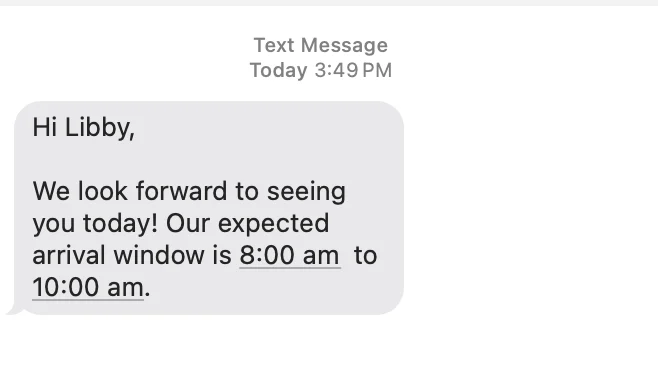
Su cliente recibe un correo o un mensaje de texto normal, sin tener que instalar ninguna aplicación ni iniciar sesión. El contenido del mensaje proviene de su plantilla, con cada valor de campo reemplazado por los datos de ese cliente, así que el texto se lee como si usted lo hubiera escrito especialmente para él.
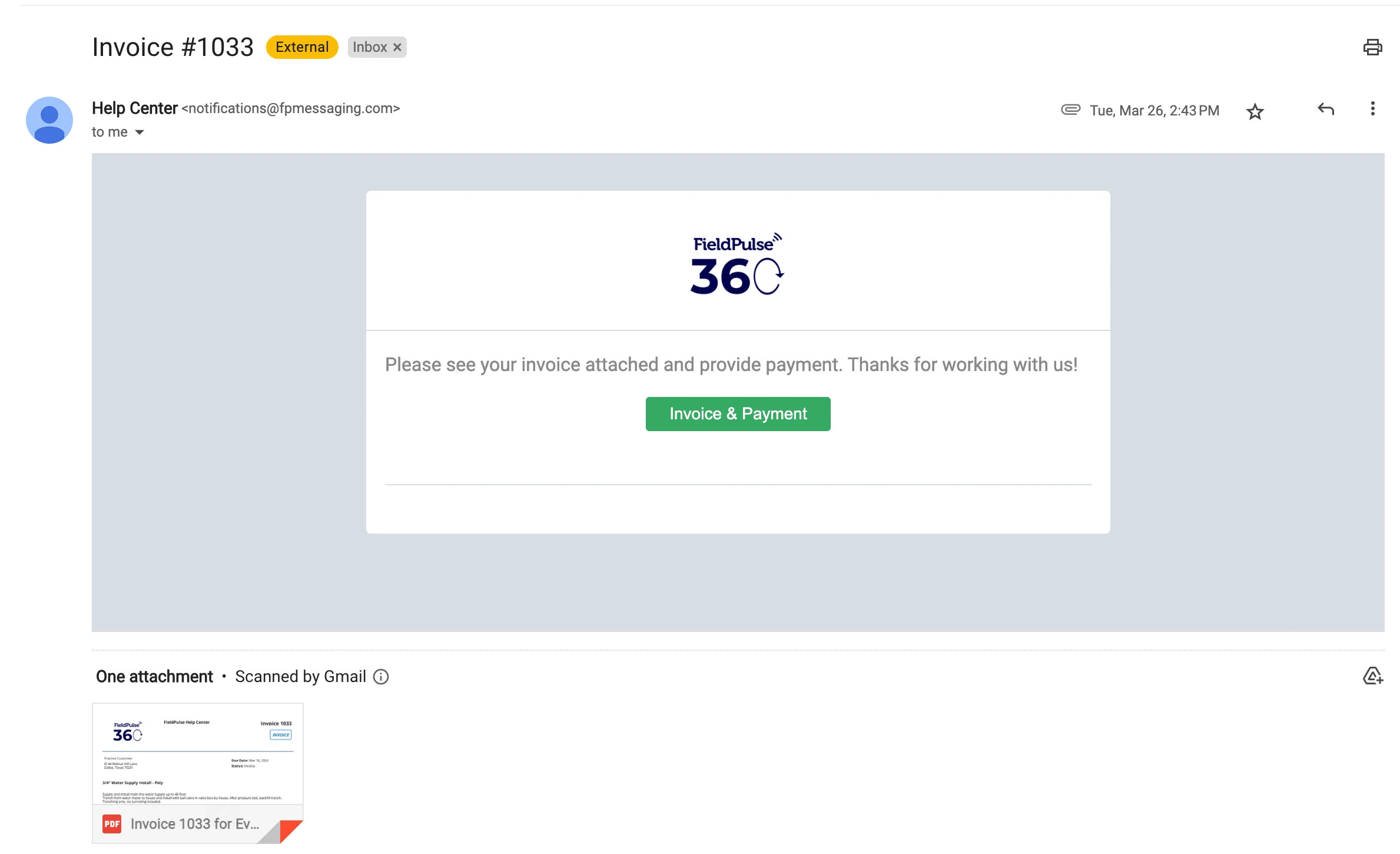 Los valores de campo se reflejan en el texto que lee su cliente, así que un recordatorio puede indicar el rango de horario de llegada de ese trabajo en lugar de una hora genérica:
 El destinatario del mensaje depende de su tema:
* **Las comunicaciones relacionadas con trabajos** se envían al contacto principal del cliente o a cualquier contacto adicional del registro del cliente que usted designe como contacto del trabajo.
* **Todas las demás comunicaciones** se envían solo al contacto principal del cliente, nunca a los contactos adicionales.
### Archivos y fotos
Puede adjuntar archivos y fotos a las comunicaciones por SMS y por correo que se envían desde la web o desde la aplicación móvil, tanto en mensajes únicos como en mensajes basados en plantillas. Un mensaje puede llevar varios archivos adjuntos, aunque los archivos se seleccionan y se suben uno por uno.
* Los archivos adjuntos de correo tienen un límite de **10 MB por archivo**.
* Los archivos adjuntos de SMS **no tienen límite de tamaño**, porque FieldPulse le envía a su cliente por mensaje de texto un enlace a un visor de archivos en lugar de los archivos en sí.
El destinatario del mensaje depende de su tema:
* **Las comunicaciones relacionadas con trabajos** se envían al contacto principal del cliente o a cualquier contacto adicional del registro del cliente que usted designe como contacto del trabajo.
* **Todas las demás comunicaciones** se envían solo al contacto principal del cliente, nunca a los contactos adicionales.
### Archivos y fotos
Puede adjuntar archivos y fotos a las comunicaciones por SMS y por correo que se envían desde la web o desde la aplicación móvil, tanto en mensajes únicos como en mensajes basados en plantillas. Un mensaje puede llevar varios archivos adjuntos, aunque los archivos se seleccionan y se suben uno por uno.
* Los archivos adjuntos de correo tienen un límite de **10 MB por archivo**.
* Los archivos adjuntos de SMS **no tienen límite de tamaño**, porque FieldPulse le envía a su cliente por mensaje de texto un enlace a un visor de archivos en lugar de los archivos en sí.
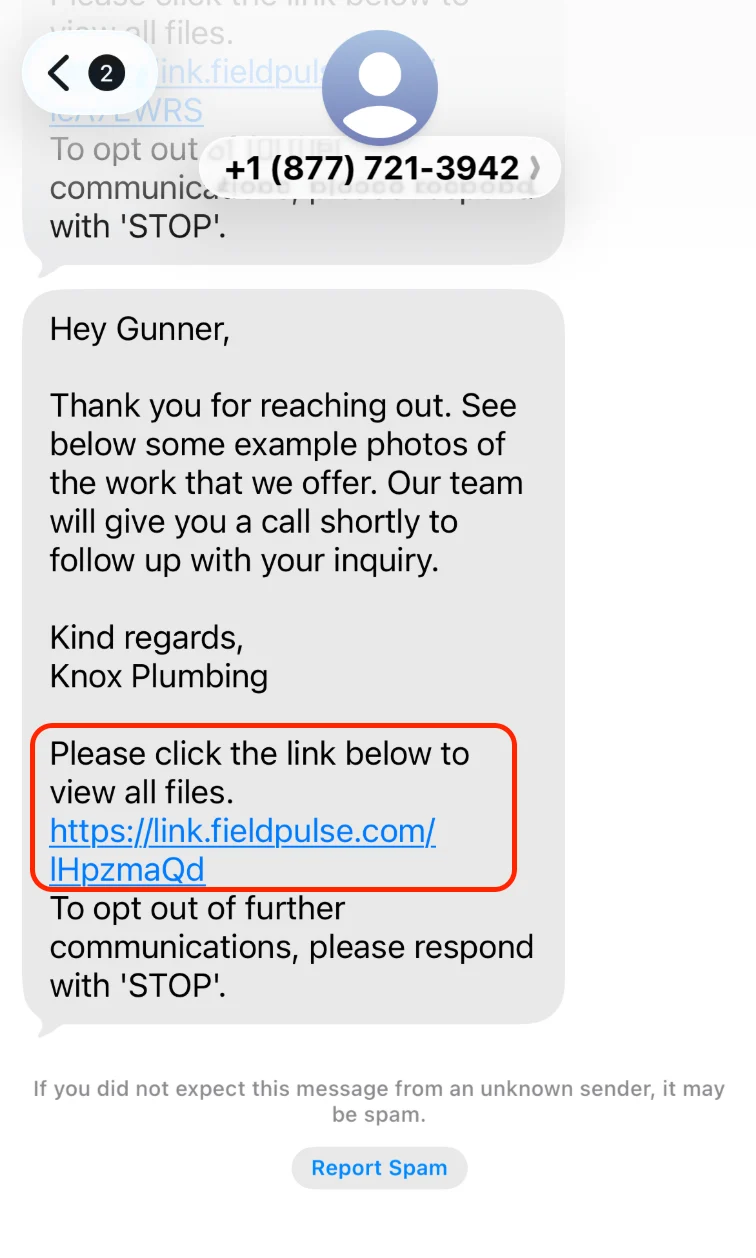 "*Please click the link below to view all files.*" es el texto predeterminado de FieldPulse en los mensajes SMS con archivos adjuntos y no se puede eliminar ni editar.
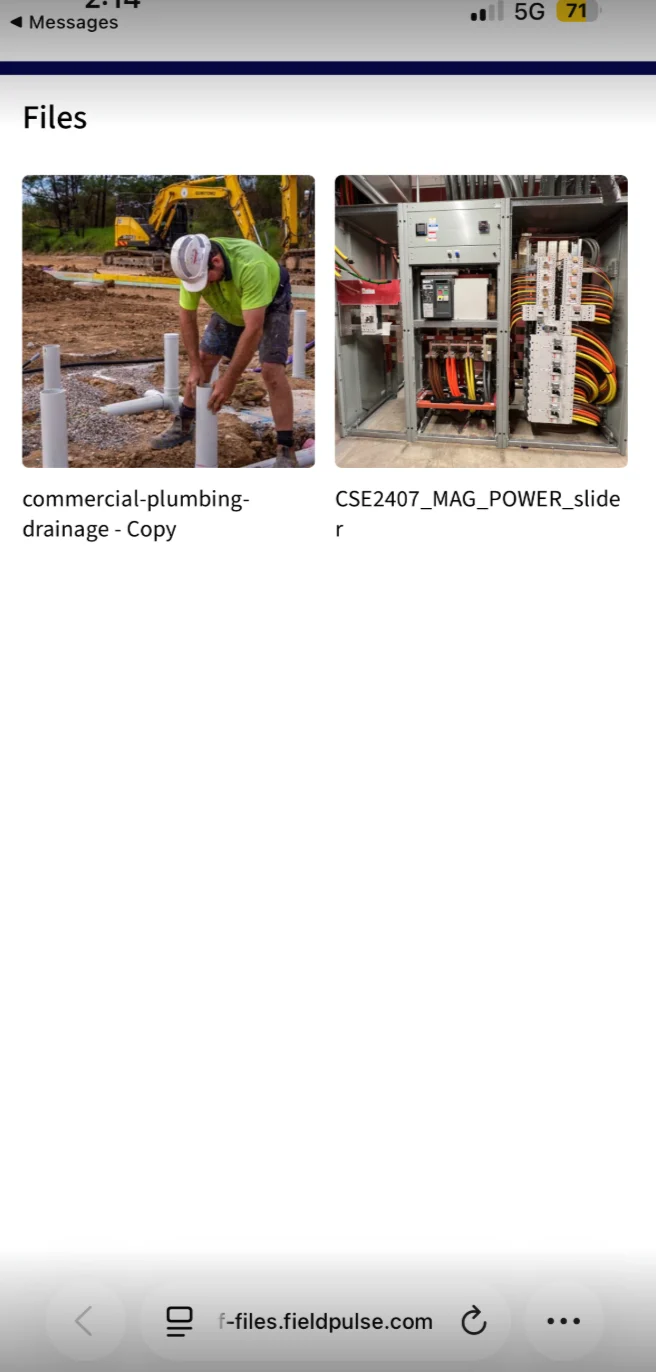
Esto es lo que ve su cliente después de abrir el enlace para ver sus archivos adjuntos:
"*Please click the link below to view all files.*" es el texto predeterminado de FieldPulse en los mensajes SMS con archivos adjuntos y no se puede eliminar ni editar.
Esto es lo que ve su cliente después de abrir el enlace para ver sus archivos adjuntos:
 ### Mensajes con foto de perfil
Avise a sus clientes a quién deben esperar: desde la aplicación móvil de FieldPulse, puede enviar la foto de perfil del usuario asignado junto con un SMS de comunicación al cliente. Esta opción está disponible cuando envía el SMS desde la aplicación de mensajes de su propio celular y, por ahora, no se puede usar con los disparadores automáticos de comunicaciones.
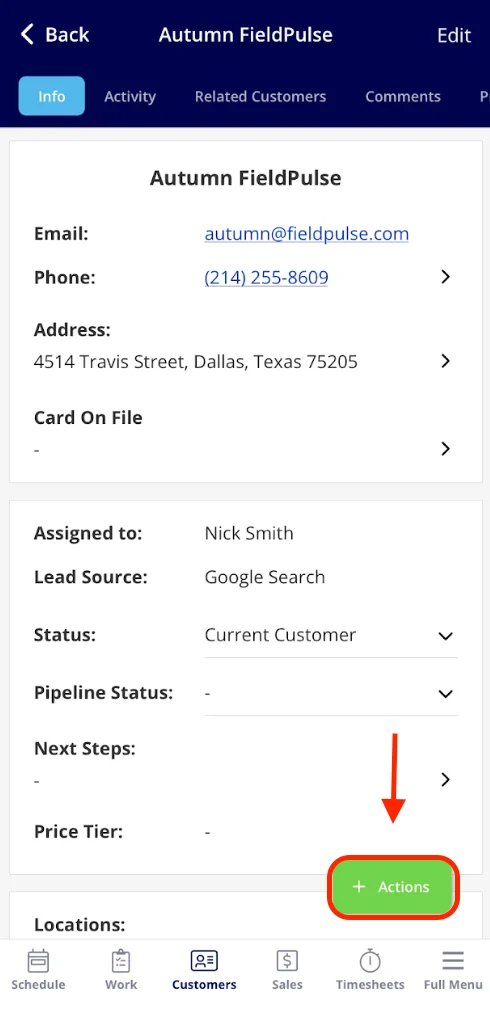
En el registro del cliente, toque el botón verde **Acciones**:
### Mensajes con foto de perfil
Avise a sus clientes a quién deben esperar: desde la aplicación móvil de FieldPulse, puede enviar la foto de perfil del usuario asignado junto con un SMS de comunicación al cliente. Esta opción está disponible cuando envía el SMS desde la aplicación de mensajes de su propio celular y, por ahora, no se puede usar con los disparadores automáticos de comunicaciones.
En el registro del cliente, toque el botón verde **Acciones**:
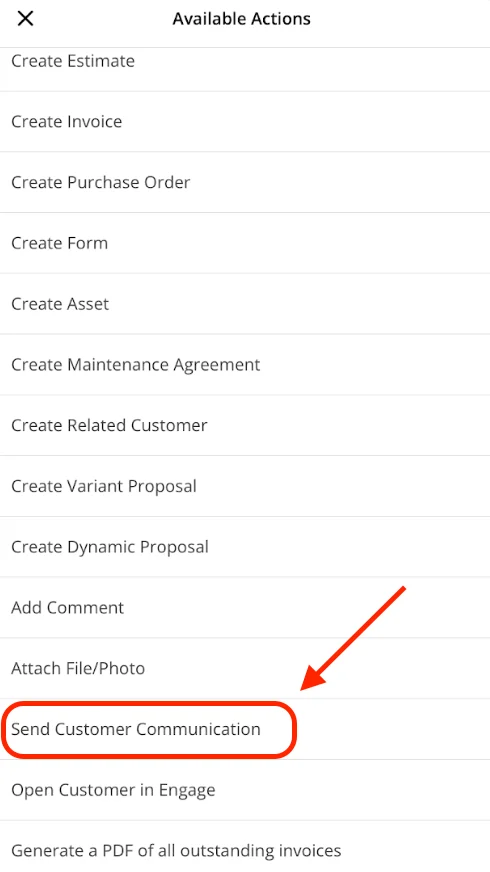
 Después de tocar **Acciones**, busque **Enviar comunicación al cliente**:
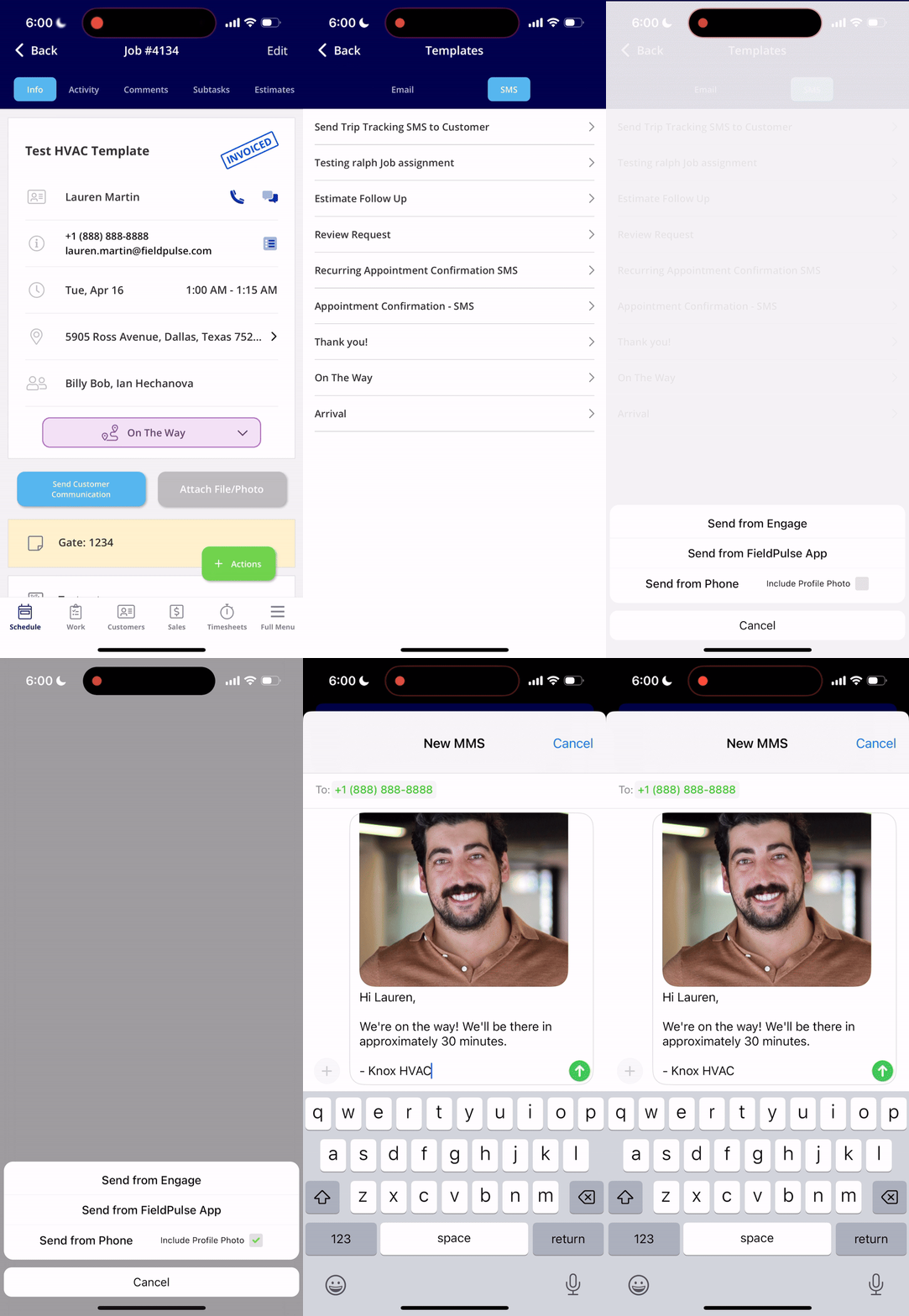
 Toque **Enviar comunicación al cliente**, elija la plantilla de SMS que desea enviar, toque **Incluir foto de perfil** y luego toque **Enviar desde el celular**:
 ### Rastreo de viaje en vivo
Un técnico que va en camino a un trabajo puede enviarle al cliente por mensaje de texto un enlace de rastreo de viaje en vivo desde la aplicación móvil de FieldPulse: en el registro del trabajo, toque **Acciones** > **Enviar comunicación al cliente** > **SMS** > **Enviar mensaje de texto para el rastreo del viaje**. La primera vez que su cuenta envía uno, el técnico escribe un mensaje predeterminado de rastreo de viaje y toca **Guardar**, y FieldPulse reutiliza ese mensaje en todos los envíos posteriores. El enlace abre un mapa con la ubicación del técnico en tiempo real y una hora estimada de llegada que el técnico puede ajustar antes de enviar, y el mensaje puede incluir una foto del miembro del equipo para que el cliente sepa a quién esperar.
El rastreo de viaje requiere dos cosas:
* **Servicios de ubicación activados** para FieldPulse en el celular del técnico. Sin acceso a la ubicación, FieldPulse no puede compartir la posición del vehículo con su cliente.
* **Un método de envío.** El mensaje de texto sale desde la aplicación de FieldPulse o desde la aplicación de mensajes del propio celular; si se envía desde la aplicación de mensajes del celular, llega desde el número de celular personal del técnico.
### Rastreo de viaje en vivo
Un técnico que va en camino a un trabajo puede enviarle al cliente por mensaje de texto un enlace de rastreo de viaje en vivo desde la aplicación móvil de FieldPulse: en el registro del trabajo, toque **Acciones** > **Enviar comunicación al cliente** > **SMS** > **Enviar mensaje de texto para el rastreo del viaje**. La primera vez que su cuenta envía uno, el técnico escribe un mensaje predeterminado de rastreo de viaje y toca **Guardar**, y FieldPulse reutiliza ese mensaje en todos los envíos posteriores. El enlace abre un mapa con la ubicación del técnico en tiempo real y una hora estimada de llegada que el técnico puede ajustar antes de enviar, y el mensaje puede incluir una foto del miembro del equipo para que el cliente sepa a quién esperar.
El rastreo de viaje requiere dos cosas:
* **Servicios de ubicación activados** para FieldPulse en el celular del técnico. Sin acceso a la ubicación, FieldPulse no puede compartir la posición del vehículo con su cliente.
* **Un método de envío.** El mensaje de texto sale desde la aplicación de FieldPulse o desde la aplicación de mensajes del propio celular; si se envía desde la aplicación de mensajes del celular, llega desde el número de celular personal del técnico.
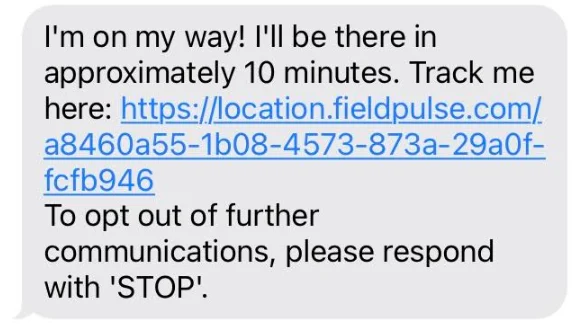 Al tocar el enlace de ese mensaje se abre el mapa en vivo:
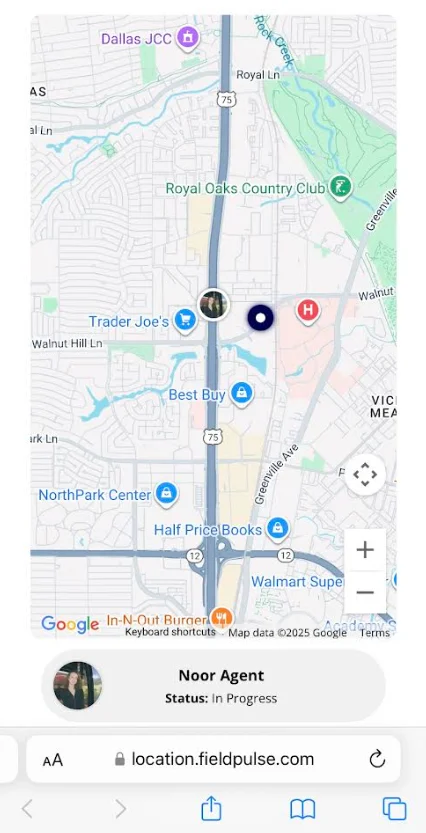 El enlace de rastreo de viaje en vivo permanece activo durante una hora después de enviarse, así que la ubicación de su técnico solo se comparte mientras va en camino y no durante el resto del día. Los mensajes de rastreo de viaje no se pueden vincular a disparadores automáticos: un técnico siempre los envía manualmente.
Para ver todo lo que ve el cliente, consulte [Descripción general del rastreo de viaje](/es/scheduling-dispatch/dispatch/trip-tracking-customer-view).
## Seguimiento de mensajes y estados de entrega
FieldPulse guarda en un solo lugar cada comunicación que envía su equipo. Vaya a **Management** en el menú de la izquierda y seleccione **Communications**.
El enlace de rastreo de viaje en vivo permanece activo durante una hora después de enviarse, así que la ubicación de su técnico solo se comparte mientras va en camino y no durante el resto del día. Los mensajes de rastreo de viaje no se pueden vincular a disparadores automáticos: un técnico siempre los envía manualmente.
Para ver todo lo que ve el cliente, consulte [Descripción general del rastreo de viaje](/es/scheduling-dispatch/dispatch/trip-tracking-customer-view).
## Seguimiento de mensajes y estados de entrega
FieldPulse guarda en un solo lugar cada comunicación que envía su equipo. Vaya a **Management** en el menú de la izquierda y seleccione **Communications**.
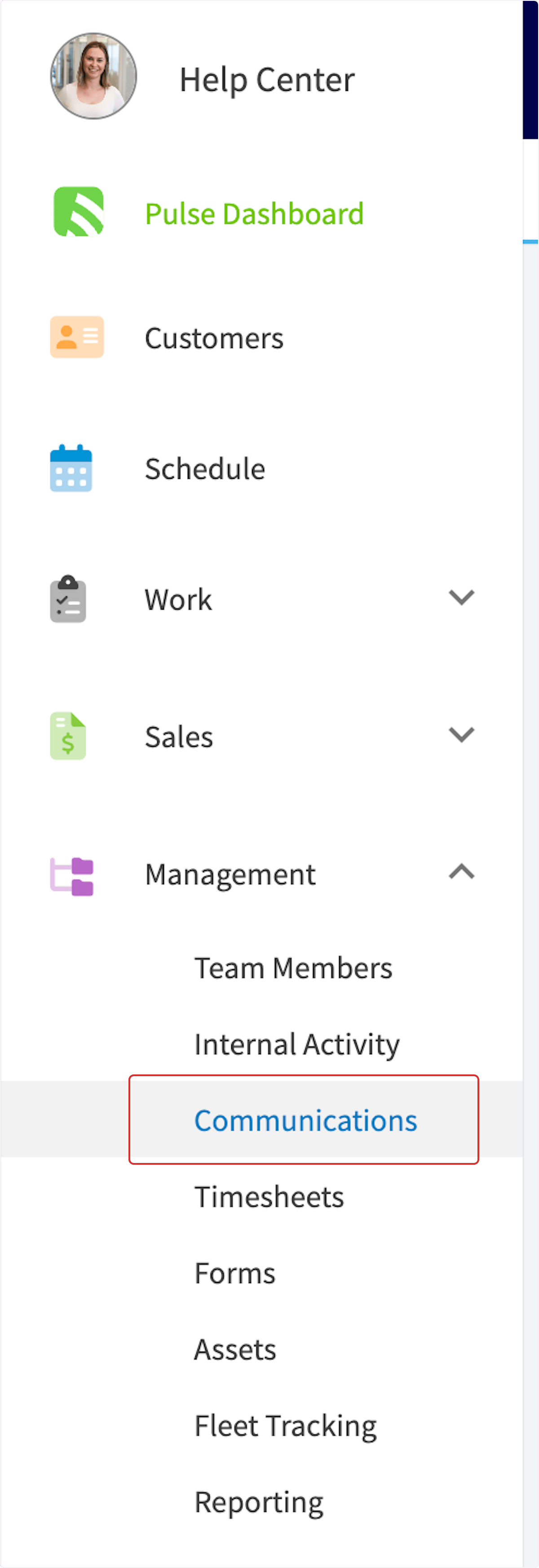 Desde la pestaña Communications puede:
* Revisar cada mensaje que envía su equipo, en una sola lista.
* Filtrar por tipo de registro relacionado con las pestañas de la parte superior.
* Abrir cualquier mensaje para ver quién lo envió, la fecha y la hora, el estado de entrega, el cliente, el registro relacionado y el contenido completo del mensaje.
Cada mensaje tiene un estado de entrega:
| **Estado** | **Qué significa** |
| - | - |
| **Delivered** (entregado) | El mensaje llegó a su cliente. |
| **Opened** (abierto) | Su cliente abrió el mensaje. |
| **Clicked** (enlace abierto) | Su cliente abrió un enlace dentro del mensaje. |
| **Bounced** (rebotado) | El mensaje no llegó a su cliente: la dirección de correo no existe o su cliente reportó anteriormente sus correos como spam. |
Las comunicaciones por correo pueden mostrar tres estados más:
| **Estado** | **Qué significa** |
| - | - |
| **Sent** (enviado) | El correo llegó al servidor de correo del destinatario. Eso no garantiza que llegue a la bandeja de entrada: todavía puede bloquearse o filtrarse en una etapa posterior. |
| **Deferred** (diferido) | El primer intento de entrega no se completó, a menudo porque la bandeja de entrada está llena o el servidor no está disponible temporalmente, y el correo queda en cola para reintentos automáticos. |
| **Blocked** (bloqueado) | El servidor del destinatario rechazó el correo debido a una dirección de envío incluida en una lista negra, a contenido que activó los filtros de spam o a políticas del dominio. Pídale a su cliente que revise su carpeta de spam. |
## Disponibilidad
Comunicaciones con clientes está disponible en todas las regiones y debe activarse en su cuenta. La forma en que se envían sus mensajes depende de si su cuenta tiene el complemento telefónico Engage; consulte [Descripción general de Engage](/es/add-ons/engage/overview):
* **Sin Engage**: todos los correos y SMS automáticos se envían desde un número gratuito que no recibe respuestas, proporcionado por FieldPulse.
* **Con Engage**: cuando el interruptor **Send Customer Communication via Engage Account** (enviar comunicaciones al cliente por la cuenta de Engage) está activado, los disparadores de SMS y de correo se envían a través de su cuenta de Engage. Elija **Engage Smart SMS Delegation** (delegación inteligente de SMS de Engage), que usa la línea asignada al remitente, luego la línea del propietario de la empresa y luego cualquier línea de Engage disponible; o elija **Custom Phone Line** (línea telefónica personalizada) para que cada SMS se envíe siempre desde el mismo número.
* **Enviar mensajes de texto a números de Estados Unidos a través de Engage** requiere el registro 10DLC ante The Campaign Registry para que los operadores entreguen sus mensajes. Consulte [Configuración del registro de cumplimiento 10DLC](/es/add-ons/engage/10dlc-compliance).
* **El rastreo de viaje** es una función de la aplicación móvil y requiere que los servicios de ubicación estén activados en el dispositivo del técnico.
## Preguntas frecuentes
**¿A qué hora se envían las comunicaciones a mis clientes?**
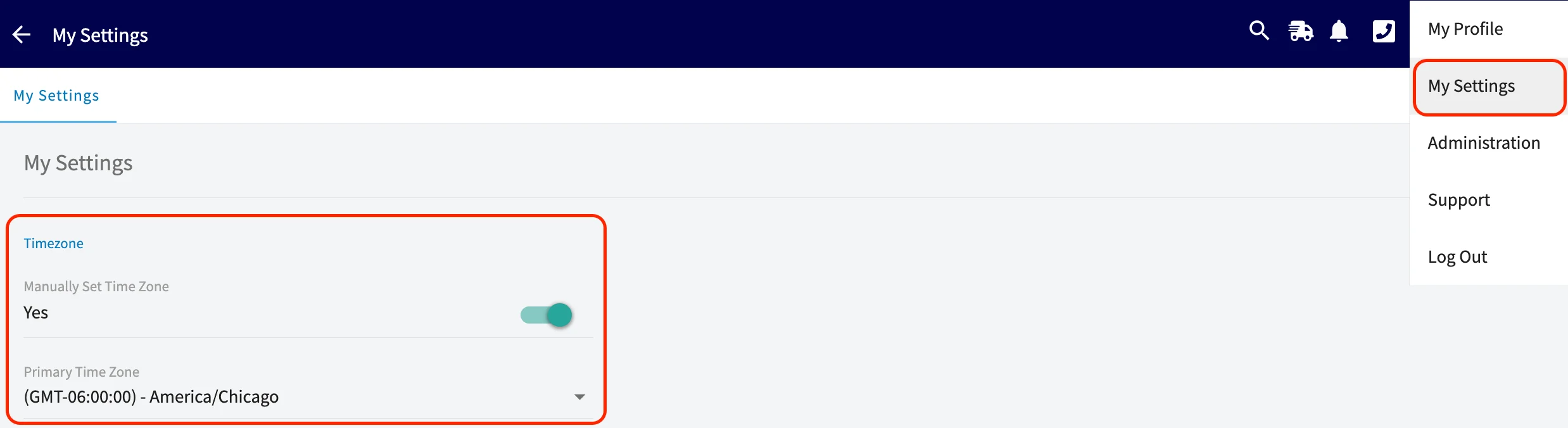
Los disparadores basados en fechas envían a las 8:00 AM en la zona horaria configurada en su cuenta de FieldPulse, así que un mensaje programado para 3 días después de completar un trabajo sale a las 8:00 AM de ese día. Los disparadores basados en horas envían exactamente el número de horas indicado después del evento: 30 horas después de completarse significa 30 horas después de que ese trabajo pasó al estado completado. Consulte [Configuración de disparadores automáticos de comunicaciones](/es/customers/communications/automatic-triggers) para ver todas las opciones de disparadores.
Desde la pestaña Communications puede:
* Revisar cada mensaje que envía su equipo, en una sola lista.
* Filtrar por tipo de registro relacionado con las pestañas de la parte superior.
* Abrir cualquier mensaje para ver quién lo envió, la fecha y la hora, el estado de entrega, el cliente, el registro relacionado y el contenido completo del mensaje.
Cada mensaje tiene un estado de entrega:
| **Estado** | **Qué significa** |
| - | - |
| **Delivered** (entregado) | El mensaje llegó a su cliente. |
| **Opened** (abierto) | Su cliente abrió el mensaje. |
| **Clicked** (enlace abierto) | Su cliente abrió un enlace dentro del mensaje. |
| **Bounced** (rebotado) | El mensaje no llegó a su cliente: la dirección de correo no existe o su cliente reportó anteriormente sus correos como spam. |
Las comunicaciones por correo pueden mostrar tres estados más:
| **Estado** | **Qué significa** |
| - | - |
| **Sent** (enviado) | El correo llegó al servidor de correo del destinatario. Eso no garantiza que llegue a la bandeja de entrada: todavía puede bloquearse o filtrarse en una etapa posterior. |
| **Deferred** (diferido) | El primer intento de entrega no se completó, a menudo porque la bandeja de entrada está llena o el servidor no está disponible temporalmente, y el correo queda en cola para reintentos automáticos. |
| **Blocked** (bloqueado) | El servidor del destinatario rechazó el correo debido a una dirección de envío incluida en una lista negra, a contenido que activó los filtros de spam o a políticas del dominio. Pídale a su cliente que revise su carpeta de spam. |
## Disponibilidad
Comunicaciones con clientes está disponible en todas las regiones y debe activarse en su cuenta. La forma en que se envían sus mensajes depende de si su cuenta tiene el complemento telefónico Engage; consulte [Descripción general de Engage](/es/add-ons/engage/overview):
* **Sin Engage**: todos los correos y SMS automáticos se envían desde un número gratuito que no recibe respuestas, proporcionado por FieldPulse.
* **Con Engage**: cuando el interruptor **Send Customer Communication via Engage Account** (enviar comunicaciones al cliente por la cuenta de Engage) está activado, los disparadores de SMS y de correo se envían a través de su cuenta de Engage. Elija **Engage Smart SMS Delegation** (delegación inteligente de SMS de Engage), que usa la línea asignada al remitente, luego la línea del propietario de la empresa y luego cualquier línea de Engage disponible; o elija **Custom Phone Line** (línea telefónica personalizada) para que cada SMS se envíe siempre desde el mismo número.
* **Enviar mensajes de texto a números de Estados Unidos a través de Engage** requiere el registro 10DLC ante The Campaign Registry para que los operadores entreguen sus mensajes. Consulte [Configuración del registro de cumplimiento 10DLC](/es/add-ons/engage/10dlc-compliance).
* **El rastreo de viaje** es una función de la aplicación móvil y requiere que los servicios de ubicación estén activados en el dispositivo del técnico.
## Preguntas frecuentes
**¿A qué hora se envían las comunicaciones a mis clientes?**
Los disparadores basados en fechas envían a las 8:00 AM en la zona horaria configurada en su cuenta de FieldPulse, así que un mensaje programado para 3 días después de completar un trabajo sale a las 8:00 AM de ese día. Los disparadores basados en horas envían exactamente el número de horas indicado después del evento: 30 horas después de completarse significa 30 horas después de que ese trabajo pasó al estado completado. Consulte [Configuración de disparadores automáticos de comunicaciones](/es/customers/communications/automatic-triggers) para ver todas las opciones de disparadores.
 **¿Necesito el complemento Engage para enviar comunicaciones a los clientes?**
No. Sin Engage, FieldPulse envía sus correos y mensajes de texto desde un número gratuito que no recibe respuestas. Con Engage, esos mensajes pueden enviarse desde las líneas telefónicas de su propia empresa.
**¿Los disparadores automáticos pueden enviar mensajes de rastreo de viaje?**
No. Un técnico envía los mensajes de rastreo de viaje manualmente desde la aplicación móvil de FieldPulse. Lo mismo ocurre con los SMS con foto de perfil, que un técnico envía desde la aplicación móvil a través de la aplicación de mensajes del celular con **Enviar desde el celular**: ninguno de los dos se puede vincular a un disparador automático.
**¿Un cliente puede dejar de recibir estos mensajes?**
Sí. Un cliente puede responder STOP a cualquier mensaje de texto para darse de baja de todos los SMS que su cuenta le envía, y usted controla qué notificaciones automáticas recibe un cliente desde el registro del cliente. Consulte [Preferencias de notificación del cliente y detalles de la baja de SMS](/es/customers/communications/notification-preferences).
## Artículos relacionados
* [Configuración de plantillas de correo y SMS](/es/customers/communications/message-templates)
* [Configuración de disparadores automáticos de comunicaciones](/es/customers/communications/automatic-triggers)
* [Cómo enviar comunicaciones a los clientes](/es/customers/communications/sending)
* [Preferencias de notificación del cliente y detalles de la baja de SMS](/es/customers/communications/notification-preferences)
* [Descripción general de las confirmaciones de trabajo](/es/customers/communications/job-confirmations)
* [Descripción general del rastreo de viaje](/es/scheduling-dispatch/dispatch/trip-tracking-customer-view)
* [Descripción general de Engage](/es/add-ons/engage/overview)
This documentation is built and hosted on [Mintlify](https://mintlify.com), a developer documentation platform.
**¿Necesito el complemento Engage para enviar comunicaciones a los clientes?**
No. Sin Engage, FieldPulse envía sus correos y mensajes de texto desde un número gratuito que no recibe respuestas. Con Engage, esos mensajes pueden enviarse desde las líneas telefónicas de su propia empresa.
**¿Los disparadores automáticos pueden enviar mensajes de rastreo de viaje?**
No. Un técnico envía los mensajes de rastreo de viaje manualmente desde la aplicación móvil de FieldPulse. Lo mismo ocurre con los SMS con foto de perfil, que un técnico envía desde la aplicación móvil a través de la aplicación de mensajes del celular con **Enviar desde el celular**: ninguno de los dos se puede vincular a un disparador automático.
**¿Un cliente puede dejar de recibir estos mensajes?**
Sí. Un cliente puede responder STOP a cualquier mensaje de texto para darse de baja de todos los SMS que su cuenta le envía, y usted controla qué notificaciones automáticas recibe un cliente desde el registro del cliente. Consulte [Preferencias de notificación del cliente y detalles de la baja de SMS](/es/customers/communications/notification-preferences).
## Artículos relacionados
* [Configuración de plantillas de correo y SMS](/es/customers/communications/message-templates)
* [Configuración de disparadores automáticos de comunicaciones](/es/customers/communications/automatic-triggers)
* [Cómo enviar comunicaciones a los clientes](/es/customers/communications/sending)
* [Preferencias de notificación del cliente y detalles de la baja de SMS](/es/customers/communications/notification-preferences)
* [Descripción general de las confirmaciones de trabajo](/es/customers/communications/job-confirmations)
* [Descripción general del rastreo de viaje](/es/scheduling-dispatch/dispatch/trip-tracking-customer-view)
* [Descripción general de Engage](/es/add-ons/engage/overview)
This documentation is built and hosted on [Mintlify](https://mintlify.com), a developer documentation platform.