> ## Documentation Index
> Fetch the complete documentation index at: https://help.fieldpulse.com/llms.txt
> Use this file to discover all available pages before exploring further.
# Cómo enviar comunicaciones a los clientes
> Envíe una plantilla de correo o SMS a un cliente desde un registro de trabajo o de cliente en FieldPulse, adjunte una foto y envíe un enlace de rastreo de viaje en vivo mientras va en camino.
> **Quién lo usa:** cualquier persona que envíe un mensaje manualmente desde un registro de trabajo o de cliente, en la aplicación web o en la aplicación móvil de FieldPulse. **Disponibilidad:** todas las regiones · las comunicaciones con clientes deben estar activadas en su cuenta.
No todos los mensajes necesitan un disparador automático. Cuando quiera enviar una sola [comunicación con el cliente](https://www.fieldpulse.com/features/customer-communication) a un cliente —una actualización rápida, una foto del trabajo terminado, un enlace a una factura—, la envía manualmente desde el registro del trabajo o del cliente, en la aplicación web o en la [aplicación móvil de FieldPulse](https://www.fieldpulse.com/features/mobile-app).
## Descripción general
Una comunicación con el cliente se envía desde el menú **Actions** (acciones) de un registro de trabajo o de cliente. Seleccione una plantilla de correo o SMS, verifique que los valores de campo se hayan completado con los datos de ese cliente y de ese trabajo, y luego envíe el mensaje. Puede adjuntar un archivo o una foto antes de que salga el mensaje.
Un técnico en campo envía de la misma forma desde la aplicación móvil de FieldPulse, y también puede enviar un SMS de rastreo de viaje que comparte un enlace de ubicación en vivo y una hora estimada de llegada mientras va en camino al trabajo.
Los disparadores automáticos cubren los mensajes que usted prefiere no enviar manualmente, y el número o la dirección desde los que sale un mensaje automático depende de si su cuenta usa el complemento [Engage](/es/add-ons/engage/overview): consulte [Configuración de disparadores automáticos de comunicaciones](/es/customers/communications/automatic-triggers).
## Antes de comenzar
* **Confirme que las comunicaciones con clientes estén activadas** en su cuenta de FieldPulse.
* **Cree la plantilla de correo o SMS que quiere enviar.** La pantalla de envío muestra sus plantillas guardadas: consulte [Configuración de plantillas de correo y SMS](/es/customers/communications/message-templates).
* **Para el rastreo de viaje, active los servicios de ubicación** de FieldPulse en el dispositivo del técnico. FieldPulse necesita acceso a la ubicación en segundo plano para generar el enlace de rastreo de viaje.
## En la web
### Envíe un correo o SMS
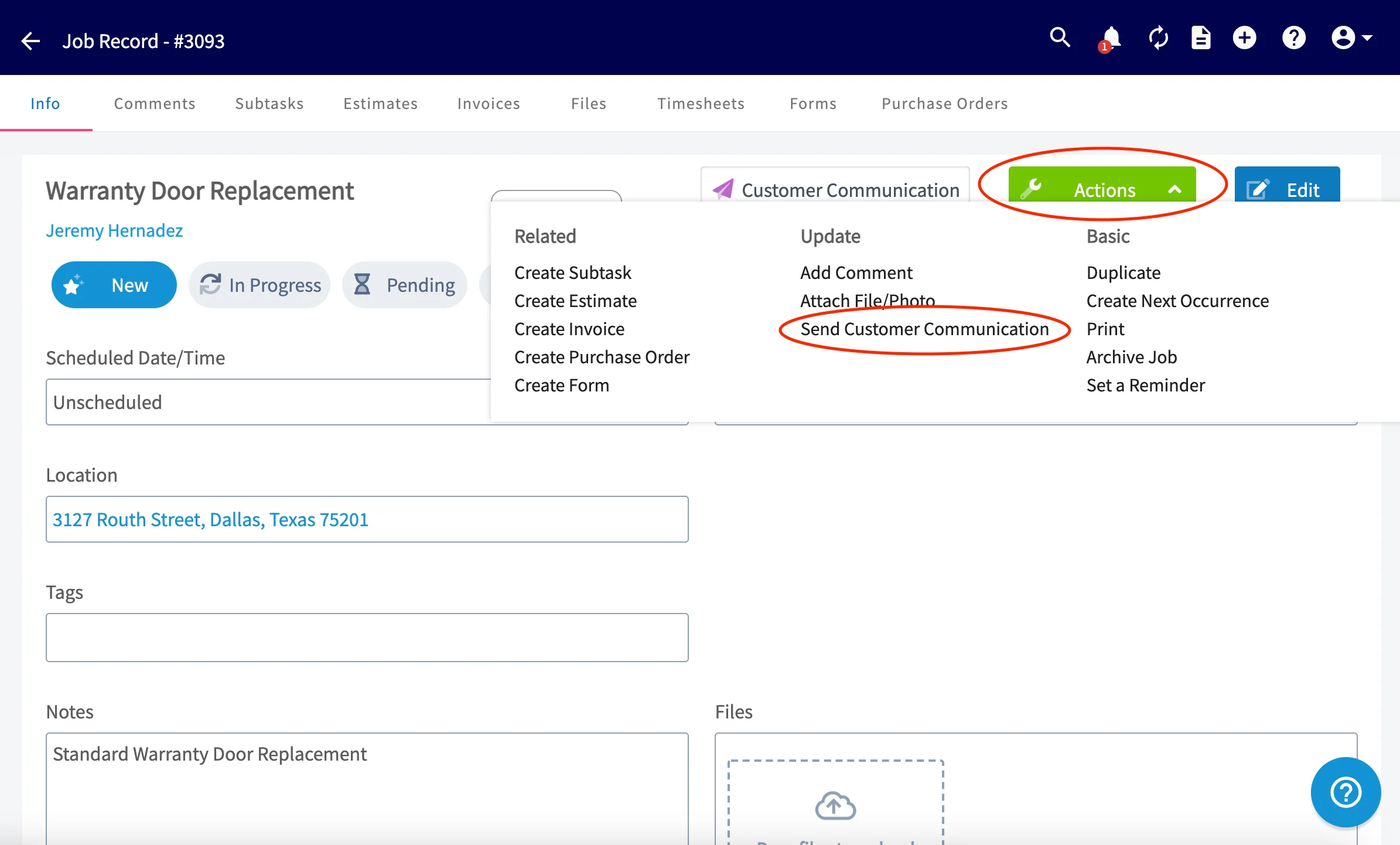
1. Abra el **registro del trabajo** o el **registro del cliente** sobre el que quiere enviar el mensaje.
2. Seleccione **Actions** en la esquina superior derecha.
3. Seleccione **Send Customer Communication** (enviar comunicaciones al cliente).
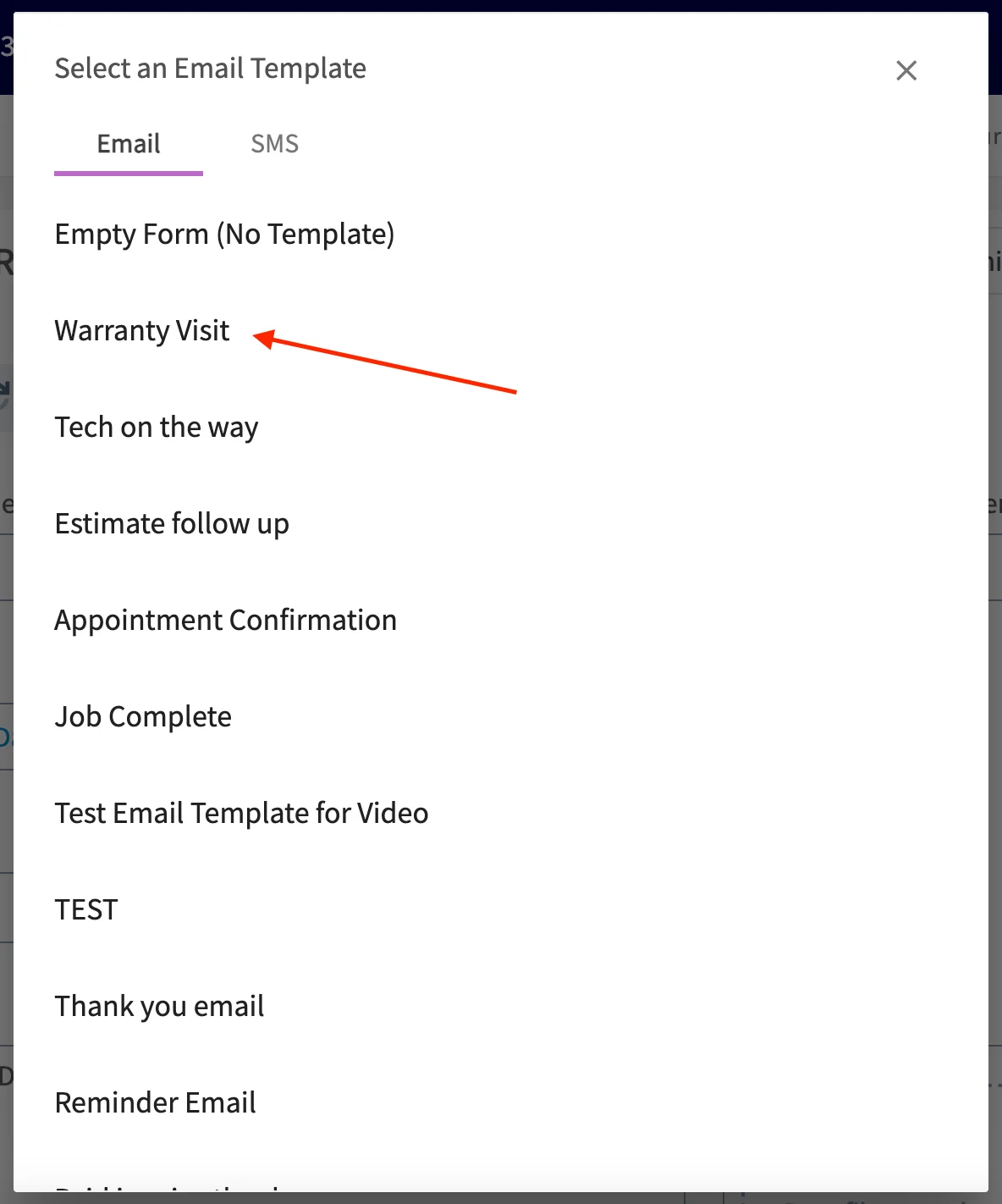
 4. Seleccione la pestaña **Email** (correo) o **SMS**.
5. Seleccione la plantilla que quiere enviar.
4. Seleccione la pestaña **Email** (correo) o **SMS**.
5. Seleccione la plantilla que quiere enviar.
 6. Revise el mensaje. Los valores de campo ya están completados con los datos de este cliente y de este trabajo.
7. Seleccione **Send Email** (enviar correo) o **Send SMS** (enviar SMS).
6. Revise el mensaje. Los valores de campo ya están completados con los datos de este cliente y de este trabajo.
7. Seleccione **Send Email** (enviar correo) o **Send SMS** (enviar SMS).
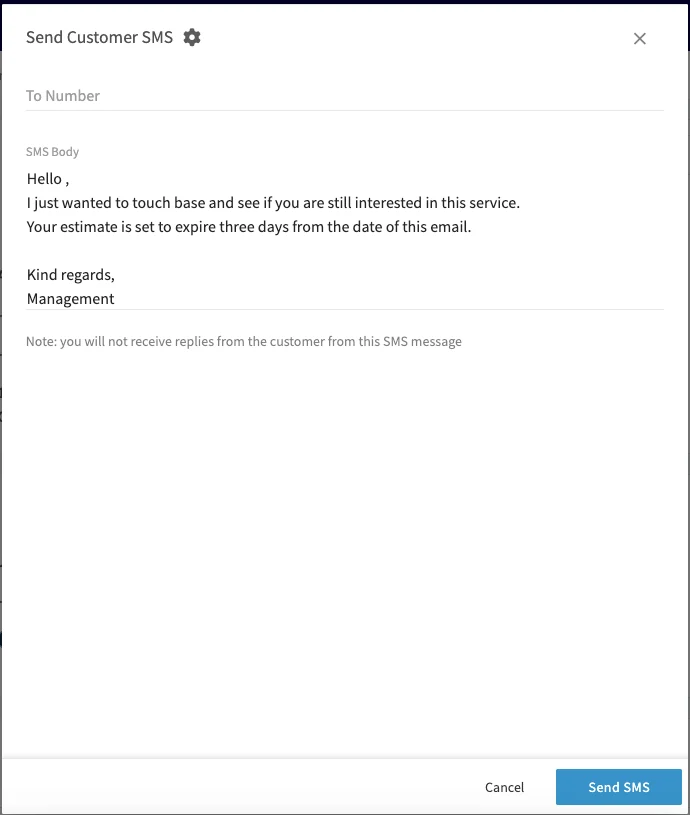 El aviso del editor significa exactamente lo que dice: un SMS enviado así desde FieldPulse es de una sola vía y usted no recibirá la respuesta del cliente; incluya su número de contacto en la plantilla si quiere que el cliente se comunique con usted.
## En la aplicación móvil
### Envíe un correo o SMS
1. Abra el registro del trabajo o del cliente sobre el que quiere enviar el mensaje: en la agenda, toque el trabajo que está atendiendo.
El aviso del editor significa exactamente lo que dice: un SMS enviado así desde FieldPulse es de una sola vía y usted no recibirá la respuesta del cliente; incluya su número de contacto en la plantilla si quiere que el cliente se comunique con usted.
## En la aplicación móvil
### Envíe un correo o SMS
1. Abra el registro del trabajo o del cliente sobre el que quiere enviar el mensaje: en la agenda, toque el trabajo que está atendiendo.
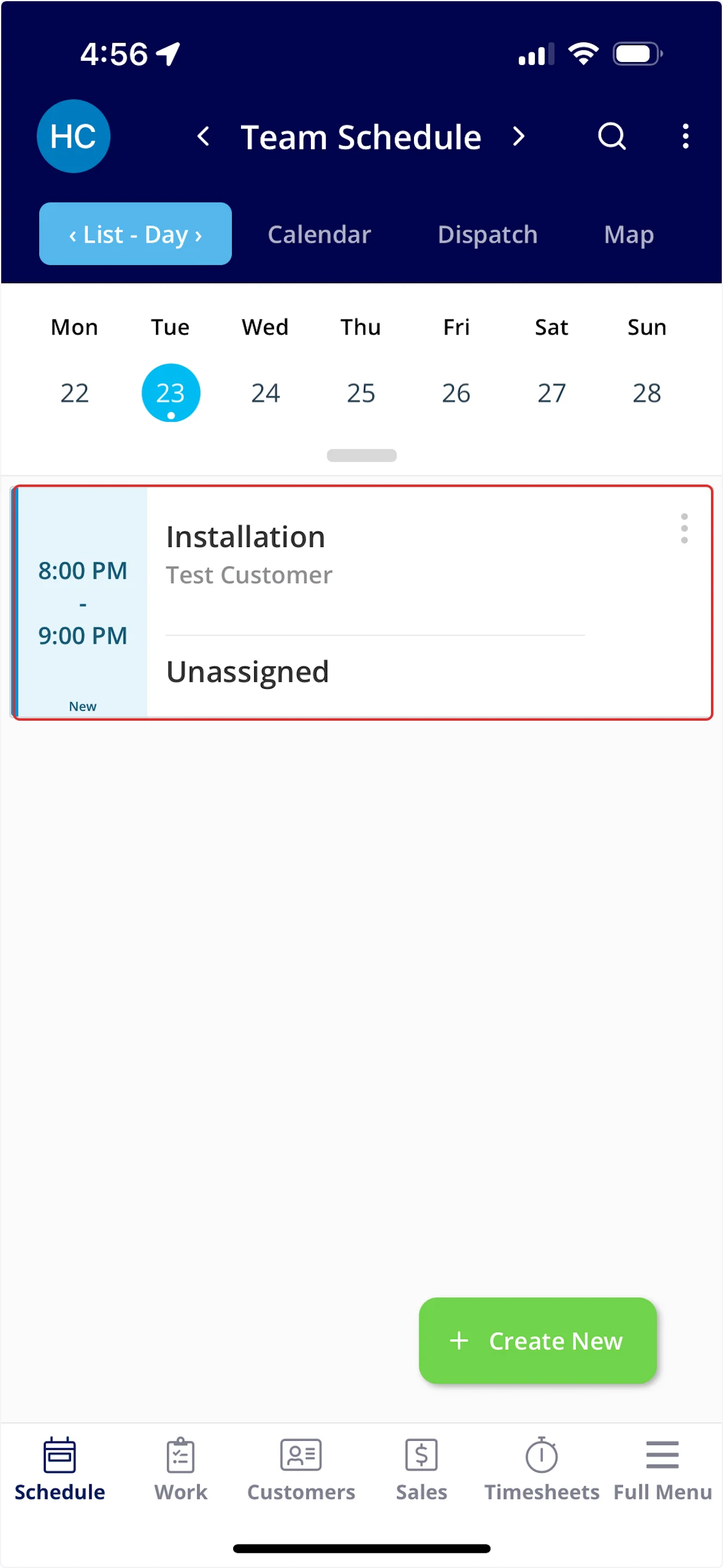 2. Toque el botón verde **Acciones**.
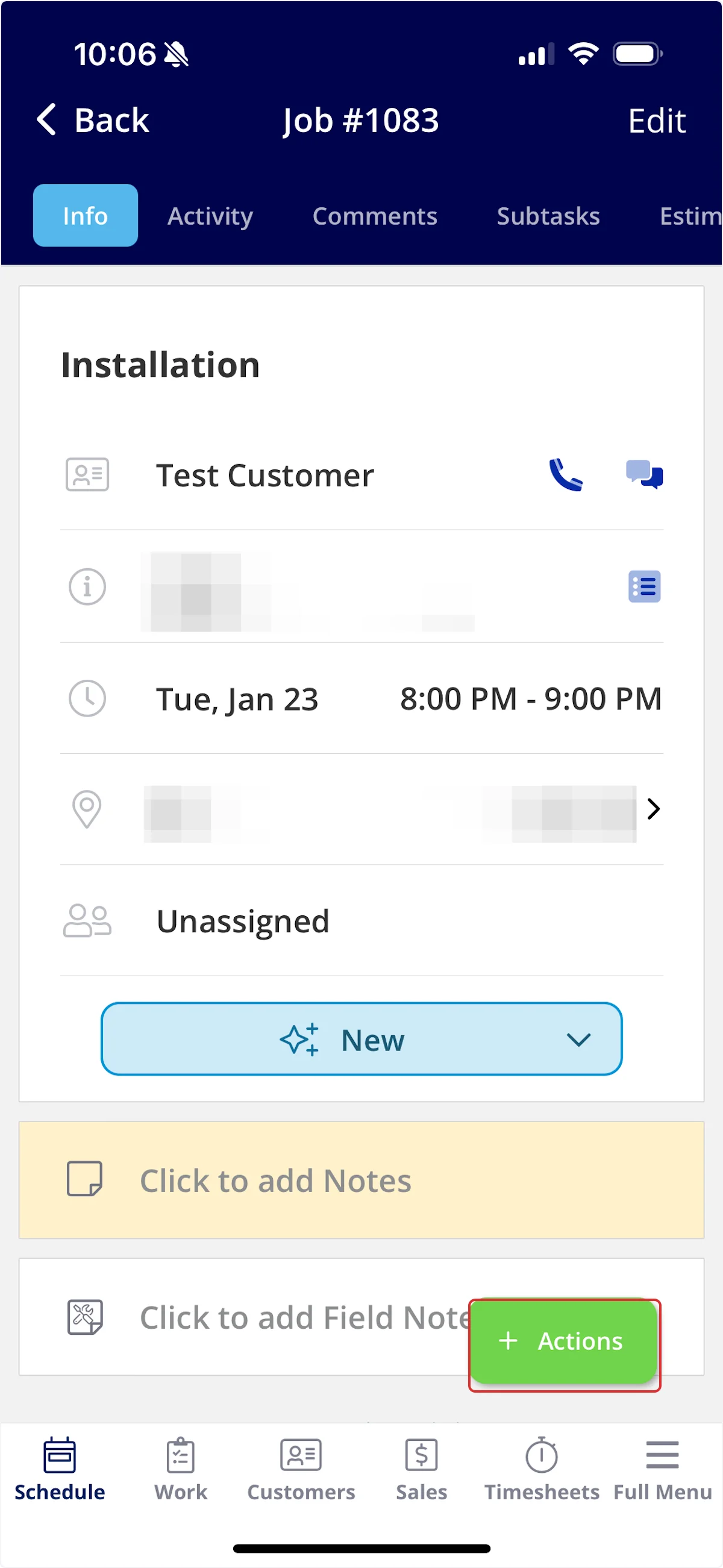 3. Toque **Enviar comunicación al cliente**.
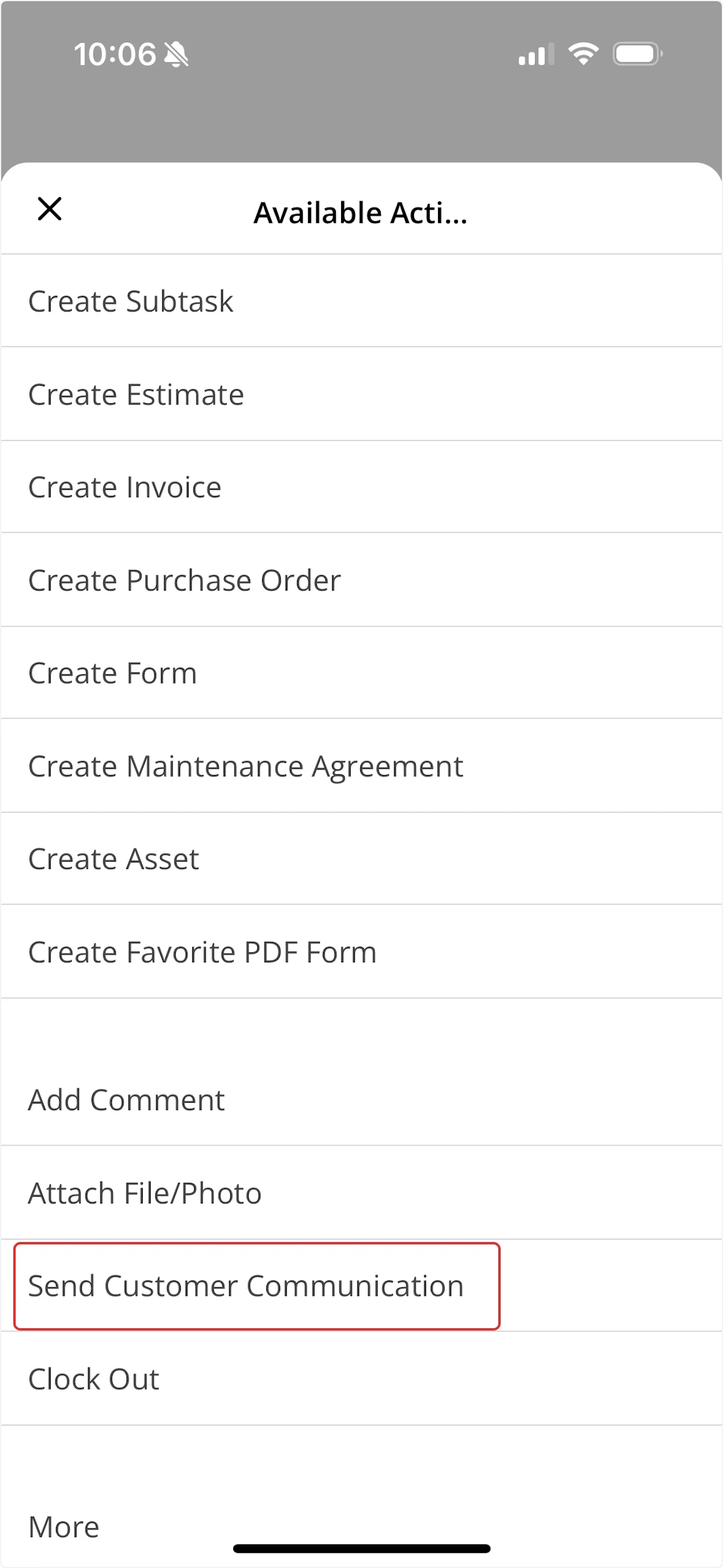 4. Toque la pestaña **Correo** o **SMS**.
5. Toque la plantilla que quiere enviar.
6. Revise el mensaje y luego toque **Enviar**.
### Adjunte una foto o un archivo
1. Antes de enviar, toque **Subir** debajo de **Archivos adicionales**.
4. Toque la pestaña **Correo** o **SMS**.
5. Toque la plantilla que quiere enviar.
6. Revise el mensaje y luego toque **Enviar**.
### Adjunte una foto o un archivo
1. Antes de enviar, toque **Subir** debajo de **Archivos adicionales**.
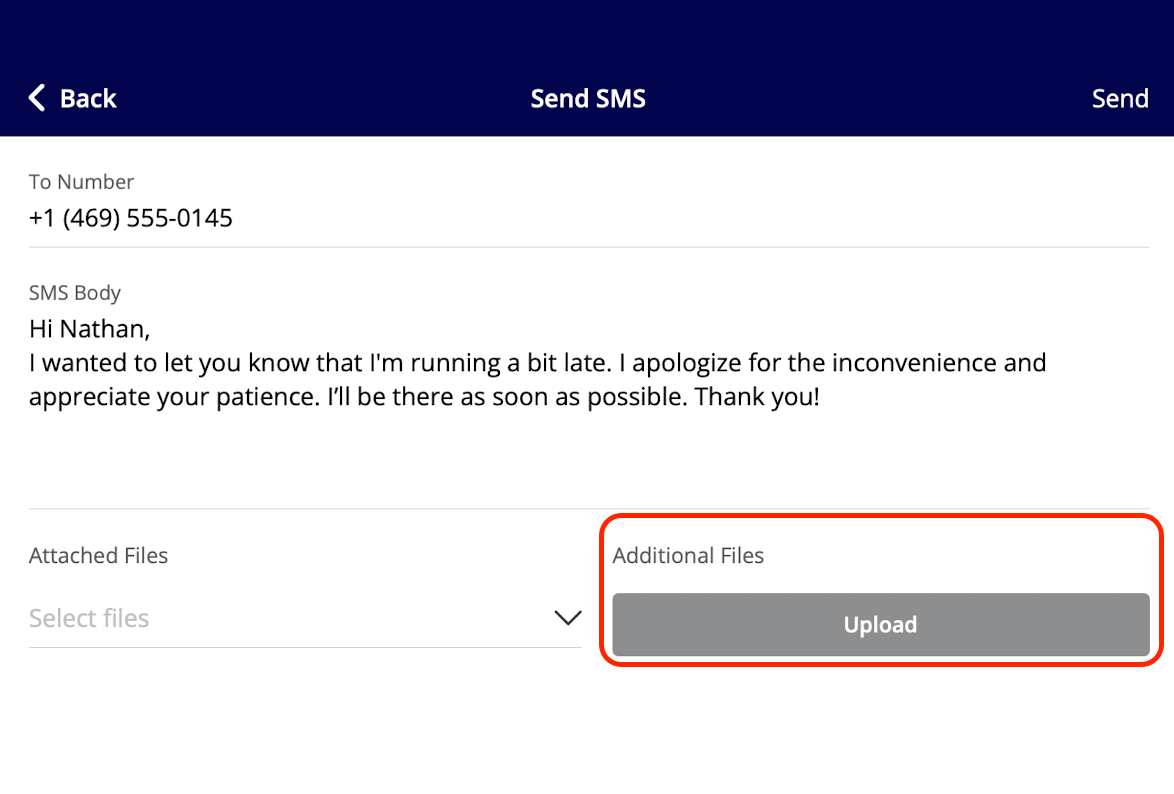 2. Elija de dónde viene el archivo: **Tomar foto**, **Adjuntar archivo desde el celular**, **Adjuntar archivo desde la biblioteca de archivos** o **Adjuntar archivo desde la biblioteca de PDF**.
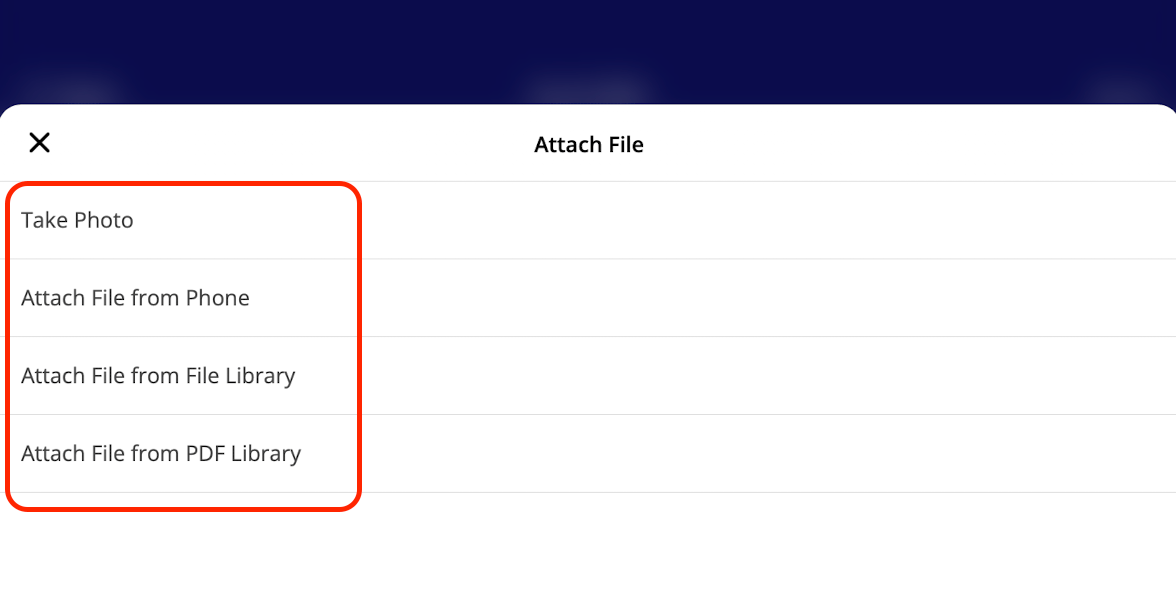 3. Repita el proceso con cada archivo que quiera enviar.
4. Toque **Enviar** cuando el mensaje esté listo.
### Envíe un SMS de rastreo de viaje
Un técnico que va en camino a un trabajo puede enviarle al cliente por mensaje de texto la ubicación del vehículo en vivo y una hora estimada de llegada desde la aplicación móvil de FieldPulse.
1. En el trabajo al que se dirige, toque **Acciones** > **Enviar comunicación al cliente**.
2. Abra la pestaña **SMS**.
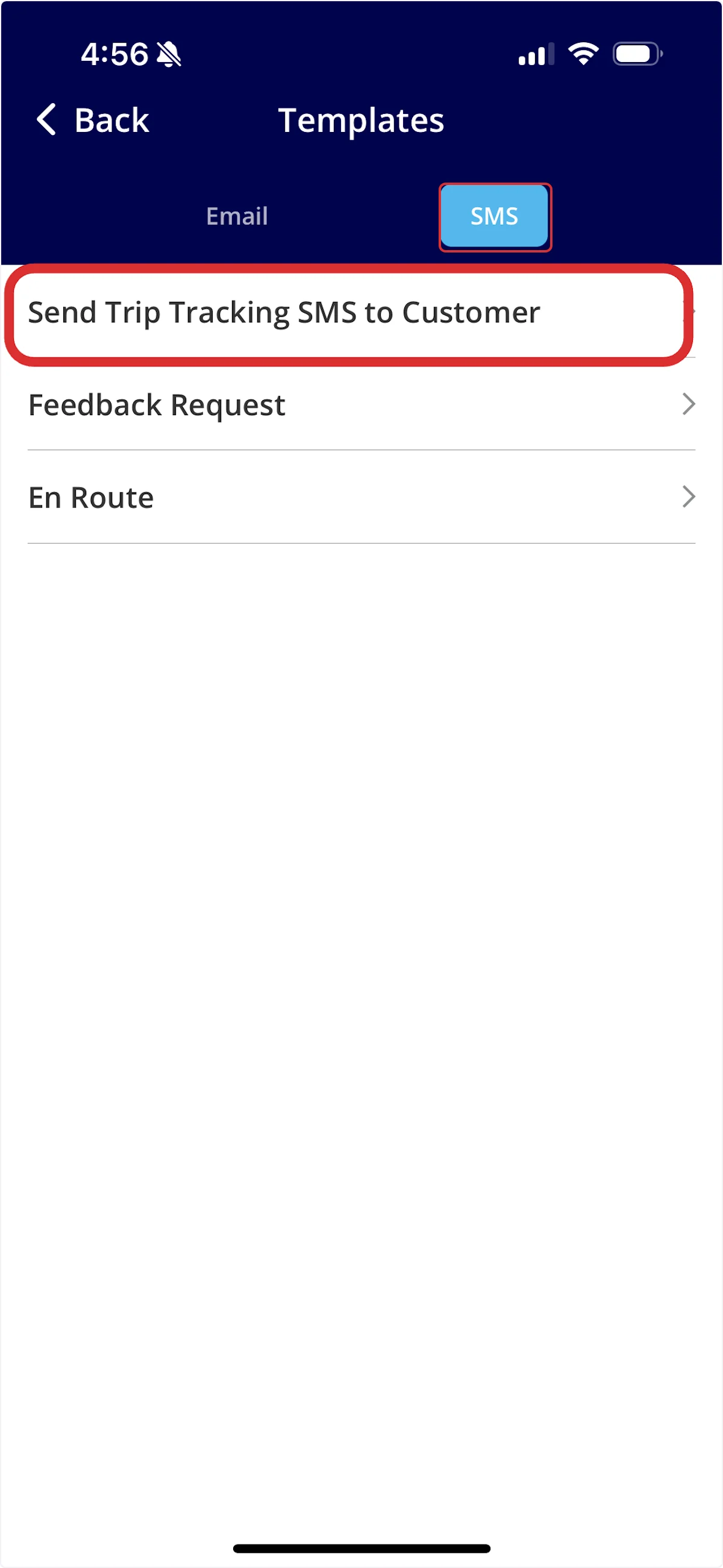
3. Toque **Enviar mensaje de texto para el rastreo del viaje**.
3. Repita el proceso con cada archivo que quiera enviar.
4. Toque **Enviar** cuando el mensaje esté listo.
### Envíe un SMS de rastreo de viaje
Un técnico que va en camino a un trabajo puede enviarle al cliente por mensaje de texto la ubicación del vehículo en vivo y una hora estimada de llegada desde la aplicación móvil de FieldPulse.
1. En el trabajo al que se dirige, toque **Acciones** > **Enviar comunicación al cliente**.
2. Abra la pestaña **SMS**.
3. Toque **Enviar mensaje de texto para el rastreo del viaje**.
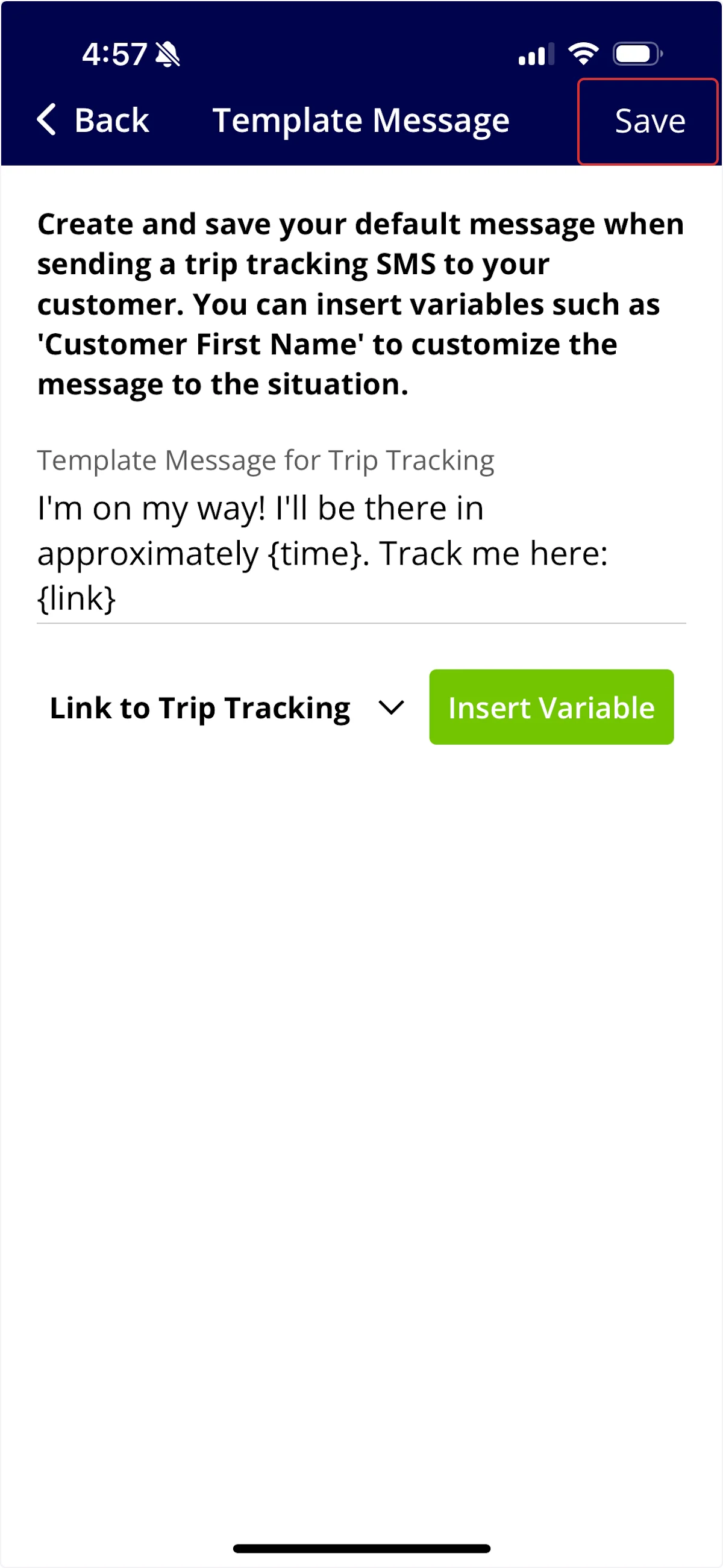
 4. La primera vez que envíe uno, escriba su mensaje predeterminado de rastreo de viaje. Use **Insertar variable** para agregar datos como el nombre del cliente y el enlace de rastreo de viaje.
5. Toque **Guardar**.
4. La primera vez que envíe uno, escriba su mensaje predeterminado de rastreo de viaje. Use **Insertar variable** para agregar datos como el nombre del cliente y el enlace de rastreo de viaje.
5. Toque **Guardar**.
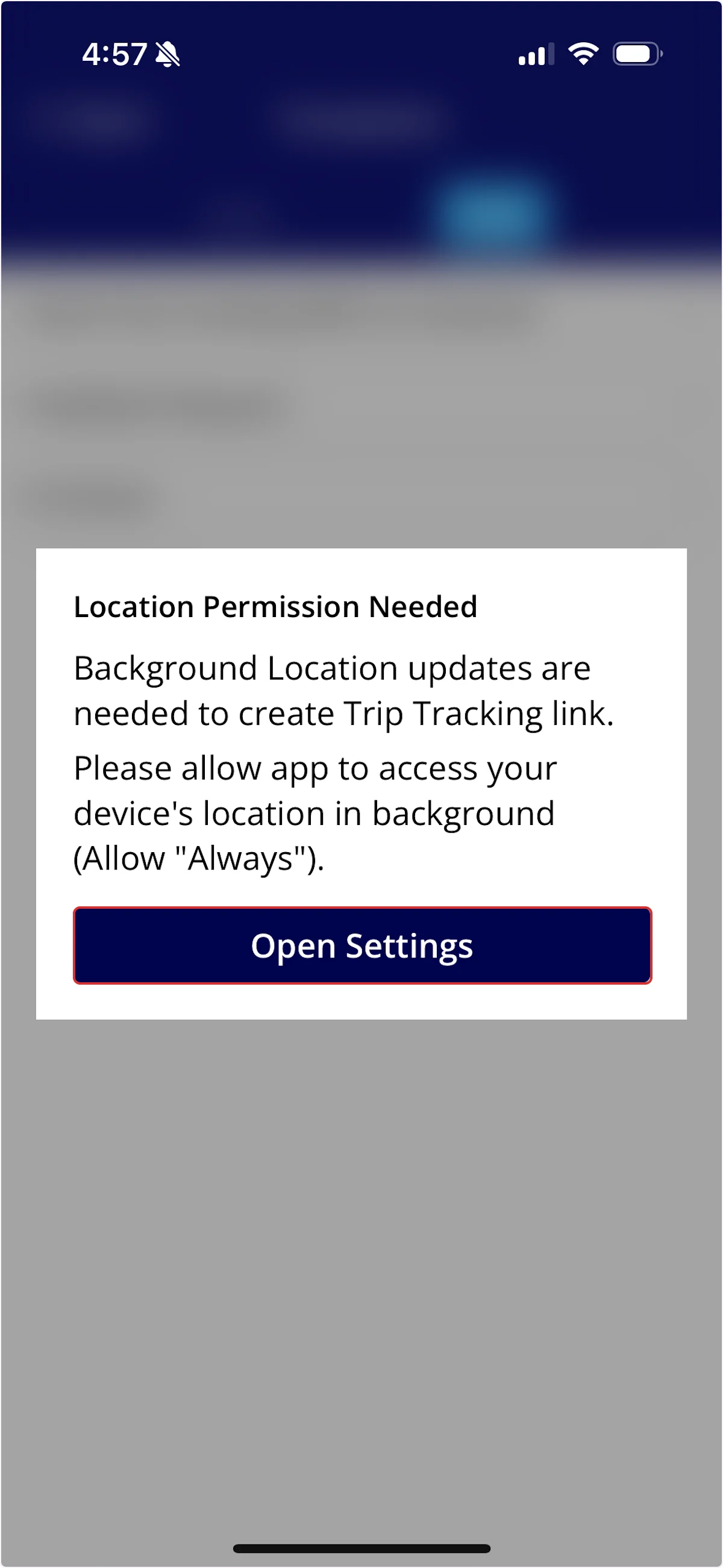
 6. Si FieldPulse le pide permiso de ubicación, toque **Abrir configuración** y permita que la aplicación use su ubicación en segundo plano. Sin ese acceso, FieldPulse no puede generar el enlace de rastreo de viaje.
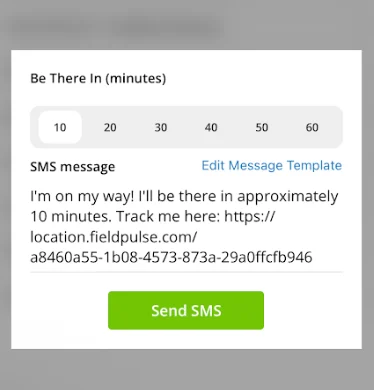
 7. En **Llego en (minutos)**, indique el número de minutos que necesita.
8. Revise el mensaje una vez más y luego toque **Enviar mensaje de texto**.
7. En **Llego en (minutos)**, indique el número de minutos que necesita.
8. Revise el mensaje una vez más y luego toque **Enviar mensaje de texto**.
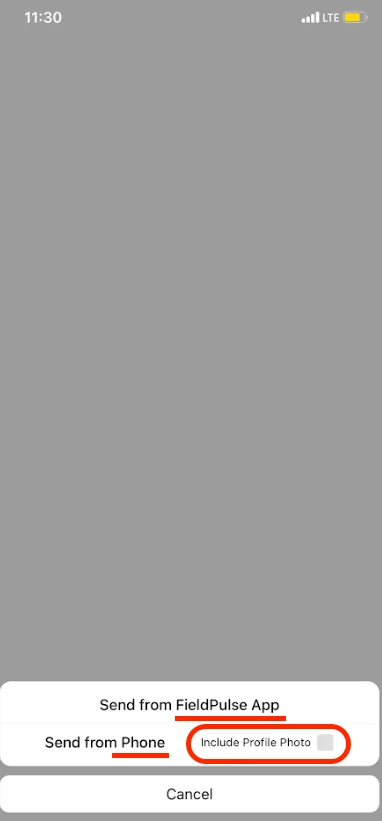
 9. Toque **Incluir foto de perfil** para enviar una foto del miembro del equipo junto con el mensaje de texto.
10. Toque **Enviar desde la app FieldPulse** o **Enviar desde el celular**. Si lo envía desde su celular, el mensaje de texto sale desde su propio número.
9. Toque **Incluir foto de perfil** para enviar una foto del miembro del equipo junto con el mensaje de texto.
10. Toque **Enviar desde la app FieldPulse** o **Enviar desde el celular**. Si lo envía desde su celular, el mensaje de texto sale desde su propio número.
 El enlace de rastreo de viaje en vivo permanece activo durante una hora después de enviarse, así que la ubicación de un técnico solo se comparte mientras va en camino. Los mensajes de rastreo de viaje no se pueden vincular a un disparador automático: un técnico envía cada uno manualmente.
Para ver el mapa y el mensaje de texto que abre su cliente, consulte [Descripción general del rastreo de viaje](/es/scheduling-dispatch/dispatch/trip-tracking-customer-view).
## Qué puede adjuntar
Puede adjuntar archivos y fotos a las comunicaciones con clientes por correo y SMS que se envían desde la aplicación web o desde la aplicación móvil de FieldPulse, tanto en mensajes únicos como en mensajes con plantilla. Un mensaje puede llevar varios archivos adjuntos, pero los archivos se seleccionan y se suben de uno en uno.
* Los archivos adjuntos de correo tienen un límite de **10 MB por archivo**.
* Los archivos adjuntos de SMS **no tienen límite de tamaño**, porque FieldPulse le envía a su cliente por mensaje de texto un enlace a un visor de archivos en lugar de los archivos mismos.
"*Please click the link below to view all files.*" es el texto predeterminado de FieldPulse en el SMS que lleva sus archivos adjuntos y no se puede eliminar ni editar.
Las plantillas de correo y SMS tienen un selector **Attached Files** (archivos adjuntos) y un botón **Upload** (subir). Ese botón está debajo de **Additional Files** (archivos adicionales), así que puede incluir un archivo en la plantilla misma: consulte [Configuración de plantillas de correo y SMS](/es/customers/communications/message-templates).
## Quién recibe el mensaje
* **Las comunicaciones relacionadas con un trabajo** se envían al contacto principal del cliente o a cualquier contacto adicional del registro del cliente que usted haya definido como el contacto designado del trabajo.
* **Todas las demás comunicaciones** se envían solo al contacto principal del cliente: no se envían a los contactos adicionales.
## Preguntas frecuentes
**¿Puedo enviar un mensaje sin usar una plantilla?**
Sí. Seleccione **Empty Form (No Template)** (formulario vacío, sin plantilla) en la lista de plantillas de correo y escriba el mensaje usted mismo.
**¿Dónde verifico si un mensaje llegó a mi cliente?**
FieldPulse registra cada mensaje que envía su equipo en **Management** (administración) > **Communications** (comunicaciones), con un estado de entrega en cada uno. Consulte [Descripción general de las comunicaciones con clientes](/es/customers/communications/overview) para saber qué significa cada estado.
## Artículos relacionados
* [Configuración de plantillas de correo y SMS](/es/customers/communications/message-templates)
* [Configuración de disparadores automáticos de comunicaciones](/es/customers/communications/automatic-triggers)
* [Descripción general de las comunicaciones con clientes](/es/customers/communications/overview)
* [Preferencias de notificación del cliente y detalles de la baja de SMS](/es/customers/communications/notification-preferences)
* [Descripción general del rastreo de viaje](/es/scheduling-dispatch/dispatch/trip-tracking-customer-view)
* [Descripción general de Engage](/es/add-ons/engage/overview)
Sabrá que lo envió correctamente cuando su cliente reciba el mensaje con su propio nombre, la hora del trabajo y la ubicación ya completados, y el envío aparezca con un estado de entrega en **Management** > **Communications**.
This documentation is built and hosted on [Mintlify](https://mintlify.com), a developer documentation platform.
El enlace de rastreo de viaje en vivo permanece activo durante una hora después de enviarse, así que la ubicación de un técnico solo se comparte mientras va en camino. Los mensajes de rastreo de viaje no se pueden vincular a un disparador automático: un técnico envía cada uno manualmente.
Para ver el mapa y el mensaje de texto que abre su cliente, consulte [Descripción general del rastreo de viaje](/es/scheduling-dispatch/dispatch/trip-tracking-customer-view).
## Qué puede adjuntar
Puede adjuntar archivos y fotos a las comunicaciones con clientes por correo y SMS que se envían desde la aplicación web o desde la aplicación móvil de FieldPulse, tanto en mensajes únicos como en mensajes con plantilla. Un mensaje puede llevar varios archivos adjuntos, pero los archivos se seleccionan y se suben de uno en uno.
* Los archivos adjuntos de correo tienen un límite de **10 MB por archivo**.
* Los archivos adjuntos de SMS **no tienen límite de tamaño**, porque FieldPulse le envía a su cliente por mensaje de texto un enlace a un visor de archivos en lugar de los archivos mismos.
"*Please click the link below to view all files.*" es el texto predeterminado de FieldPulse en el SMS que lleva sus archivos adjuntos y no se puede eliminar ni editar.
Las plantillas de correo y SMS tienen un selector **Attached Files** (archivos adjuntos) y un botón **Upload** (subir). Ese botón está debajo de **Additional Files** (archivos adicionales), así que puede incluir un archivo en la plantilla misma: consulte [Configuración de plantillas de correo y SMS](/es/customers/communications/message-templates).
## Quién recibe el mensaje
* **Las comunicaciones relacionadas con un trabajo** se envían al contacto principal del cliente o a cualquier contacto adicional del registro del cliente que usted haya definido como el contacto designado del trabajo.
* **Todas las demás comunicaciones** se envían solo al contacto principal del cliente: no se envían a los contactos adicionales.
## Preguntas frecuentes
**¿Puedo enviar un mensaje sin usar una plantilla?**
Sí. Seleccione **Empty Form (No Template)** (formulario vacío, sin plantilla) en la lista de plantillas de correo y escriba el mensaje usted mismo.
**¿Dónde verifico si un mensaje llegó a mi cliente?**
FieldPulse registra cada mensaje que envía su equipo en **Management** (administración) > **Communications** (comunicaciones), con un estado de entrega en cada uno. Consulte [Descripción general de las comunicaciones con clientes](/es/customers/communications/overview) para saber qué significa cada estado.
## Artículos relacionados
* [Configuración de plantillas de correo y SMS](/es/customers/communications/message-templates)
* [Configuración de disparadores automáticos de comunicaciones](/es/customers/communications/automatic-triggers)
* [Descripción general de las comunicaciones con clientes](/es/customers/communications/overview)
* [Preferencias de notificación del cliente y detalles de la baja de SMS](/es/customers/communications/notification-preferences)
* [Descripción general del rastreo de viaje](/es/scheduling-dispatch/dispatch/trip-tracking-customer-view)
* [Descripción general de Engage](/es/add-ons/engage/overview)
Sabrá que lo envió correctamente cuando su cliente reciba el mensaje con su propio nombre, la hora del trabajo y la ubicación ya completados, y el envío aparezca con un estado de entrega en **Management** > **Communications**.
This documentation is built and hosted on [Mintlify](https://mintlify.com), a developer documentation platform.