> ## Documentation Index
> Fetch the complete documentation index at: https://help.fieldpulse.com/llms.txt
> Use this file to discover all available pages before exploring further.
# Descripción general de la experiencia en el portal del cliente
> Vea el portal del cliente de FieldPulse como lo ve su cliente, pestaña por pestaña, desde el estado de los trabajos y los presupuestos hasta las facturas, los pagos y las solicitudes de trabajos nuevos.
> **Quién lo usa:** un administrador habilita el portal del cliente y controla lo que aparece en él mediante **Customer Portal Permissions** (permisos del portal del cliente) en **Company Settings** (configuración de la empresa); cada cliente abre su propio enlace al portal sin necesidad de una cuenta de usuario de FieldPulse. **Disponibilidad:** todas las regiones · el portal del cliente debe estar habilitado para la cuenta en **Company Settings** > **Features & Plugins** (funciones y complementos).
El portal del cliente es una página de autoservicio donde sus [clientes](https://www.fieldpulse.com/features/customer-management) actuales revisan sus trabajos, sus [presupuestos y facturas](https://www.fieldpulse.com/features/estimates-and-invoices) y sus [pagos](https://www.fieldpulse.com/features/fieldpulse-payments) sin llamar a su oficina. Esta página recorre el portal exactamente como lo ve su cliente, pestaña por pestaña, para que usted sepa qué puede ver, editar y hacer un cliente antes de enviarle el enlace.
## Descripción general
El portal del cliente reúne en una sola página todo el historial de un cliente actual con su empresa. El cliente abre su enlace personal al portal, llega a sus propios datos de contacto y se mueve entre las pestañas de la parte superior de la página para consultar el estado de sus trabajos, abrir presupuestos, descargar facturas, revisar su historial de pagos y solicitar trabajos nuevos a través de su portal de reservaciones.
El portal puede mostrar hasta ocho pestañas: **My Info** (mi información), **Submit Request** (enviar solicitud), **My Jobs**, **My Projects**, **My Estimates**, **My Invoices**, **My Payments** y **My Assets**. Las pestañas que un cliente ve realmente dependen de su configuración de **Customer Portal Permissions**, y esa configuración se aplica a todos los clientes de su cuenta.
Cuando el portal cumple su función, un cliente abre su enlace y encuentra el estado actual de sus trabajos, sus presupuestos y facturas, y su historial de pagos sin llamar a su oficina.
Para configurar el portal del cliente (habilitarlo, elegir qué pueden ver los clientes y compartir el enlace de cada cliente), consulte [Descripción general del portal del cliente](/es/customers/customer-portal/customer-portal).
## Cómo funciona
El cliente recorre el portal una pestaña a la vez. Las secciones a continuación explican cada pestaña y lo que el cliente puede hacer en ella.
### My Info
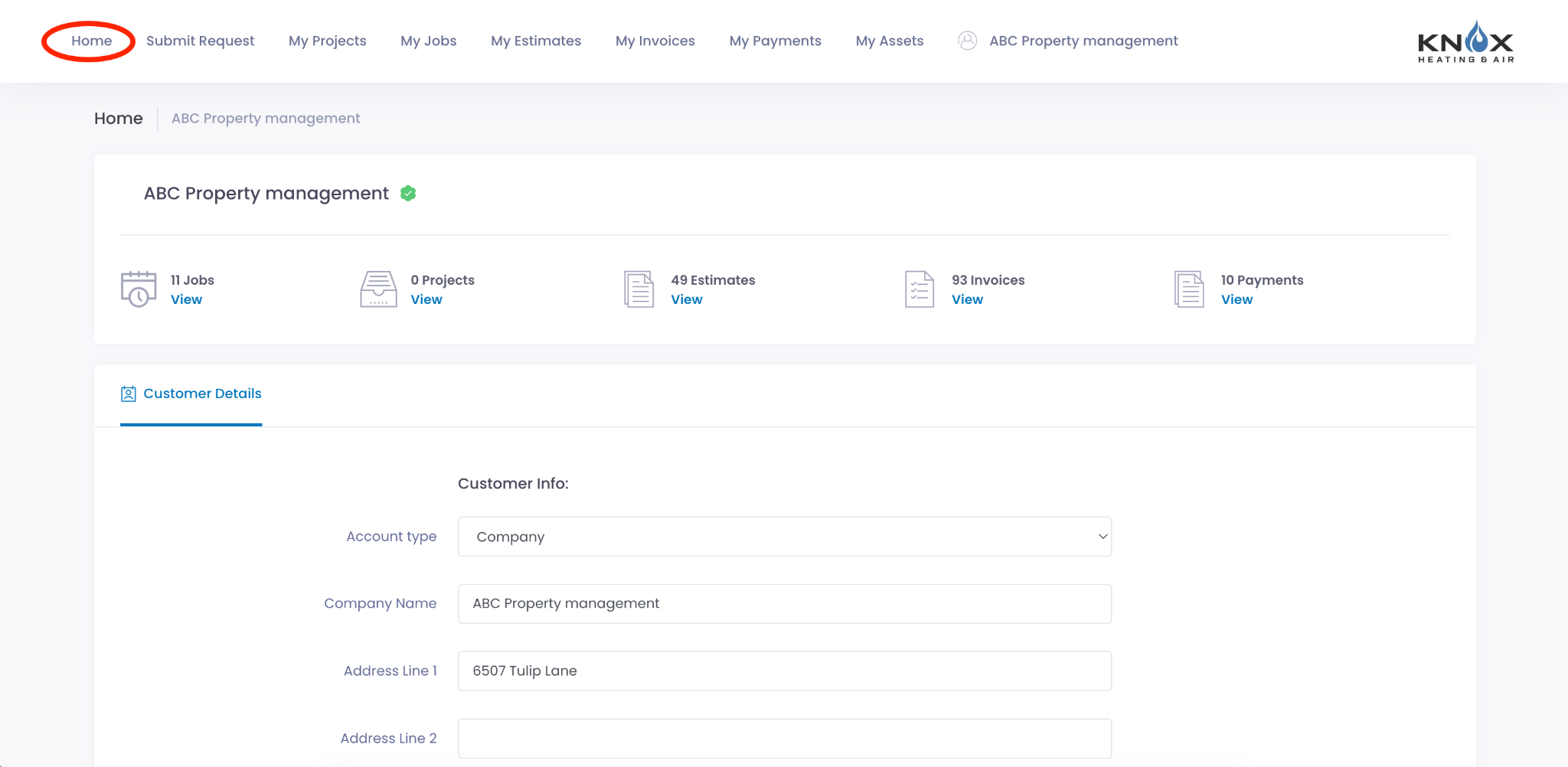
El cliente ve los datos de contacto que usted tiene registrados de él. Cuando **Allow profile updates** (permitir actualizar el perfil) está activado, el cliente selecciona cualquier campo, hace cambios y los guarda con **Save Changes** (guardar cambios).
 ### Submit Request
La pestaña **Submit Request** abre su portal de reservaciones en una nueva pestaña del navegador, donde el cliente solicita un trabajo o servicio nuevo. Lo que el cliente puede solicitar ahí depende de cómo configuró su portal de reservaciones: los servicios que incluye, los horarios que ofrece y si se requiere un depósito.
### Submit Request
La pestaña **Submit Request** abre su portal de reservaciones en una nueva pestaña del navegador, donde el cliente solicita un trabajo o servicio nuevo. Lo que el cliente puede solicitar ahí depende de cómo configuró su portal de reservaciones: los servicios que incluye, los horarios que ofrece y si se requiere un depósito.
 ### My Jobs
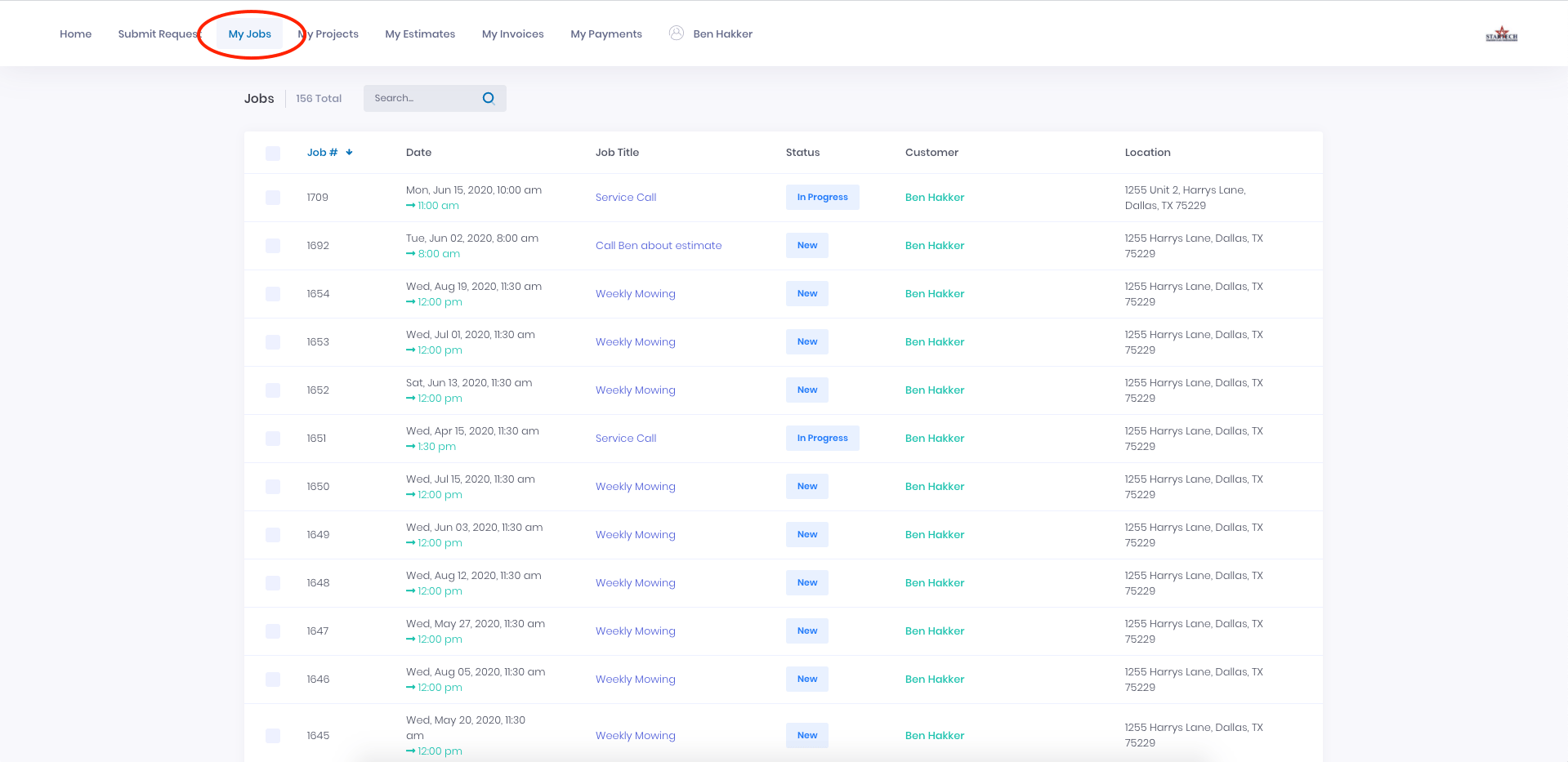
La pestaña **My Jobs** (mis trabajos) muestra los trabajos abiertos del cliente con la fecha, la hora y el estado de cada uno. Al seleccionar un trabajo se muestran sus detalles junto con los archivos adjuntos, que el cliente puede ver y descargar.
### My Jobs
La pestaña **My Jobs** (mis trabajos) muestra los trabajos abiertos del cliente con la fecha, la hora y el estado de cada uno. Al seleccionar un trabajo se muestran sus detalles junto con los archivos adjuntos, que el cliente puede ver y descargar.
 ### My Projects
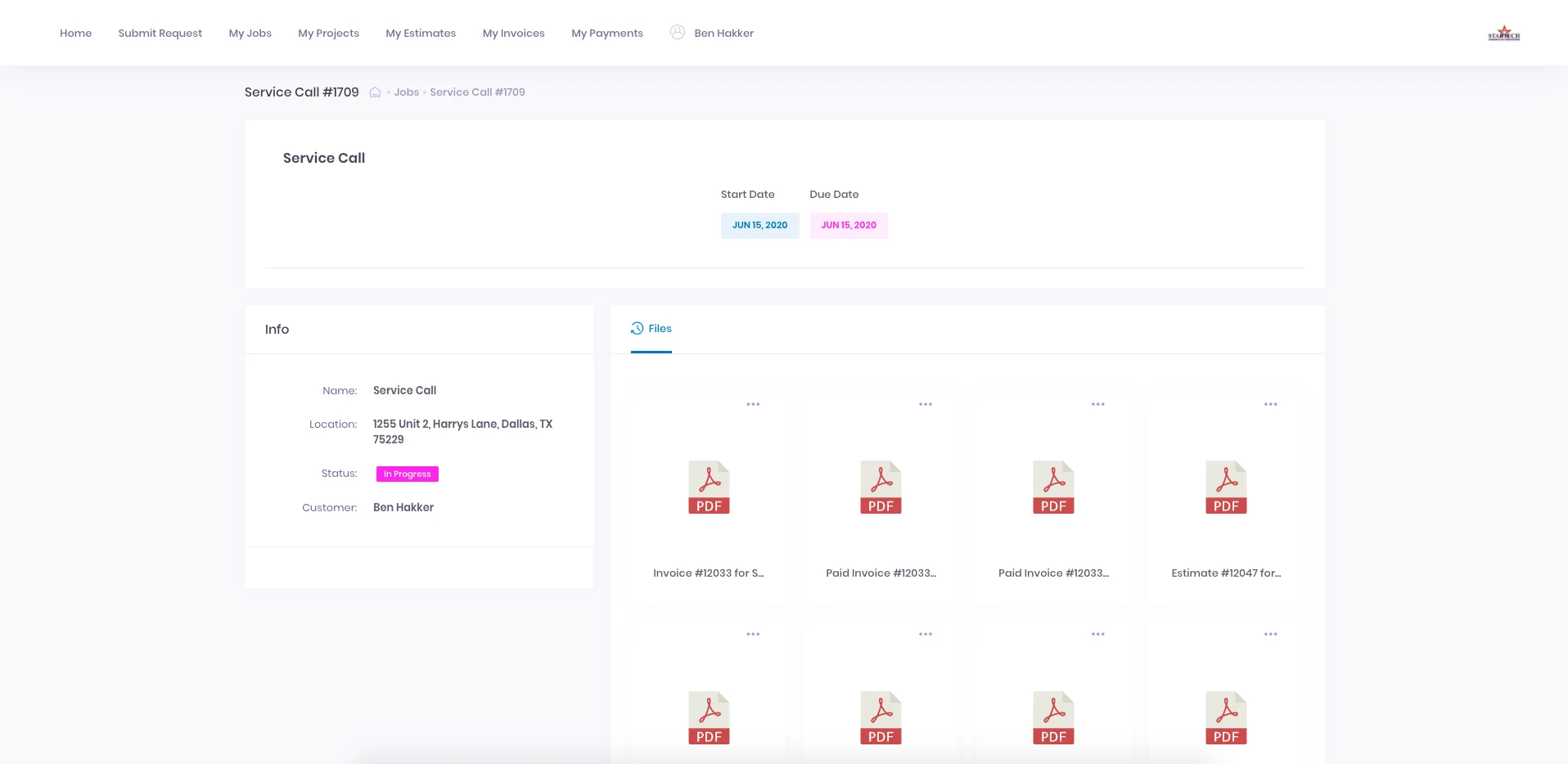
La pestaña **My Projects** (mis proyectos) muestra los proyectos abiertos del cliente con la fecha, la hora, el estado y el porcentaje de avance de cada uno. Al seleccionar un proyecto se muestran sus detalles junto con los archivos adjuntos.
### My Projects
La pestaña **My Projects** (mis proyectos) muestra los proyectos abiertos del cliente con la fecha, la hora, el estado y el porcentaje de avance de cada uno. Al seleccionar un proyecto se muestran sus detalles junto con los archivos adjuntos.
 ### My Estimates
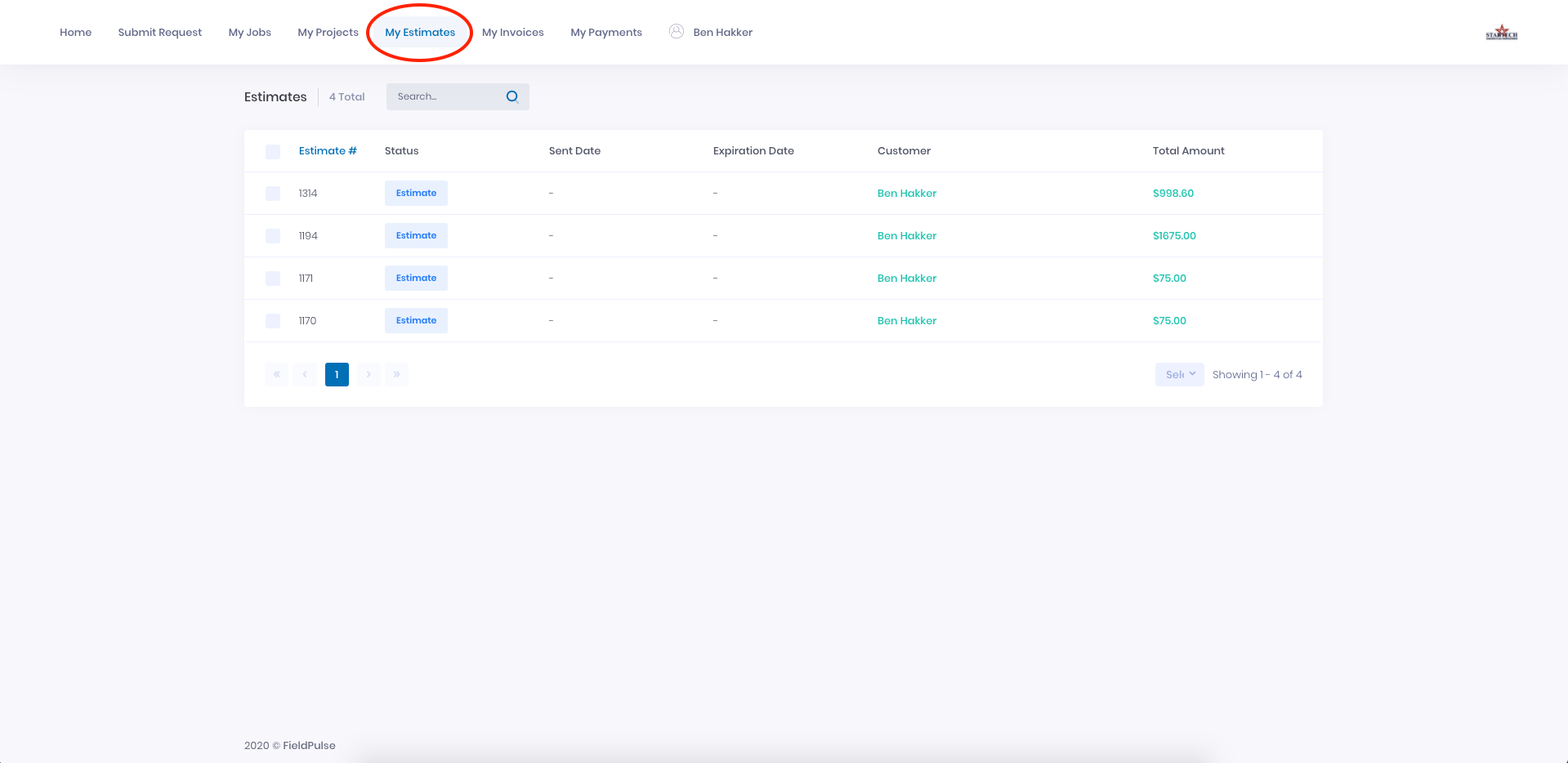
La pestaña **My Estimates** (mis presupuestos) muestra todos los presupuestos de la cuenta del cliente con su estado, fecha de envío, fecha de expiración y monto total. Desde esta pestaña, el cliente puede abrir, descargar, imprimir y aceptar un presupuesto.
### My Estimates
La pestaña **My Estimates** (mis presupuestos) muestra todos los presupuestos de la cuenta del cliente con su estado, fecha de envío, fecha de expiración y monto total. Desde esta pestaña, el cliente puede abrir, descargar, imprimir y aceptar un presupuesto.
 ### My Invoices
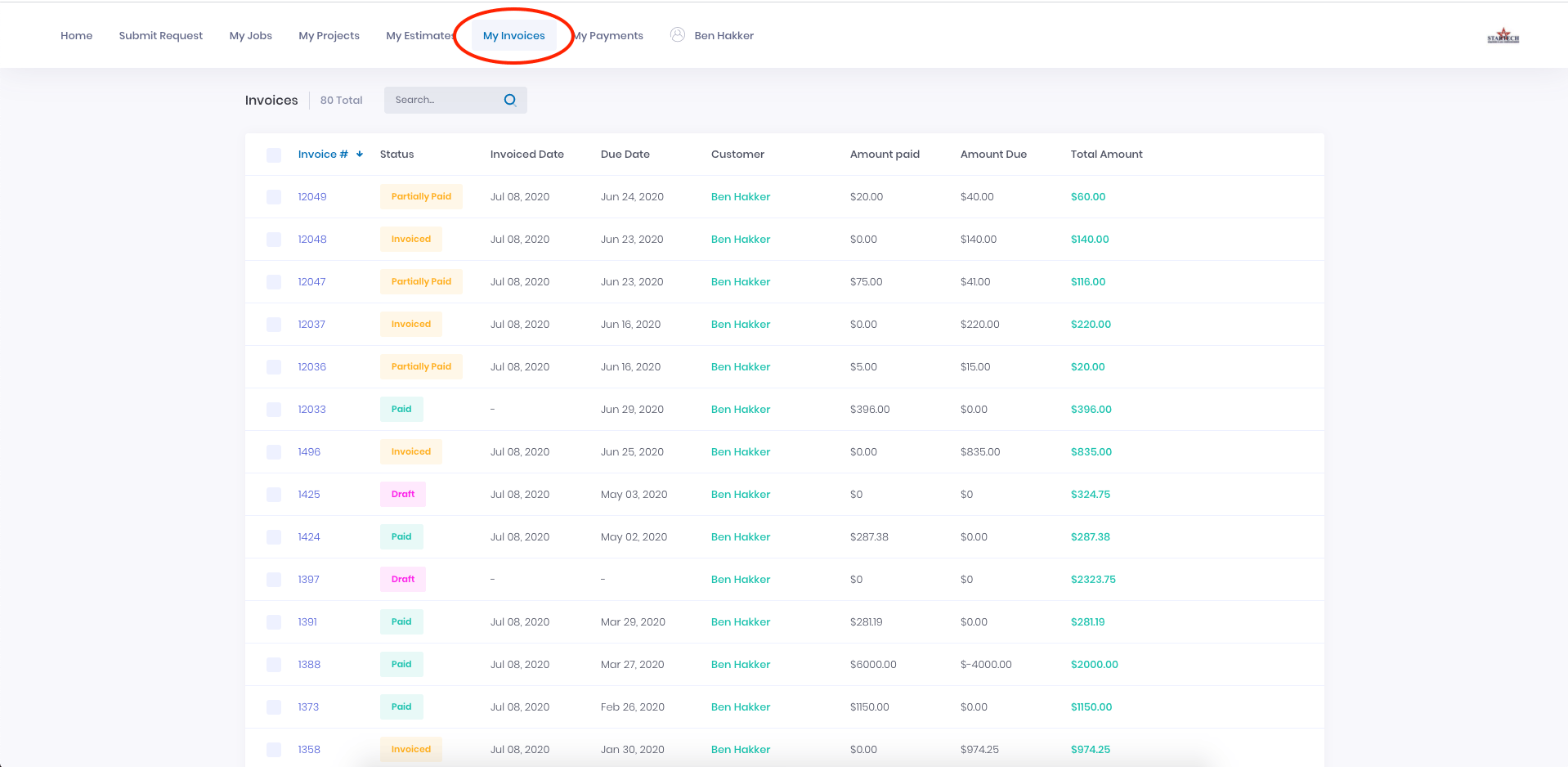
La pestaña **My Invoices** (mis facturas) muestra todas las facturas con la fecha de facturación, la fecha de vencimiento, el monto pagado y el saldo pendiente. Al abrir una factura, se muestra como un PDF que el cliente puede ver, descargar o imprimir.
### My Invoices
La pestaña **My Invoices** (mis facturas) muestra todas las facturas con la fecha de facturación, la fecha de vencimiento, el monto pagado y el saldo pendiente. Al abrir una factura, se muestra como un PDF que el cliente puede ver, descargar o imprimir.
 ### My Payments
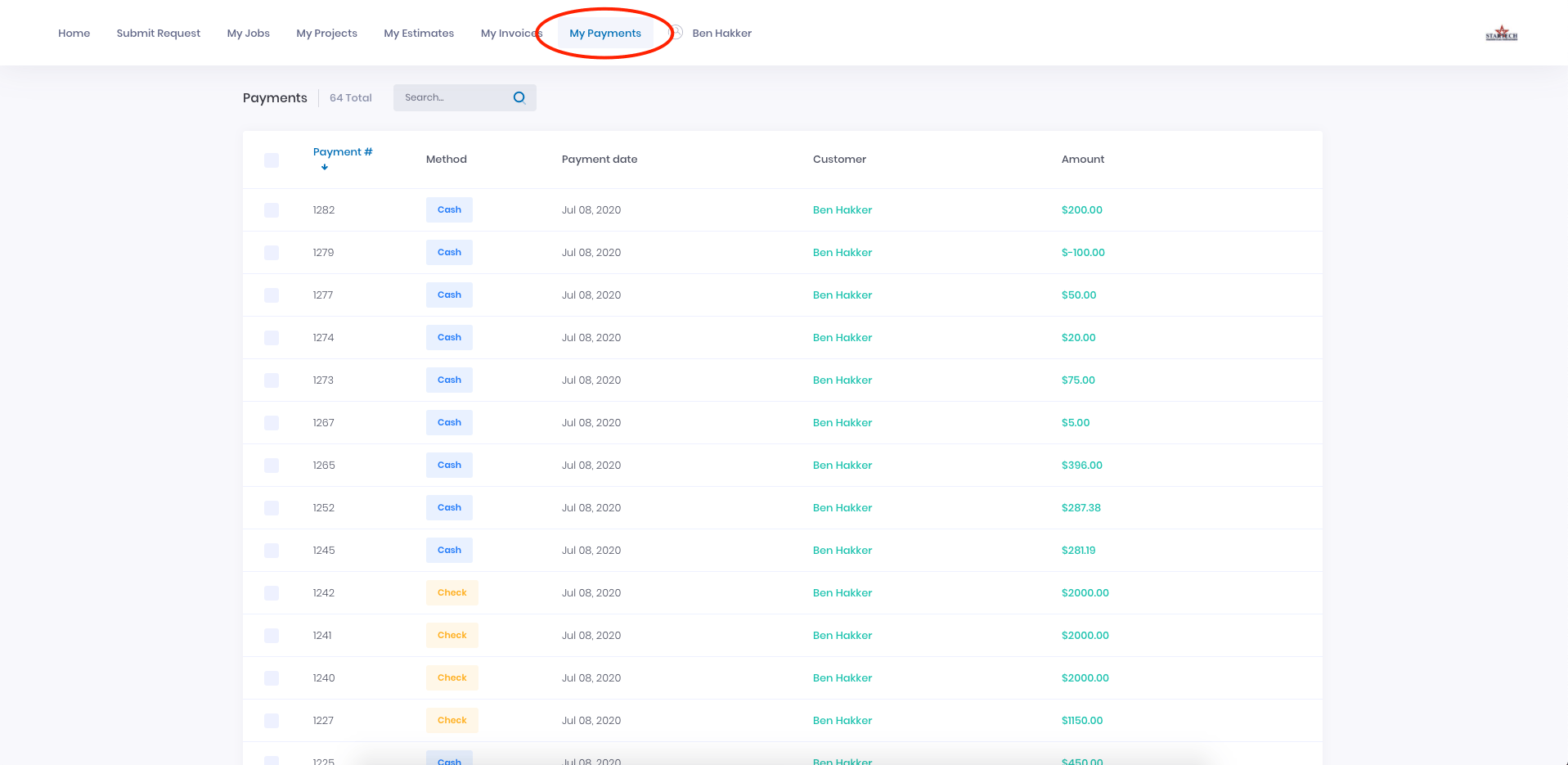
La pestaña **My Payments** (mis pagos) es el registro completo de los pagos que el cliente le ha hecho a usted, con la fecha y el método de pago de cada uno.
### My Payments
La pestaña **My Payments** (mis pagos) es el registro completo de los pagos que el cliente le ha hecho a usted, con la fecha y el método de pago de cada uno.
 ### My Assets
La pestaña **My Assets** (mis activos) muestra los registros de activos vinculados al cliente, con el historial de actualizaciones de cada activo y sus archivos adjuntos.
## Referencia de configuración
Tres opciones de configuración cambian lo que un cliente encuentra en el portal.
| **Configuración** | **Qué controla** |
| - | - |
| **Protección con contraseña** | Si el cliente debe registrarse con una dirección de correo y crear una contraseña antes de abrir el portal. Usted elige esto para cada cliente al copiar su enlace al portal. |
| **Visualización de comentarios** | Si los comentarios que se dejan en trabajos y proyectos son visibles para el cliente en el registro relacionado. |
| **Visibilidad de pestañas** | Qué pestañas y detalles aparecen (trabajos, proyectos, presupuestos, facturas, pagos, activos, la edición del perfil y el enlace de solicitud de reservación), según lo configurado en **Company Settings > Customer Portal > Customer Portal Permissions**. |
## Notas y limitaciones
* La pestaña **Submit Request** envía al cliente a su portal de reservaciones. Lo que el cliente puede solicitar ahí depende de cómo esté configurado el portal de reservaciones; consulte [Configuración del portal de reservaciones](/es/jobs/booking-portal/booking-portal-setup) y [Descripción general del portal de reservaciones](/es/jobs/booking-portal/booking-customer-view).
* La configuración de **Customer Portal Permissions** se aplica de forma global a todos los clientes de su cuenta. No puede mostrarle una pestaña a un cliente y ocultársela a otro.
* En las cuentas nuevas, todos los interruptores de **Customer Portal Permissions** están activados de forma predeterminada, así que un portal nuevo muestra todas las pestañas y todos los detalles hasta que usted desactive alguno.
## Preguntas frecuentes
**¿Un cliente puede aceptar un presupuesto desde el portal del cliente?**
Sí. La pestaña **My Estimates** le permite al cliente abrir, descargar, imprimir y aceptar cualquier presupuesto de su cuenta.
**¿Un cliente puede editar sus propios datos de contacto en el portal?**
Sí, cuando **Allow profile updates** está activado. El cliente edita los campos de la pestaña **My Info** y los guarda con **Save Changes**. Con el interruptor desactivado, los datos son de solo lectura.
**¿Por qué a un cliente le falta una de las pestañas del portal?**
La visibilidad de las pestañas depende de **Customer Portal Permissions** en **Company Settings**, así que si falta una pestaña, el interruptor correspondiente está desactivado para toda su cuenta. Consulte [Descripción general del portal del cliente](/es/customers/customer-portal/customer-portal) para ver la lista completa de interruptores.
**¿Los clientes necesitan una contraseña para abrir el portal?**
Solo cuando usted comparte la versión de su enlace protegida con contraseña. En ese caso, el cliente ingresa una dirección de correo y crea una contraseña en su primera visita, e inicia sesión en cada visita posterior. Consulte [Descripción general del portal del cliente](/es/customers/customer-portal/customer-portal) para ver cómo copiar cualquiera de los dos enlaces.
## Artículos relacionados
* [Descripción general del portal del cliente](/es/customers/customer-portal/customer-portal)
* [Descripción general del portal de reservaciones](/es/jobs/booking-portal/booking-customer-view)
* [Configuración del portal de reservaciones](/es/jobs/booking-portal/booking-portal-setup)
* [Configuración de plantillas de correo y SMS](/es/customers/communications/message-templates)
This documentation is built and hosted on [Mintlify](https://mintlify.com), a developer documentation platform.
### My Assets
La pestaña **My Assets** (mis activos) muestra los registros de activos vinculados al cliente, con el historial de actualizaciones de cada activo y sus archivos adjuntos.
## Referencia de configuración
Tres opciones de configuración cambian lo que un cliente encuentra en el portal.
| **Configuración** | **Qué controla** |
| - | - |
| **Protección con contraseña** | Si el cliente debe registrarse con una dirección de correo y crear una contraseña antes de abrir el portal. Usted elige esto para cada cliente al copiar su enlace al portal. |
| **Visualización de comentarios** | Si los comentarios que se dejan en trabajos y proyectos son visibles para el cliente en el registro relacionado. |
| **Visibilidad de pestañas** | Qué pestañas y detalles aparecen (trabajos, proyectos, presupuestos, facturas, pagos, activos, la edición del perfil y el enlace de solicitud de reservación), según lo configurado en **Company Settings > Customer Portal > Customer Portal Permissions**. |
## Notas y limitaciones
* La pestaña **Submit Request** envía al cliente a su portal de reservaciones. Lo que el cliente puede solicitar ahí depende de cómo esté configurado el portal de reservaciones; consulte [Configuración del portal de reservaciones](/es/jobs/booking-portal/booking-portal-setup) y [Descripción general del portal de reservaciones](/es/jobs/booking-portal/booking-customer-view).
* La configuración de **Customer Portal Permissions** se aplica de forma global a todos los clientes de su cuenta. No puede mostrarle una pestaña a un cliente y ocultársela a otro.
* En las cuentas nuevas, todos los interruptores de **Customer Portal Permissions** están activados de forma predeterminada, así que un portal nuevo muestra todas las pestañas y todos los detalles hasta que usted desactive alguno.
## Preguntas frecuentes
**¿Un cliente puede aceptar un presupuesto desde el portal del cliente?**
Sí. La pestaña **My Estimates** le permite al cliente abrir, descargar, imprimir y aceptar cualquier presupuesto de su cuenta.
**¿Un cliente puede editar sus propios datos de contacto en el portal?**
Sí, cuando **Allow profile updates** está activado. El cliente edita los campos de la pestaña **My Info** y los guarda con **Save Changes**. Con el interruptor desactivado, los datos son de solo lectura.
**¿Por qué a un cliente le falta una de las pestañas del portal?**
La visibilidad de las pestañas depende de **Customer Portal Permissions** en **Company Settings**, así que si falta una pestaña, el interruptor correspondiente está desactivado para toda su cuenta. Consulte [Descripción general del portal del cliente](/es/customers/customer-portal/customer-portal) para ver la lista completa de interruptores.
**¿Los clientes necesitan una contraseña para abrir el portal?**
Solo cuando usted comparte la versión de su enlace protegida con contraseña. En ese caso, el cliente ingresa una dirección de correo y crea una contraseña en su primera visita, e inicia sesión en cada visita posterior. Consulte [Descripción general del portal del cliente](/es/customers/customer-portal/customer-portal) para ver cómo copiar cualquiera de los dos enlaces.
## Artículos relacionados
* [Descripción general del portal del cliente](/es/customers/customer-portal/customer-portal)
* [Descripción general del portal de reservaciones](/es/jobs/booking-portal/booking-customer-view)
* [Configuración del portal de reservaciones](/es/jobs/booking-portal/booking-portal-setup)
* [Configuración de plantillas de correo y SMS](/es/customers/communications/message-templates)
This documentation is built and hosted on [Mintlify](https://mintlify.com), a developer documentation platform.