> ## Documentation Index
> Fetch the complete documentation index at: https://help.fieldpulse.com/llms.txt
> Use this file to discover all available pages before exploring further.
# Cómo dar seguimiento a los orígenes de prospectos
> Cree orígenes de prospectos en FieldPulse y asigne uno a cada registro de cliente para saber cómo llegó cada cliente a su empresa.
> **Quién lo usa:** los administradores gestionan la lista de orígenes de prospectos, que se encuentra en **Company Settings** (configuración de la empresa), una sección que solo pueden ver los administradores. **Disponibilidad:** todas las regiones.
El origen del prospecto es la forma en que un prospecto se entera por primera vez de su empresa: una búsqueda en Google, un letrero en el jardín de una casa, una recomendación, un cliente recurrente. Anotar el origen del prospecto en el registro de cada [cliente](https://www.fieldpulse.com/features/customer-management) le permite saber de dónde viene realmente su trabajo.
## Descripción general
Dar seguimiento a los orígenes de prospectos consta de dos partes: crear en **Company Settings** la lista de orígenes de prospectos que usa su empresa y luego asignarle uno a cada cliente cuando lo agregue. El origen del prospecto que defina se queda en el registro del cliente, así que con el tiempo puede ver qué orígenes le traen más clientes.
## Recorrido en video
Vea un breve recorrido sobre cómo dar seguimiento a los orígenes de prospectos y luego siga los pasos escritos a continuación.
## Antes de comenzar
* Inicie sesión como administrador para gestionar la lista de orígenes de prospectos, que se encuentra en **Company Settings**, una sección que solo pueden ver los administradores.
* Cree su lista de orígenes de prospectos antes de asignarlos a los clientes: el campo **Lead Source** (origen del prospecto) del registro del cliente toma sus opciones de la lista que usted configure.
## Cree sus orígenes de prospectos
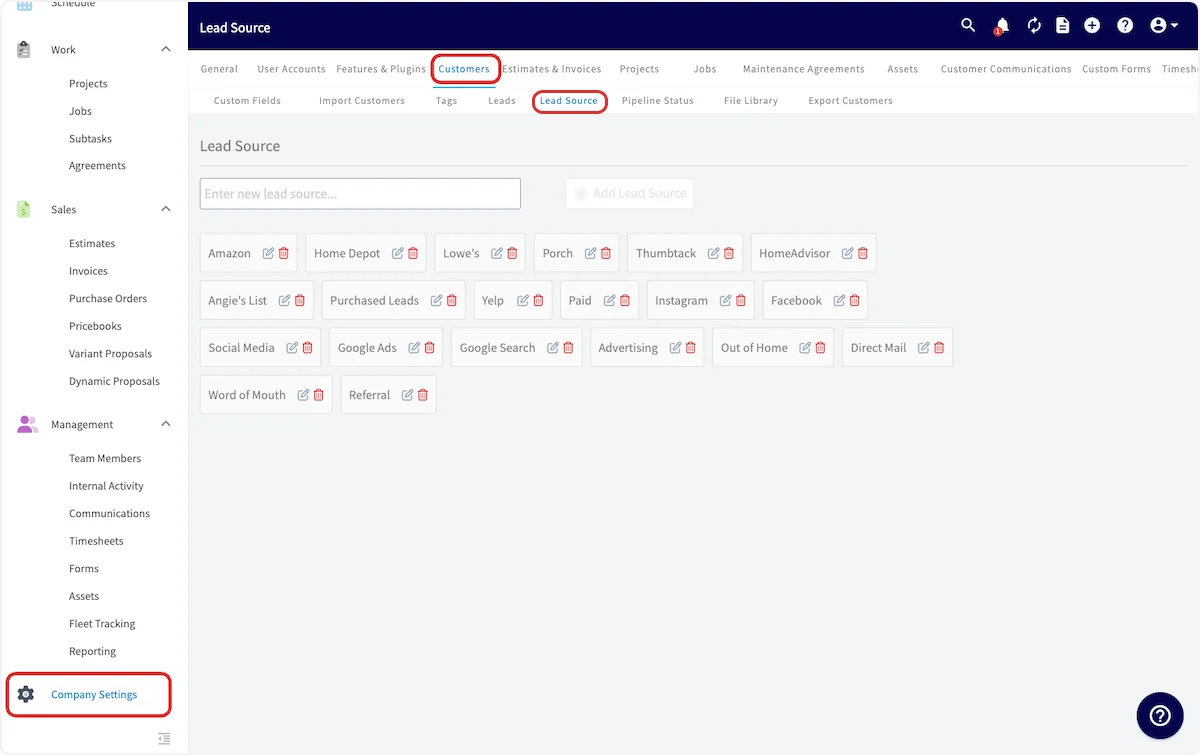
En la página **Lead Source** de Company Settings puede agregar orígenes de prospectos, cambiarles el nombre y eliminarlos.
1. Vaya a **Company Settings** > **Customers** (clientes) > **Lead Source**.
 2. Escriba el nombre del origen del prospecto nuevo y luego seleccione **Add Lead Source** (agregar origen del prospecto).
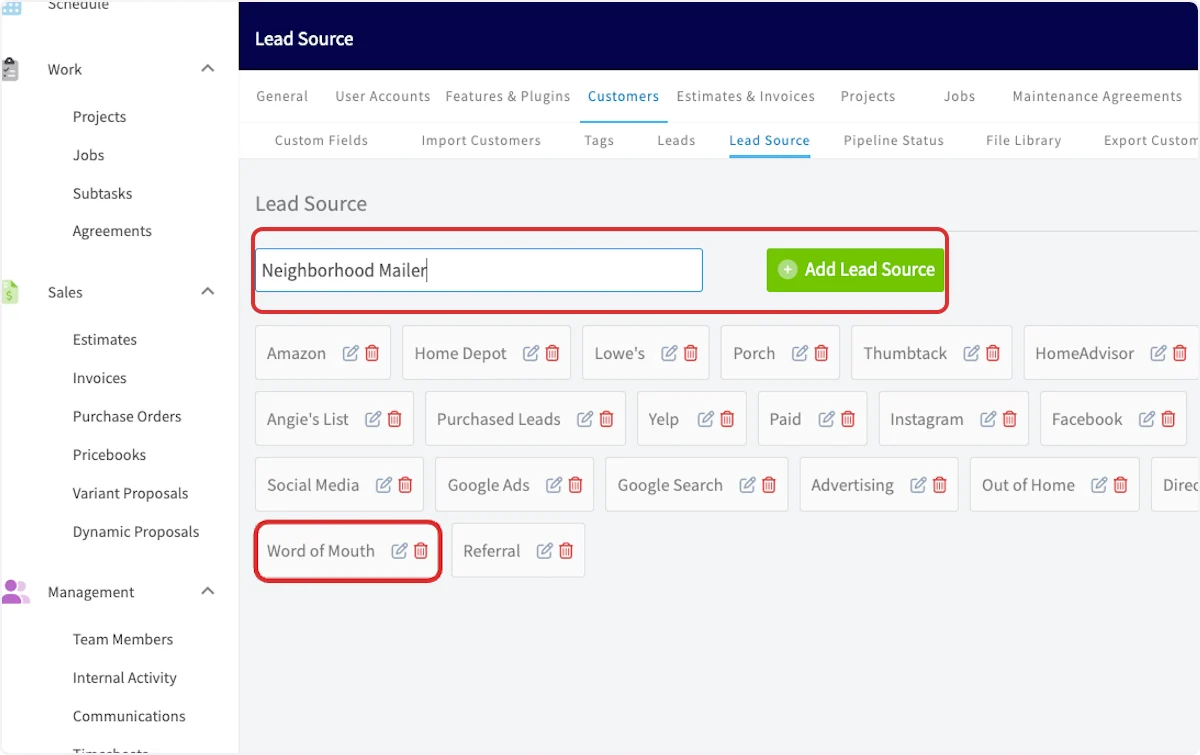 Para cambiar el nombre de un origen del prospecto, seleccione el ícono de lápiz que está junto a él. Para eliminar un origen del prospecto, seleccione el ícono de papelera que está junto a él.
## Asigne un origen del prospecto a un cliente
El origen del prospecto se asigna en el registro del cliente: el campo **Lead Source** abre la lista de orígenes que usted creó.
1. Abra el registro de un cliente o comience a crear un cliente nuevo.
2. Seleccione el campo **Lead Source** para abrir la lista de orígenes que creó.
Para cambiar el nombre de un origen del prospecto, seleccione el ícono de lápiz que está junto a él. Para eliminar un origen del prospecto, seleccione el ícono de papelera que está junto a él.
## Asigne un origen del prospecto a un cliente
El origen del prospecto se asigna en el registro del cliente: el campo **Lead Source** abre la lista de orígenes que usted creó.
1. Abra el registro de un cliente o comience a crear un cliente nuevo.
2. Seleccione el campo **Lead Source** para abrir la lista de orígenes que creó.
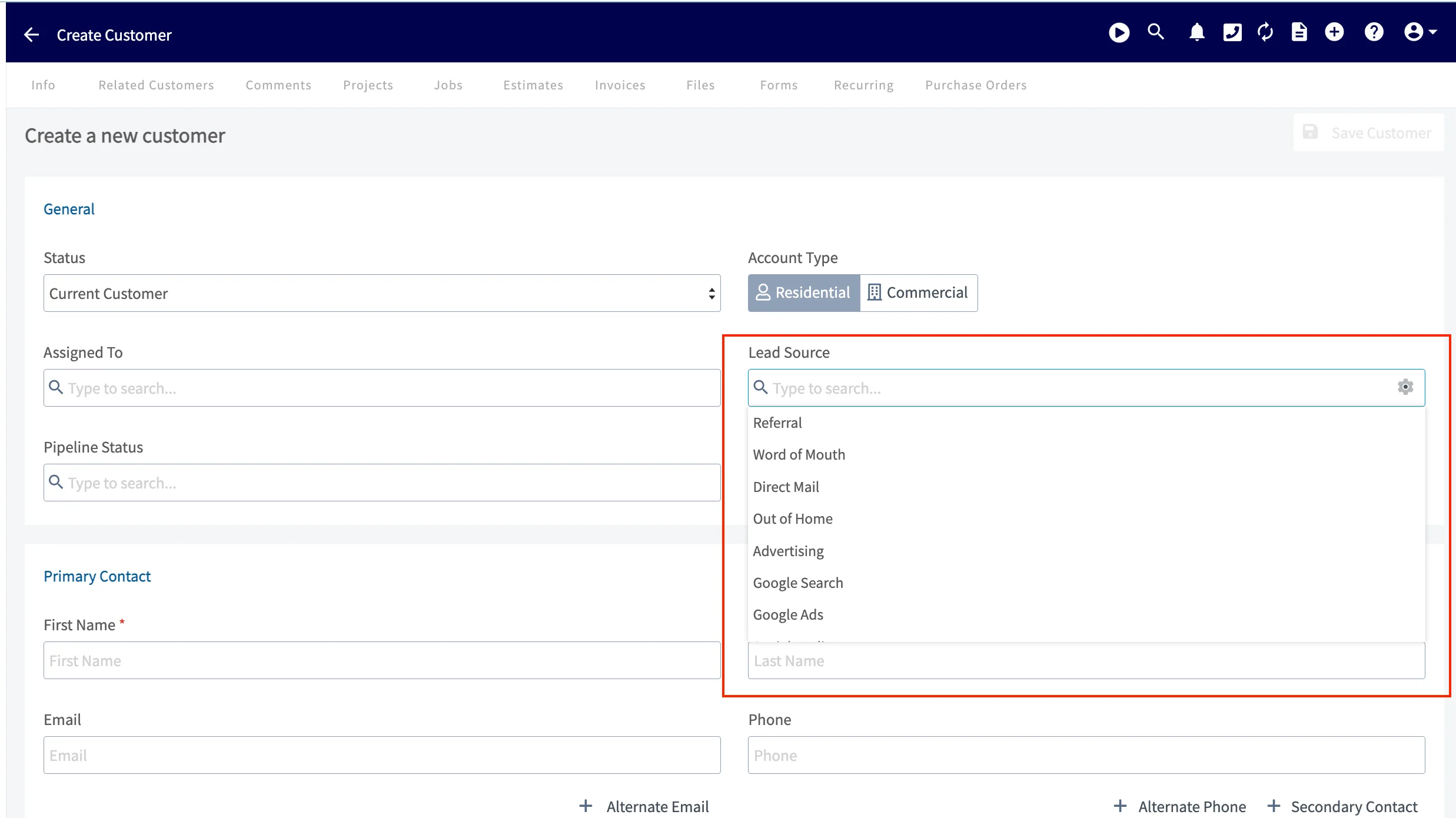 3. Elija el origen que corresponda a la forma en que el cliente encontró su empresa.
4. Guarde el registro del cliente.
El campo **Origen del prospecto** también aparece cuando crea un cliente en la aplicación móvil de FieldPulse.
## Preguntas frecuentes
**¿Se puede asignar un origen del prospecto automáticamente?**
Con el complemento Engage, puede designar un origen del prospecto para cada número de teléfono de Engage. Cuando guarda el perfil de un cliente a partir de una llamada, el origen del prospecto se define automáticamente según la línea telefónica a la que llamó el cliente; consulte [Cómo asignar un número de teléfono a un origen de prospectos](/es/add-ons/engage/assign-number-lead-source).
## Artículos relacionados
* [Configuración de un embudo de ventas personalizado](/es/customers/leads-pipeline/sales)
* [Cómo crear un cliente](/es/customers/managing-customers/creating-a-customer)
* [Cómo asignar un número de teléfono a un origen de prospectos](/es/add-ons/engage/assign-number-lead-source)
Su configuración funciona cuando cada cliente nuevo tiene un origen del prospecto asignado y puede revisar su lista de clientes para ver qué orígenes le están trayendo más trabajo.
This documentation is built and hosted on [Mintlify](https://mintlify.com), a developer documentation platform.
3. Elija el origen que corresponda a la forma en que el cliente encontró su empresa.
4. Guarde el registro del cliente.
El campo **Origen del prospecto** también aparece cuando crea un cliente en la aplicación móvil de FieldPulse.
## Preguntas frecuentes
**¿Se puede asignar un origen del prospecto automáticamente?**
Con el complemento Engage, puede designar un origen del prospecto para cada número de teléfono de Engage. Cuando guarda el perfil de un cliente a partir de una llamada, el origen del prospecto se define automáticamente según la línea telefónica a la que llamó el cliente; consulte [Cómo asignar un número de teléfono a un origen de prospectos](/es/add-ons/engage/assign-number-lead-source).
## Artículos relacionados
* [Configuración de un embudo de ventas personalizado](/es/customers/leads-pipeline/sales)
* [Cómo crear un cliente](/es/customers/managing-customers/creating-a-customer)
* [Cómo asignar un número de teléfono a un origen de prospectos](/es/add-ons/engage/assign-number-lead-source)
Su configuración funciona cuando cada cliente nuevo tiene un origen del prospecto asignado y puede revisar su lista de clientes para ver qué orígenes le están trayendo más trabajo.
This documentation is built and hosted on [Mintlify](https://mintlify.com), a developer documentation platform.