> ## Documentation Index
> Fetch the complete documentation index at: https://help.fieldpulse.com/llms.txt
> Use this file to discover all available pages before exploring further.
# Configuración de los campos personalizados de clientes
> Agregue campos personalizados a los registros de clientes de FieldPulse para guardar datos como el número de serie o el tamaño del filtro, y controle qué roles pueden ver cada campo.
> **Quién lo usa:** usted crea los campos personalizados en la pestaña **Custom Fields** (campos personalizados) de Company Settings (configuración de la empresa). La opción **Field Visibility by Role** (visibilidad en campo por rol) de cada campo controla si lo ven los roles **Managers**, **Service Agent** o ambos. **Disponibilidad:** todas las regiones.
Un campo personalizado de cliente es un campo que usted mismo crea para que sus [registros de clientes](https://www.fieldpulse.com/features/customer-management) puedan guardar datos que el registro estándar todavía no incluye. Usted crea cada campo una sola vez en Company Settings, elige el tipo de datos que acepta y decide quién puede verlo: su equipo y, si lo desea, también sus clientes y proveedores.
## Descripción general
Los campos personalizados le permiten guardar y mostrar cualquier dato que desee en sus registros de clientes. Algunos ejemplos comunes son el número de serie, el tamaño del filtro, el número de modelo o el origen del prospecto.
Usted define cada campo personalizado una sola vez, y en cada campo toma cuatro decisiones:
* **Type** (tipo): la clase de datos que acepta el campo, desde texto libre hasta una lista desplegable con opciones que usted define.
* **Field Visibility by Role**: qué miembros del equipo ven el campo en el registro del cliente.
* **Cascade to Related Record** (replicar en el registro relacionado): los demás registros de FieldPulse en los que se replican los datos del campo.
* **Is visible to customer & supplier** (visible para el cliente y el proveedor): si las personas externas a su empresa ven el campo en los documentos que reciben.
También puede definir el orden en que aparecen sus campos personalizados.
## Recorrido en video
## Antes de comenzar
* Decida qué roles deben ver el campo: **Managers** (gerentes), **Service Agent** (agente de servicio) o ambos. Cada campo personalizado tiene su propia visibilidad por rol.
* Decida si los datos del campo deben replicarse en registros relacionados, como trabajos, presupuestos y facturas.
* Decida si los clientes y proveedores deben ver el campo en los PDF y los reportes que reciben.
* Para un campo **Drop-down** (lista desplegable), anote las opciones que desea y elija cuál será la predeterminada antes de comenzar.
## Configuración paso a paso
### Cree el campo personalizado
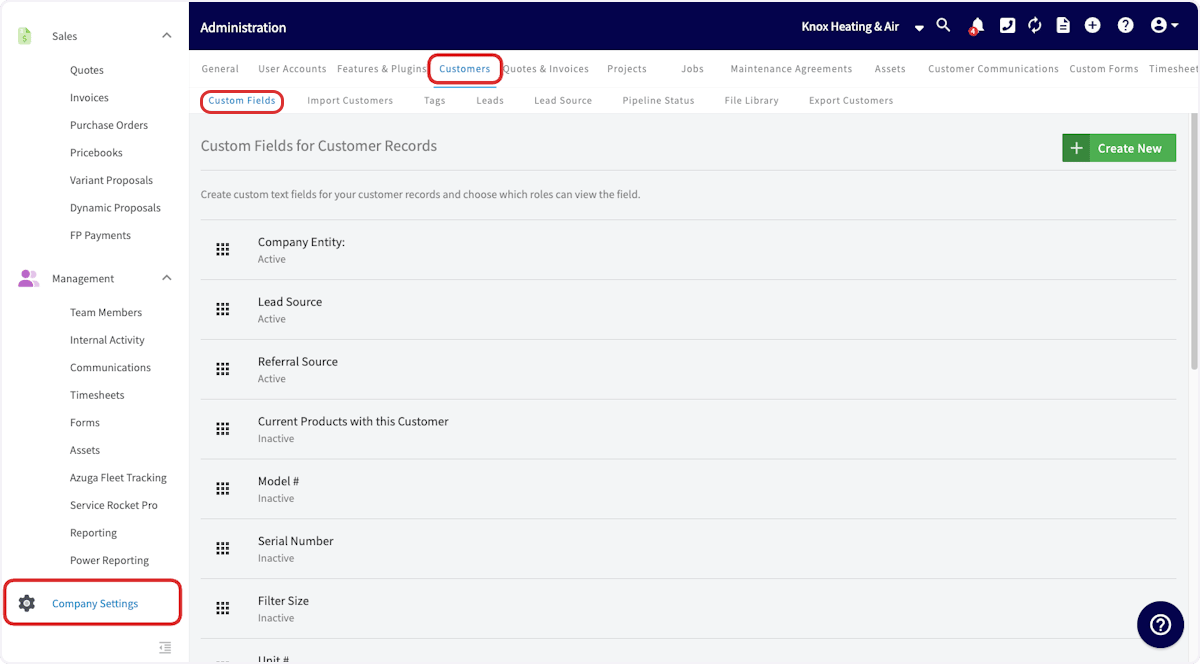
1. Vaya a **Company Settings**, seleccione la pestaña **Customers** (clientes) y luego abra la subpestaña **Custom Fields**.
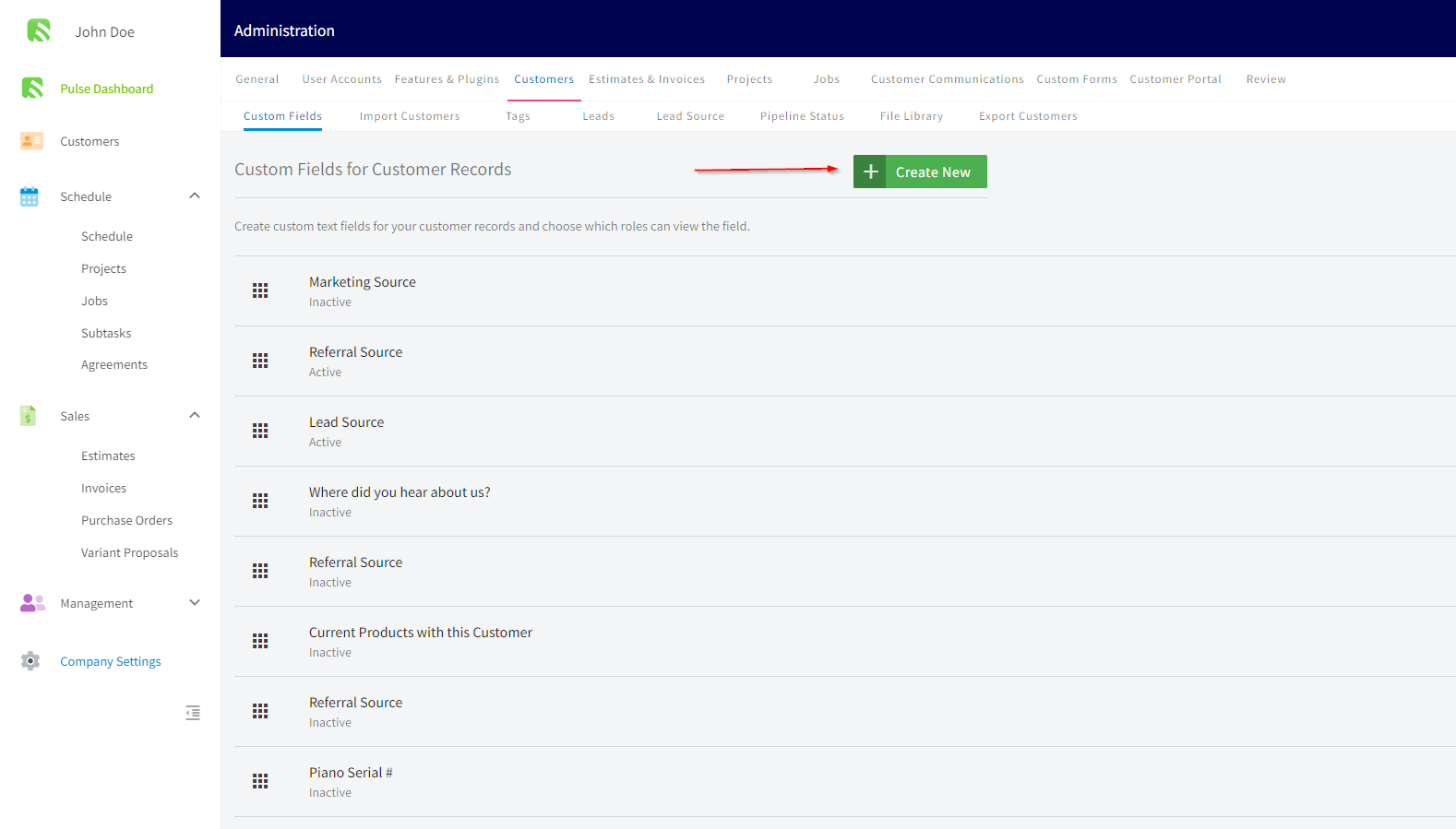
 2. Seleccione **Create New** (crear).
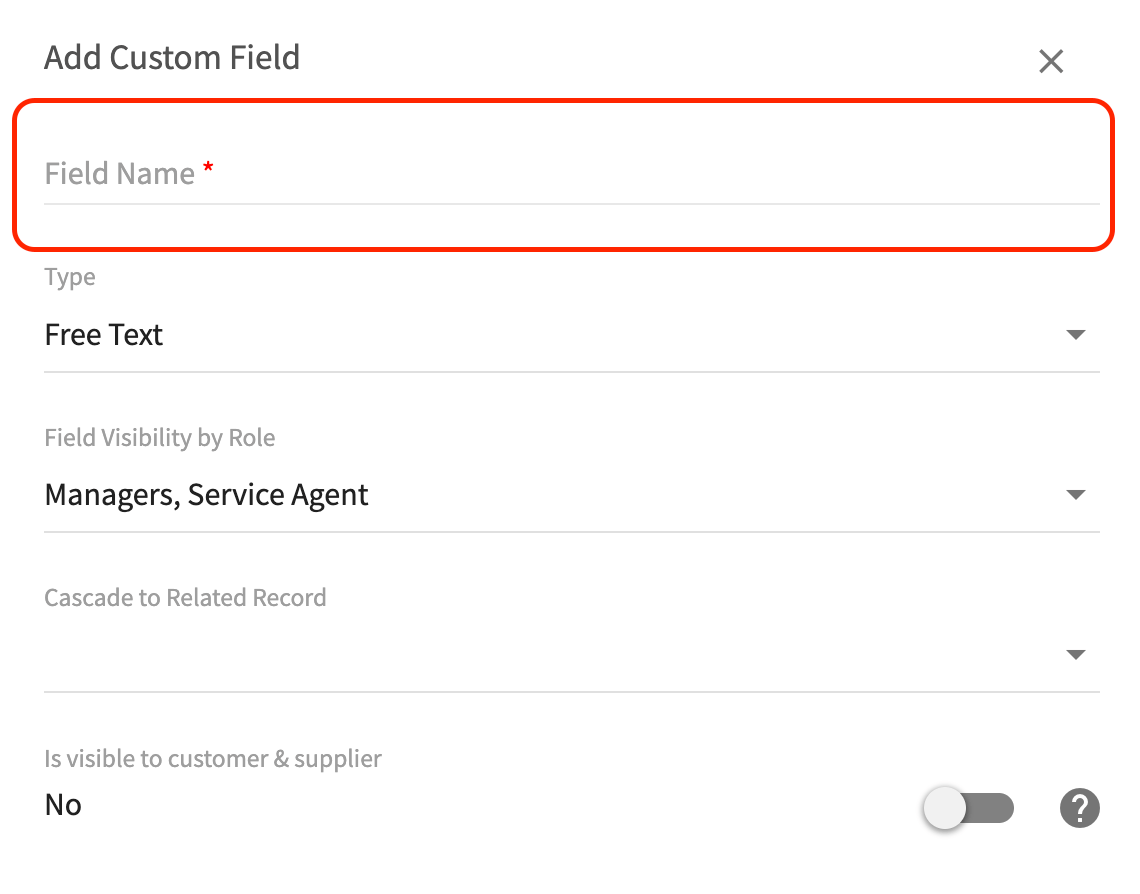
 3. En la ventana **Add Custom Field** (agregar campo personalizado), ingrese el **Field Name** (nombre del campo).
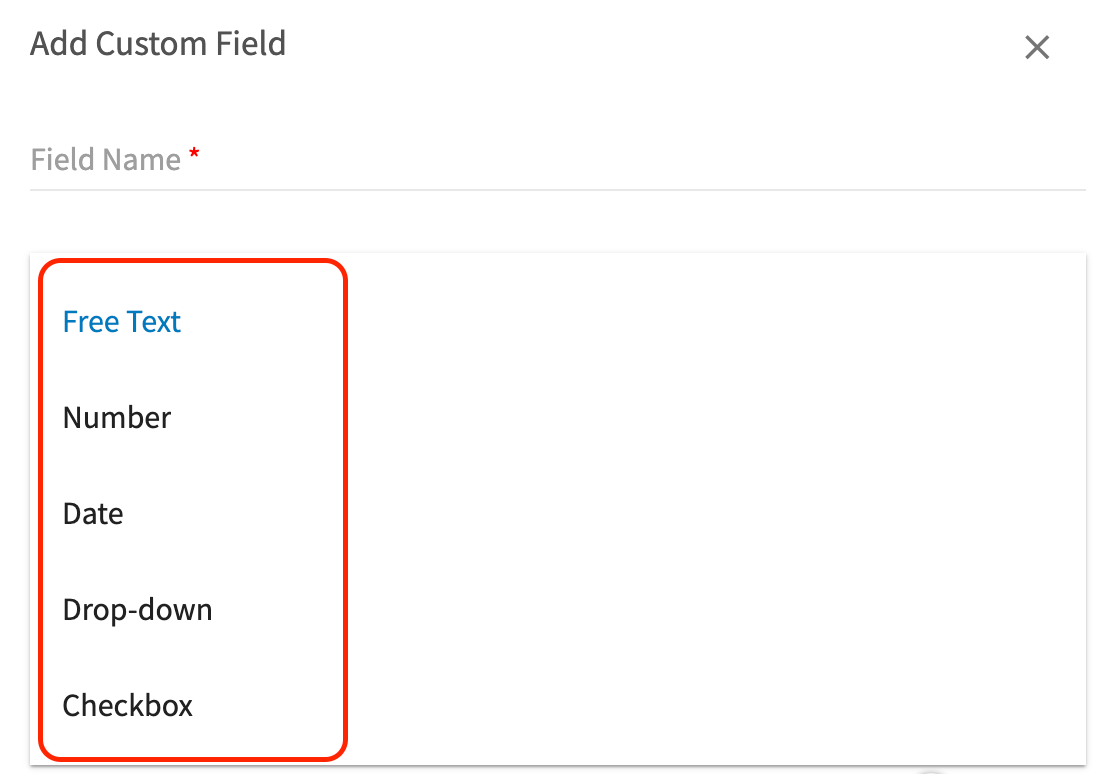
 4. Abra el menú desplegable **Type** y elija la clase de datos que guarda el campo.
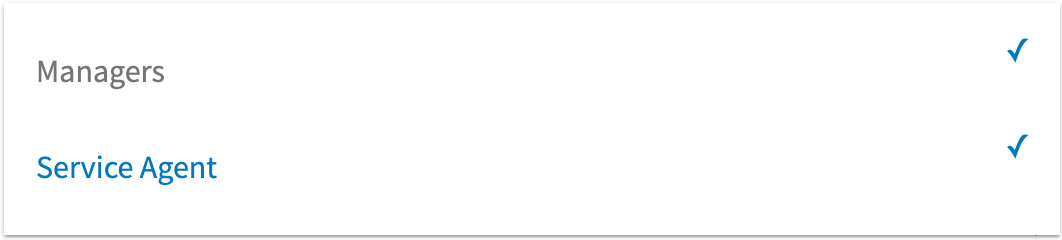
 5. Abra **Field Visibility by Role** y marque **Managers**, **Service Agent** o ambos.
 6. Abra **Cascade to Related Record** y seleccione los registros en los que también deben aparecer los datos del campo.
 7. Active o desactive el interruptor **Is visible to customer & supplier**.
8. Guarde el campo personalizado.
### Agregue opciones a un campo Drop-down
Al elegir **Drop-down** como **Type**, se agrega una sección **Field Options** (opciones del campo) en la parte inferior de la ventana **Add Custom Field**.
1. Seleccione **+ Add New Option** (agregar nueva opción).
7. Active o desactive el interruptor **Is visible to customer & supplier**.
8. Guarde el campo personalizado.
### Agregue opciones a un campo Drop-down
Al elegir **Drop-down** como **Type**, se agrega una sección **Field Options** (opciones del campo) en la parte inferior de la ventana **Add Custom Field**.
1. Seleccione **+ Add New Option** (agregar nueva opción).
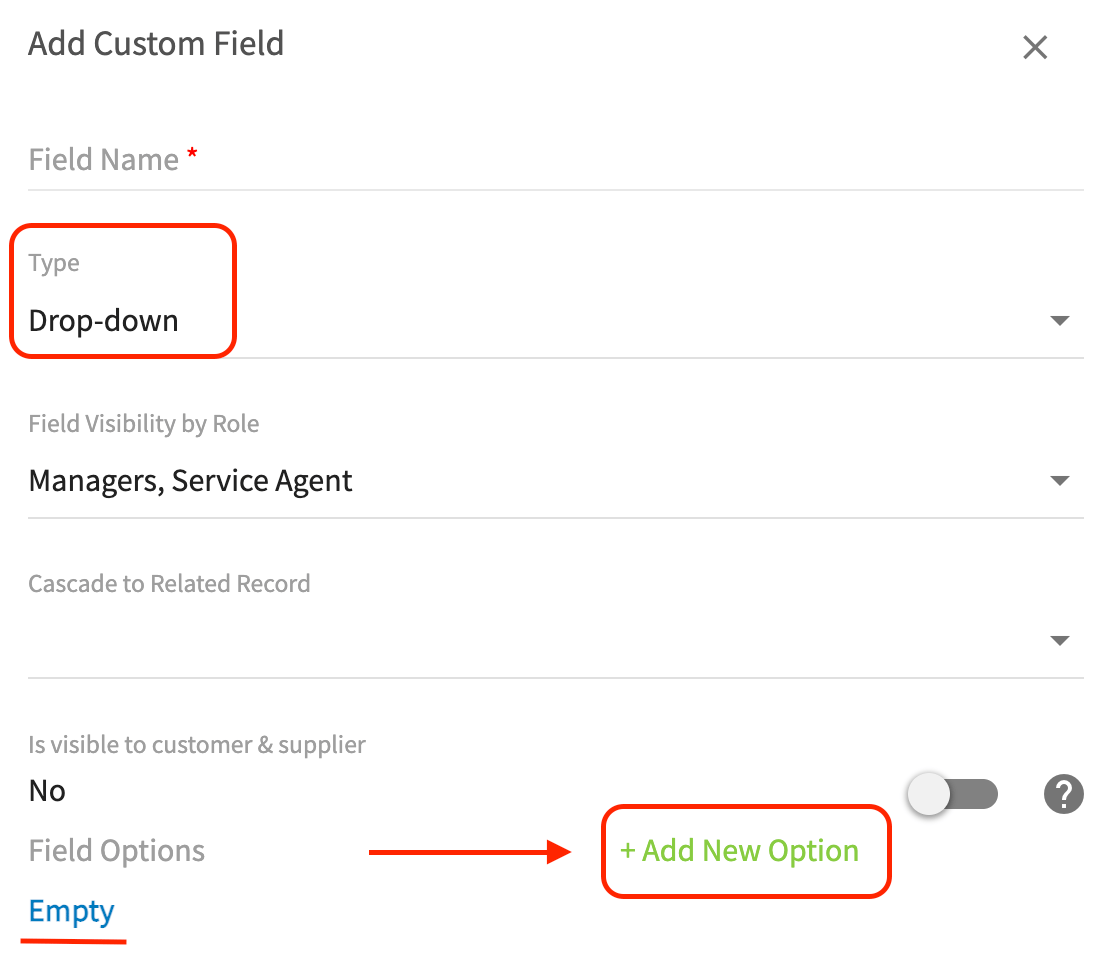 2. Asigne un nombre a la opción y luego seleccione el ícono **save** (guardar) que está junto a ella.
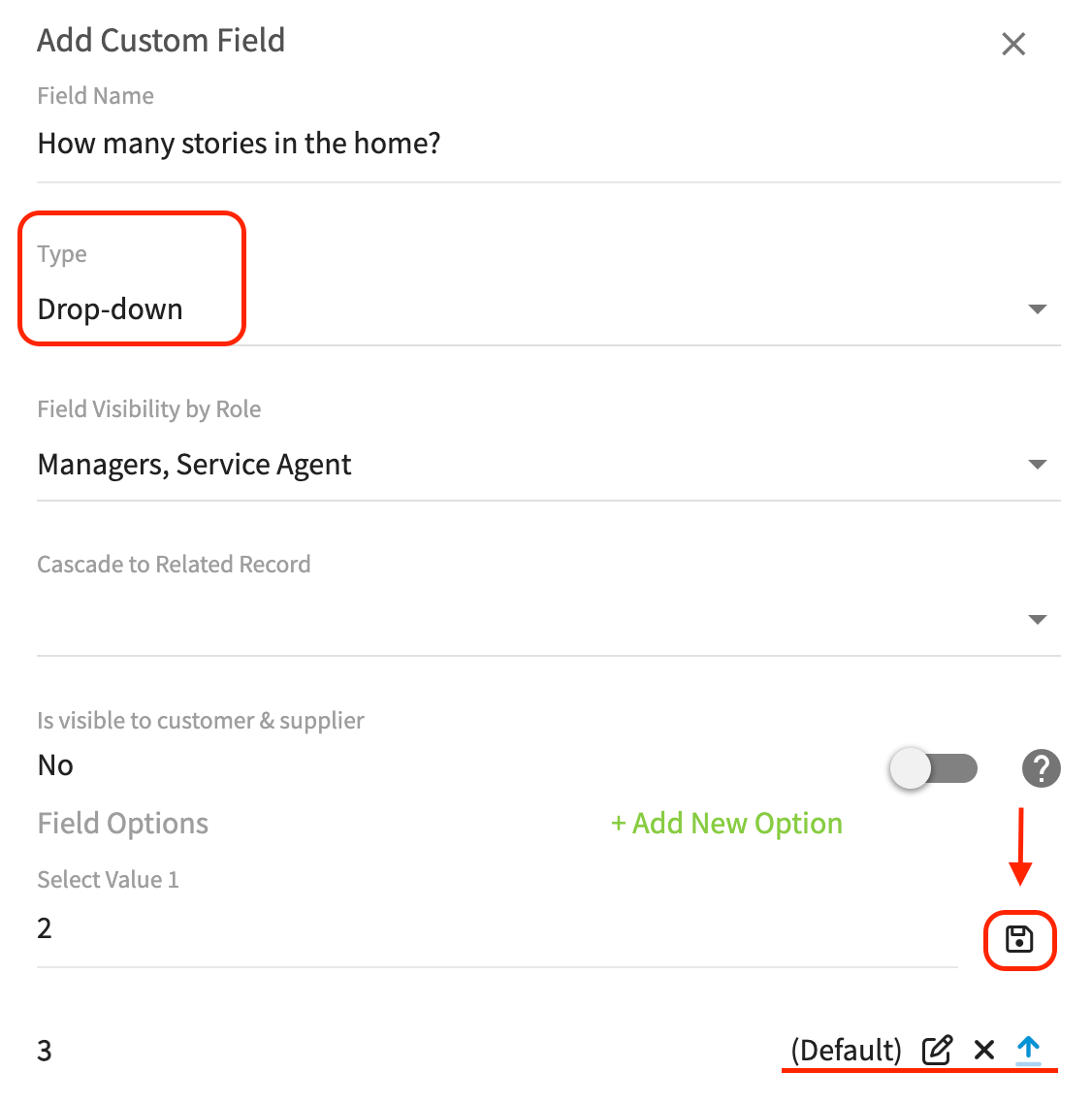 3. Repita el proceso con cada opción que desee incluir en la lista.
4. Elija qué opción se marca como **Default** (predeterminado). La opción predeterminada aparece en texto azul y se muestra en el registro del cliente hasta que un usuario con permiso la modifique.
## Dónde aparecen los campos personalizados en los registros de clientes
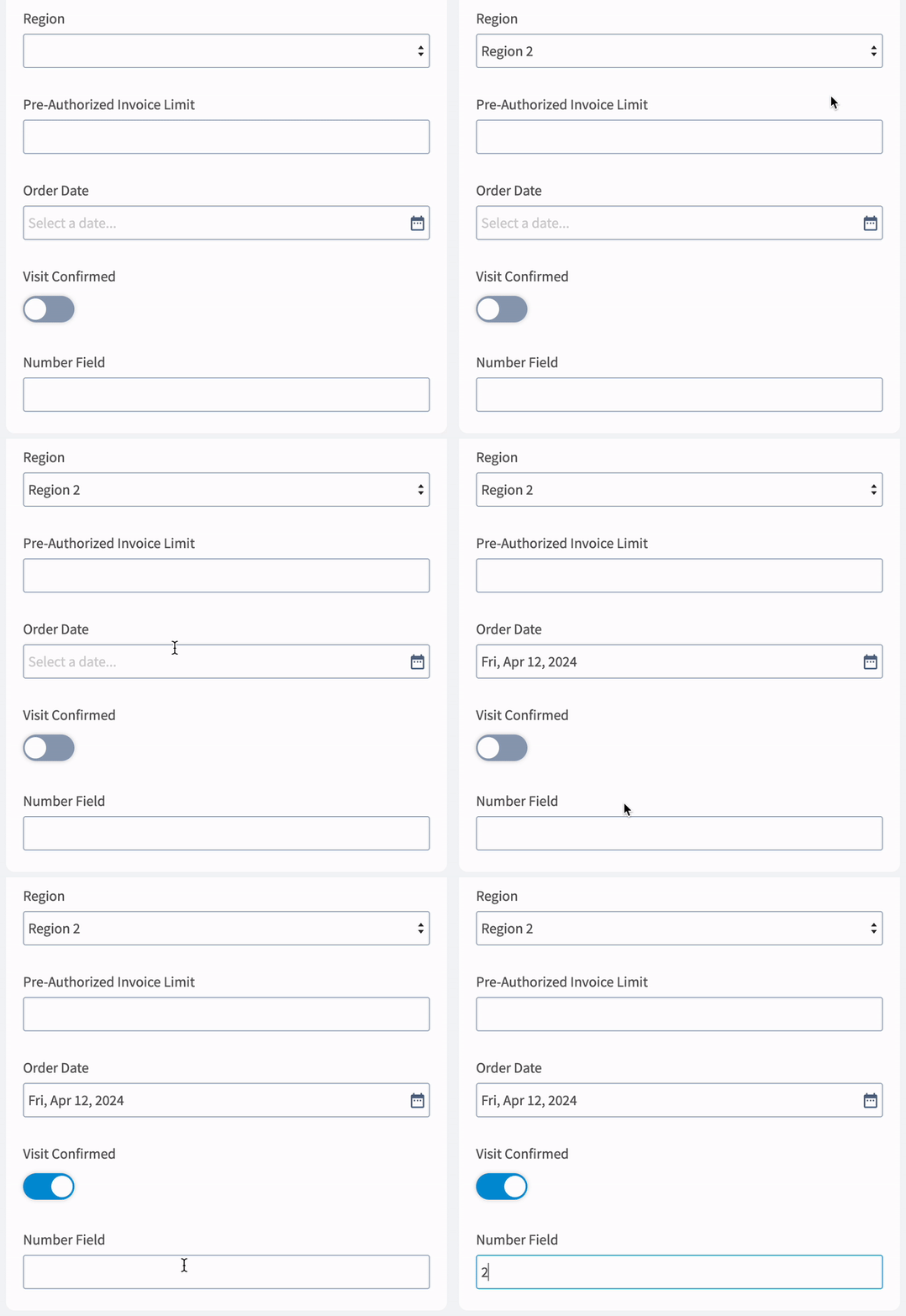
Los campos personalizados aparecen en la sección **Additional Fields** (campos adicionales) cuando su equipo crea o edita un registro de cliente, y cada campo usa el control de entrada que corresponde a su tipo: un cuadro de texto, un cuadro numérico, un selector de fecha con un ícono de calendario, un interruptor o una lista desplegable.
3. Repita el proceso con cada opción que desee incluir en la lista.
4. Elija qué opción se marca como **Default** (predeterminado). La opción predeterminada aparece en texto azul y se muestra en el registro del cliente hasta que un usuario con permiso la modifique.
## Dónde aparecen los campos personalizados en los registros de clientes
Los campos personalizados aparecen en la sección **Additional Fields** (campos adicionales) cuando su equipo crea o edita un registro de cliente, y cada campo usa el control de entrada que corresponde a su tipo: un cuadro de texto, un cuadro numérico, un selector de fecha con un ícono de calendario, un interruptor o una lista desplegable.
 Las aplicaciones móviles necesitan una sincronización completa antes de mostrar un campo personalizado recién creado; a veces eso implica cerrar sesión y volver a iniciarla.
## Referencia de configuración
Cada campo personalizado tiene un tipo y tres opciones que controlan quién ve el campo y en qué otros registros aparecen sus datos.
### Tipos de campo
| **Tipo** | **Qué guarda** |
| - | - |
| **Free Text** (texto libre) | Texto que usted escribe con sus propias palabras, sin restricciones en lo que se ingresa. |
| **Number** (número) | Un número o una cantidad. |
| **Date** (fecha) | Una fecha, que se elige desde el pequeño ícono de calendario del campo. |
| **Checkbox** (casilla de verificación) | Un interruptor que se activa o se desactiva según el campo. |
| **Drop-down** | Una opción elegida de una lista de opciones que usted define, con una opción marcada como **Default**. |
### Opciones del campo
| **Configuración** | **Qué hace** |
| - | - |
| **Field Visibility by Role** | Define quiénes de su equipo tienen acceso al campo. Marque o desmarque **Managers** y **Service Agent**. |
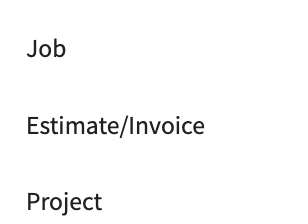
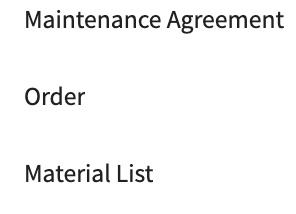
| **Cascade to Related Record** | Replica los datos registrados en este campo personalizado en otros registros de FieldPulse. Elija algunas o todas las opciones de registros relacionados, como **Job** (trabajo), **Estimate/Invoice** (presupuesto/factura) y **Project**. También están **Maintenance Agreement** (contrato de mantenimiento), **Order** y **Material List** (lista de materiales). |
| **Is visible to customer & supplier** | Active el interruptor y sus clientes y proveedores podrán ver el campo personalizado en todos los PDF de órdenes de compra, reportes de trabajo, presupuestos, facturas y reportes de activos. |
## Artículos relacionados
* [Detalles de los campos del registro del cliente](/es/customers/managing-customers/record-fields)
* [Configuración de los estados de clientes](/es/customers/managing-customers/statuses)
* [Cómo crear un cliente](/es/customers/managing-customers/creating-a-customer)
Su configuración funciona cuando un miembro del equipo abre un registro de cliente, encuentra su nuevo campo en **Additional Fields** y solo los roles que usted marcó pueden verlo.
This documentation is built and hosted on [Mintlify](https://mintlify.com), a developer documentation platform.
Las aplicaciones móviles necesitan una sincronización completa antes de mostrar un campo personalizado recién creado; a veces eso implica cerrar sesión y volver a iniciarla.
## Referencia de configuración
Cada campo personalizado tiene un tipo y tres opciones que controlan quién ve el campo y en qué otros registros aparecen sus datos.
### Tipos de campo
| **Tipo** | **Qué guarda** |
| - | - |
| **Free Text** (texto libre) | Texto que usted escribe con sus propias palabras, sin restricciones en lo que se ingresa. |
| **Number** (número) | Un número o una cantidad. |
| **Date** (fecha) | Una fecha, que se elige desde el pequeño ícono de calendario del campo. |
| **Checkbox** (casilla de verificación) | Un interruptor que se activa o se desactiva según el campo. |
| **Drop-down** | Una opción elegida de una lista de opciones que usted define, con una opción marcada como **Default**. |
### Opciones del campo
| **Configuración** | **Qué hace** |
| - | - |
| **Field Visibility by Role** | Define quiénes de su equipo tienen acceso al campo. Marque o desmarque **Managers** y **Service Agent**. |
| **Cascade to Related Record** | Replica los datos registrados en este campo personalizado en otros registros de FieldPulse. Elija algunas o todas las opciones de registros relacionados, como **Job** (trabajo), **Estimate/Invoice** (presupuesto/factura) y **Project**. También están **Maintenance Agreement** (contrato de mantenimiento), **Order** y **Material List** (lista de materiales). |
| **Is visible to customer & supplier** | Active el interruptor y sus clientes y proveedores podrán ver el campo personalizado en todos los PDF de órdenes de compra, reportes de trabajo, presupuestos, facturas y reportes de activos. |
## Artículos relacionados
* [Detalles de los campos del registro del cliente](/es/customers/managing-customers/record-fields)
* [Configuración de los estados de clientes](/es/customers/managing-customers/statuses)
* [Cómo crear un cliente](/es/customers/managing-customers/creating-a-customer)
Su configuración funciona cuando un miembro del equipo abre un registro de cliente, encuentra su nuevo campo en **Additional Fields** y solo los roles que usted marcó pueden verlo.
This documentation is built and hosted on [Mintlify](https://mintlify.com), a developer documentation platform.