> ## Documentation Index
> Fetch the complete documentation index at: https://help.fieldpulse.com/llms.txt
> Use this file to discover all available pages before exploring further.
# Cómo combinar clientes duplicados
> Combine dos registros de cliente duplicados en FieldPulse en uno solo, elija qué datos conservar y mantenga sus trabajos, facturas e historial.
> **Quién lo usa:** los clientes se combinan desde el menú **Actions** (acciones) del registro de un cliente. **Disponibilidad:** todas las regiones.
Cuando el mismo [cliente](https://www.fieldpulse.com/features/customer-management) se registró dos veces, su actividad queda repartida entre dos registros: un trabajo agendado en uno y una factura enviada desde el otro. Al combinar clientes duplicados, los dos registros se unen en uno solo y usted decide qué datos conserva el registro resultante.
## Descripción general
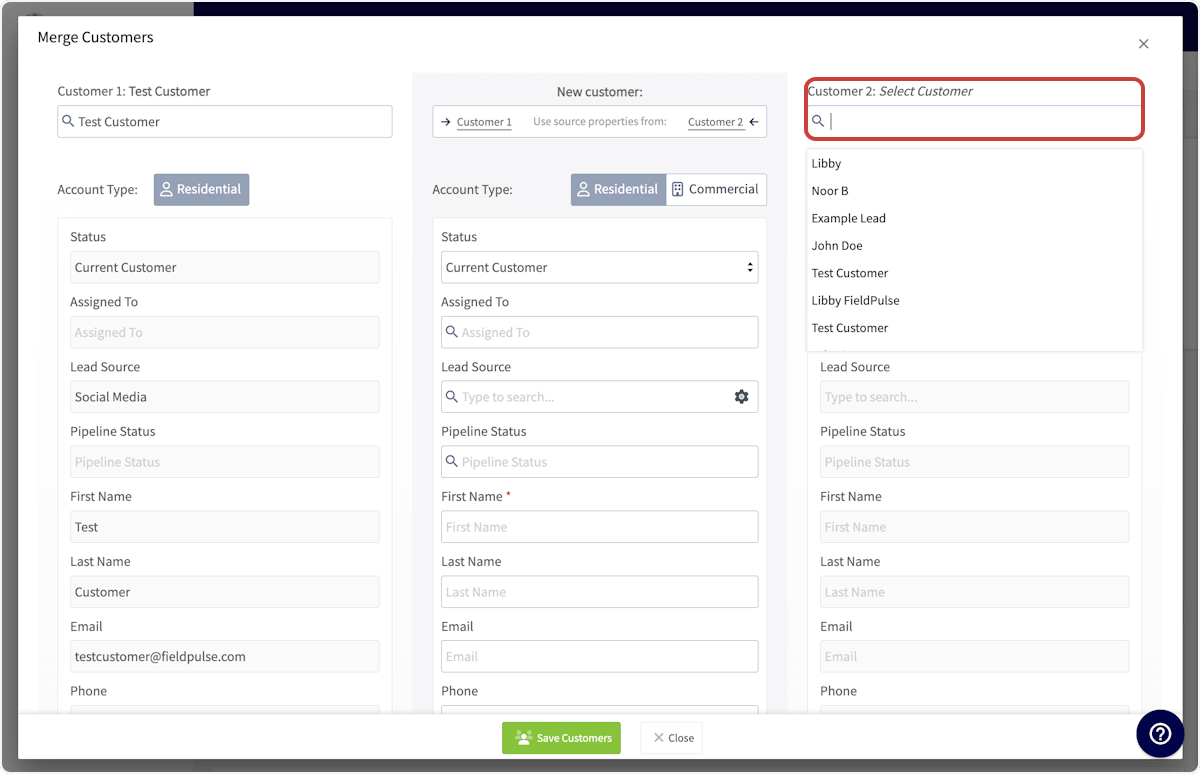
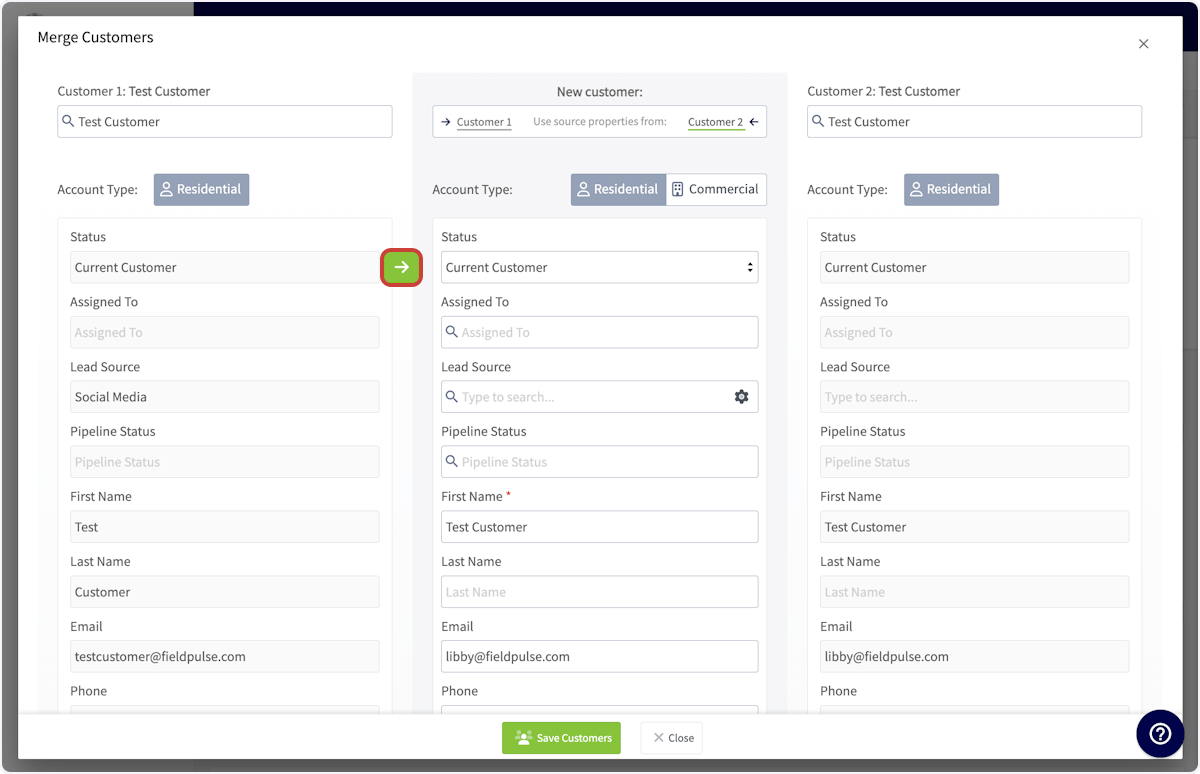
La combinación se inicia desde uno de los dos registros de cliente duplicados, con la opción **Merge Customers** (combinar clientes) del menú **Actions**. La ventana **Merge Customers** coloca el registro desde el que empezó a la izquierda como **Customer 1** (cliente 1), el registro que busque a la derecha como **Customer 2** (cliente 2) y el registro combinado en la columna central. Usted copia datos de cualquiera de los dos lados a esa columna central y, luego, selecciona **Save Customers** (guardar clientes) para combinar los dos registros en uno solo.
## Recorrido en video
Vea un breve recorrido sobre cómo combinar dos registros de cliente y, luego, siga los pasos escritos a continuación.
## Antes de comenzar
* Confirme que los dos registros correspondan al mismo cliente. Al combinarlos, quedan unidos en un solo registro de cliente.
* Tenga claro con qué datos quiere quedarse. El registro combinado conserva solo lo que aparece en la columna central de la ventana **Merge Customers**.
## En la web
### Inicie la combinación
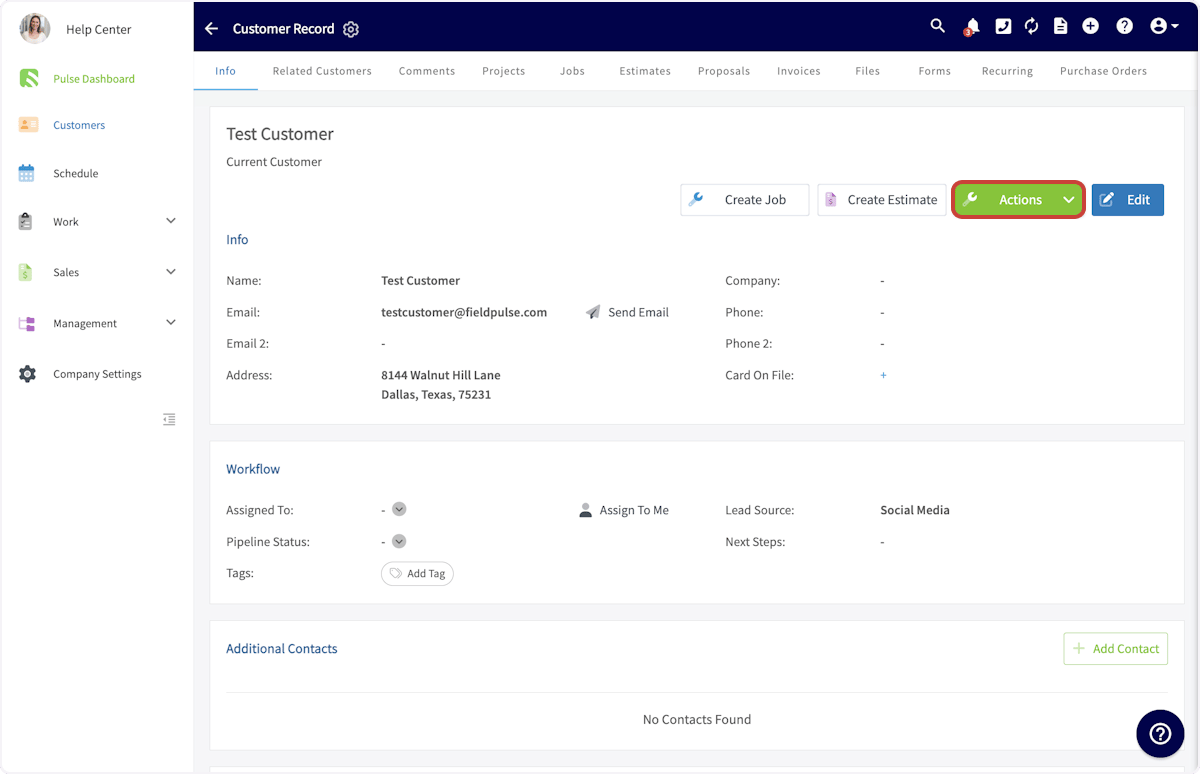
1. Abra el registro de uno de los dos clientes duplicados y seleccione **Actions**.
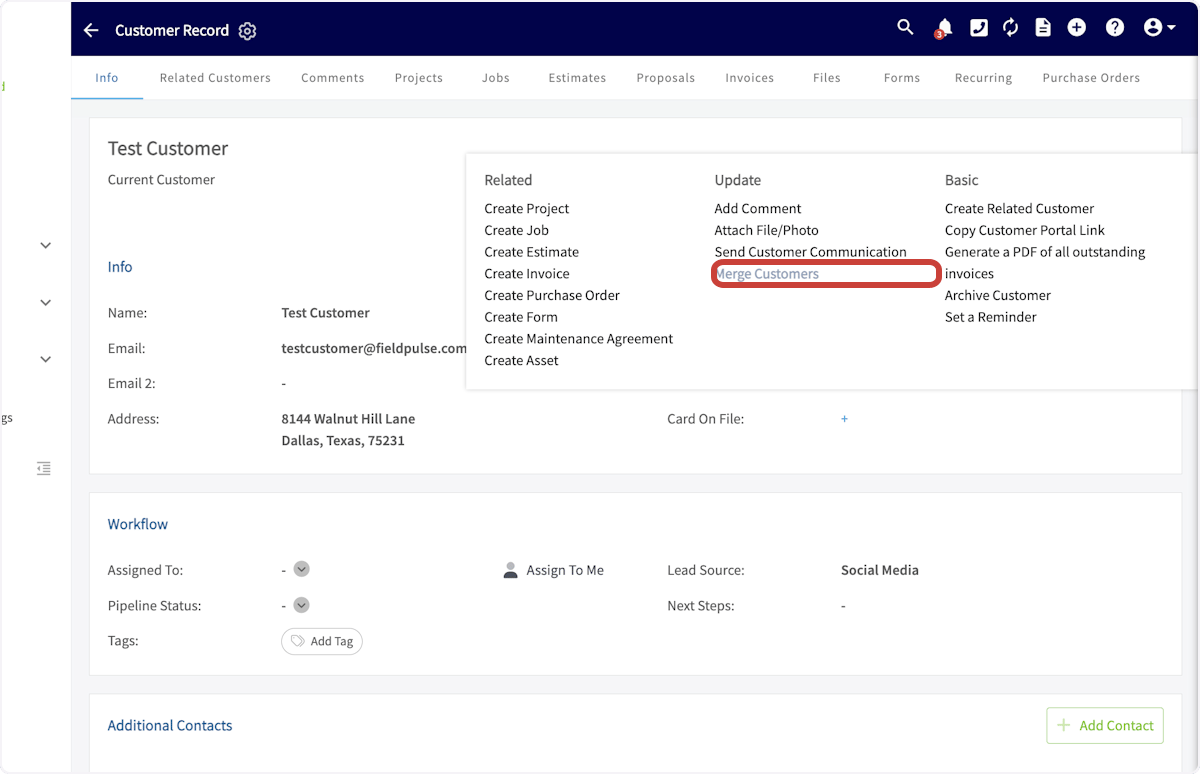
 2. Seleccione **Merge Customers**, debajo de **Update** (actualizar), en el menú **Actions**.
 ### Elija qué datos conservar
1. En la ventana **Merge Customers**, busque en el campo **Customer 2** de la derecha y seleccione el registro duplicado que desea combinar con el primero.
### Elija qué datos conservar
1. En la ventana **Merge Customers**, busque en el campo **Customer 2** de la derecha y seleccione el registro duplicado que desea combinar con el primero.
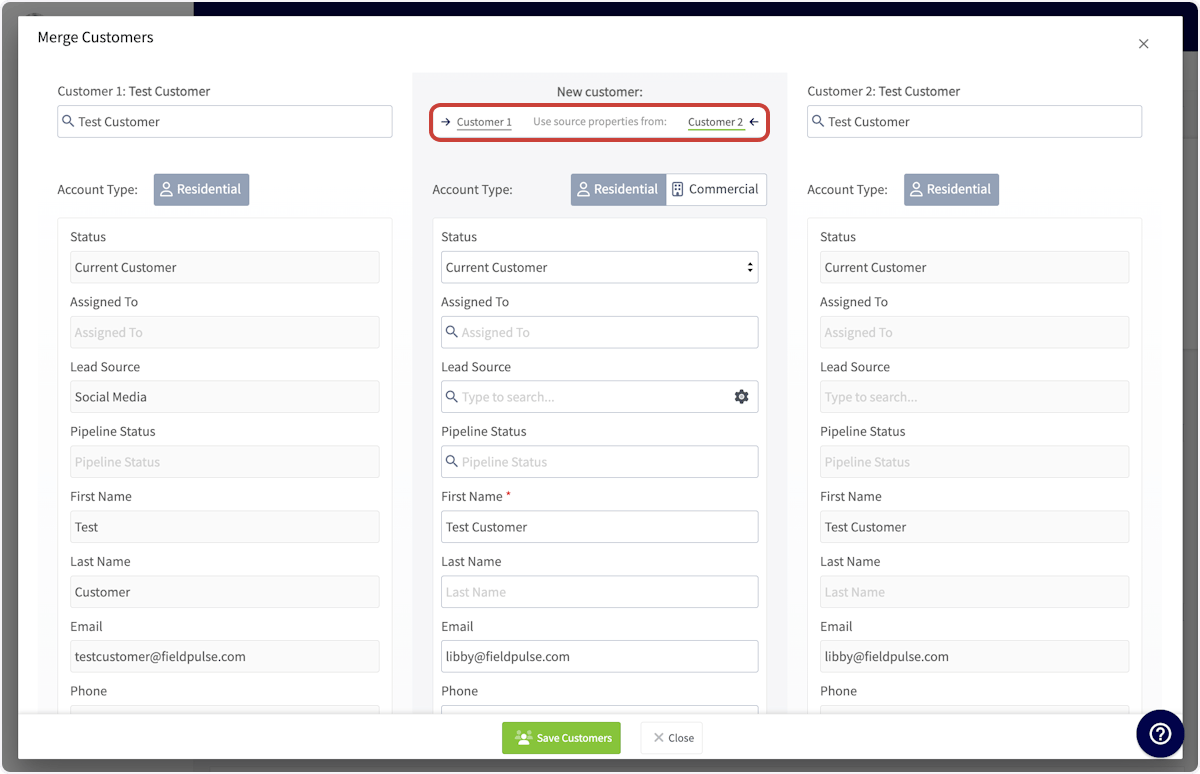
 2. Para tomar todos los datos de un solo registro, seleccione **Customer 1** o **Customer 2** junto a **Use source properties from** (usar las propiedades de origen de), en la parte superior de la columna **New customer** (cliente nuevo).
 3. Para tomar un solo dato, coloque el cursor sobre ese campo en el registro del que lo quiere tomar y seleccione el ícono de flecha verde para copiarlo a la columna **New customer**.
 ### Guarde el registro combinado
1. Revise la columna **New customer** del centro. El registro combinado conserva solo los datos que se muestran ahí.
2. Seleccione **Save Customers**.
## Qué conserva el registro combinado
Los dos registros se convierten en un solo registro de cliente, que muestra los datos que usted copió a la columna central. Los trabajos, las facturas y el historial de ambos registros se quedan en ese único registro combinado.
## Preguntas frecuentes
**¿Qué pasa con los trabajos y las facturas cuando combino dos clientes?**
Al combinar, dos registros se unen en un solo cliente, y los trabajos, las facturas y el historial asociados a ambos registros se quedan con el cliente combinado. Durante la combinación, usted elige qué datos terminan en el registro resultante: tome todos los datos de **Customer 1** o de **Customer 2**, o copie datos individuales, uno por uno, a la columna **New customer**. Consulte [Cómo combinar clientes duplicados](/es/customers/managing-customers/merging-duplicates) para ver el proceso completo.
## Artículos relacionados
* [Cómo crear un cliente](/es/customers/managing-customers/creating-a-customer)
* [Detalles de los campos del registro del cliente](/es/customers/managing-customers/record-fields)
* [Cómo crear clientes relacionados](/es/customers/managing-customers/creating-related-customers)
* [Preguntas frecuentes sobre clientes](/es/customers/managing-customers/creating-a-customer)
La combinación funcionó cuando los dos duplicados aparecen en su lista de clientes como un solo registro, con exactamente los datos que usted copió a la columna central.
This documentation is built and hosted on [Mintlify](https://mintlify.com), a developer documentation platform.
### Guarde el registro combinado
1. Revise la columna **New customer** del centro. El registro combinado conserva solo los datos que se muestran ahí.
2. Seleccione **Save Customers**.
## Qué conserva el registro combinado
Los dos registros se convierten en un solo registro de cliente, que muestra los datos que usted copió a la columna central. Los trabajos, las facturas y el historial de ambos registros se quedan en ese único registro combinado.
## Preguntas frecuentes
**¿Qué pasa con los trabajos y las facturas cuando combino dos clientes?**
Al combinar, dos registros se unen en un solo cliente, y los trabajos, las facturas y el historial asociados a ambos registros se quedan con el cliente combinado. Durante la combinación, usted elige qué datos terminan en el registro resultante: tome todos los datos de **Customer 1** o de **Customer 2**, o copie datos individuales, uno por uno, a la columna **New customer**. Consulte [Cómo combinar clientes duplicados](/es/customers/managing-customers/merging-duplicates) para ver el proceso completo.
## Artículos relacionados
* [Cómo crear un cliente](/es/customers/managing-customers/creating-a-customer)
* [Detalles de los campos del registro del cliente](/es/customers/managing-customers/record-fields)
* [Cómo crear clientes relacionados](/es/customers/managing-customers/creating-related-customers)
* [Preguntas frecuentes sobre clientes](/es/customers/managing-customers/creating-a-customer)
La combinación funcionó cuando los dos duplicados aparecen en su lista de clientes como un solo registro, con exactamente los datos que usted copió a la columna central.
This documentation is built and hosted on [Mintlify](https://mintlify.com), a developer documentation platform.