> ## Documentation Index
> Fetch the complete documentation index at: https://help.fieldpulse.com/llms.txt
> Use this file to discover all available pages before exploring further.
# Cómo administrar clientes con varias ubicaciones y varios contactos
> Agregue contactos y direcciones de servicio adicionales a un registro de cliente de FieldPulse, marque con estrella la ubicación principal y vincule cada contacto a la dirección que atiende.
> **Quién lo usa:** cualquier persona que crea o edita registros de clientes en FieldPulse. **Disponibilidad:** todas las regiones.
Un cliente con varias ubicaciones y varios contactos es un solo [registro de cliente](https://www.fieldpulse.com/features/customer-management) que contiene varios contactos y varias direcciones de servicio. Tenerlos en un solo registro significa que todas las personas de contacto de ese cliente quedan en un solo lugar y que cada persona queda vinculada a la dirección que le corresponde.
## Descripción general
Puede agregar más de un contacto y más de una dirección de servicio a un solo registro de cliente. En ese registro también puede vincular contactos específicos a direcciones específicas, marcar con estrella una dirección como la **Main Location** (ubicación principal) del cliente y marcar un contacto como el contacto principal de una dirección. Cuando un trabajo usa una de esas direcciones, FieldPulse completa automáticamente el contacto vinculado.
Los contactos y las ubicaciones adicionales son una configuración distinta de la que se describe en [Cómo crear clientes relacionados](/es/customers/managing-customers/creating-related-customers), que vincula registros de clientes independientes como un cliente principal y sus clientes relacionados. Con los contactos y las ubicaciones adicionales, todo permanece en un solo registro de cliente.
## Recorrido en video
En este video se explican paso a paso los registros de clientes con varias ubicaciones y varios contactos en FieldPulse.
## Antes de comenzar
* Abra el registro del cliente con el que desea trabajar: cree un cliente nuevo o abra uno existente. Consulte [Cómo crear un cliente](/es/customers/managing-customers/creating-a-customer) para ver cómo comenzar un registro nuevo.
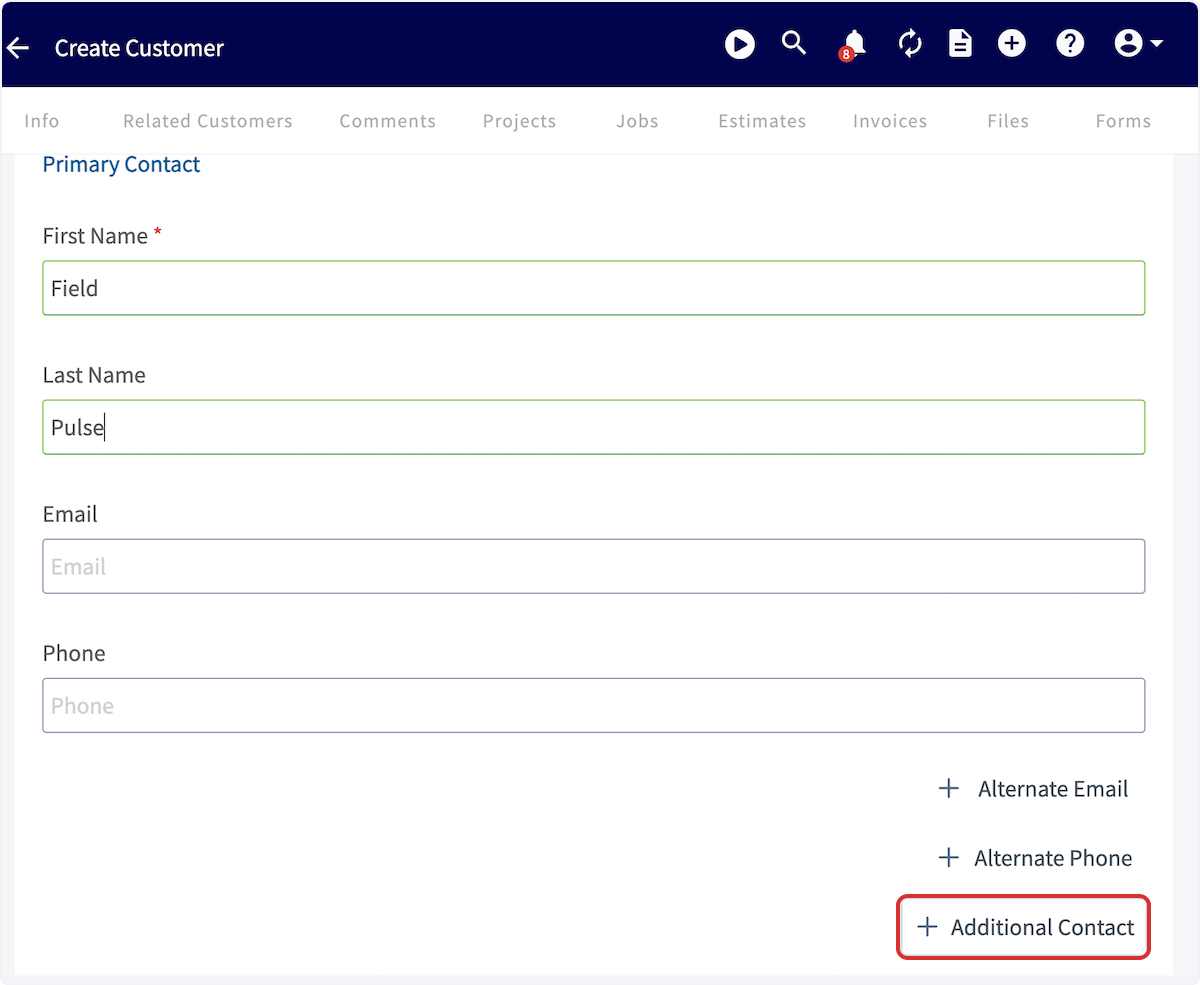
* Primero, ingrese en el registro del cliente los datos de **Primary Contact** (contacto principal) y de **Address** (dirección). Las opciones **Additional Contact** (contacto adicional) y **Additional Location** (ubicación adicional) están debajo de esos campos.
## Agregar un contacto adicional
Agregue un contacto adicional cuando un cliente tenga más de una persona a quien contactar.
1. Ingrese los datos de **Primary Contact** en el registro del cliente.
2. Seleccione **Additional Contact**.
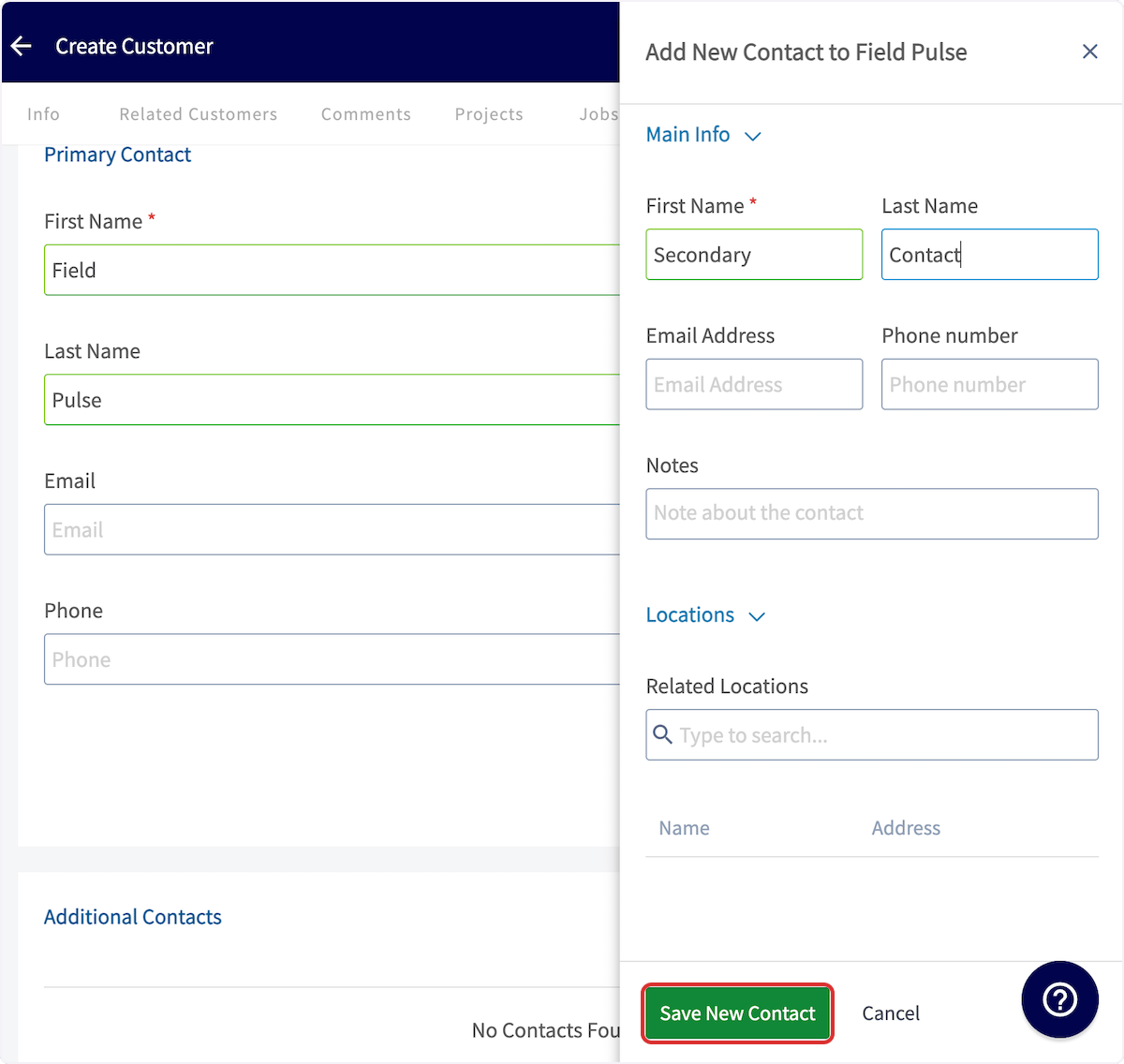
 3. Ingrese el nombre, el correo, el número de teléfono y cualquier nota del nuevo contacto en el panel **Add New Contact** (agregar contacto nuevo).
4. Seleccione **Save New Contact** (guardar contacto nuevo).
3. Ingrese el nombre, el correo, el número de teléfono y cualquier nota del nuevo contacto en el panel **Add New Contact** (agregar contacto nuevo).
4. Seleccione **Save New Contact** (guardar contacto nuevo).
 ## Agregar una ubicación adicional
Agregue una ubicación adicional cuando un cliente tenga más de una dirección de servicio.
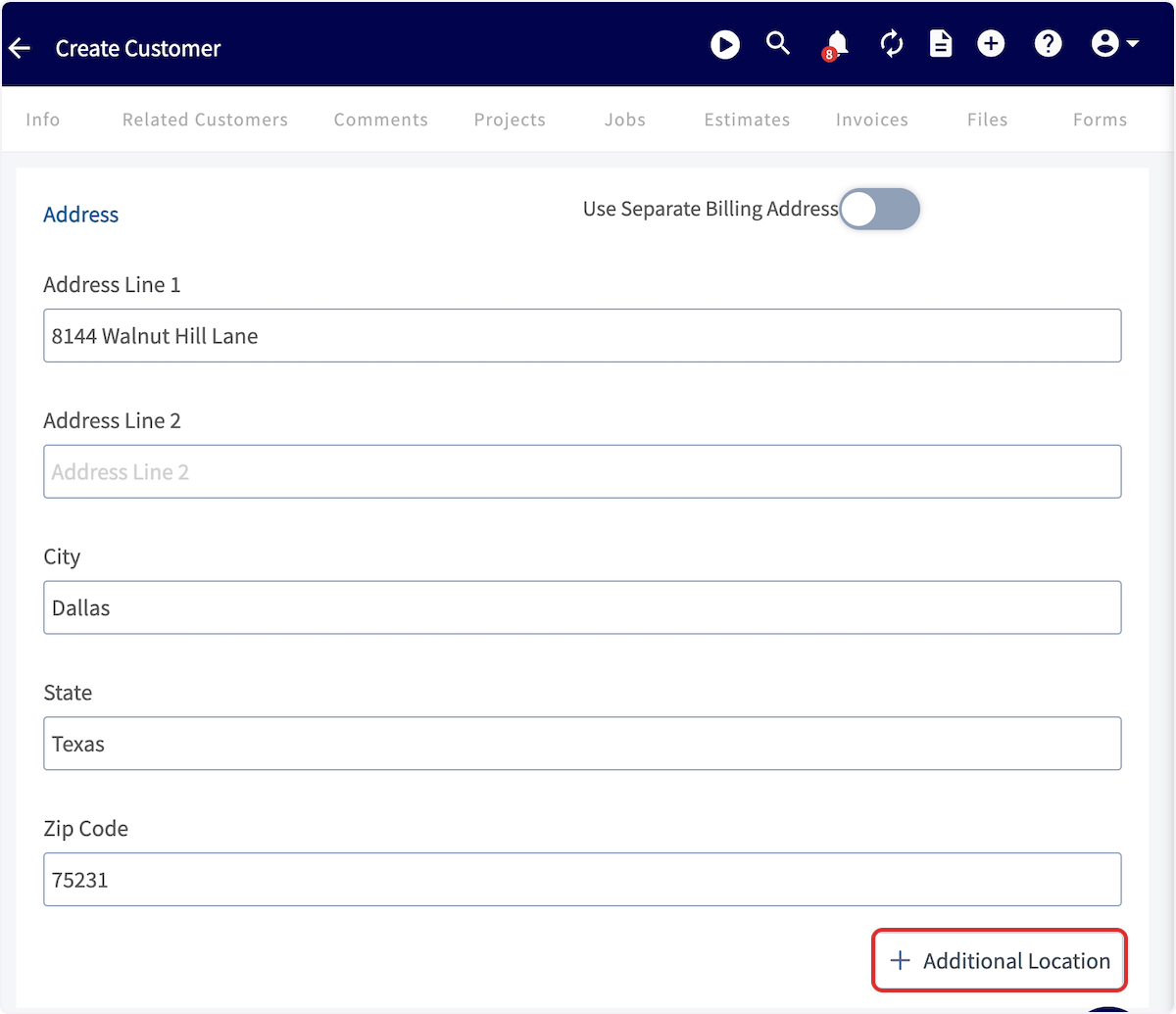
1. Ingrese la dirección principal en la sección **Address** del registro del cliente.
2. Seleccione **Additional Location**.
## Agregar una ubicación adicional
Agregue una ubicación adicional cuando un cliente tenga más de una dirección de servicio.
1. Ingrese la dirección principal en la sección **Address** del registro del cliente.
2. Seleccione **Additional Location**.
 3. Ingrese la dirección de la ubicación adicional y asígnele un **Location Name** (nombre de la ubicación).
4. Seleccione **Save New Location** (guardar ubicación nueva).
## Vincular contactos a una ubicación
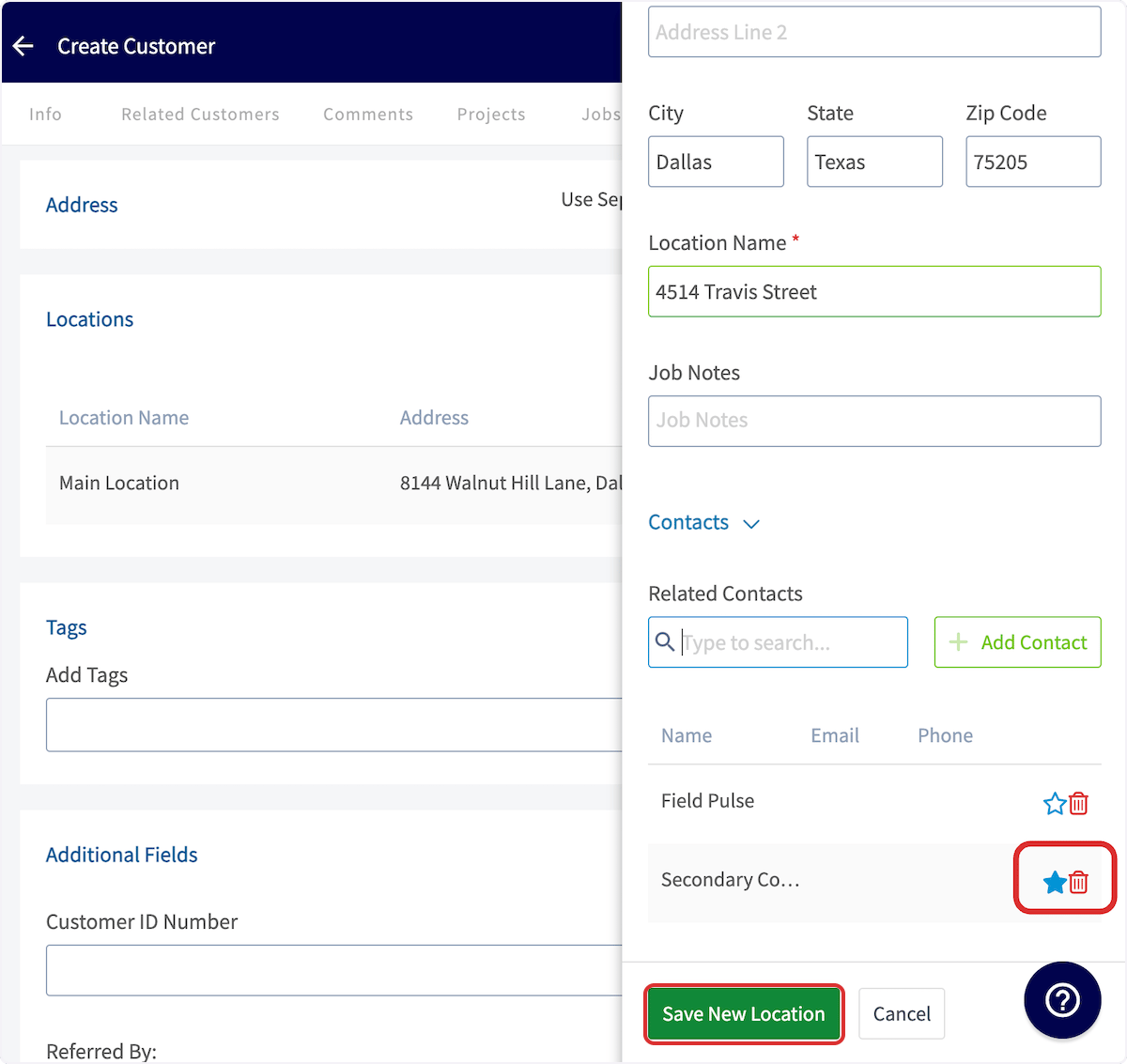
El campo **Related Contacts** (contactos relacionados) vincula contactos específicos a una ubicación, para que cada persona quede asociada a la dirección que le corresponde.
1. En la ubicación, busque en el campo **Related Contacts** y seleccione el contacto que desea vincular.
3. Ingrese la dirección de la ubicación adicional y asígnele un **Location Name** (nombre de la ubicación).
4. Seleccione **Save New Location** (guardar ubicación nueva).
## Vincular contactos a una ubicación
El campo **Related Contacts** (contactos relacionados) vincula contactos específicos a una ubicación, para que cada persona quede asociada a la dirección que le corresponde.
1. En la ubicación, busque en el campo **Related Contacts** y seleccione el contacto que desea vincular.
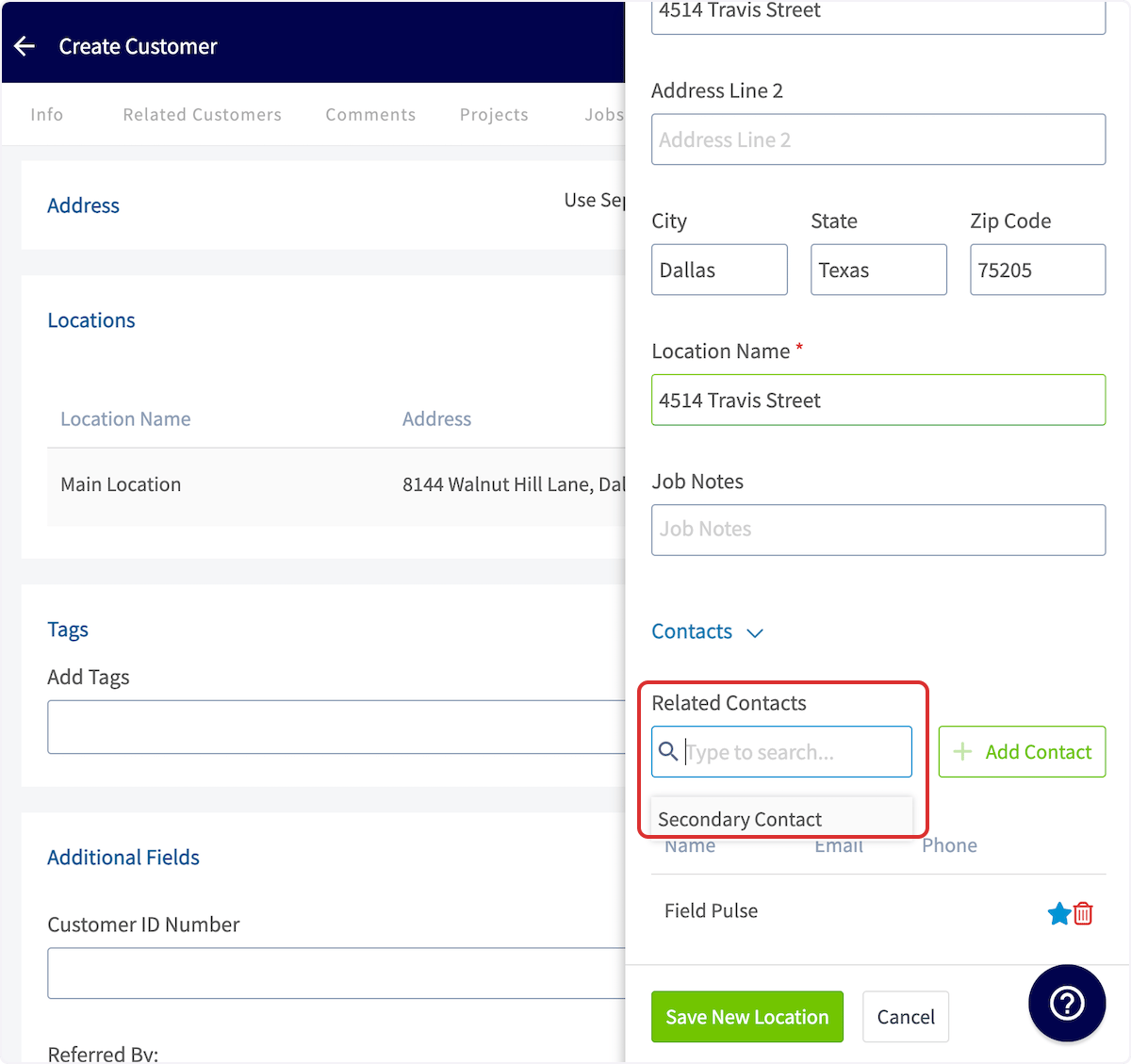 2. Seleccione el ícono de estrella junto a un contacto para convertirlo en el contacto principal de esta dirección.
3. Seleccione el ícono de papelera junto a un contacto para quitarlo de esta dirección.
4. Seleccione **Save New Location**.
2. Seleccione el ícono de estrella junto a un contacto para convertirlo en el contacto principal de esta dirección.
3. Seleccione el ícono de papelera junto a un contacto para quitarlo de esta dirección.
4. Seleccione **Save New Location**.
 ## Establecer la ubicación principal
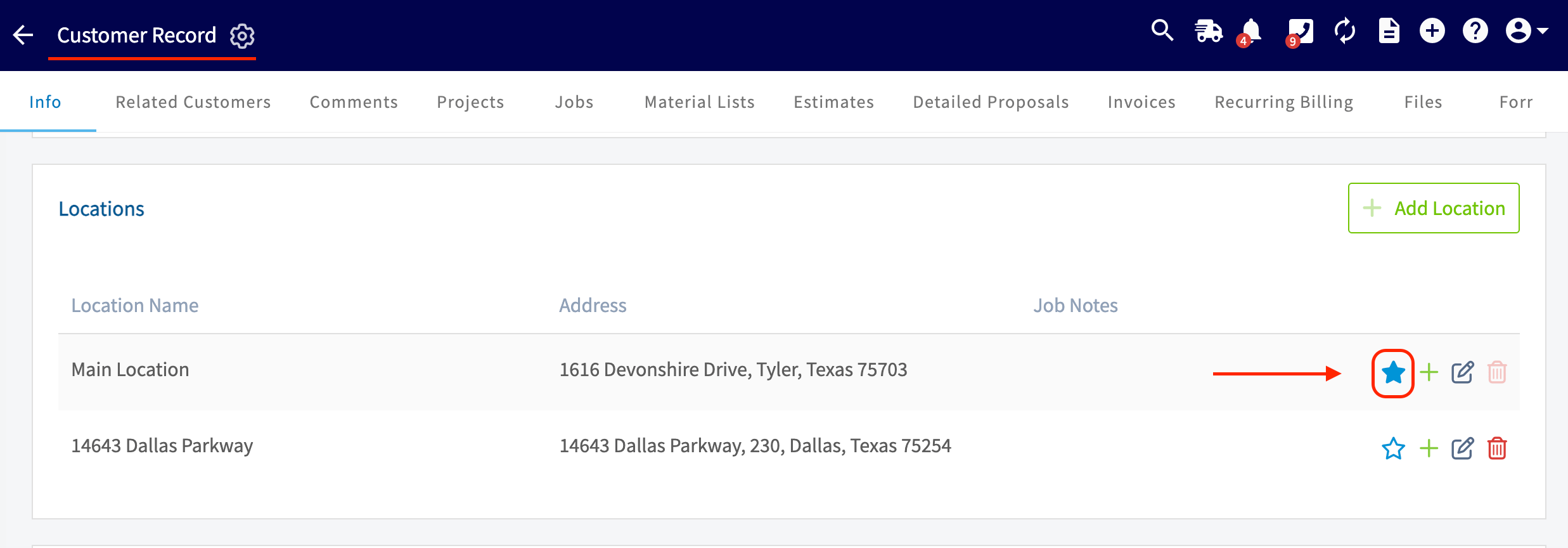
Marcar una ubicación con estrella la establece como la **Main Location** de ese cliente. Abra la sección **Locations** (ubicaciones) del registro del cliente en la aplicación web o en la aplicación móvil y seleccione el ícono de estrella junto a la dirección que desea usar como ubicación principal. FieldPulse completa automáticamente la ubicación principal en cualquier registro de trabajo, proyecto, presupuesto o factura que cree para ese cliente.
## Establecer la ubicación principal
Marcar una ubicación con estrella la establece como la **Main Location** de ese cliente. Abra la sección **Locations** (ubicaciones) del registro del cliente en la aplicación web o en la aplicación móvil y seleccione el ícono de estrella junto a la dirección que desea usar como ubicación principal. FieldPulse completa automáticamente la ubicación principal en cualquier registro de trabajo, proyecto, presupuesto o factura que cree para ese cliente.
 ## Importar contactos y ubicaciones de forma masiva
En lugar de agregar los contactos y las ubicaciones uno por uno, puede importarlos a un registro de cliente desde una plantilla.
### Importar contactos adicionales
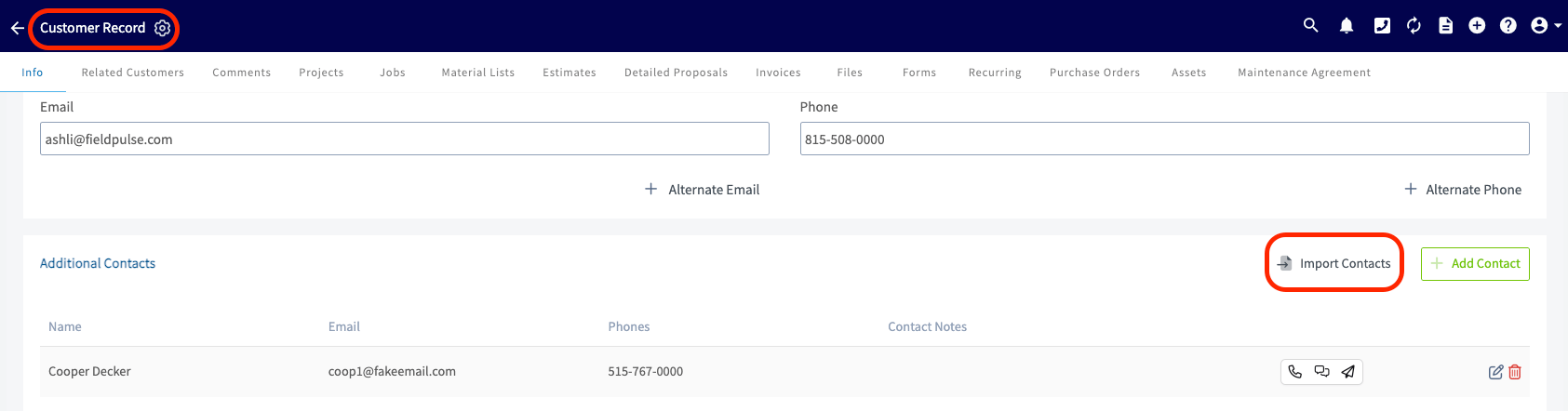
1. En el registro del cliente, desplácese hasta la sección **Additional Contacts** (contactos adicionales) y seleccione **Import Contacts** (importar contactos).
## Importar contactos y ubicaciones de forma masiva
En lugar de agregar los contactos y las ubicaciones uno por uno, puede importarlos a un registro de cliente desde una plantilla.
### Importar contactos adicionales
1. En el registro del cliente, desplácese hasta la sección **Additional Contacts** (contactos adicionales) y seleccione **Import Contacts** (importar contactos).
 2. En la ventana emergente **Import Customer Contacts** (importar contactos del cliente), seleccione **Download Template** (descargar plantilla).
 3. Complete la plantilla sin alterar la estructura del formulario. Si no tiene Excel, complete la plantilla en Google Sheets; consulte [Cómo importar datos por cuenta propia con Google Sheets](/es/settings/data/self-import-google-sheets).
4. Seleccione el botón azul **Import** (importar) para subir la plantilla completada.
3. Complete la plantilla sin alterar la estructura del formulario. Si no tiene Excel, complete la plantilla en Google Sheets; consulte [Cómo importar datos por cuenta propia con Google Sheets](/es/settings/data/self-import-google-sheets).
4. Seleccione el botón azul **Import** (importar) para subir la plantilla completada.
 ### Importar ubicaciones adicionales
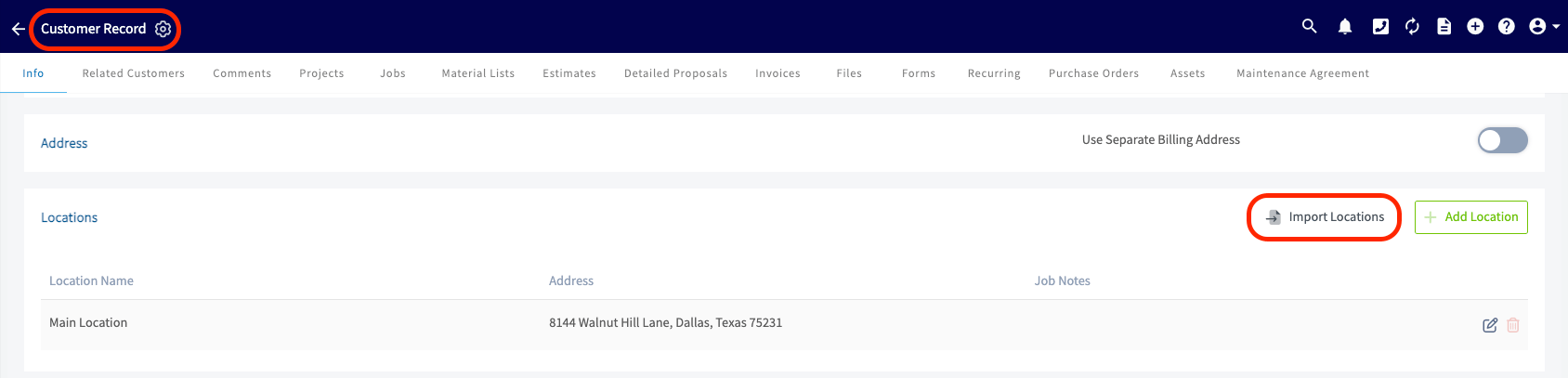
1. En el registro del cliente, desplácese hasta la sección **Locations** y seleccione **Import Locations** (importar ubicaciones).
### Importar ubicaciones adicionales
1. En el registro del cliente, desplácese hasta la sección **Locations** y seleccione **Import Locations** (importar ubicaciones).
 2. En la ventana emergente **Import Customer Locations** (importar ubicaciones del cliente), seleccione **Download Template**.
 3. Complete la plantilla sin alterar la estructura del formulario. Si no tiene Excel, complete la plantilla en Google Sheets; consulte [Cómo importar datos por cuenta propia con Google Sheets](/es/settings/data/self-import-google-sheets).
4. Seleccione el botón azul **Import** para subir la plantilla completada.
3. Complete la plantilla sin alterar la estructura del formulario. Si no tiene Excel, complete la plantilla en Google Sheets; consulte [Cómo importar datos por cuenta propia con Google Sheets](/es/settings/data/self-import-google-sheets).
4. Seleccione el botón azul **Import** para subir la plantilla completada.
 ## Cómo funcionan las ubicaciones y los contactos en los registros de trabajos
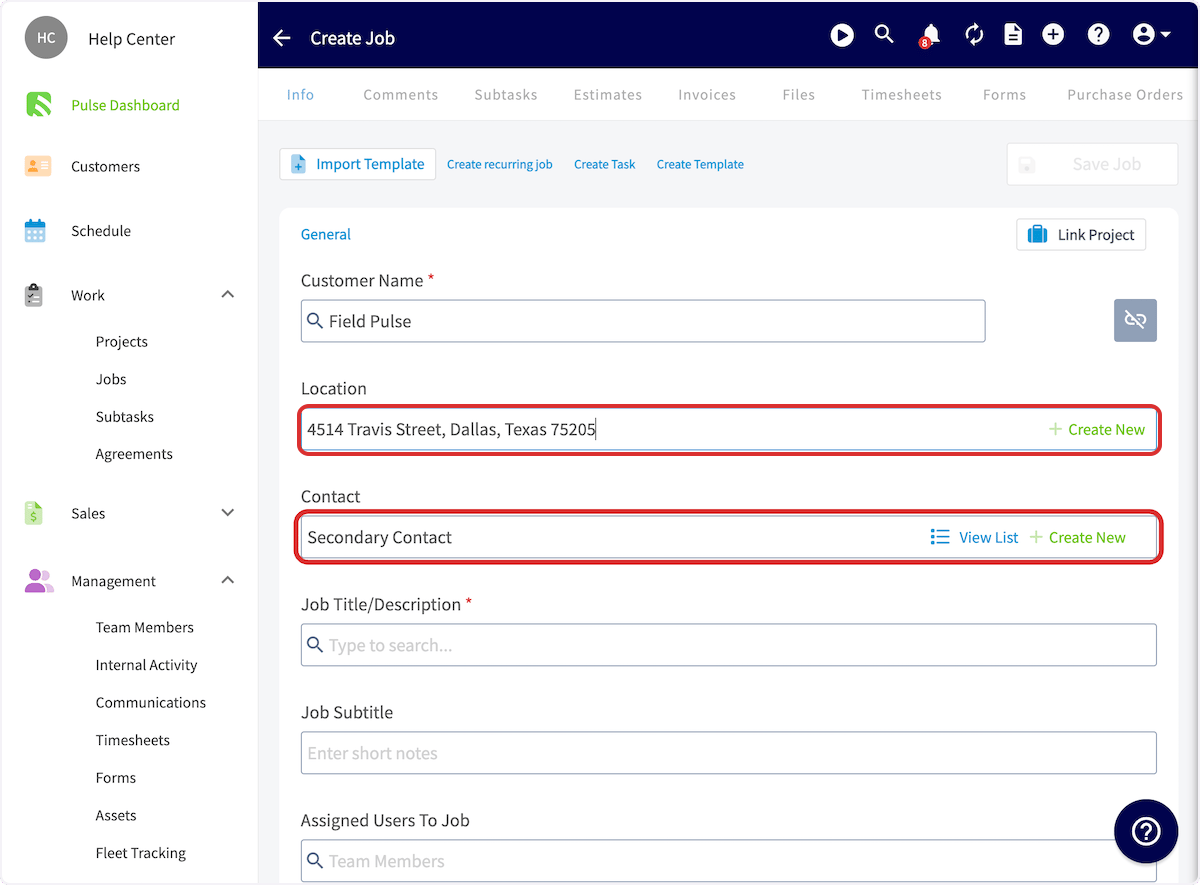
Al cambiar la **Location** (ubicación) en un registro de trabajo, también cambia el campo **Contact** (contacto) si esa dirección tiene un contacto vinculado. Seleccione el campo **Location** del trabajo, elija la dirección que corresponda y FieldPulse actualizará el contacto por usted.
Por ejemplo, al seleccionar la dirección de Travis Street, el contacto cambia de Field Pulse a Secondary Contact, porque Secondary Contact es el contacto relacionado de esa dirección en el registro del cliente.
Cuando un trabajo tiene seleccionado un contacto específico, todas las [comunicaciones automáticas con clientes](/es/customers/communications/automatic-triggers) se envían directamente a ese contacto.
## Cómo funcionan las ubicaciones y los contactos en los registros de trabajos
Al cambiar la **Location** (ubicación) en un registro de trabajo, también cambia el campo **Contact** (contacto) si esa dirección tiene un contacto vinculado. Seleccione el campo **Location** del trabajo, elija la dirección que corresponda y FieldPulse actualizará el contacto por usted.
Por ejemplo, al seleccionar la dirección de Travis Street, el contacto cambia de Field Pulse a Secondary Contact, porque Secondary Contact es el contacto relacionado de esa dirección en el registro del cliente.
Cuando un trabajo tiene seleccionado un contacto específico, todas las [comunicaciones automáticas con clientes](/es/customers/communications/automatic-triggers) se envían directamente a ese contacto.
 ## ¿Necesita más ayuda?
Comuníquese con el [equipo de soporte de FieldPulse](https://www.fieldpulse.com/company/contact-us) en [support@fieldpulse.com](mailto:support@fieldpulse.com) o a través del chat en la esquina inferior derecha de su pantalla.
## Artículos relacionados
* [Cómo crear un cliente](/es/customers/managing-customers/creating-a-customer)
* [Cómo crear clientes relacionados](/es/customers/managing-customers/creating-related-customers)
* [Descripción general de las estructuras de cuentas de clientes](/es/settings/account-structures/customer-account-structures)
* [Cómo importar clientes](/es/settings/data/importing-customers)
* [Cómo importar datos por cuenta propia con Google Sheets](/es/settings/data/self-import-google-sheets)
Su configuración funciona cuando un solo registro de cliente contiene todos los contactos y todas las direcciones de servicio de ese cliente, la ubicación principal marcada con estrella se completa en los registros nuevos de trabajo, proyecto, presupuesto y factura, y al seleccionar una dirección en un trabajo se agrega el contacto vinculado a ella.
This documentation is built and hosted on [Mintlify](https://mintlify.com), a developer documentation platform.
## ¿Necesita más ayuda?
Comuníquese con el [equipo de soporte de FieldPulse](https://www.fieldpulse.com/company/contact-us) en [support@fieldpulse.com](mailto:support@fieldpulse.com) o a través del chat en la esquina inferior derecha de su pantalla.
## Artículos relacionados
* [Cómo crear un cliente](/es/customers/managing-customers/creating-a-customer)
* [Cómo crear clientes relacionados](/es/customers/managing-customers/creating-related-customers)
* [Descripción general de las estructuras de cuentas de clientes](/es/settings/account-structures/customer-account-structures)
* [Cómo importar clientes](/es/settings/data/importing-customers)
* [Cómo importar datos por cuenta propia con Google Sheets](/es/settings/data/self-import-google-sheets)
Su configuración funciona cuando un solo registro de cliente contiene todos los contactos y todas las direcciones de servicio de ese cliente, la ubicación principal marcada con estrella se completa en los registros nuevos de trabajo, proyecto, presupuesto y factura, y al seleccionar una dirección en un trabajo se agrega el contacto vinculado a ella.
This documentation is built and hosted on [Mintlify](https://mintlify.com), a developer documentation platform.