> ## Documentation Index
> Fetch the complete documentation index at: https://help.fieldpulse.com/llms.txt
> Use this file to discover all available pages before exploring further.
# Configuración de los estados de clientes
> Defina y cambie el estado del registro de un cliente en FieldPulse para dar seguimiento a la situación de cada cliente en su proceso de ventas, y filtre los clientes por estado.
> **Quién lo usa:** los roles con el permiso **Create & edit Customers** (crear y editar clientes): sí para los administradores, configurable para los gerentes de equipo y los agentes de servicio, y no para los agentes limitados. **Disponibilidad:** todas las regiones.
El estado de un [cliente](https://www.fieldpulse.com/features/customer-management) indica en qué etapa de su relación con su empresa se encuentra, desde la primera consulta hasta que se convierte en un cliente que paga. FieldPulse lo registra en un solo campo del registro del cliente, **Status** (estado), que usted define al crear el cliente y actualiza conforme avanza la relación.
## Descripción general
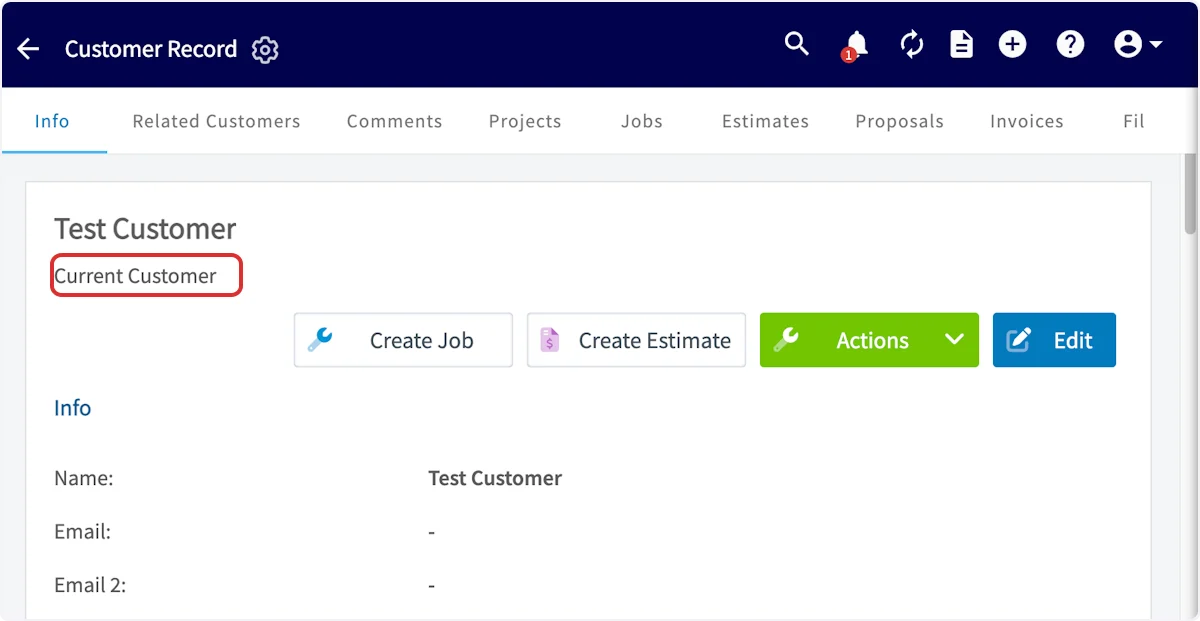
FieldPulse ofrece seis estados de cliente: **Lead** (prospecto), **Opportunity** (oportunidad), **Current Customer**, **Lost**, **Other** e **Inactive**. Usted elige uno en el campo **Status** al crear el cliente, lo cambia en el registro del cliente conforme el cliente avanza en su proceso de ventas y usa la pestaña **By Status** (por estado) de la página **Customers** (clientes) para ver a todos los clientes que están en la misma etapa. El estado actual de un cliente aparece debajo de su nombre, en la parte superior del registro del cliente.
 ## Recorrido en video
Vea un breve recorrido por los estados de cliente y después siga los pasos escritos a continuación.
## Antes de comenzar
* Inicie sesión como un usuario con el permiso **Create & edit Customers**. Los administradores lo tienen, y un administrador puede habilitarlo para un gerente de equipo o un agente de servicio.
* Tenga claro qué campo está configurando. **Status** y **Pipeline Status** (etapa del embudo) son dos campos distintos del registro del cliente; esta página trata sobre **Status**. Pipeline Status es el campo que usted personaliza en **Company Settings** (configuración de la empresa), como se explica en [Configuración de un embudo de ventas personalizado](/es/customers/leads-pipeline/sales).
## Configuración paso a paso
### Defina el estado de un cliente nuevo
Defina el estado mientras crea el cliente, en el mismo formulario donde ingresa el resto de los datos del cliente.
1. Vaya a **Customers** y seleccione **Create Customer** (crear cliente).
2. En la sección **General**, en la parte superior del formulario, seleccione el menú desplegable **Status**.
3. Elija el estado que corresponda a la situación del cliente: **Lead**, **Opportunity**, **Current Customer** (cliente actual), **Lost** (perdido), **Other** o **Inactive**.
4. Termine de ingresar los datos del cliente y luego seleccione **Save Customer** (guardar cliente).
## Recorrido en video
Vea un breve recorrido por los estados de cliente y después siga los pasos escritos a continuación.
## Antes de comenzar
* Inicie sesión como un usuario con el permiso **Create & edit Customers**. Los administradores lo tienen, y un administrador puede habilitarlo para un gerente de equipo o un agente de servicio.
* Tenga claro qué campo está configurando. **Status** y **Pipeline Status** (etapa del embudo) son dos campos distintos del registro del cliente; esta página trata sobre **Status**. Pipeline Status es el campo que usted personaliza en **Company Settings** (configuración de la empresa), como se explica en [Configuración de un embudo de ventas personalizado](/es/customers/leads-pipeline/sales).
## Configuración paso a paso
### Defina el estado de un cliente nuevo
Defina el estado mientras crea el cliente, en el mismo formulario donde ingresa el resto de los datos del cliente.
1. Vaya a **Customers** y seleccione **Create Customer** (crear cliente).
2. En la sección **General**, en la parte superior del formulario, seleccione el menú desplegable **Status**.
3. Elija el estado que corresponda a la situación del cliente: **Lead**, **Opportunity**, **Current Customer** (cliente actual), **Lost** (perdido), **Other** o **Inactive**.
4. Termine de ingresar los datos del cliente y luego seleccione **Save Customer** (guardar cliente).
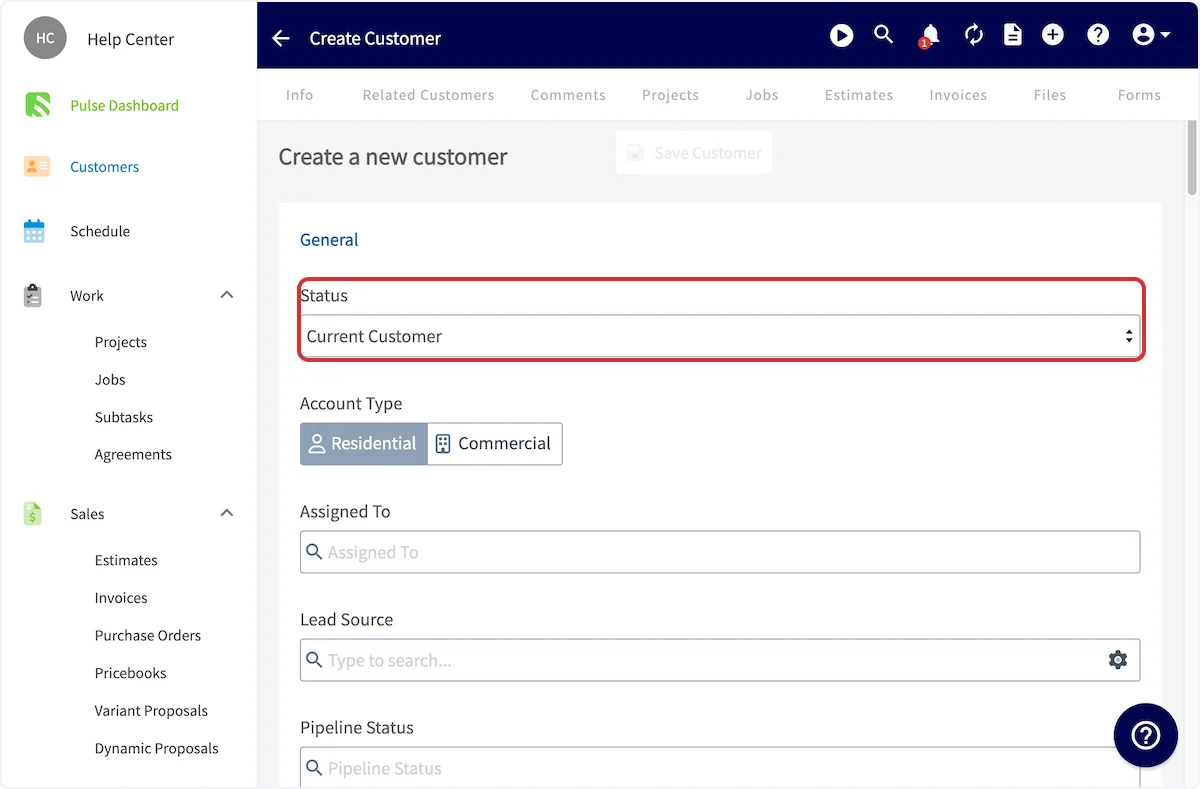
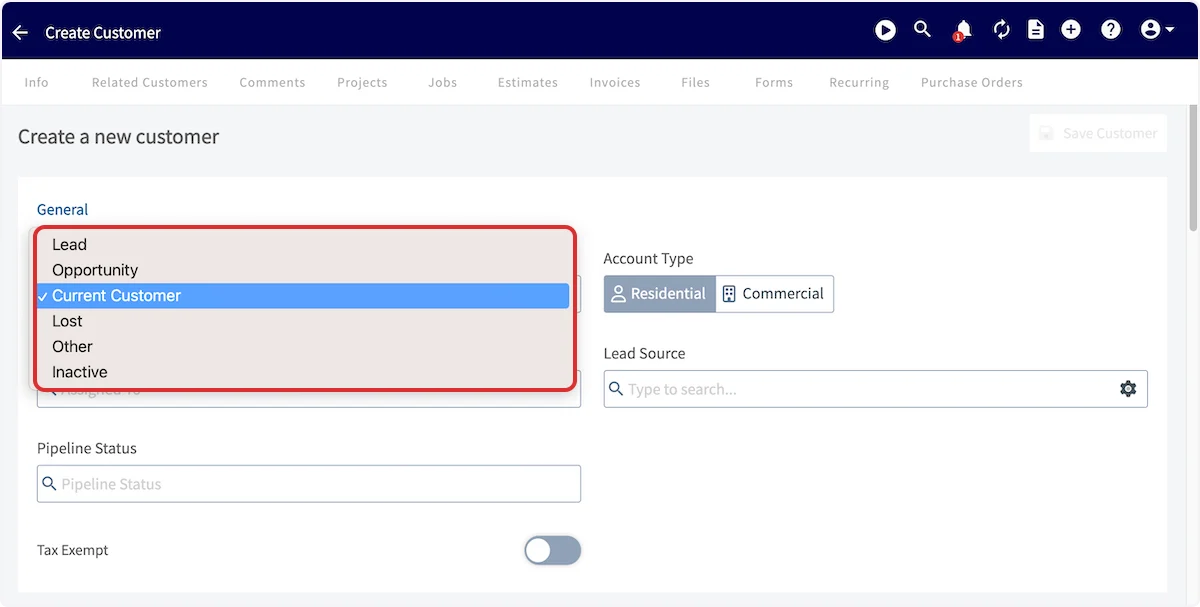 Todo registro de cliente nuevo tiene **Current Customer** como estado predeterminado, así que cambie el estado mientras crea el registro si el cliente es un prospecto o una oportunidad.
En la aplicación móvil de FieldPulse, este mismo campo se llama **Estado de la cuenta** y está en la parte superior del formulario **Nuevo cliente**; defínalo ahí mientras crea el cliente. Consulte [Cómo crear un cliente](/es/customers/managing-customers/creating-a-customer).
### Cambie el estado de un cliente existente
Cambie el estado en el registro del cliente conforme cambie la relación; por ejemplo, de **Lead** a **Current Customer** cuando ese cliente contrate sus servicios.
1. Vaya a **Customers** y seleccione el cliente que desea actualizar.
2. En el registro del cliente, seleccione **Edit** (editar).
3. Busque la sección **Status** y elija un estado nuevo en el menú desplegable.
4. Guarde el registro del cliente.
## Filtre los clientes por estado
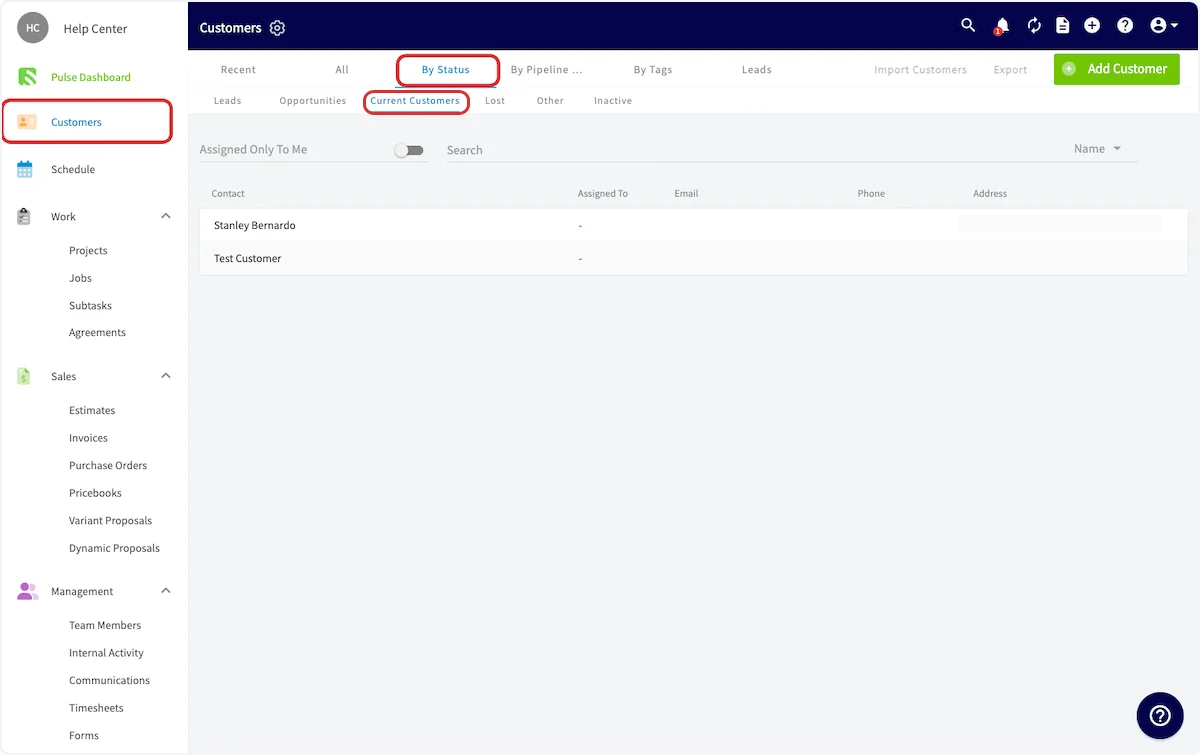
La pestaña **By Status** de la página **Customers** divide su lista de clientes por estado, para que pueda trabajar una etapa a la vez.
1. Vaya a **Customers**.
2. Seleccione la pestaña **By Status**.
3. Seleccione un estado: **Leads**, **Opportunities**, **Current Customers**, **Lost**, **Other** (otros) o **Inactive** (inactivo).
La lista muestra todos los clientes marcados con el estado que seleccionó.
Todo registro de cliente nuevo tiene **Current Customer** como estado predeterminado, así que cambie el estado mientras crea el registro si el cliente es un prospecto o una oportunidad.
En la aplicación móvil de FieldPulse, este mismo campo se llama **Estado de la cuenta** y está en la parte superior del formulario **Nuevo cliente**; defínalo ahí mientras crea el cliente. Consulte [Cómo crear un cliente](/es/customers/managing-customers/creating-a-customer).
### Cambie el estado de un cliente existente
Cambie el estado en el registro del cliente conforme cambie la relación; por ejemplo, de **Lead** a **Current Customer** cuando ese cliente contrate sus servicios.
1. Vaya a **Customers** y seleccione el cliente que desea actualizar.
2. En el registro del cliente, seleccione **Edit** (editar).
3. Busque la sección **Status** y elija un estado nuevo en el menú desplegable.
4. Guarde el registro del cliente.
## Filtre los clientes por estado
La pestaña **By Status** de la página **Customers** divide su lista de clientes por estado, para que pueda trabajar una etapa a la vez.
1. Vaya a **Customers**.
2. Seleccione la pestaña **By Status**.
3. Seleccione un estado: **Leads**, **Opportunities**, **Current Customers**, **Lost**, **Other** (otros) o **Inactive** (inactivo).
La lista muestra todos los clientes marcados con el estado que seleccionó.
 ## Referencia de configuración
| **Estado** | **Qué significa** |
| - | - |
| **Lead** | Un cliente potencial que ha mostrado interés en sus servicios: alguien que le envió una consulta o que le llamó. |
| **Opportunity** | Un cliente potencial que, en su opinión, tiene buenas probabilidades de contratar su servicio: un paso más allá de un prospecto y posiblemente cerca de una venta. Puede ser alguien a quien le dio un presupuesto. |
| **Current Customer** | Alguien que ya contrató sus servicios. Todo registro de cliente nuevo tiene **Current Customer** como estado predeterminado. |
| **Lost** | Alguien que pasó por su proceso de ventas como prospecto u oportunidad, pero no contrató sus servicios; por ejemplo, alguien a quien le dio un presupuesto y no compró. Dar seguimiento a los clientes perdidos y dirigirles acciones de marketing puede ayudarle a hacer crecer su negocio en el futuro. |
| **Other** | Una cuenta que no encaja en las demás categorías, para que usted la use como prefiera. Algunas empresas guardan a sus socios y proveedores en su CRM de FieldPulse bajo **Other**. |
| **Inactive** | Se puede usar para clientes anteriores. |
## Preguntas frecuentes
**¿Cuál es la diferencia entre el estado y la etapa del embudo?**
**Status** es un solo campo del perfil del cliente que registra el ciclo de vida del cliente (Lead, Opportunity, Current Customer, Lost, Other o Inactive), y un registro nuevo tiene Current Customer como estado predeterminado. **Pipeline Status** es un campo aparte que registra en qué punto de su embudo de ventas se encuentra el cliente, con las etapas del embudo que ofrece FieldPulse o con las que usted personalice después de activar **Custom Sales Pipeline** (embudo de ventas personalizado) en **Company Settings** > **Features & Plugins** (funciones y complementos). Puede definir ambos campos mientras crea el cliente; consulte [Configuración de los estados de clientes](/es/customers/managing-customers/statuses) y [Configuración de un embudo de ventas personalizado](/es/customers/leads-pipeline/sales).
## Artículos relacionados
* [Cómo crear un cliente](/es/customers/managing-customers/creating-a-customer)
* [Detalles de los campos del registro del cliente](/es/customers/managing-customers/record-fields)
* [Configuración de los campos personalizados de clientes](/es/customers/managing-customers/custom-fields)
* [Configuración de un embudo de ventas personalizado](/es/customers/leads-pipeline/sales)
* [Cómo etiquetar y ordenar clientes](/es/customers/managing-customers/tagging-sorting)
Su configuración funciona correctamente cuando cada registro de cliente muestra el estado que corresponde a la situación de ese cliente y, al seleccionar ese estado en la pestaña **By Status** de la página **Customers**, aparece ese cliente.
This documentation is built and hosted on [Mintlify](https://mintlify.com), a developer documentation platform.
## Referencia de configuración
| **Estado** | **Qué significa** |
| - | - |
| **Lead** | Un cliente potencial que ha mostrado interés en sus servicios: alguien que le envió una consulta o que le llamó. |
| **Opportunity** | Un cliente potencial que, en su opinión, tiene buenas probabilidades de contratar su servicio: un paso más allá de un prospecto y posiblemente cerca de una venta. Puede ser alguien a quien le dio un presupuesto. |
| **Current Customer** | Alguien que ya contrató sus servicios. Todo registro de cliente nuevo tiene **Current Customer** como estado predeterminado. |
| **Lost** | Alguien que pasó por su proceso de ventas como prospecto u oportunidad, pero no contrató sus servicios; por ejemplo, alguien a quien le dio un presupuesto y no compró. Dar seguimiento a los clientes perdidos y dirigirles acciones de marketing puede ayudarle a hacer crecer su negocio en el futuro. |
| **Other** | Una cuenta que no encaja en las demás categorías, para que usted la use como prefiera. Algunas empresas guardan a sus socios y proveedores en su CRM de FieldPulse bajo **Other**. |
| **Inactive** | Se puede usar para clientes anteriores. |
## Preguntas frecuentes
**¿Cuál es la diferencia entre el estado y la etapa del embudo?**
**Status** es un solo campo del perfil del cliente que registra el ciclo de vida del cliente (Lead, Opportunity, Current Customer, Lost, Other o Inactive), y un registro nuevo tiene Current Customer como estado predeterminado. **Pipeline Status** es un campo aparte que registra en qué punto de su embudo de ventas se encuentra el cliente, con las etapas del embudo que ofrece FieldPulse o con las que usted personalice después de activar **Custom Sales Pipeline** (embudo de ventas personalizado) en **Company Settings** > **Features & Plugins** (funciones y complementos). Puede definir ambos campos mientras crea el cliente; consulte [Configuración de los estados de clientes](/es/customers/managing-customers/statuses) y [Configuración de un embudo de ventas personalizado](/es/customers/leads-pipeline/sales).
## Artículos relacionados
* [Cómo crear un cliente](/es/customers/managing-customers/creating-a-customer)
* [Detalles de los campos del registro del cliente](/es/customers/managing-customers/record-fields)
* [Configuración de los campos personalizados de clientes](/es/customers/managing-customers/custom-fields)
* [Configuración de un embudo de ventas personalizado](/es/customers/leads-pipeline/sales)
* [Cómo etiquetar y ordenar clientes](/es/customers/managing-customers/tagging-sorting)
Su configuración funciona correctamente cuando cada registro de cliente muestra el estado que corresponde a la situación de ese cliente y, al seleccionar ese estado en la pestaña **By Status** de la página **Customers**, aparece ese cliente.
This documentation is built and hosted on [Mintlify](https://mintlify.com), a developer documentation platform.