> ## Documentation Index
> Fetch the complete documentation index at: https://help.fieldpulse.com/llms.txt
> Use this file to discover all available pages before exploring further.
# Cómo etiquetar y ordenar clientes
> Cree y aplique etiquetas personalizadas de clientes en FieldPulse, vea los clientes por etiqueta y administre su lista de etiquetas para filtrar segmentos de clientes y generar reportes sobre ellos.
> **Quién lo usa:** cualquier persona que crea o edita registros de clientes agrega y quita etiquetas en esos registros; la lista de etiquetas de toda la cuenta se administra en **Company Settings** (configuración de la empresa). **Disponibilidad:** todas las regiones.
Las etiquetas personalizadas agrupan a sus clientes en listas por oficio, servicio o cualquier otra categoría que usted elija. Si hace trabajos de HVAC para algunos clientes, reparaciones generales para otros y trabajos de techado para el resto, puede crear las etiquetas HVAC, Reparaciones generales y Techado, y ver cada grupo por separado. Etiquetar el registro de un [cliente](https://www.fieldpulse.com/features/customer-management) es la forma de crear esos segmentos.
## Descripción general
Etiquetar clientes tiene dos partes: usted agrega etiquetas a los registros de clientes al crearlos o editarlos y, después, abre la pestaña **By Tags** (por etiquetas) de la página Customers para ver todos los clientes que tienen una etiqueta. Toda etiqueta que escriba en el registro de un cliente se guarda en la lista de etiquetas de su cuenta, así que queda disponible para elegirla de nuevo en registros de clientes futuros, y la lista completa de etiquetas se administra en **Company Settings > Customers > Tags** (etiquetas). También puede generar reportes sobre las etiquetas que cree desde la pestaña **Reporting** (reportes).
## Recorrido en video
Vea un breve recorrido por las etiquetas personalizadas de clientes y después siga los pasos escritos a continuación.
## Agregue etiquetas a un cliente nuevo
Las etiquetas de un cliente nuevo se agregan en la sección **Tags** al final del formulario **Create Customer** (crear cliente).
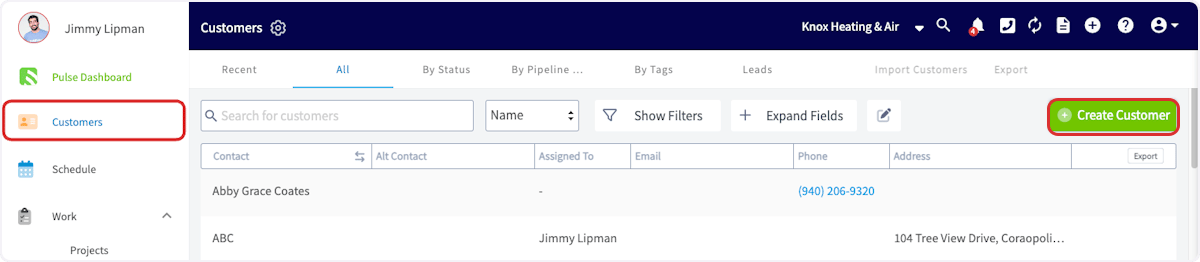
1. Vaya a **Customers** (clientes) y seleccione **Create Customer**.
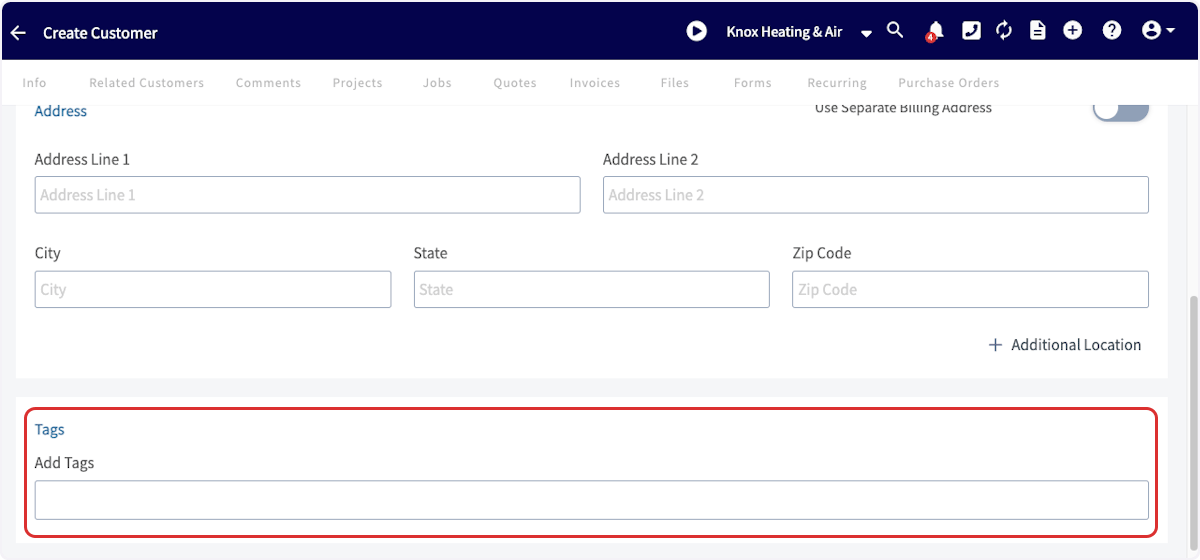
 2. Complete los datos del cliente nuevo y luego desplácese hasta la sección **Tags** al final del formulario.
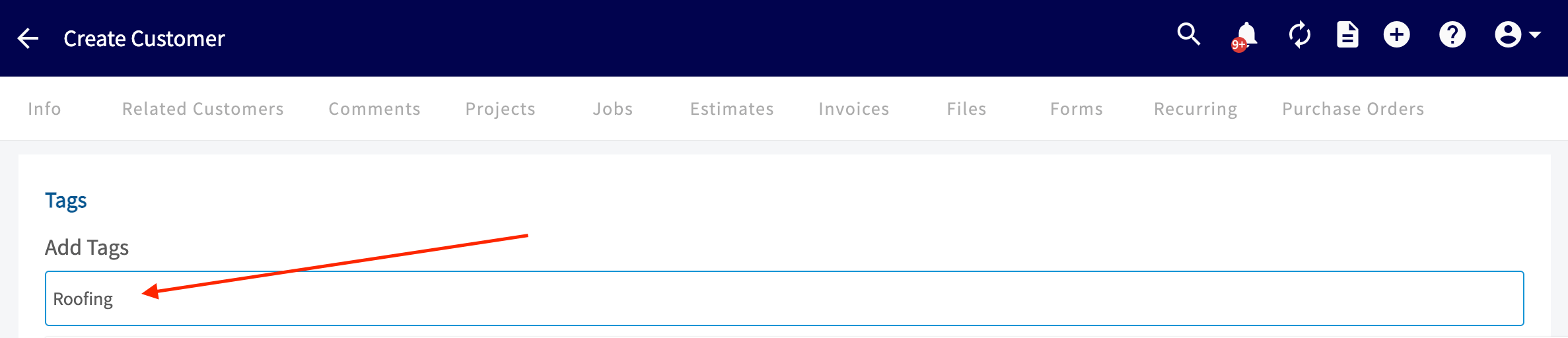
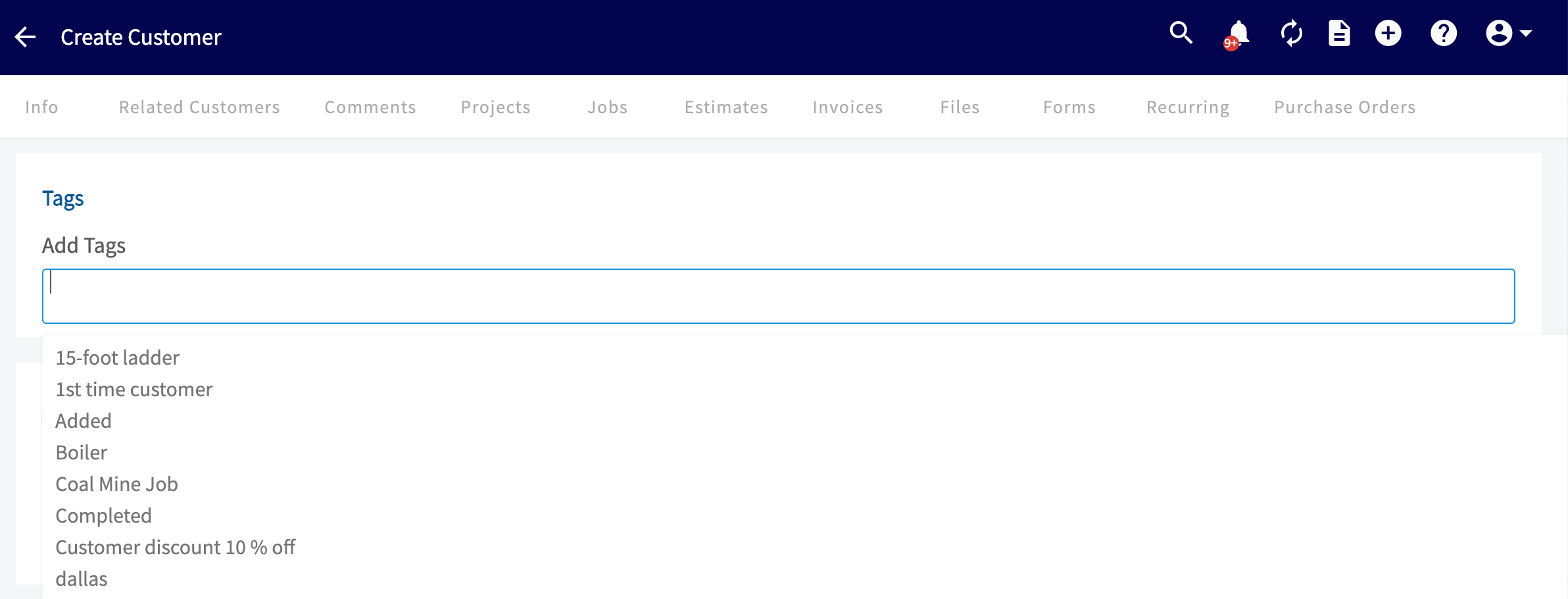
 3. Escriba el nombre de una etiqueta en el campo **Add Tags** (agregar etiquetas) y oprima **Enter** para agregarla. Repita el paso con cada etiqueta que quiera en este cliente. Para volver a usar una etiqueta, selecciónela en la lista de etiquetas usadas anteriormente que se despliega debajo del campo.
 4. Desplácese hasta la parte inferior de la página y seleccione **Save Customer** (guardar cliente).
También puede asignarle un color a una etiqueta nueva. Toda etiqueta que cree en este registro aparece desde ahora en la lista de etiquetas usadas anteriormente de los registros de clientes futuros.
## Agregue etiquetas a un cliente existente
Para etiquetar a un cliente que ya está en su sistema, agregue la etiqueta desde el registro de ese cliente.
1. Vaya a la página **Customers** y seleccione el cliente que desea etiquetar.
4. Desplácese hasta la parte inferior de la página y seleccione **Save Customer** (guardar cliente).
También puede asignarle un color a una etiqueta nueva. Toda etiqueta que cree en este registro aparece desde ahora en la lista de etiquetas usadas anteriormente de los registros de clientes futuros.
## Agregue etiquetas a un cliente existente
Para etiquetar a un cliente que ya está en su sistema, agregue la etiqueta desde el registro de ese cliente.
1. Vaya a la página **Customers** y seleccione el cliente que desea etiquetar.
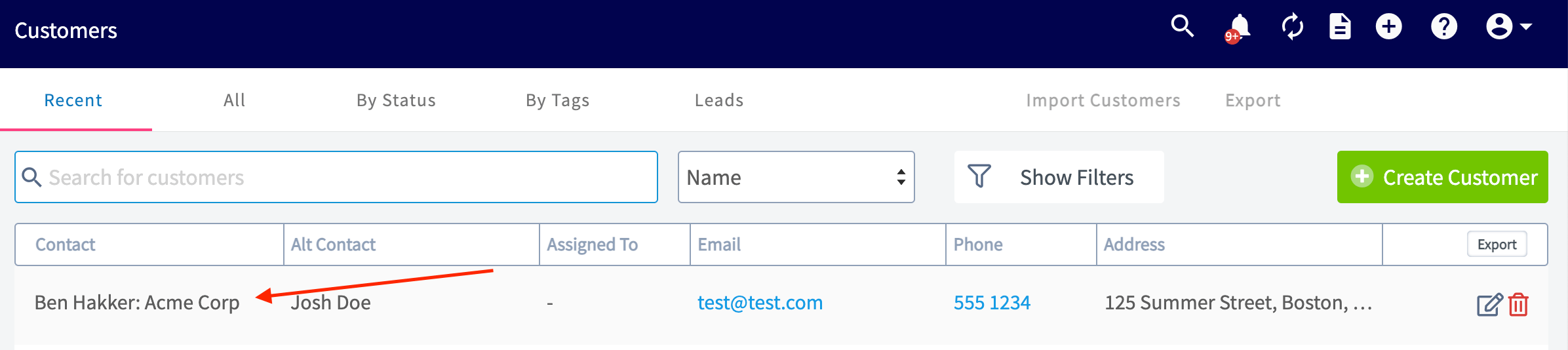 2. En el registro del cliente, seleccione **Edit** (editar) y desplácese hacia abajo hasta la sección **Tags**.
3. Empiece a escribir para crear una etiqueta nueva, o seleccione una etiqueta existente en la lista que se despliega.
2. En el registro del cliente, seleccione **Edit** (editar) y desplácese hacia abajo hasta la sección **Tags**.
3. Empiece a escribir para crear una etiqueta nueva, o seleccione una etiqueta existente en la lista que se despliega.
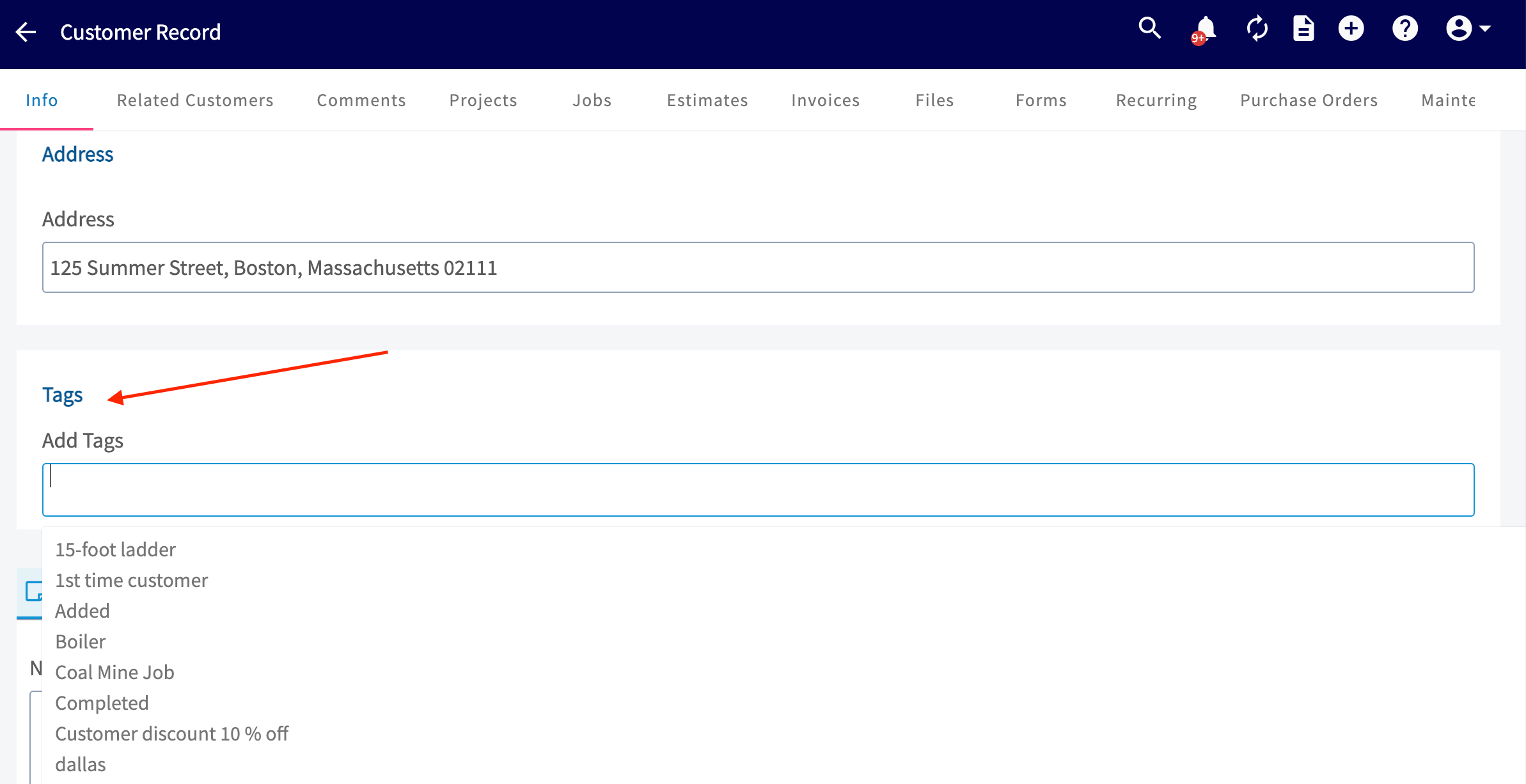 4. Guarde el registro del cliente.
## Vea los clientes por etiqueta
La pestaña **By Tags** de la página Customers muestra su lista de clientes organizada según las etiquetas que ha aplicado.
1. Vaya a la página **Customers** y seleccione **By Tags**.
2. Seleccione, entre las etiquetas que se muestran, la que desea ver.
4. Guarde el registro del cliente.
## Vea los clientes por etiqueta
La pestaña **By Tags** de la página Customers muestra su lista de clientes organizada según las etiquetas que ha aplicado.
1. Vaya a la página **Customers** y seleccione **By Tags**.
2. Seleccione, entre las etiquetas que se muestran, la que desea ver.
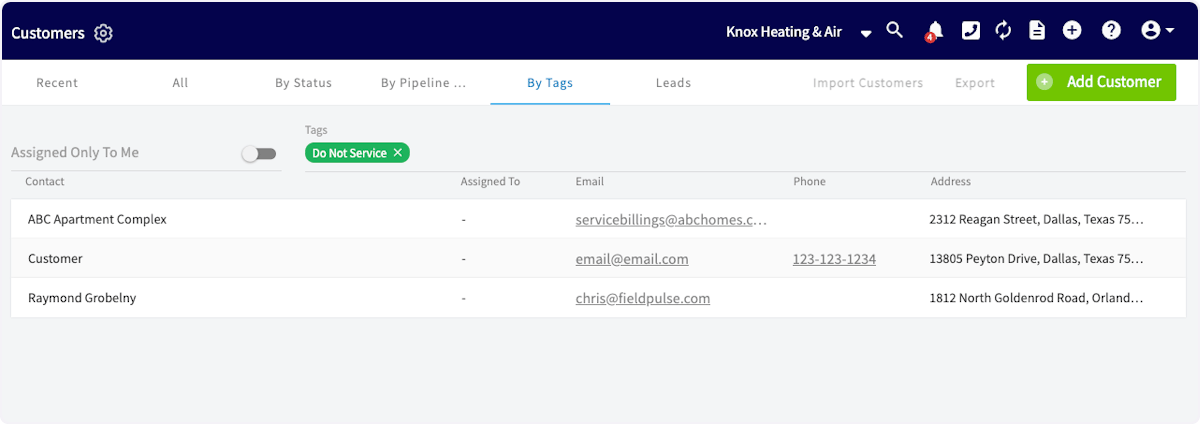
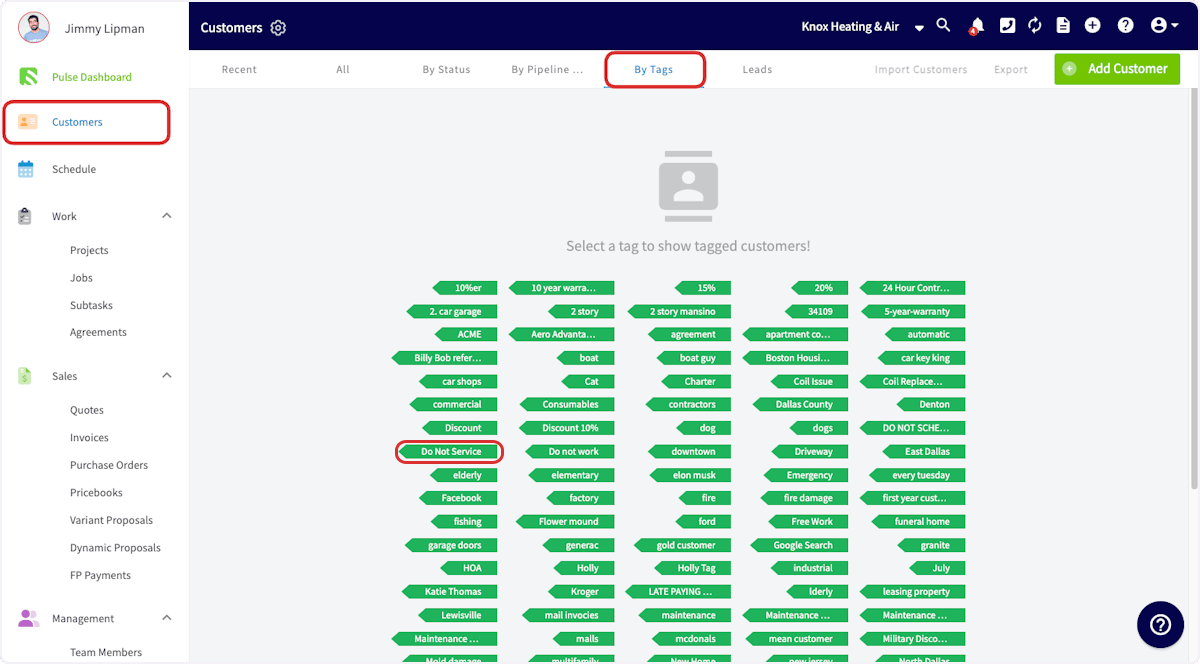 Luego, la lista muestra todos los clientes que tienen la etiqueta seleccionada.
 ## Elimine una etiqueta
Puede quitar una etiqueta de un solo cliente, o eliminarla de la lista de etiquetas de su cuenta para que deje de aparecer como opción para elegir.
* **Desde el registro de un cliente:** seleccione la **x** junto al nombre de la etiqueta.
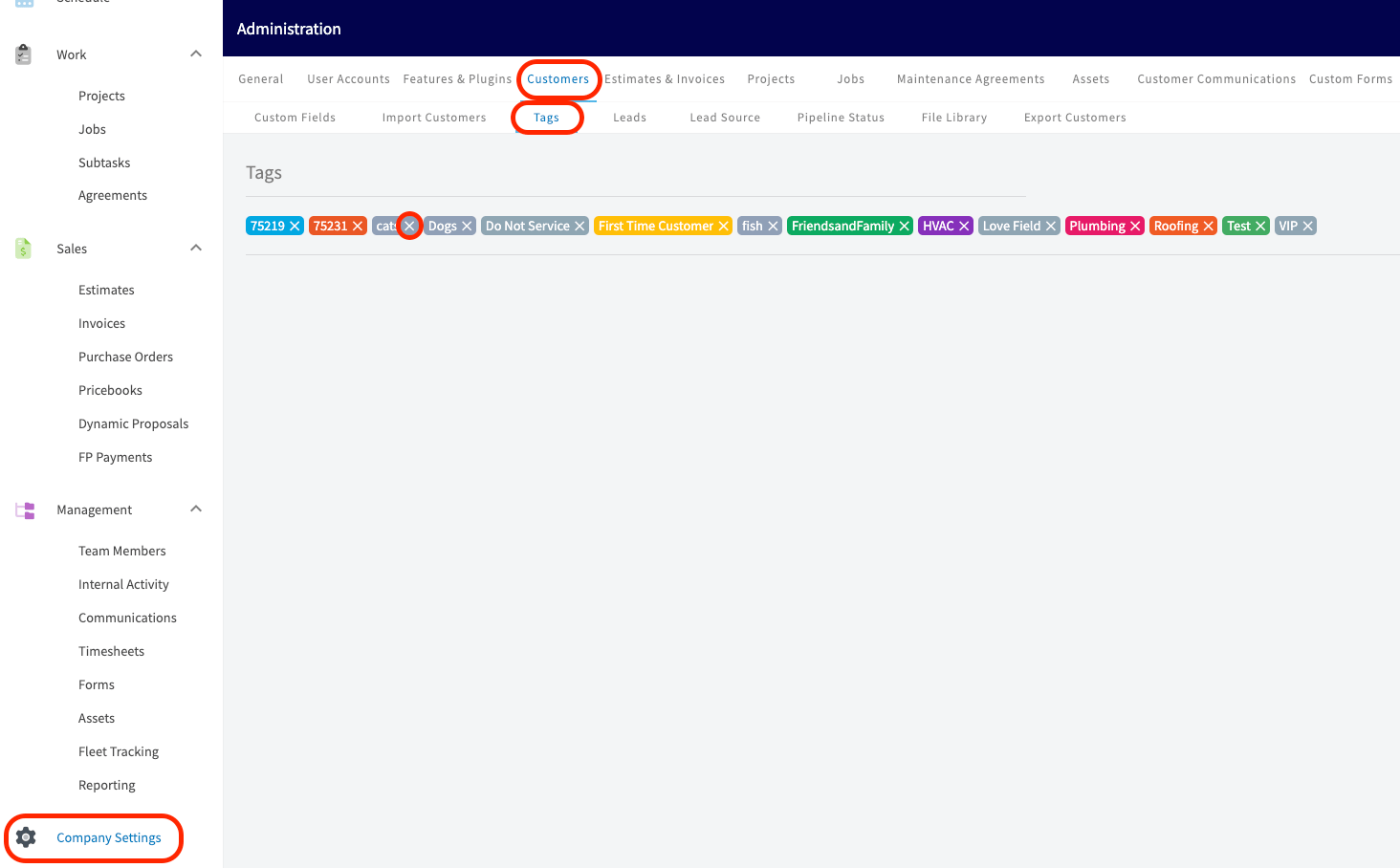
* **Desde la lista de etiquetas de su cuenta:** vaya a **Company Settings > Customers > Tags** y luego seleccione la **x** junto a cada etiqueta que desee eliminar.
## Elimine una etiqueta
Puede quitar una etiqueta de un solo cliente, o eliminarla de la lista de etiquetas de su cuenta para que deje de aparecer como opción para elegir.
* **Desde el registro de un cliente:** seleccione la **x** junto al nombre de la etiqueta.
* **Desde la lista de etiquetas de su cuenta:** vaya a **Company Settings > Customers > Tags** y luego seleccione la **x** junto a cada etiqueta que desee eliminar.
 ## Artículos relacionados
* [Cómo crear un cliente](/es/customers/managing-customers/creating-a-customer)
* [Configuración de los estados de clientes](/es/customers/managing-customers/statuses)
* [Cómo crear reportes de clientes](/es/reporting/raw-data/customer-reports)
* [Preguntas frecuentes sobre clientes](/es/customers/managing-customers/creating-a-customer)
Sus etiquetas están funcionando cuando, al seleccionar una etiqueta en la pestaña **By Tags**, aparecen exactamente los clientes que espera ver en ese segmento.
This documentation is built and hosted on [Mintlify](https://mintlify.com), a developer documentation platform.
## Artículos relacionados
* [Cómo crear un cliente](/es/customers/managing-customers/creating-a-customer)
* [Configuración de los estados de clientes](/es/customers/managing-customers/statuses)
* [Cómo crear reportes de clientes](/es/reporting/raw-data/customer-reports)
* [Preguntas frecuentes sobre clientes](/es/customers/managing-customers/creating-a-customer)
Sus etiquetas están funcionando cuando, al seleccionar una etiqueta en la pestaña **By Tags**, aparecen exactamente los clientes que espera ver en ese segmento.
This documentation is built and hosted on [Mintlify](https://mintlify.com), a developer documentation platform.