> ## Documentation Index
> Fetch the complete documentation index at: https://help.fieldpulse.com/llms.txt
> Use this file to discover all available pages before exploring further.
# Descripción general de la experiencia del cliente con presupuestos y facturas
> Vea el correo con su marca, el PDF y la página de aprobación que recibe su cliente cuando usted envía un presupuesto o una factura desde FieldPulse, y lo que puede controlar en cada uno.
> **Quién lo usa:** su cliente recibe el correo, el PDF y la página de aprobación del presupuesto o la factura; un administrador define los valores predeterminados del correo para toda la cuenta en **Company Settings** (configuración de la empresa). **Disponibilidad:** todas las regiones.
Cuando usted envía un [presupuesto o una factura](https://www.fieldpulse.com/features/estimates-and-invoices) desde FieldPulse, su cliente recibe más que una cifra: recibe una experiencia con su marca que representa a su negocio. Esta página recorre las tres cosas que ve su cliente, en el orden en que las ve, e indica lo que usted puede configurar en cada una.
## Descripción general
Al enviar un presupuesto o una factura desde FieldPulse se generan tres elementos que ve el cliente: el correo que llega a su bandeja de entrada, la versión en PDF del registro y la página de aprobación y firma que el cliente abre desde el enlace.
Cada elemento se puede configurar. El correo lleva su logotipo y su propio texto, el PDF lleva su tema y la información de su empresa, y la página de aprobación le da al cliente una forma de aceptar el registro sin crear una cuenta.
## Cómo funciona
### El correo
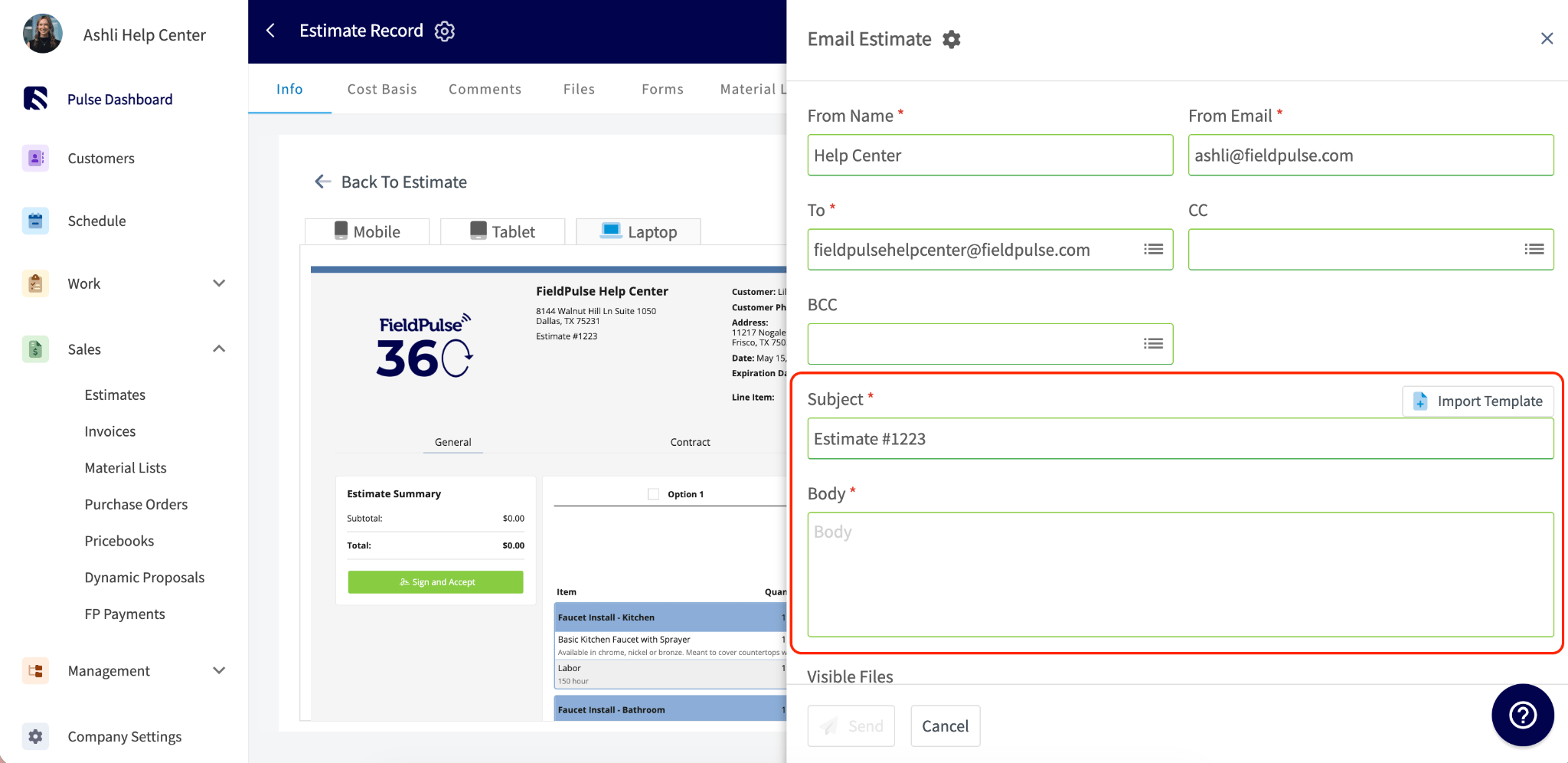
Cuando usted envía un presupuesto o una factura desde FieldPulse, su cliente recibe un correo con un enlace para ver el registro. Si agregó su logotipo en **Company Settings**, el logotipo aparece en el encabezado del correo.
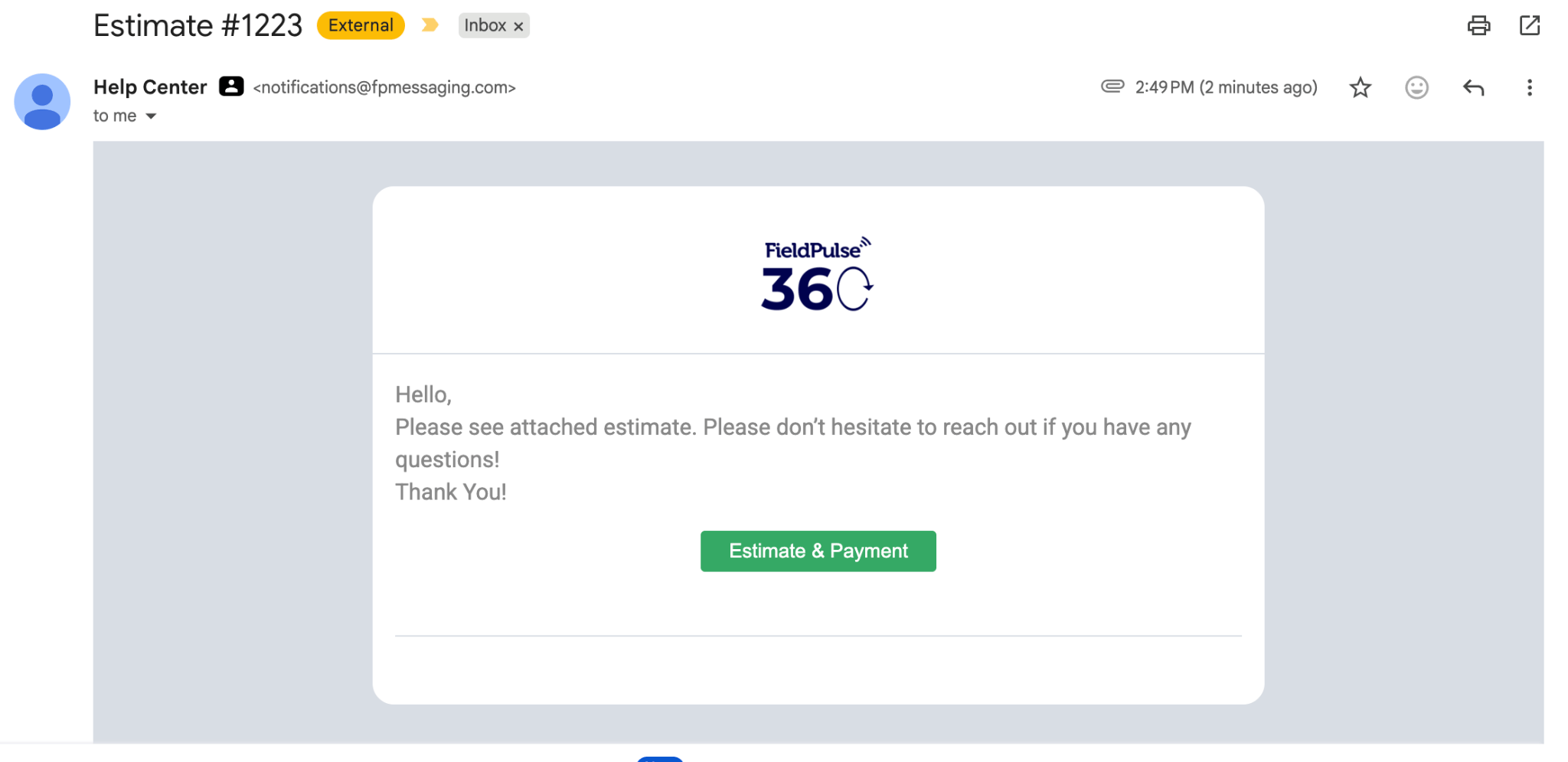 Para ver el recorrido completo del envío de un registro a un cliente, consulte [Cómo enviar presupuestos y facturas a los clientes](/es/estimates-invoices/creating/sending).
### El PDF
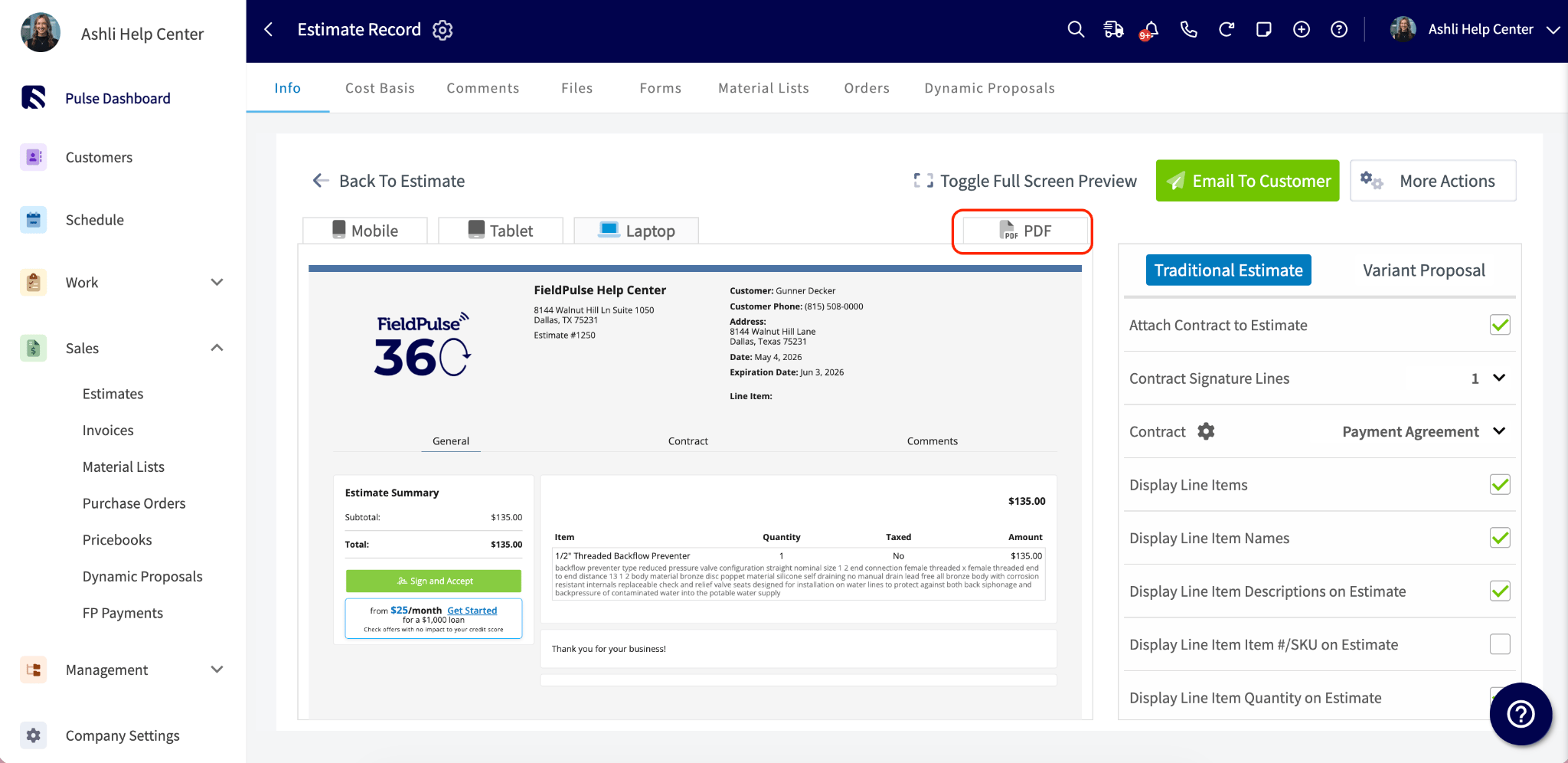
Cuando usted envía un presupuesto o una factura desde FieldPulse, puede elegir enviarle a su cliente una versión en PDF del registro.
* Para ver el PDF, abra el registro del presupuesto o la factura, seleccione **View Estimate/Invoice** (ver presupuesto/factura) y luego seleccione **PDF**.
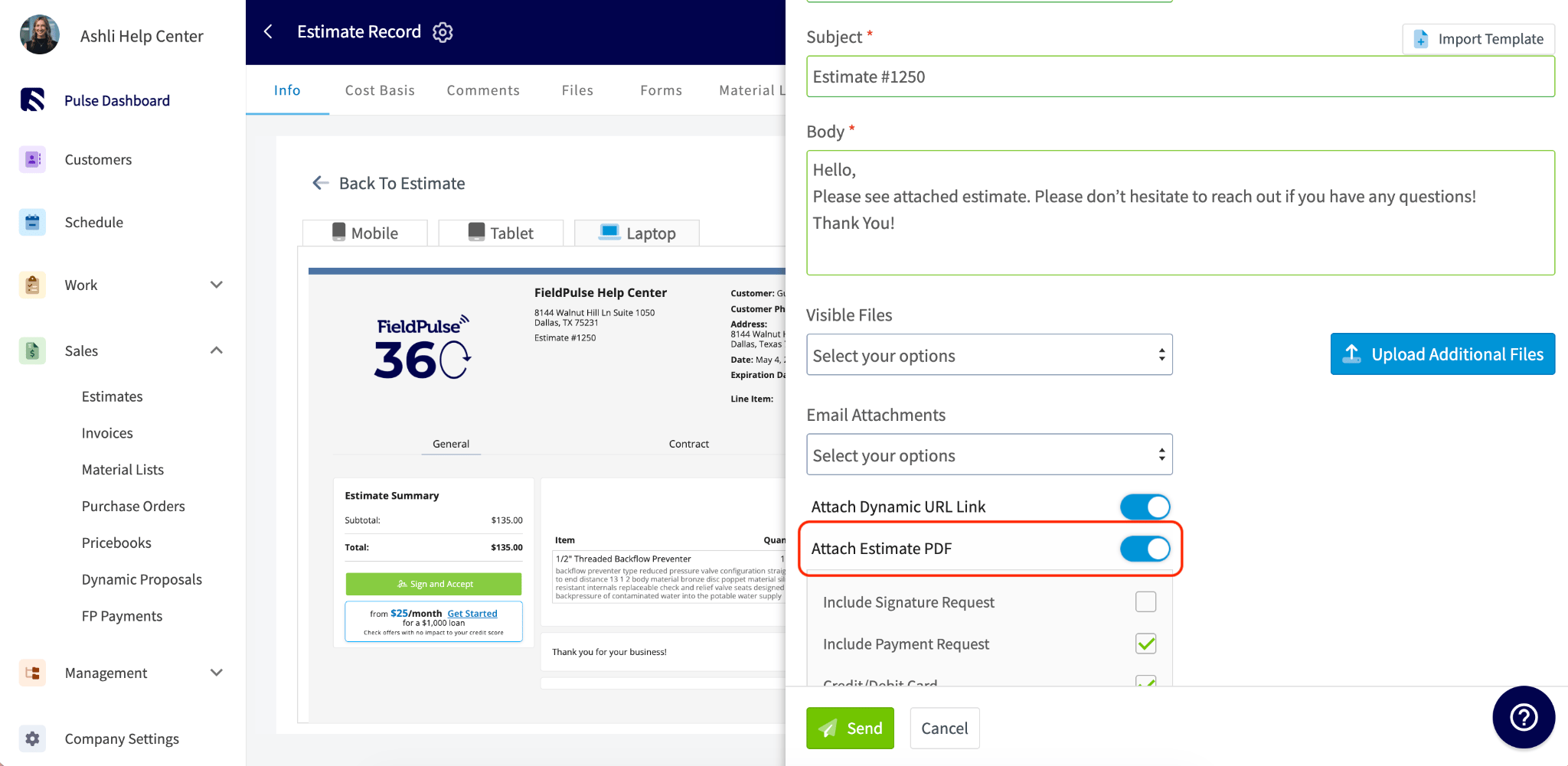
* Para enviar el PDF, seleccione **Email to Customer** (enviar al cliente por correo) y active **Attach Estimate/Invoice PDF** (adjuntar PDF del presupuesto/factura).
Para ver el recorrido completo del envío de un registro a un cliente, consulte [Cómo enviar presupuestos y facturas a los clientes](/es/estimates-invoices/creating/sending).
### El PDF
Cuando usted envía un presupuesto o una factura desde FieldPulse, puede elegir enviarle a su cliente una versión en PDF del registro.
* Para ver el PDF, abra el registro del presupuesto o la factura, seleccione **View Estimate/Invoice** (ver presupuesto/factura) y luego seleccione **PDF**.
* Para enviar el PDF, seleccione **Email to Customer** (enviar al cliente por correo) y active **Attach Estimate/Invoice PDF** (adjuntar PDF del presupuesto/factura).
 Para los colores, las fuentes y el diseño que se aplican al PDF, consulte [Configuración de temas personalizados para presupuestos y facturas](/es/estimates-invoices/templates/themes). Para la configuración de la vista previa que controla lo que aparece en el registro, consulte [Configuración predeterminada de presupuestos y facturas](/es/estimates-invoices/creating/default-settings).
### La página de aprobación y firma
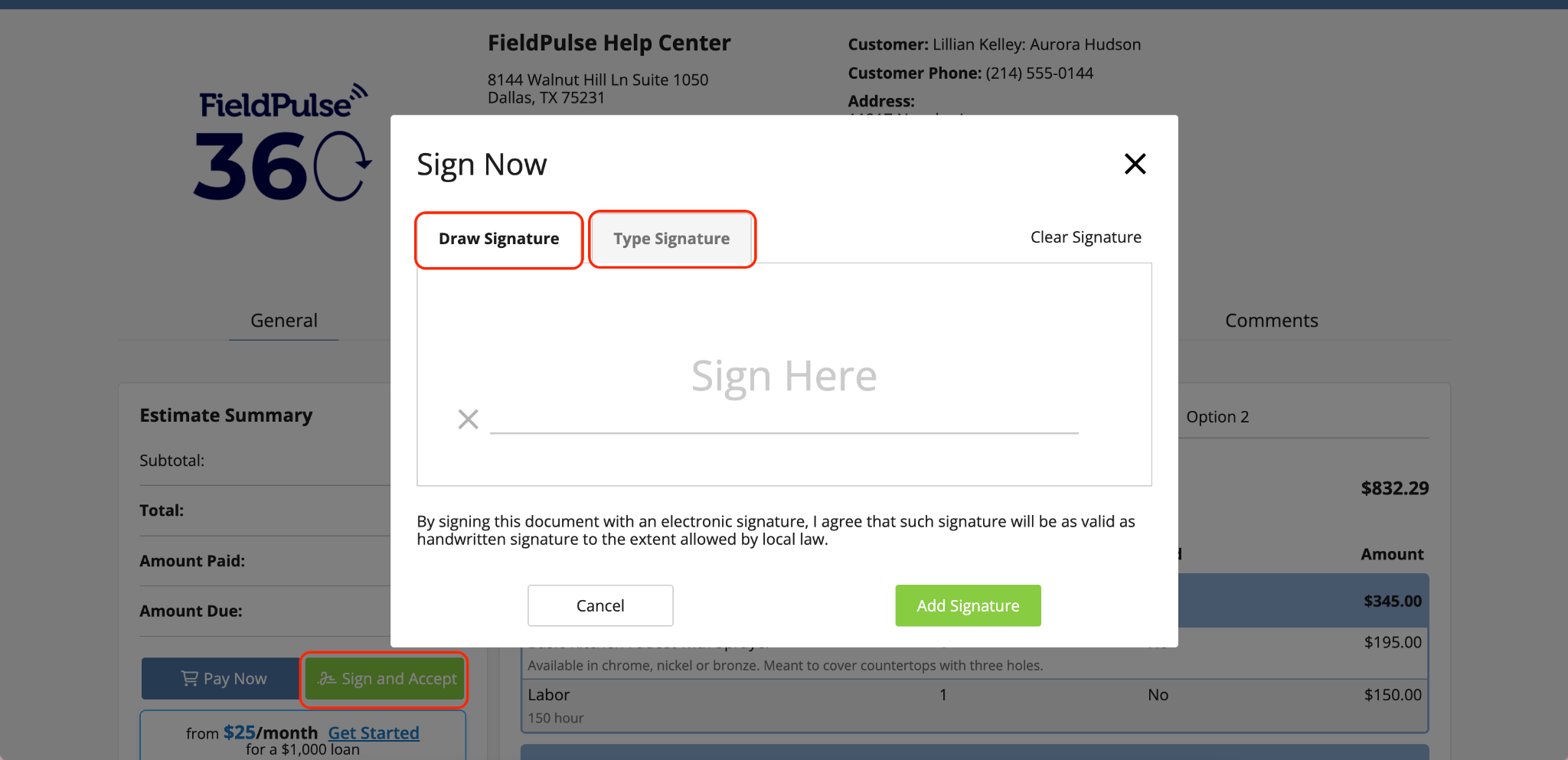
Si usted solicitó la firma del cliente, el cliente puede aprobar el presupuesto o la factura directamente desde el enlace dinámico. El cliente ve los detalles del registro y un botón verde **Sign and Accept** (firmar y aceptar), y no necesita una cuenta ni iniciar sesión.
Para los colores, las fuentes y el diseño que se aplican al PDF, consulte [Configuración de temas personalizados para presupuestos y facturas](/es/estimates-invoices/templates/themes). Para la configuración de la vista previa que controla lo que aparece en el registro, consulte [Configuración predeterminada de presupuestos y facturas](/es/estimates-invoices/creating/default-settings).
### La página de aprobación y firma
Si usted solicitó la firma del cliente, el cliente puede aprobar el presupuesto o la factura directamente desde el enlace dinámico. El cliente ve los detalles del registro y un botón verde **Sign and Accept** (firmar y aceptar), y no necesita una cuenta ni iniciar sesión.
 Para solicitar una firma en un presupuesto o una factura, consulte [Cómo solicitar la firma del cliente](/es/estimates-invoices/options/customer-signature).
## Referencia de configuración
Cada uno de los tres elementos que ve el cliente tiene sus propias opciones configurables.
| **Lo que ve el cliente** | **Lo que usted puede configurar** |
| - | - |
| **El correo** | Texto del mensaje, asunto, nombre del remitente, dirección de correo del remitente, visualización del logotipo y dirección de CC. |
| **El PDF** | Tema del presupuesto o la factura (colores, fuentes, diseño), logotipo, información de la empresa, contratos adjuntos y los detalles de las partidas que se muestran. |
| **La página de aprobación y firma** | Si se requiere una firma. |
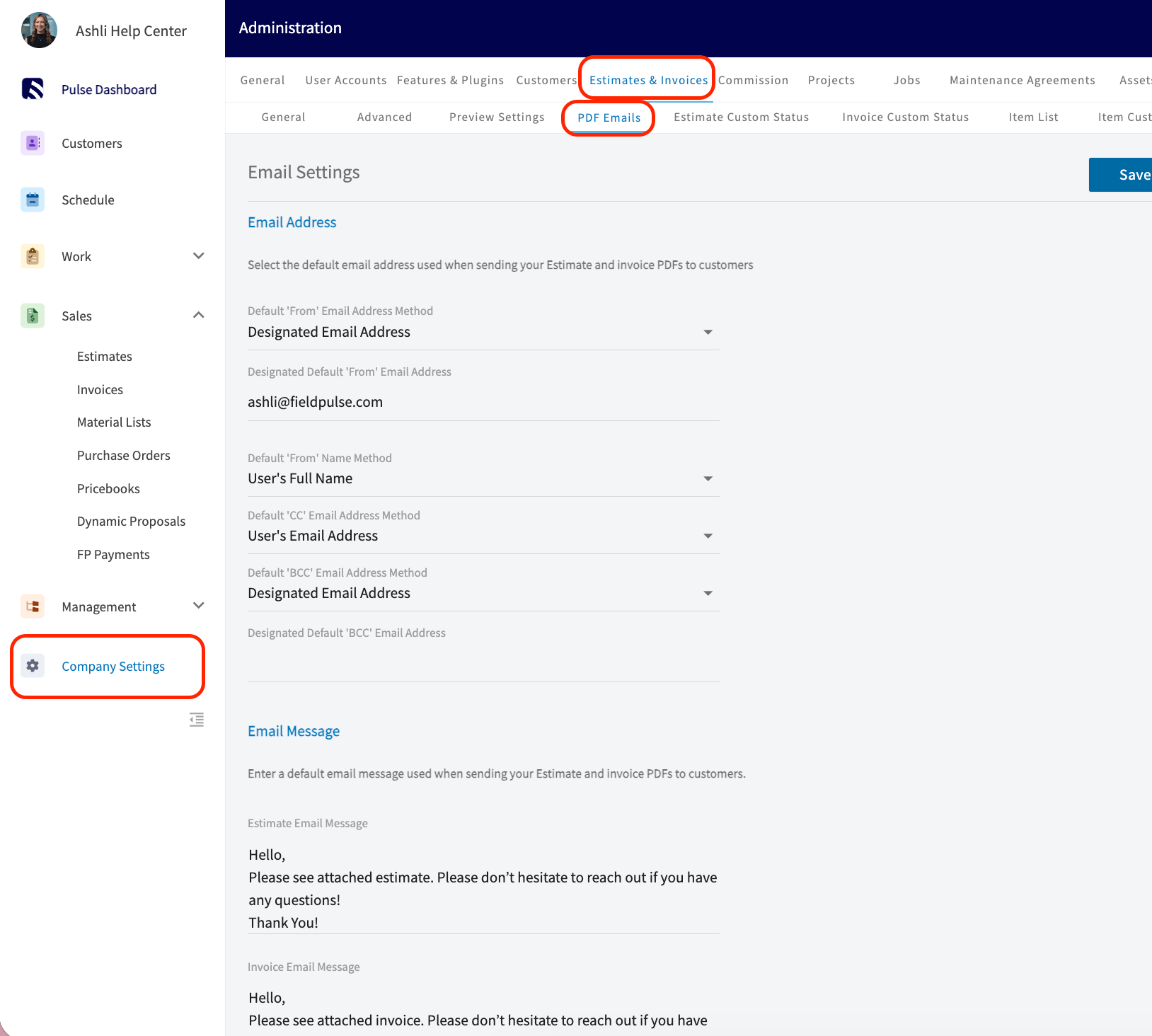
Defina los valores predeterminados del texto del mensaje, el nombre del remitente, la dirección de correo del remitente y la dirección de CC en **Company Settings > Estimates & Invoices > PDF Emails** (presupuestos y facturas > correos con PDF).
Para solicitar una firma en un presupuesto o una factura, consulte [Cómo solicitar la firma del cliente](/es/estimates-invoices/options/customer-signature).
## Referencia de configuración
Cada uno de los tres elementos que ve el cliente tiene sus propias opciones configurables.
| **Lo que ve el cliente** | **Lo que usted puede configurar** |
| - | - |
| **El correo** | Texto del mensaje, asunto, nombre del remitente, dirección de correo del remitente, visualización del logotipo y dirección de CC. |
| **El PDF** | Tema del presupuesto o la factura (colores, fuentes, diseño), logotipo, información de la empresa, contratos adjuntos y los detalles de las partidas que se muestran. |
| **La página de aprobación y firma** | Si se requiere una firma. |
Defina los valores predeterminados del texto del mensaje, el nombre del remitente, la dirección de correo del remitente y la dirección de CC en **Company Settings > Estimates & Invoices > PDF Emails** (presupuestos y facturas > correos con PDF).
 ## Notas y limitaciones
* Su logotipo aparece en el encabezado del correo solo cuando hay un logotipo configurado en **Company Settings**.
* El PDF es opcional. Active **Attach Estimate/Invoice PDF** al enviar el registro para incluirlo.
* La página de aprobación y firma aparece solo cuando usted solicitó la firma del cliente. El cliente no necesita una cuenta ni iniciar sesión para aprobar el registro.
## Artículos relacionados
* [Cómo enviar presupuestos y facturas a los clientes](/es/estimates-invoices/creating/sending)
* [Configuración de temas personalizados para presupuestos y facturas](/es/estimates-invoices/templates/themes)
* [Configuración predeterminada de presupuestos y facturas](/es/estimates-invoices/creating/default-settings)
* [Cómo solicitar la firma del cliente](/es/estimates-invoices/options/customer-signature)
This documentation is built and hosted on [Mintlify](https://mintlify.com), a developer documentation platform.
## Notas y limitaciones
* Su logotipo aparece en el encabezado del correo solo cuando hay un logotipo configurado en **Company Settings**.
* El PDF es opcional. Active **Attach Estimate/Invoice PDF** al enviar el registro para incluirlo.
* La página de aprobación y firma aparece solo cuando usted solicitó la firma del cliente. El cliente no necesita una cuenta ni iniciar sesión para aprobar el registro.
## Artículos relacionados
* [Cómo enviar presupuestos y facturas a los clientes](/es/estimates-invoices/creating/sending)
* [Configuración de temas personalizados para presupuestos y facturas](/es/estimates-invoices/templates/themes)
* [Configuración predeterminada de presupuestos y facturas](/es/estimates-invoices/creating/default-settings)
* [Cómo solicitar la firma del cliente](/es/estimates-invoices/options/customer-signature)
This documentation is built and hosted on [Mintlify](https://mintlify.com), a developer documentation platform.