> ## Documentation Index
> Fetch the complete documentation index at: https://help.fieldpulse.com/llms.txt
> Use this file to discover all available pages before exploring further.
# Configuración predeterminada de presupuestos y facturas
> Defina en Company Settings de FieldPulse los valores predeterminados de toda la cuenta para textos, moneda, tasa de impuesto, fechas de vencimiento, su logotipo y los campos del PDF que ve el cliente.
> **Quién lo usa:** los administradores; estos valores predeterminados se encuentran en **Company Settings** (configuración de la empresa), que solo puede ver el rol de administrador. **Disponibilidad:** todas las regiones.
La configuración predeterminada de presupuestos y facturas controla el contenido y la apariencia de todos los [presupuestos y facturas](https://www.fieldpulse.com/features/estimates-and-invoices) nuevos que crea su equipo, para que los registros salgan uniformes sin que nadie tenga que configurarlos a mano cada vez. Usted la define una sola vez en **Company Settings**, y los presupuestos y las facturas nuevos la toman de ahí.
## Descripción general
Los valores predeterminados de esta página se encuentran en tres pestañas de **Company Settings** > **Estimates & Invoices** (presupuestos y facturas).
| **Pestaña** | **Qué contiene** |
| - | - |
| **General** | Los textos, la moneda, el nombre del impuesto, la tasa de impuesto predeterminada, el comportamiento de la fecha de vencimiento, la numeración, el logotipo de la empresa y el tamaño de fuente del PDF. |
| **Advanced** (avanzado) | Las opciones de costo base, sobreprecio, comisión, órdenes de compra, conservación de presupuestos, facturación al cliente principal y expiración de presupuestos. |
| **Preview Settings** (configuración de vista previa) | La información de la empresa que se imprime en los PDF para los clientes y los campos que aparecen en los PDF de presupuestos y facturas. |
Dos de estos valores predeterminados se pueden cambiar en un solo registro cuando un presupuesto o una factura necesita algo distinto: la tasa de impuesto predeterminada y el método de fecha de vencimiento se pueden cambiar en una factura individual. Los campos que se muestran en el PDF también se pueden modificar desde la pantalla **Preview** (vista previa) de un presupuesto o una factura individual.
## Antes de comenzar
* Confirme que su rol de usuario sea **Admin** (administrador). Solo el rol de administrador puede ver **Company Settings**, donde se definen todos estos valores predeterminados.
* Primero decida los estándares de toda su empresa. La configuración de la pestaña **Preview Settings** se aplica a **todos** los presupuestos y facturas nuevos de aquí en adelante.
* Tenga listo el archivo de su logotipo si piensa agregar uno. FieldPulse acepta archivos jpg, png y bmp de menos de 3 MB, y comprime el archivo a un tamaño adecuado después de subirlo.
* Confirme el término que usa su empresa para los presupuestos: **Estimate** (presupuesto), **Proposal** (propuesta), **Quote** o **Bid**. El término que elija también aparece en los PDF que ve el cliente.
## Configuración paso a paso
### 1. Defina sus valores predeterminados generales
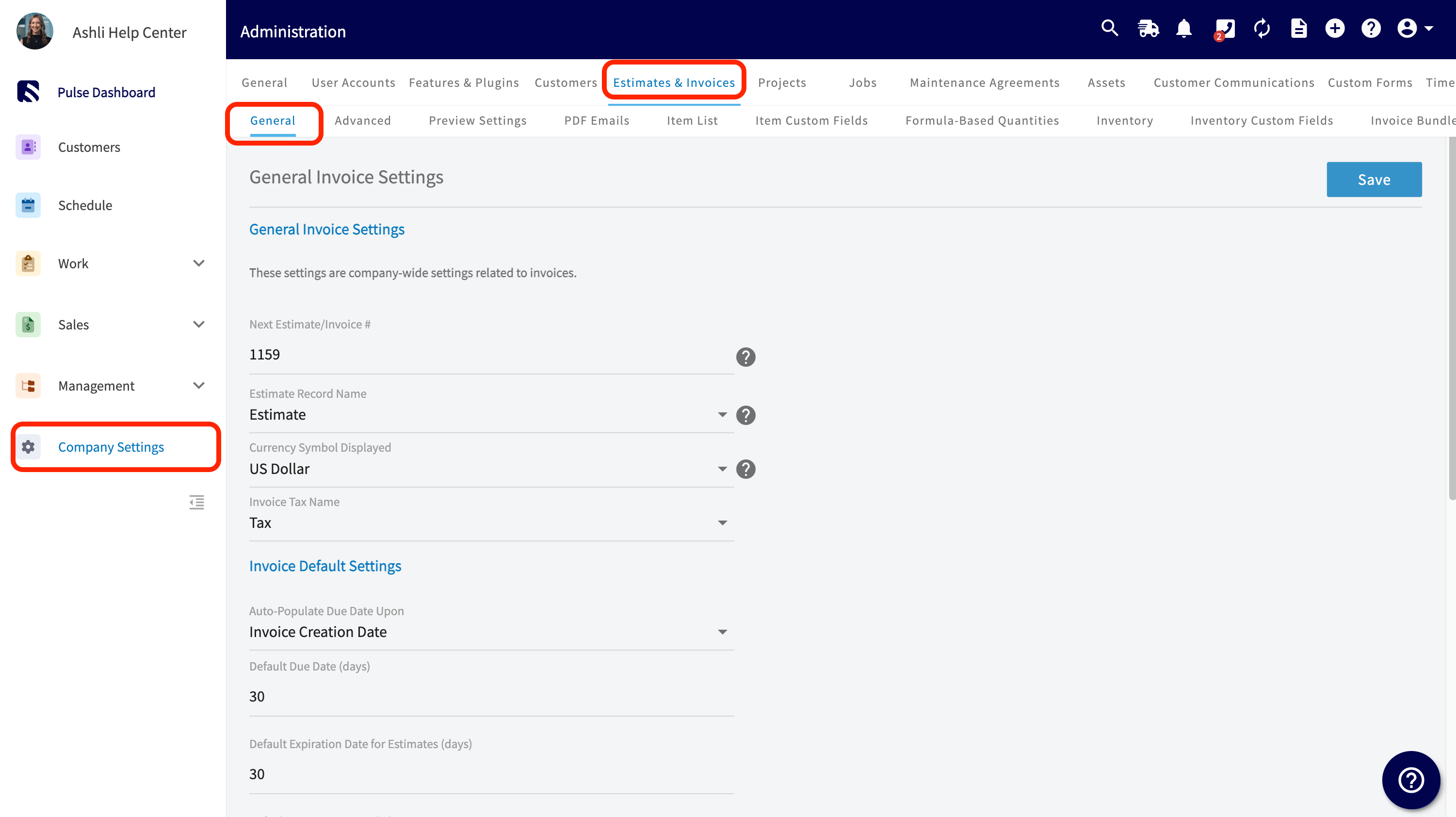
1. Seleccione **Company Settings** en el menú de la izquierda.
2. Seleccione **Estimates & Invoices** en el encabezado. La pestaña **General** se abre en **General Invoice Settings** (configuración general de facturas).
3. Complete los campos de **General Invoice Settings**: **Estimate Record Name** (nombre del registro de presupuesto), **Currency Symbol Displayed** (símbolo de moneda que se muestra) e **Invoice Tax Name** (Tax, HST, GST o VAT).
4. Complete los campos de **Invoice Default Settings** (configuración predeterminada de facturas): **Auto-Populate Due Date Upon** (completar automáticamente la fecha de vencimiento según), **Default Due Date (days)**, **Default Invoice Tax Rate (%)** y **Default Expiration Date for Estimates (days)**.
5. Desplácese hacia arriba y seleccione **Save** (guardar).
 ### 2. Agregue el logotipo de su empresa
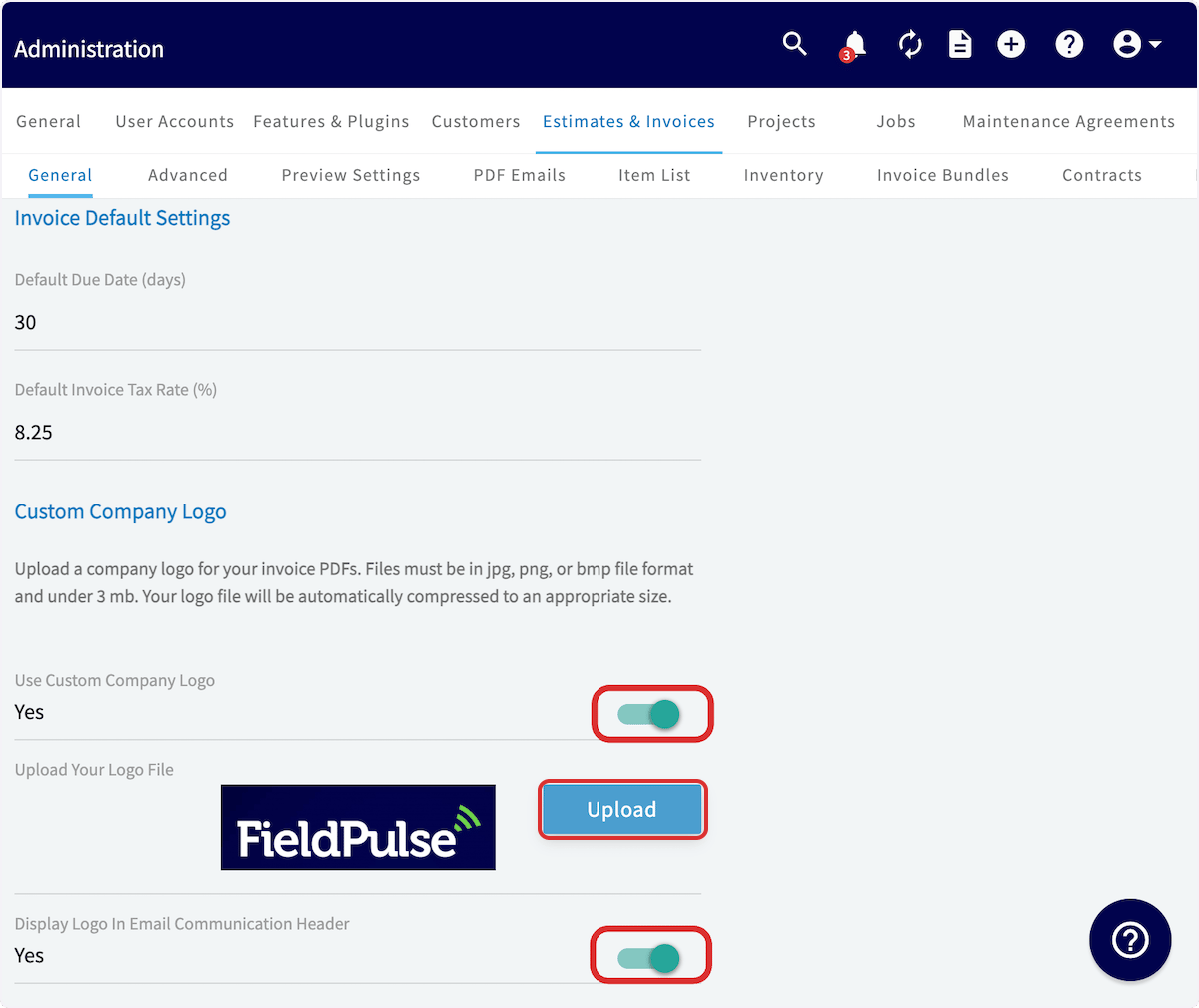
1. En la pestaña **General**, desplácese hacia abajo hasta **Custom Company Logo** (logotipo personalizado de la empresa) y active **Use Custom Company Logo** (usar logotipo personalizado de la empresa).
2. Seleccione **Upload** (subir) y luego elija el archivo de su logotipo. El logotipo que elija aparece junto al botón para subir.
3. Desplácese hacia arriba y seleccione **Save**.
### 2. Agregue el logotipo de su empresa
1. En la pestaña **General**, desplácese hacia abajo hasta **Custom Company Logo** (logotipo personalizado de la empresa) y active **Use Custom Company Logo** (usar logotipo personalizado de la empresa).
2. Seleccione **Upload** (subir) y luego elija el archivo de su logotipo. El logotipo que elija aparece junto al botón para subir.
3. Desplácese hacia arriba y seleccione **Save**.
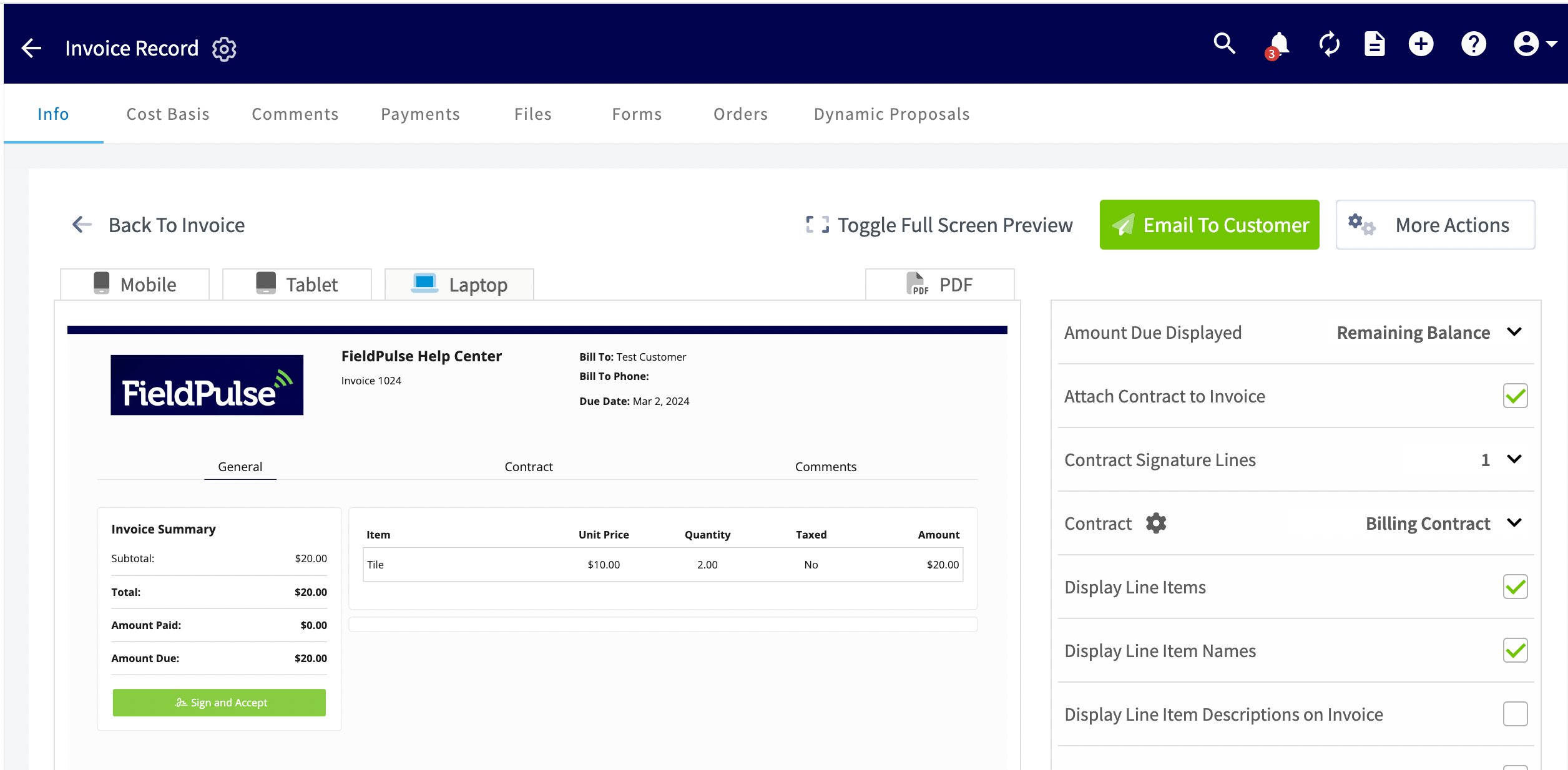
 4. Para ver cómo queda el logotipo, abra el registro de un presupuesto o de una factura y seleccione **Preview**. El logotipo se imprime en el encabezado del documento.
 ### 3. Defina el tamaño de fuente del PDF
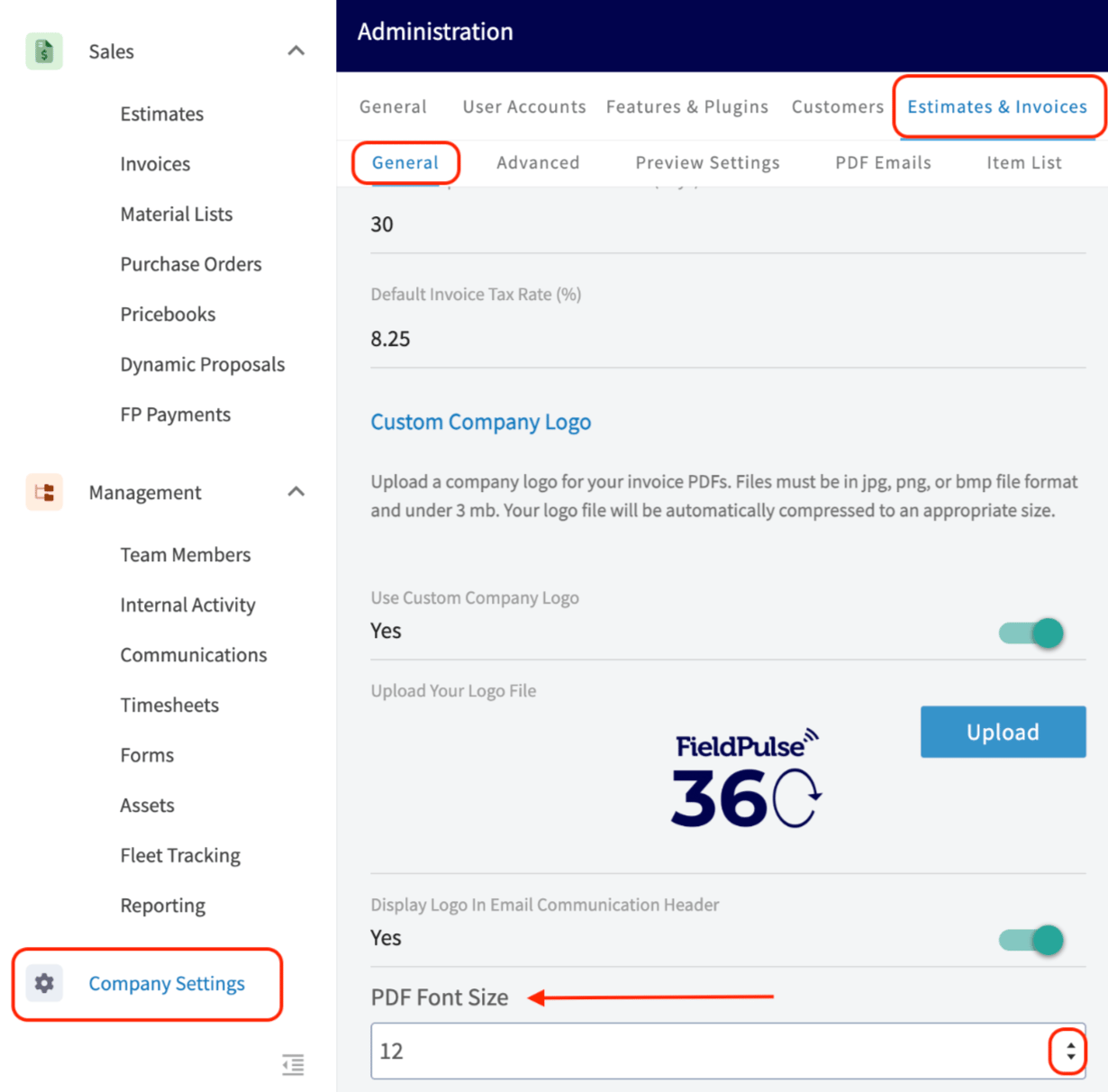
1. En la pestaña **General**, defina **PDF Font Size** (tamaño de fuente del PDF) en 8, 10, 12, 14 o 16 pt. El valor predeterminado del sistema de FieldPulse es 8 pt.
2. Desplácese hacia arriba y seleccione **Save**.
### 3. Defina el tamaño de fuente del PDF
1. En la pestaña **General**, defina **PDF Font Size** (tamaño de fuente del PDF) en 8, 10, 12, 14 o 16 pt. El valor predeterminado del sistema de FieldPulse es 8 pt.
2. Desplácese hacia arriba y seleccione **Save**.
 ### 4. Defina sus valores predeterminados avanzados
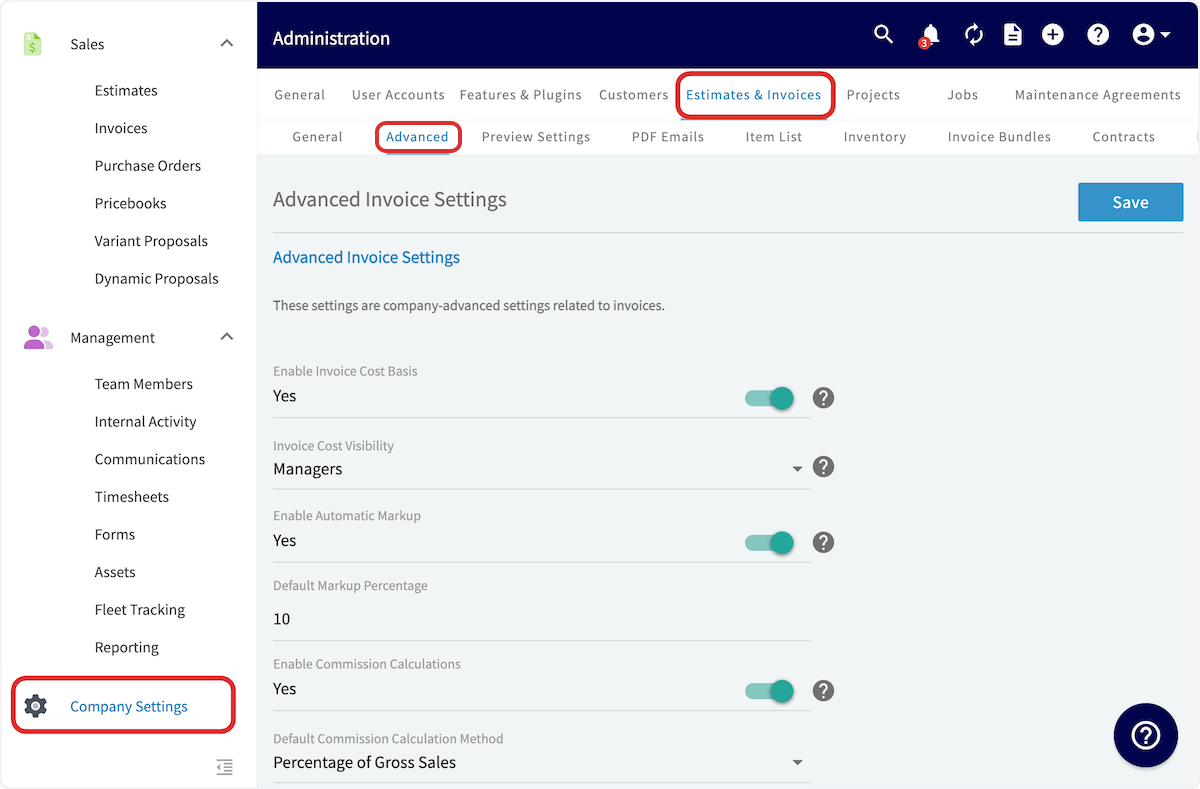
1. Seleccione la pestaña **Advanced** en **Estimates & Invoices**.
2. Active las opciones que usa su empresa y defina los valores correspondientes. Consulte la tabla de la sección **Pestaña Advanced** más abajo para ver qué hace cada opción.
3. Desplácese hacia arriba y seleccione **Save**.
### 4. Defina sus valores predeterminados avanzados
1. Seleccione la pestaña **Advanced** en **Estimates & Invoices**.
2. Active las opciones que usa su empresa y defina los valores correspondientes. Consulte la tabla de la sección **Pestaña Advanced** más abajo para ver qué hace cada opción.
3. Desplácese hacia arriba y seleccione **Save**.
 ### 5. Defina sus valores predeterminados de vista previa y PDF
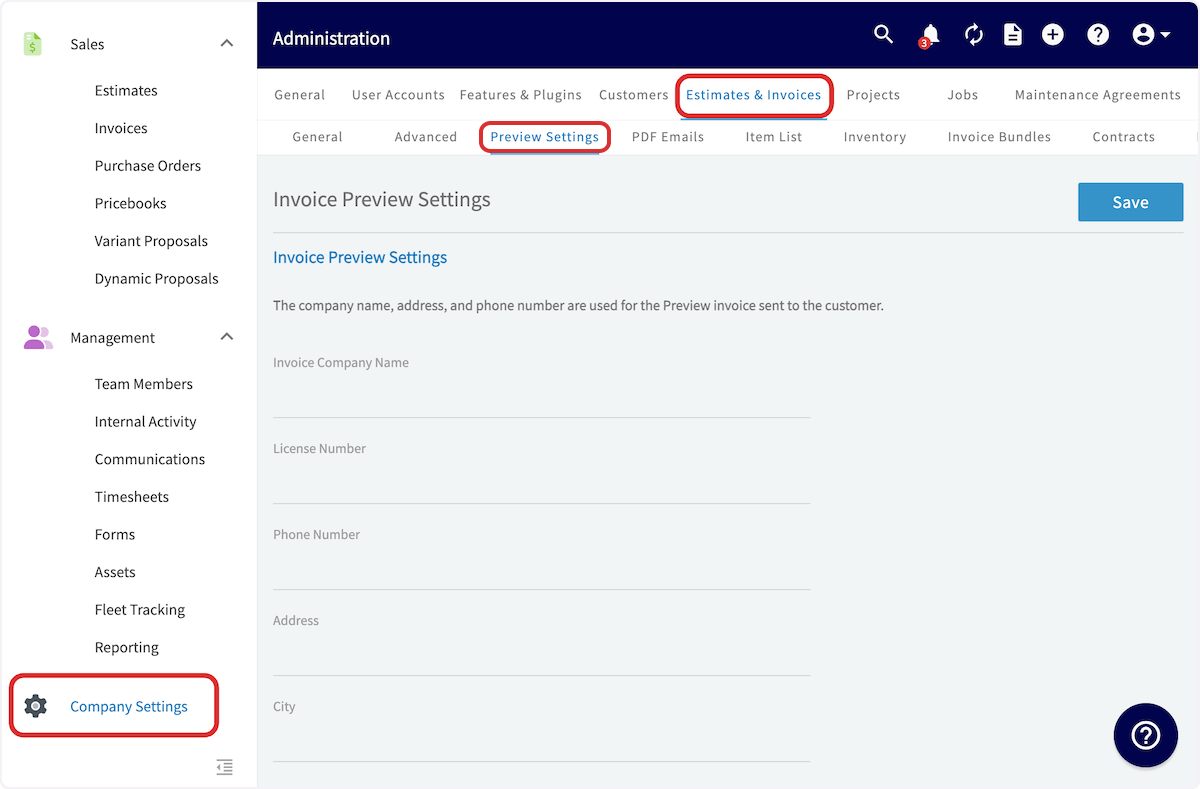
1. Seleccione la pestaña **Preview Settings** en **Estimates & Invoices**.
2. Complete los campos de **Invoice Preview Settings** tal como desea que aparezca la información de su empresa en los PDF que envía a los clientes: **Invoice Company Name** (nombre de la empresa en la factura) y **License Number** (número de licencia). Complete también **Phone Number** (número de teléfono), **Address** (dirección) y **City** (ciudad).
### 5. Defina sus valores predeterminados de vista previa y PDF
1. Seleccione la pestaña **Preview Settings** en **Estimates & Invoices**.
2. Complete los campos de **Invoice Preview Settings** tal como desea que aparezca la información de su empresa en los PDF que envía a los clientes: **Invoice Company Name** (nombre de la empresa en la factura) y **License Number** (número de licencia). Complete también **Phone Number** (número de teléfono), **Address** (dirección) y **City** (ciudad).
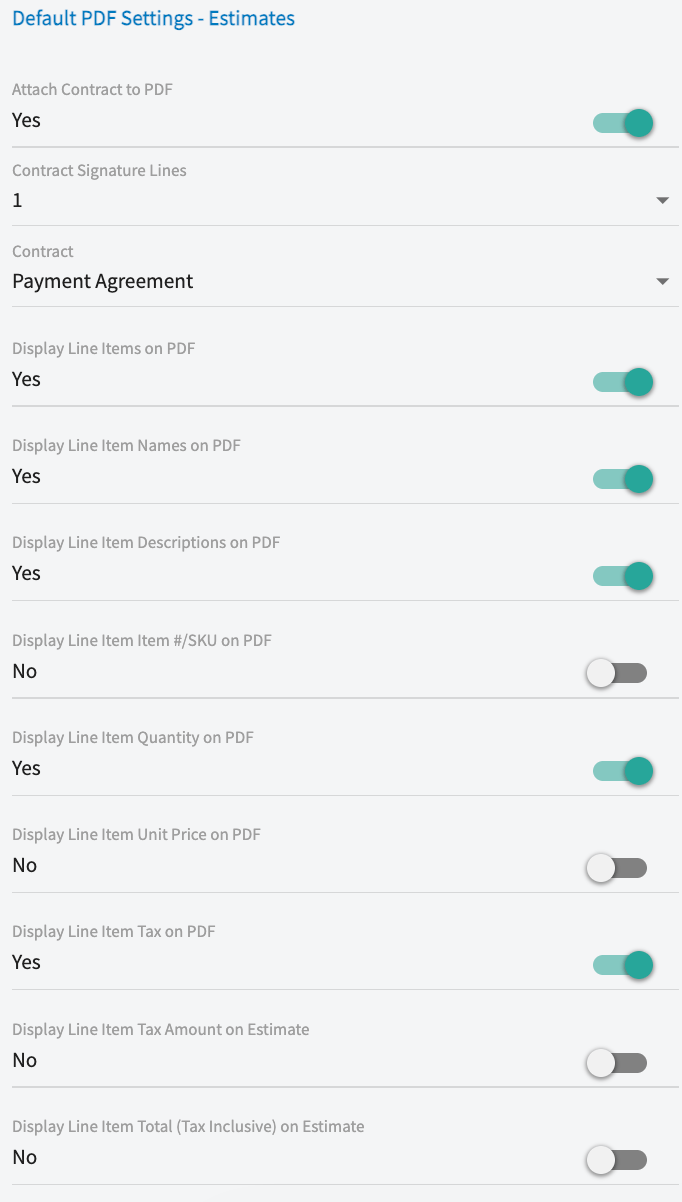
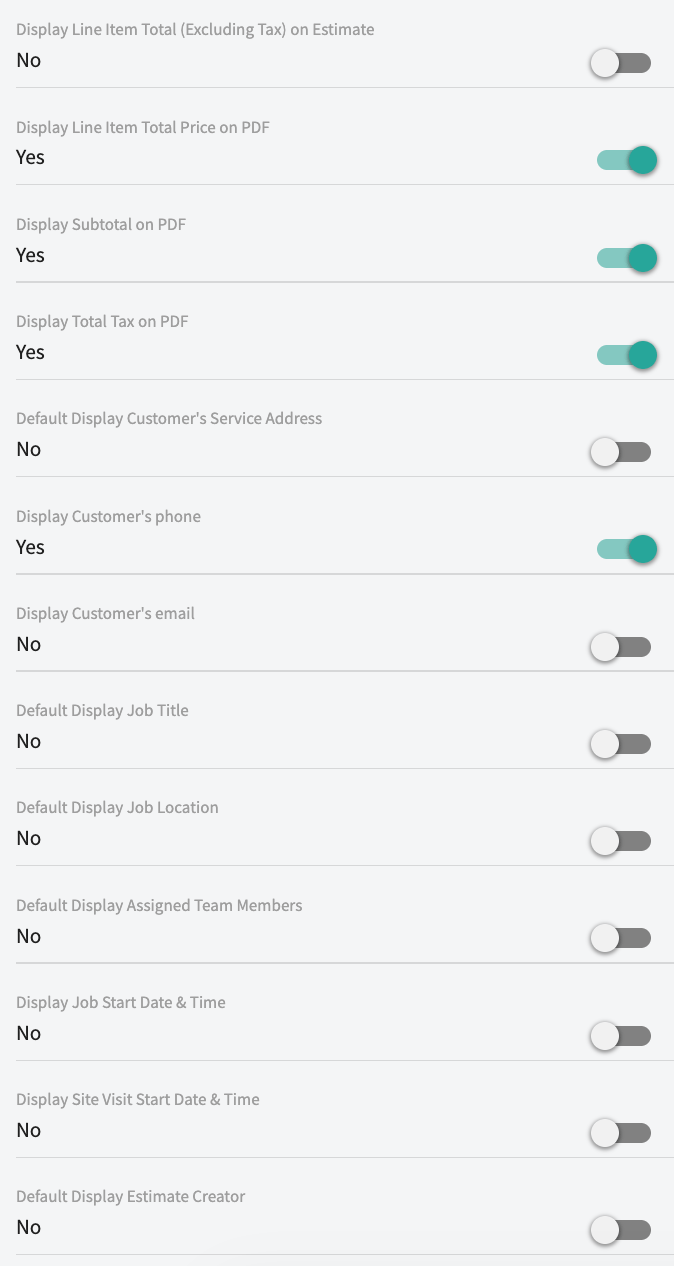
 3. Revise **Default PDF Settings - Estimates** (configuración predeterminada del PDF de presupuestos), **Default PDF Settings - Invoices** (configuración predeterminada del PDF de facturas) y **Additional PDF Items**, y active solo los campos que desea que vean los clientes.
4. Desplácese hacia arriba y seleccione **Save**.
## Referencia de configuración
Cada pestaña de **Company Settings** > **Estimates & Invoices** contiene un grupo distinto de valores predeterminados.
### Pestaña General
| **Configuración** | **Qué hace** |
| - | - |
| **Next Estimate/Invoice #** (número del siguiente presupuesto o factura) | Define el número con el que se crea su siguiente presupuesto o factura. |
| **Estimate Record Name** | Cambia el término *Estimate* por *Proposal*, *Quote* (cotización) o *Bid* (oferta), incluso en los PDF que ve el cliente. |
| **Currency Symbol Displayed** | Define el símbolo de moneda que se muestra en los presupuestos y las facturas. |
| **Invoice Tax Name** (nombre del impuesto en la factura) | Muestra el impuesto como Tax, HST, GST o VAT. |
| **Auto-Populate Due Date Upon** | Controla cuándo se define automáticamente la fecha de vencimiento de una factura. Consulte la tabla de abajo. |
| **Default Due Date (days)** (fecha de vencimiento predeterminada, en días) | Define el plazo de vencimiento predeterminado de las facturas nuevas, en días. |
| **Default Invoice Tax Rate (%)** (tasa de impuesto predeterminada de la factura) | Define la tasa de impuesto que se aplica a las facturas nuevas. Se puede cambiar en una factura individual. |
| **Default Expiration Date for Estimates (days)** (fecha de expiración predeterminada de los presupuestos, en días) | Define el plazo de expiración predeterminado de los presupuestos nuevos, en días. |
| **Use Custom Company Logo** | Activa la opción para subir el logotipo de la empresa para los PDF de sus presupuestos y facturas. |
| **Display Logo In Email Communication Header** (mostrar el logotipo en el encabezado de los correos) | Imprime su logotipo en el encabezado de las comunicaciones por correo. |
| **PDF Font Size** | Define el tamaño de fuente de los PDF de presupuestos y facturas nuevos: 8, 10, 12, 14 o 16 pt. El valor predeterminado del sistema es 8 pt. |
### Opciones de Auto-Populate Due Date Upon
| **Opción** | **Cuándo se define la fecha de vencimiento** |
| - | - |
| **Creation Date** (fecha de creación) | Cuando se crea la factura por primera vez. |
| **Finalization Date** (fecha de finalización) | Cuando se finaliza la factura. Es la opción recomendada para la mayoría de los usuarios, porque toma en cuenta el tiempo que lleva preparar la factura. |
| **No Auto-Populated Due Date** (sin fecha de vencimiento automática) | Nunca se define automáticamente: agregue a mano una fecha de vencimiento a cada factura. |
Tanto la tasa de impuesto predeterminada como el método de fecha de vencimiento se pueden cambiar en facturas individuales cuando sea necesario.
### Pestaña Advanced
| **Configuración** | **Qué hace** |
| - | - |
| **Enable Invoice Cost Basis** (habilitar el costo base en facturas) | Registra el costo unitario de las partidas para que pueda determinar su ganancia en un trabajo. El costo de la partida solo se muestra de forma interna. Consulte [Configuración del costo base y la rentabilidad de las facturas](/es/payments/commissions/cost-basis-invoice-profitability). |
| **Invoice Cost Visibility** (visibilidad del costo en facturas) | Define quién puede ver los costos unitarios de las partidas: solo los gerentes, o los gerentes y los agentes de servicio. |
| **Enable Automatic Markup** (habilitar sobreprecio automático) | Aplica un sobreprecio uniforme a las partidas a partir del costo unitario y del porcentaje de sobreprecio para definir el precio unitario automáticamente. Consulte [Cómo usar sobreprecios y márgenes de utilidad](/es/payments/commissions/markups-margins). |
| **Default Markup Percentage** (porcentaje de sobreprecio predeterminado) | Define el porcentaje de sobreprecio que aplica el sobreprecio automático. |
| **Enable Commission Calculations** (habilitar el cálculo de comisiones) | Calcula y guarda las comisiones a partir de un monto fijo, un porcentaje de las ventas brutas o un porcentaje del margen de utilidad bruto. Consulte [Configuración de comisiones por factura](/es/payments/commissions/invoice-level-commission). |
| **Default Commission Calculation Method** (método de cálculo de comisión predeterminado) | Define el método de comisión que se usa en cada factura. El método y la tasa se pueden modificar en una factura individual. |
| **Purchase Order Creation Based on Item Vendors** (creación de órdenes de compra según los proveedores de los artículos) | Se define en **Company Settings > Orders > General** (configuración de la empresa > órdenes > general); consulte [Cómo administrar órdenes de compra](/es/inventory-materials/purchase-orders/managing). |
| **Keep an Estimate Record when Converting to an Invoice** (conservar un registro del presupuesto al convertirlo en factura) | Conserva el registro original del presupuesto después de convertirlo en factura. Si QuickBooks Online o QuickBooks Desktop está conectado, esta opción está activada de forma predeterminada y no aparece en la pestaña **Advanced**. |
| **Bill to Parent** (facturar al cliente principal) | Designa a un cliente principal como la parte a la que se factura en los presupuestos y las facturas de un cliente secundario, y cobra con la tarjeta registrada del cliente principal. Consulte [Configuración de la facturación al cliente principal](/es/estimates-invoices/creating/bill-to-parent). |
| **Disable Estimates if Expired** (deshabilitar presupuestos si expiran) | Cuando está activada, el enlace dinámico del presupuesto de un cliente deja de funcionar una vez que el presupuesto expira. Cuando está desactivada, el enlace sigue disponible. |
### Pestaña Preview Settings
La configuración de la pestaña **Preview Settings** se aplica a **todos** los presupuestos y facturas nuevos de aquí en adelante.
| **Sección** | **Qué se define ahí** |
| - | - |
| **Invoice Preview Settings** (configuración de vista previa de facturas) | El nombre, el número de licencia, el número de teléfono, la dirección y la ciudad de su empresa. El nombre de la empresa, la dirección y el número de teléfono se usan en la vista previa de la factura que se envía al cliente. |
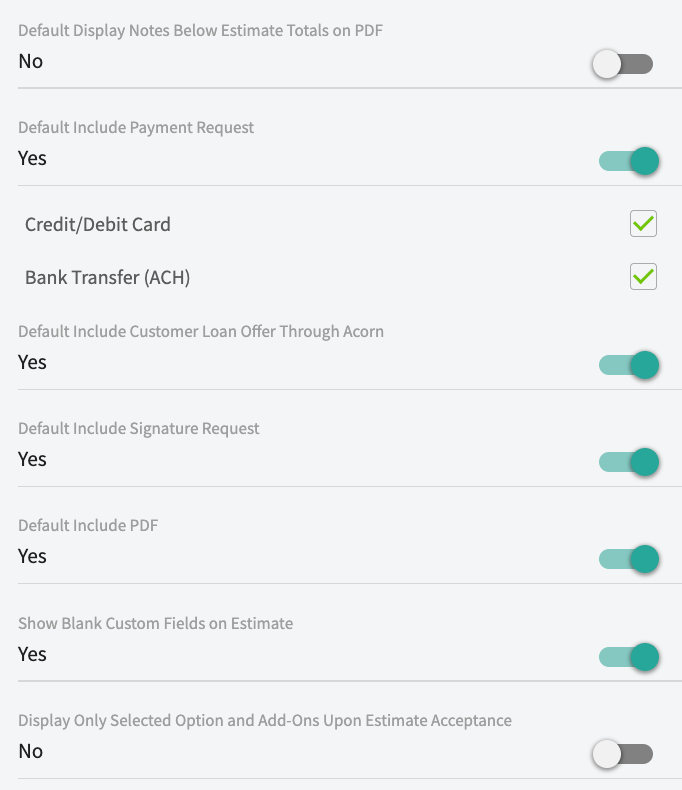
| **Default PDF Settings - Estimates** | Qué campos de contrato, partidas, totales, cliente, trabajo, notas, solicitud de pago y firma aparecen en los PDF de presupuestos. |
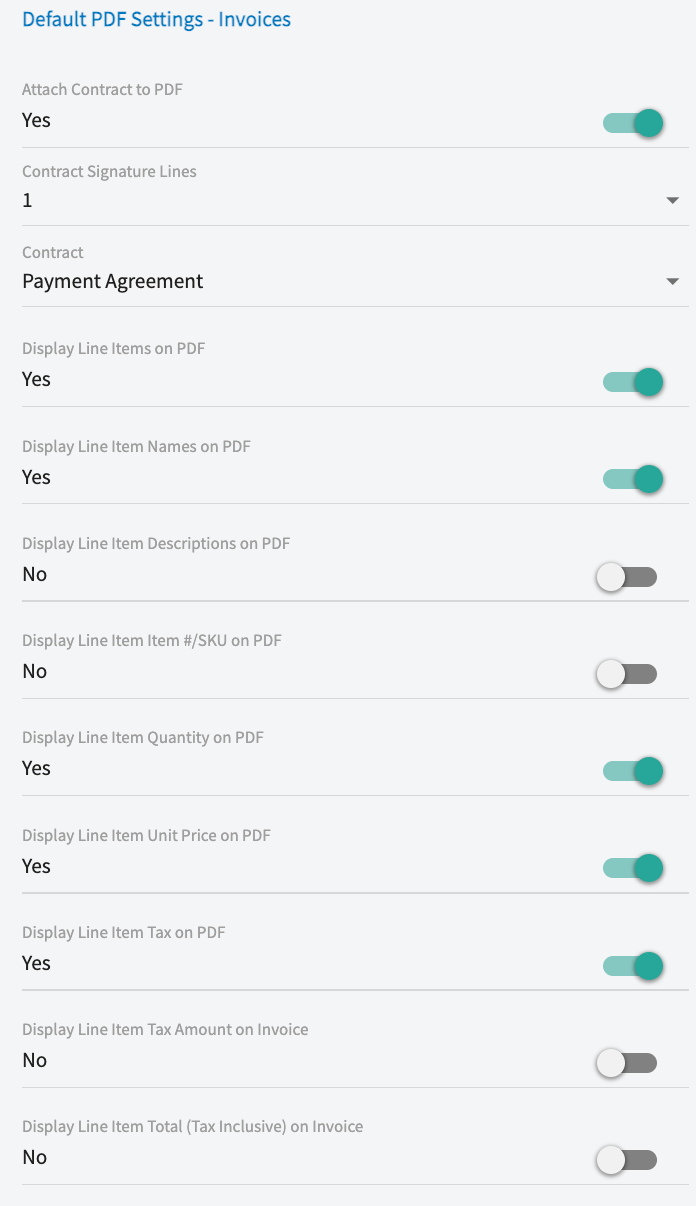
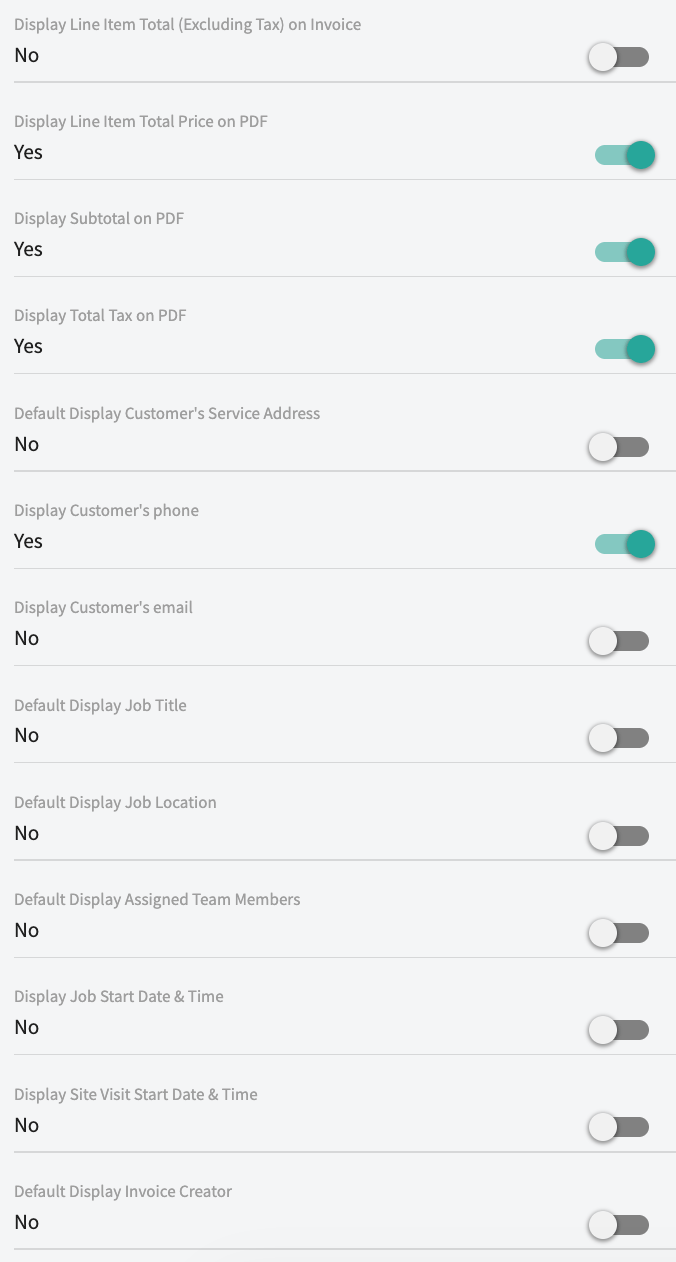
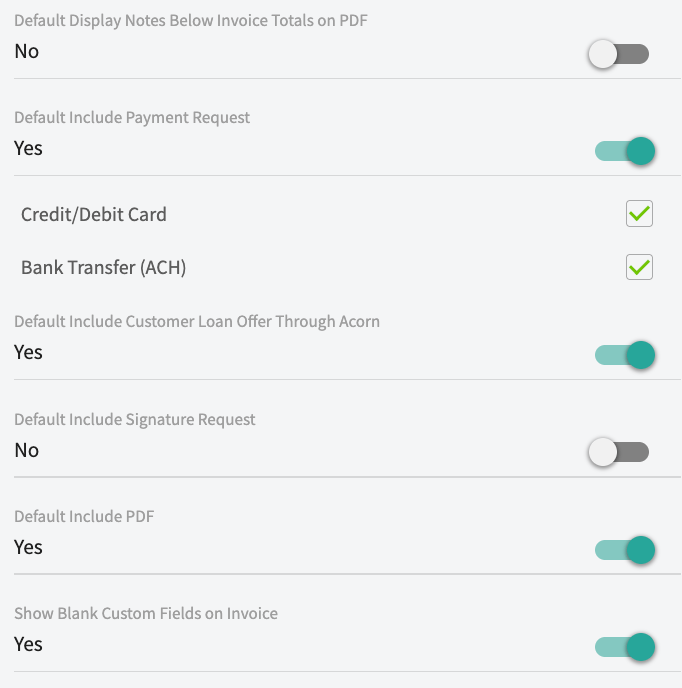
| **Default PDF Settings - Invoices** | Qué campos de contrato, partidas, totales, cliente, trabajo, notas, solicitud de pago y firma aparecen en los PDF de facturas. |
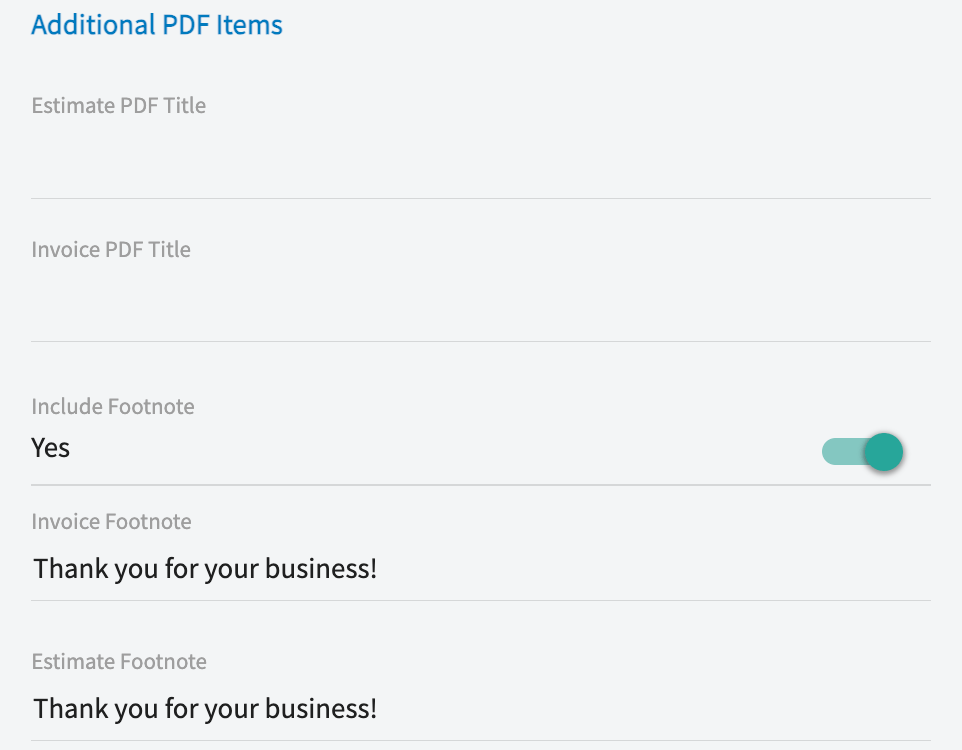
| **Additional PDF Items** (elementos adicionales del PDF) | El título del PDF del presupuesto, el título del PDF de la factura y la nota al pie que se imprime en cada documento. |
**Default PDF Settings - Estimates**
3. Revise **Default PDF Settings - Estimates** (configuración predeterminada del PDF de presupuestos), **Default PDF Settings - Invoices** (configuración predeterminada del PDF de facturas) y **Additional PDF Items**, y active solo los campos que desea que vean los clientes.
4. Desplácese hacia arriba y seleccione **Save**.
## Referencia de configuración
Cada pestaña de **Company Settings** > **Estimates & Invoices** contiene un grupo distinto de valores predeterminados.
### Pestaña General
| **Configuración** | **Qué hace** |
| - | - |
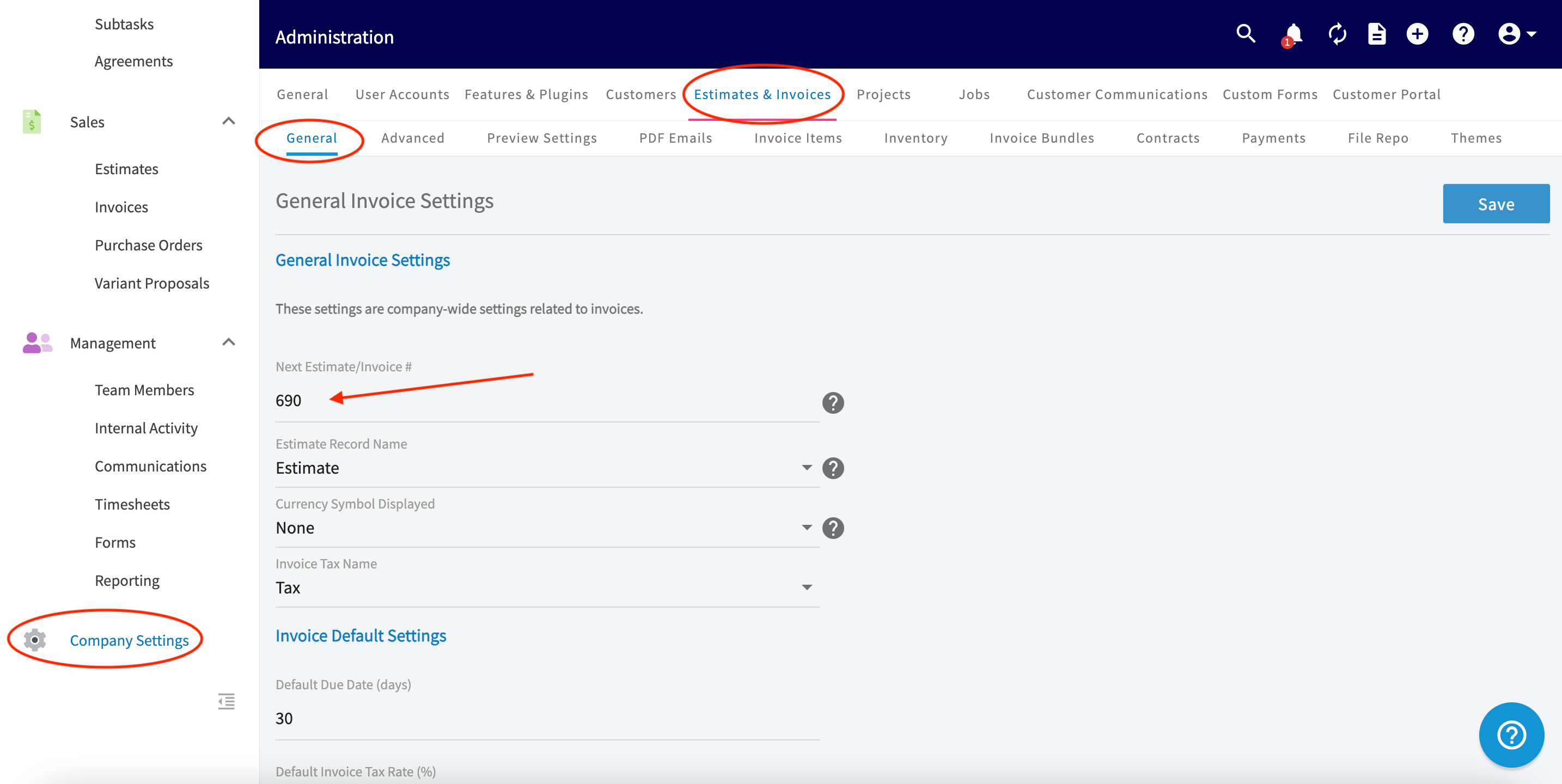
| **Next Estimate/Invoice #** (número del siguiente presupuesto o factura) | Define el número con el que se crea su siguiente presupuesto o factura. |
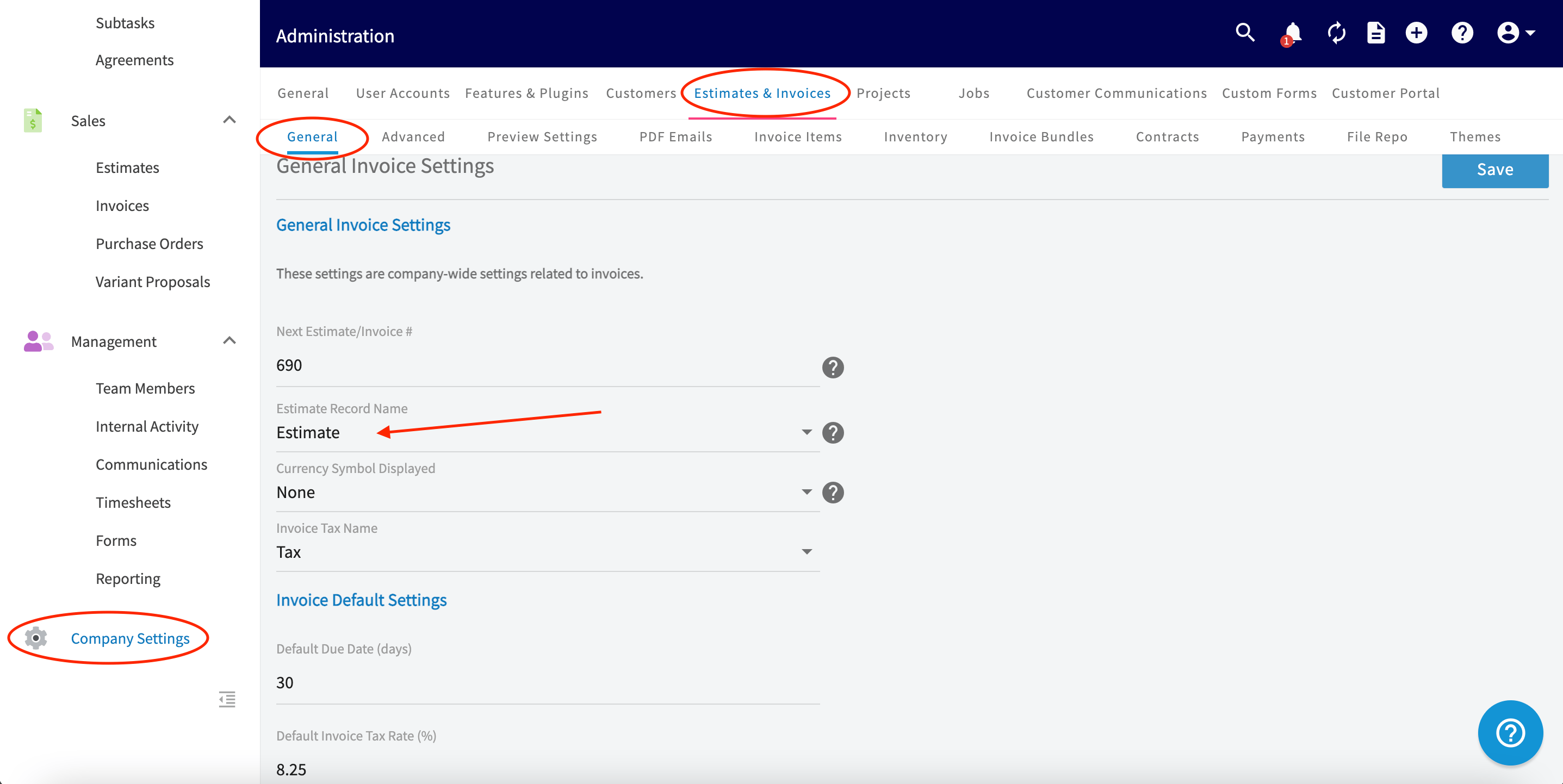
| **Estimate Record Name** | Cambia el término *Estimate* por *Proposal*, *Quote* (cotización) o *Bid* (oferta), incluso en los PDF que ve el cliente. |
| **Currency Symbol Displayed** | Define el símbolo de moneda que se muestra en los presupuestos y las facturas. |
| **Invoice Tax Name** (nombre del impuesto en la factura) | Muestra el impuesto como Tax, HST, GST o VAT. |
| **Auto-Populate Due Date Upon** | Controla cuándo se define automáticamente la fecha de vencimiento de una factura. Consulte la tabla de abajo. |
| **Default Due Date (days)** (fecha de vencimiento predeterminada, en días) | Define el plazo de vencimiento predeterminado de las facturas nuevas, en días. |
| **Default Invoice Tax Rate (%)** (tasa de impuesto predeterminada de la factura) | Define la tasa de impuesto que se aplica a las facturas nuevas. Se puede cambiar en una factura individual. |
| **Default Expiration Date for Estimates (days)** (fecha de expiración predeterminada de los presupuestos, en días) | Define el plazo de expiración predeterminado de los presupuestos nuevos, en días. |
| **Use Custom Company Logo** | Activa la opción para subir el logotipo de la empresa para los PDF de sus presupuestos y facturas. |
| **Display Logo In Email Communication Header** (mostrar el logotipo en el encabezado de los correos) | Imprime su logotipo en el encabezado de las comunicaciones por correo. |
| **PDF Font Size** | Define el tamaño de fuente de los PDF de presupuestos y facturas nuevos: 8, 10, 12, 14 o 16 pt. El valor predeterminado del sistema es 8 pt. |
### Opciones de Auto-Populate Due Date Upon
| **Opción** | **Cuándo se define la fecha de vencimiento** |
| - | - |
| **Creation Date** (fecha de creación) | Cuando se crea la factura por primera vez. |
| **Finalization Date** (fecha de finalización) | Cuando se finaliza la factura. Es la opción recomendada para la mayoría de los usuarios, porque toma en cuenta el tiempo que lleva preparar la factura. |
| **No Auto-Populated Due Date** (sin fecha de vencimiento automática) | Nunca se define automáticamente: agregue a mano una fecha de vencimiento a cada factura. |
Tanto la tasa de impuesto predeterminada como el método de fecha de vencimiento se pueden cambiar en facturas individuales cuando sea necesario.
### Pestaña Advanced
| **Configuración** | **Qué hace** |
| - | - |
| **Enable Invoice Cost Basis** (habilitar el costo base en facturas) | Registra el costo unitario de las partidas para que pueda determinar su ganancia en un trabajo. El costo de la partida solo se muestra de forma interna. Consulte [Configuración del costo base y la rentabilidad de las facturas](/es/payments/commissions/cost-basis-invoice-profitability). |
| **Invoice Cost Visibility** (visibilidad del costo en facturas) | Define quién puede ver los costos unitarios de las partidas: solo los gerentes, o los gerentes y los agentes de servicio. |
| **Enable Automatic Markup** (habilitar sobreprecio automático) | Aplica un sobreprecio uniforme a las partidas a partir del costo unitario y del porcentaje de sobreprecio para definir el precio unitario automáticamente. Consulte [Cómo usar sobreprecios y márgenes de utilidad](/es/payments/commissions/markups-margins). |
| **Default Markup Percentage** (porcentaje de sobreprecio predeterminado) | Define el porcentaje de sobreprecio que aplica el sobreprecio automático. |
| **Enable Commission Calculations** (habilitar el cálculo de comisiones) | Calcula y guarda las comisiones a partir de un monto fijo, un porcentaje de las ventas brutas o un porcentaje del margen de utilidad bruto. Consulte [Configuración de comisiones por factura](/es/payments/commissions/invoice-level-commission). |
| **Default Commission Calculation Method** (método de cálculo de comisión predeterminado) | Define el método de comisión que se usa en cada factura. El método y la tasa se pueden modificar en una factura individual. |
| **Purchase Order Creation Based on Item Vendors** (creación de órdenes de compra según los proveedores de los artículos) | Se define en **Company Settings > Orders > General** (configuración de la empresa > órdenes > general); consulte [Cómo administrar órdenes de compra](/es/inventory-materials/purchase-orders/managing). |
| **Keep an Estimate Record when Converting to an Invoice** (conservar un registro del presupuesto al convertirlo en factura) | Conserva el registro original del presupuesto después de convertirlo en factura. Si QuickBooks Online o QuickBooks Desktop está conectado, esta opción está activada de forma predeterminada y no aparece en la pestaña **Advanced**. |
| **Bill to Parent** (facturar al cliente principal) | Designa a un cliente principal como la parte a la que se factura en los presupuestos y las facturas de un cliente secundario, y cobra con la tarjeta registrada del cliente principal. Consulte [Configuración de la facturación al cliente principal](/es/estimates-invoices/creating/bill-to-parent). |
| **Disable Estimates if Expired** (deshabilitar presupuestos si expiran) | Cuando está activada, el enlace dinámico del presupuesto de un cliente deja de funcionar una vez que el presupuesto expira. Cuando está desactivada, el enlace sigue disponible. |
### Pestaña Preview Settings
La configuración de la pestaña **Preview Settings** se aplica a **todos** los presupuestos y facturas nuevos de aquí en adelante.
| **Sección** | **Qué se define ahí** |
| - | - |
| **Invoice Preview Settings** (configuración de vista previa de facturas) | El nombre, el número de licencia, el número de teléfono, la dirección y la ciudad de su empresa. El nombre de la empresa, la dirección y el número de teléfono se usan en la vista previa de la factura que se envía al cliente. |
| **Default PDF Settings - Estimates** | Qué campos de contrato, partidas, totales, cliente, trabajo, notas, solicitud de pago y firma aparecen en los PDF de presupuestos. |
| **Default PDF Settings - Invoices** | Qué campos de contrato, partidas, totales, cliente, trabajo, notas, solicitud de pago y firma aparecen en los PDF de facturas. |
| **Additional PDF Items** (elementos adicionales del PDF) | El título del PDF del presupuesto, el título del PDF de la factura y la nota al pie que se imprime en cada documento. |
**Default PDF Settings - Estimates**
 **Default PDF Settings - Invoices**
 **Additional PDF Items**
 ## Preguntas frecuentes
**¿Puedo mostrar tanto el monto del impuesto de cada artículo como el total de la partida con impuestos?**
Sí. En la pestaña **Preview Settings**, active **Display Line Item Tax Amount** (mostrar el monto del impuesto de la partida) y **Display Line Item Total (Tax Inclusive)** (mostrar el total de la partida con impuestos incluidos) en la configuración predeterminada del PDF de presupuestos, de facturas o de ambos. También puede cambiar ambos interruptores en un solo registro desde su pantalla **Preview**.
**¿Puedo cambiar el término "Estimate" por otro?**
Sí. En la pestaña **General**, cambie **Estimate Record Name** a **Proposal**, **Quote** o **Bid** y luego seleccione **Save**; el término que elija también aparece en los PDF que ven sus clientes.
## Preguntas frecuentes
**¿Puedo mostrar tanto el monto del impuesto de cada artículo como el total de la partida con impuestos?**
Sí. En la pestaña **Preview Settings**, active **Display Line Item Tax Amount** (mostrar el monto del impuesto de la partida) y **Display Line Item Total (Tax Inclusive)** (mostrar el total de la partida con impuestos incluidos) en la configuración predeterminada del PDF de presupuestos, de facturas o de ambos. También puede cambiar ambos interruptores en un solo registro desde su pantalla **Preview**.
**¿Puedo cambiar el término "Estimate" por otro?**
Sí. En la pestaña **General**, cambie **Estimate Record Name** a **Proposal**, **Quote** o **Bid** y luego seleccione **Save**; el término que elija también aparece en los PDF que ven sus clientes.
 **¿Puedo iniciar la numeración de mis presupuestos y facturas en un número específico?**
Sí. En la pestaña **General**, ingrese en **Next Estimate/Invoice #** el número con el que desea que empiecen sus presupuestos y facturas y luego seleccione **Save**.
**¿Puedo iniciar la numeración de mis presupuestos y facturas en un número específico?**
Sí. En la pestaña **General**, ingrese en **Next Estimate/Invoice #** el número con el que desea que empiecen sus presupuestos y facturas y luego seleccione **Save**.
 **¿Cómo dejo de mostrar las cantidades en las facturas?**
Vaya a la pantalla de vista previa de la factura y desactive el interruptor **Display Line Item Quantities** (mostrar las cantidades de las partidas). Así, la cantidad deja de mostrarse tanto en la vista previa dinámica de la factura como en el PDF final, en todas las partidas y agrupaciones de la factura.
**¿Puedo cambiar la ubicación de mis notas en el PDF del presupuesto o de la factura?**
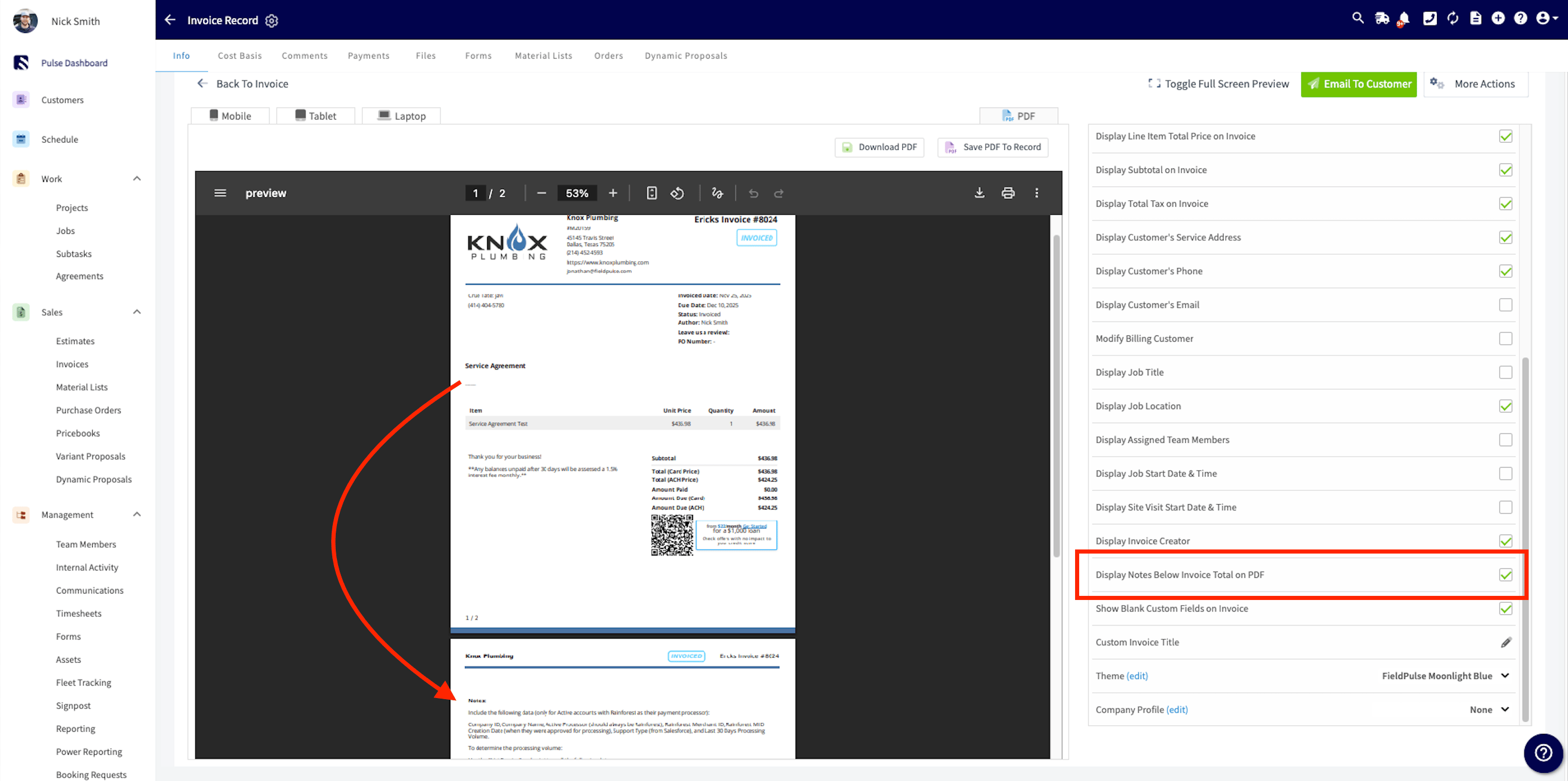
Sí. Seleccione la casilla **Display Notes Below Invoice Total on PDF** (mostrar las notas debajo del total de la factura en el PDF) y las notas se imprimirán debajo de los totales de la factura. Así, las partes más importantes de la factura, como las partidas y los precios, quedan a la vista, sobre todo en las facturas con secciones de notas extensas.
**¿Cómo dejo de mostrar las cantidades en las facturas?**
Vaya a la pantalla de vista previa de la factura y desactive el interruptor **Display Line Item Quantities** (mostrar las cantidades de las partidas). Así, la cantidad deja de mostrarse tanto en la vista previa dinámica de la factura como en el PDF final, en todas las partidas y agrupaciones de la factura.
**¿Puedo cambiar la ubicación de mis notas en el PDF del presupuesto o de la factura?**
Sí. Seleccione la casilla **Display Notes Below Invoice Total on PDF** (mostrar las notas debajo del total de la factura en el PDF) y las notas se imprimirán debajo de los totales de la factura. Así, las partes más importantes de la factura, como las partidas y los precios, quedan a la vista, sobre todo en las facturas con secciones de notas extensas.
 **¿Un enlace dinámico de presupuesto sigue funcionando después de que el presupuesto expira?**
Depende del interruptor **Disable Estimates if Expired** de la pestaña **Advanced**. Cuando el interruptor está activado, el enlace dinámico deja de estar disponible una vez que el presupuesto expira, y el cliente no puede abrirlo. Cuando está desactivado, el enlace sigue disponible.
## ¿Necesita más ayuda?
Comuníquese con el [equipo de soporte de FieldPulse](https://www.fieldpulse.com/company/contact-us) en [support@fieldpulse.com](mailto:support@fieldpulse.com) o a través del chat en la esquina inferior derecha de su pantalla.
## Artículos relacionados
* [Configuración de tasas de impuesto automáticas y ajuste manual del impuesto](/es/estimates-invoices/creating/auto-tax-rates)
* [Configuración de flujos de estados personalizados para presupuestos y facturas](/es/estimates-invoices/creating/status-workflows)
* [Configuración del bloqueo de registros en presupuestos y facturas](/es/estimates-invoices/creating/locking-edits)
* [Configuración de temas personalizados para presupuestos y facturas](/es/estimates-invoices/templates/themes)
* [Configuración de perfiles de empresa alternativos](/es/estimates-invoices/templates/company-profiles)
* [Descripción general de la experiencia del cliente con presupuestos y facturas](/es/estimates-invoices/creating/customer-view)
Sus valores predeterminados están bien configurados cuando un miembro del equipo crea un presupuesto o una factura nuevos y los textos, la moneda, el nombre del impuesto, el logotipo y los campos del PDF coinciden con los estándares de su empresa sin que nadie tenga que ajustar el registro.
This documentation is built and hosted on [Mintlify](https://mintlify.com), a developer documentation platform.
**¿Un enlace dinámico de presupuesto sigue funcionando después de que el presupuesto expira?**
Depende del interruptor **Disable Estimates if Expired** de la pestaña **Advanced**. Cuando el interruptor está activado, el enlace dinámico deja de estar disponible una vez que el presupuesto expira, y el cliente no puede abrirlo. Cuando está desactivado, el enlace sigue disponible.
## ¿Necesita más ayuda?
Comuníquese con el [equipo de soporte de FieldPulse](https://www.fieldpulse.com/company/contact-us) en [support@fieldpulse.com](mailto:support@fieldpulse.com) o a través del chat en la esquina inferior derecha de su pantalla.
## Artículos relacionados
* [Configuración de tasas de impuesto automáticas y ajuste manual del impuesto](/es/estimates-invoices/creating/auto-tax-rates)
* [Configuración de flujos de estados personalizados para presupuestos y facturas](/es/estimates-invoices/creating/status-workflows)
* [Configuración del bloqueo de registros en presupuestos y facturas](/es/estimates-invoices/creating/locking-edits)
* [Configuración de temas personalizados para presupuestos y facturas](/es/estimates-invoices/templates/themes)
* [Configuración de perfiles de empresa alternativos](/es/estimates-invoices/templates/company-profiles)
* [Descripción general de la experiencia del cliente con presupuestos y facturas](/es/estimates-invoices/creating/customer-view)
Sus valores predeterminados están bien configurados cuando un miembro del equipo crea un presupuesto o una factura nuevos y los textos, la moneda, el nombre del impuesto, el logotipo y los campos del PDF coinciden con los estándares de su empresa sin que nadie tenga que ajustar el registro.
This documentation is built and hosted on [Mintlify](https://mintlify.com), a developer documentation platform.