> ## Documentation Index
> Fetch the complete documentation index at: https://help.fieldpulse.com/llms.txt
> Use this file to discover all available pages before exploring further.
# Cómo solicitar la firma del cliente
> Envíe por correo un presupuesto o una factura de FieldPulse con una solicitud de firma, adjunte un contrato si lo necesita y encuentre el PDF firmado guardado en el registro.
> **Quién lo usa:** los administradores y los gerentes de equipo pueden crear y enviar presupuestos y facturas de forma predeterminada, y un administrador puede activar ese permiso para un agente de servicio; la configuración de firma predeterminada para toda la cuenta se encuentra en **Company Settings** (configuración de la empresa), que solo pueden ver los administradores. **Disponibilidad:** todas las regiones.
Puede obtener la firma electrónica de un cliente en un [presupuesto o una factura](https://www.fieldpulse.com/features/estimates-and-invoices) por correo, directamente en FieldPulse. Solicite la firma en un solo presupuesto o factura en el momento en que lo envía por correo, o active una opción predeterminada para que cada presupuesto y factura nuevos incluyan un campo de firma. Junto con la misma solicitud de firma también puede enviar un contrato.
## Descripción general
Hay dos formas de solicitar la firma de un cliente. Active la configuración de firma predeterminada para agregar un campo de firma a cada presupuesto y factura nuevos, o incluya una solicitud de firma en un presupuesto o una factura cuando lo envíe por correo. Cuando el cliente abre el registro que recibió por correo, selecciona **Sign and Accept** (firmar y aceptar), dibuja o escribe su firma y la agrega. Luego, FieldPulse guarda el PDF firmado en **Files** (archivos) del registro del presupuesto o la factura.
## Recorrido en video
## Antes de comenzar
* Decida si desea una firma en todos los presupuestos y facturas o solo en algunos. La configuración predeterminada cubre el primer caso, y la solicitud de firma en un registro individual cubre el segundo.
* Cree el presupuesto o la factura que desea que se firme. La solicitud de firma se envía con el correo, así que el registro debe existir primero. Consulte [Cómo crear un presupuesto](/es/estimates-invoices/creating/estimate) o [Cómo crear una factura](/es/estimates-invoices/creating/invoice).
* Configure el contrato que desea adjuntar antes de enviar, si piensa obtener al mismo tiempo la firma de un contrato.
## Configurar una solicitud de firma predeterminada
Active la solicitud de firma predeterminada si piensa obtener una firma en todos los presupuestos y facturas. Como con otras configuraciones predeterminadas, más adelante aún puede cambiar esta opción en un presupuesto o una factura individual.
1. Seleccione **Company Settings** en el menú de la izquierda.
2. Seleccione **Estimates & Invoices** (presupuestos y facturas) en el encabezado.
3. Seleccione la pestaña **Preview Settings** (configuración de vista previa).
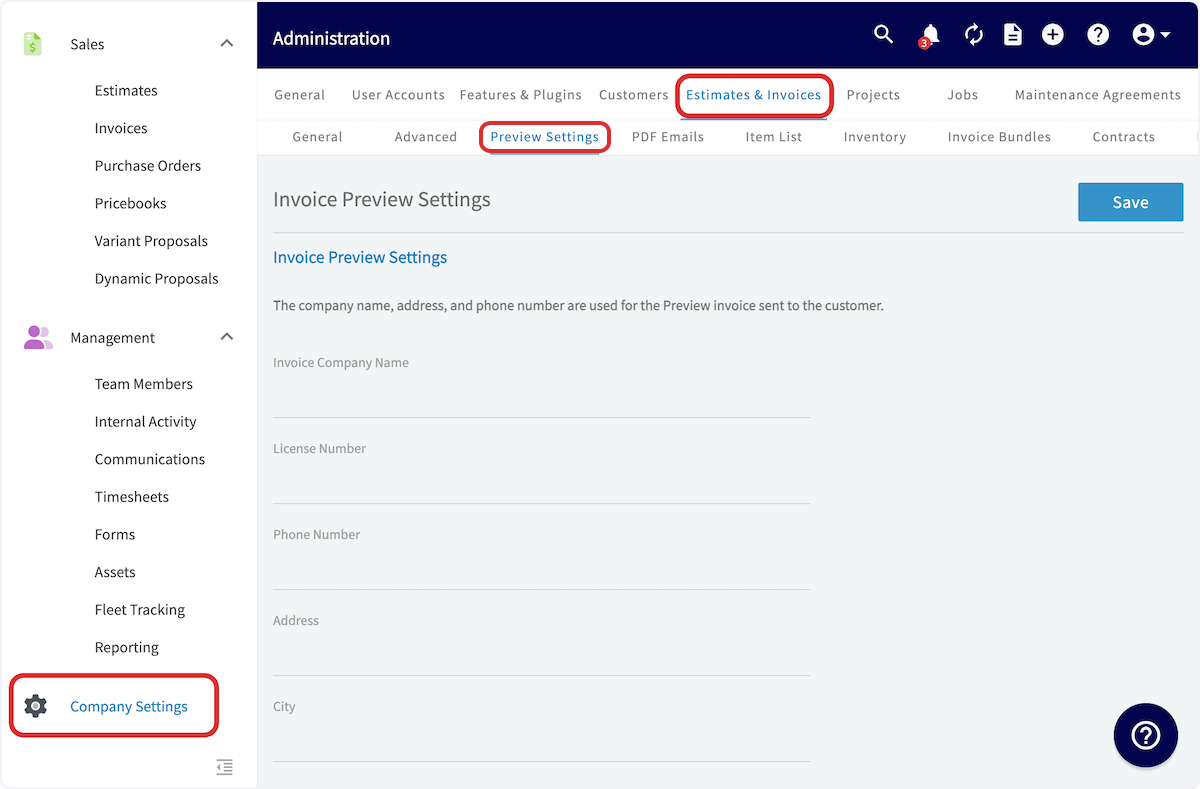 4. Desplácese hacia abajo y active **Default Display Signature Button** (mostrar el botón de firma de forma predeterminada).
 5. Vuelva a desplazarse hasta la parte superior de la pantalla y seleccione **Save** (guardar).
A partir de ese momento, cada presupuesto y factura que cree incluye un campo de firma de forma predeterminada.
## Solicitar una firma en un solo presupuesto o factura
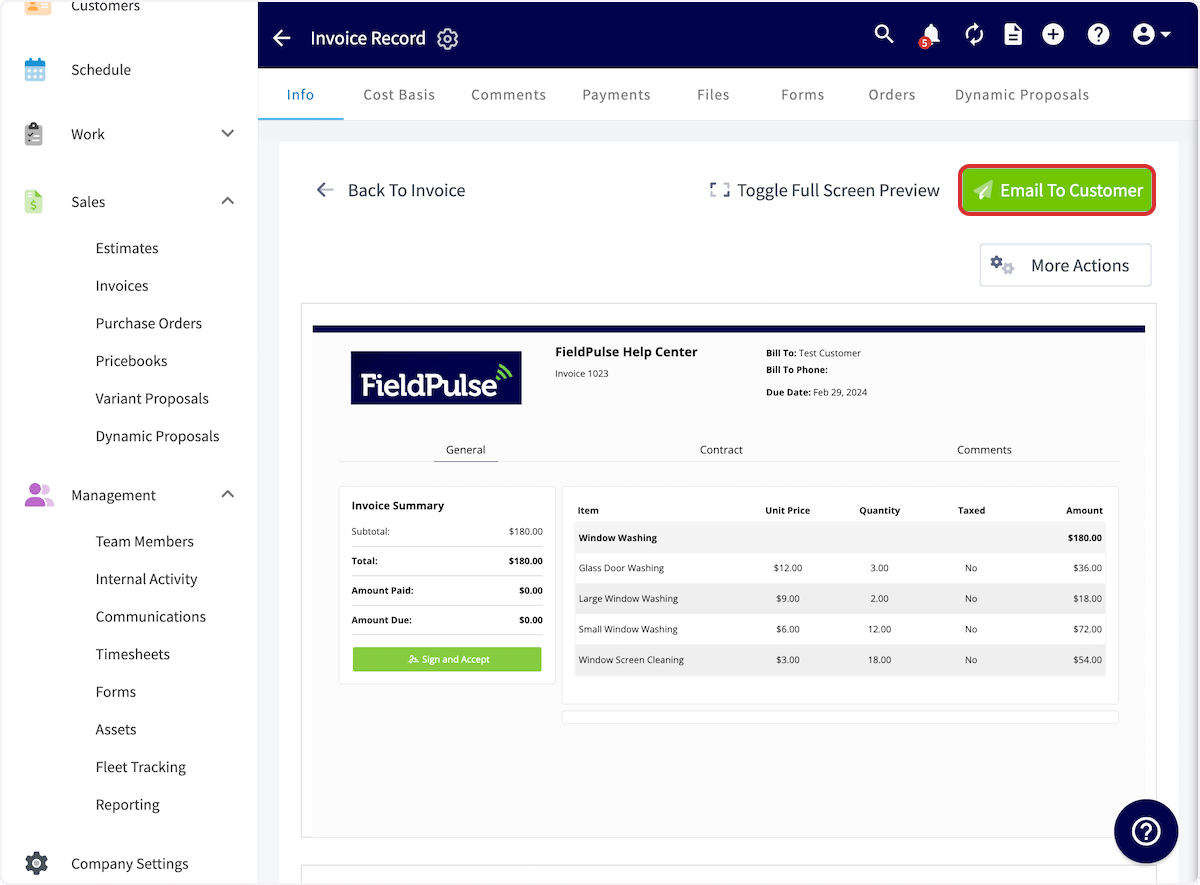
1. Abra el presupuesto o la factura, obtenga la vista previa y seleccione **Email To Customer** (enviar al cliente por correo) en la esquina superior derecha.
5. Vuelva a desplazarse hasta la parte superior de la pantalla y seleccione **Save** (guardar).
A partir de ese momento, cada presupuesto y factura que cree incluye un campo de firma de forma predeterminada.
## Solicitar una firma en un solo presupuesto o factura
1. Abra el presupuesto o la factura, obtenga la vista previa y seleccione **Email To Customer** (enviar al cliente por correo) en la esquina superior derecha.
 2. En la ventana del correo, desplácese hacia abajo y active **Include Signature Request** (incluir solicitud de firma).
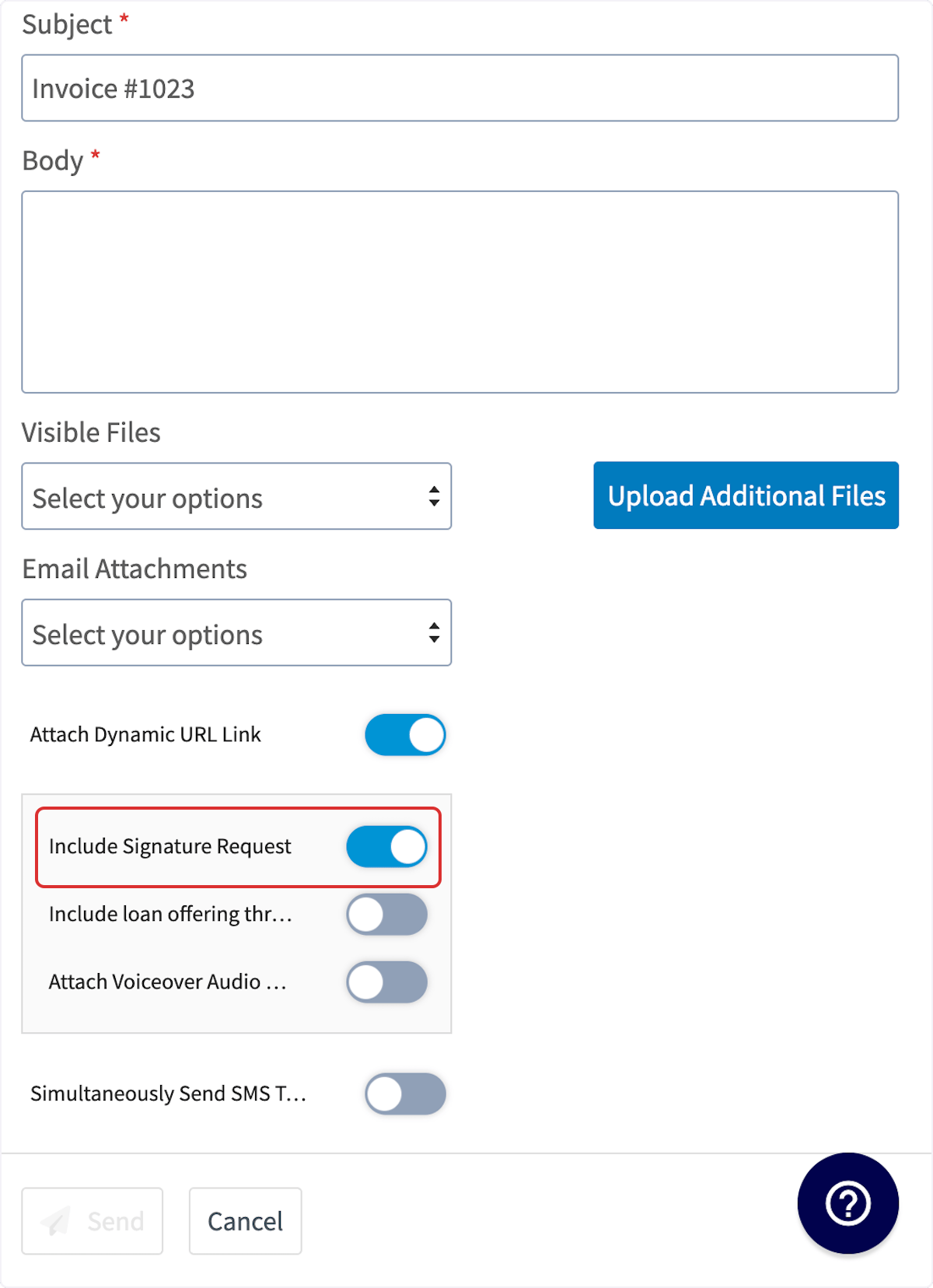 **Include Signature Request** ya viene activado cuando hay un contrato adjunto al presupuesto o la factura. Solo se activa automáticamente cuando hay un contrato en el registro; si no hay ningún contrato adjunto, actívelo manualmente.
3. Si no hay ningún contrato adjunto, se abre la ventana emergente **Contract Selection** (selección de contrato). Busque el contrato que desea y adjúntelo, o seleccione **Go Without Contract** (continuar sin contrato).
**Include Signature Request** ya viene activado cuando hay un contrato adjunto al presupuesto o la factura. Solo se activa automáticamente cuando hay un contrato en el registro; si no hay ningún contrato adjunto, actívelo manualmente.
3. Si no hay ningún contrato adjunto, se abre la ventana emergente **Contract Selection** (selección de contrato). Busque el contrato que desea y adjúntelo, o seleccione **Go Without Contract** (continuar sin contrato).
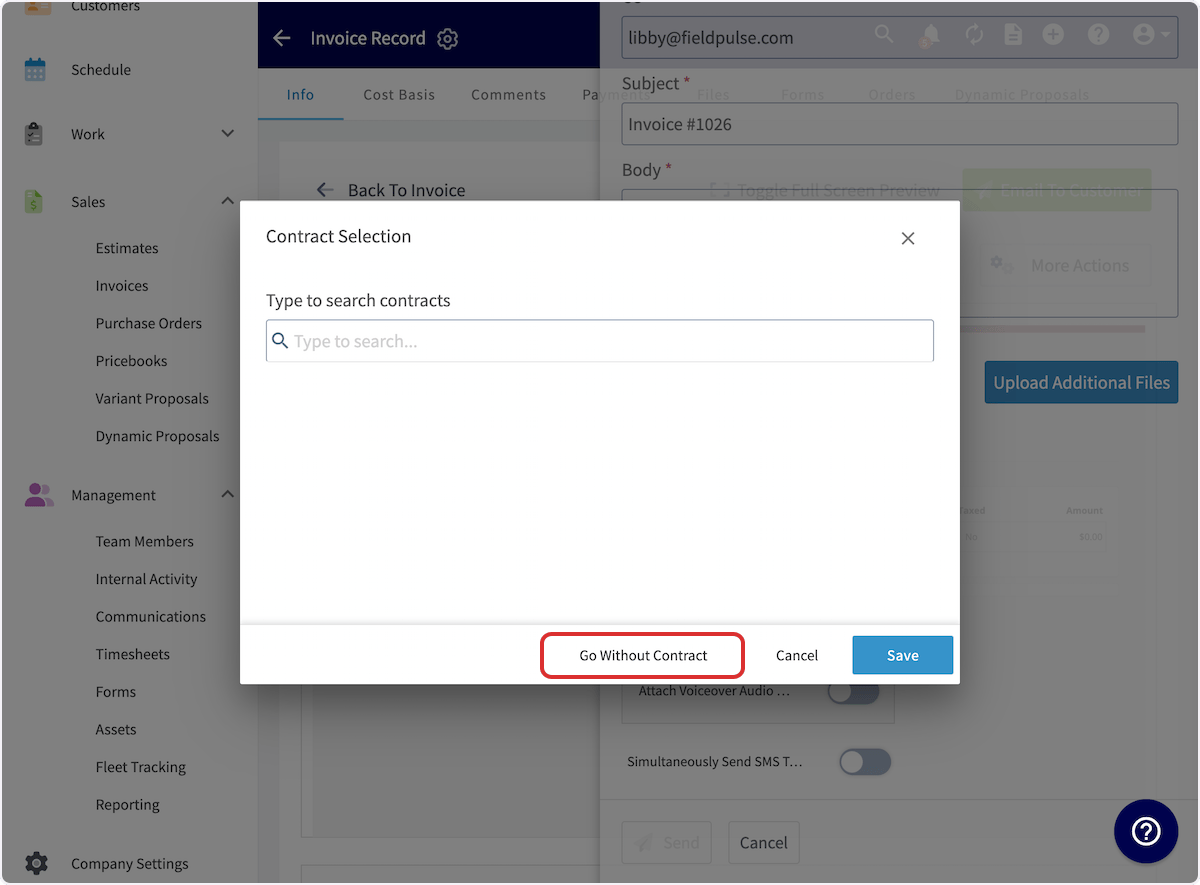 4. Seleccione **Save** y luego envíe el presupuesto o la factura a su cliente.
## Cómo firma el cliente
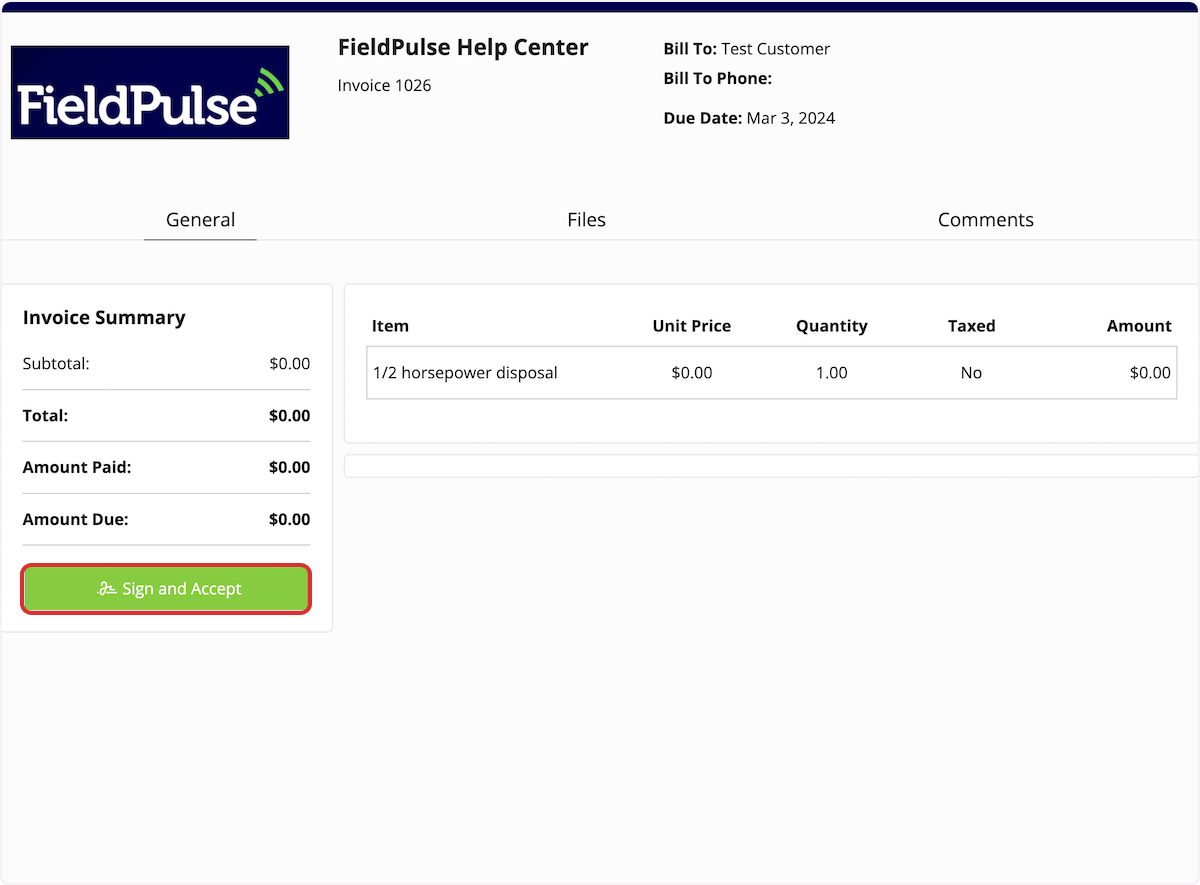
1. El cliente abre el presupuesto o la factura que recibió por correo y selecciona **Sign and Accept**.
4. Seleccione **Save** y luego envíe el presupuesto o la factura a su cliente.
## Cómo firma el cliente
1. El cliente abre el presupuesto o la factura que recibió por correo y selecciona **Sign and Accept**.
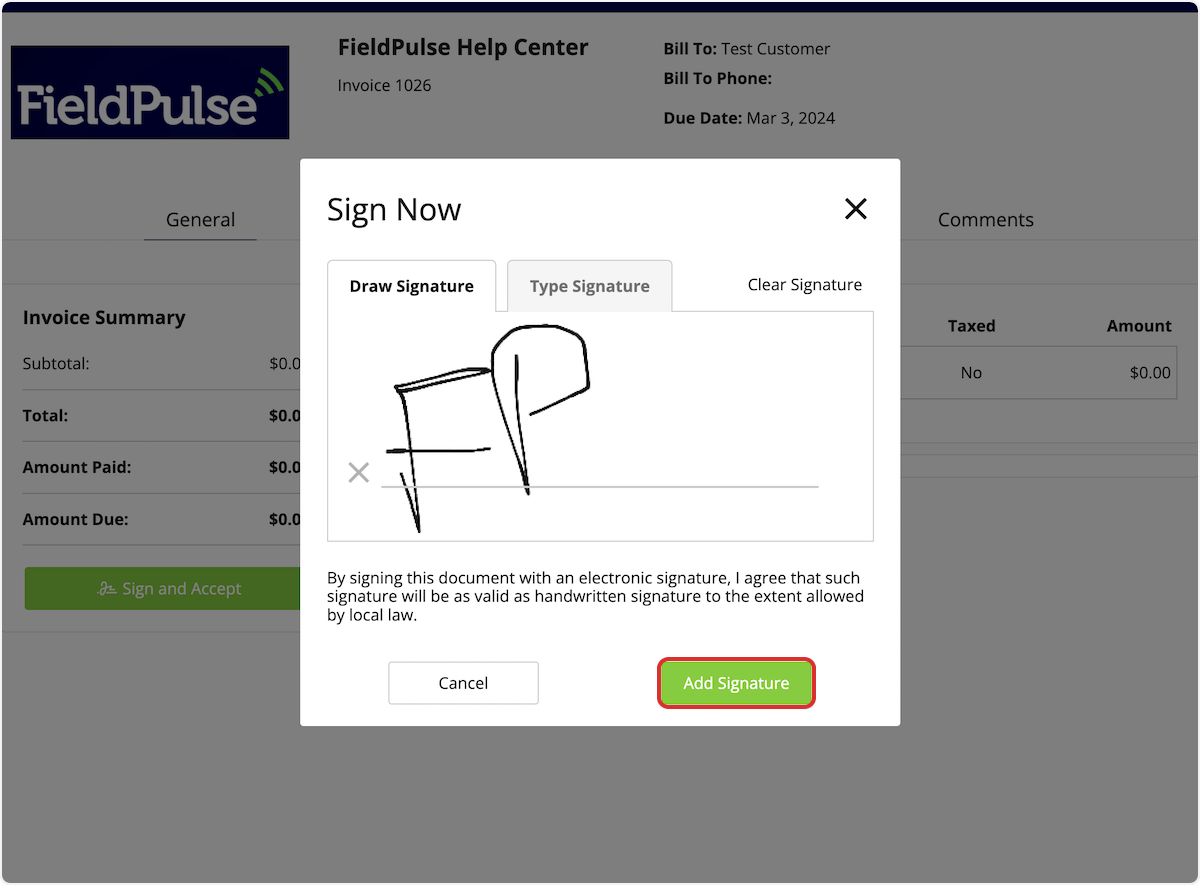
 2. El cliente dibuja o escribe su firma en la ventana **Sign Now** (firmar ahora) y luego selecciona **Add Signature** (agregar firma).
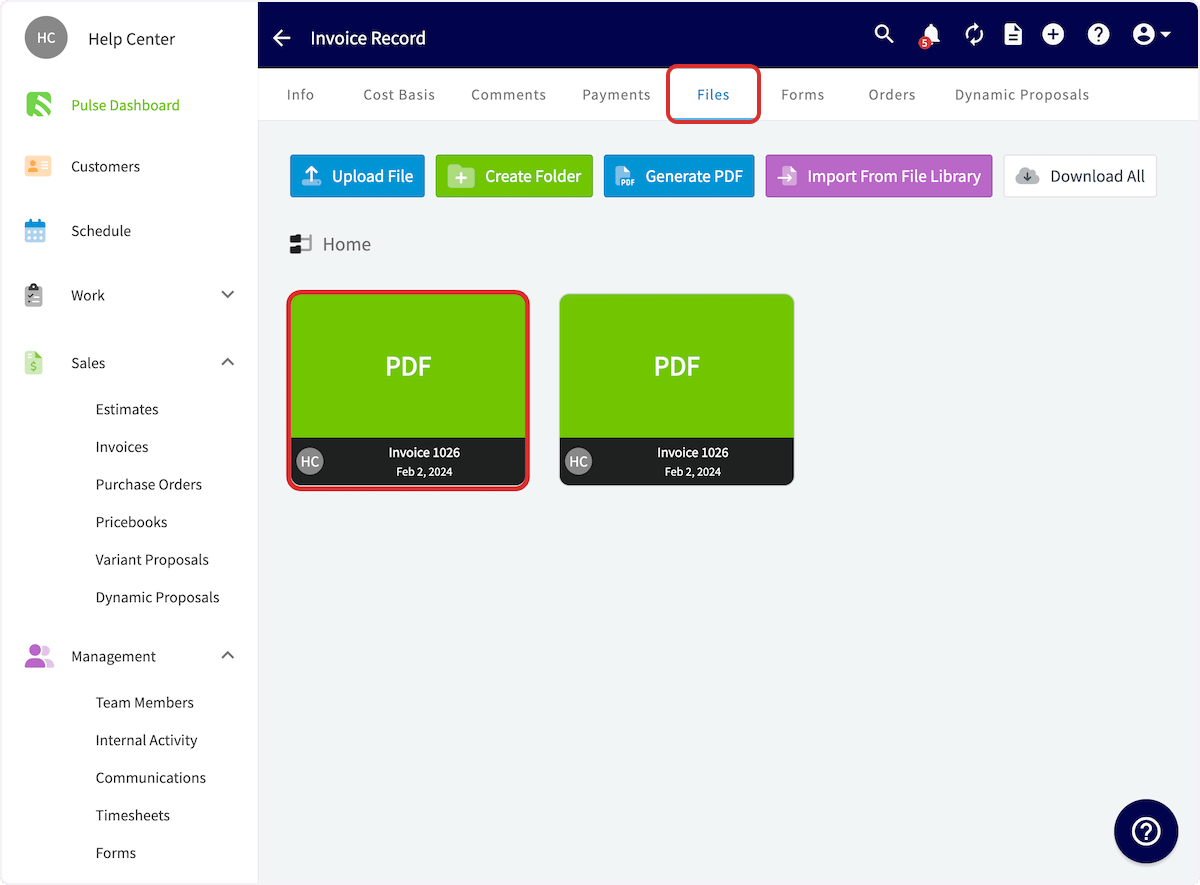
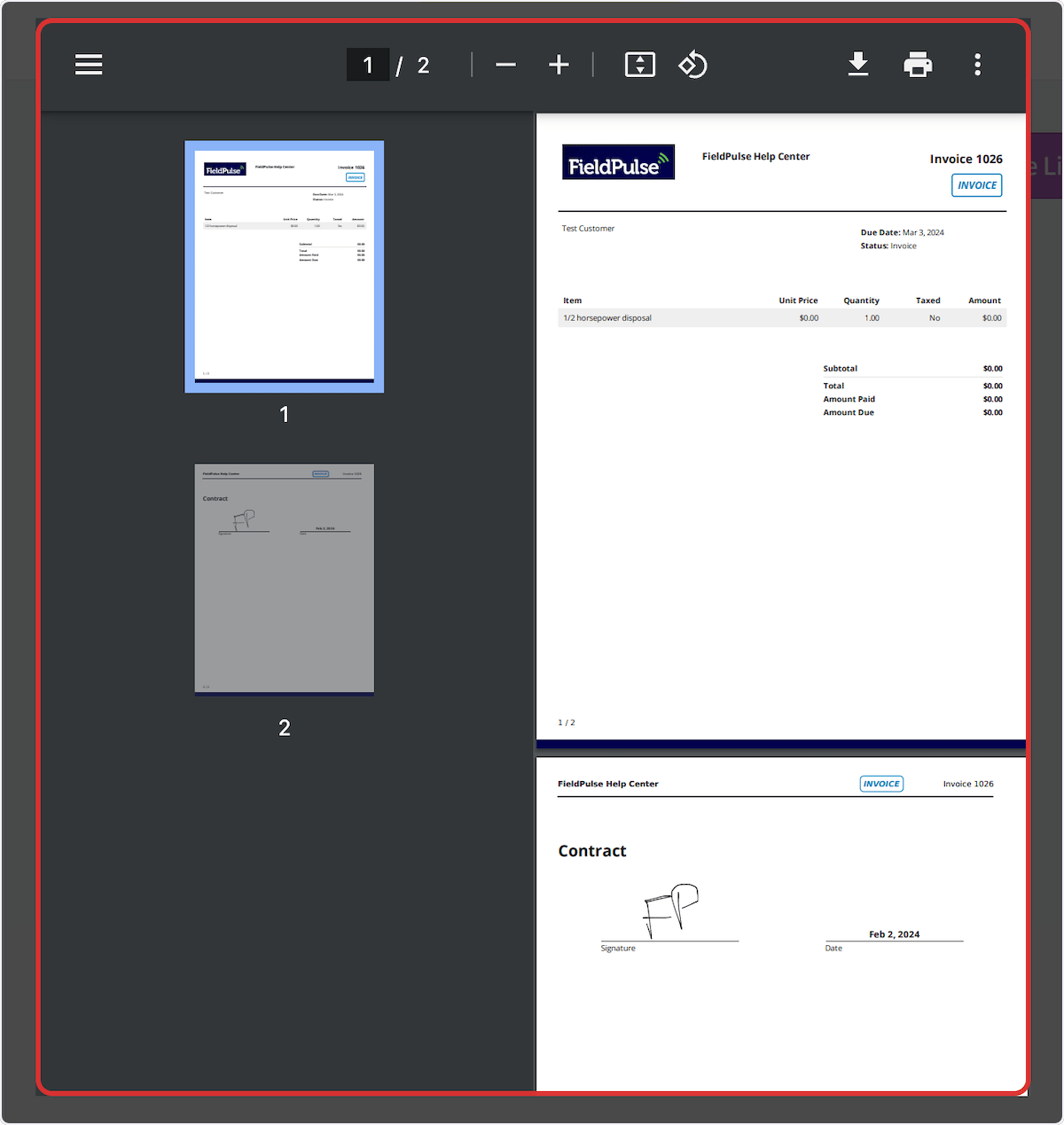
 3. Abra el registro del presupuesto o la factura y seleccione la pestaña **Files** para ver el PDF firmado.
 ## ¿Necesita más ayuda?
Comuníquese con el [equipo de soporte de FieldPulse](https://www.fieldpulse.com/company/contact-us) en [support@fieldpulse.com](mailto:support@fieldpulse.com) o a través del chat en la esquina inferior derecha de su pantalla.
## Artículos relacionados
* [Cómo enviar presupuestos y facturas a los clientes](/es/estimates-invoices/creating/sending)
* [Cómo usar opciones y complementos en presupuestos](/es/estimates-invoices/options/options-add-ons)
* [Configuración predeterminada de presupuestos y facturas](/es/estimates-invoices/creating/default-settings)
* [Descripción general de la experiencia del cliente con presupuestos y facturas](/es/estimates-invoices/creating/customer-view)
* [Cómo crear un presupuesto](/es/estimates-invoices/creating/estimate)
* [Cómo crear una factura](/es/estimates-invoices/creating/invoice)
Su solicitud de firma funciona cuando el cliente abre el presupuesto o la factura que recibió por correo, lo firma y el PDF firmado aparece en **Files** del registro.
This documentation is built and hosted on [Mintlify](https://mintlify.com), a developer documentation platform.
## ¿Necesita más ayuda?
Comuníquese con el [equipo de soporte de FieldPulse](https://www.fieldpulse.com/company/contact-us) en [support@fieldpulse.com](mailto:support@fieldpulse.com) o a través del chat en la esquina inferior derecha de su pantalla.
## Artículos relacionados
* [Cómo enviar presupuestos y facturas a los clientes](/es/estimates-invoices/creating/sending)
* [Cómo usar opciones y complementos en presupuestos](/es/estimates-invoices/options/options-add-ons)
* [Configuración predeterminada de presupuestos y facturas](/es/estimates-invoices/creating/default-settings)
* [Descripción general de la experiencia del cliente con presupuestos y facturas](/es/estimates-invoices/creating/customer-view)
* [Cómo crear un presupuesto](/es/estimates-invoices/creating/estimate)
* [Cómo crear una factura](/es/estimates-invoices/creating/invoice)
Su solicitud de firma funciona cuando el cliente abre el presupuesto o la factura que recibió por correo, lo firma y el PDF firmado aparece en **Files** del registro.
This documentation is built and hosted on [Mintlify](https://mintlify.com), a developer documentation platform.