> ## Documentation Index
> Fetch the complete documentation index at: https://help.fieldpulse.com/llms.txt
> Use this file to discover all available pages before exploring further.
# Configuración de plantillas de presupuestos y facturas
> Cree en FieldPulse una plantilla reutilizable de presupuesto o factura con partidas, notas, archivos y un contrato guardados, para que los trabajos que se repiten comiencen con los datos ya completados.
> **Quién lo usa:** los administradores y los gerentes de equipo tienen de forma predeterminada el permiso **Create & send Estimates/Invoices** (crear y enviar presupuestos/facturas), y un administrador puede habilitarlo para un agente de servicio; cambiar los valores predeterminados de actualización de las plantillas en **Company Settings** (configuración de la empresa) requiere el rol de administrador. **Disponibilidad:** todas las regiones.
Una plantilla de presupuesto o factura guarda las partidas, las notas y los archivos de un tipo de trabajo que se repite, para que su equipo pueda reutilizarlos. Cree la plantilla una sola vez, y cada [presupuesto o factura](https://www.fieldpulse.com/features/estimates-and-invoices) que inicie a partir de ella se abre con los datos ya completados: nadie tiene que volver a escribir las mismas partidas para el mismo trabajo cada vez.
## Descripción general
Una plantilla de presupuesto o factura contiene las partes de un documento que no cambian de un trabajo a otro: las partidas y sus agrupaciones, los valores predeterminados de precio y cantidad, las etiquetas, los campos personalizados, las notas, los archivos y cualquier contrato adjunto. Si usa [QuickBooks](https://www.fieldpulse.com/company/partners/quickbooks), la plantilla también puede guardar la clase de QuickBooks, para que la clase se complete automáticamente en cada documento creado a partir de la plantilla.
Los pasos siguientes crean una plantilla de factura. El proceso para una plantilla de presupuesto es idéntico: comience en la pestaña **Estimates** (presupuestos) en lugar de **Invoices** (facturas).
## Recorrido en video
Vea el [recorrido en video de las plantillas de presupuestos y facturas](https://www.loom.com/share/9e4749f31d774bea84368af2b2beb3e1) (en inglés) para ver una demostración de cómo crear una plantilla e importarla a un documento nuevo, y luego siga los pasos escritos a continuación.
## Antes de comenzar
* Decida qué tipo de trabajo repetitivo cubrirá esta plantilla; por ejemplo, un reemplazo básico de inodoro o una visita de mantenimiento estándar.
* Confirme que las partidas que desea guardar ya existan en su lista o repositorio de artículos. Consulte [Configuración de la lista de artículos y el inventario](/es/inventory-materials/item-list/adding-items).
* Confirme que su rol pueda crear presupuestos y facturas. Los administradores y los gerentes de equipo tienen el permiso **Create & send Estimates/Invoices** de forma predeterminada, y un administrador puede habilitarlo para un agente de servicio; consulte [Detalles de roles y permisos de usuario](/es/settings/users-teams/user-roles).
## Configuración paso a paso
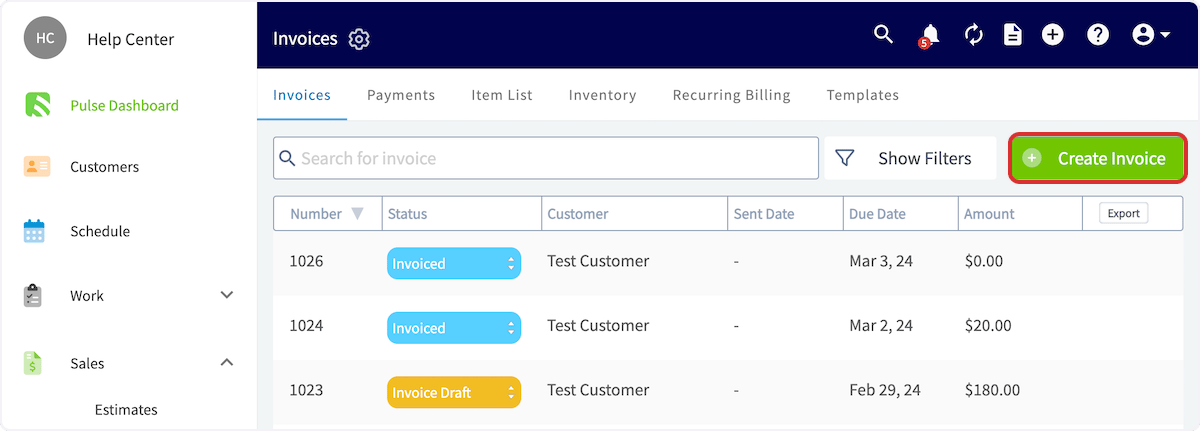
1. Vaya a **Invoices** en el menú lateral izquierdo y luego seleccione **Create Invoice** (crear factura).
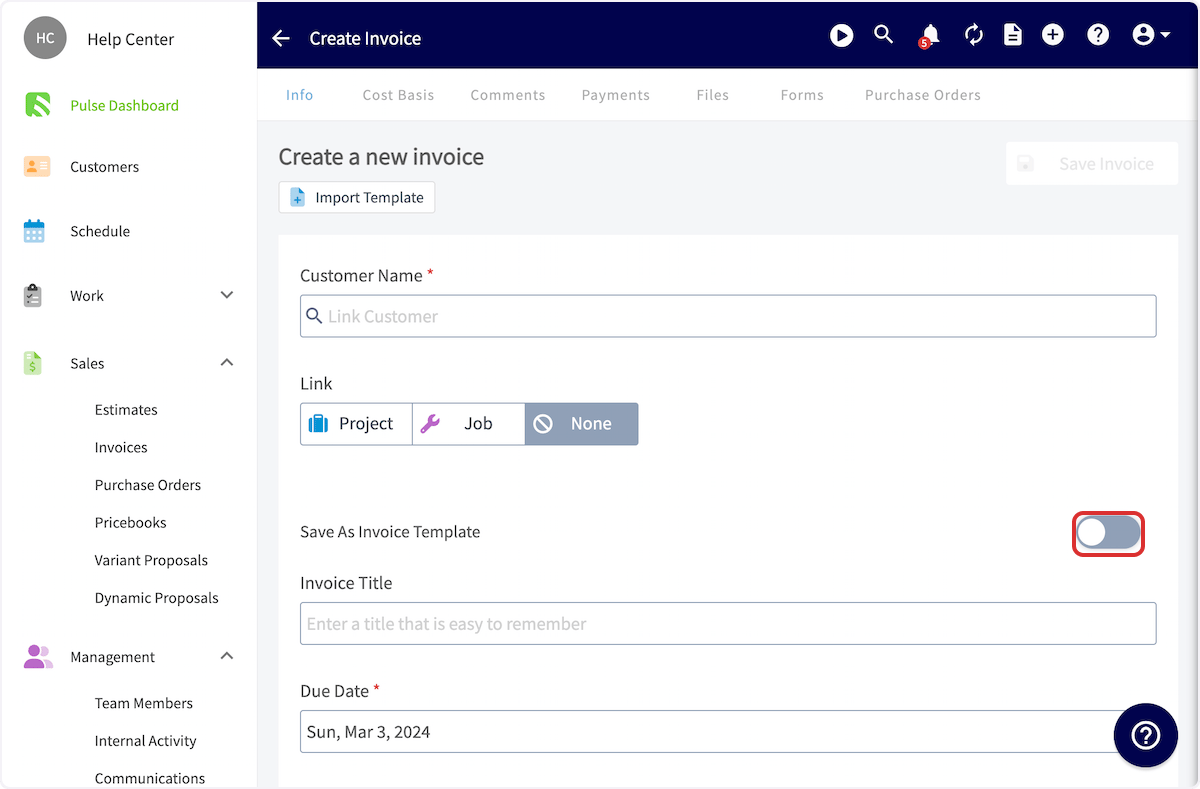
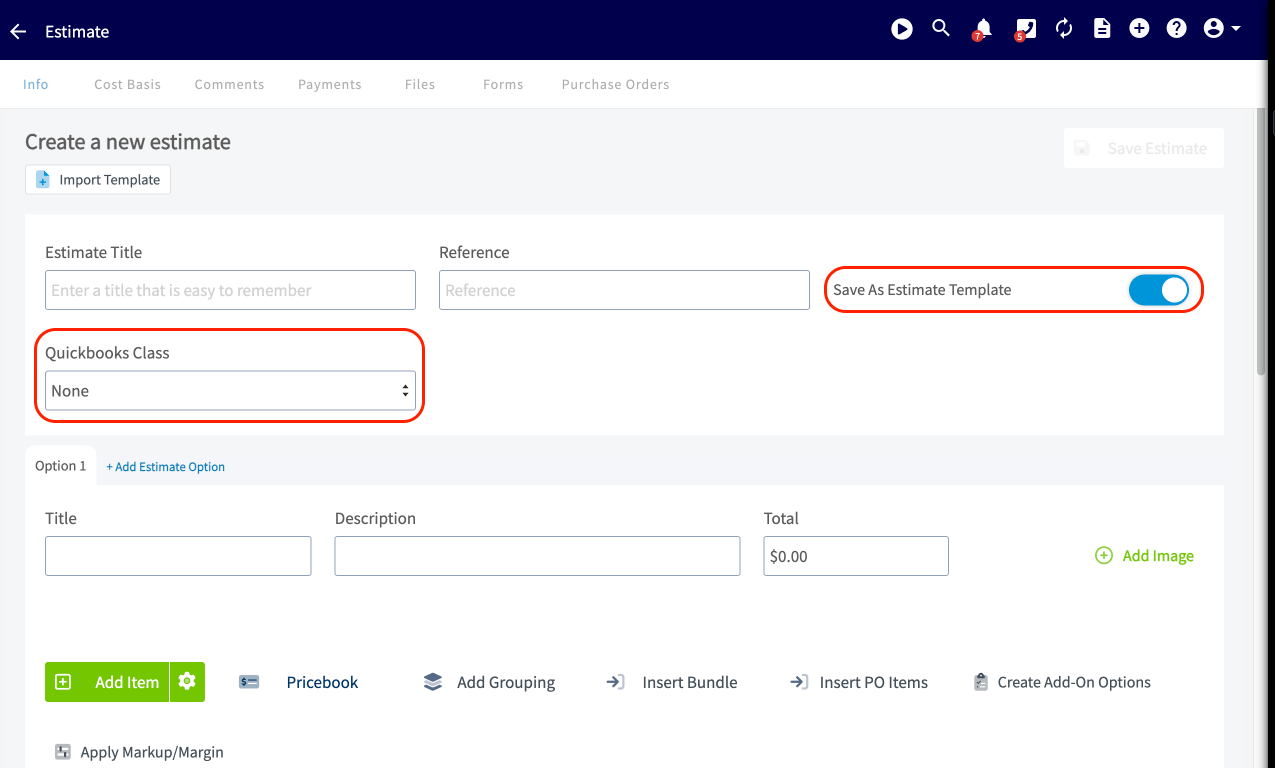
 2. Antes de ingresar cualquier información, active **Save As Invoice Template** (guardar como plantilla de factura).
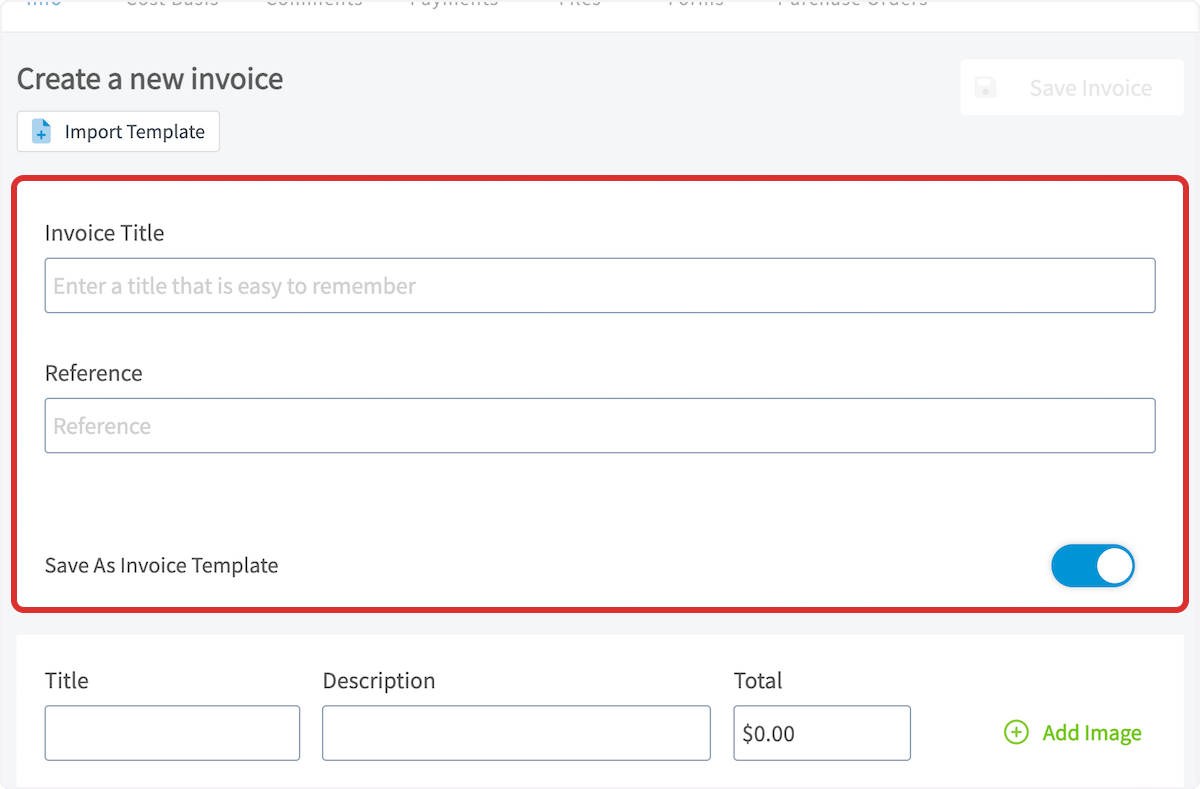
 3. Ingrese un título para la plantilla en **Invoice Title** (título de la factura).
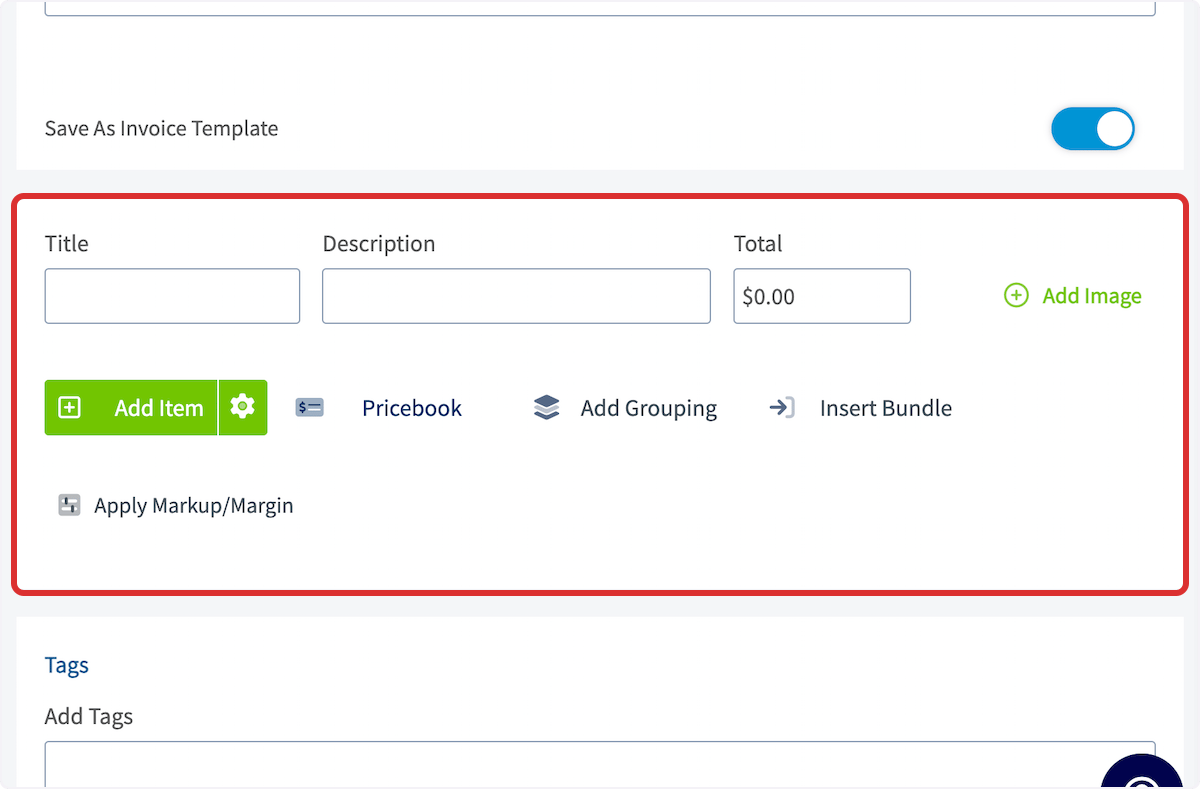
 4. Agregue las partidas que desea que la plantilla guarde y organícelas como se explica en [Cómo usar paquetes y agrupaciones de partidas](/es/estimates-invoices/creating/line-item-bundles).
 5. Si usa QuickBooks, seleccione la **QuickBooks Class** (clase de QuickBooks) que se guardará en la plantilla, para que la clase se complete automáticamente en cada documento creado a partir de la plantilla.
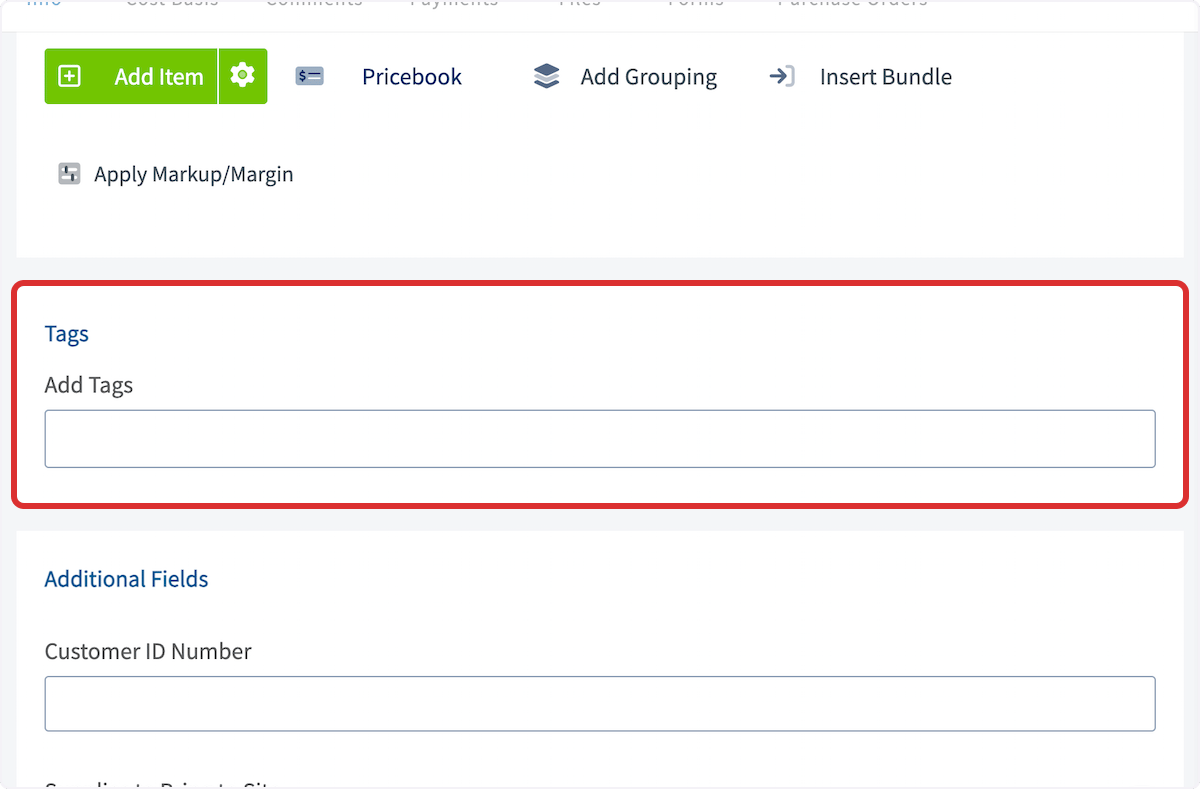
 6. Agregue las etiquetas y los campos personalizados que desee reutilizar.
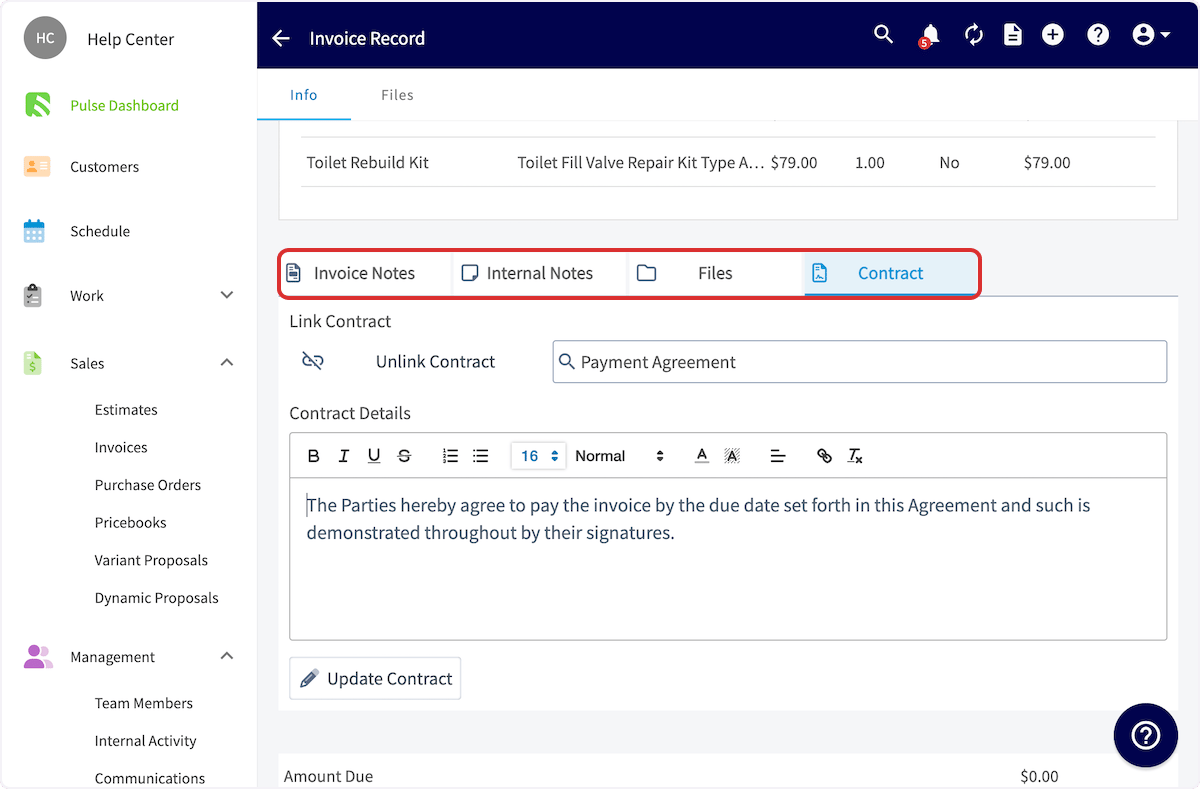
 7. Agregue notas y adjunte los archivos o el contrato que necesite.
 8. Seleccione **Save** (guardar).
También puede comenzar una plantilla desde la pestaña **Templates** (plantillas) de la página de facturas (o de presupuestos): seleccione **Templates > New Invoice** (nueva factura) y active **Save As Invoice Template**.
## Referencia de configuración
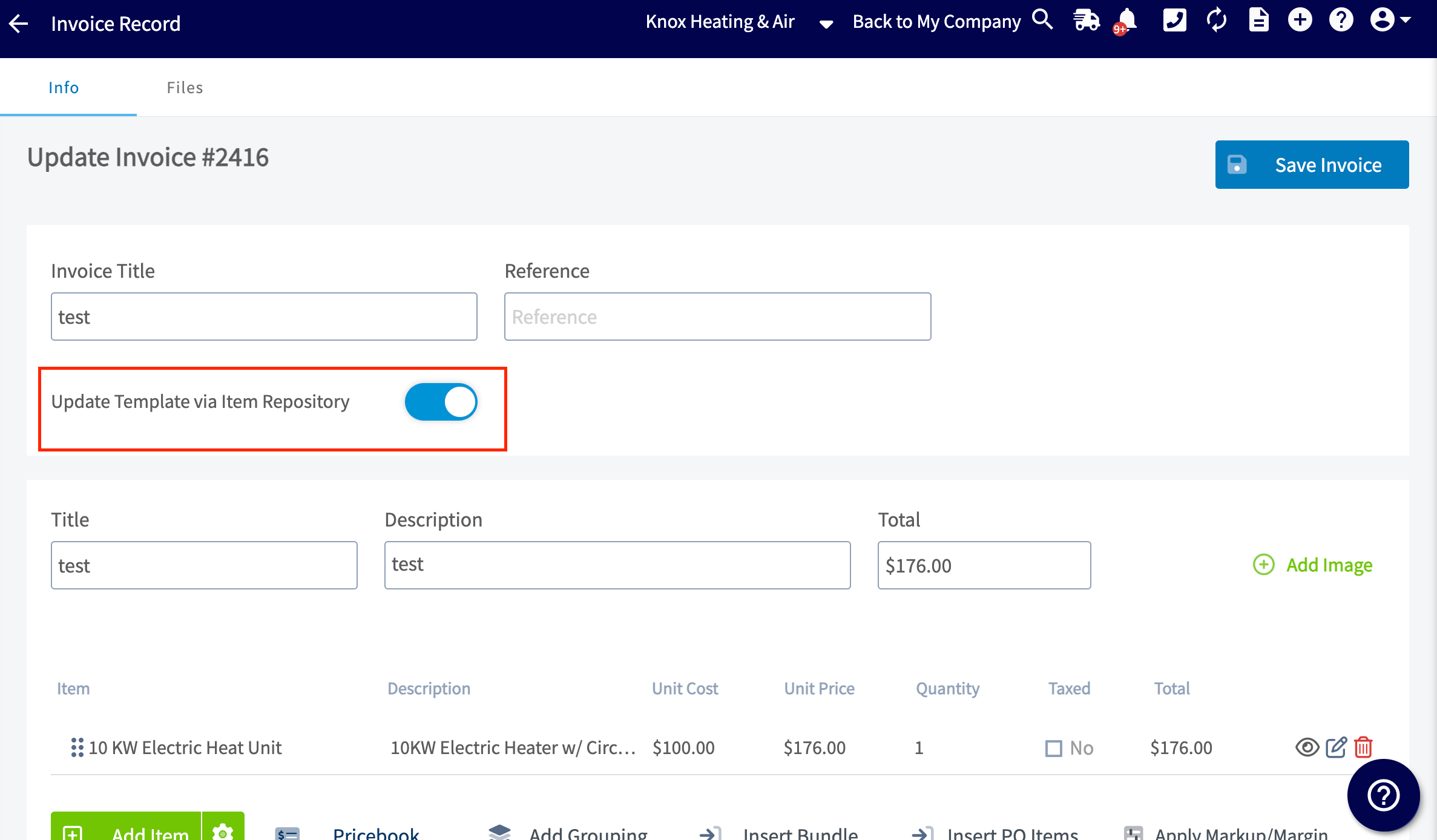
Cada plantilla de presupuesto o factura tiene un interruptor **Update Template via Item Repository** (actualizar la plantilla desde el repositorio de artículos) que mantiene las partidas de la plantilla sincronizadas con su lista o repositorio de artículos, de modo que un cambio de precio o de SKU que haga allí se aplique a los documentos futuros creados a partir de esa plantilla. Abra una plantilla guardada para activar o desactivar el interruptor en esa plantilla.
8. Seleccione **Save** (guardar).
También puede comenzar una plantilla desde la pestaña **Templates** (plantillas) de la página de facturas (o de presupuestos): seleccione **Templates > New Invoice** (nueva factura) y active **Save As Invoice Template**.
## Referencia de configuración
Cada plantilla de presupuesto o factura tiene un interruptor **Update Template via Item Repository** (actualizar la plantilla desde el repositorio de artículos) que mantiene las partidas de la plantilla sincronizadas con su lista o repositorio de artículos, de modo que un cambio de precio o de SKU que haga allí se aplique a los documentos futuros creados a partir de esa plantilla. Abra una plantilla guardada para activar o desactivar el interruptor en esa plantilla.
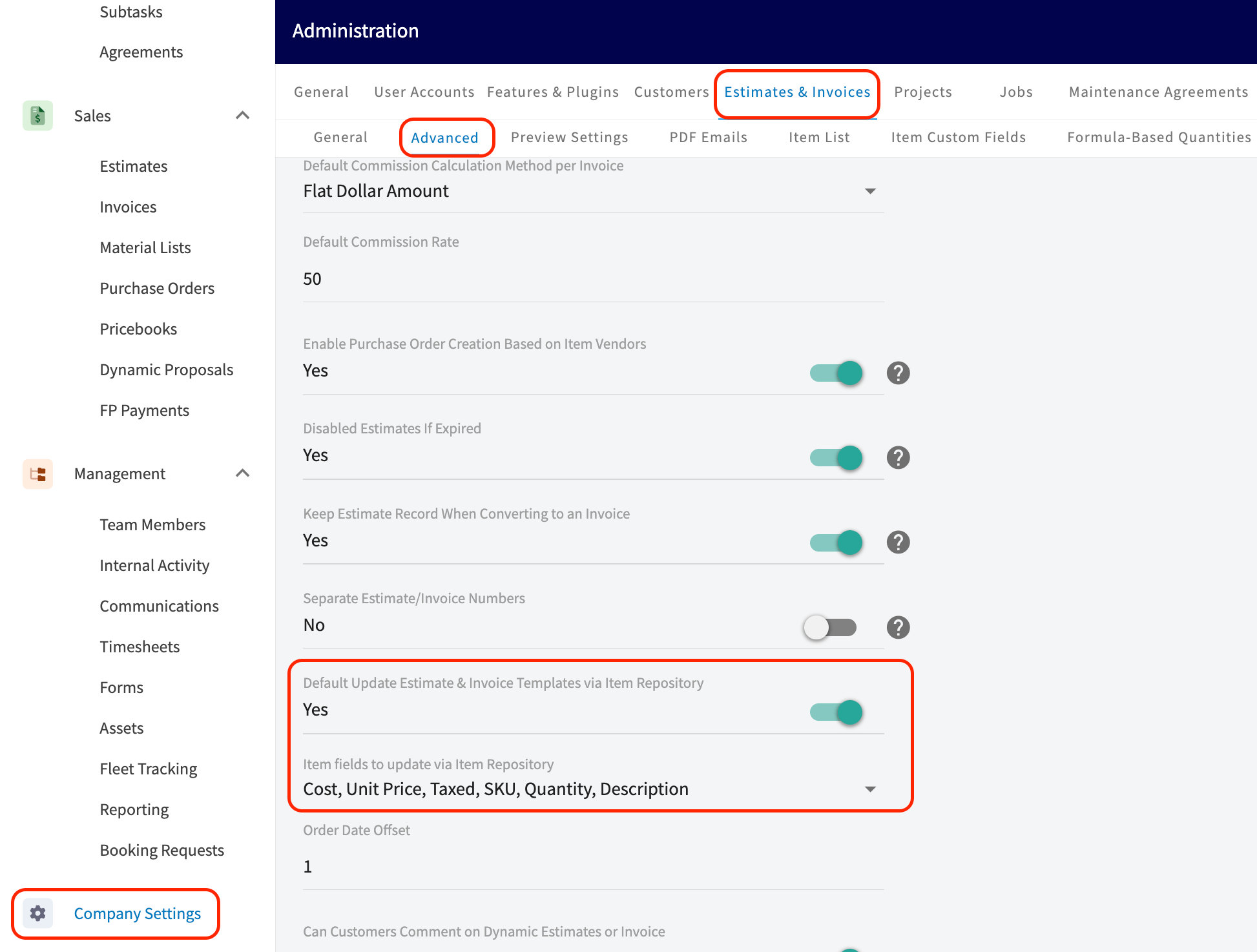
 Para definir cómo se comporta ese interruptor en las plantillas nuevas, vaya a **Company Settings > Estimates & Invoices > Advanced** (configuración avanzada de presupuestos y facturas). Dos opciones lo controlan:
| **Opción** | **Qué controla** |
| - | - |
| **Default Update Estimate & Invoice Templates via Item Repository** (actualizar de forma predeterminada las plantillas de presupuestos y facturas desde el repositorio de artículos) | Define si el interruptor de actualización comienza activado o desactivado en las plantillas nuevas de presupuestos y facturas de aquí en adelante. Esto no cambia las plantillas existentes. |
| **Item fields to update via Item Repository** (campos de artículo que se actualizan desde el repositorio de artículos) | Selecciona qué campos de las partidas se actualizan desde la lista o repositorio de artículos; por ejemplo, el costo unitario, el precio unitario, si lleva impuestos, el número de SKU o la cantidad. |
Para definir cómo se comporta ese interruptor en las plantillas nuevas, vaya a **Company Settings > Estimates & Invoices > Advanced** (configuración avanzada de presupuestos y facturas). Dos opciones lo controlan:
| **Opción** | **Qué controla** |
| - | - |
| **Default Update Estimate & Invoice Templates via Item Repository** (actualizar de forma predeterminada las plantillas de presupuestos y facturas desde el repositorio de artículos) | Define si el interruptor de actualización comienza activado o desactivado en las plantillas nuevas de presupuestos y facturas de aquí en adelante. Esto no cambia las plantillas existentes. |
| **Item fields to update via Item Repository** (campos de artículo que se actualizan desde el repositorio de artículos) | Selecciona qué campos de las partidas se actualizan desde la lista o repositorio de artículos; por ejemplo, el costo unitario, el precio unitario, si lleva impuestos, el número de SKU o la cantidad. |
 ## Artículos relacionados
* [Cómo usar plantillas de presupuestos y facturas](/es/estimates-invoices/templates/using-templates)
* [Cómo usar paquetes y agrupaciones de partidas](/es/estimates-invoices/creating/line-item-bundles)
* [Configuración de temas personalizados para presupuestos y facturas](/es/estimates-invoices/templates/themes)
* [Configuración de la lista de artículos y el inventario](/es/inventory-materials/item-list/adding-items)
Su plantilla está lista cuando aparece en la lista **Import Template** (importar plantilla) y, al crear una factura o un presupuesto a partir de ella, el documento se abre con las partidas, las notas y los archivos guardados ya en su lugar; a continuación, consulte [Cómo usar plantillas de presupuestos y facturas](/es/estimates-invoices/templates/using-templates).
This documentation is built and hosted on [Mintlify](https://mintlify.com), a developer documentation platform.
## Artículos relacionados
* [Cómo usar plantillas de presupuestos y facturas](/es/estimates-invoices/templates/using-templates)
* [Cómo usar paquetes y agrupaciones de partidas](/es/estimates-invoices/creating/line-item-bundles)
* [Configuración de temas personalizados para presupuestos y facturas](/es/estimates-invoices/templates/themes)
* [Configuración de la lista de artículos y el inventario](/es/inventory-materials/item-list/adding-items)
Su plantilla está lista cuando aparece en la lista **Import Template** (importar plantilla) y, al crear una factura o un presupuesto a partir de ella, el documento se abre con las partidas, las notas y los archivos guardados ya en su lugar; a continuación, consulte [Cómo usar plantillas de presupuestos y facturas](/es/estimates-invoices/templates/using-templates).
This documentation is built and hosted on [Mintlify](https://mintlify.com), a developer documentation platform.