> ## Documentation Index
> Fetch the complete documentation index at: https://help.fieldpulse.com/llms.txt
> Use this file to discover all available pages before exploring further.
# Inicio rápido: clientes y programación
> Agregue sus primeros clientes a FieldPulse de tres maneras, cree un trabajo y prográmelo en la agenda: un recorrido guiado de las primeras tareas para cuentas nuevas.
> **Quién lo usa:** los administradores crean clientes, trabajos y agendas; un gerente de equipo crea trabajos, gestiona la agenda de su propio equipo y puede crear clientes cuando un administrador habilita ese permiso. **Disponibilidad:** todas las regiones.
Esta guía de inicio rápido cubre las tres primeras cosas que hace una cuenta nueva de FieldPulse: agregar sus clientes, crear un trabajo para el servicio y poner ese trabajo en la agenda. Cada paso a continuación incluye un enlace al artículo completo por si desea todos los detalles.
## Descripción general
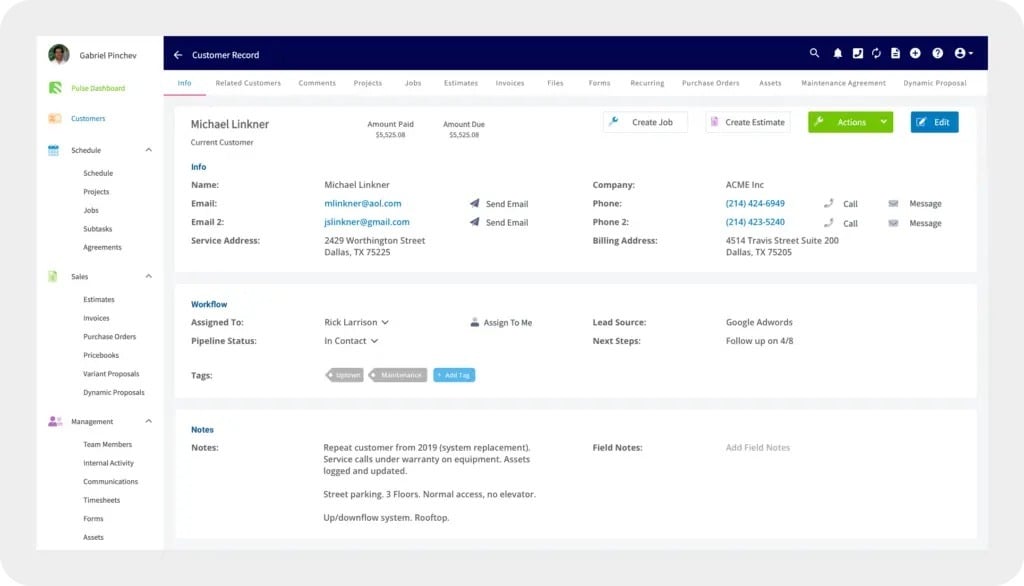
Los [clientes](https://www.fieldpulse.com/features/customer-management), los [trabajos](https://www.fieldpulse.com/features/job-management) y la [programación](https://www.fieldpulse.com/features/scheduling-and-dispatching) son la base de la operación diaria en FieldPulse. El registro de un cliente guarda sus datos de contacto y sus notas junto con sus registros relacionados —trabajos, presupuestos, facturas, archivos, activos y contratos de mantenimiento—, para que todo lo relacionado con ese cliente esté en un solo lugar. Una vez que existe el registro del cliente, usted crea un trabajo para el servicio y luego lo programa para que el técnico sepa dónde debe estar y a qué hora.
 ## Recorrido en video
Vea el recorrido en video de esta guía de inicio rápido y luego siga los pasos escritos a continuación.
## Antes de comenzar
* **Complete la configuración de su empresa.** Agregue la información y el logotipo de su empresa y defina sus valores predeterminados antes de empezar a agregar clientes; consulte [Configuración de su cuenta](/es/getting-started/welcome/account-setup).
* **Active las funciones y los complementos que usa su negocio.** Hágalo antes de empezar a agregar clientes; consulte [Descripción general de funciones y complementos](/es/getting-started/next-steps/features-plugins-overview).
## Agregue sus clientes
FieldPulse le ofrece tres maneras de agregar clientes a su cuenta. Elija la que corresponda al lugar donde se encuentran ahora los datos de sus clientes.
* **Agregue un cliente manualmente.** Ingrese un cliente a la vez; use esta opción para los clientes nuevos a medida que lleguen. Consulte [Cómo crear un cliente](/es/customers/managing-customers/creating-a-customer).
* **Importe una lista de clientes.** Traiga de una sola vez su base de clientes existente con la herramienta de importación masiva de Company Settings (configuración de la empresa), a partir de un archivo de Excel, Google Sheets o CSV. Consulte [Cómo importar clientes](/es/settings/data/importing-customers).
* **Importe desde una sincronización con QuickBooks.** Si lleva su contabilidad en QuickBooks, al conectar la sincronización se traen a FieldPulse sus clientes y artículos existentes de QuickBooks. Consulte [Descripción general de QuickBooks Online](/es/integrations/accounting/quickbooks-online/overview) o [Descripción general de QuickBooks Desktop](/es/integrations/accounting/quickbooks-desktop/overview). Las cuentas de Australia y Nueva Zelanda pueden sincronizar sus clientes desde Xero de la misma manera; consulte [Descripción general de Xero](/es/integrations/accounting/xero/overview).
Para saber más sobre lo que contiene el registro de un cliente y cómo organizar su lista, consulte [Detalles de los campos del registro del cliente](/es/customers/managing-customers/record-fields) y [Cómo etiquetar y ordenar clientes](/es/customers/managing-customers/tagging-sorting).
## Cree un trabajo
Con sus clientes ya en FieldPulse, cree un trabajo para el servicio que realizará para uno de ellos. Cada registro de trabajo se vincula a un cliente, así que el servicio, las notas y cualquier presupuesto o factura quedan ligados al registro de ese cliente. Puede crear un trabajo desde la aplicación web o la aplicación móvil, ponerle un título, asignar miembros del equipo y guardarlo. Para ver el recorrido completo tanto en la web como en la aplicación móvil, consulte [Cómo crear un trabajo](/es/jobs/jobs-tasks/creating-a-job).
## Recorrido en video
Vea el recorrido en video de esta guía de inicio rápido y luego siga los pasos escritos a continuación.
## Antes de comenzar
* **Complete la configuración de su empresa.** Agregue la información y el logotipo de su empresa y defina sus valores predeterminados antes de empezar a agregar clientes; consulte [Configuración de su cuenta](/es/getting-started/welcome/account-setup).
* **Active las funciones y los complementos que usa su negocio.** Hágalo antes de empezar a agregar clientes; consulte [Descripción general de funciones y complementos](/es/getting-started/next-steps/features-plugins-overview).
## Agregue sus clientes
FieldPulse le ofrece tres maneras de agregar clientes a su cuenta. Elija la que corresponda al lugar donde se encuentran ahora los datos de sus clientes.
* **Agregue un cliente manualmente.** Ingrese un cliente a la vez; use esta opción para los clientes nuevos a medida que lleguen. Consulte [Cómo crear un cliente](/es/customers/managing-customers/creating-a-customer).
* **Importe una lista de clientes.** Traiga de una sola vez su base de clientes existente con la herramienta de importación masiva de Company Settings (configuración de la empresa), a partir de un archivo de Excel, Google Sheets o CSV. Consulte [Cómo importar clientes](/es/settings/data/importing-customers).
* **Importe desde una sincronización con QuickBooks.** Si lleva su contabilidad en QuickBooks, al conectar la sincronización se traen a FieldPulse sus clientes y artículos existentes de QuickBooks. Consulte [Descripción general de QuickBooks Online](/es/integrations/accounting/quickbooks-online/overview) o [Descripción general de QuickBooks Desktop](/es/integrations/accounting/quickbooks-desktop/overview). Las cuentas de Australia y Nueva Zelanda pueden sincronizar sus clientes desde Xero de la misma manera; consulte [Descripción general de Xero](/es/integrations/accounting/xero/overview).
Para saber más sobre lo que contiene el registro de un cliente y cómo organizar su lista, consulte [Detalles de los campos del registro del cliente](/es/customers/managing-customers/record-fields) y [Cómo etiquetar y ordenar clientes](/es/customers/managing-customers/tagging-sorting).
## Cree un trabajo
Con sus clientes ya en FieldPulse, cree un trabajo para el servicio que realizará para uno de ellos. Cada registro de trabajo se vincula a un cliente, así que el servicio, las notas y cualquier presupuesto o factura quedan ligados al registro de ese cliente. Puede crear un trabajo desde la aplicación web o la aplicación móvil, ponerle un título, asignar miembros del equipo y guardarlo. Para ver el recorrido completo tanto en la web como en la aplicación móvil, consulte [Cómo crear un trabajo](/es/jobs/jobs-tasks/creating-a-job).
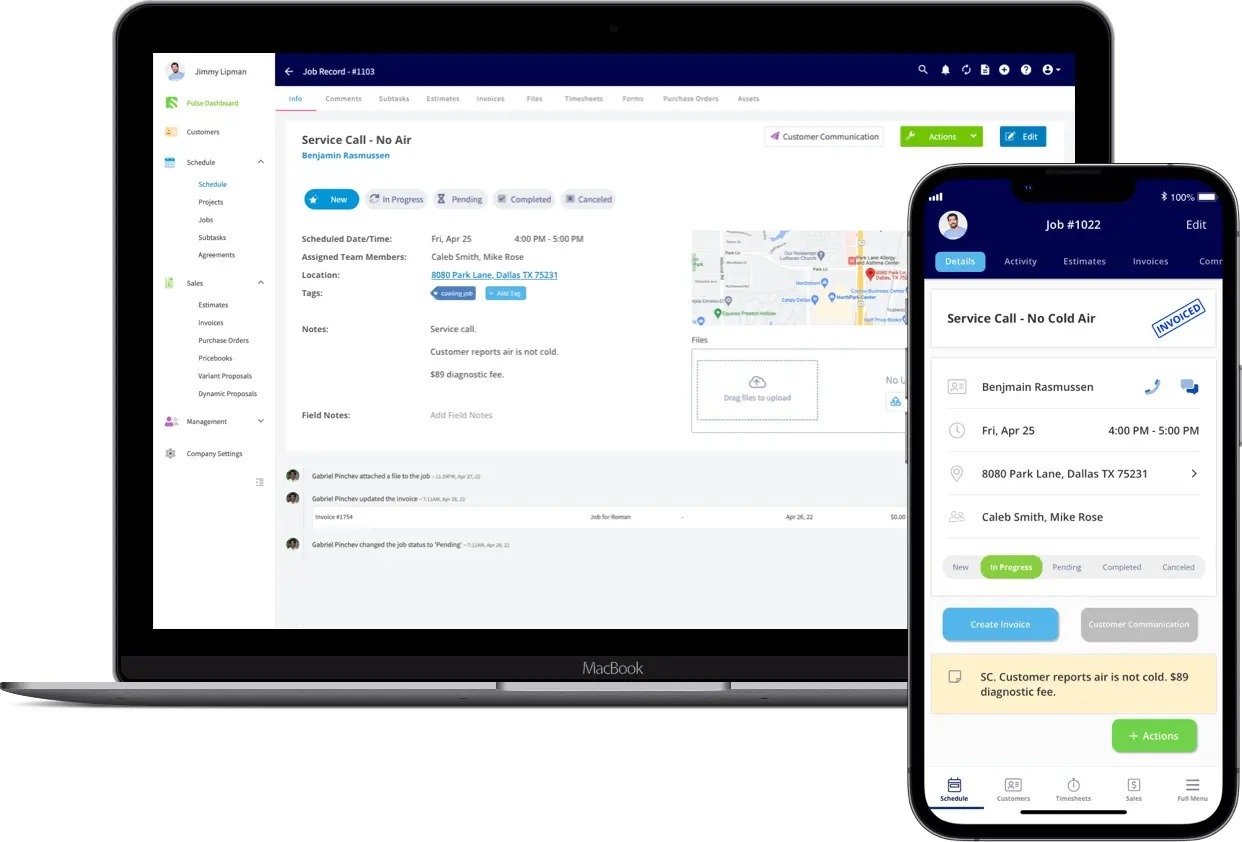 Para saber más sobre lo que puede contener un registro de trabajo y cómo organizar sus trabajos, consulte [Configuración de campos personalizados en los registros de trabajo](/es/jobs/jobs-tasks/custom-fields) y [Cómo crear etiquetas personalizadas para trabajos](/es/jobs/jobs-tasks/custom-tags).
## Programe el trabajo
Ponga el trabajo en la agenda para que el técnico sepa dónde debe estar y a qué hora. Puede programar un trabajo de dos maneras:
* **Desde el registro del trabajo.** Defina la fecha y la hora en el propio trabajo, o seleccione **Find Availability** (buscar disponibilidad) para que FieldPulse le sugiera horarios libres para los miembros del equipo que necesita.
* **Desde la agenda.** Abra **Schedule** (agenda) en el menú de la izquierda y cambie a **Dispatch View** (vista de despacho). Elija los miembros del equipo y el horario que desea y luego seleccione **Create Job** (crear trabajo).
Para conocer todos los detalles sobre cómo buscar disponibilidad, despachar y gestionar la agenda del equipo, consulte [Descripción general de la disponibilidad y la programación](/es/scheduling-dispatch/availability/overview).
Para saber más sobre lo que puede contener un registro de trabajo y cómo organizar sus trabajos, consulte [Configuración de campos personalizados en los registros de trabajo](/es/jobs/jobs-tasks/custom-fields) y [Cómo crear etiquetas personalizadas para trabajos](/es/jobs/jobs-tasks/custom-tags).
## Programe el trabajo
Ponga el trabajo en la agenda para que el técnico sepa dónde debe estar y a qué hora. Puede programar un trabajo de dos maneras:
* **Desde el registro del trabajo.** Defina la fecha y la hora en el propio trabajo, o seleccione **Find Availability** (buscar disponibilidad) para que FieldPulse le sugiera horarios libres para los miembros del equipo que necesita.
* **Desde la agenda.** Abra **Schedule** (agenda) en el menú de la izquierda y cambie a **Dispatch View** (vista de despacho). Elija los miembros del equipo y el horario que desea y luego seleccione **Create Job** (crear trabajo).
Para conocer todos los detalles sobre cómo buscar disponibilidad, despachar y gestionar la agenda del equipo, consulte [Descripción general de la disponibilidad y la programación](/es/scheduling-dispatch/availability/overview).
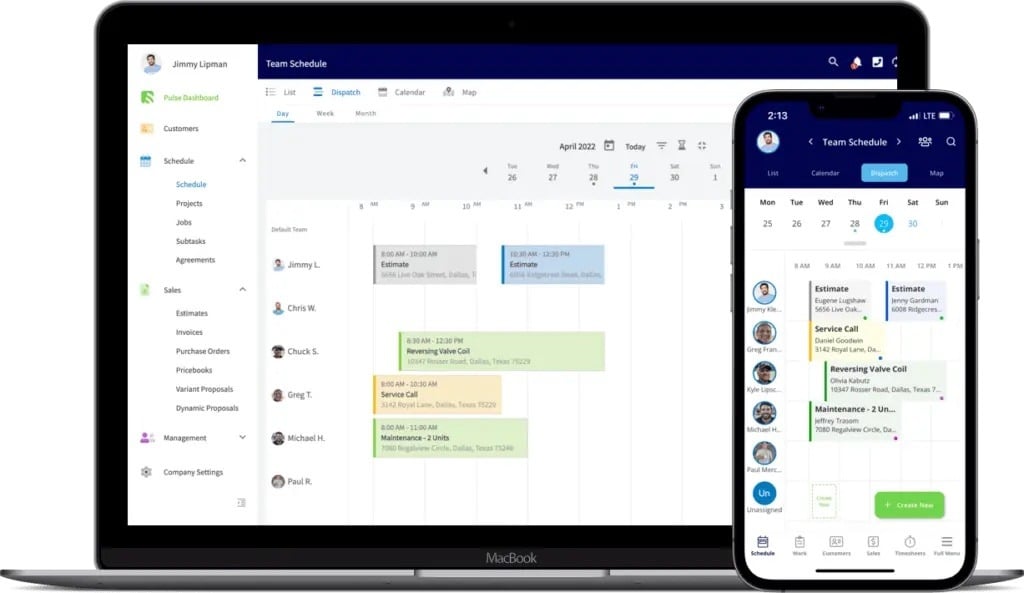 Su primer flujo de trabajo queda completo cuando sus clientes están en FieldPulse, hay un trabajo creado y vinculado a uno de ellos, y ese trabajo está programado con un técnico asignado: los miembros del equipo asignados reciben una notificación del nuevo trabajo y este aparece en su agenda.
## Preguntas frecuentes
**¿Puedo crear un trabajo sin vincular un cliente?**
No. Al crear el trabajo, puede seleccionar un cliente existente o crear un cliente nuevo en ese momento. Si el servicio no tiene ningún cliente que vincular, cree una tarea en su lugar; consulte [Cómo crear una tarea](/es/jobs/jobs-tasks/creating-a-task).
**¿Cómo traigo a mis clientes desde otra plataforma de servicios de campo?**
FieldPulse tiene una guía de migración para cada plataforma que suele reemplazar: [Cómo migrar de ServiceTitan a FieldPulse](/es/getting-started/migrating/servicetitan), [Housecall Pro](/es/getting-started/migrating/housecall-pro), [Cómo migrar de Jobber a FieldPulse](/es/getting-started/migrating/jobber), [Cómo migrar de Service Fusion a FieldPulse](/es/getting-started/migrating/service-fusion) y [Cómo migrar de FieldEdge a FieldPulse](/es/getting-started/migrating/fieldedge). Cada guía explica cómo exportar su lista de clientes desde su plataforma anterior e importarla a FieldPulse.
## ¿Necesita más ayuda?
Explore el [Centro de ayuda de FieldPulse](/es) para ver todos los artículos sobre clientes, trabajos y programación, o comuníquese con el equipo de soporte de FieldPulse en [support@fieldpulse.com](mailto:support@fieldpulse.com) o a través del chat en la esquina inferior derecha de su pantalla.
## Artículos relacionados
* [Cómo crear un cliente](/es/customers/managing-customers/creating-a-customer)
* [Cómo importar clientes](/es/settings/data/importing-customers)
* [Cómo crear un trabajo](/es/jobs/jobs-tasks/creating-a-job)
* [Descripción general de la disponibilidad y la programación](/es/scheduling-dispatch/availability/overview)
* [Cómo crear su primer presupuesto o factura](/es/getting-started/quick-start/estimates-invoices)
* [Descripción general de funciones y complementos](/es/getting-started/next-steps/features-plugins-overview)
* [Detalles de los campos del registro del cliente](/es/customers/managing-customers/record-fields)
This documentation is built and hosted on [Mintlify](https://mintlify.com), a developer documentation platform.
Su primer flujo de trabajo queda completo cuando sus clientes están en FieldPulse, hay un trabajo creado y vinculado a uno de ellos, y ese trabajo está programado con un técnico asignado: los miembros del equipo asignados reciben una notificación del nuevo trabajo y este aparece en su agenda.
## Preguntas frecuentes
**¿Puedo crear un trabajo sin vincular un cliente?**
No. Al crear el trabajo, puede seleccionar un cliente existente o crear un cliente nuevo en ese momento. Si el servicio no tiene ningún cliente que vincular, cree una tarea en su lugar; consulte [Cómo crear una tarea](/es/jobs/jobs-tasks/creating-a-task).
**¿Cómo traigo a mis clientes desde otra plataforma de servicios de campo?**
FieldPulse tiene una guía de migración para cada plataforma que suele reemplazar: [Cómo migrar de ServiceTitan a FieldPulse](/es/getting-started/migrating/servicetitan), [Housecall Pro](/es/getting-started/migrating/housecall-pro), [Cómo migrar de Jobber a FieldPulse](/es/getting-started/migrating/jobber), [Cómo migrar de Service Fusion a FieldPulse](/es/getting-started/migrating/service-fusion) y [Cómo migrar de FieldEdge a FieldPulse](/es/getting-started/migrating/fieldedge). Cada guía explica cómo exportar su lista de clientes desde su plataforma anterior e importarla a FieldPulse.
## ¿Necesita más ayuda?
Explore el [Centro de ayuda de FieldPulse](/es) para ver todos los artículos sobre clientes, trabajos y programación, o comuníquese con el equipo de soporte de FieldPulse en [support@fieldpulse.com](mailto:support@fieldpulse.com) o a través del chat en la esquina inferior derecha de su pantalla.
## Artículos relacionados
* [Cómo crear un cliente](/es/customers/managing-customers/creating-a-customer)
* [Cómo importar clientes](/es/settings/data/importing-customers)
* [Cómo crear un trabajo](/es/jobs/jobs-tasks/creating-a-job)
* [Descripción general de la disponibilidad y la programación](/es/scheduling-dispatch/availability/overview)
* [Cómo crear su primer presupuesto o factura](/es/getting-started/quick-start/estimates-invoices)
* [Descripción general de funciones y complementos](/es/getting-started/next-steps/features-plugins-overview)
* [Detalles de los campos del registro del cliente](/es/customers/managing-customers/record-fields)
This documentation is built and hosted on [Mintlify](https://mintlify.com), a developer documentation platform.