> ## Documentation Index
> Fetch the complete documentation index at: https://help.fieldpulse.com/llms.txt
> Use this file to discover all available pages before exploring further.
# Cómo crear su primer presupuesto o factura
> Comience un presupuesto o una factura en FieldPulse desde el registro de un cliente, la pestaña Estimates o Invoices, o el registro de un trabajo: el lugar donde comience determina qué se llena automáticamente.
> **Quién lo usa:** los administradores y los gerentes de equipo pueden crear y enviar presupuestos y facturas; para los agentes de servicio es un permiso que un administrador habilita por usuario, y los agentes limitados no pueden hacerlo. **Disponibilidad:** todas las regiones.
Una vez que haya agregado a sus clientes y programado sus primeros trabajos, ya puede crear un presupuesto o una factura. En FieldPulse, los [presupuestos y las facturas](https://www.fieldpulse.com/features/estimates-and-invoices) siguen el mismo proceso y comparten el mismo diseño de registro, así que al aprender uno aprende los dos. Esta guía de inicio rápido cubre los tres lugares desde donde puede comenzar, y cada uno incluye un enlace a la página completa de la función por si desea todos los detalles.
## Descripción general
Un presupuesto es el precio que usted envía para su aprobación, y una factura es el documento con el que usted cobra. Ambos usan el mismo diseño de registro en FieldPulse, así que se crean de la misma manera. Puede comenzar un presupuesto o una factura desde tres lugares, y el lugar donde comience determina qué parte del registro se llena automáticamente:
* **El registro de un cliente**: vincula al cliente automáticamente.
* **La pestaña Estimates o Invoices** (presupuestos o facturas): comienza el registro desde cero, y usted vincula al cliente.
* **El registro de un trabajo**: vincula automáticamente tanto al cliente como al trabajo.
## Recorrido en video
Vea un breve recorrido en video sobre cómo crear su primer presupuesto o factura en FieldPulse y luego siga los pasos escritos a continuación.
## Antes de comenzar
* Agregue primero a sus clientes, para que haya un [registro de cliente](https://www.fieldpulse.com/features/customer-management) al cual adjuntar el presupuesto o la factura. Consulte [Inicio rápido: clientes y programación](/es/getting-started/quick-start/customers-scheduling).
* Cree y programe el [trabajo](https://www.fieldpulse.com/features/job-management) si el servicio ya existe en FieldPulse. Al comenzar desde el registro de un trabajo, tanto el cliente como el trabajo pasan al nuevo presupuesto o factura, y usted se ahorra un paso.
## En la web
### Desde el registro de un cliente
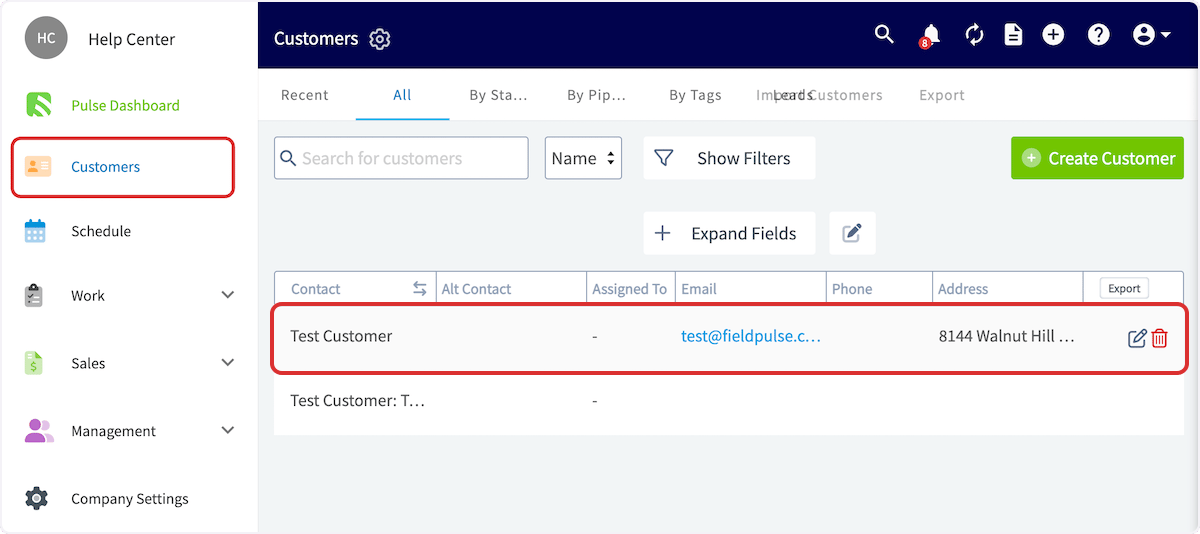
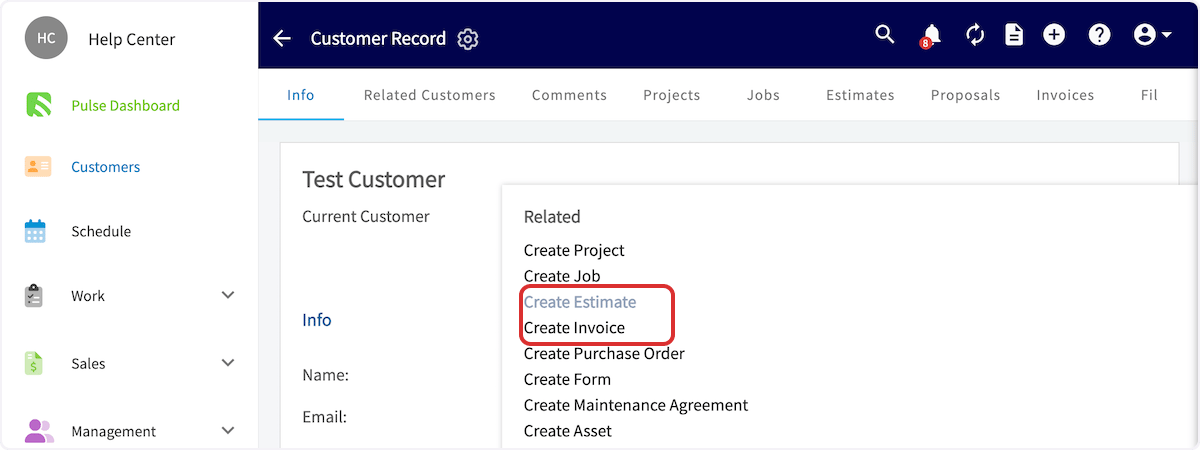
Al comenzar desde el registro de un cliente, el cliente se vincula automáticamente al presupuesto o a la factura.
1. Seleccione **Customers** (clientes) en el menú de la izquierda.
2. Busque y seleccione al cliente al que le va a facturar.
3. Abra el menú desplegable **Actions** (acciones) y busque la sección **Related** (relacionados). Seleccione **Create Estimate** (crear presupuesto) o **Create Invoice** (crear factura).
 ### Desde la pestaña Estimates o Invoices
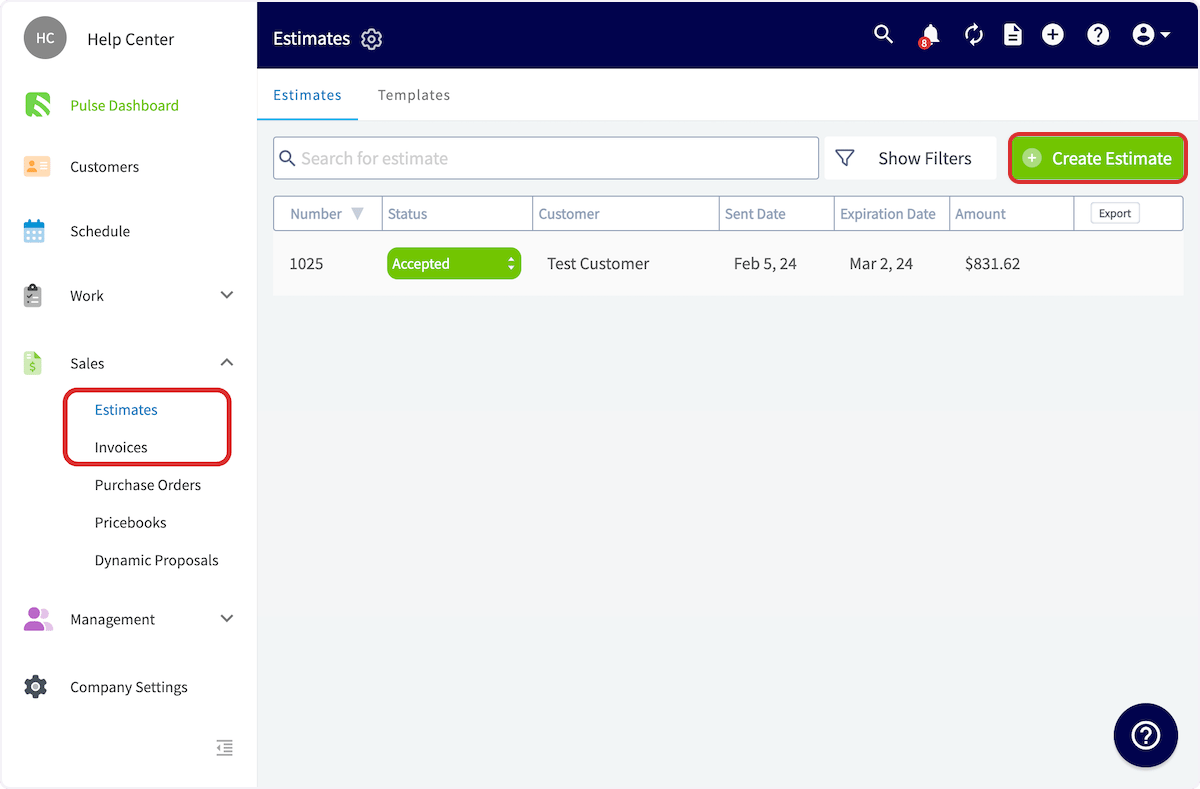
Al comenzar desde la pestaña, el registro se crea desde cero y usted vincula al cliente.
1. En el menú de la izquierda, dentro de **Sales** (ventas), seleccione **Estimates** o **Invoices**.
2. Seleccione **Create Estimate** o **Create Invoice**.
3. En el registro, vincule al cliente y cualquier trabajo relacionado.
### Desde la pestaña Estimates o Invoices
Al comenzar desde la pestaña, el registro se crea desde cero y usted vincula al cliente.
1. En el menú de la izquierda, dentro de **Sales** (ventas), seleccione **Estimates** o **Invoices**.
2. Seleccione **Create Estimate** o **Create Invoice**.
3. En el registro, vincule al cliente y cualquier trabajo relacionado.
 ### Desde el registro de un trabajo
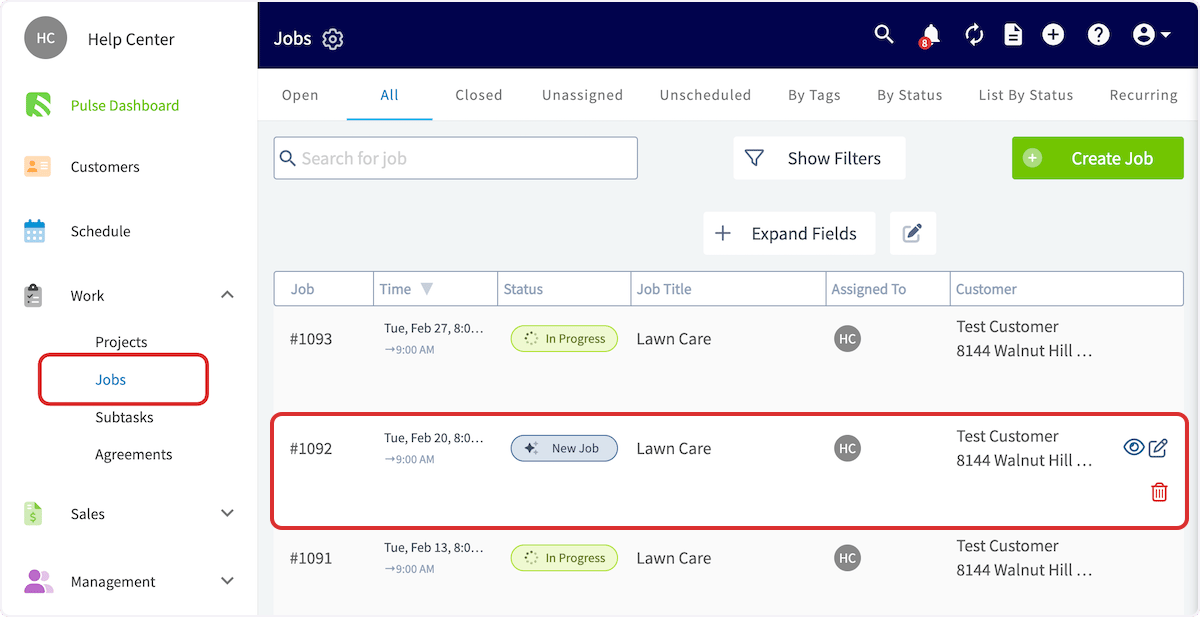
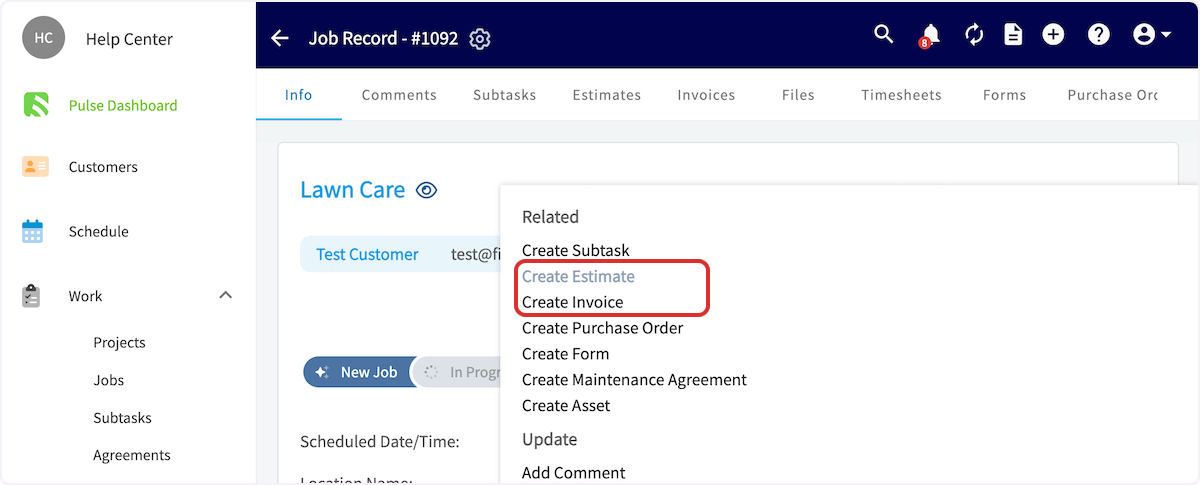
Al comenzar desde el registro de un trabajo, tanto el cliente como el trabajo se vinculan automáticamente.
1. En el menú de la izquierda, dentro de **Work** (operaciones), seleccione **Jobs** (trabajos).
2. Busque y seleccione el trabajo que va a facturar.
3. Abra el menú desplegable **Actions** y, en **Related**, seleccione **Create Estimate** o **Create Invoice**.
### Desde el registro de un trabajo
Al comenzar desde el registro de un trabajo, tanto el cliente como el trabajo se vinculan automáticamente.
1. En el menú de la izquierda, dentro de **Work** (operaciones), seleccione **Jobs** (trabajos).
2. Busque y seleccione el trabajo que va a facturar.
3. Abra el menú desplegable **Actions** y, en **Related**, seleccione **Create Estimate** o **Create Invoice**.
 ## Próximos pasos
El nuevo presupuesto o la nueva factura se abre en su propio registro, donde usted agrega las partidas, define los detalles finales y envía el registro a su cliente. Para ver el recorrido completo de cada tipo de registro, consulte [Cómo crear un presupuesto](/es/estimates-invoices/creating/estimate) y [Cómo crear una factura](/es/estimates-invoices/creating/invoice). A partir de ahí puede [enviar el registro a su cliente](/es/estimates-invoices/creating/sending), [aplicar una plantilla guardada](/es/estimates-invoices/templates/using-templates) o [configurar tasas de impuesto automáticas](/es/estimates-invoices/creating/auto-tax-rates).
## Preguntas frecuentes
**¿Qué punto de partida debo usar?**
Comience desde el registro del trabajo cuando el trabajo ya exista en FieldPulse, porque esa opción vincula automáticamente tanto al cliente como al trabajo. Comience desde el registro del cliente o desde la pestaña **Estimates** o **Invoices** cuando todavía no haya un trabajo.
**¿Puedo convertir un presupuesto aceptado en una factura?**
Sí. Abra el presupuesto aceptado y seleccione **Convert to Invoice** (convertir en factura); los datos del presupuesto pasan a un registro de factura, así que no tiene que volver a ingresar nada. Consulte [Cómo crear una factura](/es/estimates-invoices/creating/invoice) para saber qué hacer después con la factura.
## ¿Necesita más ayuda?
Comuníquese con el [equipo de soporte de FieldPulse](https://www.fieldpulse.com/company/contact-us) en [support@fieldpulse.com](mailto:support@fieldpulse.com) o a través del chat en la esquina inferior derecha de su pantalla.
## Artículos relacionados
* [Cómo crear un presupuesto](/es/estimates-invoices/creating/estimate)
* [Cómo crear una factura](/es/estimates-invoices/creating/invoice)
* [Cómo enviar presupuestos y facturas a los clientes](/es/estimates-invoices/creating/sending)
* [Cómo usar plantillas de presupuestos y facturas](/es/estimates-invoices/templates/using-templates)
* [Inicio rápido: clientes y programación](/es/getting-started/quick-start/customers-scheduling)
Su primer registro está listo cuando el presupuesto o la factura se abre con el cliente correcto ya vinculado —y también el trabajo, si comenzó desde uno— y usted puede agregar partidas y enviar el registro al cliente.
This documentation is built and hosted on [Mintlify](https://mintlify.com), a developer documentation platform.
## Próximos pasos
El nuevo presupuesto o la nueva factura se abre en su propio registro, donde usted agrega las partidas, define los detalles finales y envía el registro a su cliente. Para ver el recorrido completo de cada tipo de registro, consulte [Cómo crear un presupuesto](/es/estimates-invoices/creating/estimate) y [Cómo crear una factura](/es/estimates-invoices/creating/invoice). A partir de ahí puede [enviar el registro a su cliente](/es/estimates-invoices/creating/sending), [aplicar una plantilla guardada](/es/estimates-invoices/templates/using-templates) o [configurar tasas de impuesto automáticas](/es/estimates-invoices/creating/auto-tax-rates).
## Preguntas frecuentes
**¿Qué punto de partida debo usar?**
Comience desde el registro del trabajo cuando el trabajo ya exista en FieldPulse, porque esa opción vincula automáticamente tanto al cliente como al trabajo. Comience desde el registro del cliente o desde la pestaña **Estimates** o **Invoices** cuando todavía no haya un trabajo.
**¿Puedo convertir un presupuesto aceptado en una factura?**
Sí. Abra el presupuesto aceptado y seleccione **Convert to Invoice** (convertir en factura); los datos del presupuesto pasan a un registro de factura, así que no tiene que volver a ingresar nada. Consulte [Cómo crear una factura](/es/estimates-invoices/creating/invoice) para saber qué hacer después con la factura.
## ¿Necesita más ayuda?
Comuníquese con el [equipo de soporte de FieldPulse](https://www.fieldpulse.com/company/contact-us) en [support@fieldpulse.com](mailto:support@fieldpulse.com) o a través del chat en la esquina inferior derecha de su pantalla.
## Artículos relacionados
* [Cómo crear un presupuesto](/es/estimates-invoices/creating/estimate)
* [Cómo crear una factura](/es/estimates-invoices/creating/invoice)
* [Cómo enviar presupuestos y facturas a los clientes](/es/estimates-invoices/creating/sending)
* [Cómo usar plantillas de presupuestos y facturas](/es/estimates-invoices/templates/using-templates)
* [Inicio rápido: clientes y programación](/es/getting-started/quick-start/customers-scheduling)
Su primer registro está listo cuando el presupuesto o la factura se abre con el cliente correcto ya vinculado —y también el trabajo, si comenzó desde uno— y usted puede agregar partidas y enviar el registro al cliente.
This documentation is built and hosted on [Mintlify](https://mintlify.com), a developer documentation platform.