> ## Documentation Index
> Fetch the complete documentation index at: https://help.fieldpulse.com/llms.txt
> Use this file to discover all available pages before exploring further.
# Cómo administrar QuickBooks Online después de sincronizar
> Defina la configuración de sincronización de QuickBooks Online, los impuestos predeterminados y el orden correcto de sincronización en FieldPulse, y use la página Statistic para encontrar los registros que no se sincronizaron.
Quién lo usa: los administradores gestionan la configuración de sincronización; después, la sincronización se ejecuta para toda la cuenta. Disponibilidad: requiere su propia suscripción a QuickBooks Online (Essentials, Plus o Advanced) y está disponible en Estados Unidos, Canadá y Australia.
Después de sincronizar con QuickBooks Online, debe definir sus valores predeterminados de sincronización, elegir cómo se aplican los impuestos y usar la página Sync Management (administración de la sincronización) para detectar los registros que no se transfirieron. Esta página explica todo lo que debe hacer una vez que la conexión está activa.
## Descripción general
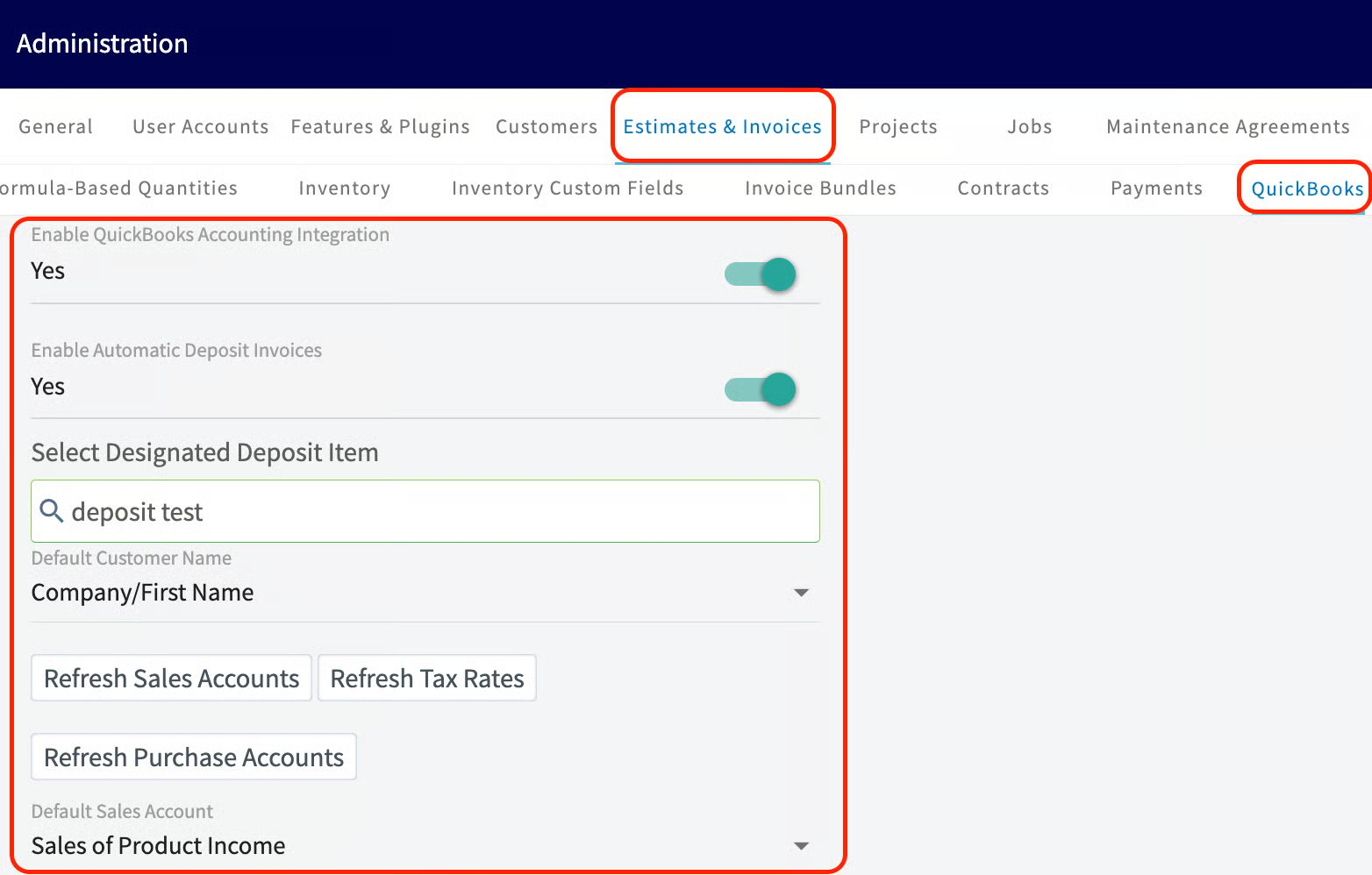
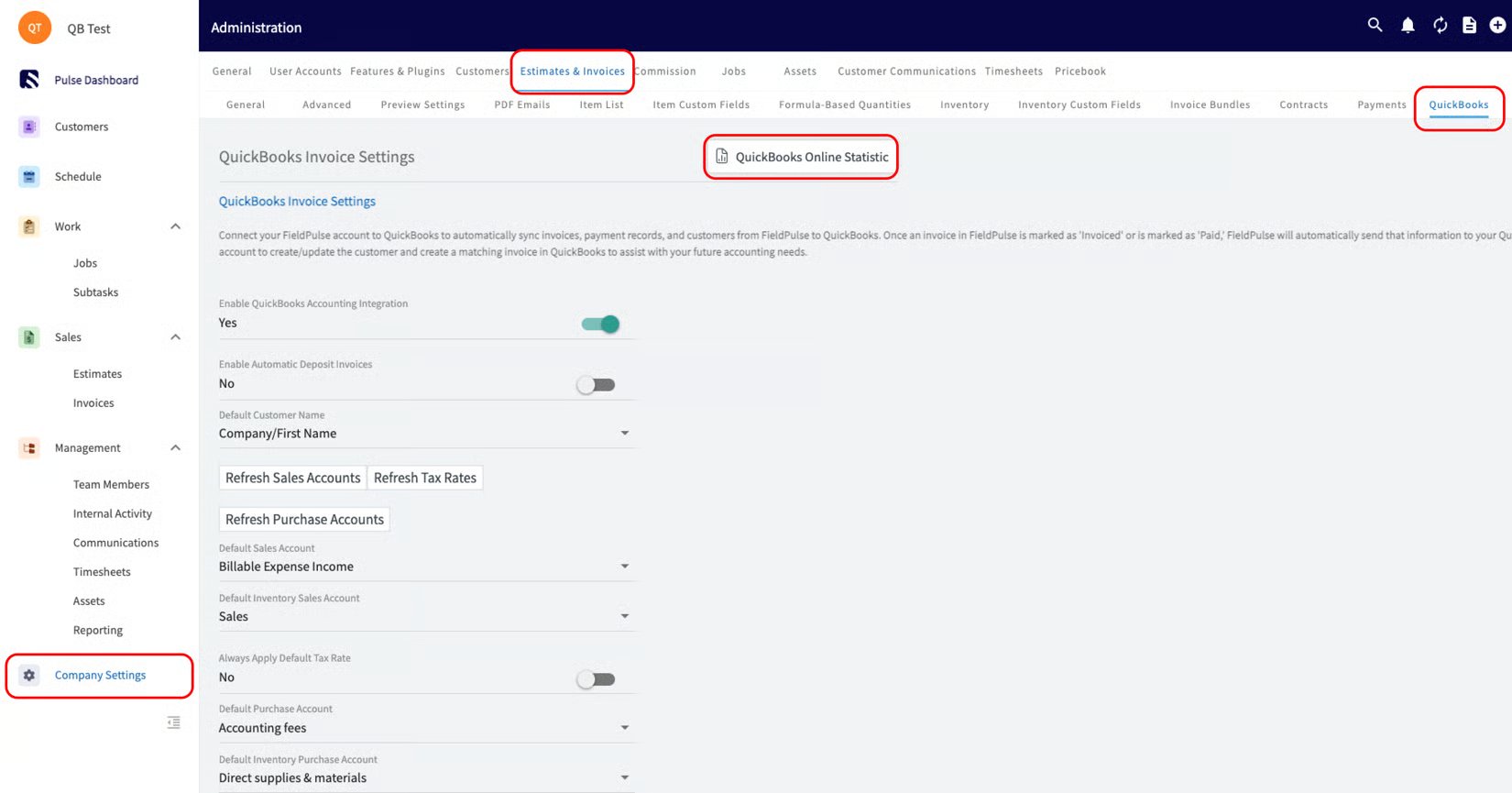
Una vez que [FieldPulse y QuickBooks Online están conectados](https://www.fieldpulse.com/company/partners/quickbooks), la mayoría de los registros se sincronizan automáticamente a medida que los crea y edita. Puede cambiar cualquier opción de sincronización en cualquier momento en facturas y artículos individuales, o en la subpestaña **Company Settings > Estimate & Invoices > QuickBooks**.
 ## Antes de comenzar
* Termine de conectar los dos sistemas siguiendo [Cómo sincronizar con QuickBooks Online](/es/integrations/accounting/quickbooks-online/sync).
* Tenga configurados el catálogo de cuentas y las clases de negocio de QuickBooks Online, ya que FieldPulse obtiene de QuickBooks Online las cuentas de ventas/compras y las clases.
## Defina el orden de sincronización
El orden en que sincroniza los registros en la subpestaña QuickBooks es importante. Sincronice en este orden:
1. [Clientes](https://www.fieldpulse.com/features/customer-management)
2. Partidas
3. [Facturas](https://www.fieldpulse.com/features/estimates-and-invoices)
4. Sincronizar clases
Si sincroniza en otro orden, es posible que algunos registros relacionados no se puedan sincronizar; por ejemplo, una factura no se puede sincronizar hasta que su cliente y sus partidas se hayan sincronizado.
## Defina la tasa de impuesto predeterminada
El interruptor **Always Apply Default Tax Rate** (aplicar siempre la tasa de impuesto predeterminada) controla cómo se aplican los impuestos a los nuevos presupuestos y facturas. Cuando está **activado**, a cada presupuesto y factura que se cree se le aplica la tasa de impuesto predeterminada seleccionada. Esta configuración solo afecta a los registros que se creen después de activarla.
Al crear un presupuesto o una factura nuevos, el comportamiento de los impuestos depende del interruptor Always Apply Default Tax Rate, de su configuración de AutoTax en FieldPulse y de su configuración de AutoTax en QuickBooks Online:
| **Always Apply Default Tax Rate** | **AutoTax de FieldPulse** | **AutoTax de QuickBooks Online** | **Comportamiento** |
| - | - | - | - |
| Desactivado | Desactivado | Desactivado | Aplica la tasa de impuesto predeterminada. |
| Desactivado | Activado | Activado | Aplica el impuesto automático. Muestra la tasa calculada automáticamente por FieldPulse ("ZipTax") hasta que el registro se sincroniza y, una vez sincronizado, la reemplaza por el código de impuesto automático de QuickBooks Online. |
| Desactivado | Desactivado | Activado | Aplica el impuesto automático. Muestra el código de impuesto predeterminado hasta que el registro se sincroniza y luego lo reemplaza por el código de impuesto automático de QuickBooks Online. |
| Activado | Activado | Desactivado | Aplica el impuesto personalizado de QuickBooks Online que coincida con la tasa de AutoTax de FieldPulse, si existe; si no hay coincidencia, usa la tasa de impuesto predeterminada. |
## Cómo aparecen los registros sincronizados
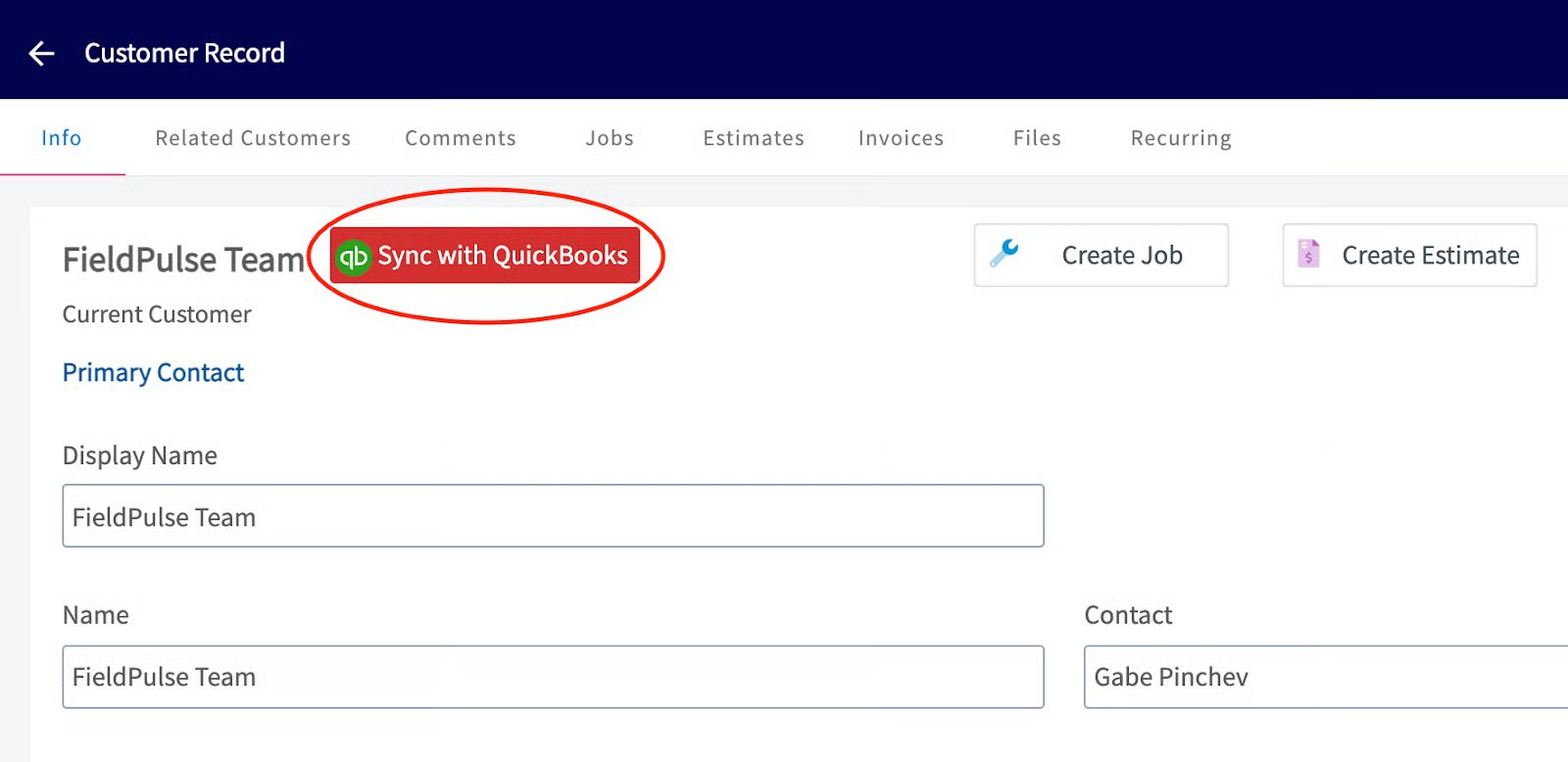
* **Clientes**: un cliente sincronizado muestra el logotipo de QuickBooks en su registro. Para sincronizar uno manualmente, seleccione **Sync with QuickBook**s (sincronizar con QuickBooks) en el registro del cliente.
## Antes de comenzar
* Termine de conectar los dos sistemas siguiendo [Cómo sincronizar con QuickBooks Online](/es/integrations/accounting/quickbooks-online/sync).
* Tenga configurados el catálogo de cuentas y las clases de negocio de QuickBooks Online, ya que FieldPulse obtiene de QuickBooks Online las cuentas de ventas/compras y las clases.
## Defina el orden de sincronización
El orden en que sincroniza los registros en la subpestaña QuickBooks es importante. Sincronice en este orden:
1. [Clientes](https://www.fieldpulse.com/features/customer-management)
2. Partidas
3. [Facturas](https://www.fieldpulse.com/features/estimates-and-invoices)
4. Sincronizar clases
Si sincroniza en otro orden, es posible que algunos registros relacionados no se puedan sincronizar; por ejemplo, una factura no se puede sincronizar hasta que su cliente y sus partidas se hayan sincronizado.
## Defina la tasa de impuesto predeterminada
El interruptor **Always Apply Default Tax Rate** (aplicar siempre la tasa de impuesto predeterminada) controla cómo se aplican los impuestos a los nuevos presupuestos y facturas. Cuando está **activado**, a cada presupuesto y factura que se cree se le aplica la tasa de impuesto predeterminada seleccionada. Esta configuración solo afecta a los registros que se creen después de activarla.
Al crear un presupuesto o una factura nuevos, el comportamiento de los impuestos depende del interruptor Always Apply Default Tax Rate, de su configuración de AutoTax en FieldPulse y de su configuración de AutoTax en QuickBooks Online:
| **Always Apply Default Tax Rate** | **AutoTax de FieldPulse** | **AutoTax de QuickBooks Online** | **Comportamiento** |
| - | - | - | - |
| Desactivado | Desactivado | Desactivado | Aplica la tasa de impuesto predeterminada. |
| Desactivado | Activado | Activado | Aplica el impuesto automático. Muestra la tasa calculada automáticamente por FieldPulse ("ZipTax") hasta que el registro se sincroniza y, una vez sincronizado, la reemplaza por el código de impuesto automático de QuickBooks Online. |
| Desactivado | Desactivado | Activado | Aplica el impuesto automático. Muestra el código de impuesto predeterminado hasta que el registro se sincroniza y luego lo reemplaza por el código de impuesto automático de QuickBooks Online. |
| Activado | Activado | Desactivado | Aplica el impuesto personalizado de QuickBooks Online que coincida con la tasa de AutoTax de FieldPulse, si existe; si no hay coincidencia, usa la tasa de impuesto predeterminada. |
## Cómo aparecen los registros sincronizados
* **Clientes**: un cliente sincronizado muestra el logotipo de QuickBooks en su registro. Para sincronizar uno manualmente, seleccione **Sync with QuickBook**s (sincronizar con QuickBooks) en el registro del cliente.
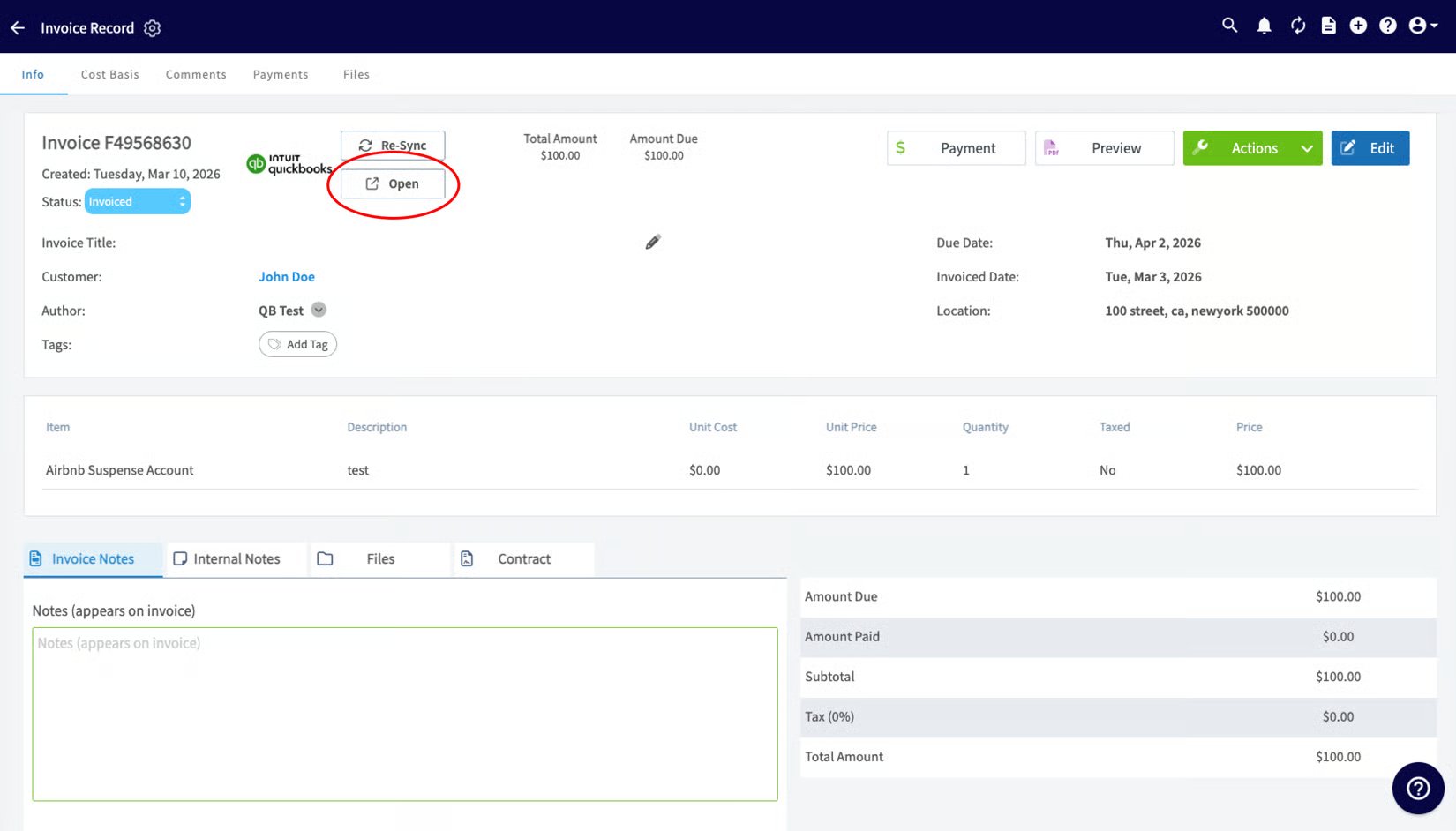
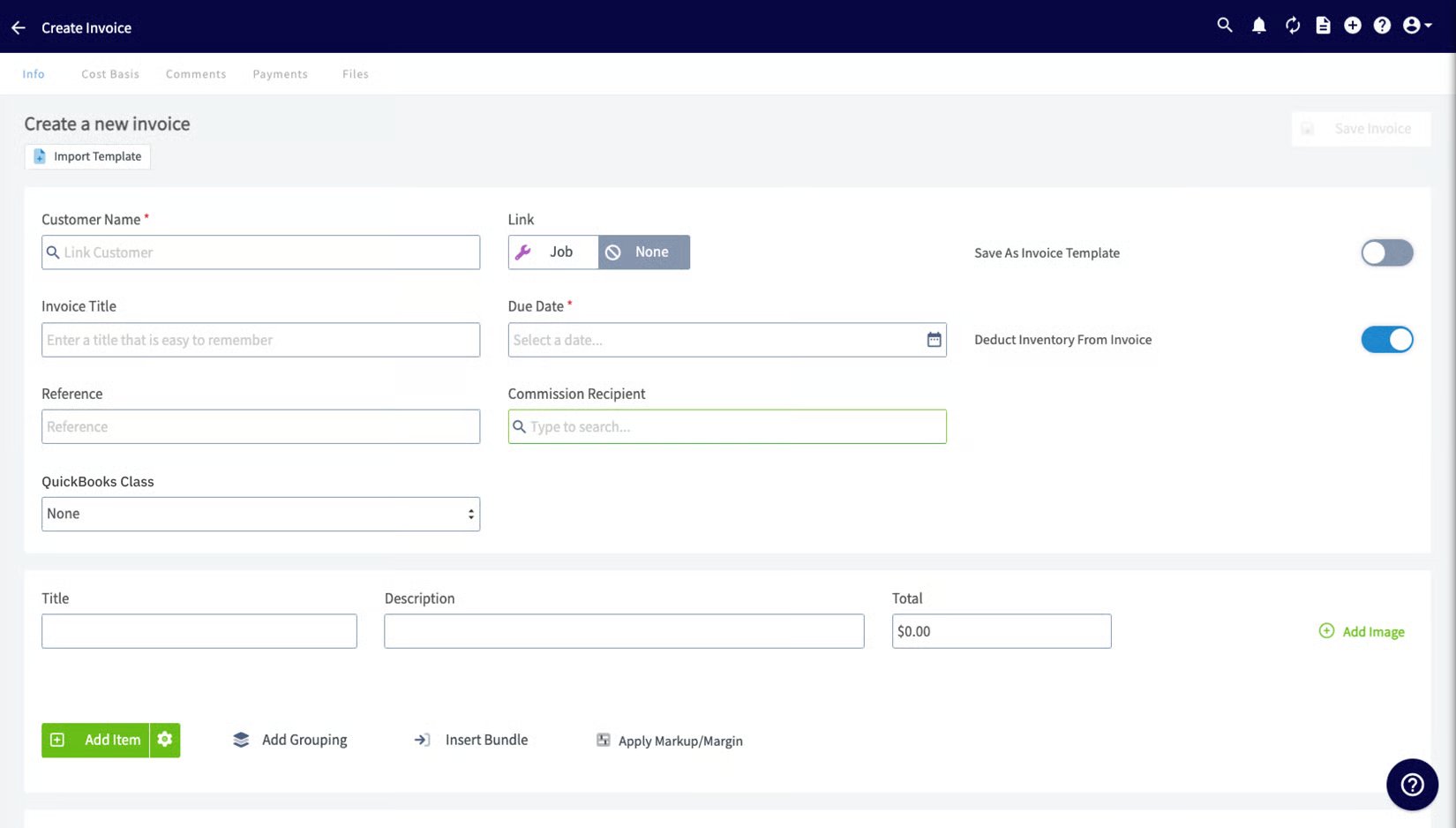
 * **Facturas**: una factura sincronizada muestra **Open in QuickBooks** (abrir en QuickBooks), que abre esa factura en QuickBooks al seleccionarlo. Las facturas comienzan a sincronizarse cuando alcanzan el estado **Invoiced** (facturada), que indica que están en espera de pago; también se sincronizan el cliente vinculado, las partidas de la factura y la tasa de impuesto.
 * **Registros eliminados y archivados**: los registros que se eliminan o archivan en FieldPulse también se eliminan en QuickBooks.
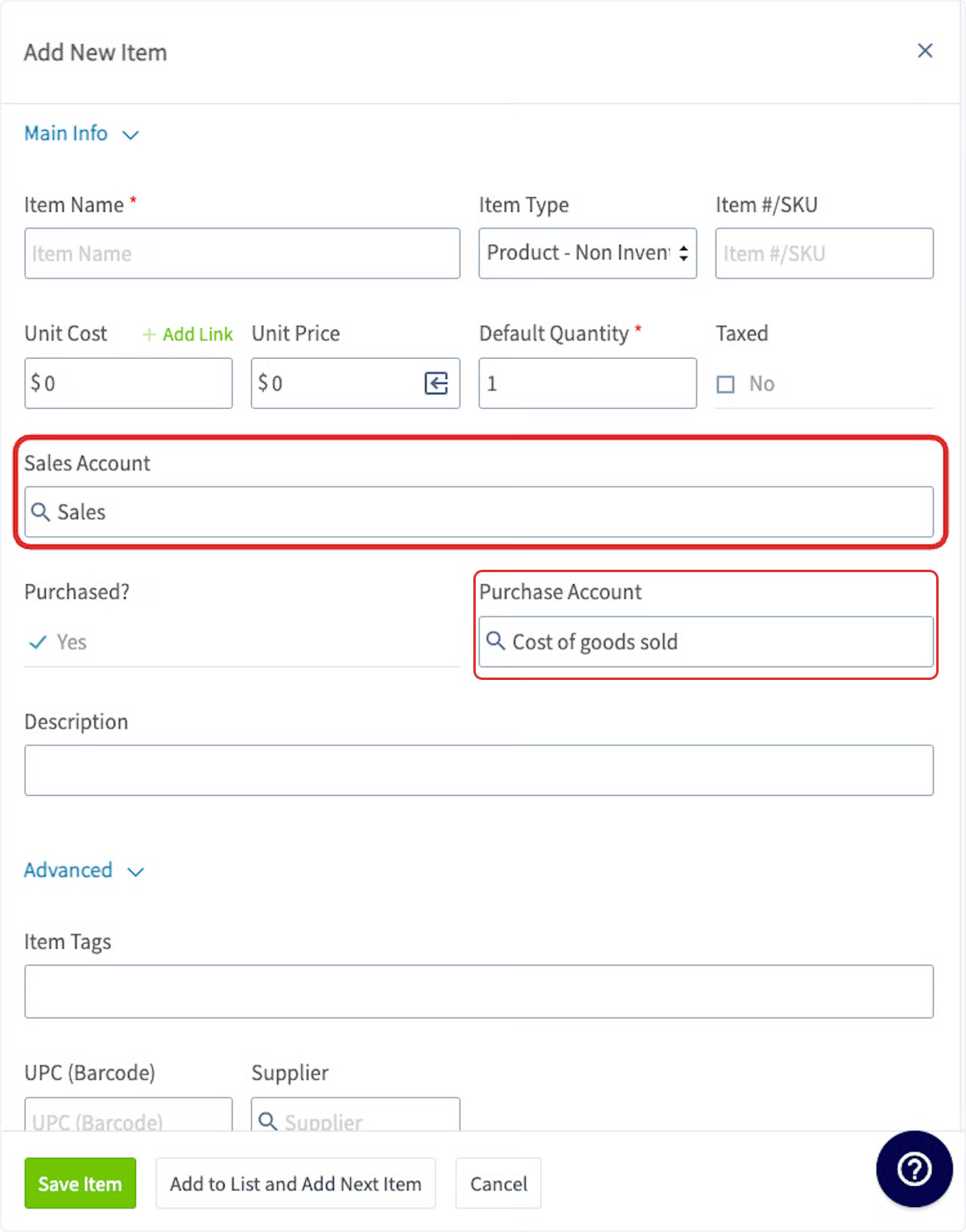
* **Cuentas de ventas y compras**: al crear una partida, puede elegir en qué cuentas de ventas y de compras se registra en QuickBooks. Si no elige ninguna, se usan de forma predeterminada las cuentas seleccionadas durante la sincronización inicial.
* **Registros eliminados y archivados**: los registros que se eliminan o archivan en FieldPulse también se eliminan en QuickBooks.
* **Cuentas de ventas y compras**: al crear una partida, puede elegir en qué cuentas de ventas y de compras se registra en QuickBooks. Si no elige ninguna, se usan de forma predeterminada las cuentas seleccionadas durante la sincronización inicial.
 * **Clases de negocio**: las clases permiten categorizar las facturas. Cree las clases nuevas en QuickBooks Online y luego asigne una clase al crear una factura en FieldPulse.
 * **Proyectos**: los proyectos de QuickBooks Online se sincronizan con FieldPulse como clientes relacionados. Consulte [Configurar QuickBooks Online antes de sincronizar](/es/integrations/accounting/quickbooks-online/pre-sync) para saber cómo activar o desactivar la sincronización de proyectos.
## Encuentre los registros que no se sincronizaron
Para ver qué registros no se han sincronizado, abra la página **QuickBooks Online Statistic** (estadísticas de QuickBooks Online).
* **Proyectos**: los proyectos de QuickBooks Online se sincronizan con FieldPulse como clientes relacionados. Consulte [Configurar QuickBooks Online antes de sincronizar](/es/integrations/accounting/quickbooks-online/pre-sync) para saber cómo activar o desactivar la sincronización de proyectos.
## Encuentre los registros que no se sincronizaron
Para ver qué registros no se han sincronizado, abra la página **QuickBooks Online Statistic** (estadísticas de QuickBooks Online).
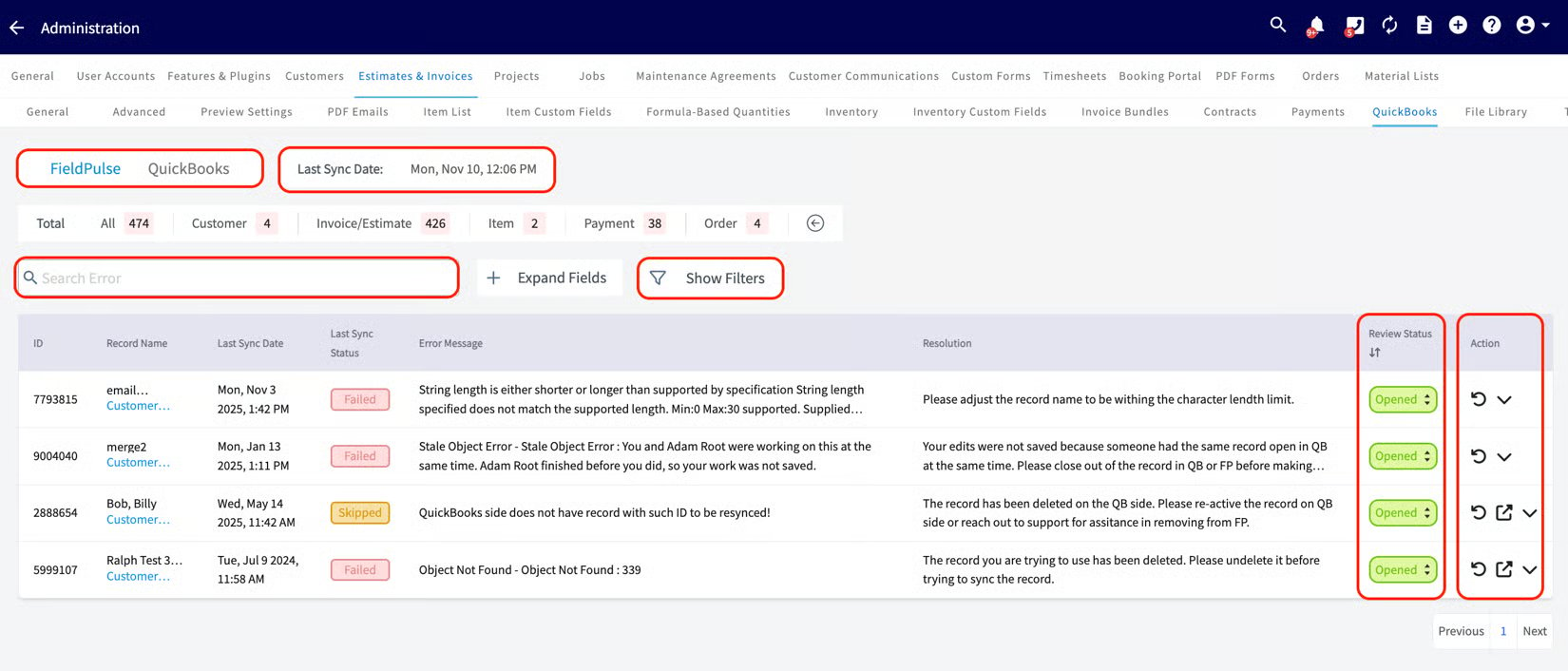
 Ahí puede:
* Ver la **fecha y hora** de su sincronización más reciente.
* Identificar los **registros fallidos** y el motivo por el que falló cada uno.
* **Buscar** entre sus registros.
* Usar la columna **Review Status** (estado de revisión) para cerrar los errores resueltos y ocultarlos mediante filtros.
Alterne entre las vistas de FieldPulse y de QuickBooks Online en esta página para ubicar dónde está el problema de sincronización. Seleccione los detalles de un registro fallido para abrirlo, corrija el error y vuelva a sincronizarlo. Para ver la lista completa de mensajes de error y sus soluciones, consulte [Solución de errores de sincronización de QuickBooks Online](/es/integrations/accounting/quickbooks-online/sync-errors).
Ahí puede:
* Ver la **fecha y hora** de su sincronización más reciente.
* Identificar los **registros fallidos** y el motivo por el que falló cada uno.
* **Buscar** entre sus registros.
* Usar la columna **Review Status** (estado de revisión) para cerrar los errores resueltos y ocultarlos mediante filtros.
Alterne entre las vistas de FieldPulse y de QuickBooks Online en esta página para ubicar dónde está el problema de sincronización. Seleccione los detalles de un registro fallido para abrirlo, corrija el error y vuelva a sincronizarlo. Para ver la lista completa de mensajes de error y sus soluciones, consulte [Solución de errores de sincronización de QuickBooks Online](/es/integrations/accounting/quickbooks-online/sync-errors).
 ## Artículos relacionados
* [Descripción general de QuickBooks Online](/es/integrations/accounting/quickbooks-online/overview)
* [Configurar QuickBooks Online antes de sincronizar](/es/integrations/accounting/quickbooks-online/pre-sync)
* [Cómo sincronizar con QuickBooks Online](/es/integrations/accounting/quickbooks-online/sync)
* [Solución de errores de sincronización de QuickBooks Online](/es/integrations/accounting/quickbooks-online/sync-errors)
* [Ejemplos y detalles de sincronización de QuickBooks Online](/es/integrations/accounting/quickbooks-online/sync-examples)
Su configuración funciona correctamente cuando las facturas nuevas muestran Open in QuickBooks después de alcanzar el estado Invoiced, los clientes sincronizados muestran el logotipo de QuickBooks y la página Statistic indica una sincronización reciente sin errores pendientes.
This documentation is built and hosted on [Mintlify](https://mintlify.com), a developer documentation platform.
## Artículos relacionados
* [Descripción general de QuickBooks Online](/es/integrations/accounting/quickbooks-online/overview)
* [Configurar QuickBooks Online antes de sincronizar](/es/integrations/accounting/quickbooks-online/pre-sync)
* [Cómo sincronizar con QuickBooks Online](/es/integrations/accounting/quickbooks-online/sync)
* [Solución de errores de sincronización de QuickBooks Online](/es/integrations/accounting/quickbooks-online/sync-errors)
* [Ejemplos y detalles de sincronización de QuickBooks Online](/es/integrations/accounting/quickbooks-online/sync-examples)
Su configuración funciona correctamente cuando las facturas nuevas muestran Open in QuickBooks después de alcanzar el estado Invoiced, los clientes sincronizados muestran el logotipo de QuickBooks y la página Statistic indica una sincronización reciente sin errores pendientes.
This documentation is built and hosted on [Mintlify](https://mintlify.com), a developer documentation platform.