> ## Documentation Index
> Fetch the complete documentation index at: https://help.fieldpulse.com/llms.txt
> Use this file to discover all available pages before exploring further.
# Cómo sincronizar con QuickBooks Online
> Conecte FieldPulse con QuickBooks Online: solicite acceso, active la integración en Company Settings y elija el periodo y los registros que desea sincronizar.
Quién lo usa: los administradores conectan la integración; la cuenta con la que se conecta debe estar activa y tener permisos de administrador en QuickBooks Online. Disponibilidad: requiere su propia suscripción a QuickBooks Online (Essentials, Plus o Advanced) y está disponible en Estados Unidos, Canadá y Australia.
[Sincronizar con QuickBooks Online](https://www.fieldpulse.com/company/partners/quickbooks) es una tarea de dos partes: primero solicita acceso al equipo de FieldPulse y luego activa la integración en Company Settings (configuración de la empresa) y elige qué datos transferir. Una vez que la conexión está activa, sus [clientes](https://www.fieldpulse.com/features/customer-management), [facturas](https://www.fieldpulse.com/features/estimates-and-invoices) y [pagos](https://www.fieldpulse.com/features/fieldpulse-payments) se sincronizan en ambos sentidos.
## Descripción general
La conexión con QuickBooks Online requiere autorización previa: primero usted solicita acceso y el equipo de FieldPulse habilita la conexión para su cuenta. Después, se conecta desde la tarjeta de QuickBooks Online en Company Settings y selecciona el periodo y los registros que desea sincronizar. Antes de empezar, complete la preparación que se describe en [Configurar QuickBooks Online antes de sincronizar](/es/integrations/accounting/quickbooks-online/pre-sync).
## Antes de comenzar
* Termine los pasos de preparación de [Configurar QuickBooks Online antes de sincronizar](/es/integrations/accounting/quickbooks-online/pre-sync), incluida la desactivación de *Automatically apply credits* (aplicar créditos automáticamente) en QuickBooks Online.
* Asegúrese de que la cuenta de QuickBooks Online con la que se conecta esté activa y tenga permisos de administrador.
## Solicitar acceso y conectar
1. **Solicite acceso.** [Comuníquese con el equipo de FieldPulse](https://www.fieldpulse.com/company/contact-us) por el chat de la aplicación o en [support@fieldpulse.com](mailto:support@fieldpulse.com) para solicitar acceso a la sincronización con QuickBooks Online. El equipo habilita la conexión para su cuenta.
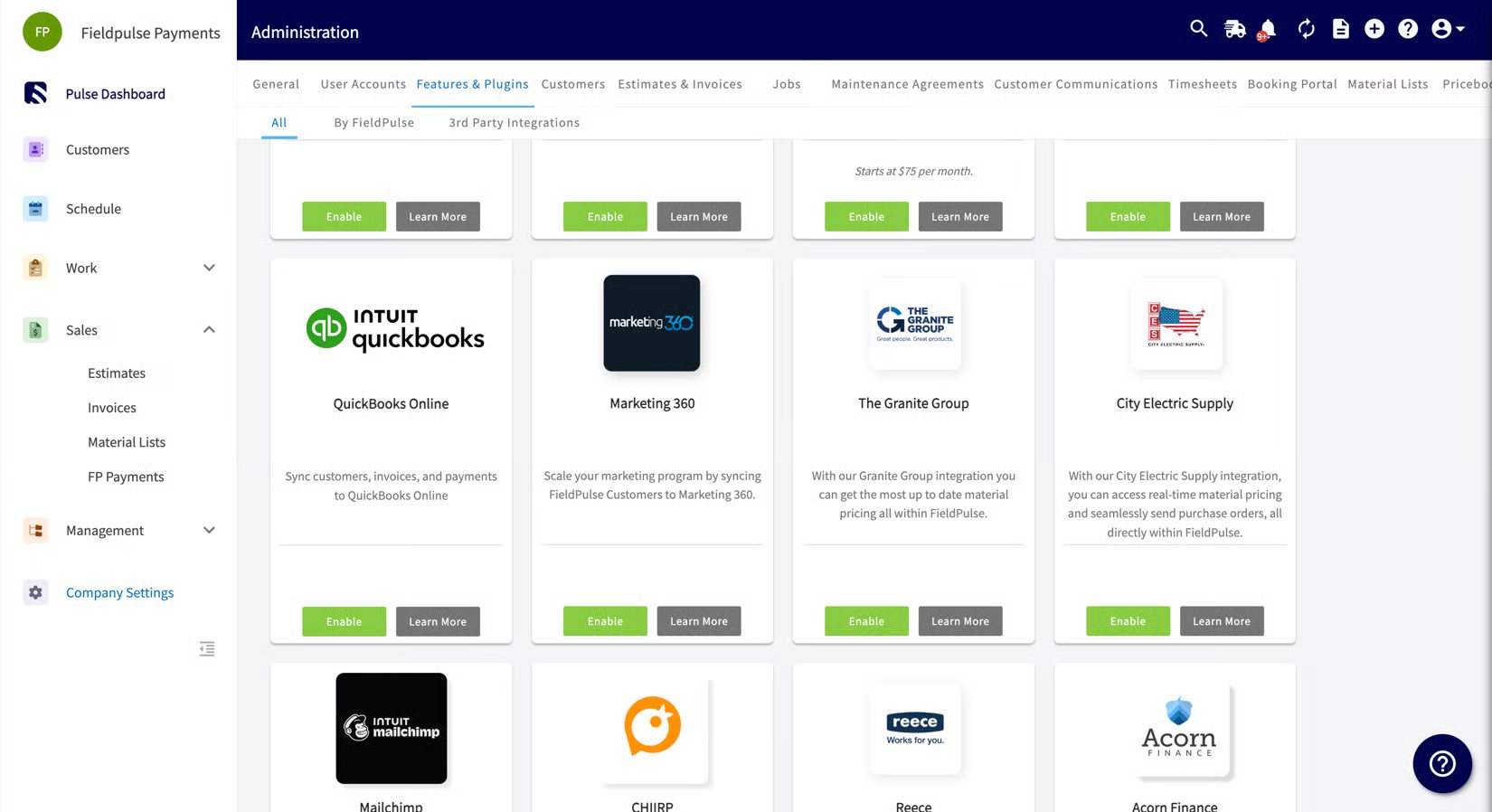
2. **Abra la tarjeta de la integración.** Una vez habilitado el acceso, vaya a **Company Settings** y seleccione la pestaña **Features & Plugins** (funciones y complementos). Desplácese hasta la tarjeta **QuickBooks Online**.
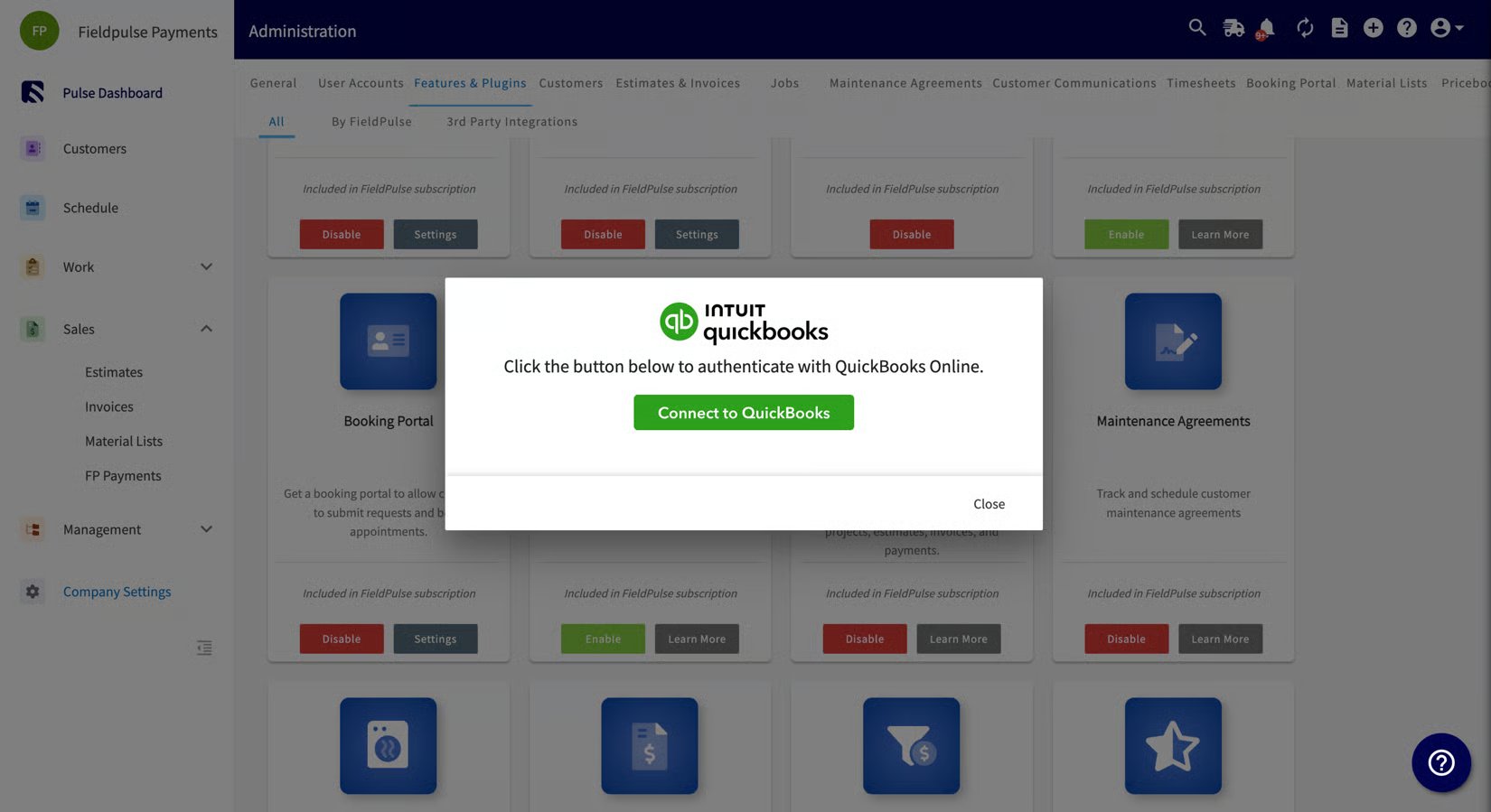
 3. **Conéctese**. Seleccione **Connect to QuickBooks** (conectar con QuickBooks) e inicie sesión en su cuenta de QuickBooks Online cuando se le pida, para autorizar la conexión.
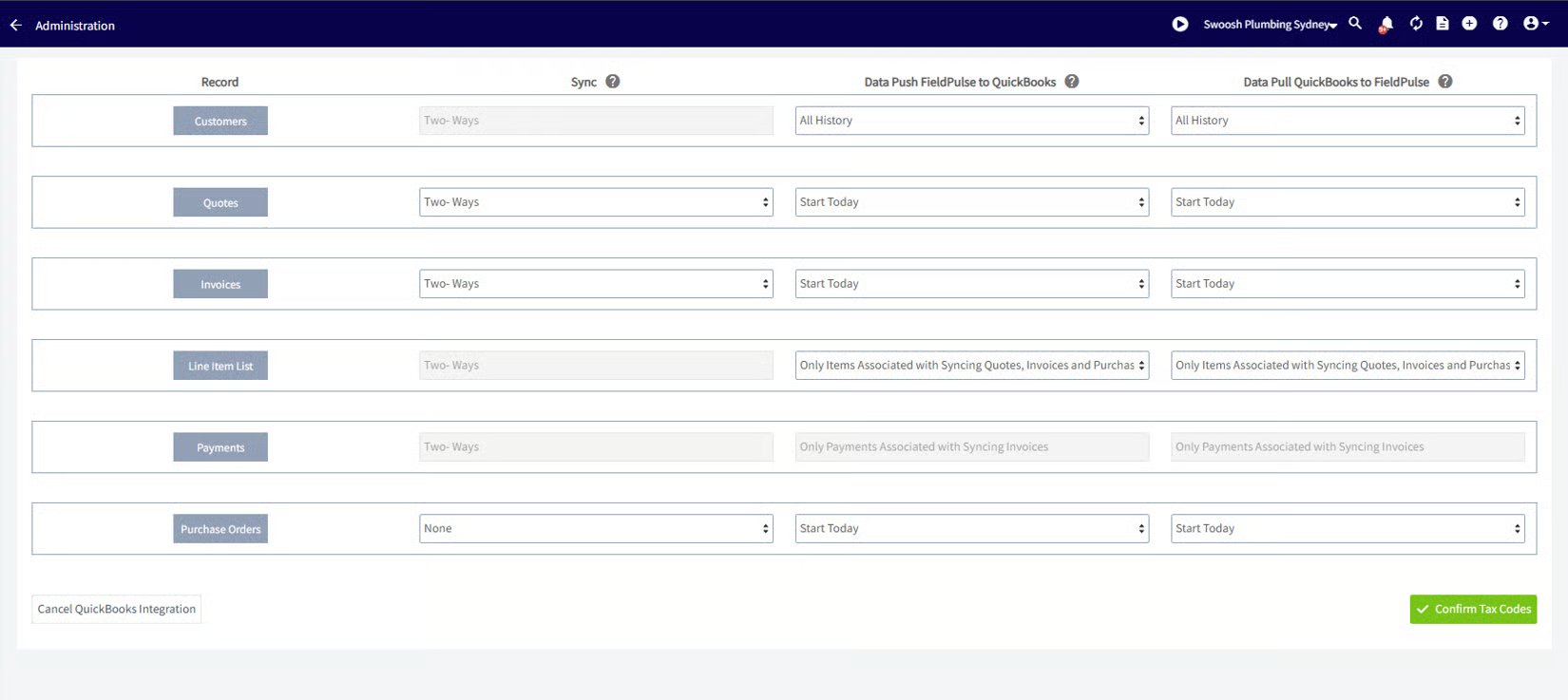
 4. **Elija el periodo y los registros.** Seleccione el periodo y todos los tipos de registro que desea sincronizar entre FieldPulse y QuickBooks Online. Para sincronizar facturas, también debe sincronizar clientes, partidas y pagos.
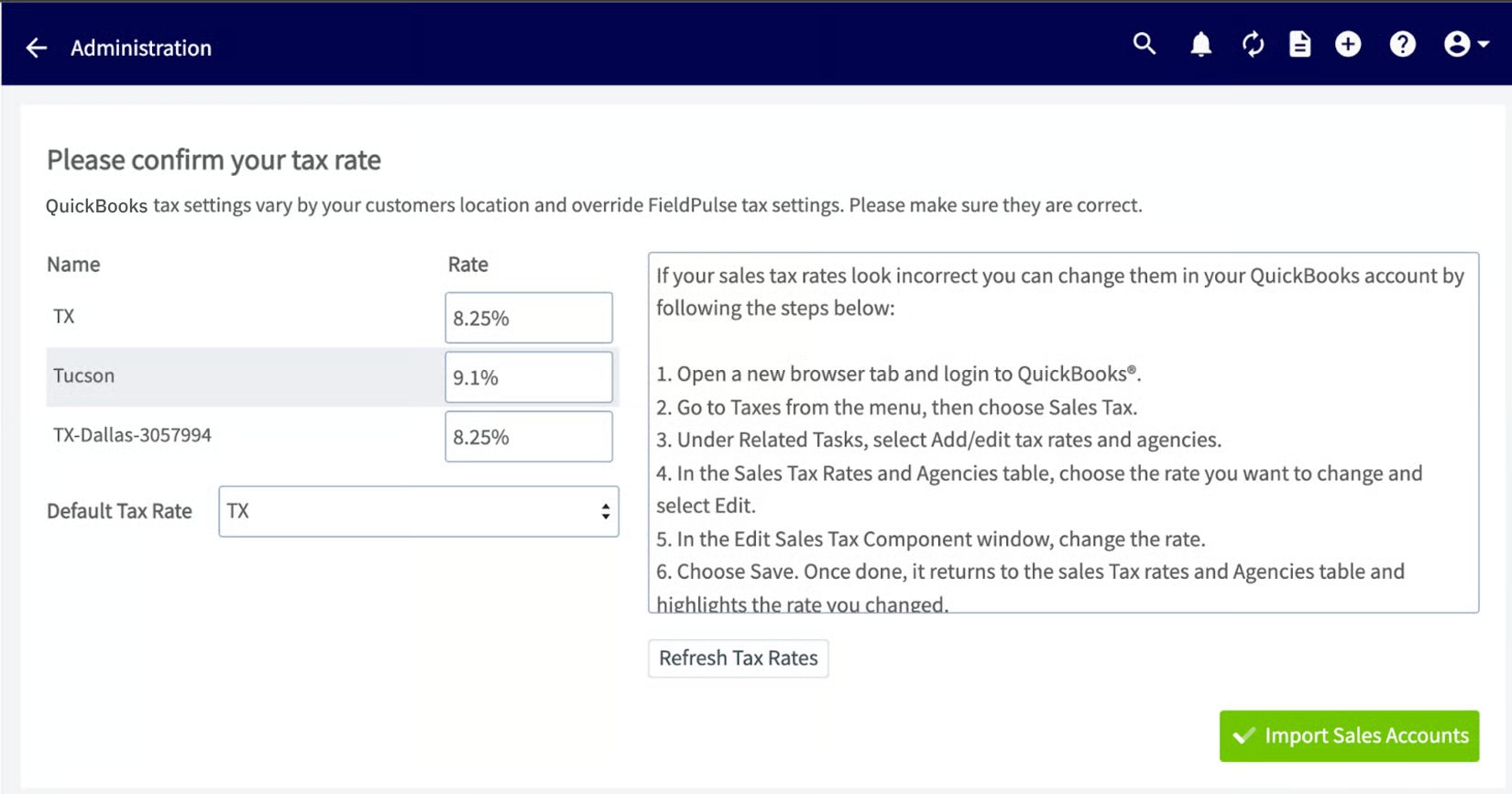
 5. **Seleccione su tasa de impuesto, su cuenta de ventas y su cuenta de compras predeterminadas.** Elija la tasa de impuesto predeterminada de la lista que proporciona QuickBooks Online, junto con la cuenta de ventas predeterminada (para los artículos que vende) y la cuenta de compras predeterminada (para los artículos que compra).
 6. **Acepte** los términos y condiciones de la integración con QuickBooks.
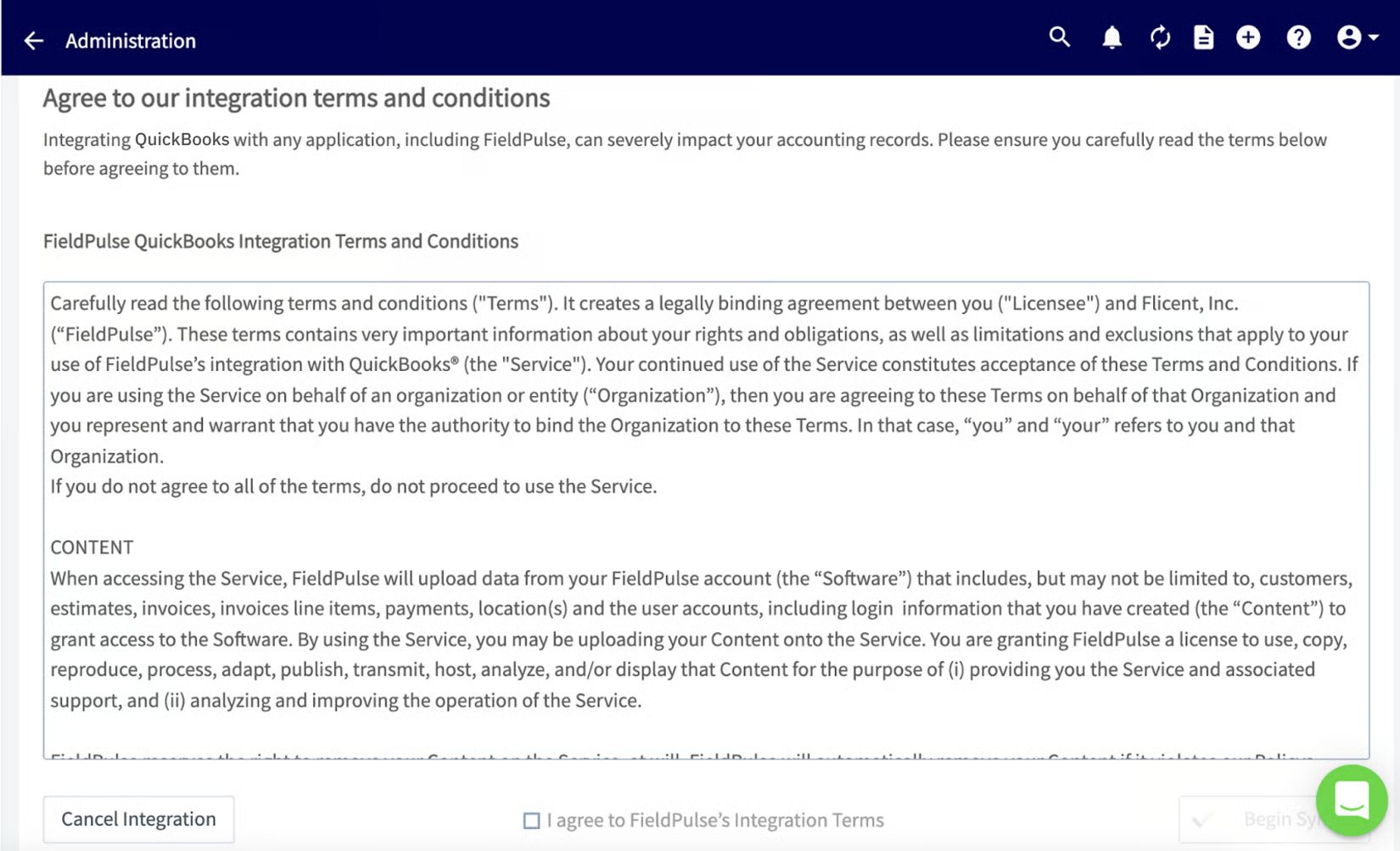 7. **Inicie la sincronización.** Confirme sus selecciones para iniciar la sincronización. Una página de confirmación muestra que la sincronización comenzó, y los registros empiezan a aparecer en su cuenta de FieldPulse.
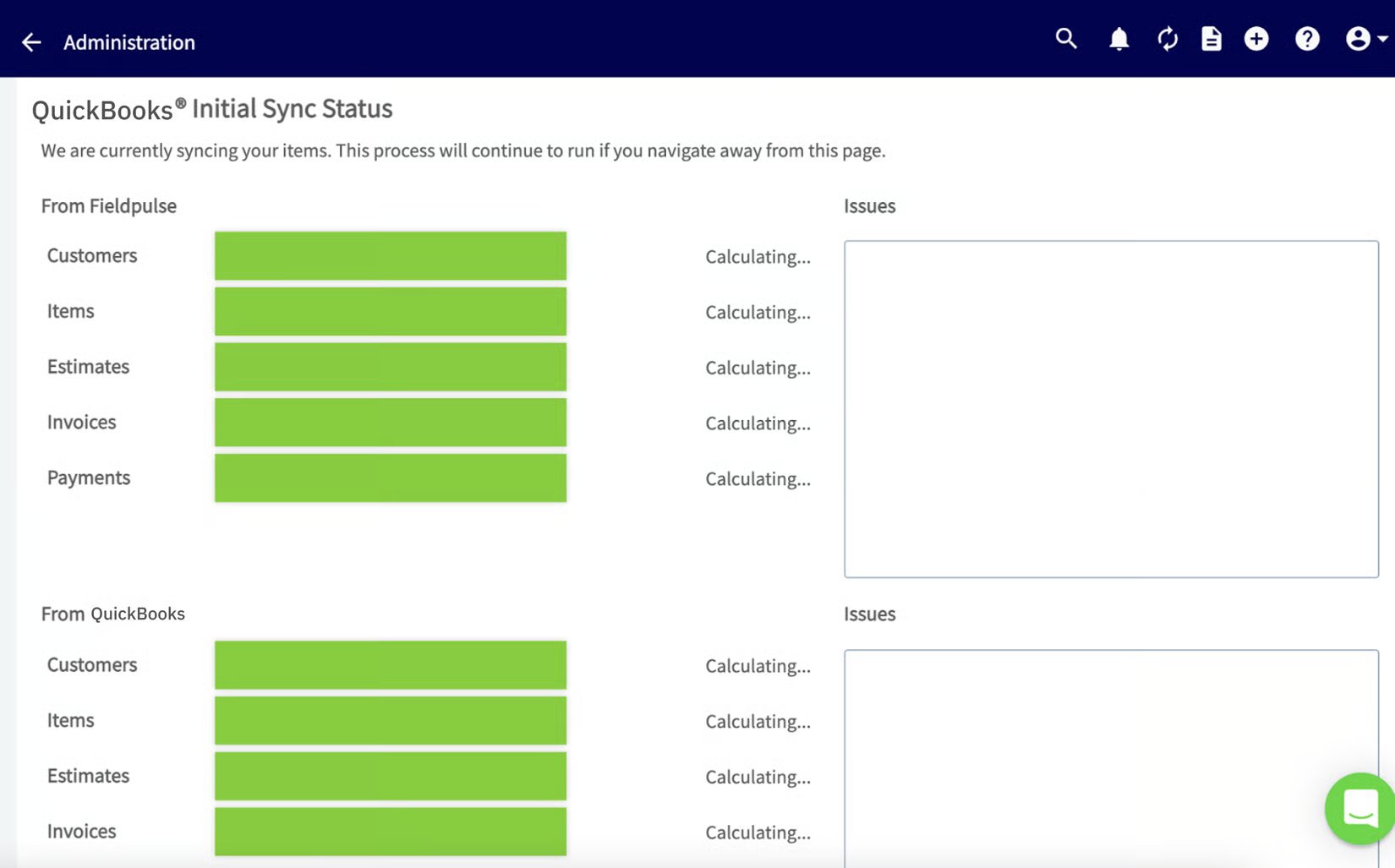 Un volumen grande de datos puede tardar en sincronizarse. Puede salir de la página de confirmación y seguir trabajando; consulte el estado de la sincronización en cualquier momento.
## Cuánto tarda la sincronización
El tiempo de la sincronización inicial depende de la cantidad de datos que se transfieren desde QuickBooks Online.
| **Cantidad de datos** | **Tiempo de sincronización** |
| - | - |
| 0–5,000 | 24–48 horas |
| 5,000–10,000 | 48–72 horas |
| 10,000–20,000 | 1 semana |
| 20,000–50,000 | 2 semanas |
## Artículos relacionados
* [Descripción general de QuickBooks Online](/es/integrations/accounting/quickbooks-online/overview)
* [Configurar QuickBooks Online antes de sincronizar](/es/integrations/accounting/quickbooks-online/pre-sync)
* [Cómo administrar QuickBooks Online después de sincronizar](/es/integrations/accounting/quickbooks-online/post-sync)
* [Solución de errores de sincronización de QuickBooks Online](/es/integrations/accounting/quickbooks-online/sync-errors)
Su sincronización funciona cuando la página de confirmación muestra que el proceso comenzó y sus registros de QuickBooks Online empiezan a aparecer en [FieldPulse](https://www.fieldpulse.com/); después, continúe con [Cómo administrar QuickBooks Online después de sincronizar](/es/integrations/accounting/quickbooks-online/post-sync) para configurar sus valores predeterminados y revisar si algún registro no se transfirió.
This documentation is built and hosted on [Mintlify](https://mintlify.com), a developer documentation platform.
Un volumen grande de datos puede tardar en sincronizarse. Puede salir de la página de confirmación y seguir trabajando; consulte el estado de la sincronización en cualquier momento.
## Cuánto tarda la sincronización
El tiempo de la sincronización inicial depende de la cantidad de datos que se transfieren desde QuickBooks Online.
| **Cantidad de datos** | **Tiempo de sincronización** |
| - | - |
| 0–5,000 | 24–48 horas |
| 5,000–10,000 | 48–72 horas |
| 10,000–20,000 | 1 semana |
| 20,000–50,000 | 2 semanas |
## Artículos relacionados
* [Descripción general de QuickBooks Online](/es/integrations/accounting/quickbooks-online/overview)
* [Configurar QuickBooks Online antes de sincronizar](/es/integrations/accounting/quickbooks-online/pre-sync)
* [Cómo administrar QuickBooks Online después de sincronizar](/es/integrations/accounting/quickbooks-online/post-sync)
* [Solución de errores de sincronización de QuickBooks Online](/es/integrations/accounting/quickbooks-online/sync-errors)
Su sincronización funciona cuando la página de confirmación muestra que el proceso comenzó y sus registros de QuickBooks Online empiezan a aparecer en [FieldPulse](https://www.fieldpulse.com/); después, continúe con [Cómo administrar QuickBooks Online después de sincronizar](/es/integrations/accounting/quickbooks-online/post-sync) para configurar sus valores predeterminados y revisar si algún registro no se transfirió.
This documentation is built and hosted on [Mintlify](https://mintlify.com), a developer documentation platform.