> ## Documentation Index
> Fetch the complete documentation index at: https://help.fieldpulse.com/llms.txt
> Use this file to discover all available pages before exploring further.
# Configuración de cuentas de ventas por cliente y por trabajo en Xero
> Defina una cuenta de ventas predeterminada de Xero por cliente o por trabajo para que los ingresos residenciales, comerciales y por tipo de servicio se reporten correctamente en su contabilidad.
> **Quién lo usa:** un administrador activa y configura la opción de cuenta de ventas predeterminada. **Disponibilidad:** requiere una cuenta de Xero conectada; la integración de FieldPulse con Xero solo está disponible para clientes en **Australia y Nueva Zelanda**.
Una cuenta de ventas predeterminada por cliente o por trabajo le permite asignar una cuenta de ventas específica de Xero a un [cliente](https://www.fieldpulse.com/features/customer-management) o a un [trabajo](https://www.fieldpulse.com/features/job-management) en particular, para que los ingresos de distintos tipos de clientes o de servicios lleguen automáticamente a la cuenta correcta en Xero. Actívela una sola vez, defina la cuenta en el cliente o en el trabajo, y todos los [presupuestos y facturas](https://www.fieldpulse.com/features/estimates-and-invoices) nuevos de ese cliente o trabajo la usarán, sin que tenga que elegir la cuenta manualmente cada vez.
\ Siempre consulte a su contador antes de cambiar la estructura de sus cuentas de ventas o sus cuentas de ventas de Xero. Una configuración incorrecta puede afectar sus reportes financieros. \
## Descripción general
La cuenta de ventas predeterminada sigue una jerarquía, de la más general a la más específica. La configuración más específica siempre tiene prioridad:
| **Nivel** | **Comportamiento** |
| - | - |
| **Predeterminada de la empresa** | Se usa cuando no hay ninguna otra configuración que la reemplace. |
| **Predeterminada por cliente** | Tiene prioridad sobre la configuración predeterminada de toda la empresa. |
| **Predeterminada por trabajo** | Tiene prioridad sobre **ambas** configuraciones predeterminadas: la de la empresa y la del cliente. |
Esto le da control sobre cómo se dividen sus ingresos y mantiene organizada la estructura de su contabilidad, algo útil cuando trabaja con distintos tipos de clientes ([residenciales](https://www.fieldpulse.com/solutions/residential) frente a [comerciales](https://www.fieldpulse.com/solutions/commercial)) o de servicios (mantenimiento frente a construcción) y desea que cada fuente de ingresos se reporte por separado en Xero.
## Recorrido en video
*Hay un recorrido en Loom incrustado en el artículo original, y es fundamental para esta función. Confirme que el video se haya migrado e incrustado aquí: [https://www.loom.com/share/3e2d3171882143dcbb9e542c304c3237](https://www.loom.com/share/3e2d3171882143dcbb9e542c304c3237) (en inglés)*.
## Antes de comenzar
* Confirme que su **integración con Xero esté conectada**. Consulte [Cómo sincronizar con Xero](/es/integrations/accounting/xero/sync).
* **Hable con su contador** sobre qué cuenta de ventas debe corresponder a cada cliente o tipo de servicio antes de hacer cualquier cambio.
* Primero, configure en Xero las **cuentas de ventas** que planea usar.
## Configuración paso a paso
### Activar la opción
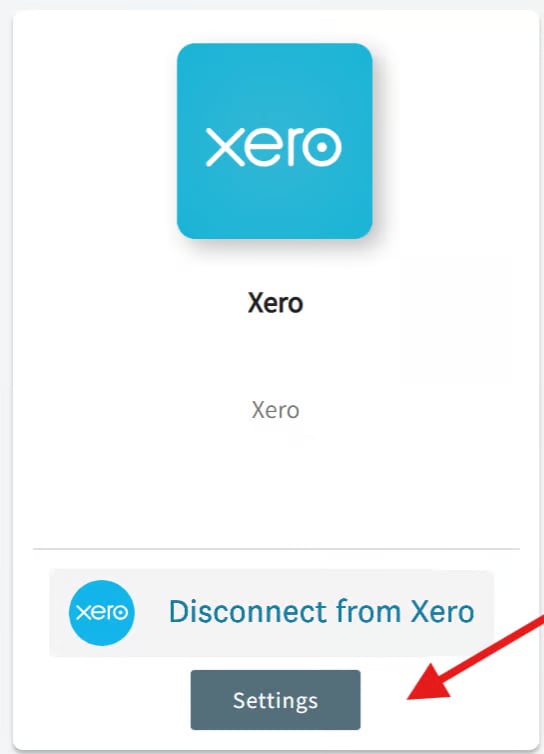
1. Vaya a **Company Settings** (configuración de la empresa).
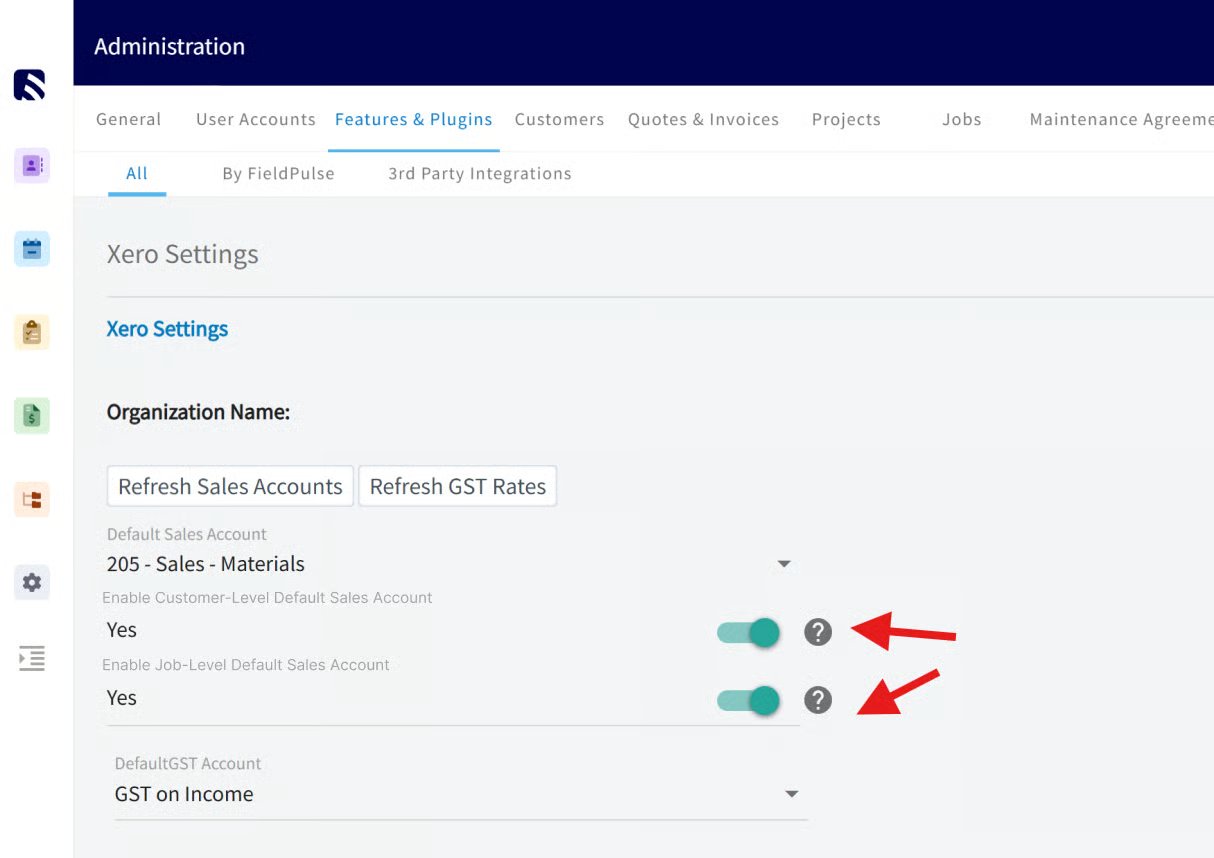
2. Seleccione **Features & Plug-Ins > Xero > Settings** (funciones y complementos > Xero > configuración).
 3. Cambie el interruptor **Enable Customer & Job-Level Default Sales Account** (habilitar la cuenta de ventas predeterminada por cliente y por trabajo) a **ON** (activado).
 ### Definir una cuenta de ventas predeterminada en un cliente
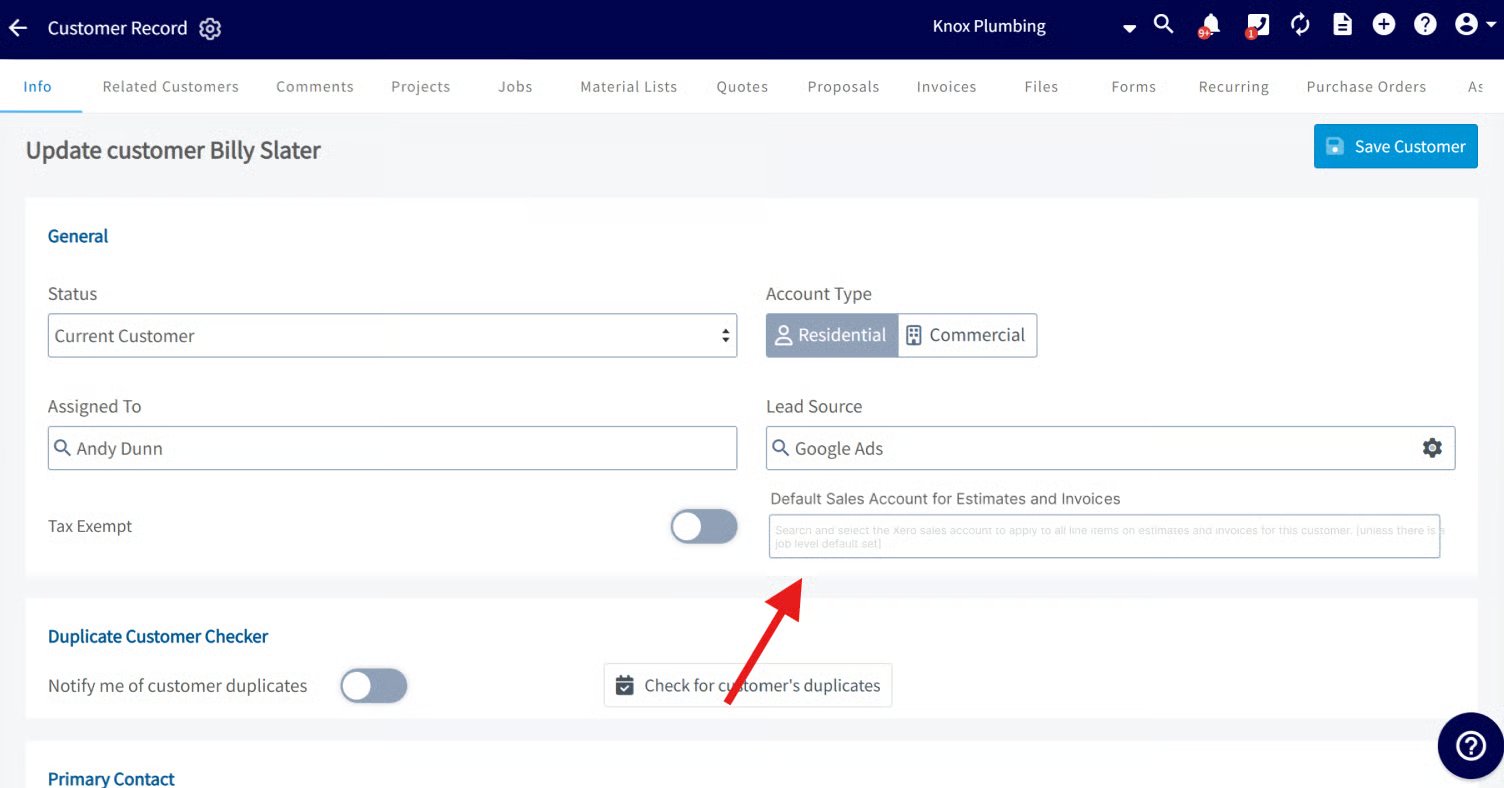
En cada registro de cliente, busque el campo **Default Sales Account for Estimates and Invoices** (cuenta de ventas predeterminada para presupuestos y facturas) y seleccione una cuenta. Todos los presupuestos y facturas de ese cliente usan esta cuenta, a menos que se haya definido otra a nivel de trabajo.
### Definir una cuenta de ventas predeterminada en un cliente
En cada registro de cliente, busque el campo **Default Sales Account for Estimates and Invoices** (cuenta de ventas predeterminada para presupuestos y facturas) y seleccione una cuenta. Todos los presupuestos y facturas de ese cliente usan esta cuenta, a menos que se haya definido otra a nivel de trabajo.
 ### Definir una cuenta de ventas predeterminada en un trabajo
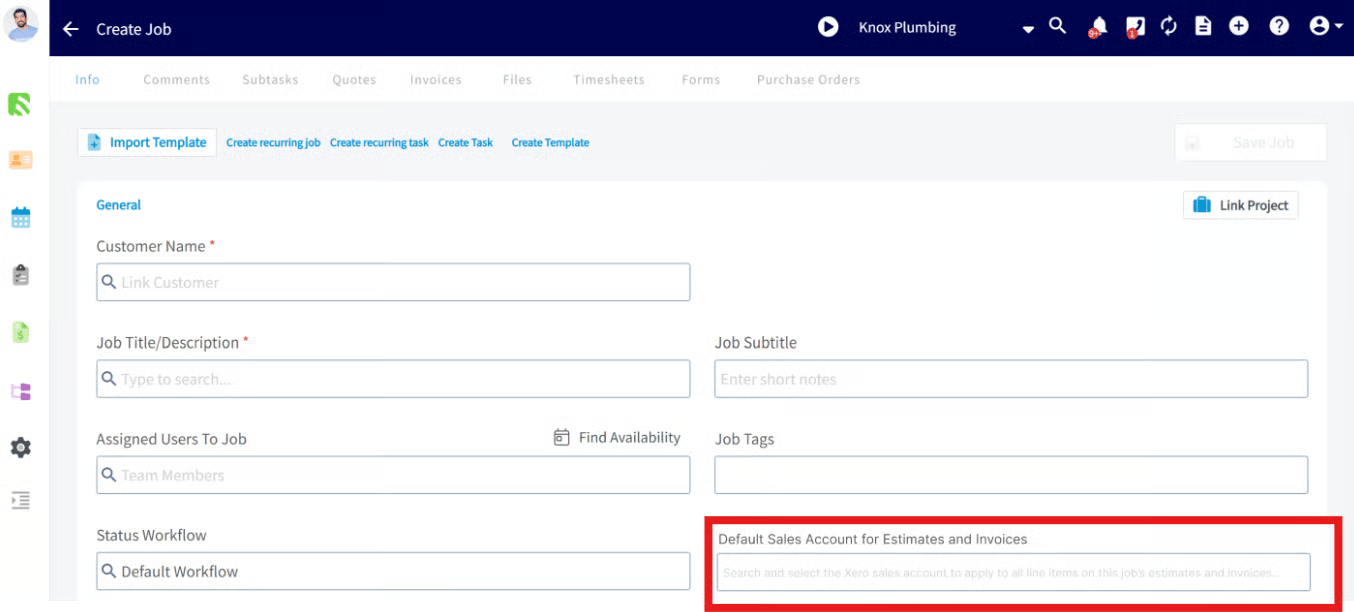
Al crear un registro de **Job** (trabajo) o de **Job Template** (plantilla de trabajo), seleccione el campo **Default Sales Account for Estimates and Invoices**. Todos los presupuestos y facturas creados a partir de ese trabajo usan la cuenta seleccionada.
\ Las cuentas de ventas a nivel de trabajo tienen prioridad sobre **ambas** configuraciones predeterminadas: la del cliente y la de la empresa. \
### Definir una cuenta de ventas predeterminada en un trabajo
Al crear un registro de **Job** (trabajo) o de **Job Template** (plantilla de trabajo), seleccione el campo **Default Sales Account for Estimates and Invoices**. Todos los presupuestos y facturas creados a partir de ese trabajo usan la cuenta seleccionada.
\ Las cuentas de ventas a nivel de trabajo tienen prioridad sobre **ambas** configuraciones predeterminadas: la del cliente y la de la empresa. \
 ## Reportes
Una vez activada la opción, aparece la columna **Default Sales Account for Estimates & Invoices** (cuenta de ventas predeterminada para presupuestos y facturas) en sus reportes de clientes y de trabajos, para que pueda dar seguimiento a los clientes y los trabajos, y filtrarlos, según su cuenta de ventas asociada.
## Referencia de configuración
| **Configuración** | **Dónde** | **Qué hace** |
| - | - | - |
| **Enable Customer & Job-Level Default Sales Account** | Company Settings > Features & Plug-Ins > Xero > Settings | Activa la cuenta de ventas predeterminada a nivel de cliente y de trabajo. |
| **Default Sales Account for Estimates and Invoices** (cliente) | Registro de cliente | Define la cuenta para todos los presupuestos y facturas de ese cliente. |
| **Default Sales Account for Estimates and Invoices** (trabajo) | Trabajo o plantilla de trabajo | Define la cuenta de los presupuestos y facturas creados a partir de ese trabajo; tiene prioridad sobre la configuración predeterminada del cliente y de la empresa. |
\ Esta función solo se aplica a los **presupuestos y facturas nuevos** creados **después** de activar la configuración predeterminada por cliente o por trabajo. FieldPulse **no** actualiza de forma retroactiva la cuenta de ventas de los presupuestos ni de las facturas existentes, sin importar su estado. La configuración predeterminada se aplica a partir del momento en que usted activa la función. \
## Artículos relacionados
* [Descripción general de Xero](/es/integrations/accounting/xero/overview)
* [Configurar Xero antes de sincronizar](/es/integrations/accounting/xero/pre-sync)
* [Cómo sincronizar con Xero](/es/integrations/accounting/xero/sync)
* [Cómo administrar Xero después de sincronizar](/es/integrations/accounting/xero/post-sync)
Su configuración funciona cuando activa el interruptor, define una cuenta de ventas en un cliente o un trabajo, el siguiente presupuesto o factura que crea para ese cliente o trabajo se registra en esa cuenta en Xero y la nueva columna muestra la cuenta en sus reportes de clientes y de trabajos.
This documentation is built and hosted on [Mintlify](https://mintlify.com), a developer documentation platform.
## Reportes
Una vez activada la opción, aparece la columna **Default Sales Account for Estimates & Invoices** (cuenta de ventas predeterminada para presupuestos y facturas) en sus reportes de clientes y de trabajos, para que pueda dar seguimiento a los clientes y los trabajos, y filtrarlos, según su cuenta de ventas asociada.
## Referencia de configuración
| **Configuración** | **Dónde** | **Qué hace** |
| - | - | - |
| **Enable Customer & Job-Level Default Sales Account** | Company Settings > Features & Plug-Ins > Xero > Settings | Activa la cuenta de ventas predeterminada a nivel de cliente y de trabajo. |
| **Default Sales Account for Estimates and Invoices** (cliente) | Registro de cliente | Define la cuenta para todos los presupuestos y facturas de ese cliente. |
| **Default Sales Account for Estimates and Invoices** (trabajo) | Trabajo o plantilla de trabajo | Define la cuenta de los presupuestos y facturas creados a partir de ese trabajo; tiene prioridad sobre la configuración predeterminada del cliente y de la empresa. |
\ Esta función solo se aplica a los **presupuestos y facturas nuevos** creados **después** de activar la configuración predeterminada por cliente o por trabajo. FieldPulse **no** actualiza de forma retroactiva la cuenta de ventas de los presupuestos ni de las facturas existentes, sin importar su estado. La configuración predeterminada se aplica a partir del momento en que usted activa la función. \
## Artículos relacionados
* [Descripción general de Xero](/es/integrations/accounting/xero/overview)
* [Configurar Xero antes de sincronizar](/es/integrations/accounting/xero/pre-sync)
* [Cómo sincronizar con Xero](/es/integrations/accounting/xero/sync)
* [Cómo administrar Xero después de sincronizar](/es/integrations/accounting/xero/post-sync)
Su configuración funciona cuando activa el interruptor, define una cuenta de ventas en un cliente o un trabajo, el siguiente presupuesto o factura que crea para ese cliente o trabajo se registra en esa cuenta en Xero y la nueva columna muestra la cuenta en sus reportes de clientes y de trabajos.
This documentation is built and hosted on [Mintlify](https://mintlify.com), a developer documentation platform.