> ## Documentation Index
> Fetch the complete documentation index at: https://help.fieldpulse.com/llms.txt
> Use this file to discover all available pages before exploring further.
# Configuración de la integración con CompanyCam
> Conecte CompanyCam para sincronizar las fotos y los videos con geolocalización de sus sitios de trabajo con los registros de FieldPulse y adjuntarlos a presupuestos y facturas.
> **Quién lo usa:** los administradores pueden habilitarla. **Disponibilidad:** requiere una cuenta o suscripción activa de CompanyCam.
Al conectar la [integración con CompanyCam](https://www.fieldpulse.com/company/partners/companycam), las fotos y los videos de sus sitios de trabajo llegan a FieldPulse automáticamente, así que la evidencia del trabajo queda en el [registro del cliente](https://www.fieldpulse.com/features/customer-management) en lugar de quedar dispersa en el celular de cada técnico.
## Descripción general
La integración con CompanyCam vincula las fotos y los videos que se toman en CompanyCam con los registros correspondientes de FieldPulse, para que su oficina y su personal de campo vean el mismo trabajo documentado sin cambiar de aplicación. [CompanyCam](https://companycam.com/integrations/fieldpulse?eid=YGxQGL) es una herramienta para documentar con fotos y videos creada para contratistas; la integración la conecta con FieldPulse y mantiene ambas sincronizadas.
 Los datos fluyen entre FieldPulse y CompanyCam de esta manera:
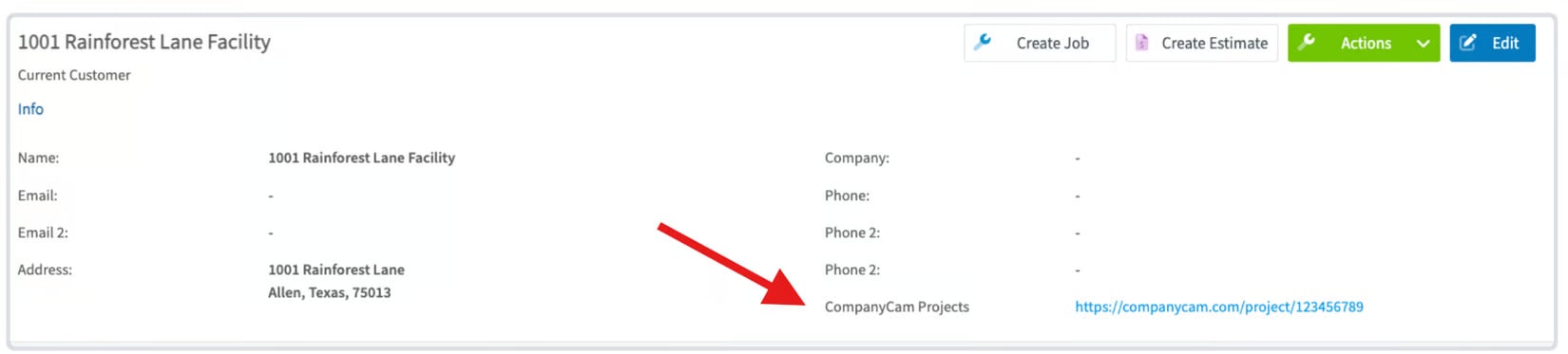
* Las **fotos y los videos** que se toman en CompanyCam aparecen en el registro del cliente correspondiente en FieldPulse, vinculados por la dirección del proyecto de CompanyCam.
* **Acceso a archivos**: los archivos sincronizados están disponibles directamente desde los trabajos, proyectos, presupuestos y facturas de FieldPulse.
* La **información de contacto del cliente** se sincroniza en ambos sentidos entre los clientes de FieldPulse y los proyectos de CompanyCam.
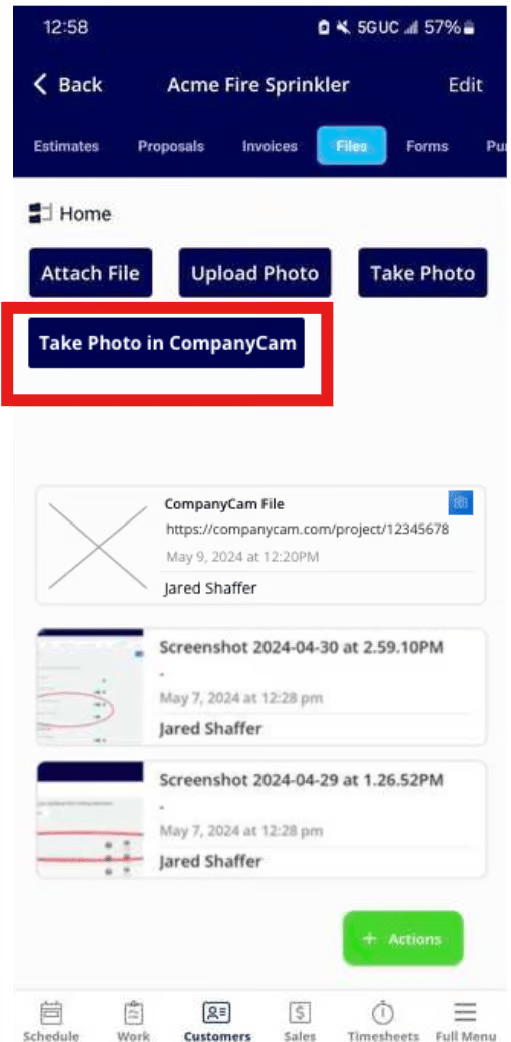
* Las **fotos nuevas** que se toman con el botón **Take Photo in CompanyCam** (tomar foto en CompanyCam) en FieldPulse se sincronizan de vuelta con sus registros.
De CompanyCam, la sincronización solo trae **Project Name** (nombre del proyecto) y **Project Address** (dirección del proyecto). Todo cliente de FieldPulse que se cree a partir de un proyecto de CompanyCam usa estos valores predeterminados, y todos los demás campos quedan en blanco para que usted los llene:
| **Campo** | **Valor predeterminado de CompanyCam** |
| - | - |
| **Customer status** (estado del cliente) | Current Customer (cliente actual) |
| **Account type** (tipo de cuenta) | Residential (residencial) |
| **Customer name** (nombre del cliente) | Nombre del proyecto de CompanyCam |
| **Customer address** (dirección del cliente) | Dirección del proyecto de CompanyCam |
## Antes de comenzar
* Necesita una cuenta activa de **CompanyCam** para conectarse.
* La sincronización de archivos comienza en el momento en que usted se conecta: **los archivos anteriores de CompanyCam no se importan**.
* FieldPulse no almacena los archivos de CompanyCam. Muestra una vista previa vinculada al archivo original, que sigue alojado en CompanyCam. La integración **no** es una herramienta para migrar archivos: si elimina un archivo en CompanyCam, su vista previa en FieldPulse deja de funcionar.
## Conectar CompanyCam
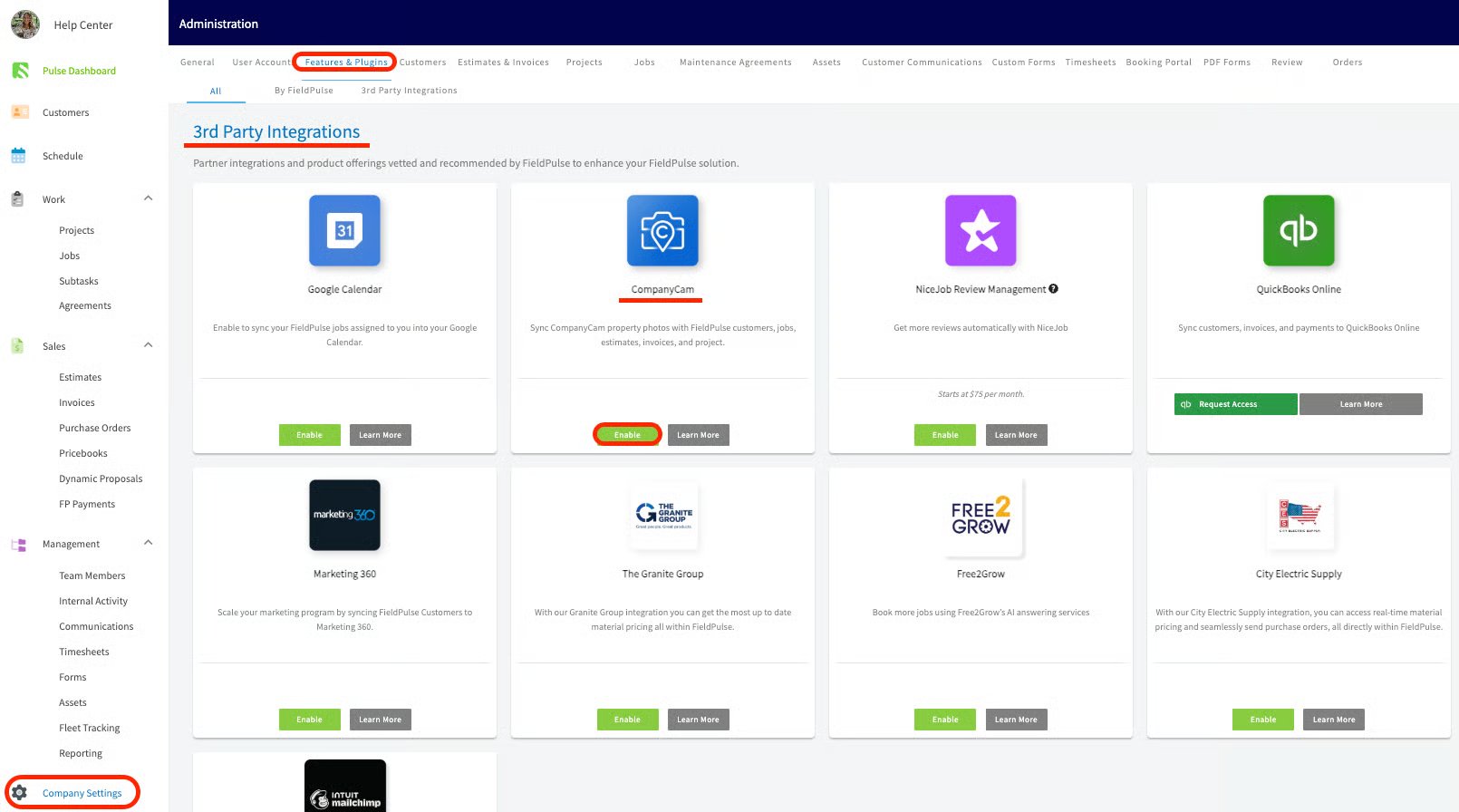
1. Vaya a **Company Settings** (configuración de la empresa).
2. Seleccione **Features & Plugins** (funciones y complementos).
3. Busque **CompanyCam Integration** (integración con CompanyCam) y seleccione **Enable** (habilitar).
Los datos fluyen entre FieldPulse y CompanyCam de esta manera:
* Las **fotos y los videos** que se toman en CompanyCam aparecen en el registro del cliente correspondiente en FieldPulse, vinculados por la dirección del proyecto de CompanyCam.
* **Acceso a archivos**: los archivos sincronizados están disponibles directamente desde los trabajos, proyectos, presupuestos y facturas de FieldPulse.
* La **información de contacto del cliente** se sincroniza en ambos sentidos entre los clientes de FieldPulse y los proyectos de CompanyCam.
* Las **fotos nuevas** que se toman con el botón **Take Photo in CompanyCam** (tomar foto en CompanyCam) en FieldPulse se sincronizan de vuelta con sus registros.
De CompanyCam, la sincronización solo trae **Project Name** (nombre del proyecto) y **Project Address** (dirección del proyecto). Todo cliente de FieldPulse que se cree a partir de un proyecto de CompanyCam usa estos valores predeterminados, y todos los demás campos quedan en blanco para que usted los llene:
| **Campo** | **Valor predeterminado de CompanyCam** |
| - | - |
| **Customer status** (estado del cliente) | Current Customer (cliente actual) |
| **Account type** (tipo de cuenta) | Residential (residencial) |
| **Customer name** (nombre del cliente) | Nombre del proyecto de CompanyCam |
| **Customer address** (dirección del cliente) | Dirección del proyecto de CompanyCam |
## Antes de comenzar
* Necesita una cuenta activa de **CompanyCam** para conectarse.
* La sincronización de archivos comienza en el momento en que usted se conecta: **los archivos anteriores de CompanyCam no se importan**.
* FieldPulse no almacena los archivos de CompanyCam. Muestra una vista previa vinculada al archivo original, que sigue alojado en CompanyCam. La integración **no** es una herramienta para migrar archivos: si elimina un archivo en CompanyCam, su vista previa en FieldPulse deja de funcionar.
## Conectar CompanyCam
1. Vaya a **Company Settings** (configuración de la empresa).
2. Seleccione **Features & Plugins** (funciones y complementos).
3. Busque **CompanyCam Integration** (integración con CompanyCam) y seleccione **Enable** (habilitar).
 4. Inicie sesión en su cuenta de **CompanyCam** para autenticar la conexión.
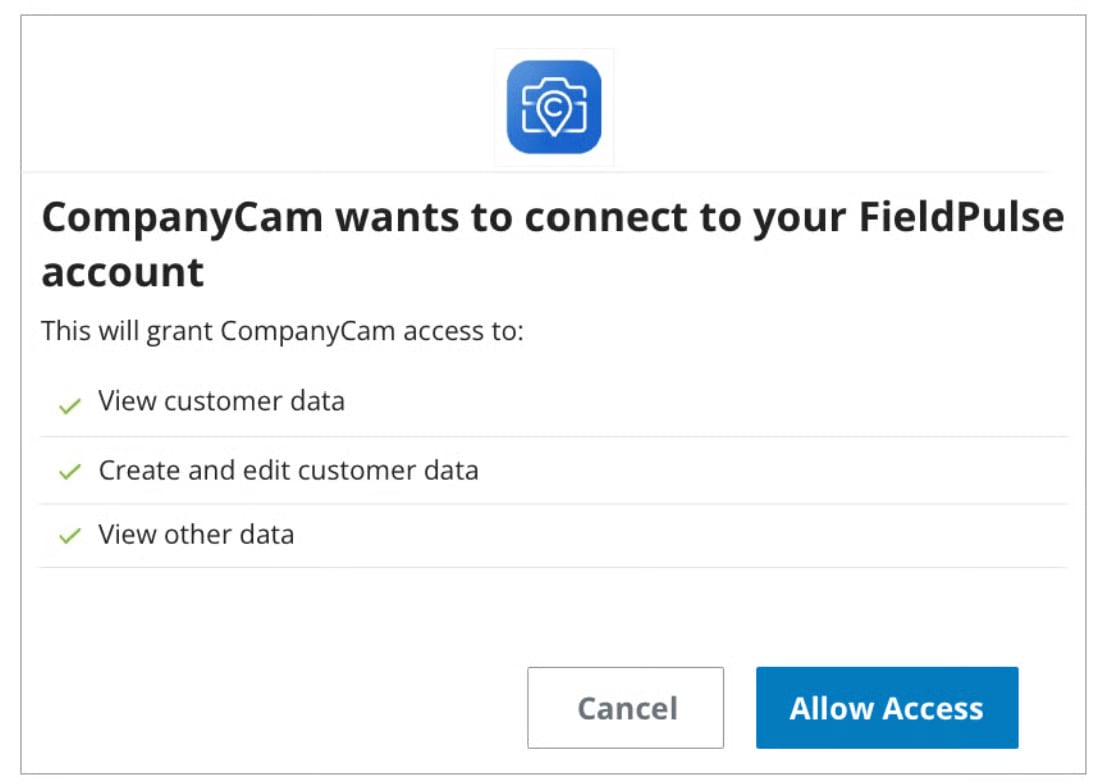 5. Habilite la opción para **sincronizar la información de contacto del cliente**.
Una vez conectada la integración, FieldPulse crea un proyecto de CompanyCam nuevo para cada dirección de cliente nueva, o lo vincula con un proyecto existente cuando la dirección coincide.
5. Habilite la opción para **sincronizar la información de contacto del cliente**.
Una vez conectada la integración, FieldPulse crea un proyecto de CompanyCam nuevo para cada dirección de cliente nueva, o lo vincula con un proyecto existente cuando la dirección coincide.
 ## Qué se sincroniza y cómo
| **Sentido** | **Qué se transfiere** |
| - | - |
| **CompanyCam → FieldPulse** | Fotos y videos, además del nombre y la dirección del proyecto. Si un cliente de FieldPulse ya tiene la misma dirección, el proyecto se vincula con ese cliente; si no, se crea un cliente nuevo. |
| **FieldPulse → CompanyCam** | Información de contacto del cliente; fotos tomadas con el botón **Take Photo in CompanyCam**. |
Para usar los archivos sincronizados:
* Abra la pestaña **Files** (archivos) de un registro de FieldPulse para ver las miniaturas, la fecha y la hora de cada archivo y los enlaces a los originales en CompanyCam.
## Qué se sincroniza y cómo
| **Sentido** | **Qué se transfiere** |
| - | - |
| **CompanyCam → FieldPulse** | Fotos y videos, además del nombre y la dirección del proyecto. Si un cliente de FieldPulse ya tiene la misma dirección, el proyecto se vincula con ese cliente; si no, se crea un cliente nuevo. |
| **FieldPulse → CompanyCam** | Información de contacto del cliente; fotos tomadas con el botón **Take Photo in CompanyCam**. |
Para usar los archivos sincronizados:
* Abra la pestaña **Files** (archivos) de un registro de FieldPulse para ver las miniaturas, la fecha y la hora de cada archivo y los enlaces a los originales en CompanyCam.
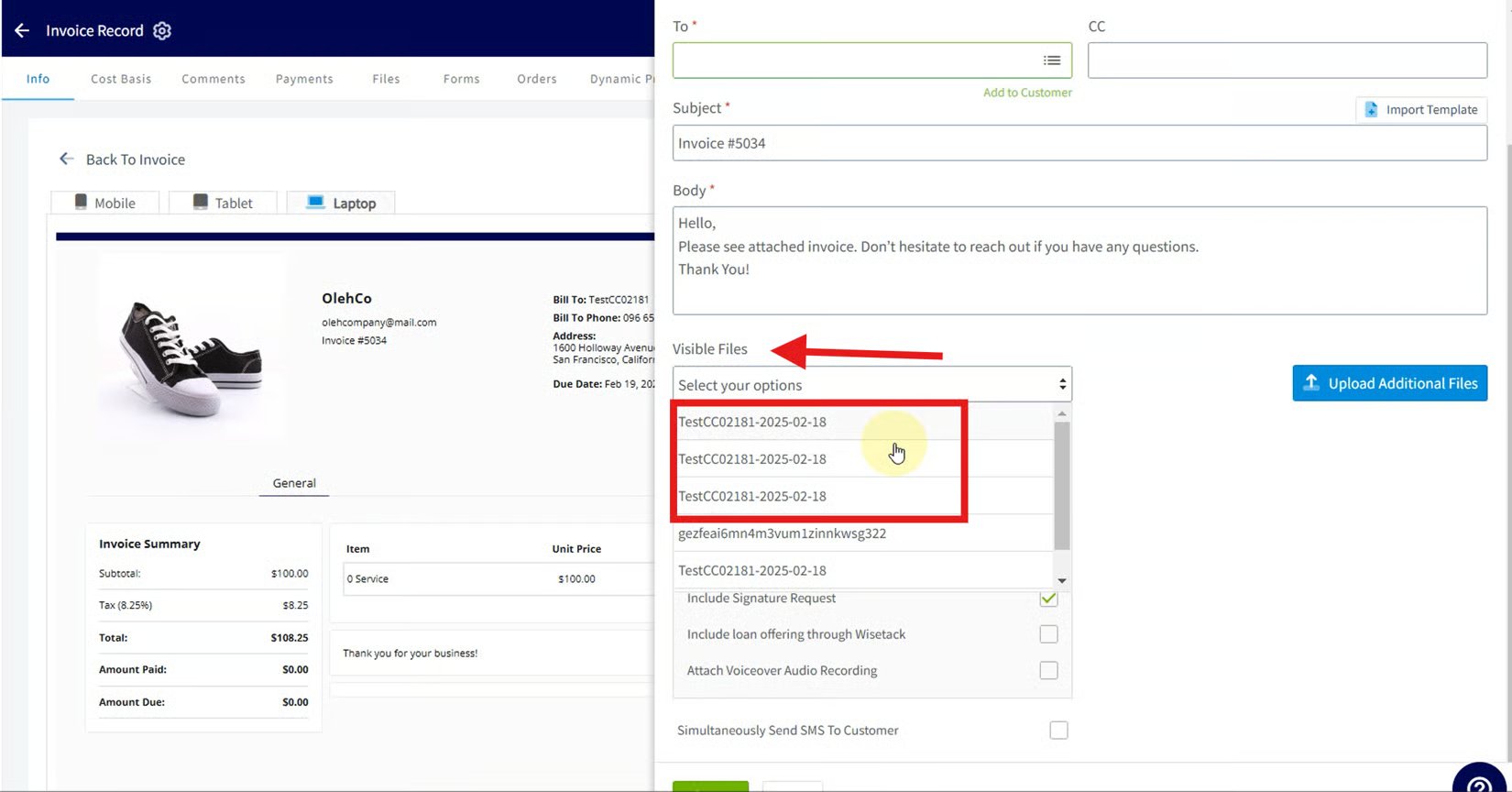
 * Para enviarle fotos a un cliente, selecciónelas en el menú desplegable **Visible Files** (archivos visibles) cuando envíe un [presupuesto o una factura](https://www.fieldpulse.com/features/estimates-and-invoices).
 ## Preguntas frecuentes
**¿Se importan los archivos anteriores de CompanyCam al conectar la integración?**
No. La sincronización comienza en el momento de la conexión: los archivos anteriores no se importan.
**¿Los archivos se almacenan dentro de FieldPulse?**
No. FieldPulse muestra una vista previa vinculada al original, que sigue alojado en CompanyCam.
**¿Puedo usar la integración para migrar archivos fuera de CompanyCam?**
No. Las vistas previas en FieldPulse dependen de los archivos originales en CompanyCam, así que si los elimina ahí, las vistas previas dejan de funcionar.
## Artículos relacionados
* [Cómo administrar órdenes de compra](/es/inventory-materials/purchase-orders/managing)
* [Configuración de los campos personalizados de clientes](/es/customers/managing-customers/custom-fields)
Su configuración funciona cuando una foto tomada en CompanyCam aparece en la pestaña Files del registro del cliente correspondiente en FieldPulse y usted puede adjuntarla a un presupuesto desde el menú desplegable Visible Files.
This documentation is built and hosted on [Mintlify](https://mintlify.com), a developer documentation platform.
## Preguntas frecuentes
**¿Se importan los archivos anteriores de CompanyCam al conectar la integración?**
No. La sincronización comienza en el momento de la conexión: los archivos anteriores no se importan.
**¿Los archivos se almacenan dentro de FieldPulse?**
No. FieldPulse muestra una vista previa vinculada al original, que sigue alojado en CompanyCam.
**¿Puedo usar la integración para migrar archivos fuera de CompanyCam?**
No. Las vistas previas en FieldPulse dependen de los archivos originales en CompanyCam, así que si los elimina ahí, las vistas previas dejan de funcionar.
## Artículos relacionados
* [Cómo administrar órdenes de compra](/es/inventory-materials/purchase-orders/managing)
* [Configuración de los campos personalizados de clientes](/es/customers/managing-customers/custom-fields)
Su configuración funciona cuando una foto tomada en CompanyCam aparece en la pestaña Files del registro del cliente correspondiente en FieldPulse y usted puede adjuntarla a un presupuesto desde el menú desplegable Visible Files.
This documentation is built and hosted on [Mintlify](https://mintlify.com), a developer documentation platform.