> ## Documentation Index
> Fetch the complete documentation index at: https://help.fieldpulse.com/llms.txt
> Use this file to discover all available pages before exploring further.
# Cómo dar seguimiento a las notas de crédito de Reece por trabajo
> Cómo aparecen las notas de crédito de Reece en FieldPulse y cómo vincular una orden de Reece a un trabajo para que las devoluciones ajusten automáticamente los costos de sus trabajos y proyectos.
> **Quién lo usa:** Los roles con permisos de órdenes de compra y de costos de trabajos y proyectos. **Disponibilidad:** Australia y Nueva Zelanda (ANZ); requiere la integración con Reece maX y una cuenta de Reece maX.
Cuando usted devuelve artículos a una sucursal de Reece, Reece emite una nota de crédito, y [FieldPulse](https://www.fieldpulse.com/) ahora muestra las notas de crédito de Reece en una pestaña propia y ajusta automáticamente los resúmenes de costos de sus trabajos y proyectos. Antes, las notas de crédito de Reece llegaban como facturas de proveedor, lo que dificultaba distinguir las devoluciones y descuadraba el seguimiento de los costos. Ahora las devoluciones se ven por separado y FieldPulse aplica por usted su efecto en los costos de los trabajos.
## Descripción general
Reece emite una nota de crédito cuando usted devuelve artículos a una de sus sucursales. La nota incluye los artículos acreditados y hace referencia a la factura de proveedor original de la que provienen. FieldPulse muestra cada artículo acreditado por separado para que usted pueda dar seguimiento a los productos devueltos y ver su efecto en los costos del trabajo o del proyecto.
Las notas de crédito de Reece aparecen en una pestaña propia, **Reece Credit Notes** (notas de crédito de Reece), en varios lugares:
* La pestaña **Sales > Purchase Orders > Reece Credit Notes** (ventas > órdenes de compra > notas de crédito de Reece)
* **Supplier Invoices** (facturas de proveedor): cada factura de proveedor incluye una subpestaña **Reece Credit Notes**
* **Jobs and Projects** (trabajos y proyectos): si están vinculados a una factura de proveedor, muestran una subpestaña **Reece Credit Notes**
* **Invoices** (facturas): cualquier factura conectada a un trabajo o proyecto que tenga una factura de proveedor con créditos muestra una subpestaña **Reece Credit Notes**
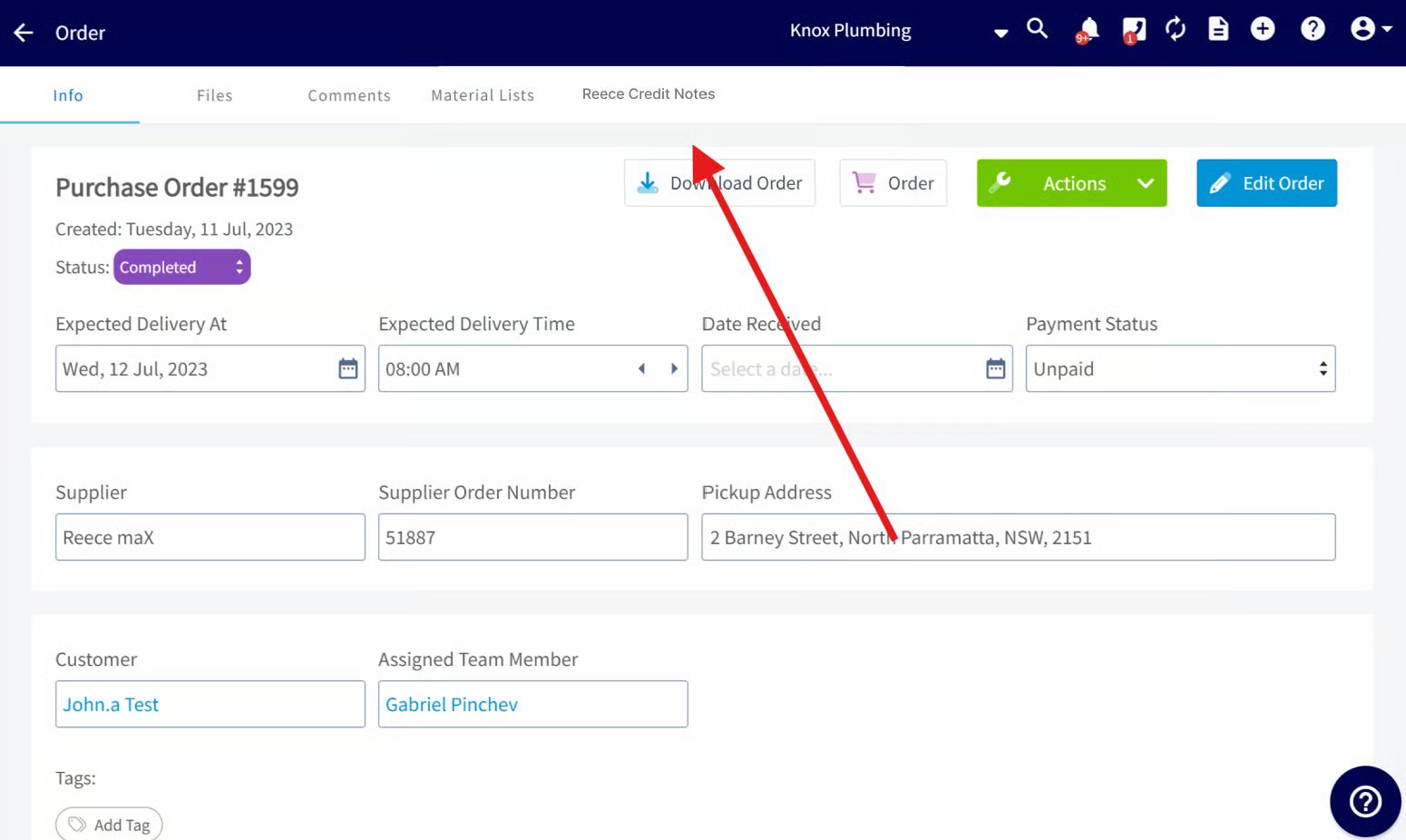 Las notas de crédito de Reece no se pueden editar: solo se muestran para su consulta. Cada artículo acreditado muestra lo siguiente:
| **Campo** | **Qué contiene** | **Ejemplo** |
| - | - | - |
| **Item Name** (nombre del artículo) | El nombre del producto devuelto, tal como aparece en la factura de proveedor original. | Ardent LF Brass Hex Socket 15mm |
| **SKU (Reece Product Code)** (SKU o código de producto de Reece) | El código de producto único que Reece asigna al artículo. | 9800378 |
| **Quantity** (cantidad) | El número de unidades devueltas. | 4.00 |
| **Price (ex. tax)** (precio sin impuestos) | El precio unitario antes del GST. | \$3.82 |
| **Tax** (impuesto) | El monto de GST acreditado por el artículo. | \$1.53 |
| **Total Price** (precio total) | El monto total acreditado, con el GST incluido. | \$16.81 |
| **Credited Date** (fecha de acreditación) | La fecha en que Reece emitió la nota de crédito. | 20/02/2025 |
| **Credit Note Adjustment No.** (número de ajuste de la nota de crédito) | El número de referencia de la nota de crédito, que sirve para cotejarla con los registros de Reece (en la esquina superior derecha del PDF de la nota de crédito). | 824117122 |
| **Related Supplier Invoice (Reece Number)** (factura de proveedor relacionada, número de Reece) | La factura de Reece con la que está relacionada la nota de crédito. | 466312657 |
| **Related Supplier Invoice (FieldPulse # & Link)** (factura de proveedor relacionada, número y enlace de FieldPulse) | La factura de proveedor correspondiente en FieldPulse, con un enlace para abrirla. | #XXXX |
FieldPulse conecta cada nota de crédito con su trabajo o proyecto mediante el número de la factura de proveedor original que aparece en la nota de crédito. Si una factura de proveedor está vinculada a un trabajo o proyecto, los artículos que se acrediten después contra esa factura aparecen en ese mismo trabajo o proyecto, en la subpestaña **Reece Credit Notes**.
## Antes de comenzar
* La [integración con Reece maX](/es/integrations/suppliers/reece-max/overview) debe estar configurada y autenticada.
* Para que la vinculación sea automática, indique su número de trabajo de FieldPulse cuando haga el pedido a Reece. **No** ponga un **#** antes del número de trabajo.
* Los pedidos de Reece tardan hasta 24 horas en aparecer en FieldPulse como factura de proveedor o nota de crédito.
## Vincule un trabajo de FieldPulse con un pedido de Reece para la sincronización automática
Indique el número de su [trabajo de FieldPulse](https://www.fieldpulse.com/features/job-management) al momento de hacer el pedido para que la factura de proveedor (y cualquier nota de crédito posterior) se vincule con el trabajo correcto. Use el campo que corresponda al lugar donde hace el pedido:
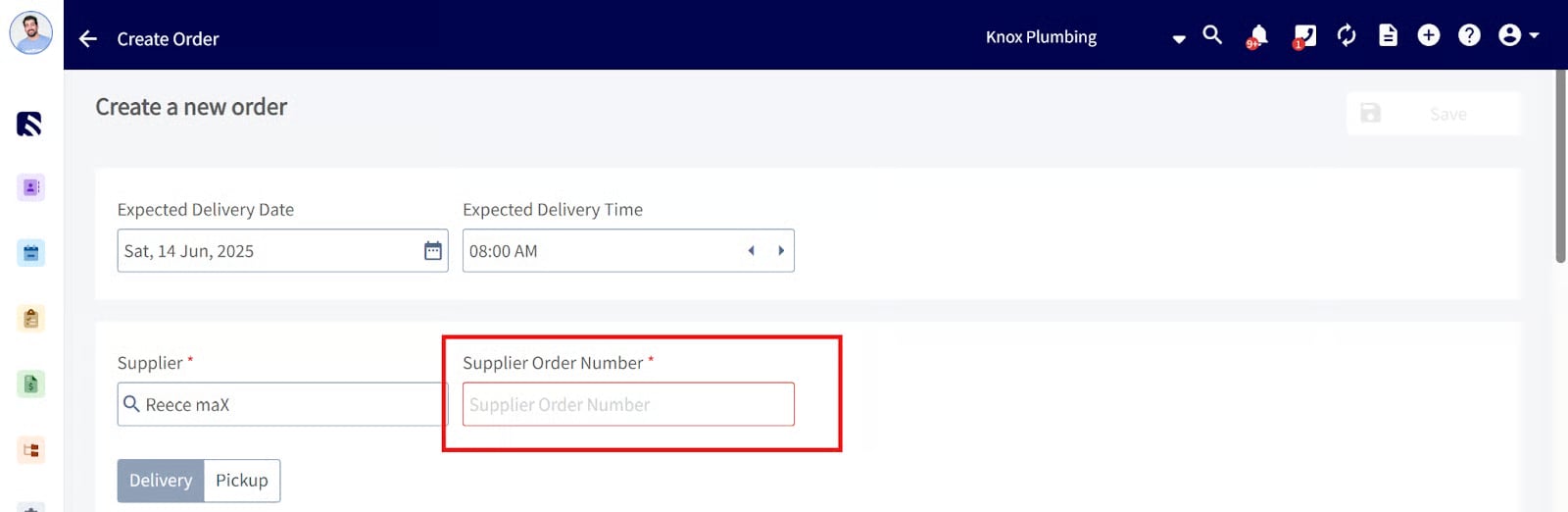
1. **En FieldPulse:** cree una orden de compra e ingrese el número del trabajo de FieldPulse relacionado en el campo **Supplier Order Number** (número de pedido del proveedor).
Las notas de crédito de Reece no se pueden editar: solo se muestran para su consulta. Cada artículo acreditado muestra lo siguiente:
| **Campo** | **Qué contiene** | **Ejemplo** |
| - | - | - |
| **Item Name** (nombre del artículo) | El nombre del producto devuelto, tal como aparece en la factura de proveedor original. | Ardent LF Brass Hex Socket 15mm |
| **SKU (Reece Product Code)** (SKU o código de producto de Reece) | El código de producto único que Reece asigna al artículo. | 9800378 |
| **Quantity** (cantidad) | El número de unidades devueltas. | 4.00 |
| **Price (ex. tax)** (precio sin impuestos) | El precio unitario antes del GST. | \$3.82 |
| **Tax** (impuesto) | El monto de GST acreditado por el artículo. | \$1.53 |
| **Total Price** (precio total) | El monto total acreditado, con el GST incluido. | \$16.81 |
| **Credited Date** (fecha de acreditación) | La fecha en que Reece emitió la nota de crédito. | 20/02/2025 |
| **Credit Note Adjustment No.** (número de ajuste de la nota de crédito) | El número de referencia de la nota de crédito, que sirve para cotejarla con los registros de Reece (en la esquina superior derecha del PDF de la nota de crédito). | 824117122 |
| **Related Supplier Invoice (Reece Number)** (factura de proveedor relacionada, número de Reece) | La factura de Reece con la que está relacionada la nota de crédito. | 466312657 |
| **Related Supplier Invoice (FieldPulse # & Link)** (factura de proveedor relacionada, número y enlace de FieldPulse) | La factura de proveedor correspondiente en FieldPulse, con un enlace para abrirla. | #XXXX |
FieldPulse conecta cada nota de crédito con su trabajo o proyecto mediante el número de la factura de proveedor original que aparece en la nota de crédito. Si una factura de proveedor está vinculada a un trabajo o proyecto, los artículos que se acrediten después contra esa factura aparecen en ese mismo trabajo o proyecto, en la subpestaña **Reece Credit Notes**.
## Antes de comenzar
* La [integración con Reece maX](/es/integrations/suppliers/reece-max/overview) debe estar configurada y autenticada.
* Para que la vinculación sea automática, indique su número de trabajo de FieldPulse cuando haga el pedido a Reece. **No** ponga un **#** antes del número de trabajo.
* Los pedidos de Reece tardan hasta 24 horas en aparecer en FieldPulse como factura de proveedor o nota de crédito.
## Vincule un trabajo de FieldPulse con un pedido de Reece para la sincronización automática
Indique el número de su [trabajo de FieldPulse](https://www.fieldpulse.com/features/job-management) al momento de hacer el pedido para que la factura de proveedor (y cualquier nota de crédito posterior) se vincule con el trabajo correcto. Use el campo que corresponda al lugar donde hace el pedido:
1. **En FieldPulse:** cree una orden de compra e ingrese el número del trabajo de FieldPulse relacionado en el campo **Supplier Order Number** (número de pedido del proveedor).
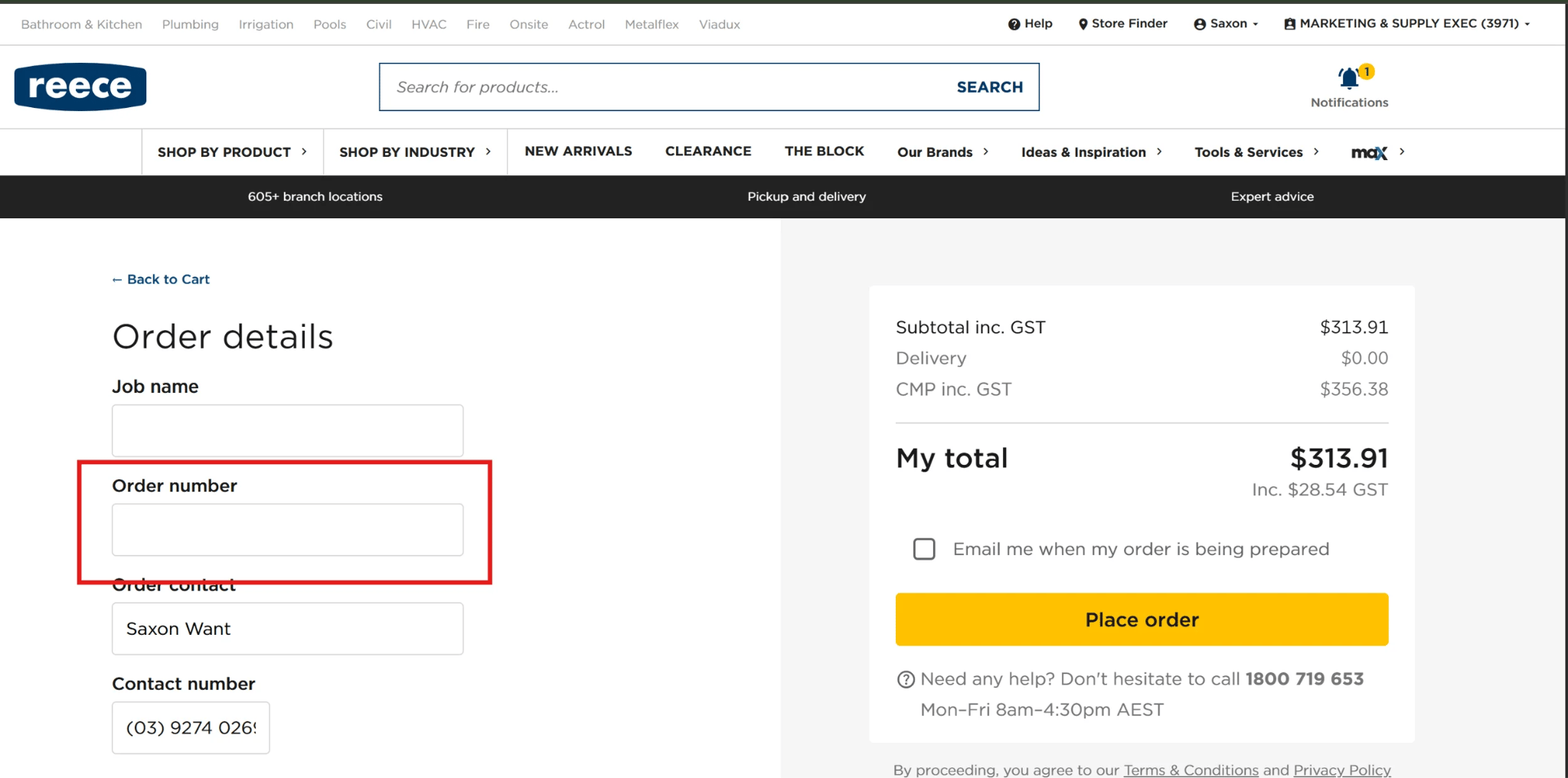
 2. **En el sitio web de Reece maX:** al hacer un pedido, ingrese el número del trabajo de FieldPulse relacionado en el campo **Order Number** (número de orden).
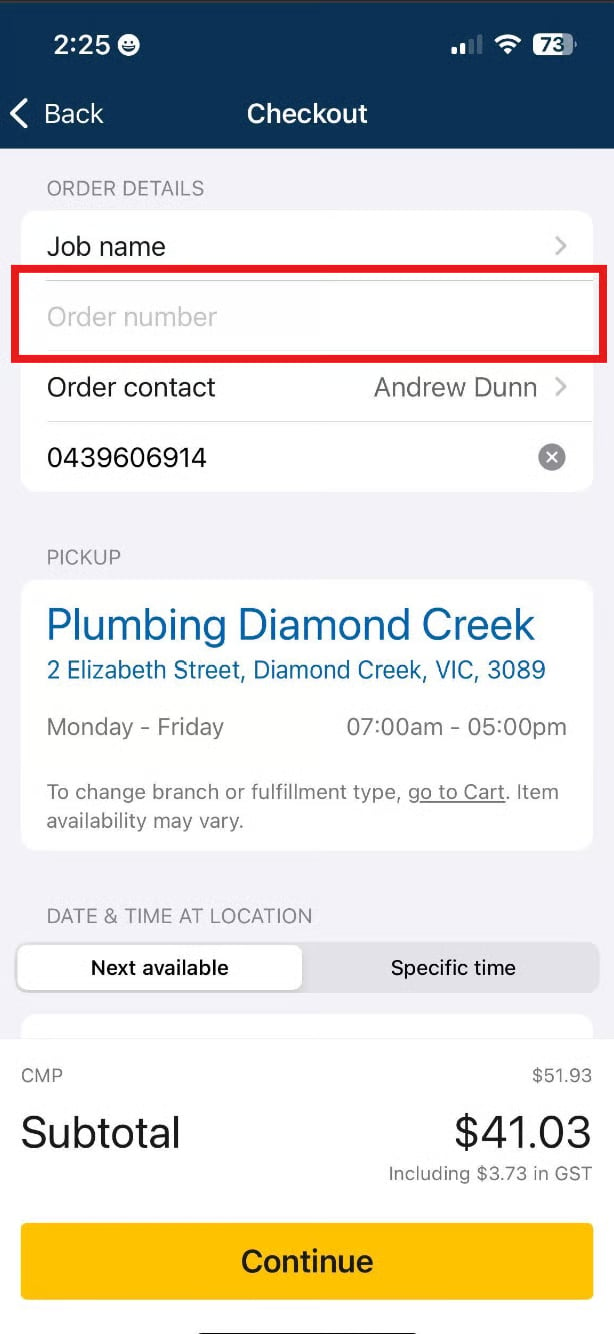
 3. **En la aplicación móvil de Reece maX:** al hacer un pedido, ingrese el número del trabajo de FieldPulse relacionado en el campo **Order Number**.
 4. **En una sucursal de Reece:** dígale al personal de Reece que desea vincular el pedido con un trabajo de FieldPulse y proporcióneles el número del trabajo de FieldPulse para que lo ingresen en su sistema de cobro.
## Vincule o vuelva a vincular una factura de proveedor manualmente
Si no usa la vinculación automática de trabajos, puede conectar una factura de proveedor con un trabajo en cualquier momento:
1. Abra la factura de proveedor.
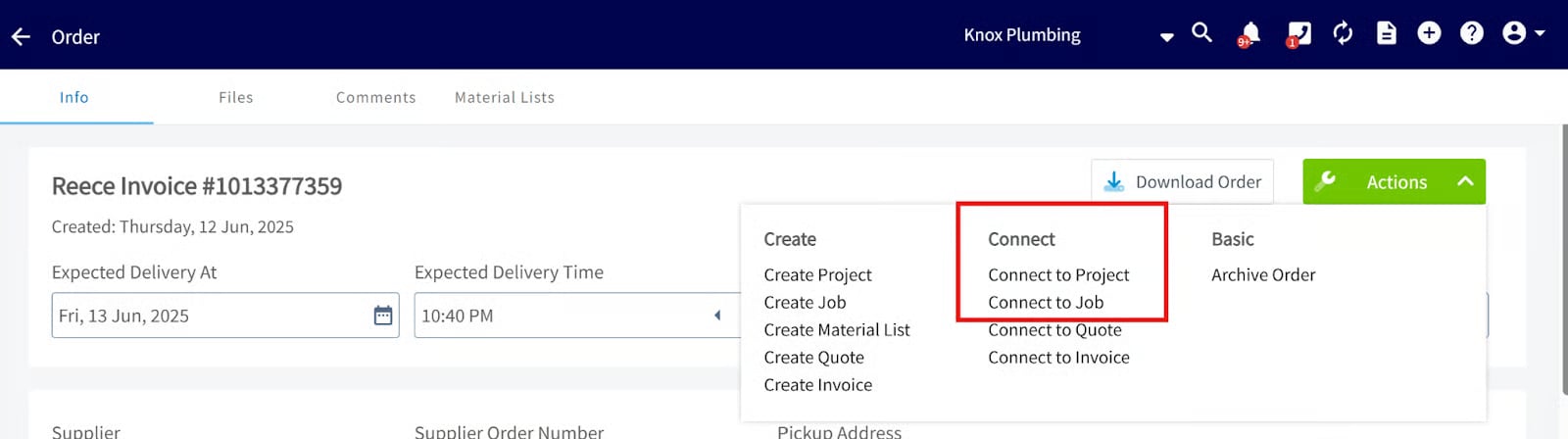
2. Seleccione **Actions > Connect to Job or Project** (acciones > conectar con trabajo o proyecto). Una vez vinculada, los artículos acreditados de esa factura también aparecen en el trabajo o proyecto.
4. **En una sucursal de Reece:** dígale al personal de Reece que desea vincular el pedido con un trabajo de FieldPulse y proporcióneles el número del trabajo de FieldPulse para que lo ingresen en su sistema de cobro.
## Vincule o vuelva a vincular una factura de proveedor manualmente
Si no usa la vinculación automática de trabajos, puede conectar una factura de proveedor con un trabajo en cualquier momento:
1. Abra la factura de proveedor.
2. Seleccione **Actions > Connect to Job or Project** (acciones > conectar con trabajo o proyecto). Una vez vinculada, los artículos acreditados de esa factura también aparecen en el trabajo o proyecto.
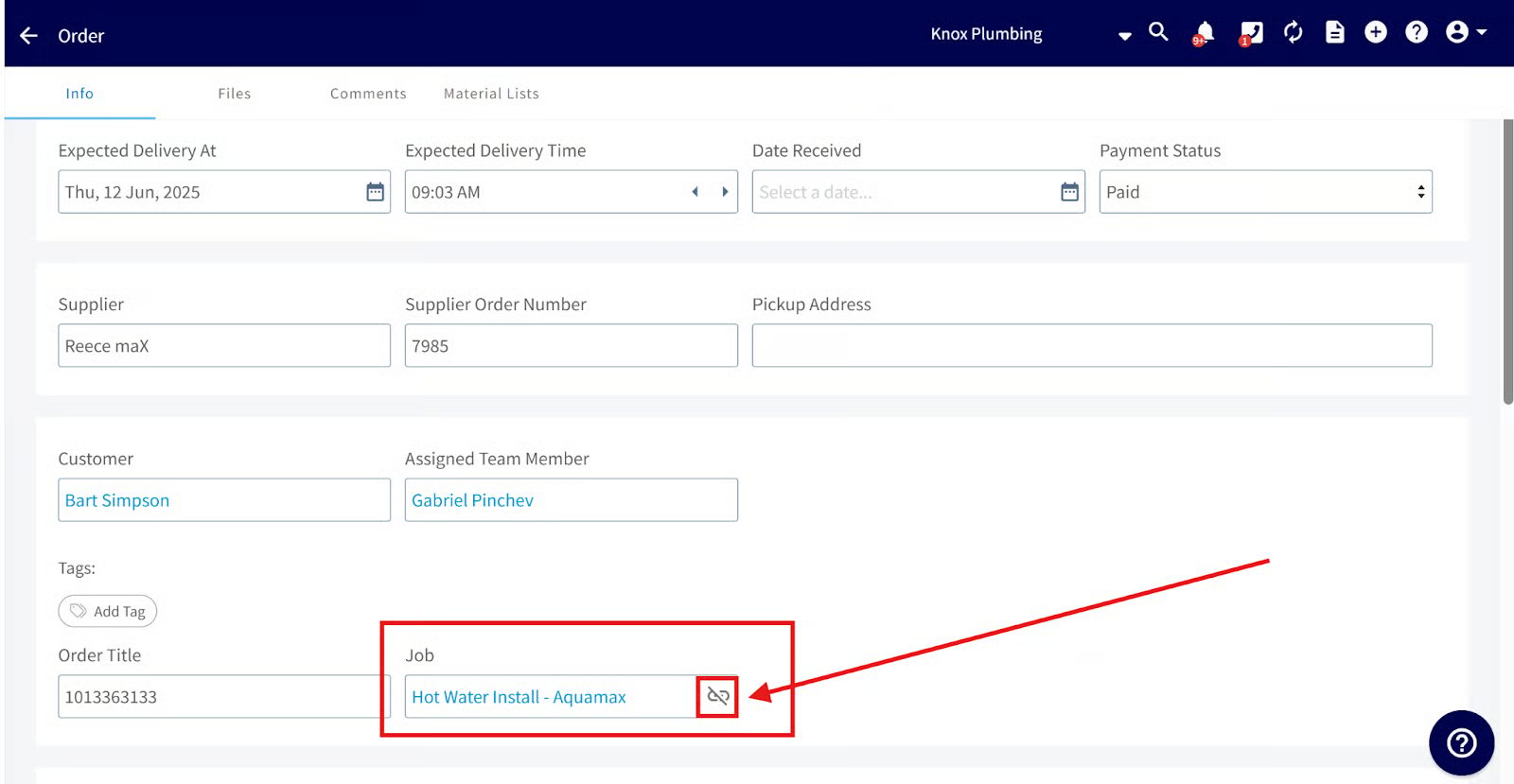
 Para mover una factura de proveedor a otro trabajo:
1. Primero, desvincule el trabajo actual.
2. Conecte la factura con el trabajo nuevo. Tanto la factura de proveedor como sus artículos acreditados se mueven al trabajo nuevo.
Para mover una factura de proveedor a otro trabajo:
1. Primero, desvincule el trabajo actual.
2. Conecte la factura con el trabajo nuevo. Tanto la factura de proveedor como sus artículos acreditados se mueven al trabajo nuevo.
 Si no vincula una factura de proveedor con ningún trabajo o proyecto, la factura y sus notas de crédito de Reece aparecen de todos modos en las subpestañas **Supplier Invoice** (factura de proveedor) y **Reece Credit Notes** de **Sales > Purchase Orders**, solo que no dentro de un trabajo o proyecto específico.
## Cómo afecta esto a los costos de trabajos y proyectos
FieldPulse recalcula los costos restando los montos de las notas de crédito del gasto total de las órdenes de compra, de modo que una devolución reduce automáticamente el costo de materiales del trabajo.
## Artículos relacionados
* [Descripción general de Reece maX (ANZ)](/es/integrations/suppliers/reece-max/overview)
* [Cómo crear una orden de compra de Reece](/es/integrations/suppliers/reece-max/purchase-orders)
* [Cómo administrar órdenes de compra](/es/inventory-materials/purchase-orders/managing) (FieldPulse)
Sus notas de crédito funcionan correctamente cuando una devolución que hizo en Reece aparece como una nota de crédito independiente en el trabajo correcto, y el costo de materiales de ese trabajo baja en el monto acreditado sin que usted tenga que tocar una hoja de cálculo.
This documentation is built and hosted on [Mintlify](https://mintlify.com), a developer documentation platform.
Si no vincula una factura de proveedor con ningún trabajo o proyecto, la factura y sus notas de crédito de Reece aparecen de todos modos en las subpestañas **Supplier Invoice** (factura de proveedor) y **Reece Credit Notes** de **Sales > Purchase Orders**, solo que no dentro de un trabajo o proyecto específico.
## Cómo afecta esto a los costos de trabajos y proyectos
FieldPulse recalcula los costos restando los montos de las notas de crédito del gasto total de las órdenes de compra, de modo que una devolución reduce automáticamente el costo de materiales del trabajo.
## Artículos relacionados
* [Descripción general de Reece maX (ANZ)](/es/integrations/suppliers/reece-max/overview)
* [Cómo crear una orden de compra de Reece](/es/integrations/suppliers/reece-max/purchase-orders)
* [Cómo administrar órdenes de compra](/es/inventory-materials/purchase-orders/managing) (FieldPulse)
Sus notas de crédito funcionan correctamente cuando una devolución que hizo en Reece aparece como una nota de crédito independiente en el trabajo correcto, y el costo de materiales de ese trabajo baja en el monto acreditado sin que usted tenga que tocar una hoja de cálculo.
This documentation is built and hosted on [Mintlify](https://mintlify.com), a developer documentation platform.