> ## Documentation Index
> Fetch the complete documentation index at: https://help.fieldpulse.com/llms.txt
> Use this file to discover all available pages before exploring further.
# Configuración de la integración con The Granite Group
> Conecte su cuenta de Granite Group a FieldPulse para traer precios de materiales en tiempo real a presupuestos, facturas y órdenes de compra sin buscarlos a mano.
> **Quién lo usa:** Un administrador solicita la integración; una vez activa, la usa cualquier persona que elabore presupuestos, facturas u órdenes de compra. **Disponibilidad:** Requiere una cuenta activa de Granite Group; la habilita el equipo de soporte de FieldPulse.
La [integración con Granite Group](https://www.fieldpulse.com/company/partners/the-granite-group) trae a FieldPulse los precios de materiales de Granite Group en tiempo real, para que sus [presupuestos y facturas](https://www.fieldpulse.com/features/estimates-and-invoices) coticen los costos vigentes del proveedor sin tener que buscarlos a mano. Para activarla, usted envía los datos de su cuenta de Granite Group al [equipo de soporte de FieldPulse](https://www.fieldpulse.com/company/contact-us), que los verifica y activa la integración.
## Descripción general
La integración con Granite Group conecta su cuenta de Granite Group con FieldPulse y pone el catálogo de Granite Group dentro de sus registros. Una vez activa, entre Granite Group y FieldPulse se intercambian tres cosas:
* **Catálogo**: explore el catálogo de Granite Group por categoría de producto desde un presupuesto, una factura o una orden de compra.
* **Precios**: las partidas traen los precios de materiales vigentes de Granite Group, para que cotice al costo actual.
* **Pedidos**: envíe órdenes de compra a Granite Group directamente desde FieldPulse.
 ## Antes de comenzar
* Necesita una cuenta activa de Granite Group.
* Tenga a la mano su **número de cuenta de Granite Group**, su **dirección de envío** y el **nombre de su empresa**.
* Para hacer órdenes de compra con Granite Group, primero deben estar habilitadas las órdenes de compra en su cuenta de FieldPulse. Consulte [Cómo administrar órdenes de compra](/es/inventory-materials/purchase-orders/managing).
* Si antes creó su propio registro de proveedor llamado "Granite Group", no lo seleccione: use en su lugar el proveedor Granite Group integrado.
Video incrustado: [https://www.loom.com/share/6d30b23037914bbd9ab7000295eda534](https://www.loom.com/share/6d30b23037914bbd9ab7000295eda534) (en inglés)
## Conectar The Granite Group
1. [Comuníquese con el equipo de soporte de FieldPulse](https://www.fieldpulse.com/company/contact-us) en [support@fieldpulse.com](mailto:support@fieldpulse.com) o por el chat de la aplicación, e indíquele que desea habilitar la integración con The Granite Group.
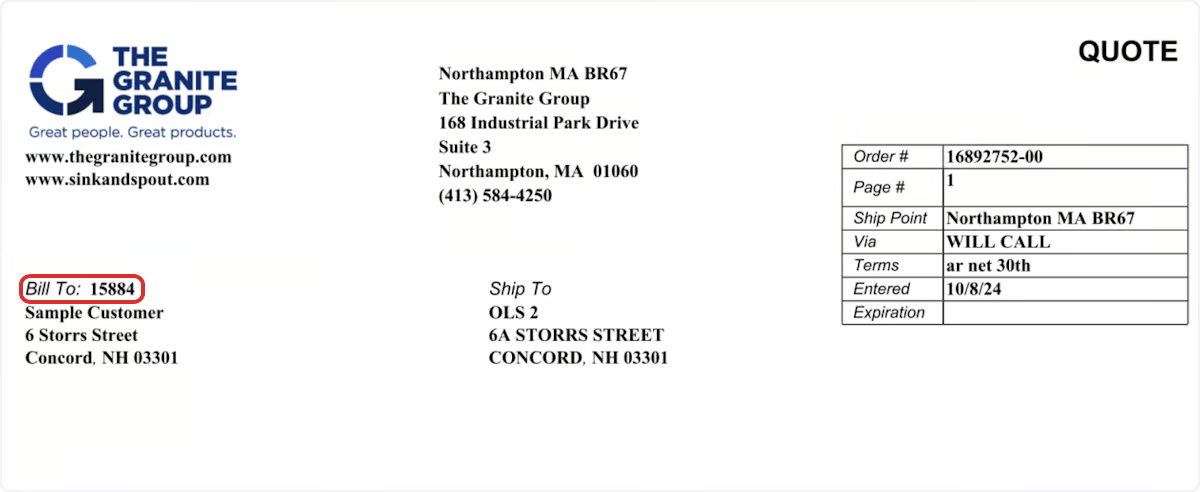
2. Proporcione su **número de cuenta de Granite Group**, su **dirección de envío** y el **nombre de su empresa**. Aquí encontrará su número de cuenta:
## Antes de comenzar
* Necesita una cuenta activa de Granite Group.
* Tenga a la mano su **número de cuenta de Granite Group**, su **dirección de envío** y el **nombre de su empresa**.
* Para hacer órdenes de compra con Granite Group, primero deben estar habilitadas las órdenes de compra en su cuenta de FieldPulse. Consulte [Cómo administrar órdenes de compra](/es/inventory-materials/purchase-orders/managing).
* Si antes creó su propio registro de proveedor llamado "Granite Group", no lo seleccione: use en su lugar el proveedor Granite Group integrado.
Video incrustado: [https://www.loom.com/share/6d30b23037914bbd9ab7000295eda534](https://www.loom.com/share/6d30b23037914bbd9ab7000295eda534) (en inglés)
## Conectar The Granite Group
1. [Comuníquese con el equipo de soporte de FieldPulse](https://www.fieldpulse.com/company/contact-us) en [support@fieldpulse.com](mailto:support@fieldpulse.com) o por el chat de la aplicación, e indíquele que desea habilitar la integración con The Granite Group.
2. Proporcione su **número de cuenta de Granite Group**, su **dirección de envío** y el **nombre de su empresa**. Aquí encontrará su número de cuenta:
 3. Espere mientras FieldPulse verifica sus datos. La integración suele activarse en unos dos días hábiles.
## Qué se sincroniza
Una vez activa la integración, el catálogo de Granite Group está disponible en los registros donde usted asigna precios y pide material:
| **Dónde** | **Qué puede hacer** |
| - | - |
| **Presupuestos y facturas** | Abra el registro, seleccione **Granite Group** para abrir el catálogo, seleccione **Products** (productos) y elija una categoría, defina la cantidad y seleccione **Add to Cart** (agregar al carrito). Seleccione el ícono del carrito y luego **Checkout** (finalizar compra) para agregar los artículos, ya sea como agrupación (bajo un encabezado, con controles de visibilidad y de precio por artículo) o de forma individual. |
| **Órdenes de compra desde un registro** | En un presupuesto o una factura, seleccione **Order** (orden) para generar un borrador de OC por cada proveedor. Abra el borrador de Granite Group, ajuste las partidas según sea necesario y envíelo. |
| **Órdenes de compra desde cero** | Cree una OC, seleccione **The Granite Group** como proveedor, elija entrega (ingrese una dirección) o recolección (seleccione una sucursal de Granite Group), agregue artículos del catálogo, guarde y luego seleccione **Order** para enviarla. |
Como las órdenes de compra de Granite Group las surte el proveedor, los precios no quedan fijos al agregar los artículos: Granite Group cobra el precio vigente en el momento en que usted selecciona Order en FieldPulse. Las variaciones suelen ser menores, pero pueden afectar el [costeo de trabajos](https://www.fieldpulse.com/features/job-costing), así que considere el costo cotizado como aproximado hasta que se realice el pedido.
Si necesita consultar el estado de su pedido, modificarlo o cancelarlo, comuníquese con su sucursal local de Granite Group o use su [formulario de contacto](https://www.thegranitegroup.com/Contact-Us).
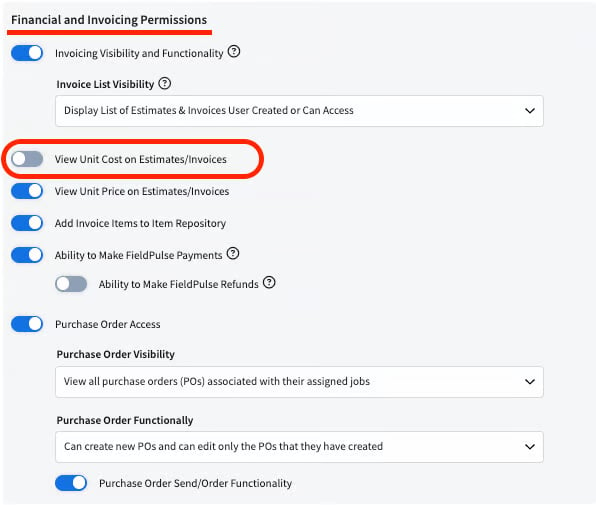
Para que los agentes de servicio no vean el costo de los artículos, desactive el permiso **View Unit Costs on Estimates/Invoices** (ver costos unitarios en presupuestos y facturas) para ese rol; esto también les oculta la opción del catálogo de Granite Group.
3. Espere mientras FieldPulse verifica sus datos. La integración suele activarse en unos dos días hábiles.
## Qué se sincroniza
Una vez activa la integración, el catálogo de Granite Group está disponible en los registros donde usted asigna precios y pide material:
| **Dónde** | **Qué puede hacer** |
| - | - |
| **Presupuestos y facturas** | Abra el registro, seleccione **Granite Group** para abrir el catálogo, seleccione **Products** (productos) y elija una categoría, defina la cantidad y seleccione **Add to Cart** (agregar al carrito). Seleccione el ícono del carrito y luego **Checkout** (finalizar compra) para agregar los artículos, ya sea como agrupación (bajo un encabezado, con controles de visibilidad y de precio por artículo) o de forma individual. |
| **Órdenes de compra desde un registro** | En un presupuesto o una factura, seleccione **Order** (orden) para generar un borrador de OC por cada proveedor. Abra el borrador de Granite Group, ajuste las partidas según sea necesario y envíelo. |
| **Órdenes de compra desde cero** | Cree una OC, seleccione **The Granite Group** como proveedor, elija entrega (ingrese una dirección) o recolección (seleccione una sucursal de Granite Group), agregue artículos del catálogo, guarde y luego seleccione **Order** para enviarla. |
Como las órdenes de compra de Granite Group las surte el proveedor, los precios no quedan fijos al agregar los artículos: Granite Group cobra el precio vigente en el momento en que usted selecciona Order en FieldPulse. Las variaciones suelen ser menores, pero pueden afectar el [costeo de trabajos](https://www.fieldpulse.com/features/job-costing), así que considere el costo cotizado como aproximado hasta que se realice el pedido.
Si necesita consultar el estado de su pedido, modificarlo o cancelarlo, comuníquese con su sucursal local de Granite Group o use su [formulario de contacto](https://www.thegranitegroup.com/Contact-Us).
Para que los agentes de servicio no vean el costo de los artículos, desactive el permiso **View Unit Costs on Estimates/Invoices** (ver costos unitarios en presupuestos y facturas) para ese rol; esto también les oculta la opción del catálogo de Granite Group.
 ## Artículos relacionados
* [Cómo administrar órdenes de compra](/es/inventory-materials/purchase-orders/managing)
* [Configuración de la lista de artículos y el inventario](/es/inventory-materials/item-list/adding-items)
* [Cómo crear un presupuesto](/es/estimates-invoices/creating/estimate)
* [Cómo crear una factura](/es/estimates-invoices/creating/invoice)
Su configuración funciona si, al abrir un presupuesto nuevo y seleccionar **Granite Group**, aparecen el catálogo y los precios de Granite Group en tiempo real para que agregue artículos.
This documentation is built and hosted on [Mintlify](https://mintlify.com), a developer documentation platform.
## Artículos relacionados
* [Cómo administrar órdenes de compra](/es/inventory-materials/purchase-orders/managing)
* [Configuración de la lista de artículos y el inventario](/es/inventory-materials/item-list/adding-items)
* [Cómo crear un presupuesto](/es/estimates-invoices/creating/estimate)
* [Cómo crear una factura](/es/estimates-invoices/creating/invoice)
Su configuración funciona si, al abrir un presupuesto nuevo y seleccionar **Granite Group**, aparecen el catálogo y los precios de Granite Group en tiempo real para que agregue artículos.
This documentation is built and hosted on [Mintlify](https://mintlify.com), a developer documentation platform.