> ## Documentation Index
> Fetch the complete documentation index at: https://help.fieldpulse.com/llms.txt
> Use this file to discover all available pages before exploring further.
# Configuración de la integración con el catálogo de costos de Winsupply
> Habilite el catálogo de costos digital de Winsupply en FieldPulse para poner precio a sistemas y artículos de HVAC con precios que se actualizan automáticamente en la web y en la aplicación móvil.
> **Quién lo usa:** Un administrador solicita el catálogo de costos; lo usa cualquier persona que asigne precios a trabajos de HVAC en presupuestos, facturas, órdenes de compra o propuestas dinámicas. **Disponibilidad:** Requiere una cuenta de Winsupply.
El catálogo de costos de Winsupply es un catálogo de costos digital dentro de FieldPulse que ofrece a los clientes de Winsupply una forma interactiva de poner precio a sistemas y artículos de [HVAC](https://www.fieldpulse.com/solutions/hvac-r) en la web y en la aplicación móvil. FieldPulse actualiza el catálogo de costos automáticamente, para que sus precios se mantengan al día. Para activarlo, usted le indica al [equipo de soporte de FieldPulse](https://www.fieldpulse.com/company/contact-us) el nombre de su empresa y cómo planea usarlo.
## Descripción general
La integración con el catálogo de costos de Winsupply agrega a FieldPulse una pestaña **Costbook** (catálogo de costos) con los precios de los sistemas y artículos de HVAC de Winsupply. Una vez habilitada, esto es lo que se sincroniza y lo que puede hacer:
* **Catálogo**: explore los sistemas y artículos de HVAC de Winsupply en una interfaz digital interactiva, en la web y en la aplicación móvil.
* **Precios**: FieldPulse actualiza su catálogo de costos automáticamente, así que sus precios siempre están al día.
* **Pedidos**: agregue una opción del catálogo de costos a un [presupuesto](https://www.fieldpulse.com/solutions/hvac-sales-software), una [factura](https://www.fieldpulse.com/features/estimates-and-invoices), una orden de compra o una [propuesta dinámica](https://www.fieldpulse.com/solutions/hvac-proposal-software) seleccionando su precio total.
También puede usar el catálogo de costos de Winsupply como catálogo de precios para crear más trabajos de tarifa fija y agregar imágenes a los trabajos de tarifa fija de Winsupply. Si planea usarlo de esta manera, indíqueselo al equipo de FieldPulse cuando se comunique con él.
 ## Antes de comenzar
* Necesita una cuenta de Winsupply.
* Por ahora, el catálogo de costos solo está disponible para clientes de Winsupply en Austin, TX. Si le interesa un catálogo de costos para otra sucursal de Winsupply, [comuníquese con el equipo de soporte de FieldPulse](https://www.fieldpulse.com/company/contact-us).
* Tenga a la mano el **nombre de su empresa**.
* Decida cómo usará el catálogo de costos (solo para precios, o también como catálogo de precios para trabajos de tarifa fija) para que el equipo lo configure en consecuencia.
## Conectar el catálogo de costos de Winsupply
1. Comuníquese con el equipo de soporte de FieldPulse en [support@fieldpulse.com](mailto:support@fieldpulse.com) o por el chat de la aplicación, e indíquele que desea habilitar el catálogo de costos de Winsupply.
2. Proporcione el **nombre de su empresa** e indique si también usará el catálogo de costos como catálogo de precios para trabajos de tarifa fija.
3. Espere a que el equipo de FieldPulse habilite el catálogo de costos en su cuenta.
## Qué se sincroniza
Una vez habilitado el catálogo de costos, así es como se usa:
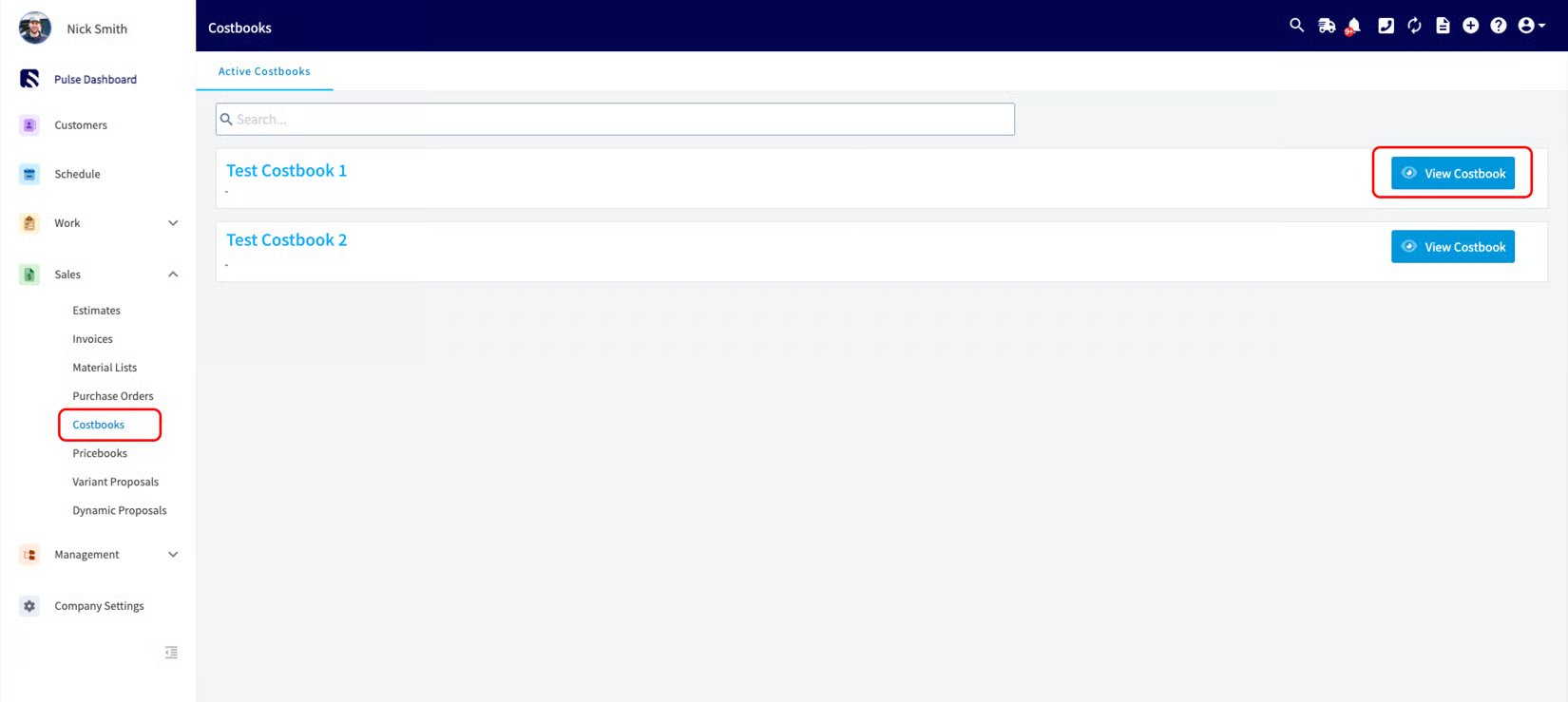
1. Seleccione la pestaña **Costbook** en el menú de la izquierda para abrir su catálogo de costos de Winsupply.
## Antes de comenzar
* Necesita una cuenta de Winsupply.
* Por ahora, el catálogo de costos solo está disponible para clientes de Winsupply en Austin, TX. Si le interesa un catálogo de costos para otra sucursal de Winsupply, [comuníquese con el equipo de soporte de FieldPulse](https://www.fieldpulse.com/company/contact-us).
* Tenga a la mano el **nombre de su empresa**.
* Decida cómo usará el catálogo de costos (solo para precios, o también como catálogo de precios para trabajos de tarifa fija) para que el equipo lo configure en consecuencia.
## Conectar el catálogo de costos de Winsupply
1. Comuníquese con el equipo de soporte de FieldPulse en [support@fieldpulse.com](mailto:support@fieldpulse.com) o por el chat de la aplicación, e indíquele que desea habilitar el catálogo de costos de Winsupply.
2. Proporcione el **nombre de su empresa** e indique si también usará el catálogo de costos como catálogo de precios para trabajos de tarifa fija.
3. Espere a que el equipo de FieldPulse habilite el catálogo de costos en su cuenta.
## Qué se sincroniza
Una vez habilitado el catálogo de costos, así es como se usa:
1. Seleccione la pestaña **Costbook** en el menú de la izquierda para abrir su catálogo de costos de Winsupply.
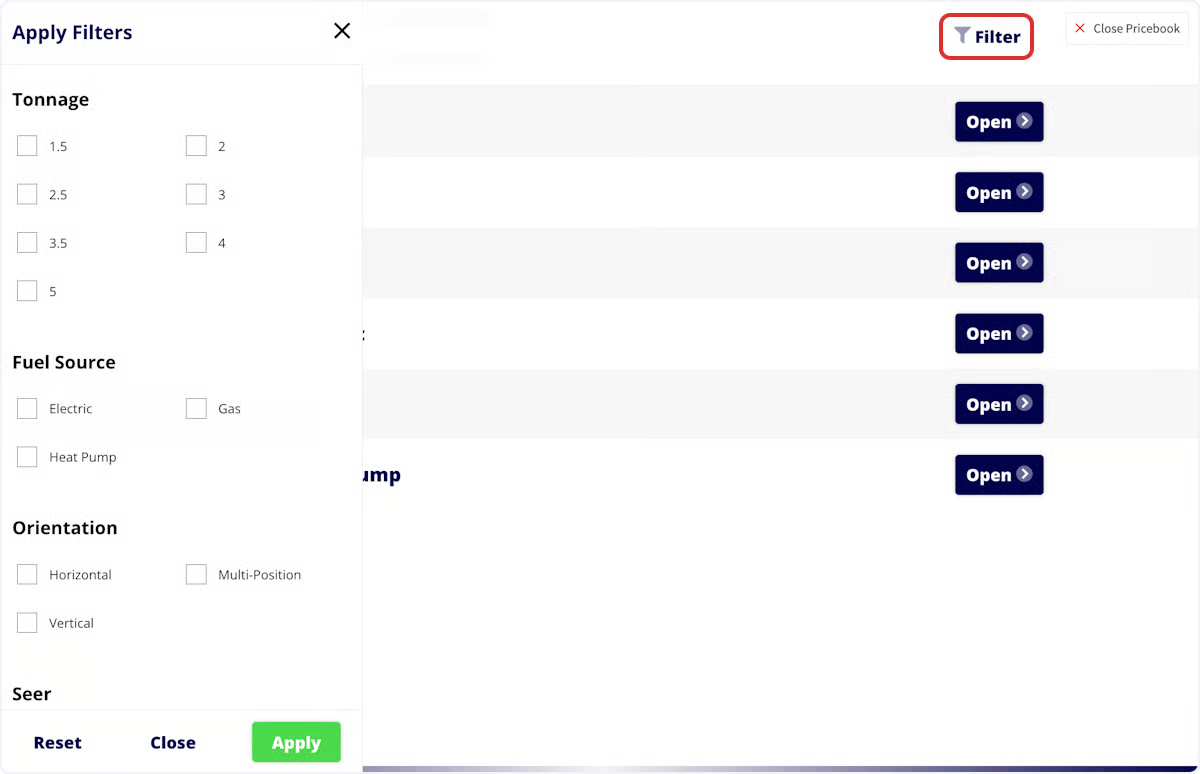
 2. Seleccione **Filters** (filtros) para acotar los resultados. Los filtros disponibles incluyen **Tonnage** (tonelaje), **Fuel Source** (fuente de combustible), **Orientation**, **Seer** y **Compressor**.
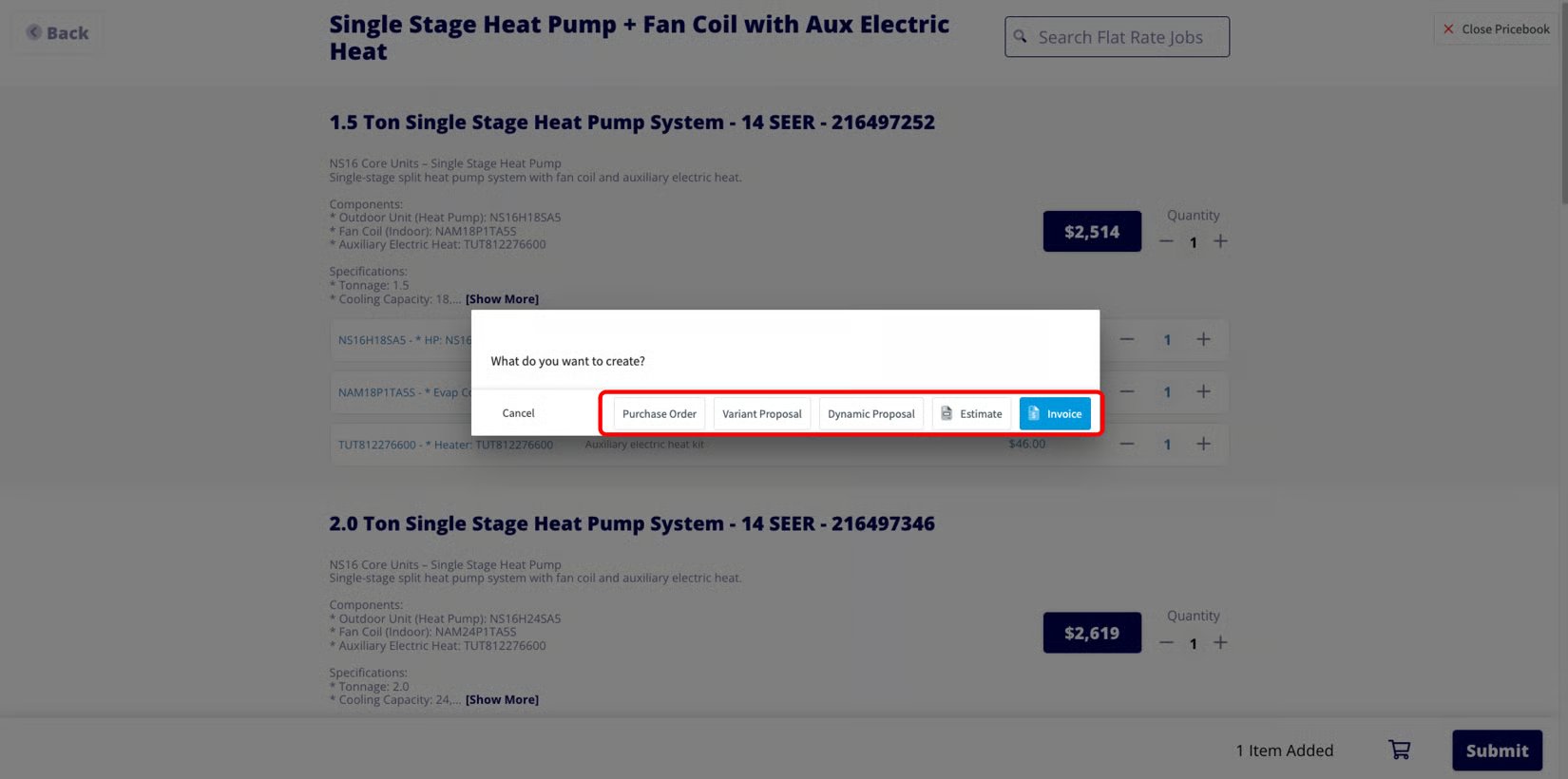
 3. Seleccione el precio total de una opción para agregarla a un presupuesto, una factura, una orden de compra o una propuesta dinámica.
 ## Artículos relacionados
* [Cómo administrar órdenes de compra](/es/inventory-materials/purchase-orders/managing)
* [Configuración de la lista de artículos y el inventario](/es/inventory-materials/item-list/adding-items)
* [Cómo crear un presupuesto](/es/estimates-invoices/creating/estimate)
* [Cómo crear una factura](/es/estimates-invoices/creating/invoice)
Su configuración funciona cuando selecciona la pestaña **Costbook**, abre su catálogo de costos de Winsupply, filtra para encontrar un sistema de HVAC y agrega su precio a un presupuesto.
This documentation is built and hosted on [Mintlify](https://mintlify.com), a developer documentation platform.
## Artículos relacionados
* [Cómo administrar órdenes de compra](/es/inventory-materials/purchase-orders/managing)
* [Configuración de la lista de artículos y el inventario](/es/inventory-materials/item-list/adding-items)
* [Cómo crear un presupuesto](/es/estimates-invoices/creating/estimate)
* [Cómo crear una factura](/es/estimates-invoices/creating/invoice)
Su configuración funciona cuando selecciona la pestaña **Costbook**, abre su catálogo de costos de Winsupply, filtra para encontrar un sistema de HVAC y agrega su precio a un presupuesto.
This documentation is built and hosted on [Mintlify](https://mintlify.com), a developer documentation platform.