> ## Documentation Index
> Fetch the complete documentation index at: https://help.fieldpulse.com/llms.txt
> Use this file to discover all available pages before exploring further.
# Configuración de los campos personalizados de artículos de inventario
> Agregue campos como pasillo, estante y contenedor a los registros de artículos de inventario de FieldPulse para que los técnicos encuentren una refacción rápido, y defina qué roles ven cada campo.
> **Quién lo usa:** los administradores crean los campos, ya que Company Settings (configuración de la empresa) solo está disponible para el rol de administrador. La visibilidad de cada campo se define para los roles **Managers** (gerentes) y **Service Agent** (agente de servicio). **Disponibilidad:** todas las regiones.
Un campo personalizado de artículo de inventario guarda datos adicionales en el registro de un artículo de inventario: el tipo de detalle que un almacén necesita pero que el registro estándar de un artículo no incluye, como el lugar físico donde se encuentra una refacción. Cuando un técnico sabe que una refacción está en las instalaciones pero no puede decir en qué pasillo, estante o contenedor, buscarla le quita tiempo valioso. Usted crea cada campo personalizado de artículo de inventario una sola vez en Company Settings, define el orden en que aparecen los campos y elige qué roles pueden ver cada uno.
## Descripción general
Un campo personalizado de artículo de inventario es un campo que usted define en Company Settings y que aparece en sus [registros de artículos de inventario](/es/inventory-materials/item-list/inventory-hubs) para guardar y mostrar cualquier dato que desee registrar. Estos campos aparecen solo en los artículos de inventario, **además de** los campos que se explican en [Configuración de los campos personalizados de artículos](/es/inventory-materials/item-list/item-custom-fields).
Un uso común es registrar la ubicación exacta de un artículo dentro de su área de almacenamiento, de la misma forma en que se organizan los productos en una ferretería:
* **Pasillo**: el pasillo donde se encuentra el artículo.
* **Estante**: el estante específico donde está el artículo.
* **Contenedor**: el contenedor o la caja que guarda el artículo.
Cada campo que crea tiene dos opciones que usted controla: **Type** (tipo), es decir, el tipo de datos que guarda, y **Field Visibility by Role** (visibilidad en campo por rol). Además, puede definir el orden en que se muestran los campos.
Los campos personalizados de FieldPulse tienen un límite de 250 caracteres.
## Antes de comenzar
* Decida quién debe ver cada campo. Todos los campos personalizados de artículos de inventario tienen visibilidad por rol, así que, antes de crear el campo, tenga claro si es para **Managers**, para **Service Agent** o para ambos.
* Planee con anticipación las opciones de cualquier campo **Drop-down** (lista desplegable). Las opciones se agregan mientras crea el campo.
* Conozca la diferencia con [Configuración de los campos personalizados de artículos](/es/inventory-materials/item-list/item-custom-fields). Los campos personalizados de artículos aparecen en todos los artículos de su lista de artículos; los campos personalizados de artículos de inventario aparecen solo en los artículos de inventario y se muestran además de ellos.
* Confirme que sus artículos de inventario estén configurados. Consulte [Configuración de la lista de artículos y el inventario](/es/inventory-materials/item-list/adding-items).
## Configuración paso a paso
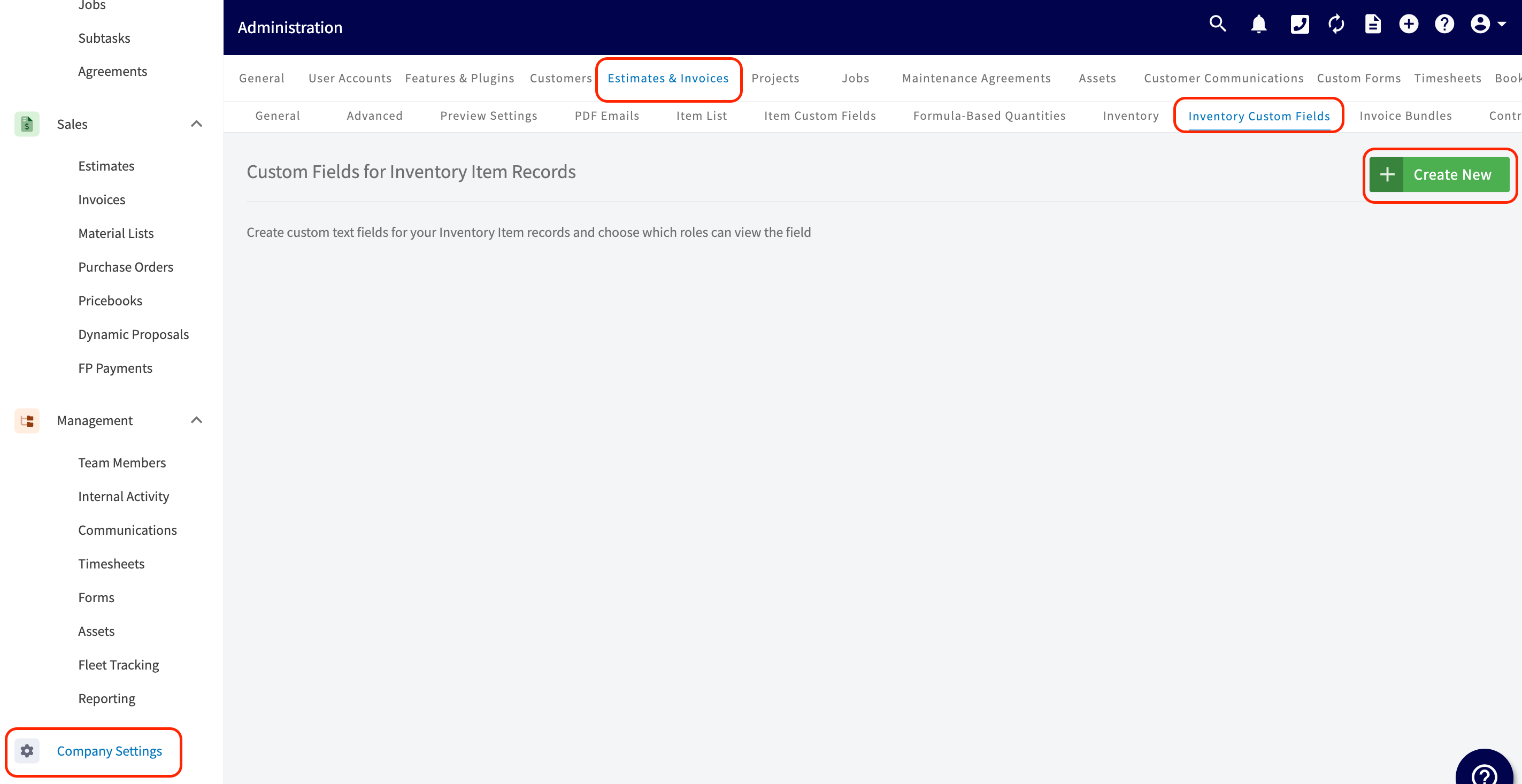
1. Vaya a **Company Settings**.
2. Seleccione **Estimates & Invoices** (presupuestos y facturas).
3. Seleccione la pestaña **Inventory Custom Fields** (campos personalizados de inventario).
4. Seleccione **Create New** (crear).
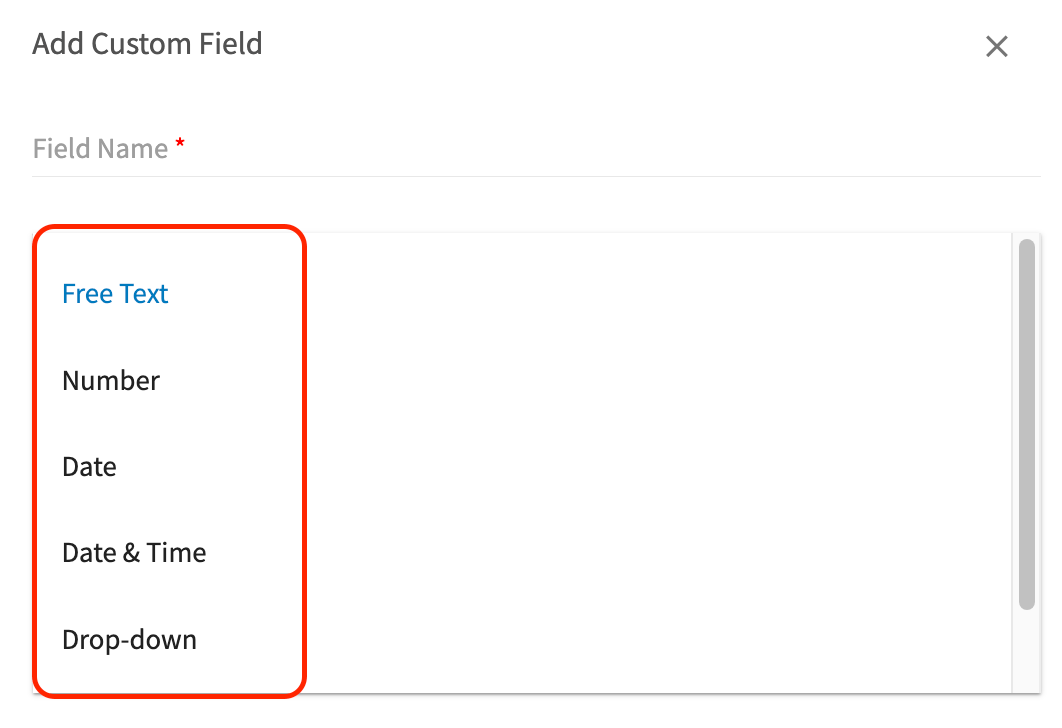
 5. En la ventana **Add Custom Field** (agregar campo personalizado), ingrese el **Field Name** (nombre del campo).
 6. Seleccione un **Type** en la lista desplegable. Consulte la sección Referencia de configuración, más abajo, para saber qué guarda cada tipo.
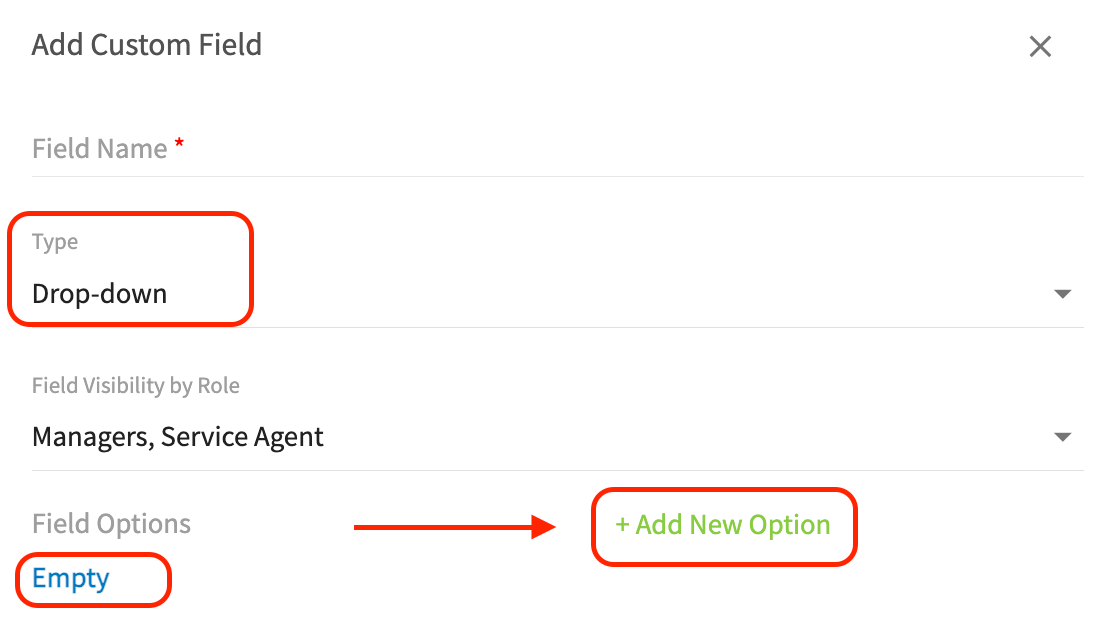
 7. Para un campo **Drop-down**, seleccione **+ Add New Option** (agregar nueva opción).
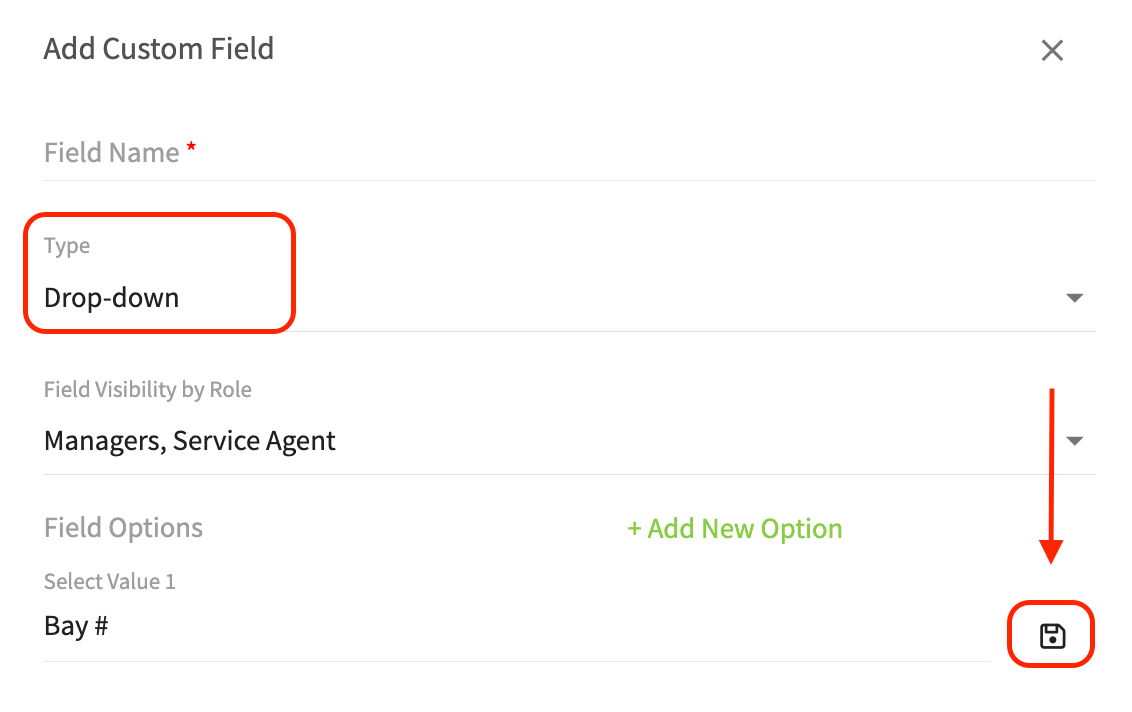
 8. Ingrese el nombre de la opción y seleccione el ícono de guardar para conservarla. Repita el proceso con cada opción que necesite.
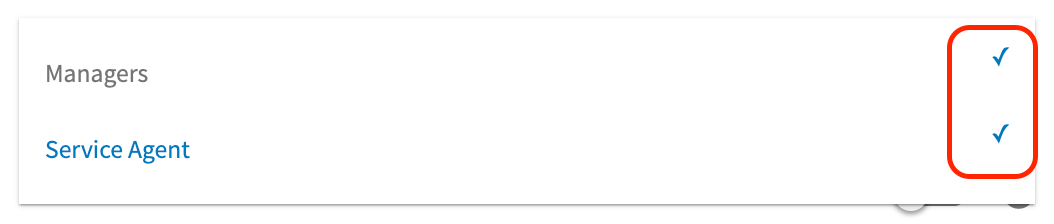
 9. Configure **Field Visibility by Role** marcando o desmarcando **Managers** y **Service Agent**.
 10. Guarde el campo.
## Referencia de configuración
### Tipos de campo
| **Tipo de campo** | **Qué guarda** |
| - | - |
| **Free Text** (texto libre) | Texto sin restricciones que usted escribe con sus propias palabras. |
| **Number** (número) | Un número o una cantidad para el artículo. |
| **Date** (fecha) | Una fecha, que se completa desde el pequeño ícono de calendario. |
| **Date & Time** (fecha y hora) | Una fecha y una hora. La hora predeterminada es hoy a las 8 am, y usted puede ajustarla. |
| **Drop-down** | Una opción entre las que usted define en **Field Options** (opciones del campo). |
### Control de visibilidad
| **Control** | **Qué hace** |
| - | - |
| **Field Visibility by Role** | Define qué miembros del equipo (**Managers**, **Service Agent** o ambos) pueden ver el campo, mediante marcas de verificación junto a cada rol. |
## Artículos relacionados
* [Configuración de los campos personalizados de artículos](/es/inventory-materials/item-list/item-custom-fields)
* [Configuración de la lista de artículos y el inventario](/es/inventory-materials/item-list/adding-items)
* [Descripción general de las ubicaciones de inventario](/es/inventory-materials/item-list/inventory-hubs)
Su configuración funciona correctamente cuando un miembro del equipo abre un artículo de inventario y encuentra sus campos personalizados (por ejemplo, pasillo, estante y contenedor) en el orden que usted definió y visibles solo para los roles que marcó.
This documentation is built and hosted on [Mintlify](https://mintlify.com), a developer documentation platform.
10. Guarde el campo.
## Referencia de configuración
### Tipos de campo
| **Tipo de campo** | **Qué guarda** |
| - | - |
| **Free Text** (texto libre) | Texto sin restricciones que usted escribe con sus propias palabras. |
| **Number** (número) | Un número o una cantidad para el artículo. |
| **Date** (fecha) | Una fecha, que se completa desde el pequeño ícono de calendario. |
| **Date & Time** (fecha y hora) | Una fecha y una hora. La hora predeterminada es hoy a las 8 am, y usted puede ajustarla. |
| **Drop-down** | Una opción entre las que usted define en **Field Options** (opciones del campo). |
### Control de visibilidad
| **Control** | **Qué hace** |
| - | - |
| **Field Visibility by Role** | Define qué miembros del equipo (**Managers**, **Service Agent** o ambos) pueden ver el campo, mediante marcas de verificación junto a cada rol. |
## Artículos relacionados
* [Configuración de los campos personalizados de artículos](/es/inventory-materials/item-list/item-custom-fields)
* [Configuración de la lista de artículos y el inventario](/es/inventory-materials/item-list/adding-items)
* [Descripción general de las ubicaciones de inventario](/es/inventory-materials/item-list/inventory-hubs)
Su configuración funciona correctamente cuando un miembro del equipo abre un artículo de inventario y encuentra sus campos personalizados (por ejemplo, pasillo, estante y contenedor) en el orden que usted definió y visibles solo para los roles que marcó.
This documentation is built and hosted on [Mintlify](https://mintlify.com), a developer documentation platform.