> ## Documentation Index
> Fetch the complete documentation index at: https://help.fieldpulse.com/llms.txt
> Use this file to discover all available pages before exploring further.
# Configuración de campos personalizados en las listas de materiales
> Agregue campos personalizados a las listas de materiales de FieldPulse para registrar referencias de proveedores o fechas de entrega, defina su orden y controle quién ve cada uno.
> **Quién lo usa:** los administradores y cualquier persona con acceso a **Company Settings** (configuración de la empresa) crean los campos. La visibilidad de cada campo se define para los roles **Managers** (gerentes) y **Service Agent** (agente de servicio). **Disponibilidad:** todas las regiones y todos los planes.
Un campo personalizado de lista de materiales guarda un dato que la lista de materiales estándar todavía no registra: una referencia del proveedor, una ubicación en el almacén, una fecha de entrega prevista o cualquier otra información de la que su empresa lleve registro. Usted crea cada campo una sola vez en Company Settings, define el orden en que aparecen los campos y decide qué roles pueden ver el campo y si aparece en los documentos que reciben sus clientes y proveedores.
## Descripción general
Un campo personalizado de lista de materiales es un campo adicional que usted define en Company Settings y que después aparece en todas las listas de materiales de su cuenta. Cada campo tiene tres partes que usted controla:
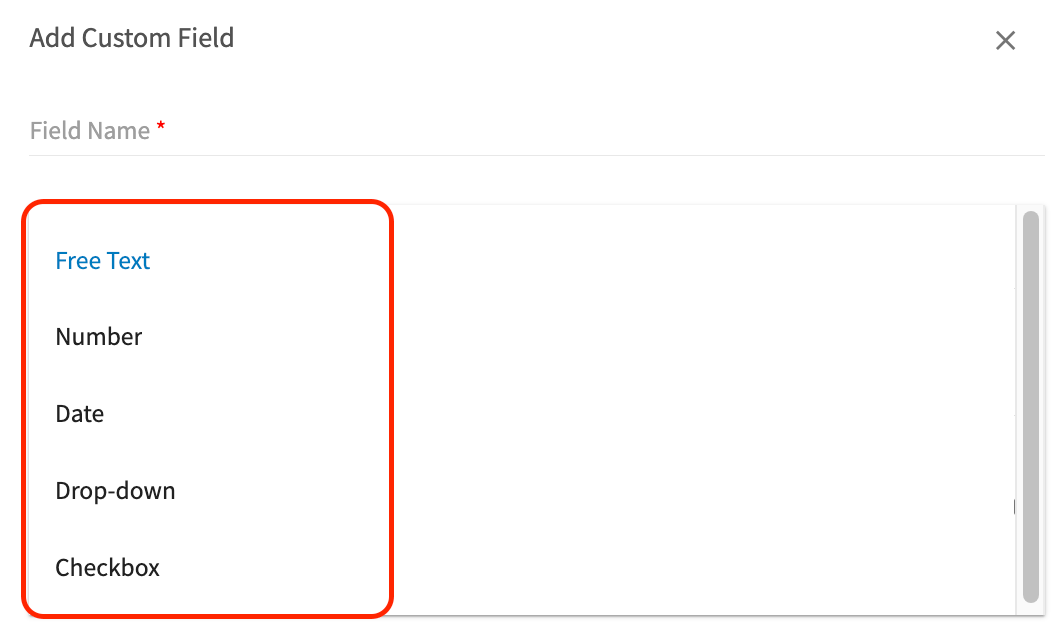
* **Type** (tipo): el tipo de dato que guarda el campo. Hay cinco tipos: Free Text, Number, Date, Drop-down y Checkbox.
* **Field Visibility by Role** (visibilidad en campo por rol): qué miembros del equipo pueden ver el campo.
* **Is visible to customer & supplier** (visible para el cliente y el proveedor): si el campo también aparece en los PDF de las órdenes de compra, los reportes de trabajo, los [presupuestos y facturas](https://www.fieldpulse.com/features/estimates-and-invoices) y los reportes de activos.
Los campos personalizados que ya creó en el registro del cliente pueden replicarse en todas las listas de materiales, así que revíselos antes de crear aquí un campo duplicado.
## Antes de comenzar
* Decida quién debe ver cada campo. Cada campo personalizado tiene visibilidad por rol, así que defina antes de crearlo si el campo es para **Managers**, **Service Agent** o ambos.
* Nombre cada campo según el dato que guarda, no según un trabajo en particular. Un campo personalizado se aplica a todas las listas de materiales de la cuenta.
* Planee con anticipación las opciones de cualquier campo **Drop-down** (lista desplegable), incluida la opción que será la predeterminada. Las opciones se agregan mientras crea el campo.
## Configuración paso a paso
### Cree un campo personalizado
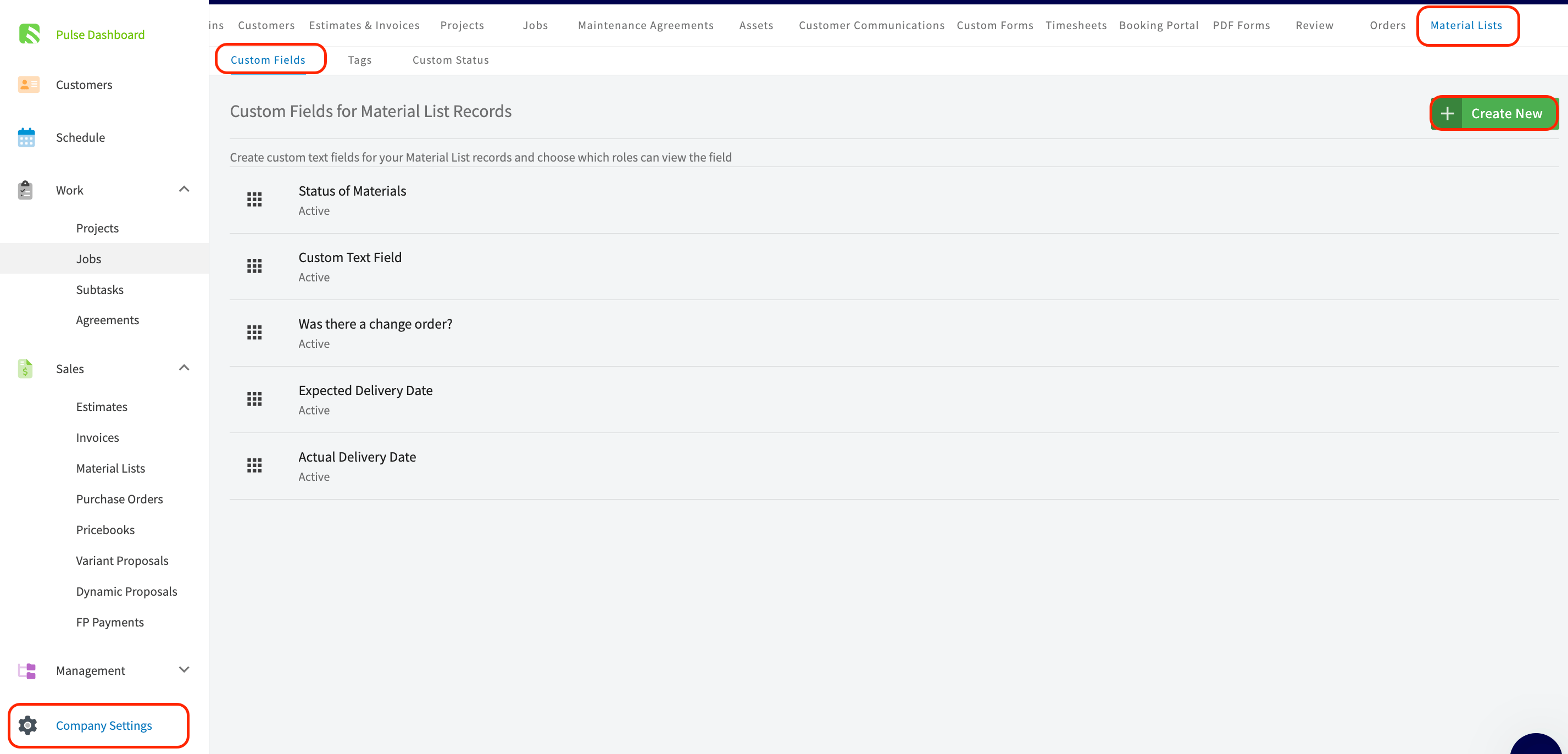
1. Vaya a **Company Settings**.
2. Seleccione **Material Lists** (listas de materiales).
3. Seleccione la pestaña **Custom Fields** (campos personalizados).
4. Seleccione **Create New** (crear).
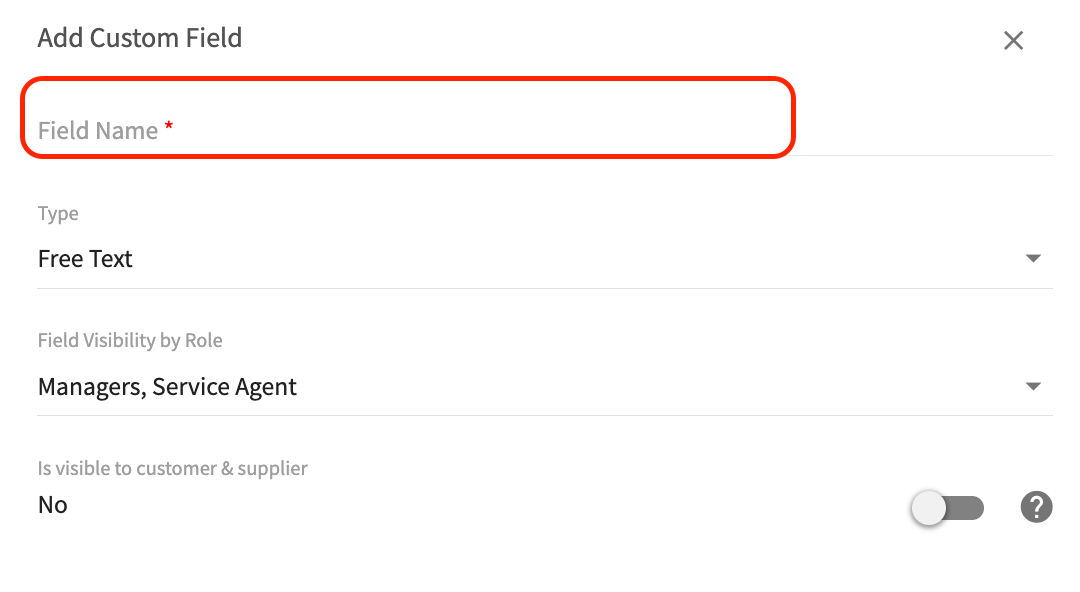
 5. En la ventana **Add Custom Field** (agregar campo personalizado), ingrese el **Field Name** (nombre del campo).
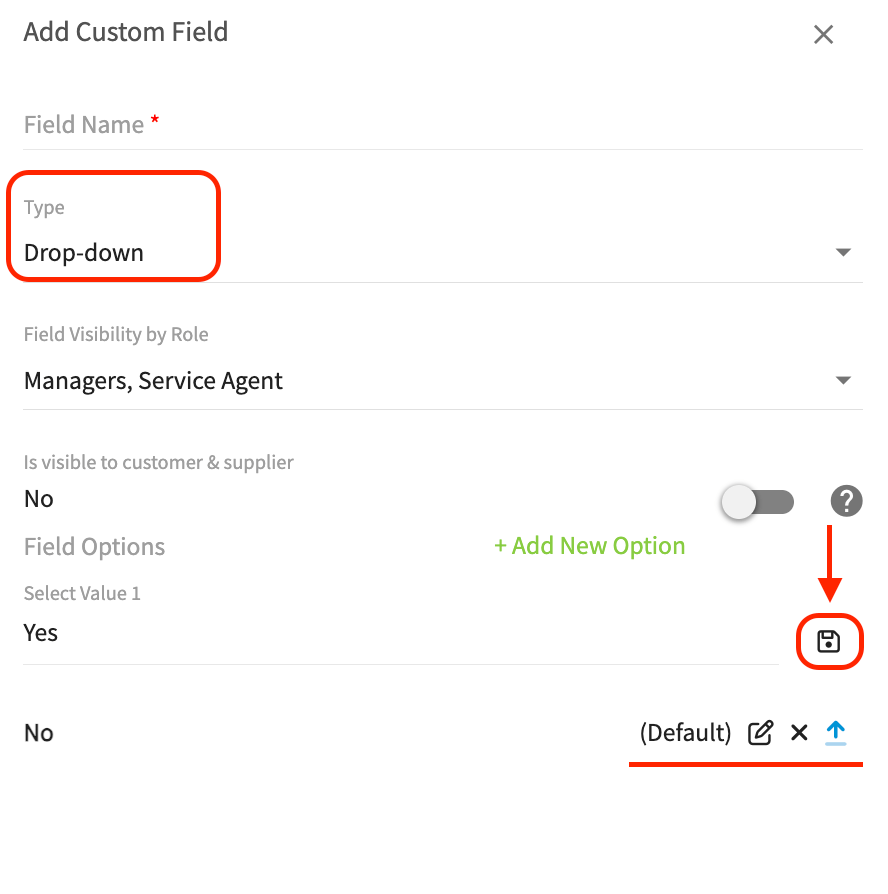
 6. Seleccione un **Type** en la lista desplegable. Consulte la referencia de configuración más abajo para ver qué guarda cada tipo.
 7. Para un campo **Drop-down**, seleccione **+ Add New Option** (agregar nueva opción).
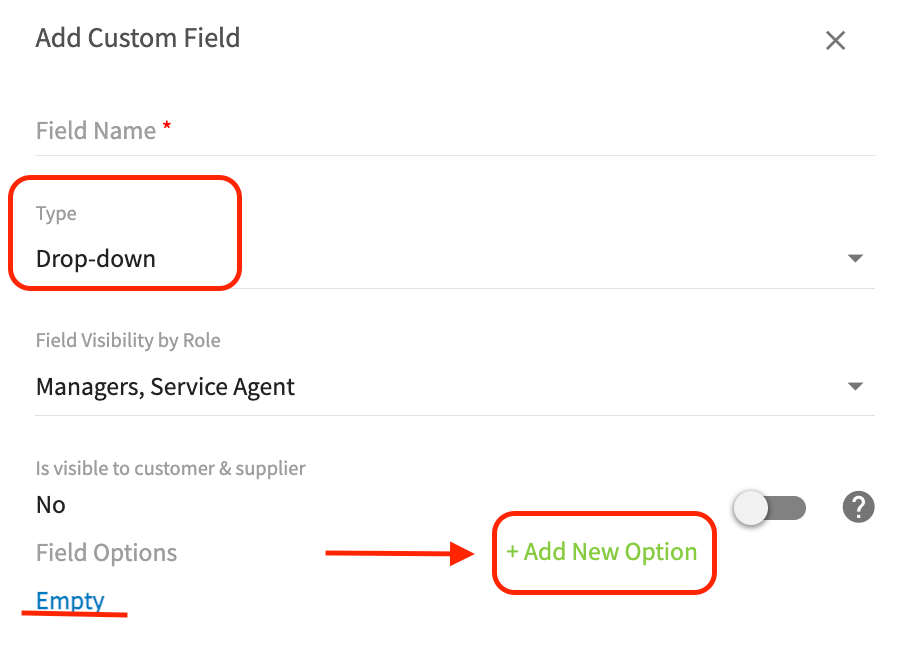 8. Ingrese el nombre de la opción y seleccione el ícono de guardar para conservarla. Repita el proceso con cada opción que necesite.
9. Marque una opción como **Default** (predeterminado). La opción predeterminada es el valor que aparece en la lista de materiales hasta que un usuario con permisos lo edite.
8. Ingrese el nombre de la opción y seleccione el ícono de guardar para conservarla. Repita el proceso con cada opción que necesite.
9. Marque una opción como **Default** (predeterminado). La opción predeterminada es el valor que aparece en la lista de materiales hasta que un usuario con permisos lo edite.
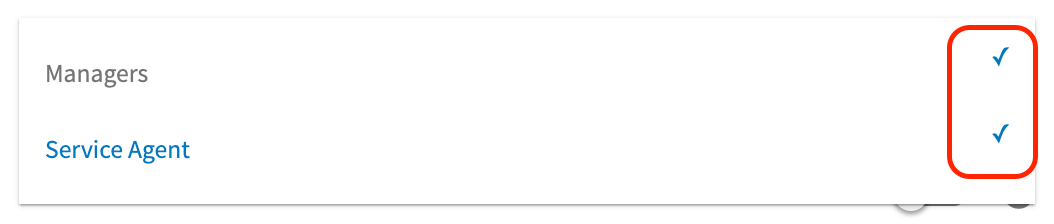
 10. Configure **Field Visibility by Role** marcando o desmarcando **Managers** y **Service Agent**.
 11. Active o desactive **Is visible to customer & supplier**.
12. Guarde el campo. El campo ya está activo y aparece en todas las listas de materiales para los roles que seleccionó.
### Defina el orden en que aparecen los campos
En la página **Custom Fields**, arrastre el ícono que está a la izquierda del nombre de un campo para moverlo hacia arriba o hacia abajo en la lista. El orden que defina aquí es el orden en que aparecen los campos en todas las listas de materiales, así que coloque arriba los campos que su equipo completa con más frecuencia.
## Referencia de configuración
### Tipos de campo
| **Tipo de campo** | **Qué guarda** |
| - | - |
| **Free Text** (texto libre) | Texto sin restricciones que usted escribe con sus propias palabras |
| **Number** (número) | Un número o una cantidad para la partida |
| **Date** (fecha) | Una fecha, que se ingresa desde un ícono de calendario |
| **Drop-down** | Una selección entre opciones que usted define, con un valor predeterminado personalizable |
| **Checkbox** (casilla de verificación) | Un interruptor de activado/desactivado |
### Controles de visibilidad
| **Control** | **Qué hace** |
| - | - |
| **Field Visibility by Role** | Define qué miembros del equipo (**Managers**, **Service Agent** o ambos) pueden ver el campo, mediante marcas de verificación junto a cada rol. |
| **Is visible to customer & supplier** | Cuando está activado, sus clientes y proveedores pueden ver el campo en los PDF de las órdenes de compra, los reportes de trabajo, los presupuestos, las facturas y los reportes de activos. Cuando está desactivado, el campo queda como interno. |
### Campos que se replican desde el registro del cliente
Los campos personalizados creados en el registro del cliente tienen la opción de replicarse en todas sus listas de materiales, así que no tiene que volver a crearlos aquí. Consulte [Configuración de los campos personalizados de clientes](/es/customers/managing-customers/custom-fields) para configurarlo.
## Artículos relacionados
* [Descripción general de las listas de materiales](/es/inventory-materials/material-lists/material-lists)
* [Cómo usar las listas de materiales en la aplicación móvil](/es/inventory-materials/material-lists/mobile-app)
* [Configuración de los campos personalizados de clientes](/es/customers/managing-customers/custom-fields)
* [Cómo configurar campos personalizados en las órdenes de compra](/es/inventory-materials/purchase-orders/custom-fields)
Su configuración funciona correctamente cuando un miembro del equipo abre una lista de materiales y encuentra su campo personalizado en la posición que usted definió, visible para los roles que marcó, y los clientes y proveedores lo ven en sus documentos solo si usted activó **Is visible to customer & supplier**.
This documentation is built and hosted on [Mintlify](https://mintlify.com), a developer documentation platform.
11. Active o desactive **Is visible to customer & supplier**.
12. Guarde el campo. El campo ya está activo y aparece en todas las listas de materiales para los roles que seleccionó.
### Defina el orden en que aparecen los campos
En la página **Custom Fields**, arrastre el ícono que está a la izquierda del nombre de un campo para moverlo hacia arriba o hacia abajo en la lista. El orden que defina aquí es el orden en que aparecen los campos en todas las listas de materiales, así que coloque arriba los campos que su equipo completa con más frecuencia.
## Referencia de configuración
### Tipos de campo
| **Tipo de campo** | **Qué guarda** |
| - | - |
| **Free Text** (texto libre) | Texto sin restricciones que usted escribe con sus propias palabras |
| **Number** (número) | Un número o una cantidad para la partida |
| **Date** (fecha) | Una fecha, que se ingresa desde un ícono de calendario |
| **Drop-down** | Una selección entre opciones que usted define, con un valor predeterminado personalizable |
| **Checkbox** (casilla de verificación) | Un interruptor de activado/desactivado |
### Controles de visibilidad
| **Control** | **Qué hace** |
| - | - |
| **Field Visibility by Role** | Define qué miembros del equipo (**Managers**, **Service Agent** o ambos) pueden ver el campo, mediante marcas de verificación junto a cada rol. |
| **Is visible to customer & supplier** | Cuando está activado, sus clientes y proveedores pueden ver el campo en los PDF de las órdenes de compra, los reportes de trabajo, los presupuestos, las facturas y los reportes de activos. Cuando está desactivado, el campo queda como interno. |
### Campos que se replican desde el registro del cliente
Los campos personalizados creados en el registro del cliente tienen la opción de replicarse en todas sus listas de materiales, así que no tiene que volver a crearlos aquí. Consulte [Configuración de los campos personalizados de clientes](/es/customers/managing-customers/custom-fields) para configurarlo.
## Artículos relacionados
* [Descripción general de las listas de materiales](/es/inventory-materials/material-lists/material-lists)
* [Cómo usar las listas de materiales en la aplicación móvil](/es/inventory-materials/material-lists/mobile-app)
* [Configuración de los campos personalizados de clientes](/es/customers/managing-customers/custom-fields)
* [Cómo configurar campos personalizados en las órdenes de compra](/es/inventory-materials/purchase-orders/custom-fields)
Su configuración funciona correctamente cuando un miembro del equipo abre una lista de materiales y encuentra su campo personalizado en la posición que usted definió, visible para los roles que marcó, y los clientes y proveedores lo ven en sus documentos solo si usted activó **Is visible to customer & supplier**.
This documentation is built and hosted on [Mintlify](https://mintlify.com), a developer documentation platform.