> ## Documentation Index
> Fetch the complete documentation index at: https://help.fieldpulse.com/llms.txt
> Use this file to discover all available pages before exploring further.
# Cómo administrar órdenes de compra
> Habilite las órdenes de compra en FieldPulse, cree órdenes y envíelas por correo a sus proveedores, defina valores predeterminados y reabastezca su inventario automáticamente cuando se esté agotando.
> **Quién lo usa:** los administradores, para las tareas en **Company Settings** (configuración de la empresa): habilitar las órdenes de compra, definir los valores predeterminados de las órdenes de compra y administrar la lista de proveedores. **Disponibilidad:** todas las regiones.
Una orden de compra es el registro que usted le envía a un proveedor para pedir piezas y materiales. FieldPulse arma la orden, se la envía por correo al proveedor, reabastece su inventario cuando los artículos se están agotando y reúne varias órdenes en un solo [presupuesto o factura](https://www.fieldpulse.com/features/estimates-and-invoices) para su cliente, de modo que el proveedor, el trabajo vinculado y el costo de las piezas quedan en un solo registro.
## Descripción general
Las órdenes de compra le permiten generar una orden para un proveedor, enviarla por correo, dar seguimiento al reabastecimiento del inventario y combinar varias órdenes de compra en un solo presupuesto o factura para su cliente.
Una orden de compra se crea de una de dos maneras:
* **Manualmente**: usted arma la orden en la aplicación web o en la aplicación móvil y se la envía por correo al proveedor.
* **Automáticamente**: usted define un nivel de reorden automático en un artículo de inventario, y FieldPulse crea la orden de compra cuando la cantidad disponible llega a ese nivel.
Las órdenes de compra se activan por cuenta en **Company Settings**, y en esa misma área de configuración están los valores predeterminados de sus órdenes y la lista de proveedores de toda la empresa.
## Recorrido en video
## Antes de comenzar
* Las órdenes de compra deben estar habilitadas en su cuenta para que aparezca la pestaña **Purchase Orders** (órdenes de compra). Habilitarlas es la primera tarea que se describe a continuación.
* Toda orden de compra necesita un proveedor. Agregue los proveedores en **Company Settings** con anticipación, o cree uno mientras arma la orden.
* Para el reabastecimiento automático, configure primero el control de inventario de sus artículos. Consulte [Configuración de la lista de artículos y el inventario](/es/inventory-materials/item-list/adding-items).
* Defina los valores predeterminados de sus órdenes de compra antes de empezar a hacer pedidos si desea que las órdenes nuevas completen por usted la dirección de entrega, los datos de contacto y el número que se muestra.
## En la web
### Habilite las órdenes de compra
Las órdenes de compra se activan desde la lista de complementos en **Company Settings**.
1. Seleccione **Company Settings** en el menú de la izquierda y luego abra la pestaña **Features & Plugins** (funciones y complementos).
2. Busque la tarjeta **Purchase Orders** y seleccione **Enable** (habilitar).
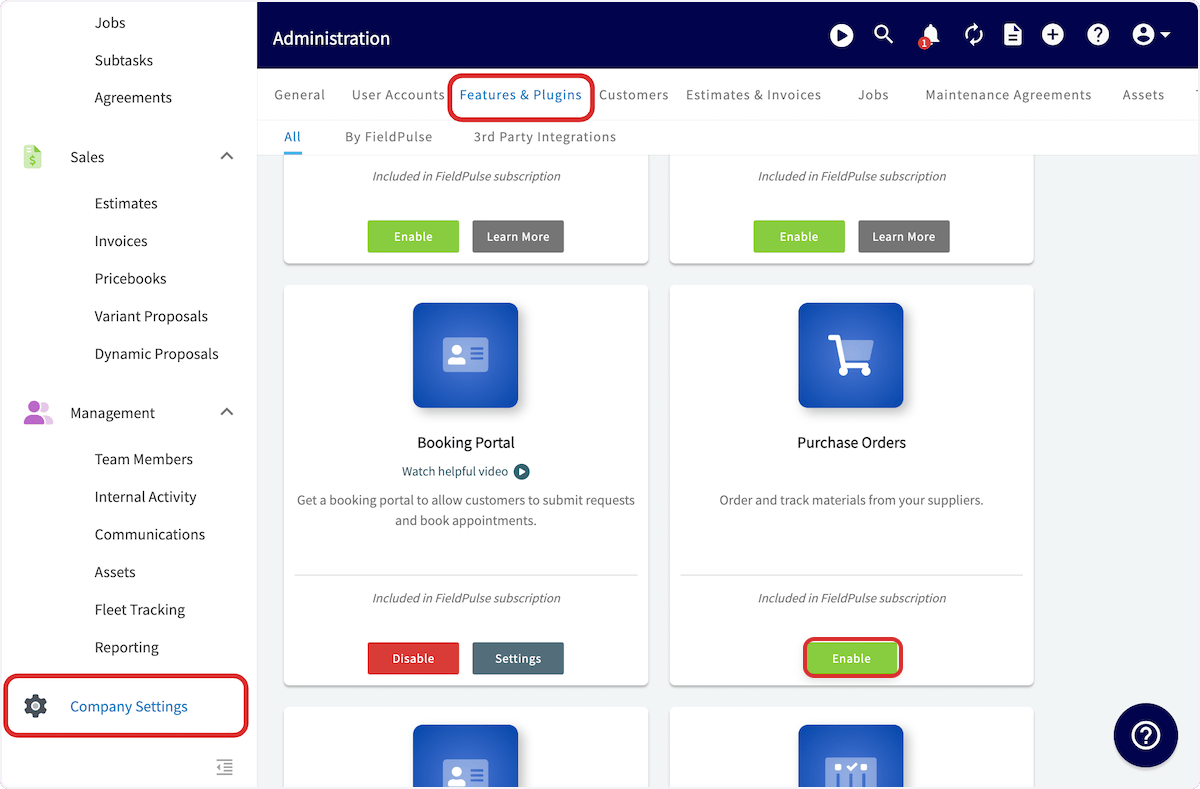 La pestaña **Purchase Orders** aparece en el menú de la izquierda, y usted puede empezar a pedir materiales a sus proveedores y a darles seguimiento.
### Defina los valores predeterminados de las órdenes de compra
Los valores predeterminados de las órdenes de compra completan campos clave en cada orden nueva, así que hay menos que ingresar a mano y menos posibilidades de error.
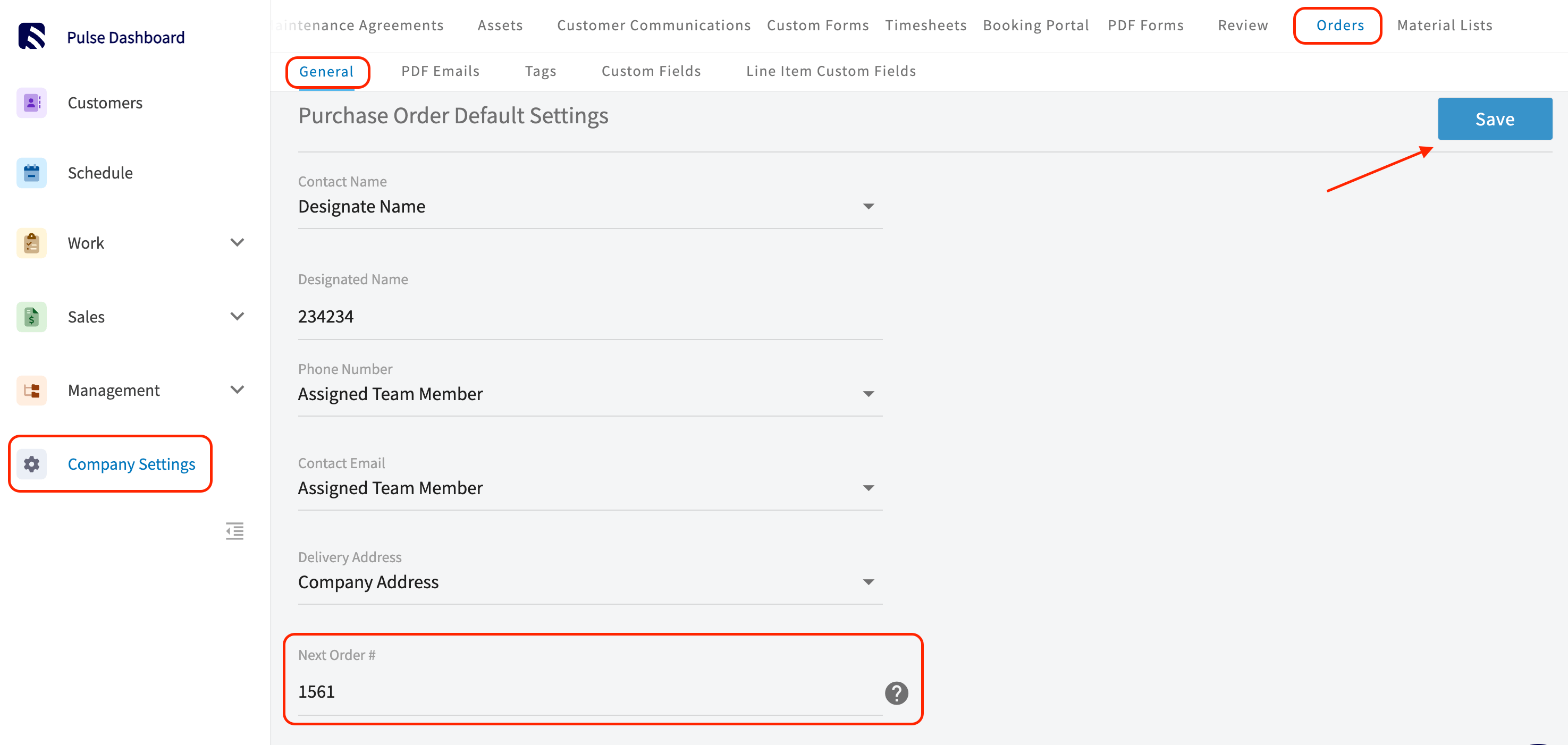
1. Seleccione **Company Settings** en el menú de la izquierda y luego abra la pestaña **Orders** (órdenes) y la subpestaña **General**.
2. Defina cada valor predeterminado en **Purchase Order Default Settings** (configuración predeterminada de órdenes de compra) y luego seleccione **Save** (guardar).
La pestaña **Purchase Orders** aparece en el menú de la izquierda, y usted puede empezar a pedir materiales a sus proveedores y a darles seguimiento.
### Defina los valores predeterminados de las órdenes de compra
Los valores predeterminados de las órdenes de compra completan campos clave en cada orden nueva, así que hay menos que ingresar a mano y menos posibilidades de error.
1. Seleccione **Company Settings** en el menú de la izquierda y luego abra la pestaña **Orders** (órdenes) y la subpestaña **General**.
2. Defina cada valor predeterminado en **Purchase Order Default Settings** (configuración predeterminada de órdenes de compra) y luego seleccione **Save** (guardar).
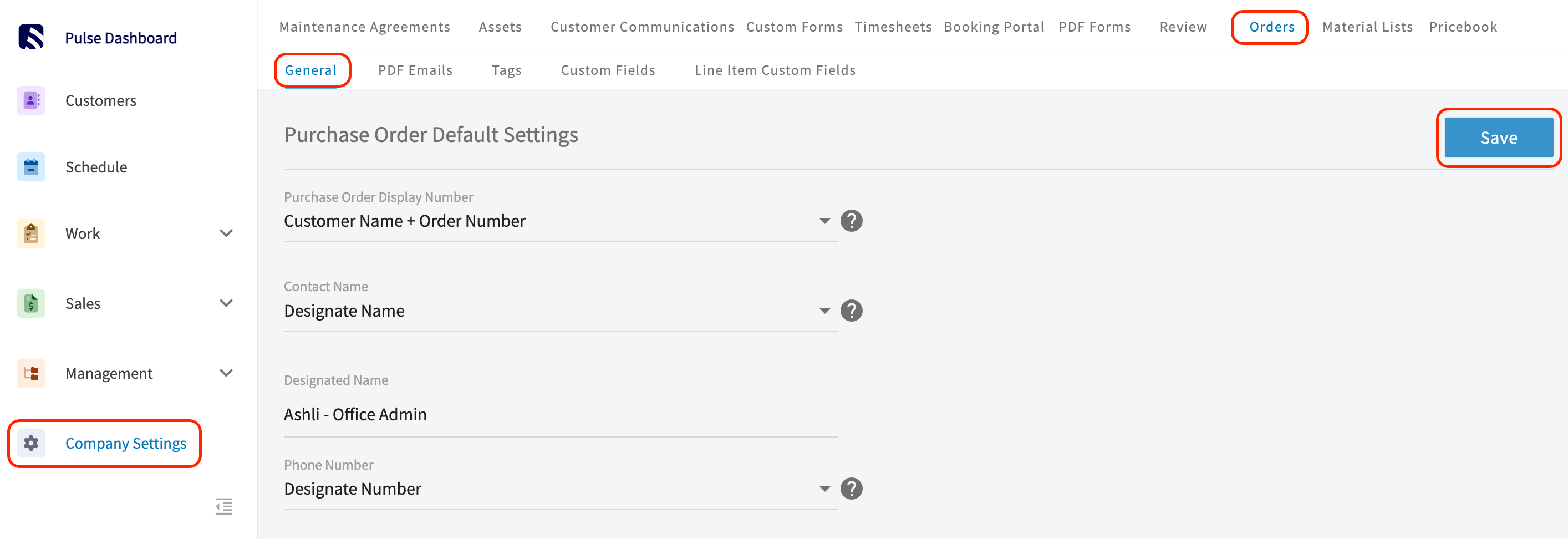 | **Configuración** | **Qué controla** | **Opciones** |
| - | - | - |
| **Purchase Order Display Number** (número de orden de compra que se muestra) | Cómo aparece el número de la orden de compra, **solo en el PDF** de la orden | Order Number, Customer Name + Order Number, Project Title + Order Number, Job Title + Order Number o Job Number (el número del trabajo relacionado) |
| **Contact Name** (nombre de contacto) | El nombre de contacto que aparece **solo en el PDF** de la orden de compra | Assigned Team Member (quien crea el registro), Company Name o Designate Name para escribir un texto libre |
| **Phone Number** (número de teléfono) | El número que llena el campo **Phone Number** en las órdenes de compra nuevas | Assigned Team Member o Designate Number para escribir un texto libre |
| **Contact Email** (correo de contacto) | La dirección que llena el campo **Email** (correo) en las órdenes de compra nuevas | Assigned Team Member o una dirección de correo que usted ingrese |
| **Delivery Address** (dirección de entrega) | La dirección que llena el campo **Delivery Address** en las órdenes de compra nuevas | Blank, Related Record Location Address (del cliente, trabajo, proyecto, presupuesto o factura vinculado), Company Address o Specify Address para escribir un texto libre |
| **Display Customer on Order PDF** (mostrar el cliente en el PDF de la orden) | Si el nombre del cliente aparece en el PDF de la orden de compra | Activado muestra el nombre, desactivado lo oculta |
| **Enable Purchase Order Creation Based on Item Vendors** (habilitar la creación de órdenes de compra según los proveedores de los artículos) | Si FieldPulse crea automáticamente órdenes de compra para las partidas que tienen un proveedor asignado | Activado las crea, desactivado no |
| **Next Order #** (número de la siguiente orden) | El número que usará la siguiente orden de compra que usted cree | Cualquier número: a partir de ahí, la numeración aumenta automáticamente después de guardar |
| **Order Date Offset** (desfase de la fecha de la orden) | Cuántos días después de la creación se fija la fecha del campo **Order Date** (fecha de la orden) | Un número de días: con un desfase de 1, una orden creada hoy queda con el campo Order Date en la fecha de mañana |
Los valores predeterminados de **Phone Number**, **Contact Email** y **Delivery Address** se aplican a las órdenes de compra nuevas de aquí en adelante, y usted todavía puede cambiarlos en cualquier orden individual.
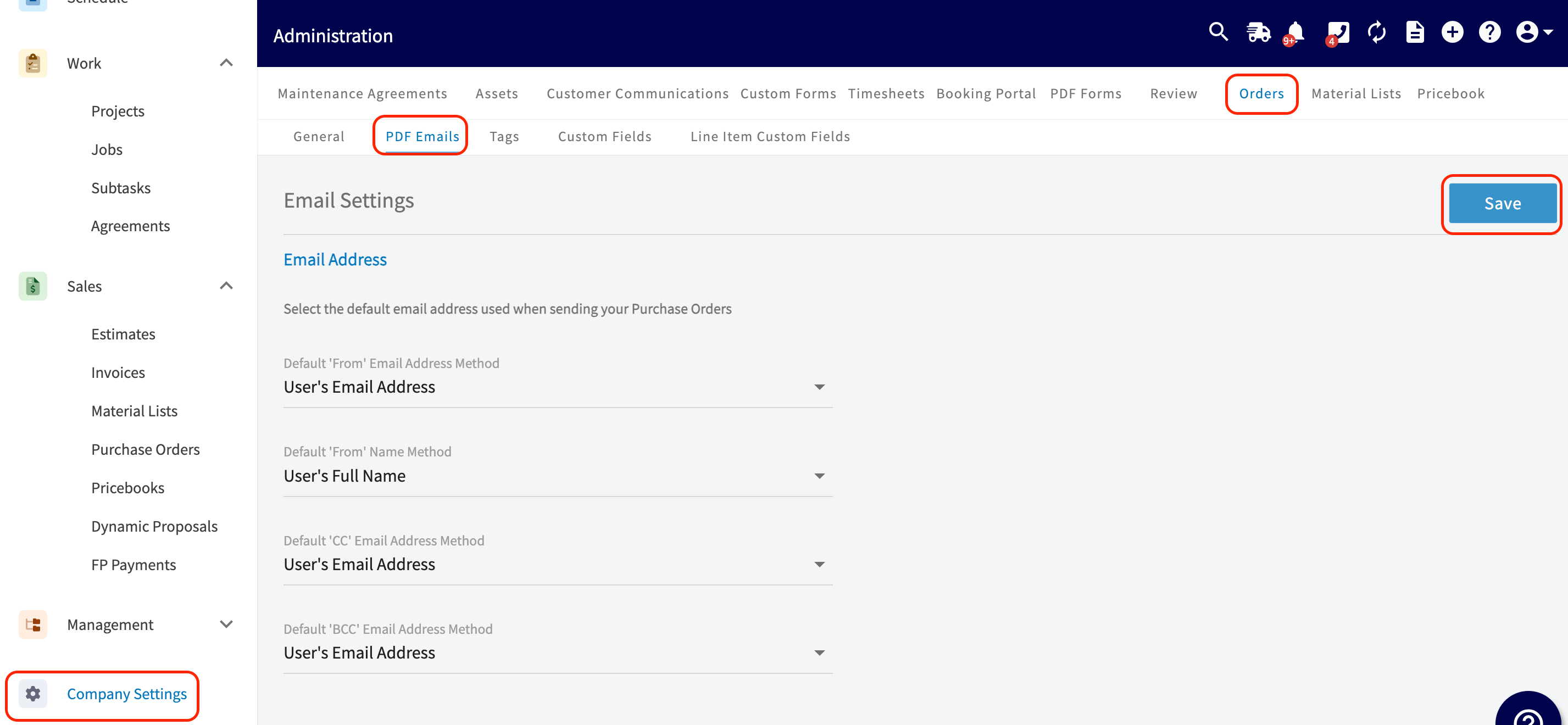
Para elegir la dirección de correo que se usa al enviar los registros de órdenes de compra, abra la subpestaña **PDF Emails** (correos con PDF) en la misma pestaña **Orders** y defina los métodos predeterminados de *From*, *From Name*, *CC* y *BCC*.
| **Configuración** | **Qué controla** | **Opciones** |
| - | - | - |
| **Purchase Order Display Number** (número de orden de compra que se muestra) | Cómo aparece el número de la orden de compra, **solo en el PDF** de la orden | Order Number, Customer Name + Order Number, Project Title + Order Number, Job Title + Order Number o Job Number (el número del trabajo relacionado) |
| **Contact Name** (nombre de contacto) | El nombre de contacto que aparece **solo en el PDF** de la orden de compra | Assigned Team Member (quien crea el registro), Company Name o Designate Name para escribir un texto libre |
| **Phone Number** (número de teléfono) | El número que llena el campo **Phone Number** en las órdenes de compra nuevas | Assigned Team Member o Designate Number para escribir un texto libre |
| **Contact Email** (correo de contacto) | La dirección que llena el campo **Email** (correo) en las órdenes de compra nuevas | Assigned Team Member o una dirección de correo que usted ingrese |
| **Delivery Address** (dirección de entrega) | La dirección que llena el campo **Delivery Address** en las órdenes de compra nuevas | Blank, Related Record Location Address (del cliente, trabajo, proyecto, presupuesto o factura vinculado), Company Address o Specify Address para escribir un texto libre |
| **Display Customer on Order PDF** (mostrar el cliente en el PDF de la orden) | Si el nombre del cliente aparece en el PDF de la orden de compra | Activado muestra el nombre, desactivado lo oculta |
| **Enable Purchase Order Creation Based on Item Vendors** (habilitar la creación de órdenes de compra según los proveedores de los artículos) | Si FieldPulse crea automáticamente órdenes de compra para las partidas que tienen un proveedor asignado | Activado las crea, desactivado no |
| **Next Order #** (número de la siguiente orden) | El número que usará la siguiente orden de compra que usted cree | Cualquier número: a partir de ahí, la numeración aumenta automáticamente después de guardar |
| **Order Date Offset** (desfase de la fecha de la orden) | Cuántos días después de la creación se fija la fecha del campo **Order Date** (fecha de la orden) | Un número de días: con un desfase de 1, una orden creada hoy queda con el campo Order Date en la fecha de mañana |
Los valores predeterminados de **Phone Number**, **Contact Email** y **Delivery Address** se aplican a las órdenes de compra nuevas de aquí en adelante, y usted todavía puede cambiarlos en cualquier orden individual.
Para elegir la dirección de correo que se usa al enviar los registros de órdenes de compra, abra la subpestaña **PDF Emails** (correos con PDF) en la misma pestaña **Orders** y defina los métodos predeterminados de *From*, *From Name*, *CC* y *BCC*.
 ### Administre sus proveedores
Su lista de proveedores está en **Company Settings**, así que puede ver, agregar, editar, archivar e importar proveedores en un solo lugar sin tener que abrir primero una orden de compra.
Para llegar ahí, seleccione **Company Settings**, abra la pestaña **Orders** y luego seleccione la subpestaña **Suppliers** (proveedores).
### Administre sus proveedores
Su lista de proveedores está en **Company Settings**, así que puede ver, agregar, editar, archivar e importar proveedores en un solo lugar sin tener que abrir primero una orden de compra.
Para llegar ahí, seleccione **Company Settings**, abra la pestaña **Orders** y luego seleccione la subpestaña **Suppliers** (proveedores).
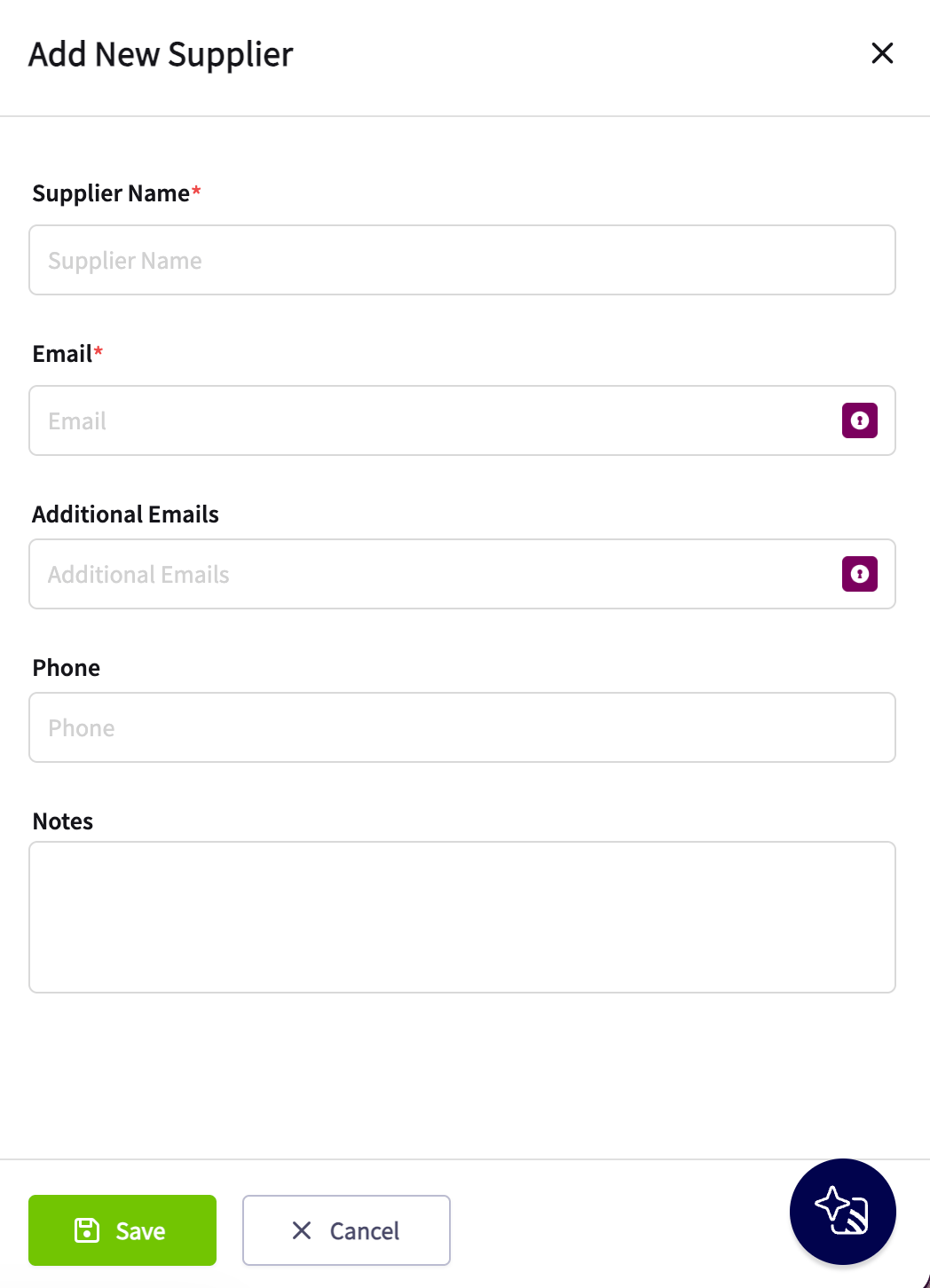
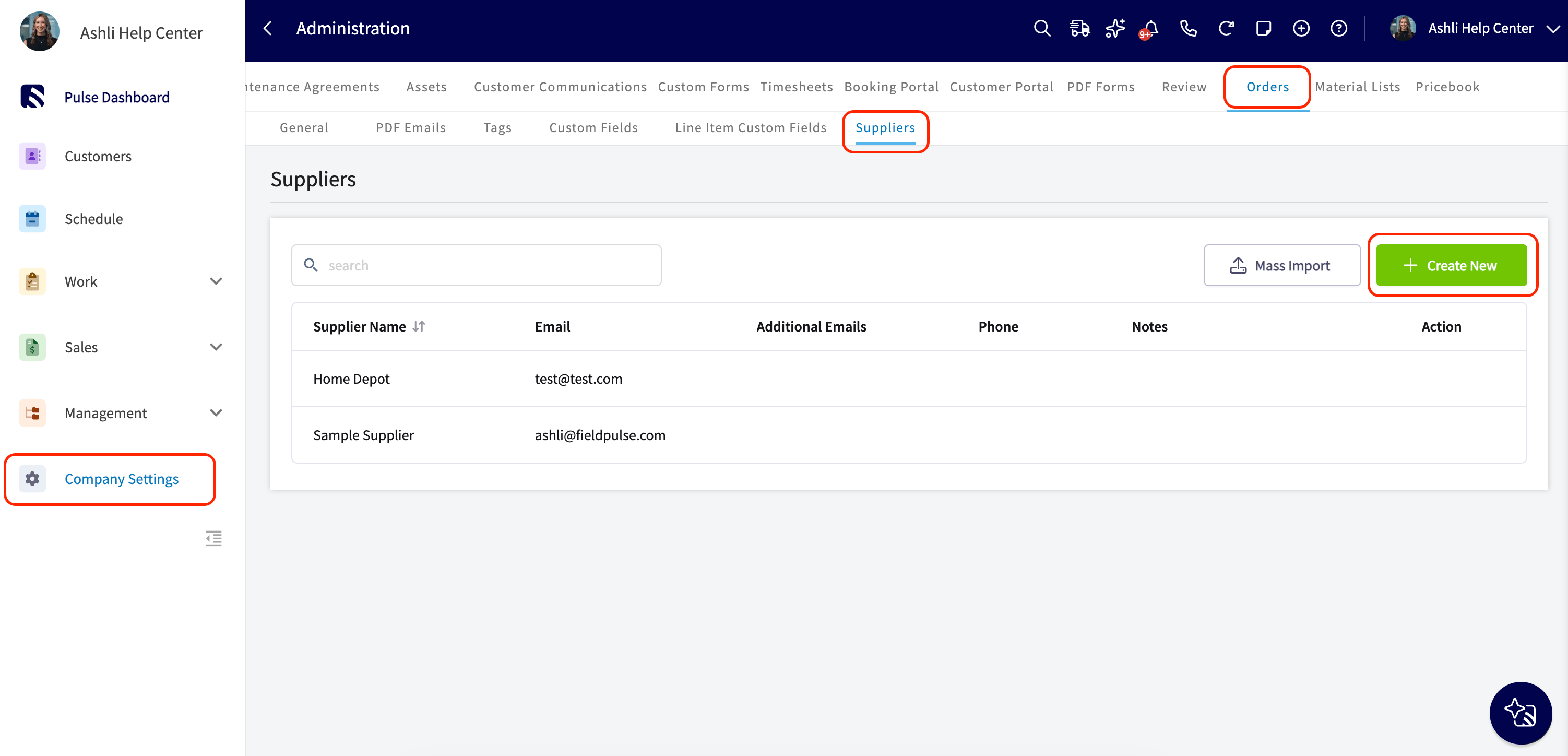 **Agregar un proveedor.** Seleccione **Create New** (crear), ingrese el nombre, el correo, los correos adicionales (opcional), el número de teléfono y las notas del proveedor, y luego seleccione **Save**. El proveedor queda disponible de inmediato en el selector de proveedores cuando usted crea una orden de compra.
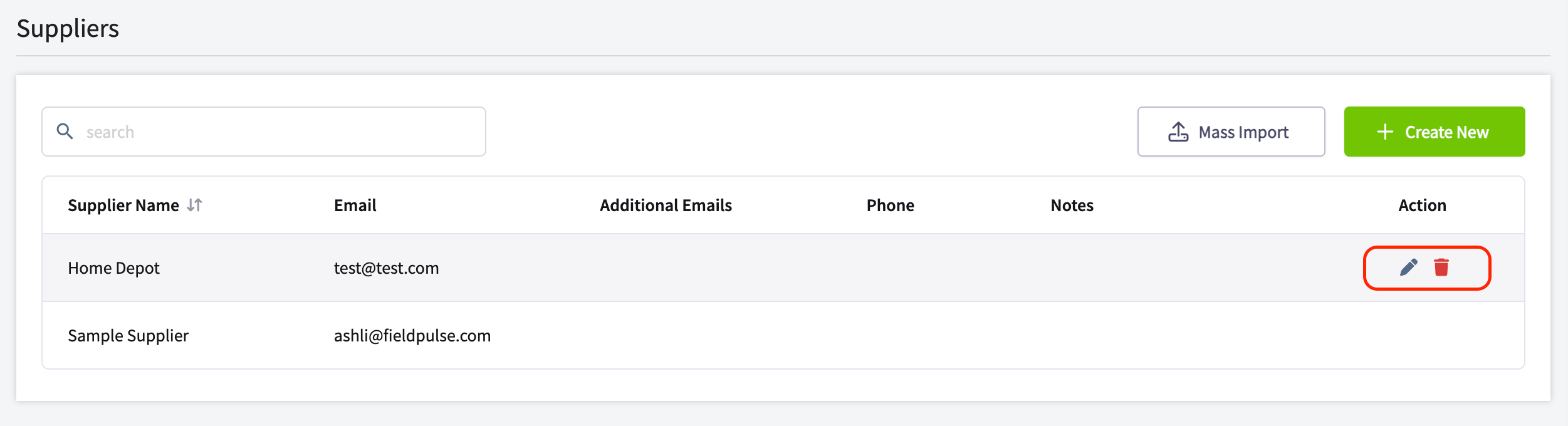
 **Editar o archivar un proveedor.** Cada fila de proveedor tiene un ícono de edición (lápiz) y un ícono de archivar (bote de basura) en la columna **Action** (acción). Los cambios que haga aquí actualizan todas las órdenes de compra existentes que hacen referencia a ese proveedor, incluidas las anteriores.
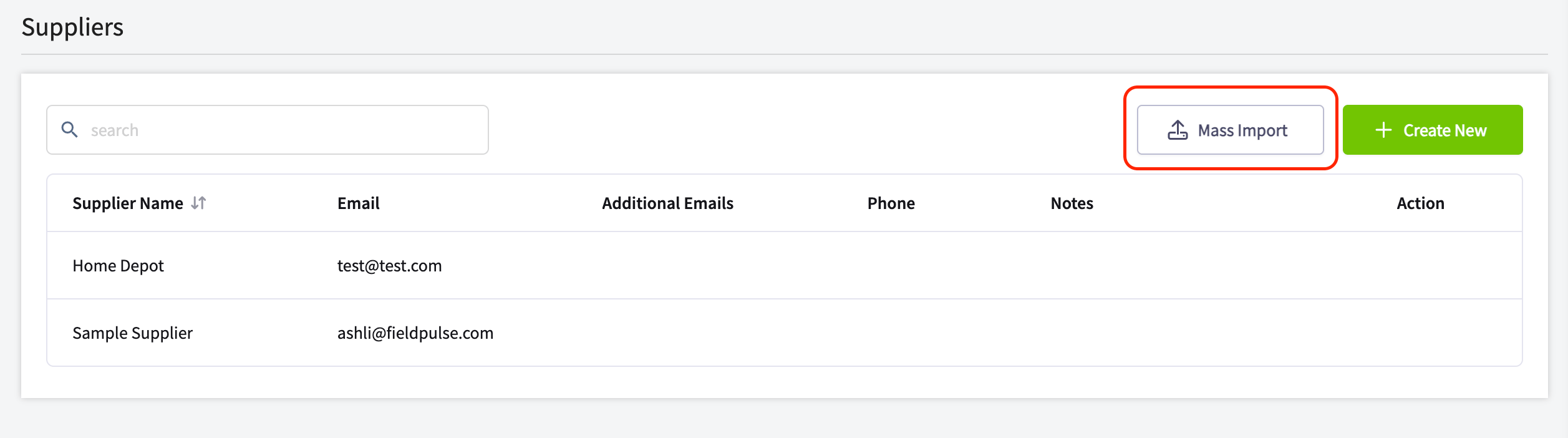
 **Importar una lista de proveedores.** Seleccione **Mass Import** (importación masiva) para descargar la plantilla de importación, llénela con los datos de sus proveedores y luego súbala.
 Si tiene integraciones activas con proveedores (como Reece, [Configuración de la integración con The Granite Group](/es/integrations/suppliers/the-granite-group) o [Configuración de la integración con City Electric Supply](/es/integrations/suppliers/city-electric-supply)), esos proveedores aparecen automáticamente en la lista como entradas de solo lectura.
### Cree y envíe una orden de compra
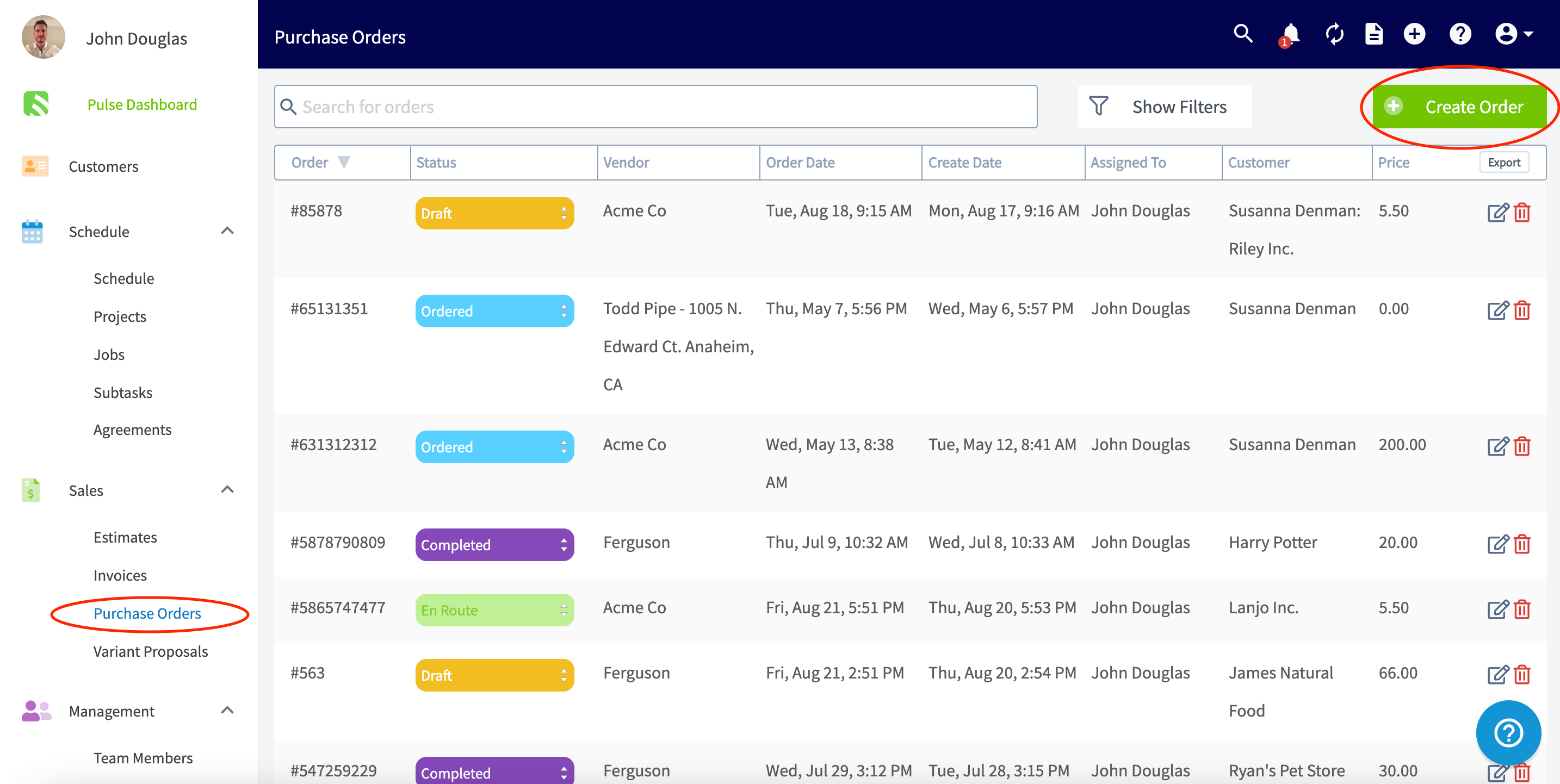
1. Seleccione la pestaña **Purchase Orders** en el menú de la izquierda y luego seleccione **Create Order** (crear orden).
Si tiene integraciones activas con proveedores (como Reece, [Configuración de la integración con The Granite Group](/es/integrations/suppliers/the-granite-group) o [Configuración de la integración con City Electric Supply](/es/integrations/suppliers/city-electric-supply)), esos proveedores aparecen automáticamente en la lista como entradas de solo lectura.
### Cree y envíe una orden de compra
1. Seleccione la pestaña **Purchase Orders** en el menú de la izquierda y luego seleccione **Create Order** (crear orden).
 2. Agregue un proveedor. Seleccione el cuadro de búsqueda **Supplier** (proveedor) para ver sus proveedores guardados, busque el que desea y seleccione **Select Supplier** (seleccionar proveedor).
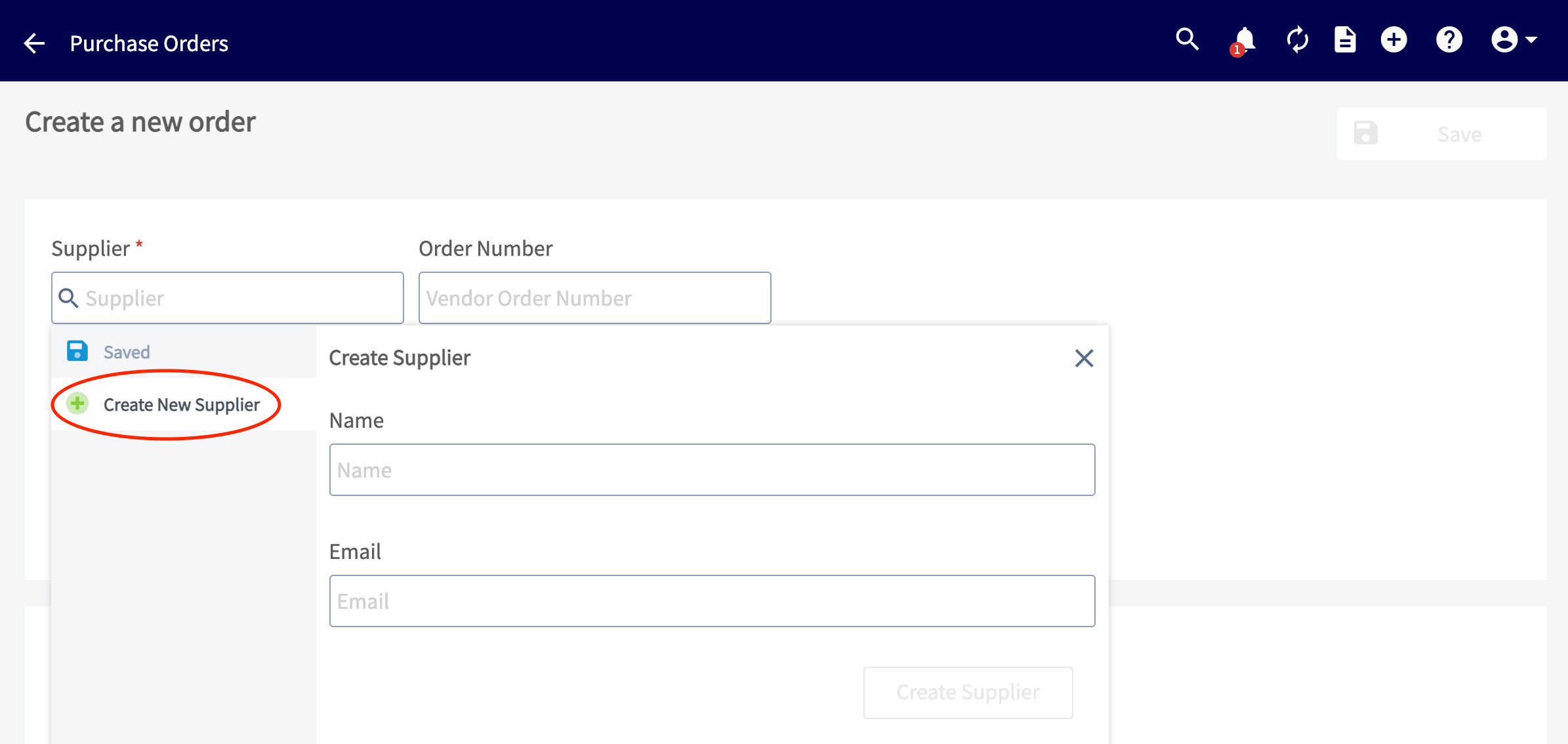
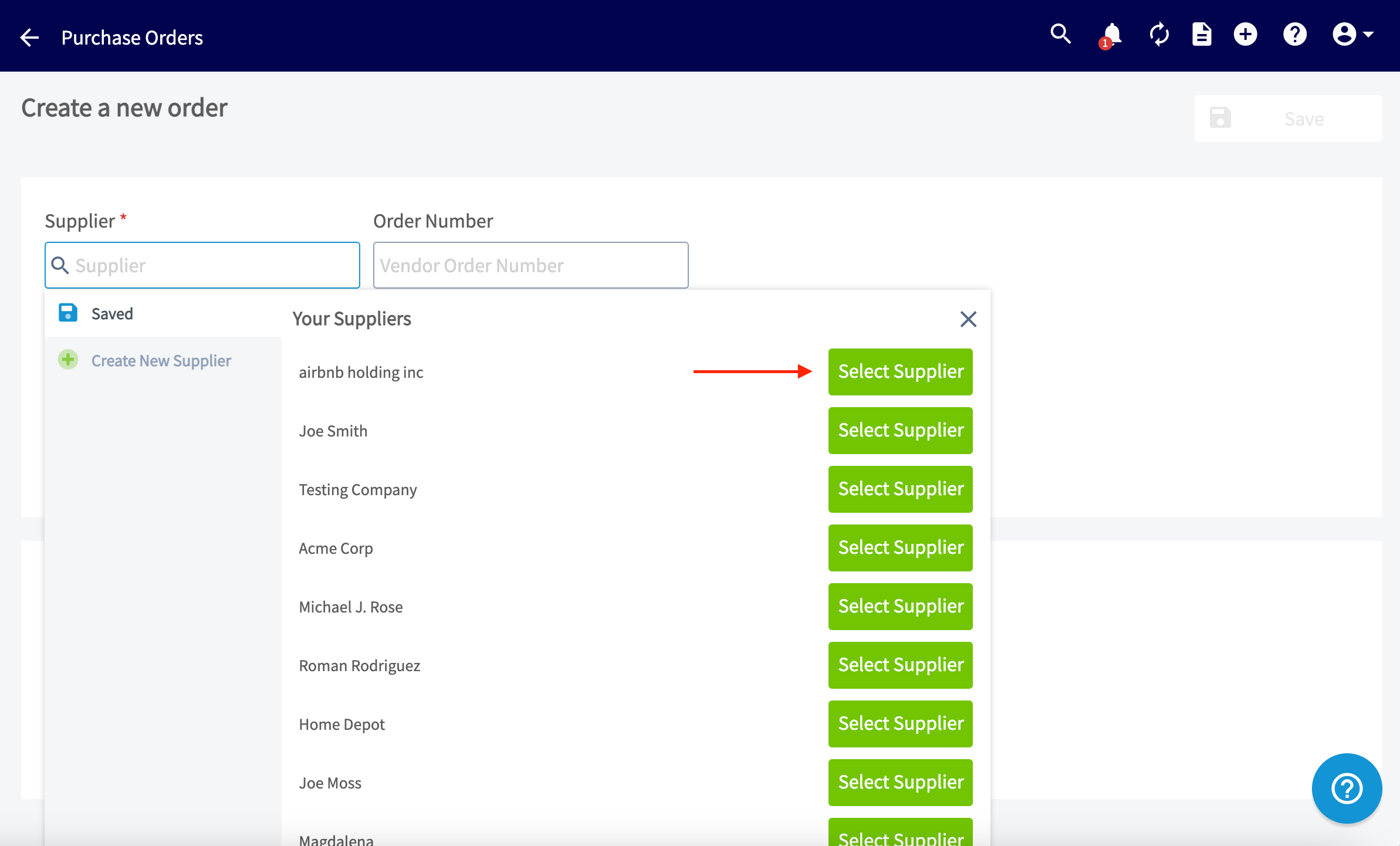 Si el proveedor todavía no existe, seleccione **Create New Supplier** (crear proveedor nuevo), ingrese el nombre, el correo, el número de teléfono y cualquier nota, y luego seleccione **Create Supplier** (crear proveedor). Los proveedores que cree aquí se agregan a la lista de proveedores de toda la empresa, así que quedan disponibles en todas partes de aquí en adelante.
 3. Ingrese el número de orden del proveedor en **Order Number** (número de orden).
4. Elija **Delivery** (entrega) o **Pickup** (recolección) y luego ingrese la dirección.
3. Ingrese el número de orden del proveedor en **Order Number** (número de orden).
4. Elija **Delivery** (entrega) o **Pickup** (recolección) y luego ingrese la dirección.
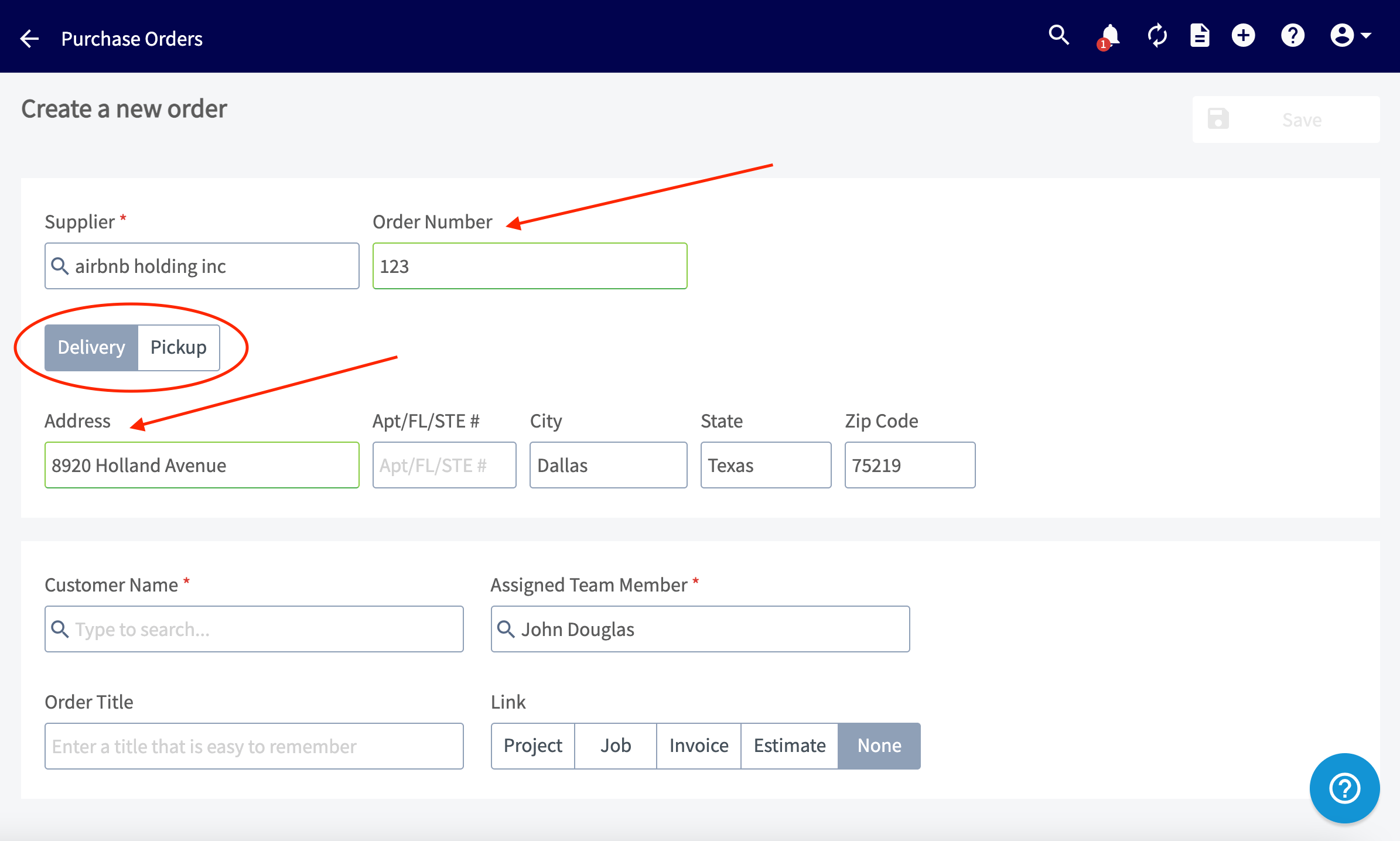 5. Fije la **Expected Delivery Date** (fecha de entrega prevista) al menos 2 horas después de la hora actual. FieldPulse no guardará la orden de compra hasta que se fije una fecha y hora posteriores.
6. Seleccione el campo **Customer Name** (nombre del cliente) y elija un cliente existente, o seleccione **Create New Customer** (crear cliente) para crear uno.
5. Fije la **Expected Delivery Date** (fecha de entrega prevista) al menos 2 horas después de la hora actual. FieldPulse no guardará la orden de compra hasta que se fije una fecha y hora posteriores.
6. Seleccione el campo **Customer Name** (nombre del cliente) y elija un cliente existente, o seleccione **Create New Customer** (crear cliente) para crear uno.
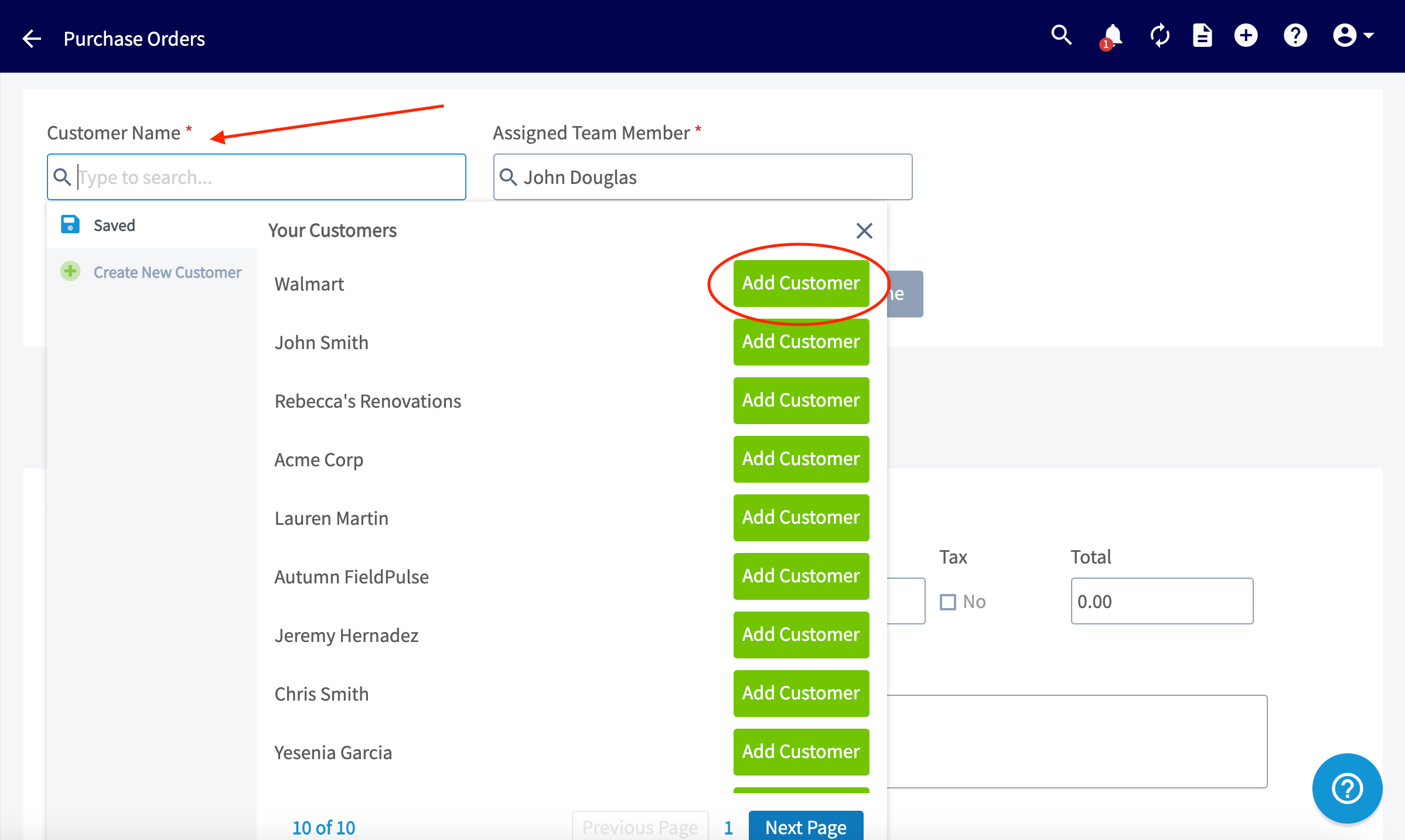 7. Defina el campo **Assigned Team Member** (miembro del equipo asignado). De forma predeterminada, este campo muestra a la persona que está creando la orden de compra.
8. Ingrese un título en **Order Title** (título de la orden).
9. En **Link** (vincular), conecte la orden a un proyecto, trabajo, factura o presupuesto existente (**Project**, **Job**, **Invoice** o **Estimate**), o seleccione **None** (ninguno) para crearla como una orden independiente.
7. Defina el campo **Assigned Team Member** (miembro del equipo asignado). De forma predeterminada, este campo muestra a la persona que está creando la orden de compra.
8. Ingrese un título en **Order Title** (título de la orden).
9. En **Link** (vincular), conecte la orden a un proyecto, trabajo, factura o presupuesto existente (**Project**, **Job**, **Invoice** o **Estimate**), o seleccione **None** (ninguno) para crearla como una orden independiente.
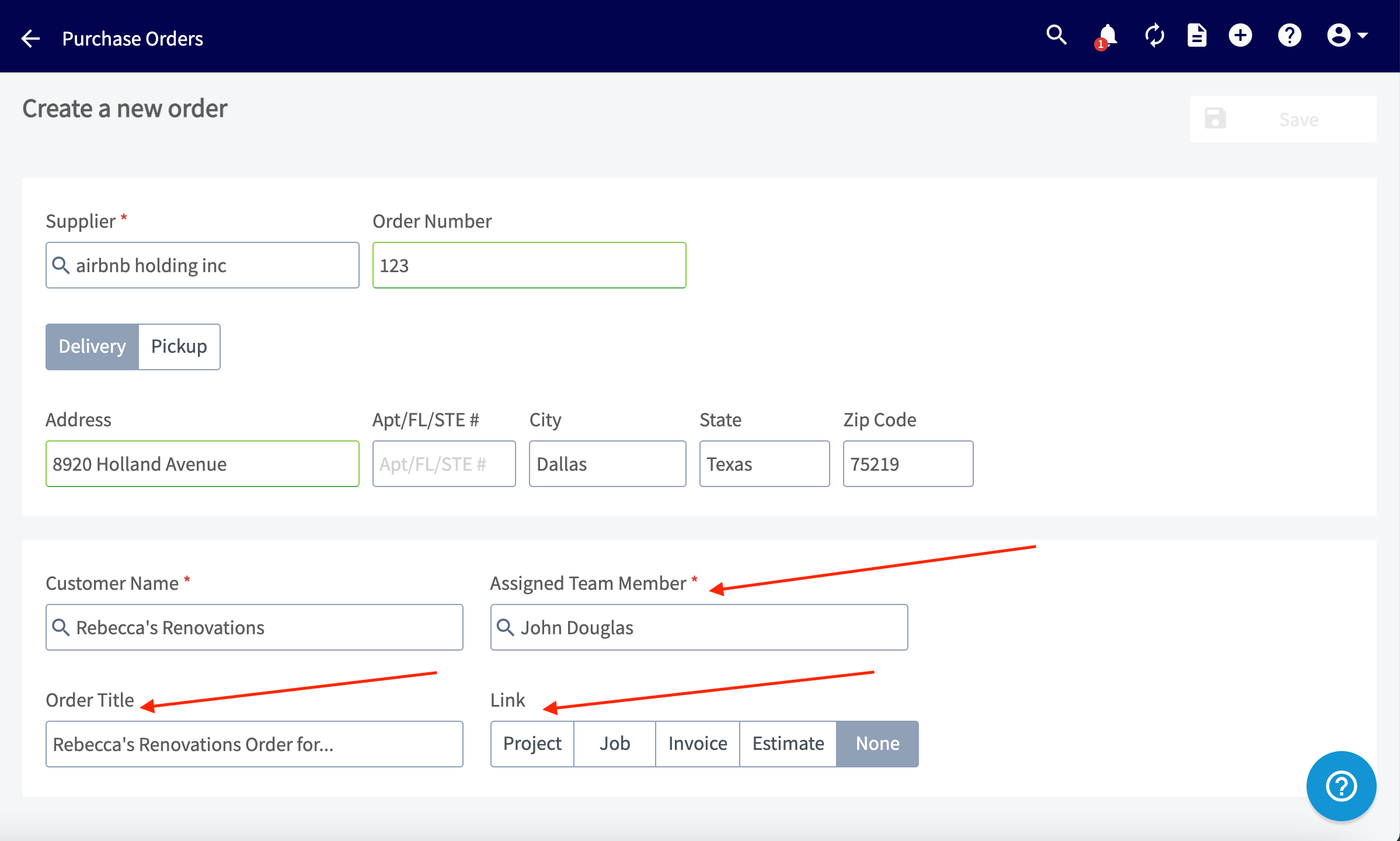 10. Agregue sus artículos. Seleccione la barra de búsqueda de artículos para agregar artículos que ya están en su sistema, o seleccione **Create New Line Item** (crear partida) para un artículo que no esté. Repita el proceso con cada artículo de la orden.
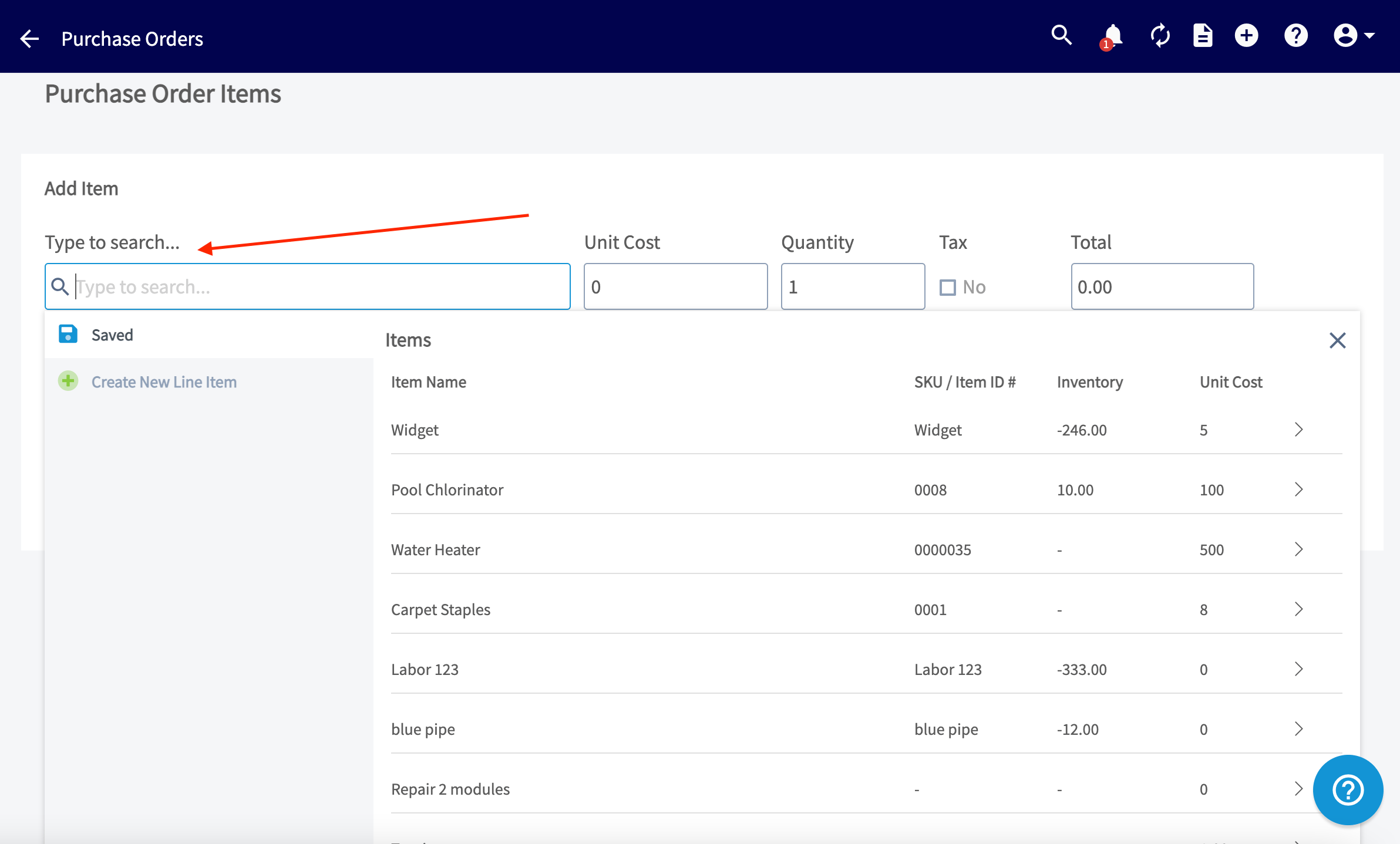 11. Si usa etiquetas, agréguelas en **Add Tags** (agregar etiquetas). Escriba una etiqueta personalizada y oprima la tecla **Enter** para crearla, asígnele un color si lo desea, o elija una etiqueta que ya haya usado. Las etiquetas que agregue también aparecen junto a los detalles de la orden de compra en la vista de lista de órdenes de compra.
12. Complete los campos personalizados de la orden de compra en **Additional Fields** (campos adicionales).
11. Si usa etiquetas, agréguelas en **Add Tags** (agregar etiquetas). Escriba una etiqueta personalizada y oprima la tecla **Enter** para crearla, asígnele un color si lo desea, o elija una etiqueta que ya haya usado. Las etiquetas que agregue también aparecen junto a los detalles de la orden de compra en la vista de lista de órdenes de compra.
12. Complete los campos personalizados de la orden de compra en **Additional Fields** (campos adicionales).
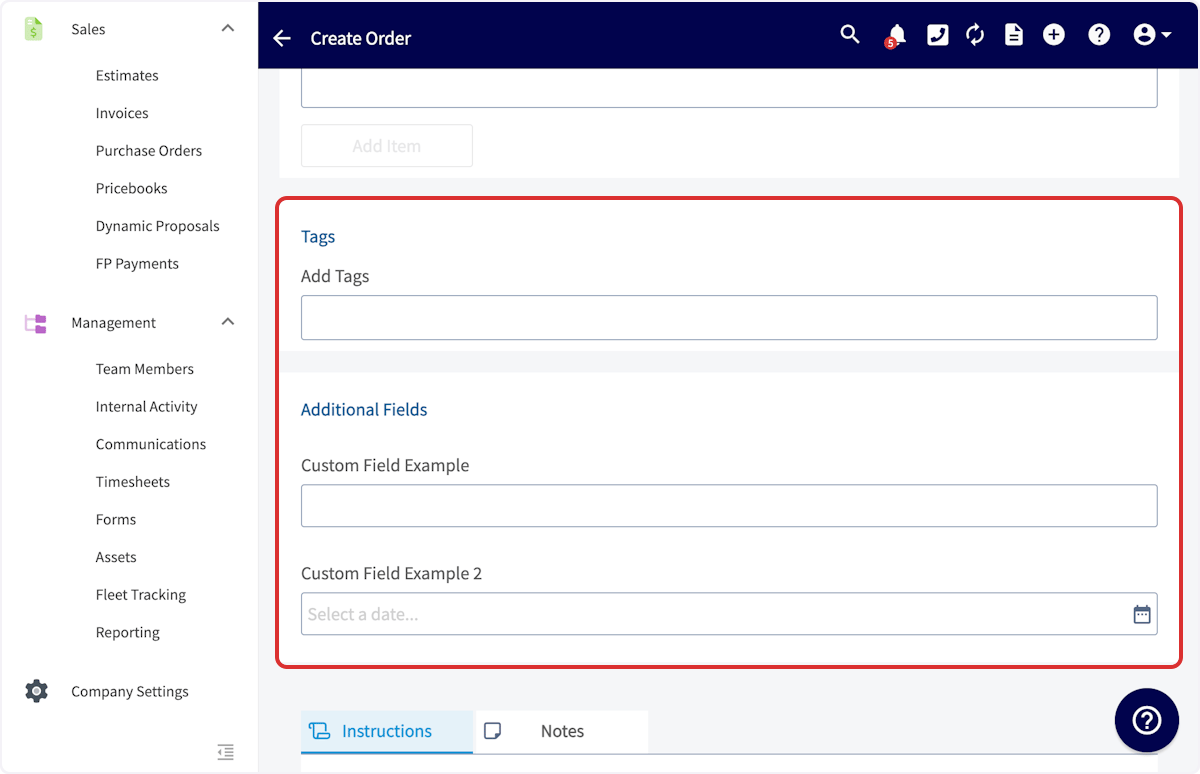 Para crear o editar los campos personalizados de las órdenes de compra, vaya a **Company Settings** > **Orders** > **Custom Fields** (campos personalizados). Para los campos personalizados de las partidas individuales, consulte [Cómo configurar campos personalizados en las órdenes de compra](/es/inventory-materials/purchase-orders/custom-fields).
13. En la pestaña **Instructions** (instrucciones), en la parte inferior de la página, ingrese todo lo que el proveedor necesite saber. Las instrucciones aparecen en el PDF de la orden de compra.
14. Agregue notas internas en la pestaña **Notes** (notas); en la aplicación móvil, este campo se llama **Notas (internas)**.
Para crear o editar los campos personalizados de las órdenes de compra, vaya a **Company Settings** > **Orders** > **Custom Fields** (campos personalizados). Para los campos personalizados de las partidas individuales, consulte [Cómo configurar campos personalizados en las órdenes de compra](/es/inventory-materials/purchase-orders/custom-fields).
13. En la pestaña **Instructions** (instrucciones), en la parte inferior de la página, ingrese todo lo que el proveedor necesite saber. Las instrucciones aparecen en el PDF de la orden de compra.
14. Agregue notas internas en la pestaña **Notes** (notas); en la aplicación móvil, este campo se llama **Notas (internas)**.
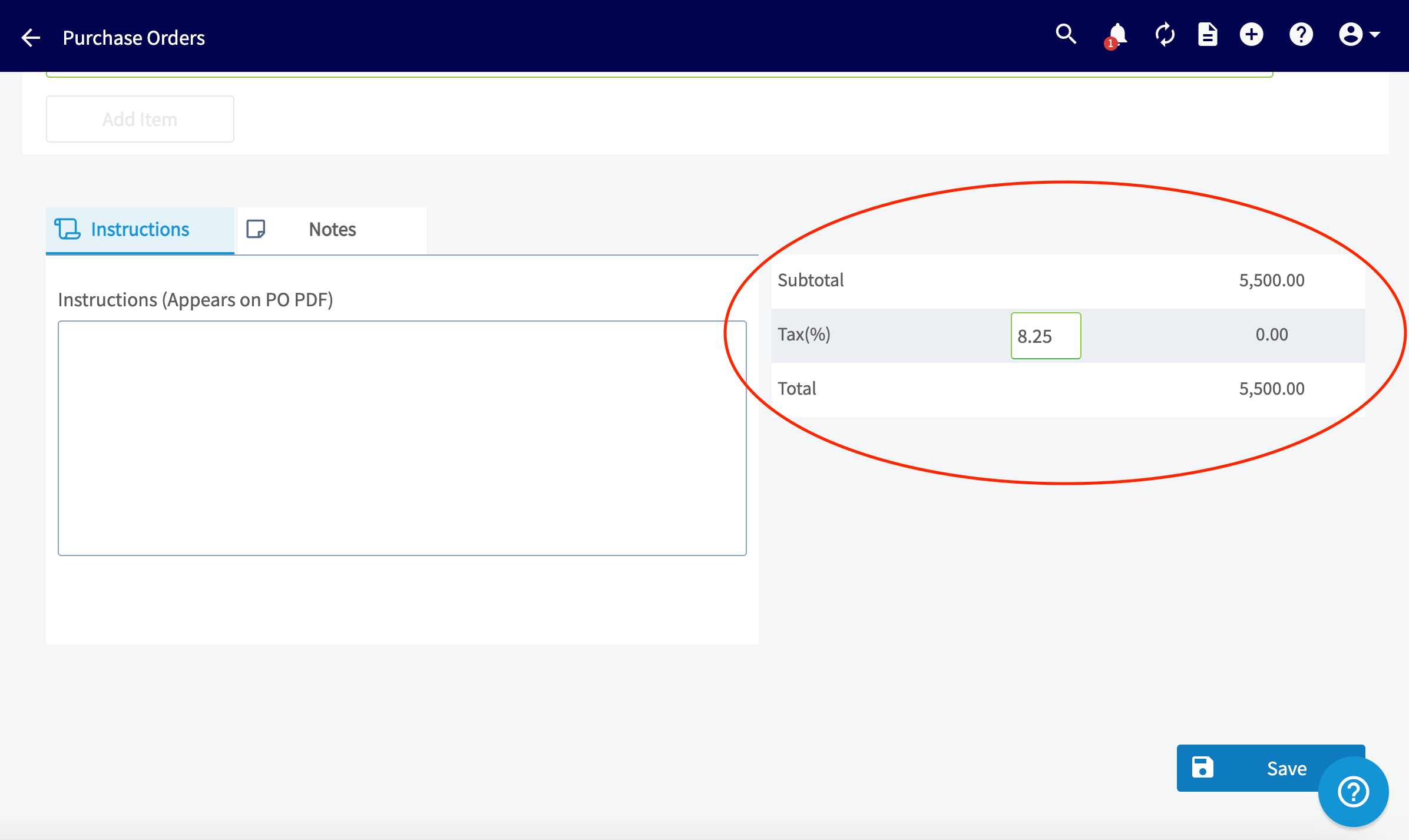
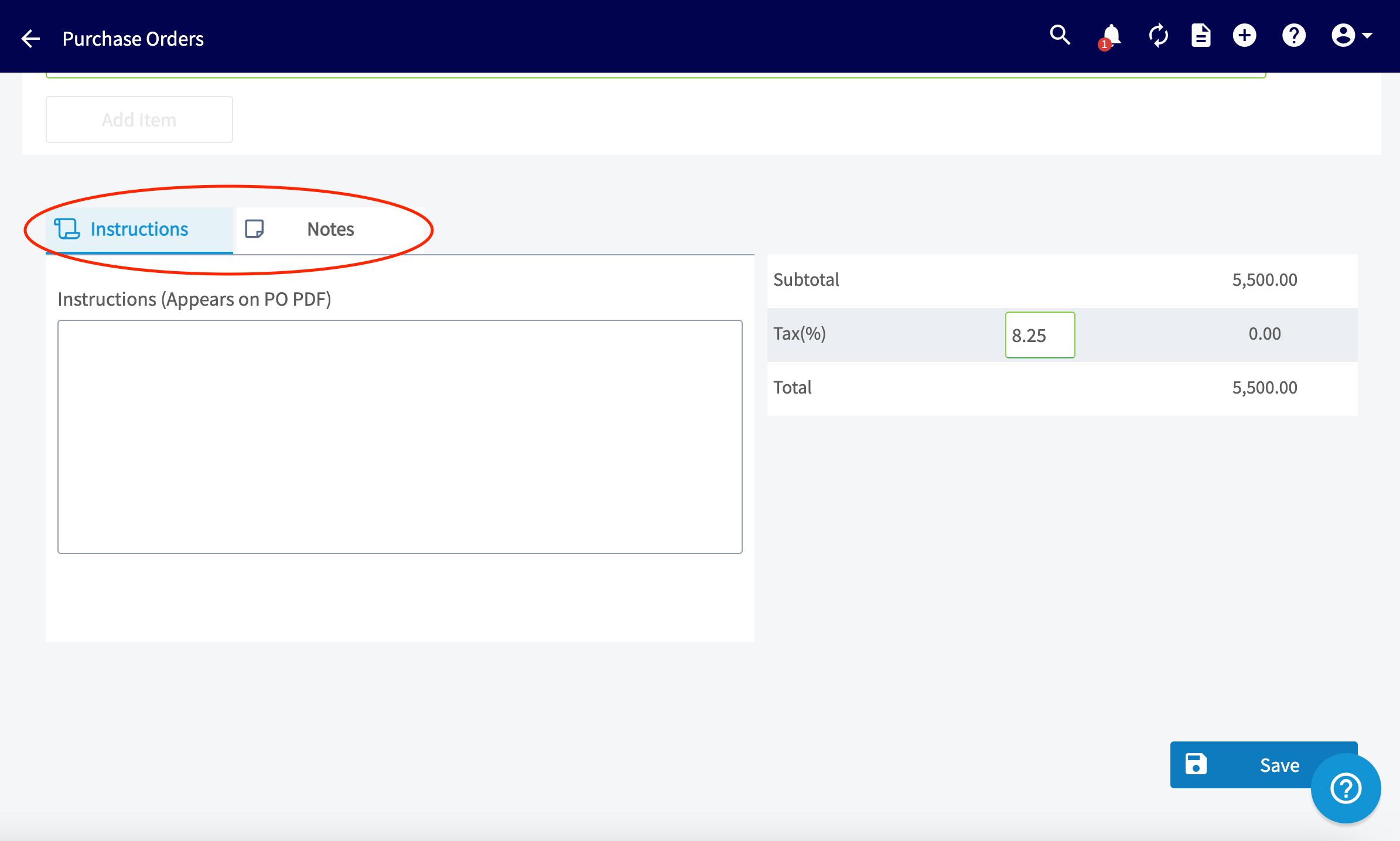 15. Revise el subtotal y el total a la derecha, y ajuste la tasa en **Tax(%)** (impuesto) si lo necesita.
16. Seleccione **Save**.
15. Revise el subtotal y el total a la derecha, y ajuste la tasa en **Tax(%)** (impuesto) si lo necesita.
16. Seleccione **Save**.
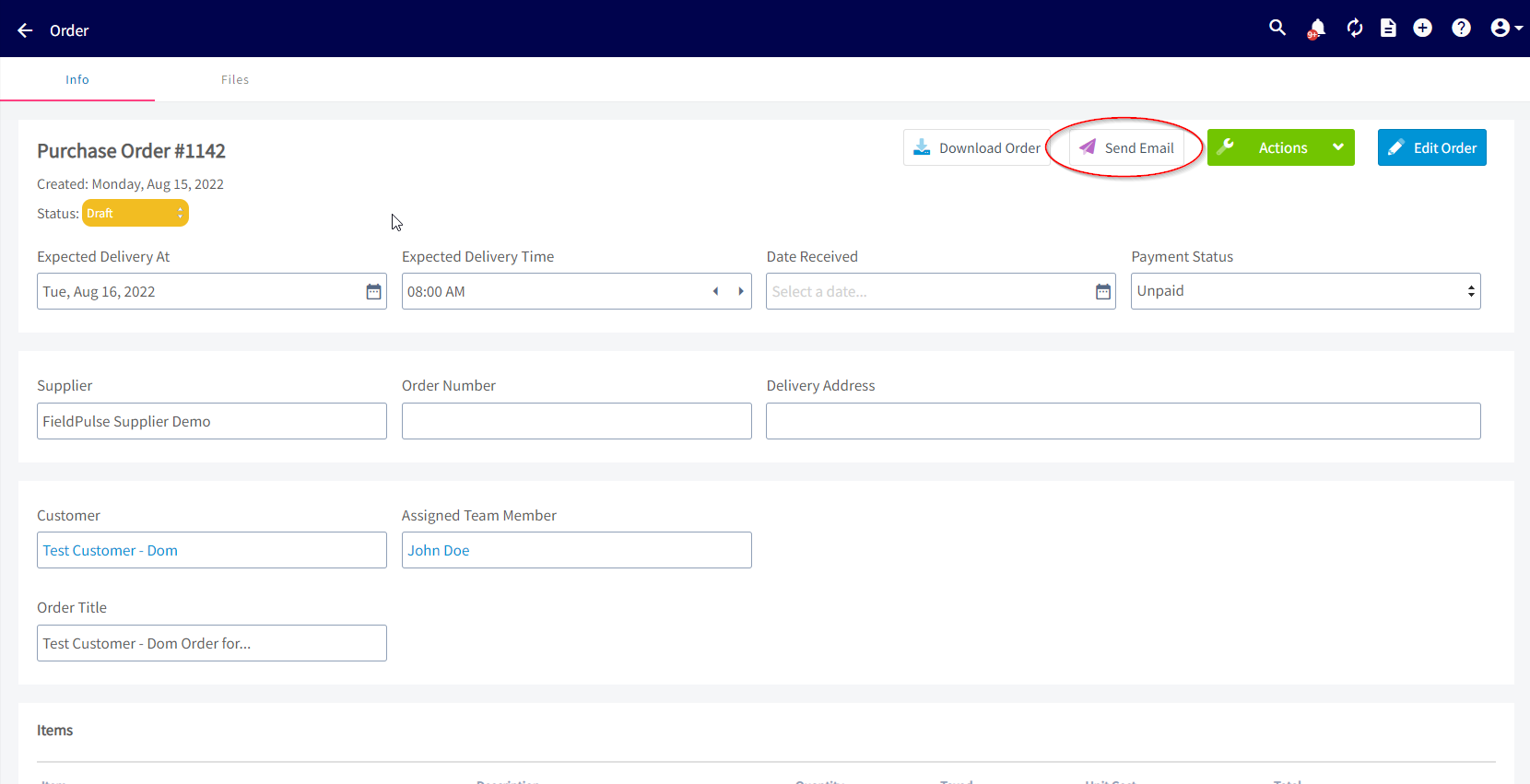
 17. Revise los detalles en el registro de la orden y edite lo que haga falta cambiar.
18. Cuando la orden esté lista, seleccione **Send Email** (enviar correo) para enviársela a su proveedor.
17. Revise los detalles en el registro de la orden y edite lo que haga falta cambiar.
18. Cuando la orden esté lista, seleccione **Send Email** (enviar correo) para enviársela a su proveedor.
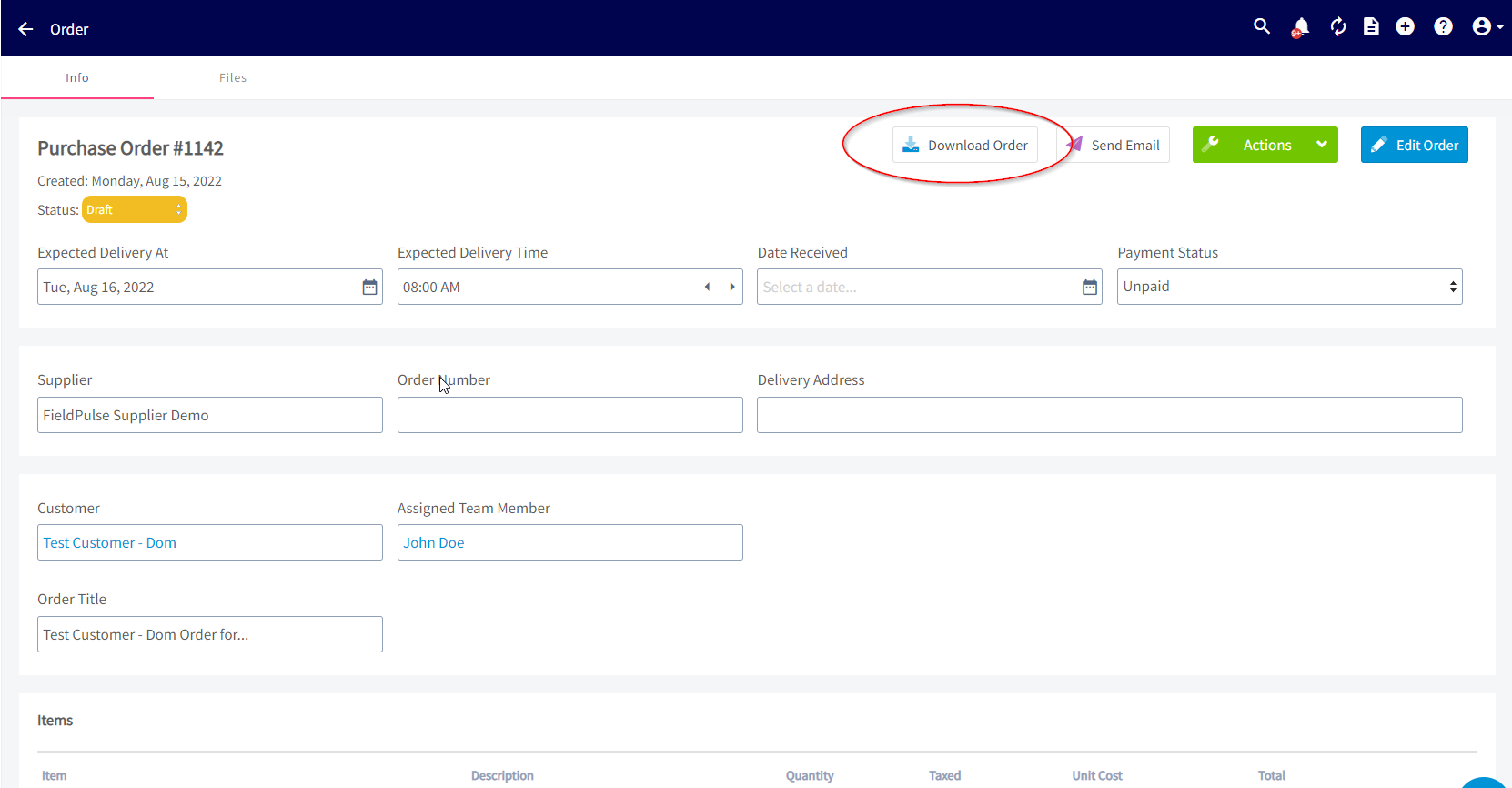
 19. Para conservar una copia, seleccione **Download Order** (descargar orden).
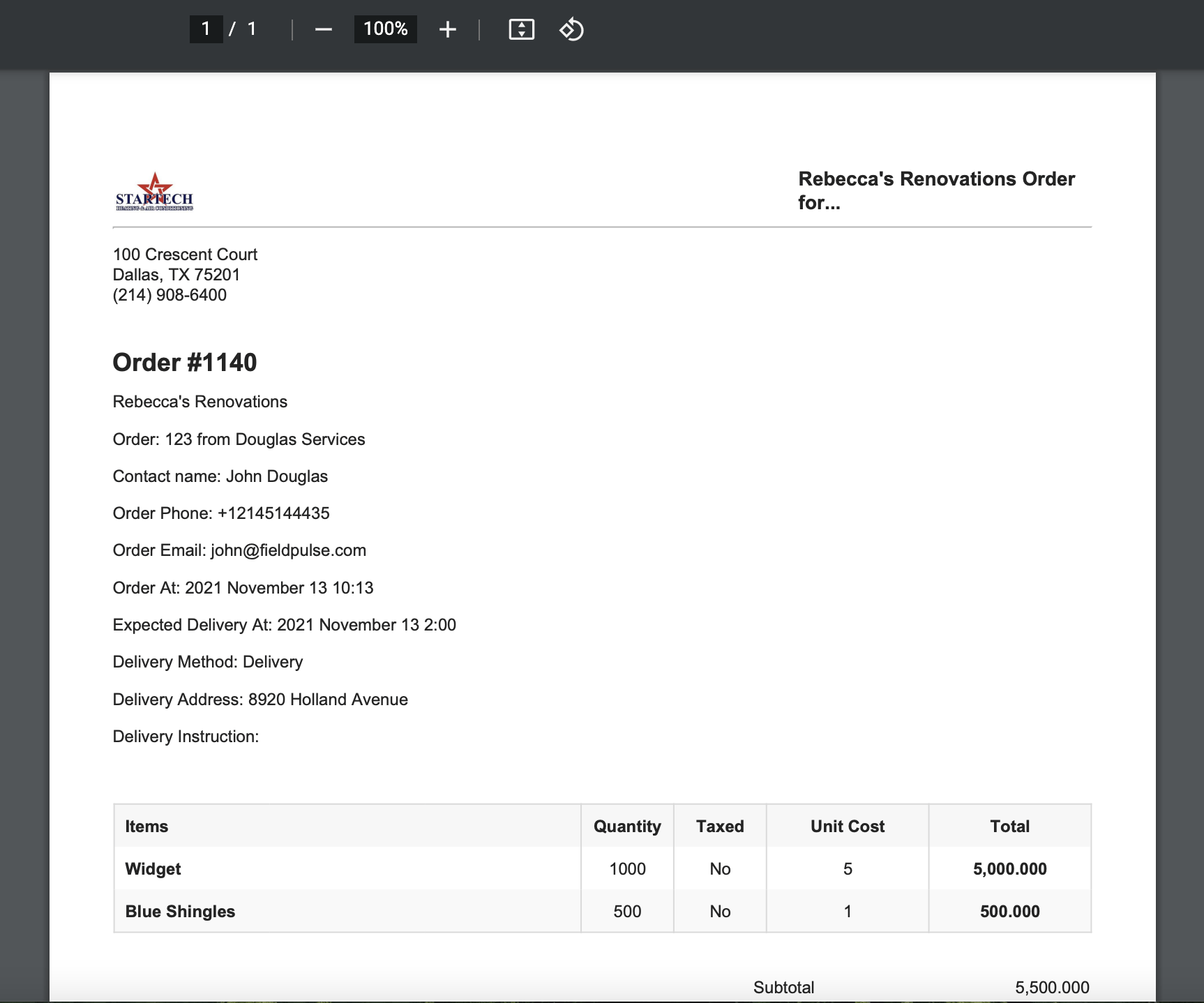
 El PDF de la orden de compra se abre en su navegador, donde puede guardarlo en su computadora.
 ### Defina la fecha de la orden
El campo **Order Date** se llena previamente con la fecha de hoy cuando usted crea una orden de compra. El campo es opcional: mientras todavía está redactando la orden, seleccione la **X** junto a la fecha para borrarla y guardar el registro sin ella.
No necesita llenar el campo **Order Date** a mano cuando esté listo para enviar la orden. FieldPulse le pone la fecha actual en el momento en que usted selecciona **Send Email** para enviar la orden a su proveedor, o cambia el estado de la orden de compra a **Ordered** (ordenado). Por eso, el campo **Order Date** refleja cuándo se envió la compra y no cuándo se creó el borrador.
### Imprima etiquetas de recepción
Las etiquetas de recepción dirigen cada pieza al técnico correcto en cuanto llega.
1. Active el interruptor **Received** (recibido) de cada partida conforme vaya llegando.
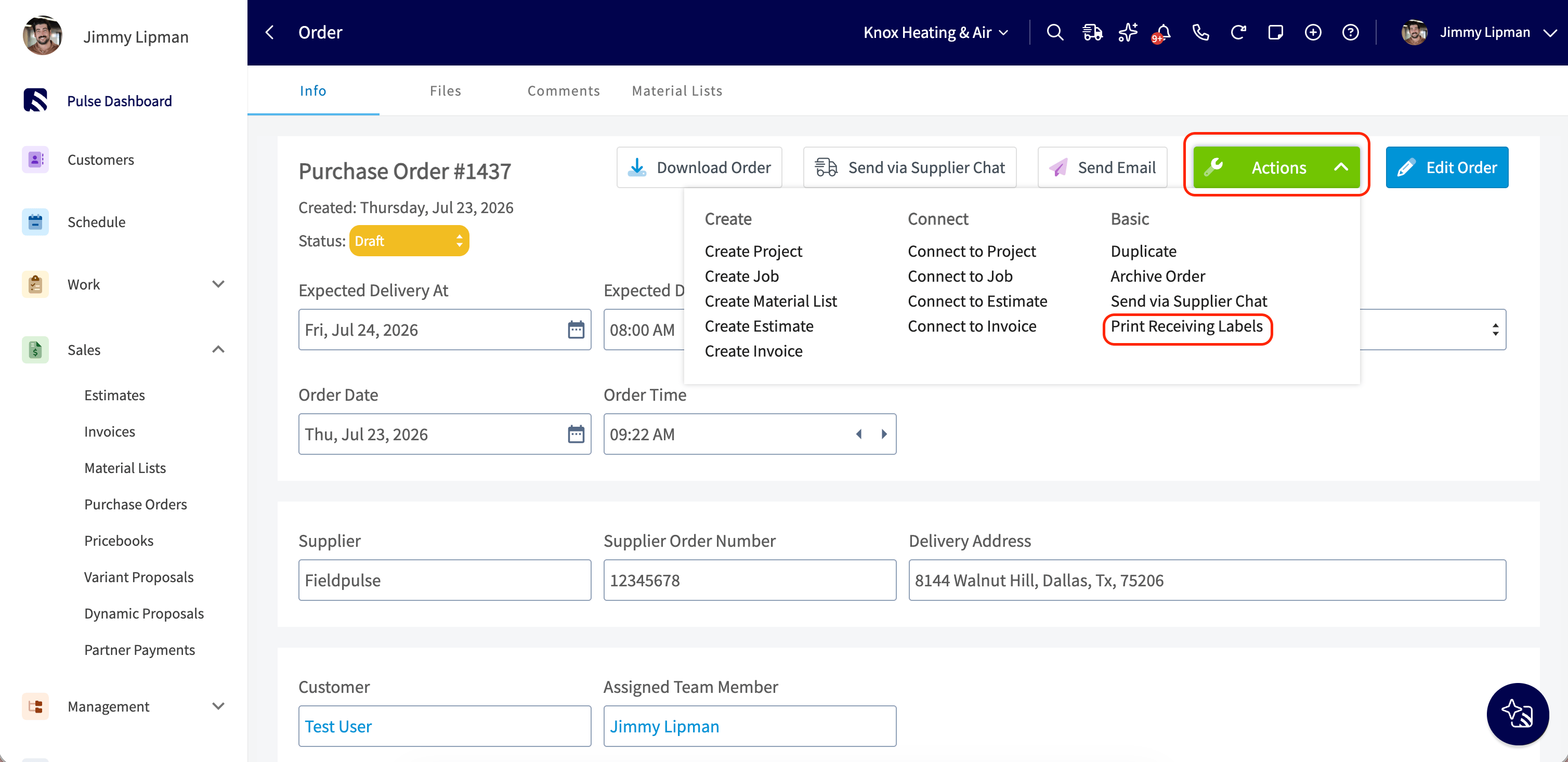
2. Abra el menú **Actions** (acciones) de la orden de compra y seleccione **Print Receiving Labels** (imprimir etiquetas de recepción). FieldPulse imprime una etiqueta por cada partida recibida.
### Defina la fecha de la orden
El campo **Order Date** se llena previamente con la fecha de hoy cuando usted crea una orden de compra. El campo es opcional: mientras todavía está redactando la orden, seleccione la **X** junto a la fecha para borrarla y guardar el registro sin ella.
No necesita llenar el campo **Order Date** a mano cuando esté listo para enviar la orden. FieldPulse le pone la fecha actual en el momento en que usted selecciona **Send Email** para enviar la orden a su proveedor, o cambia el estado de la orden de compra a **Ordered** (ordenado). Por eso, el campo **Order Date** refleja cuándo se envió la compra y no cuándo se creó el borrador.
### Imprima etiquetas de recepción
Las etiquetas de recepción dirigen cada pieza al técnico correcto en cuanto llega.
1. Active el interruptor **Received** (recibido) de cada partida conforme vaya llegando.
2. Abra el menú **Actions** (acciones) de la orden de compra y seleccione **Print Receiving Labels** (imprimir etiquetas de recepción). FieldPulse imprime una etiqueta por cada partida recibida.
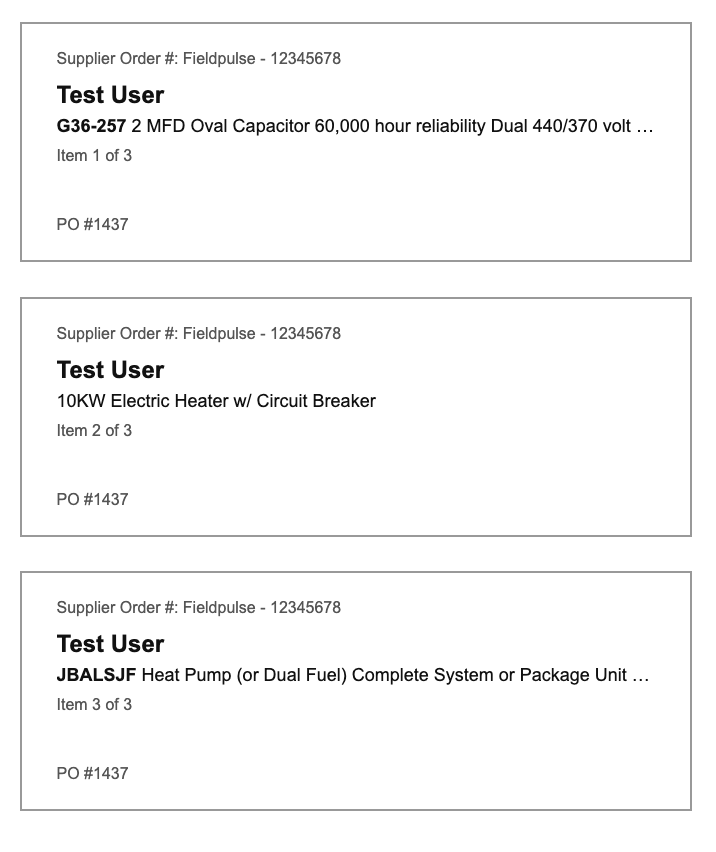
 Cada etiqueta incluye el número de pieza, la descripción, la cantidad, el número de OC, el número de orden del proveedor y la fecha de recepción. Si la orden de compra está vinculada a un trabajo, la etiqueta también lleva el número del trabajo, el nombre del cliente, la ubicación del trabajo, el técnico asignado y el equipo, así que puede ir directo en la caja. Cuando no hay un trabajo vinculado (una pieza para inventario, por ejemplo), esos campos no aparecen.
Al seleccionar **Print Receiving Labels**, se abre el cuadro de diálogo de impresión de su navegador, donde usted elige la impresora y el tamaño de la etiqueta. Funciona con una impresora térmica de etiquetas o con una impresora estándar de hojas.
Cada etiqueta incluye el número de pieza, la descripción, la cantidad, el número de OC, el número de orden del proveedor y la fecha de recepción. Si la orden de compra está vinculada a un trabajo, la etiqueta también lleva el número del trabajo, el nombre del cliente, la ubicación del trabajo, el técnico asignado y el equipo, así que puede ir directo en la caja. Cuando no hay un trabajo vinculado (una pieza para inventario, por ejemplo), esos campos no aparecen.
Al seleccionar **Print Receiving Labels**, se abre el cuadro de diálogo de impresión de su navegador, donde usted elige la impresora y el tamaño de la etiqueta. Funciona con una impresora térmica de etiquetas o con una impresora estándar de hojas.
 ### Configure el reabastecimiento automático
El reabastecimiento automático crea una orden de compra por usted cuando la cantidad disponible de un artículo llega al nivel que usted definió.
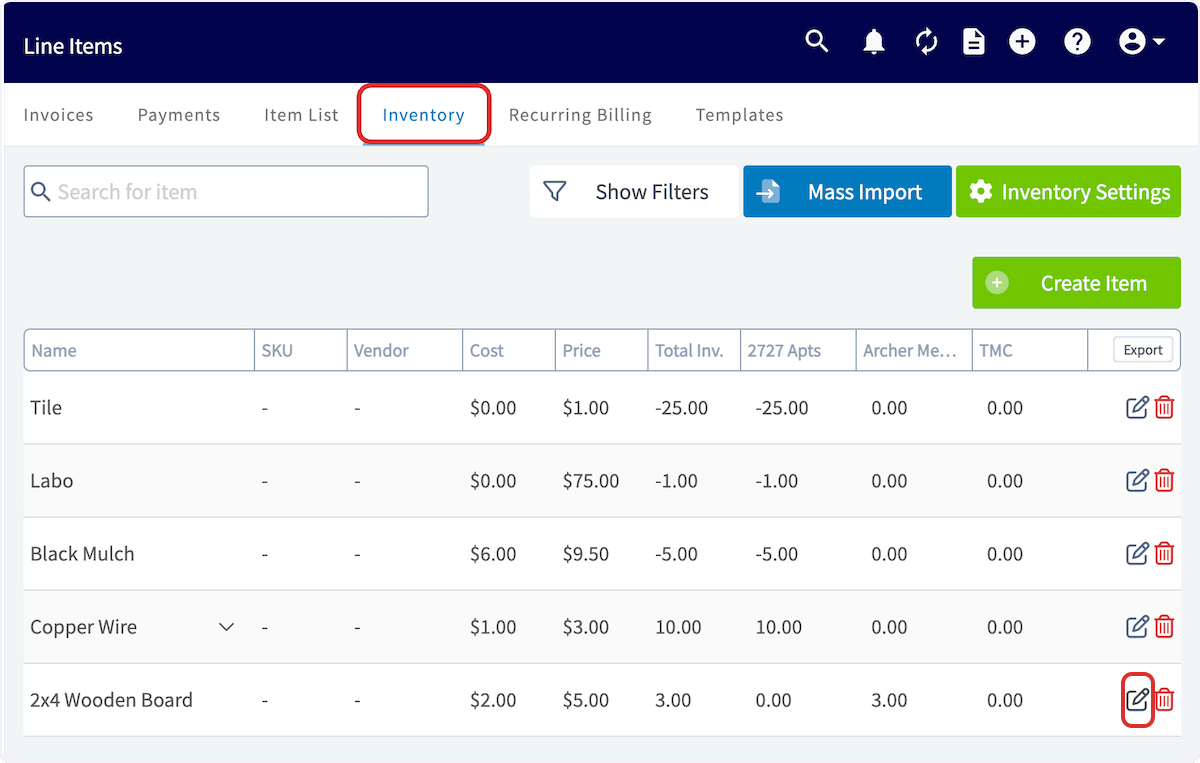
1. Seleccione **Invoices** (facturas) en el menú de la izquierda y luego abra la pestaña **Inventory** (inventario).
2. Seleccione el ícono de lápiz junto al artículo de inventario que desea reabastecer automáticamente.
### Configure el reabastecimiento automático
El reabastecimiento automático crea una orden de compra por usted cuando la cantidad disponible de un artículo llega al nivel que usted definió.
1. Seleccione **Invoices** (facturas) en el menú de la izquierda y luego abra la pestaña **Inventory** (inventario).
2. Seleccione el ícono de lápiz junto al artículo de inventario que desea reabastecer automáticamente.
 3. Abra **Advanced** (avanzado) en el artículo y seleccione el campo **Supplier**.
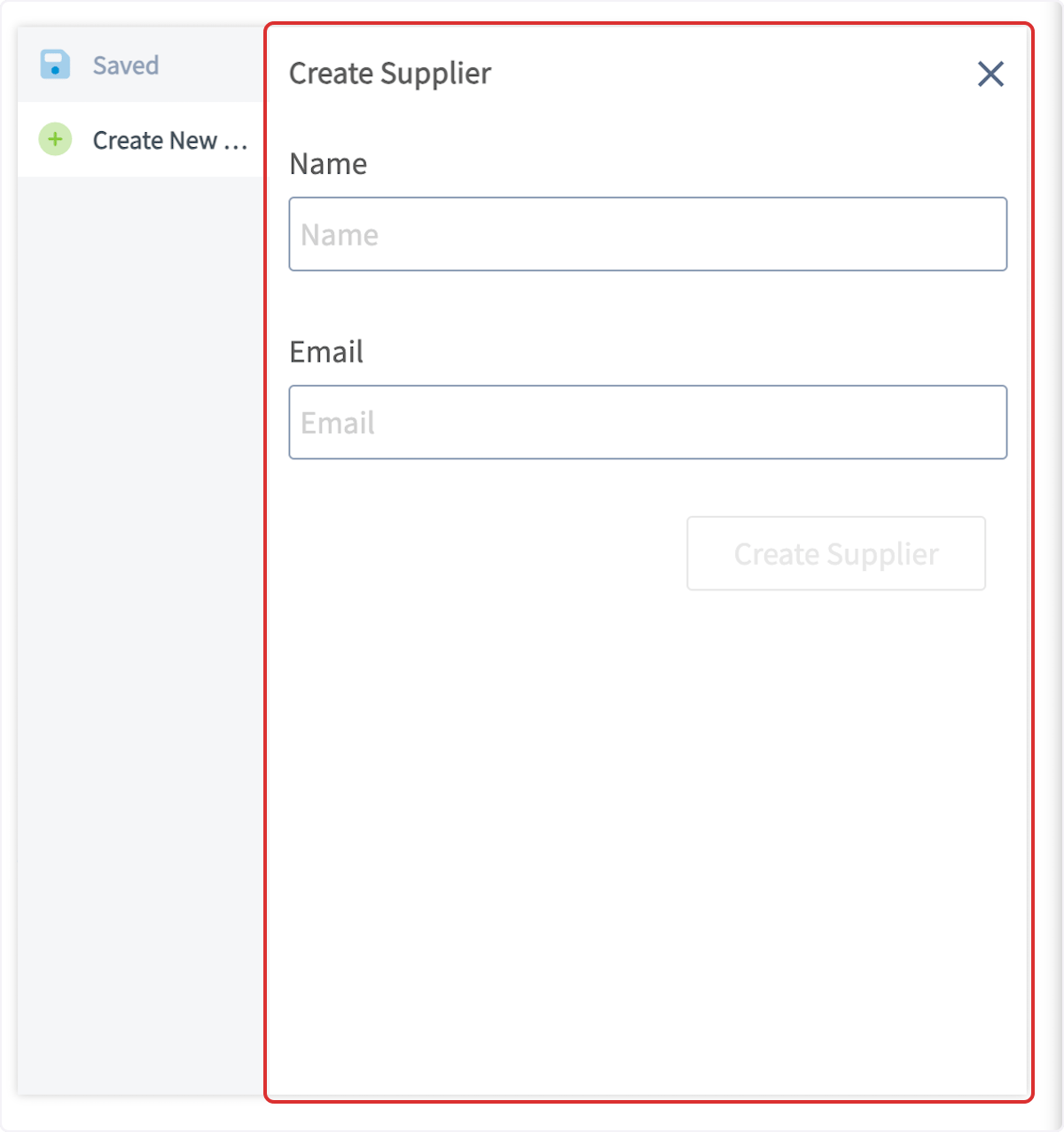
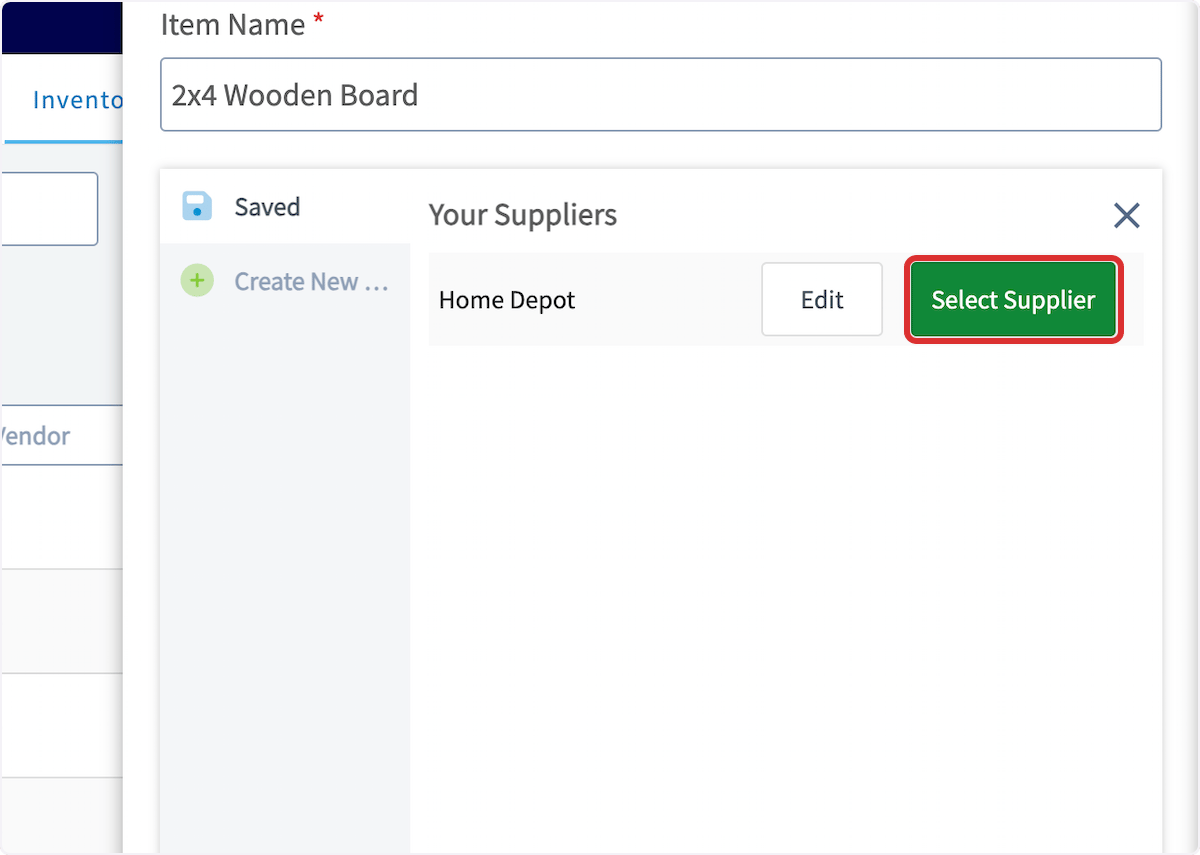
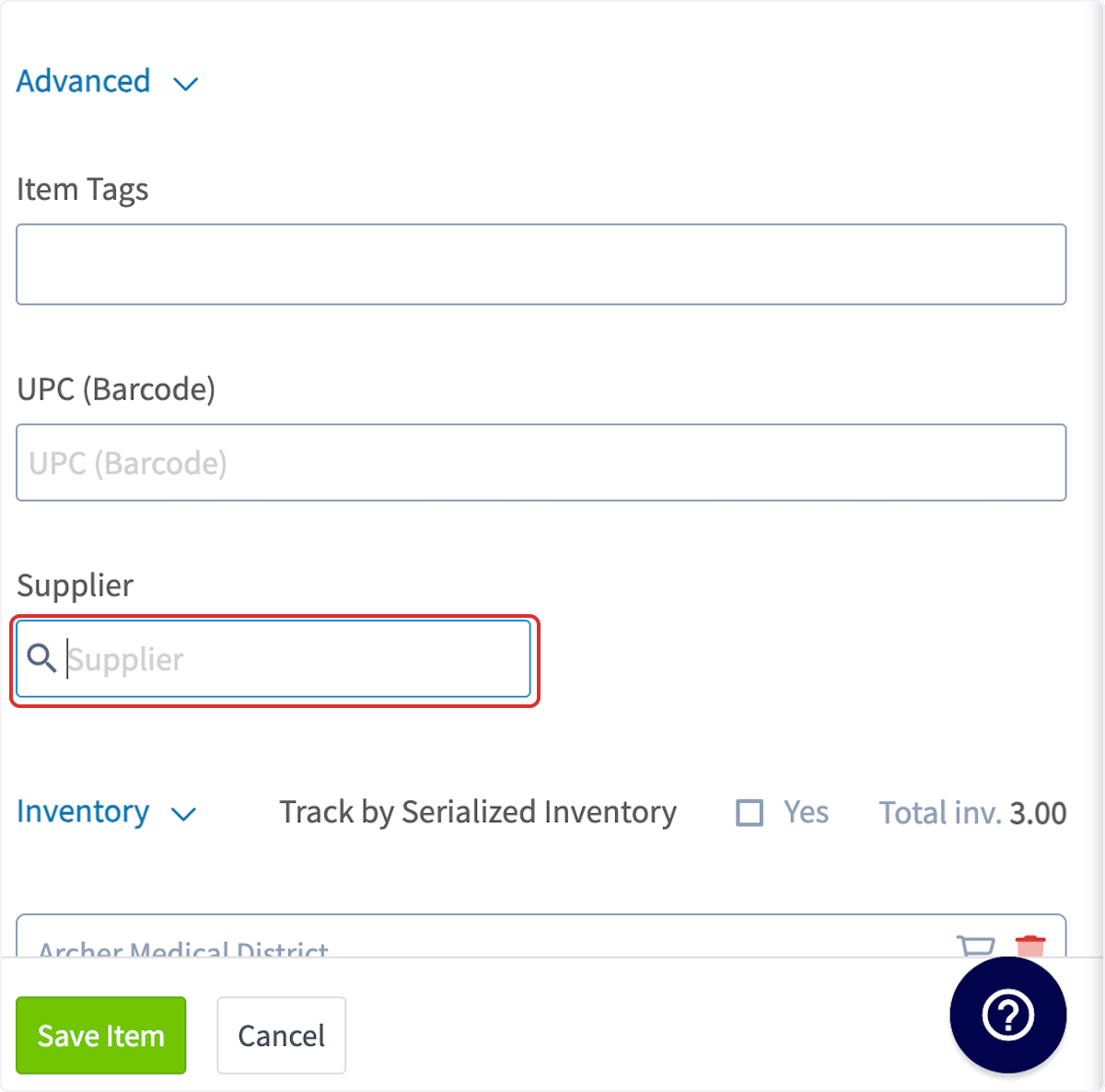 4. Cree un proveedor nuevo o seleccione uno existente.
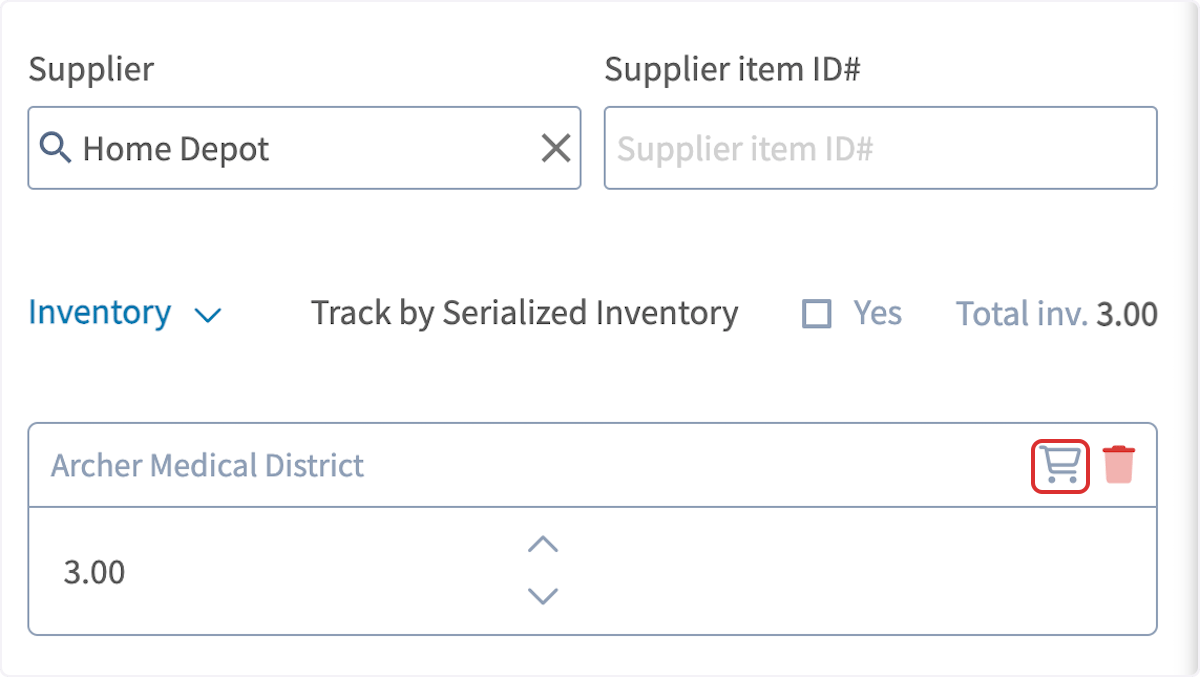
 5. Seleccione el ícono de carrito de compras junto a la ubicación de inventario que desea reabastecer. Si usa varias ubicaciones de inventario, repita este paso para cada una.
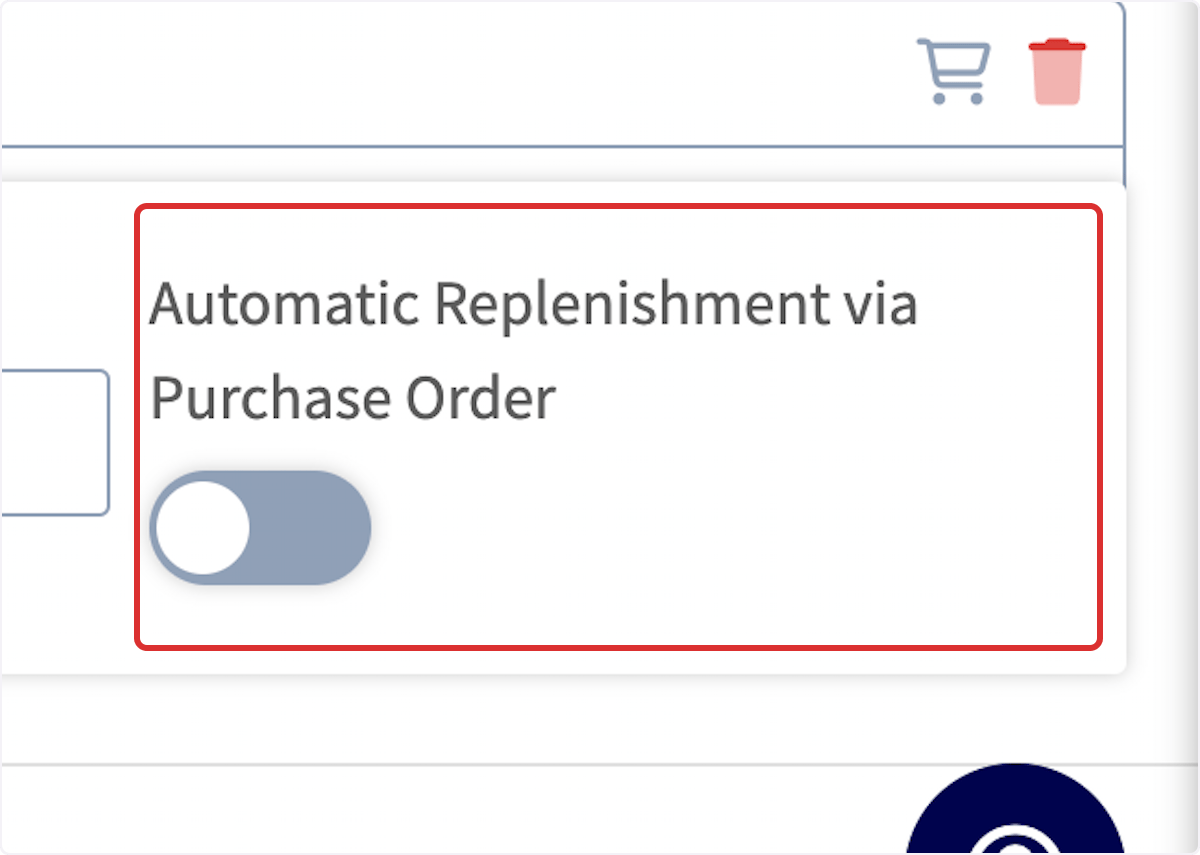
 6. Active **Automatic Replenishment via Purchase Order** (reabastecimiento automático por orden de compra).
 7. Defina los dos niveles que controlan el reabastecimiento. El panel también muestra su inventario actual en esa ubicación, o su inventario general si las ubicaciones de inventario no están habilitadas.
* **Auto Re-order Level (Quantity On Hand)** (nivel de reorden automático): cuando la cantidad de **Inventory On Hand** (inventario disponible) llega a este número, FieldPulse inicia una orden de compra de reabastecimiento automático.
* **Replenishment Level** (nivel de reabastecimiento): la cantidad de **Inventory On Hand** hasta la que la orden de compra automática vuelve a surtir el inventario.
7. Defina los dos niveles que controlan el reabastecimiento. El panel también muestra su inventario actual en esa ubicación, o su inventario general si las ubicaciones de inventario no están habilitadas.
* **Auto Re-order Level (Quantity On Hand)** (nivel de reorden automático): cuando la cantidad de **Inventory On Hand** (inventario disponible) llega a este número, FieldPulse inicia una orden de compra de reabastecimiento automático.
* **Replenishment Level** (nivel de reabastecimiento): la cantidad de **Inventory On Hand** hasta la que la orden de compra automática vuelve a surtir el inventario.
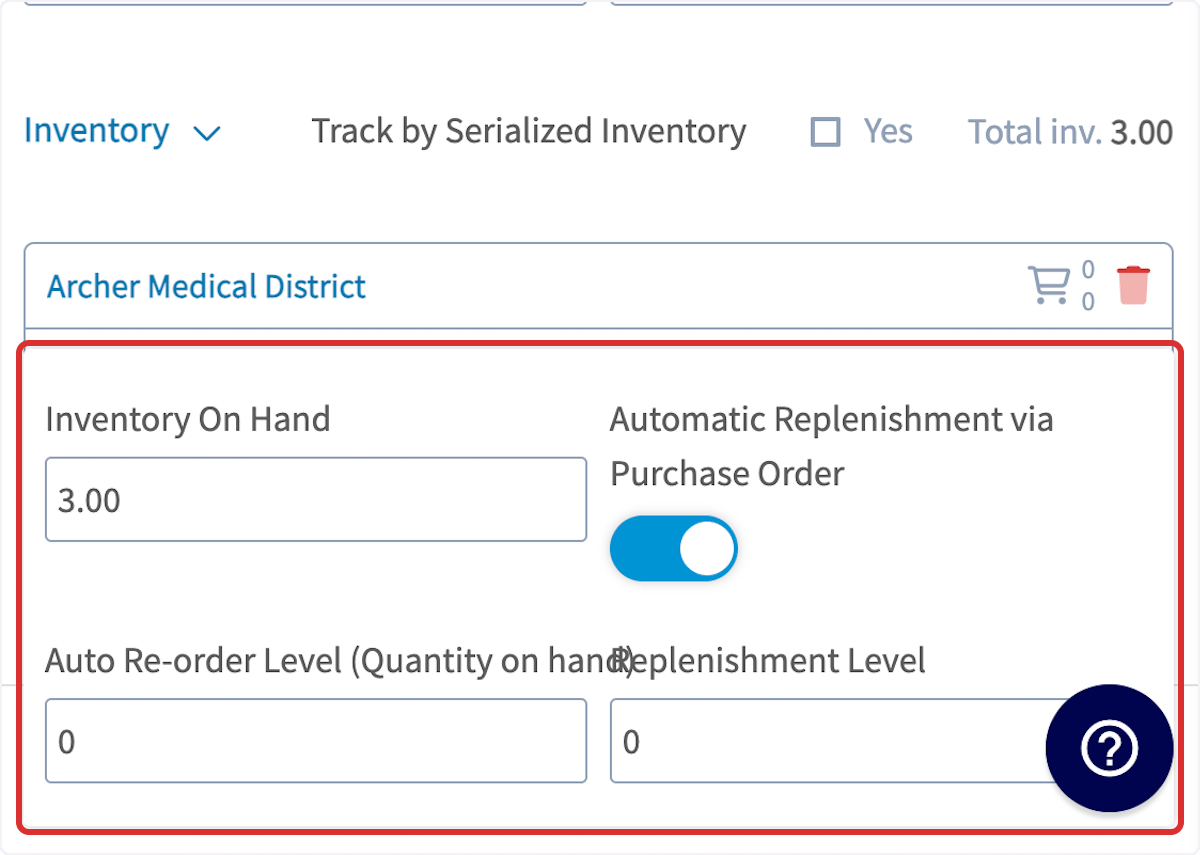 *Ejemplo*: **Inventory On Hand:** 4 unidades. **Auto Re-Order Level:** 5 unidades. **Replenishment Level:** 12 unidades. Como el **Auto Re-Order Level** está en 5 unidades y el **Inventory On Hand** bajó a menos de 5 unidades, FieldPulse genera automáticamente una orden de compra para llegar al **Replenishment Level** de 12 unidades.
El inventario de su ubicación se actualiza automáticamente una vez que el estado de la orden de compra se marca como **Received** o **Completed** (completado). Para obtener más información sobre las ubicaciones de inventario, consulte [Descripción general de las ubicaciones de inventario](/es/inventory-materials/item-list/inventory-hubs).
El inventario se mueve en sentido contrario cuando usted factura el trabajo: una vez que el estado de una factura es **Invoiced** (facturada), FieldPulse descuenta el inventario de esa factura de la ubicación del usuario que finaliza la factura. Para ver el panorama completo de cuándo y cómo sale el inventario de sus ubicaciones, consulte [Cómo descontar y contar el inventario](/es/inventory-materials/item-list/deducting-counting).
### Active las notificaciones de reabastecimiento automático
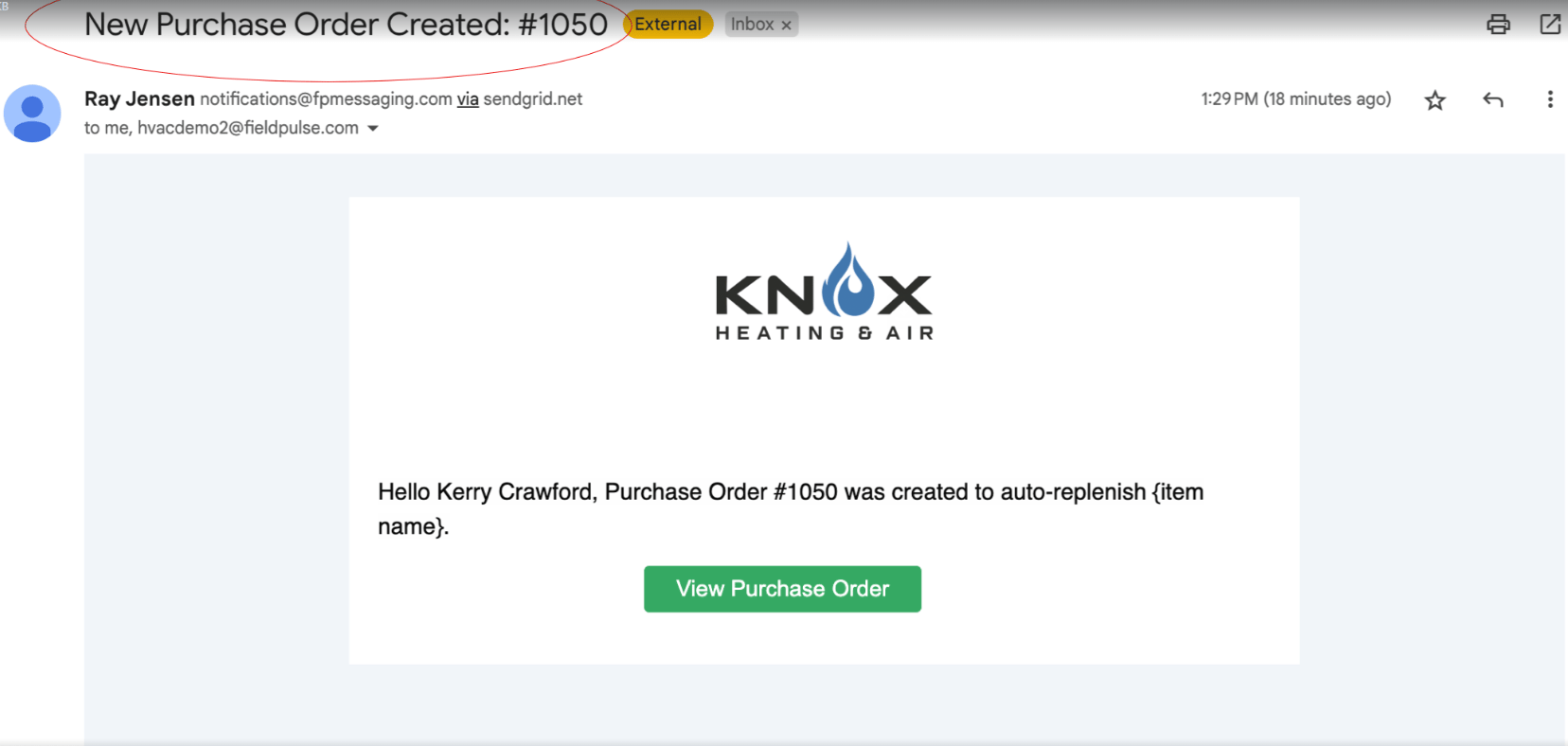
Los administradores pueden recibir un correo en tiempo real, una notificación en la aplicación y, si lo desean, una notificación push cuando el reabastecimiento automático crea una orden de compra. El correo incluye un enlace directo a la orden de compra nueva, para que pueda abrirla de inmediato.
1. Seleccione el ícono de perfil en la esquina superior derecha y luego seleccione **My Settings** (mi configuración).
2. Defina las opciones **Email**, **In-App** (en la aplicación) y **Push** en la fila **Auto Replenishment Purchase Order Created** (orden de compra de reabastecimiento automático creada).
*Ejemplo*: **Inventory On Hand:** 4 unidades. **Auto Re-Order Level:** 5 unidades. **Replenishment Level:** 12 unidades. Como el **Auto Re-Order Level** está en 5 unidades y el **Inventory On Hand** bajó a menos de 5 unidades, FieldPulse genera automáticamente una orden de compra para llegar al **Replenishment Level** de 12 unidades.
El inventario de su ubicación se actualiza automáticamente una vez que el estado de la orden de compra se marca como **Received** o **Completed** (completado). Para obtener más información sobre las ubicaciones de inventario, consulte [Descripción general de las ubicaciones de inventario](/es/inventory-materials/item-list/inventory-hubs).
El inventario se mueve en sentido contrario cuando usted factura el trabajo: una vez que el estado de una factura es **Invoiced** (facturada), FieldPulse descuenta el inventario de esa factura de la ubicación del usuario que finaliza la factura. Para ver el panorama completo de cuándo y cómo sale el inventario de sus ubicaciones, consulte [Cómo descontar y contar el inventario](/es/inventory-materials/item-list/deducting-counting).
### Active las notificaciones de reabastecimiento automático
Los administradores pueden recibir un correo en tiempo real, una notificación en la aplicación y, si lo desean, una notificación push cuando el reabastecimiento automático crea una orden de compra. El correo incluye un enlace directo a la orden de compra nueva, para que pueda abrirla de inmediato.
1. Seleccione el ícono de perfil en la esquina superior derecha y luego seleccione **My Settings** (mi configuración).
2. Defina las opciones **Email**, **In-App** (en la aplicación) y **Push** en la fila **Auto Replenishment Purchase Order Created** (orden de compra de reabastecimiento automático creada).

 ### Combine órdenes de compra en un solo presupuesto o factura
Puede reunir varias órdenes de compra en un solo presupuesto o factura, para que su cliente reciba un documento organizado en lugar de varios. Los usuarios de Reece maX en Australia pueden traer las facturas de proveedor de la misma manera; consulte [Descripción general de Reece maX (ANZ)](/es/integrations/suppliers/reece-max/overview).
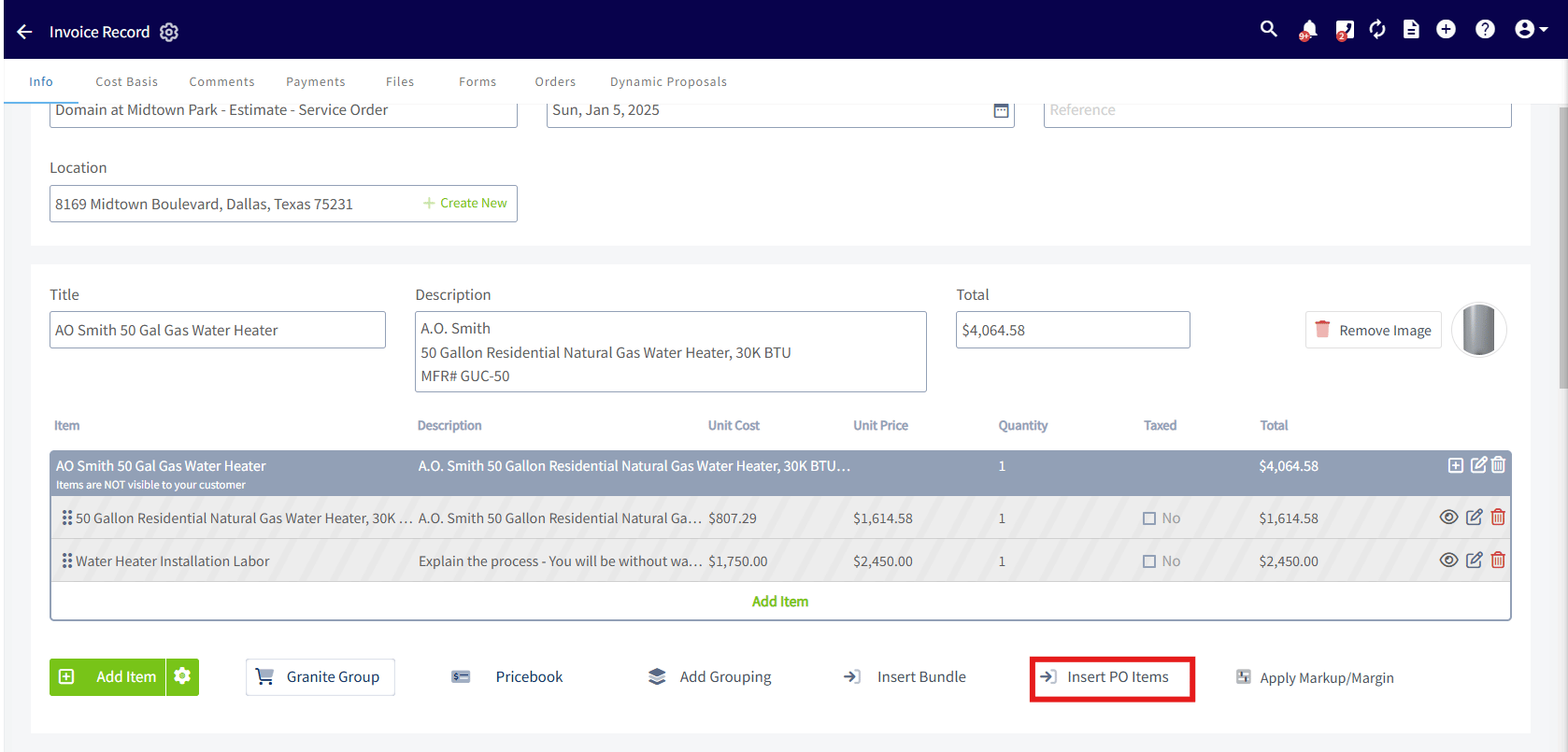
1. Mientras está en el modo de edición de un presupuesto o una factura, seleccione **Insert PO Items** (insertar artículos de OC).
### Combine órdenes de compra en un solo presupuesto o factura
Puede reunir varias órdenes de compra en un solo presupuesto o factura, para que su cliente reciba un documento organizado en lugar de varios. Los usuarios de Reece maX en Australia pueden traer las facturas de proveedor de la misma manera; consulte [Descripción general de Reece maX (ANZ)](/es/integrations/suppliers/reece-max/overview).
1. Mientras está en el modo de edición de un presupuesto o una factura, seleccione **Insert PO Items** (insertar artículos de OC).
 2. Busque la orden de compra por cliente conectado, número de orden de compra, título de la orden, número o título del presupuesto o factura conectado, o número o título del trabajo o proyecto conectado.
3. Seleccione cada orden que desee y luego seleccione **Add Selected PO Items to Invoice** (agregar a la factura los artículos de OC seleccionados).
2. Busque la orden de compra por cliente conectado, número de orden de compra, título de la orden, número o título del presupuesto o factura conectado, o número o título del trabajo o proyecto conectado.
3. Seleccione cada orden que desee y luego seleccione **Add Selected PO Items to Invoice** (agregar a la factura los artículos de OC seleccionados).
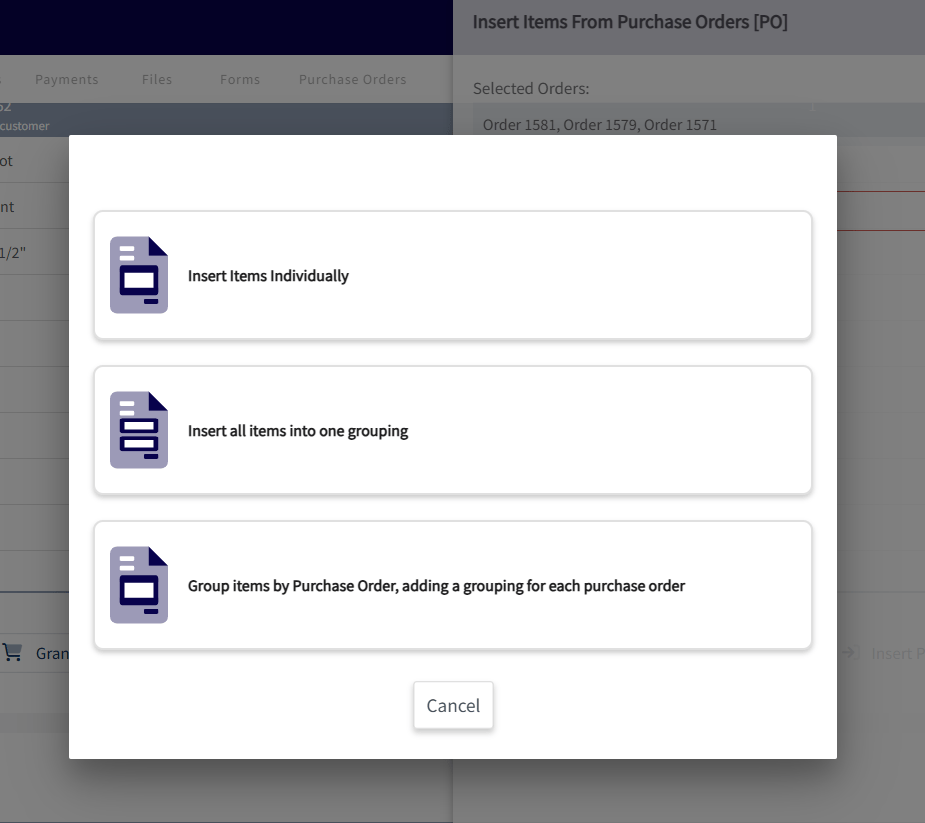
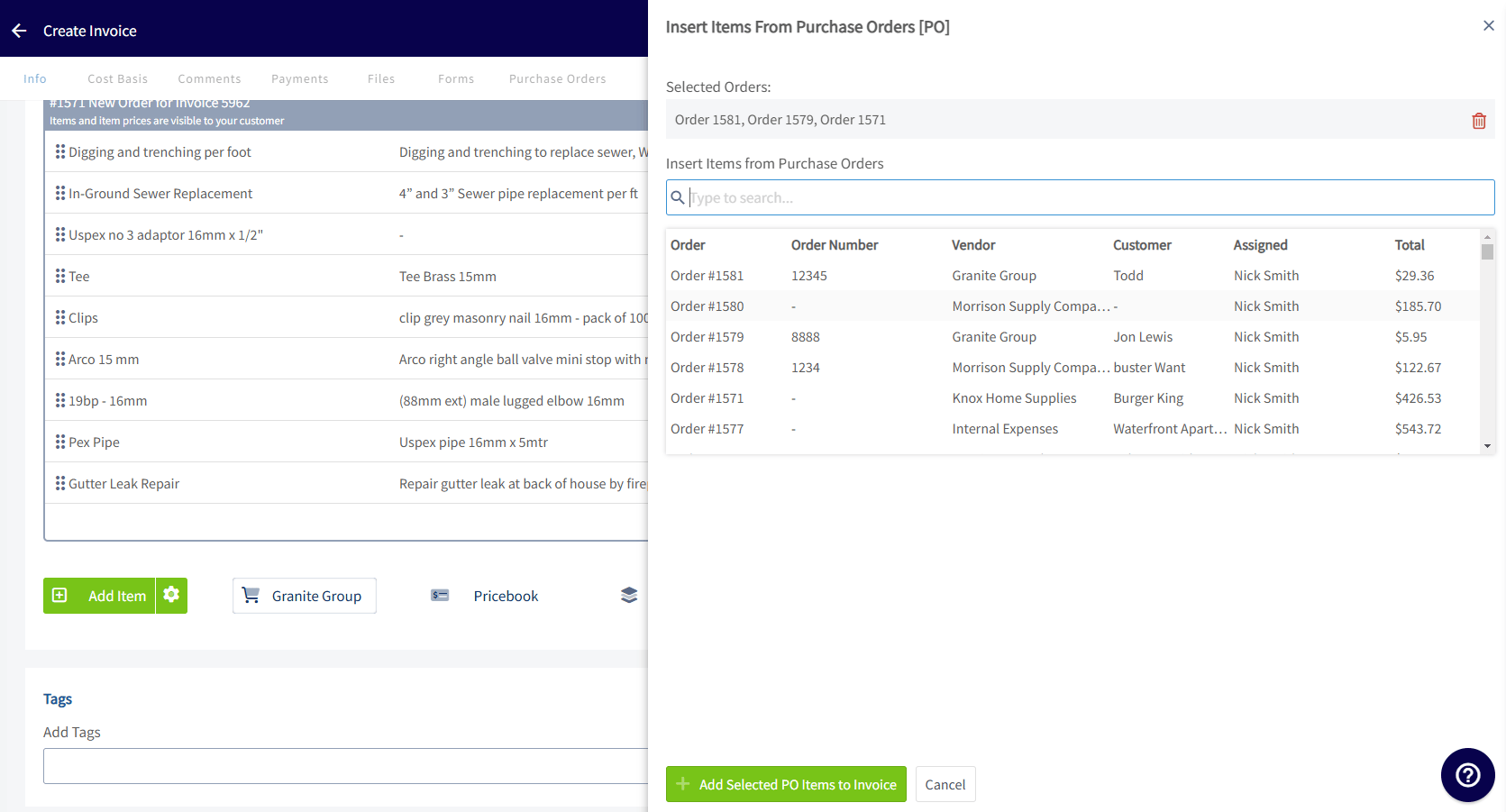 4. Elija cómo se acomodan los artículos: **Insert Items Individually** (insertar los artículos individualmente), **Insert all items into one grouping** (insertar todos los artículos en un solo grupo) o **Group items by Purchase Order**, que agrupa los artículos por orden de compra y agrega un grupo para cada una.
 Para el resto del proceso de presupuestos y facturas, consulte [Cómo crear un presupuesto](/es/estimates-invoices/creating/estimate).
## En la aplicación móvil
### Cree y envíe una orden de compra
1. Toque la pestaña **Ventas** en la parte inferior de la pantalla y luego toque **Órdenes de compra**.
Para el resto del proceso de presupuestos y facturas, consulte [Cómo crear un presupuesto](/es/estimates-invoices/creating/estimate).
## En la aplicación móvil
### Cree y envíe una orden de compra
1. Toque la pestaña **Ventas** en la parte inferior de la pantalla y luego toque **Órdenes de compra**.
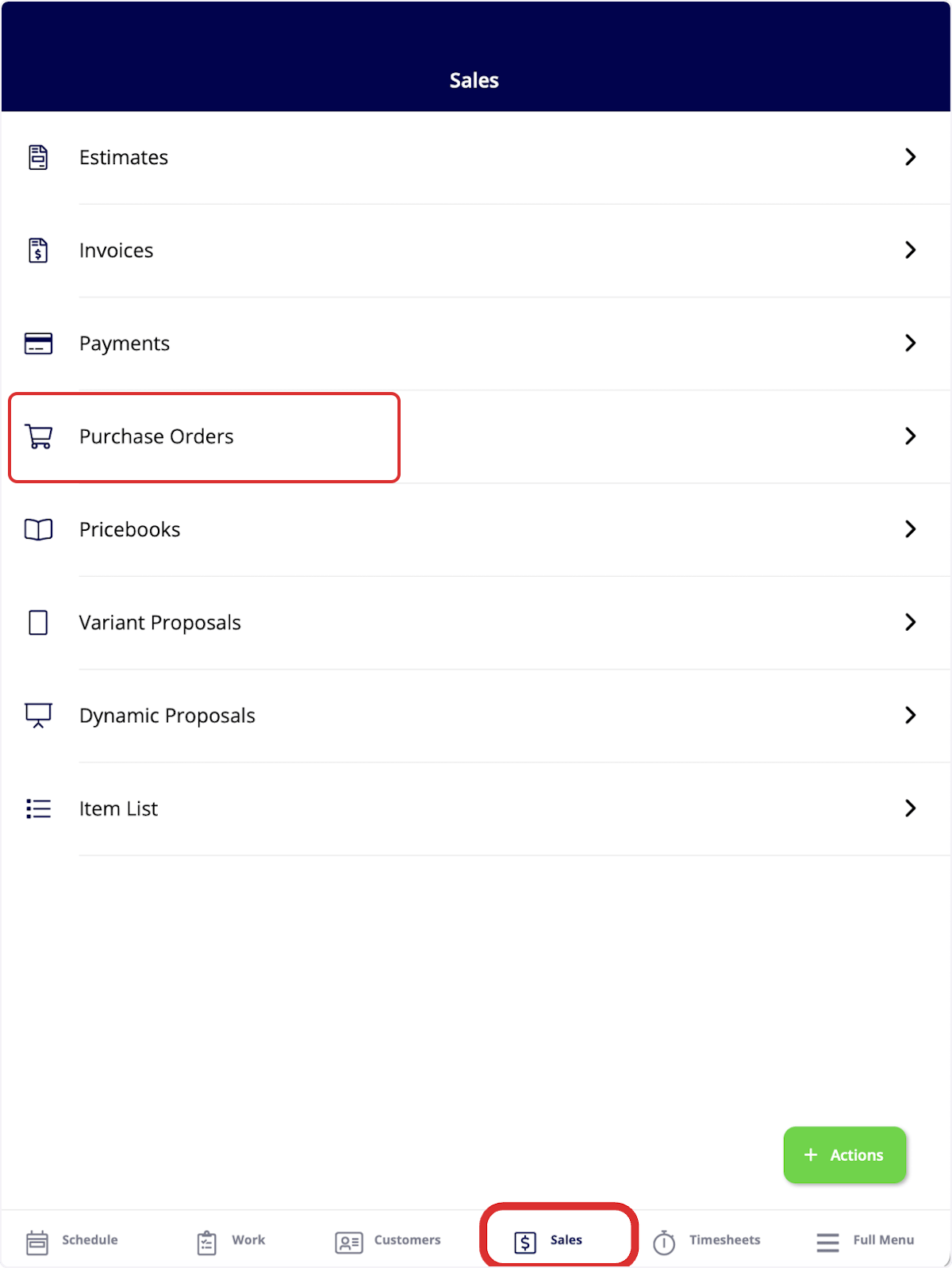 2. Clasifique las órdenes de compra existentes con las pestañas de estado de la parte superior: Todo, Redactar, Borrador, Ordenado, Pendiente, En camino, Lista para recoger, Recibida y Completada.
3. Toque **Crear** para comenzar una orden nueva.
2. Clasifique las órdenes de compra existentes con las pestañas de estado de la parte superior: Todo, Redactar, Borrador, Ordenado, Pendiente, En camino, Lista para recoger, Recibida y Completada.
3. Toque **Crear** para comenzar una orden nueva.
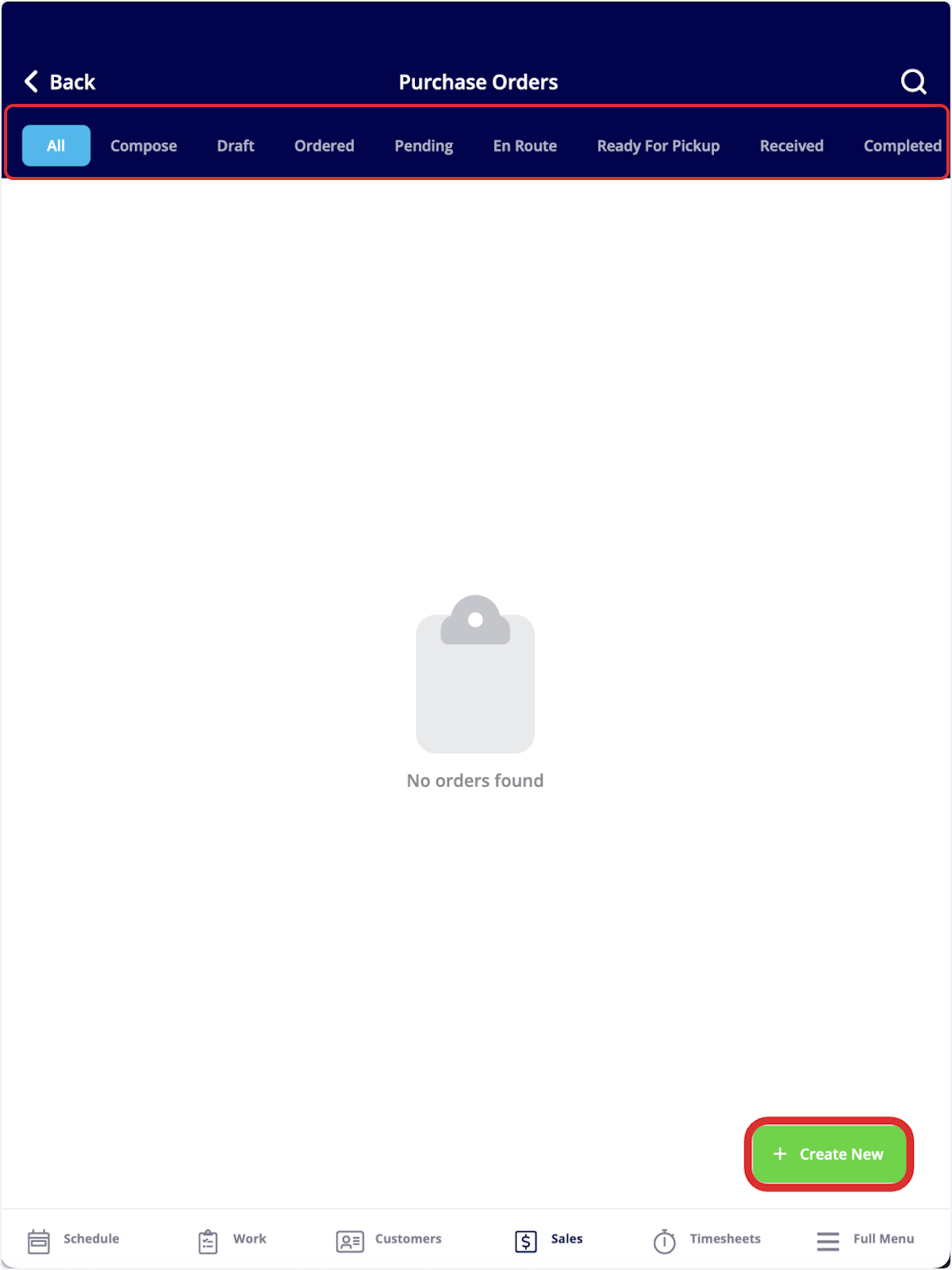 4. Complete los datos de la orden y adjunte un proveedor existente, o cree uno nuevo con el botón **+** junto a **Proveedor**.
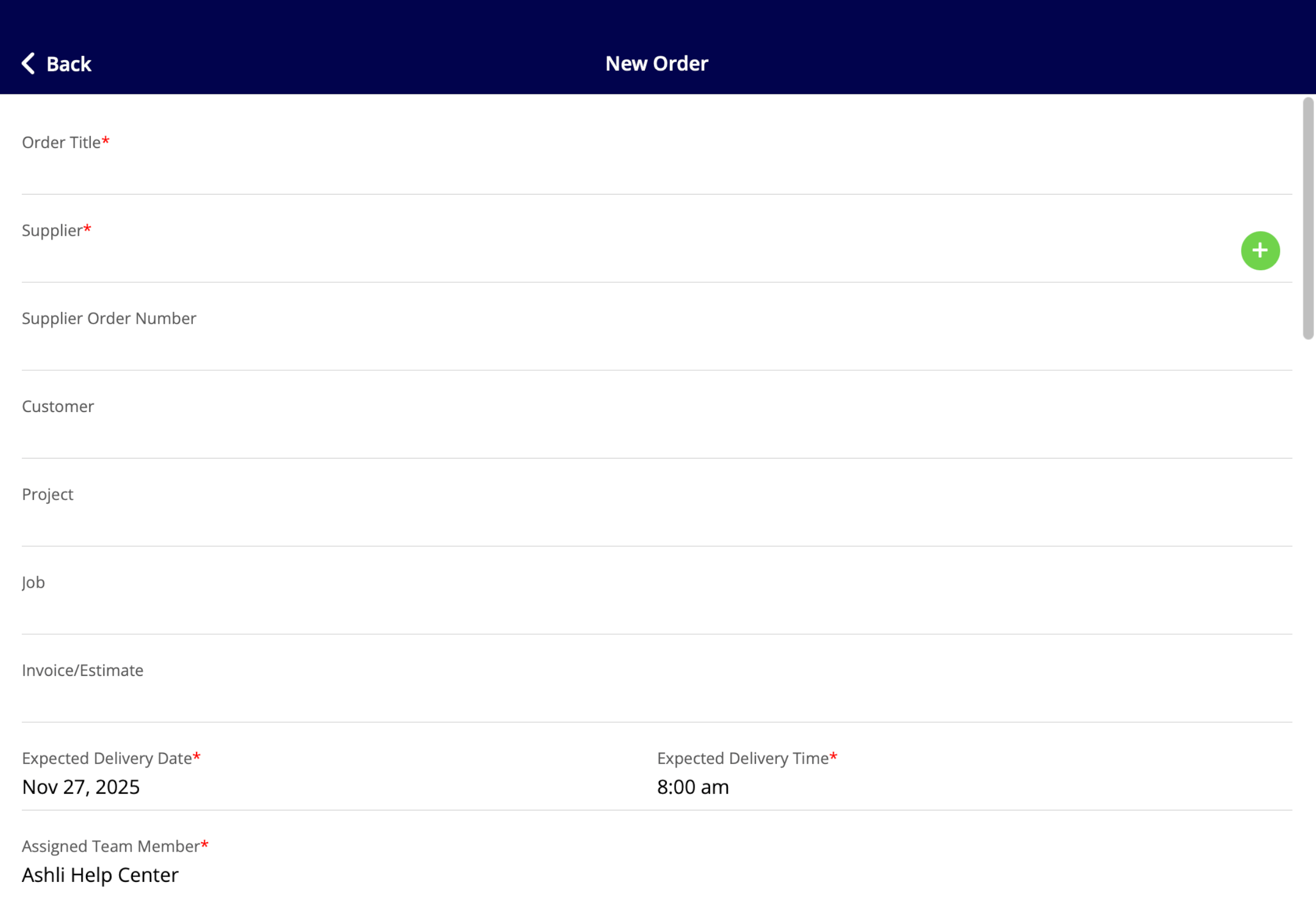
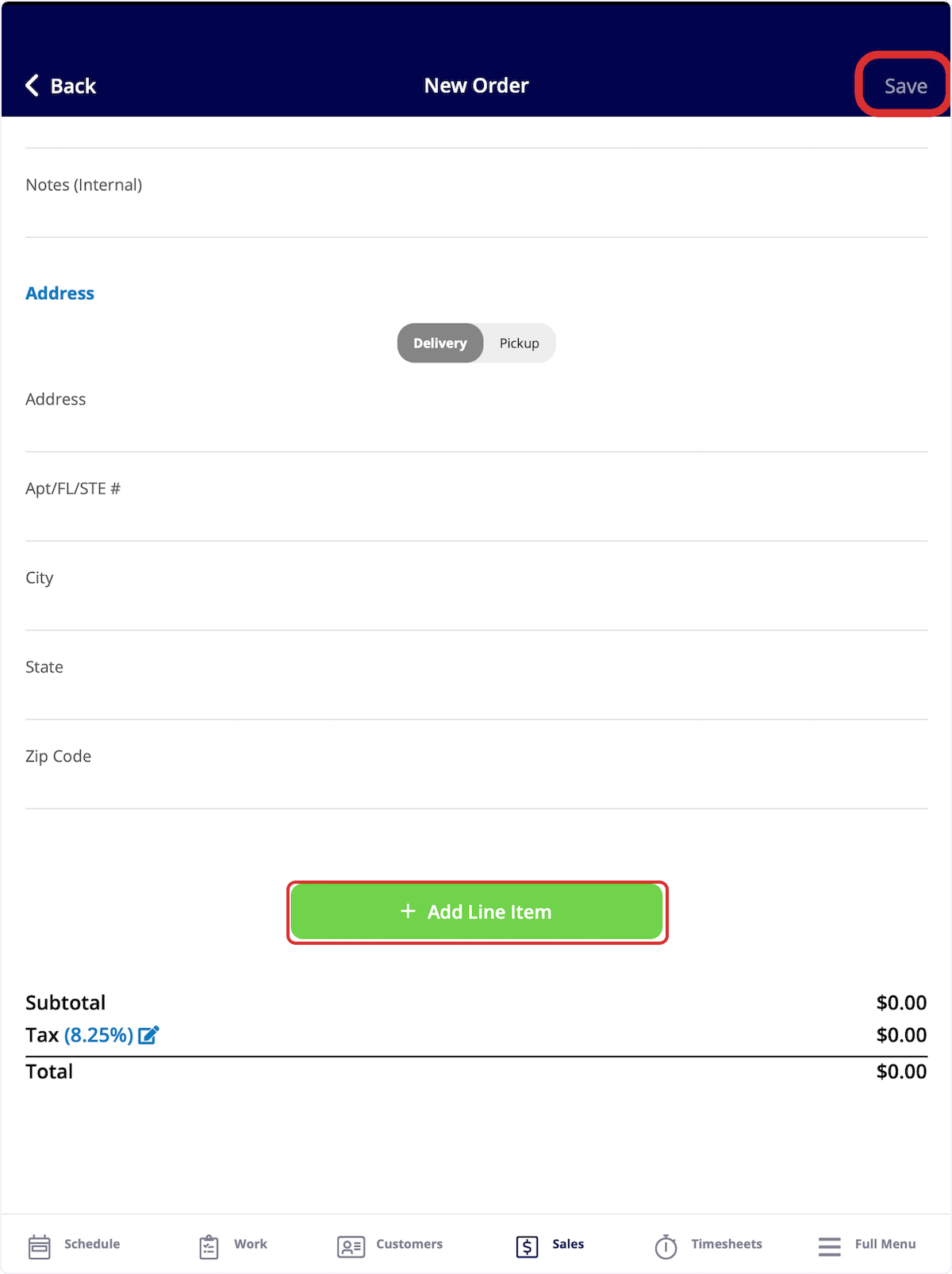
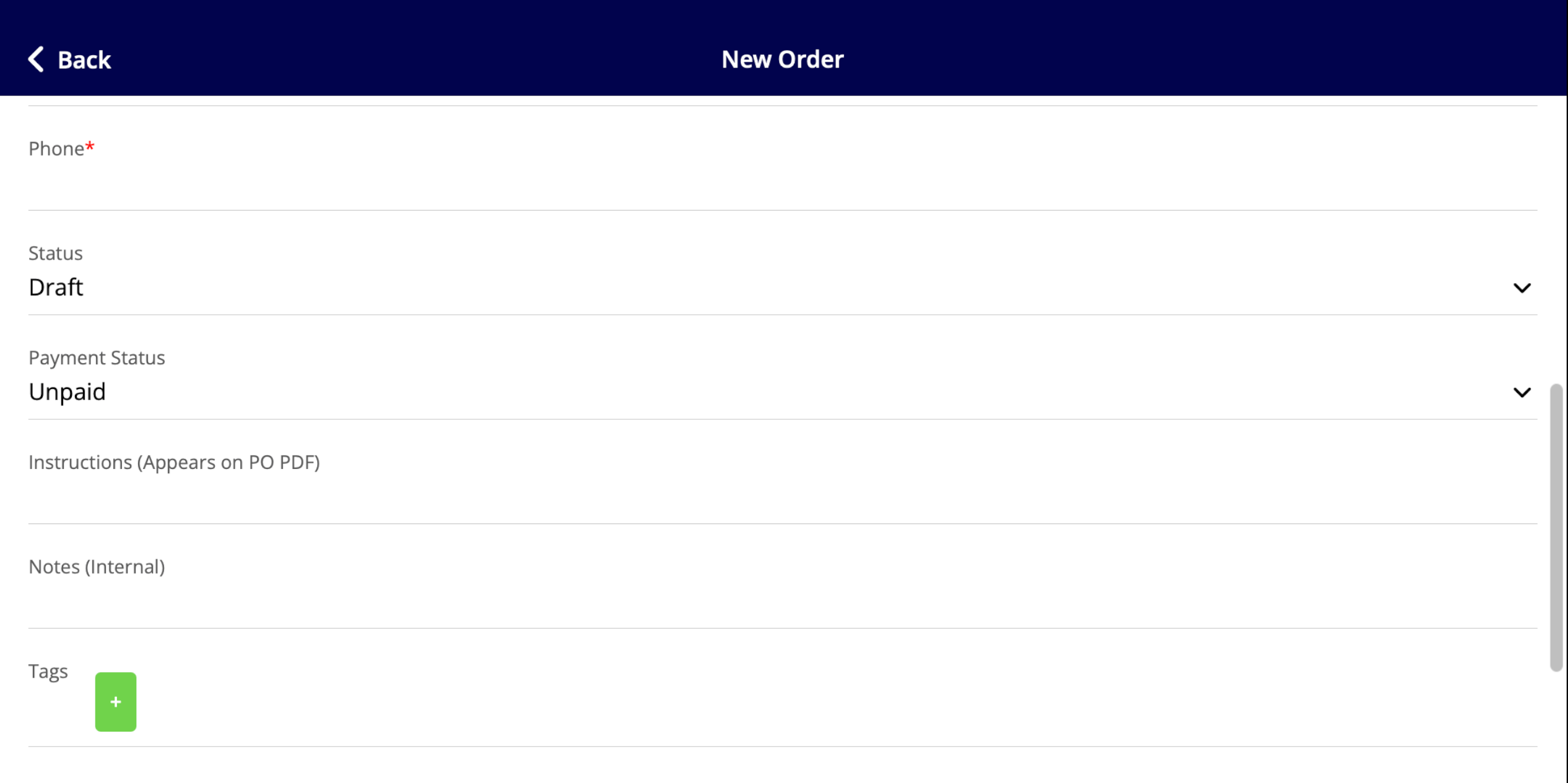 5. Toque **Agregar articulo** para agregar artículos a la orden.
6. Toque **Guardar** en la esquina superior derecha para enviar su orden de compra.
5. Toque **Agregar articulo** para agregar artículos a la orden.
6. Toque **Guardar** en la esquina superior derecha para enviar su orden de compra.
 ## Preguntas frecuentes
**¿Puedo volver a enviar una orden de compra a un proveedor después de haberla enviado?**
Sí. Con Reece, The Granite Group y City Electric Supply, la orden se integra directamente en el sistema del proveedor, así que comuníquese directamente con esa sucursal si necesita cambiar una orden. Con un proveedor que no tenga integración de órdenes de compra, edite la orden, regrese su estado a **Draft** (borrador) y vuelva a enviarla; confirme primero con el proveedor, porque el reenvío puede dejarle dos órdenes separadas por surtir.
**¿Puedo cambiar manualmente el siguiente número de mis órdenes de compra?**
Sí. Vaya a **Company Settings** > **Orders** > **General**, edite el campo **Next Order #** y guarde: la siguiente orden de compra que cree usará ese número, y a partir de ahí la numeración aumenta automáticamente.
## Preguntas frecuentes
**¿Puedo volver a enviar una orden de compra a un proveedor después de haberla enviado?**
Sí. Con Reece, The Granite Group y City Electric Supply, la orden se integra directamente en el sistema del proveedor, así que comuníquese directamente con esa sucursal si necesita cambiar una orden. Con un proveedor que no tenga integración de órdenes de compra, edite la orden, regrese su estado a **Draft** (borrador) y vuelva a enviarla; confirme primero con el proveedor, porque el reenvío puede dejarle dos órdenes separadas por surtir.
**¿Puedo cambiar manualmente el siguiente número de mis órdenes de compra?**
Sí. Vaya a **Company Settings** > **Orders** > **General**, edite el campo **Next Order #** y guarde: la siguiente orden de compra que cree usará ese número, y a partir de ahí la numeración aumenta automáticamente.
 **¿Cómo genera FieldPulse las órdenes de compra cuando se activa el reabastecimiento automático?**
Cuando un artículo llega a su **Auto Re-order Level**, FieldPulse genera la orden de compra de inmediato, sin demoras ni procesamiento por lotes. FieldPulse agrupa en una sola orden de compra los artículos que llegan a su límite al mismo tiempo y comparten proveedor, y los agrega a una orden de compra existente de ese proveedor en estado **Draft** en lugar de crear una segunda. Los artículos sin proveedor asignado siempre generan su propia orden de compra independiente.
## Artículos relacionados
* [Cómo configurar campos personalizados en las órdenes de compra](/es/inventory-materials/purchase-orders/custom-fields)
* [Configuración de la lista de artículos y el inventario](/es/inventory-materials/item-list/adding-items)
* [Cómo descontar y contar el inventario](/es/inventory-materials/item-list/deducting-counting)
* [Descripción general de las ubicaciones de inventario](/es/inventory-materials/item-list/inventory-hubs)
* [Descripción general de las listas de materiales](/es/inventory-materials/material-lists/material-lists)
* [Cómo crear un presupuesto](/es/estimates-invoices/creating/estimate)
* [Cómo crear reportes de órdenes de compra](/es/reporting/raw-data/purchase-order-reports)
Sus órdenes de compra funcionan correctamente cuando la pestaña **Purchase Orders** está activa, una orden que usted crea tiene el proveedor y el trabajo vinculado correctos, el proveedor la recibe por correo y el inventario se reabastece solo cuando los artículos se están agotando.
This documentation is built and hosted on [Mintlify](https://mintlify.com), a developer documentation platform.
**¿Cómo genera FieldPulse las órdenes de compra cuando se activa el reabastecimiento automático?**
Cuando un artículo llega a su **Auto Re-order Level**, FieldPulse genera la orden de compra de inmediato, sin demoras ni procesamiento por lotes. FieldPulse agrupa en una sola orden de compra los artículos que llegan a su límite al mismo tiempo y comparten proveedor, y los agrega a una orden de compra existente de ese proveedor en estado **Draft** en lugar de crear una segunda. Los artículos sin proveedor asignado siempre generan su propia orden de compra independiente.
## Artículos relacionados
* [Cómo configurar campos personalizados en las órdenes de compra](/es/inventory-materials/purchase-orders/custom-fields)
* [Configuración de la lista de artículos y el inventario](/es/inventory-materials/item-list/adding-items)
* [Cómo descontar y contar el inventario](/es/inventory-materials/item-list/deducting-counting)
* [Descripción general de las ubicaciones de inventario](/es/inventory-materials/item-list/inventory-hubs)
* [Descripción general de las listas de materiales](/es/inventory-materials/material-lists/material-lists)
* [Cómo crear un presupuesto](/es/estimates-invoices/creating/estimate)
* [Cómo crear reportes de órdenes de compra](/es/reporting/raw-data/purchase-order-reports)
Sus órdenes de compra funcionan correctamente cuando la pestaña **Purchase Orders** está activa, una orden que usted crea tiene el proveedor y el trabajo vinculado correctos, el proveedor la recibe por correo y el inventario se reabastece solo cuando los artículos se están agotando.
This documentation is built and hosted on [Mintlify](https://mintlify.com), a developer documentation platform.