> ## Documentation Index
> Fetch the complete documentation index at: https://help.fieldpulse.com/llms.txt
> Use this file to discover all available pages before exploring further.
# Cómo usar los comentarios
> Deje un comentario en un trabajo, presupuesto o factura en FieldPulse para comunicarse con la oficina desde el campo, y envíe actualizaciones del trabajo al portal del cliente.
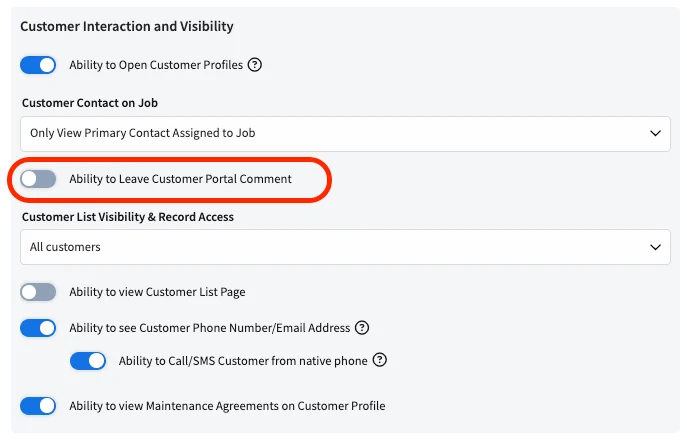
> **Quién lo usa:** administradores, gerentes de equipo y agentes de servicio. Que los gerentes de equipo y los agentes de servicio puedan comentar depende de los permisos de funciones del usuario que define el usuario fundador de FieldPulse, y para enviar un comentario al portal del cliente, los agentes de servicio necesitan el permiso **Ability to Leave Customer Portal Comment** (capacidad de dejar comentarios en el portal del cliente). · **Disponibilidad:** todas las regiones.
Cuando un técnico necesita una refacción o la oficina necesita saber cómo va un trabajo, esa conversación no debería quedarse en un chat grupal que nadie encuentra después. Los comentarios la mantienen en el [registro del trabajo](https://www.fieldpulse.com/features/job-management), donde todo el equipo y, cuando usted lo decide, el cliente pueden verla.
## Descripción general
Un comentario es una nota que se deja en un registro de FieldPulse para que su equipo pueda conversar en el propio registro. Los comentarios cumplen dos funciones: llevan la [comunicación](https://www.fieldpulse.com/features/customer-communication) entre el campo y la oficina y, en los trabajos y proyectos, se pueden enviar al cliente a través de la [Descripción general del portal del cliente](/es/customers/customer-portal/customer-portal). En ambos casos, la conversación queda documentada en el registro.
### Dónde puede dejar comentarios
Puede dejar comentarios en estos registros de FieldPulse:
* Cliente
* Trabajo
* Proyecto
* Subtarea
* Presupuesto
* Factura
* Lista de materiales
* Orden de compra
Los clientes también pueden dejar comentarios desde el portal del cliente en los trabajos y proyectos que se comparten con ellos.
### Para qué usan los equipos los comentarios
* **Comunicación entre la oficina y los técnicos**: un técnico puede solicitar recursos adicionales, pedir un cambio en la agenda o pedir que le aclaren las instrucciones, y el personal de oficina puede responder en el registro para que el técnico tenga los detalles antes de salir hacia el sitio de trabajo.
* **Comunicación entre técnicos**: un técnico que se encuentra con un problema inesperado en el sitio puede comentar en el registro del trabajo para avisar del problema al personal interno y pedir consejo.
* **Comunicación con el cliente a través del portal del cliente**: los comentarios que se dejan desde un trabajo o proyecto le permiten al cliente ver el trabajo que se está realizando, y el cliente puede responder con preguntas o retroalimentación.
* **Compartir buenas prácticas**: los gerentes de equipo pueden usar los comentarios para hablar de estrategias que funcionaron en trabajos similares, para que el resto del equipo aprenda de ellas.
## Antes de comenzar
El acceso a los comentarios depende del rol del usuario y de los permisos de funciones del usuario que define el usuario fundador de FieldPulse. Consulte [Detalles de roles y permisos de usuario](/es/settings/users-teams/user-roles) para saber cómo funcionan esos permisos.
| **Rol** | **Acceso a los comentarios** |
| - | - |
| Administrador | Puede comentar en todos los tipos de registro de la lista anterior y puede enviar comentarios al portal del cliente. |
| Gerente de equipo | La posibilidad de comentar depende de los permisos de funciones del usuario. Tiene acceso completo para enviar comentarios al portal del cliente. |
| Agente de servicio | La posibilidad de comentar depende de los permisos de funciones del usuario. Para enviar un comentario al portal del cliente se requiere el permiso **Ability to Leave Customer Portal Comment**. |
Un administrador activa o desactiva el permiso **Ability to Leave Customer Portal Comment** para un agente de servicio en **Customer Interaction and Visibility** (interacción con el cliente y visibilidad) dentro de los permisos de funciones de ese usuario.
 ## En la web
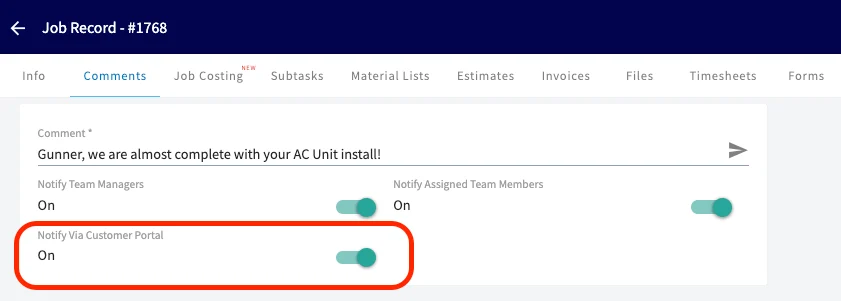
1. Abra el registro en el que desea comentar y seleccione la pestaña **Comments** (comentarios).
2. Escriba su nota en el campo **Comment** (comentario).
3. Configure los interruptores de notificación de este comentario: **Notify Team Managers** (notificar a los gerentes de equipo) y **Notify Assigned Team Members** (notificar a los miembros del equipo asignados). En los trabajos y proyectos, configure también **Notify Via Customer Portal** (notificar por el portal del cliente).
4. Seleccione la flecha de envío para publicar el comentario.
## En la web
1. Abra el registro en el que desea comentar y seleccione la pestaña **Comments** (comentarios).
2. Escriba su nota en el campo **Comment** (comentario).
3. Configure los interruptores de notificación de este comentario: **Notify Team Managers** (notificar a los gerentes de equipo) y **Notify Assigned Team Members** (notificar a los miembros del equipo asignados). En los trabajos y proyectos, configure también **Notify Via Customer Portal** (notificar por el portal del cliente).
4. Seleccione la flecha de envío para publicar el comentario.
 ## En la aplicación móvil
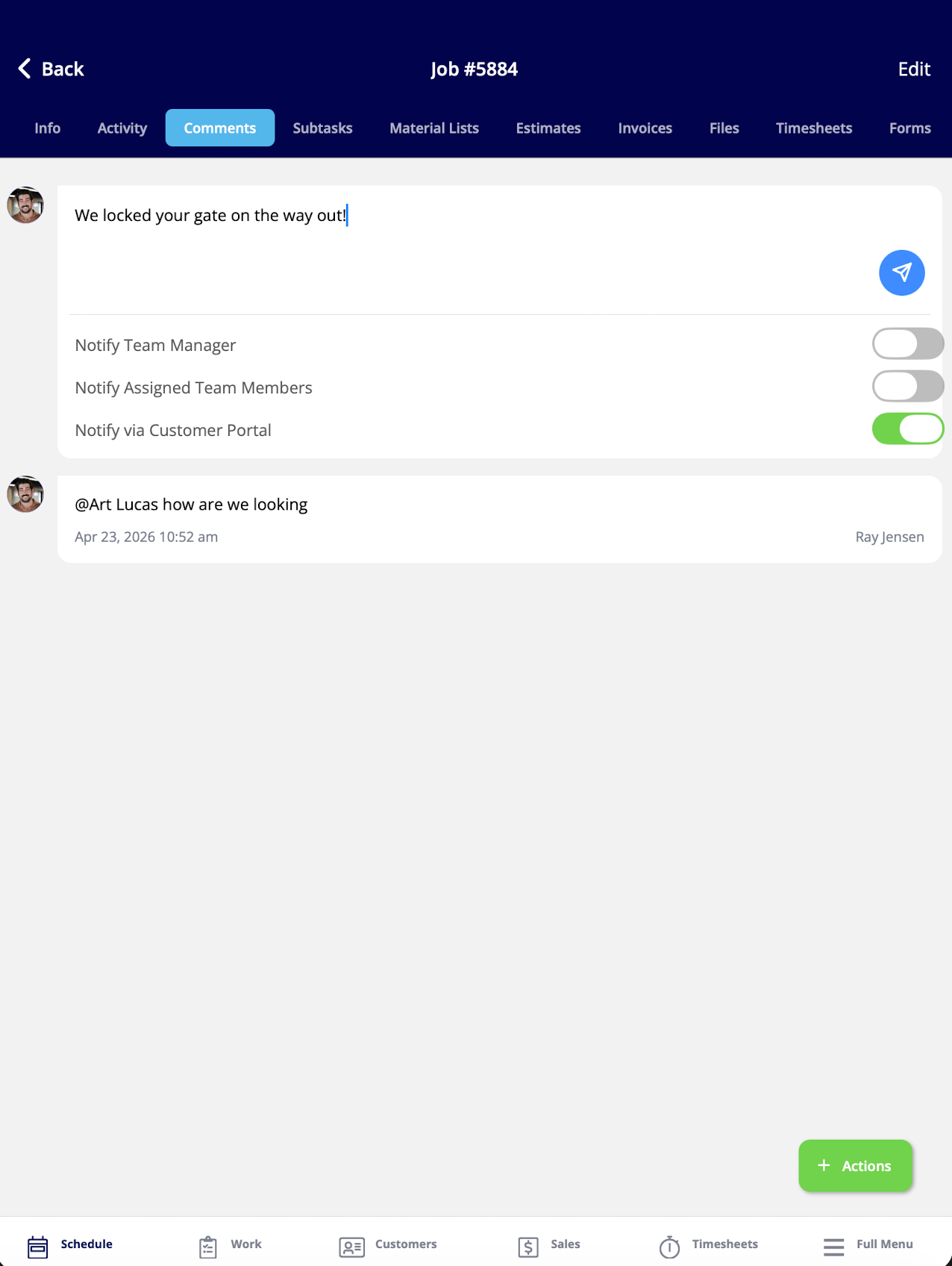
1. Abra el trabajo o registro en el que desea comentar y toque la pestaña **Comentarios**.
2. Escriba su nota en el campo de comentario.
3. Configure los interruptores de notificación de este comentario: **Notificar al gerente del equipo**, **Notificar a los miembros del equipo asignados** y, en los trabajos y proyectos, **Notificar por el Portal del Cliente**.
4. Toque la flecha de envío para publicar el comentario.
## En la aplicación móvil
1. Abra el trabajo o registro en el que desea comentar y toque la pestaña **Comentarios**.
2. Escriba su nota en el campo de comentario.
3. Configure los interruptores de notificación de este comentario: **Notificar al gerente del equipo**, **Notificar a los miembros del equipo asignados** y, en los trabajos y proyectos, **Notificar por el Portal del Cliente**.
4. Toque la flecha de envío para publicar el comentario.
 ## Compartir un comentario con el cliente
Los comentarios que se dejan en los registros de trabajos y proyectos también se pueden enviar al portal del cliente, donde sus clientes pueden leerlos. Active el interruptor **Notify via Customer Portal** al dejar el comentario, y el comentario pasa al trabajo o proyecto relacionado en el portal del cliente.
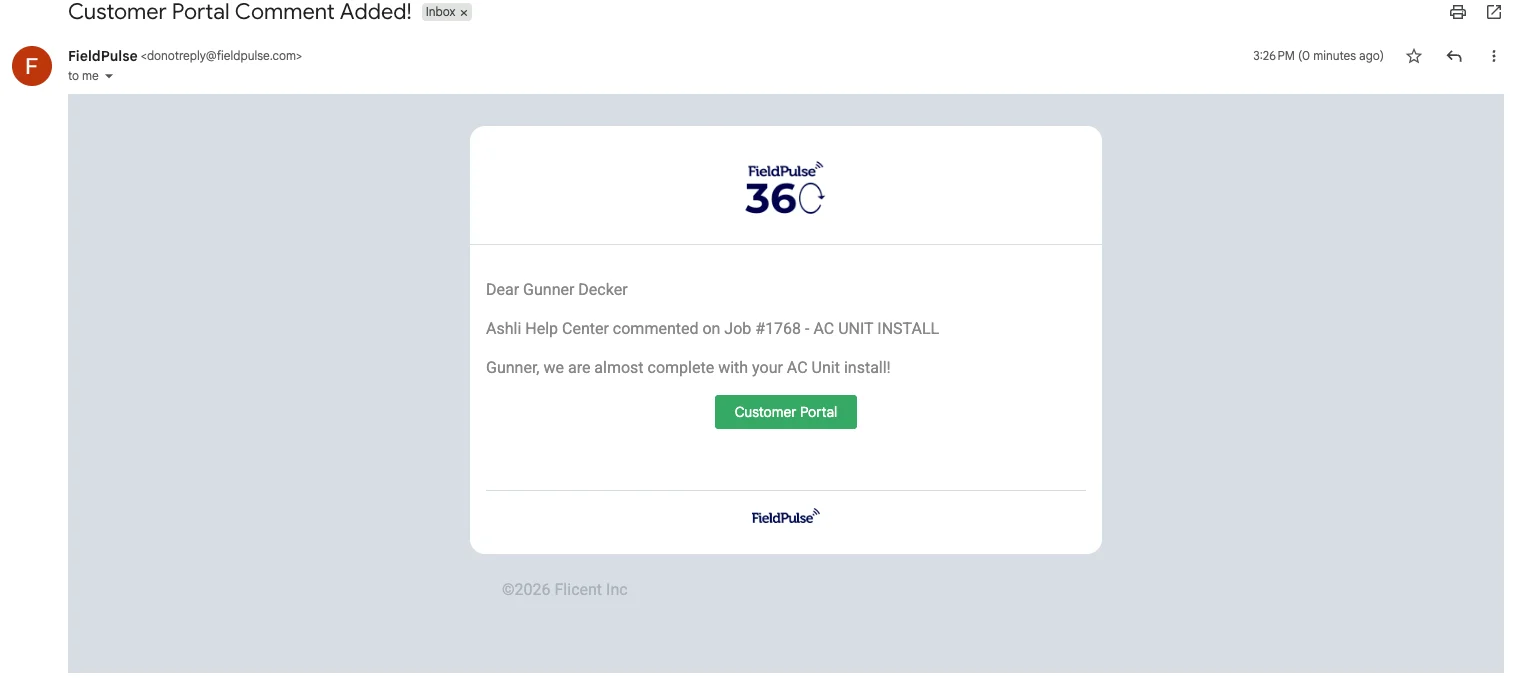
El cliente también recibe una notificación por correo cada vez que se deja un comentario. El correo muestra el comentario e incluye un enlace que lo abre en el portal del cliente.
## Compartir un comentario con el cliente
Los comentarios que se dejan en los registros de trabajos y proyectos también se pueden enviar al portal del cliente, donde sus clientes pueden leerlos. Active el interruptor **Notify via Customer Portal** al dejar el comentario, y el comentario pasa al trabajo o proyecto relacionado en el portal del cliente.
El cliente también recibe una notificación por correo cada vez que se deja un comentario. El correo muestra el comentario e incluye un enlace que lo abre en el portal del cliente.
 Usar el portal del cliente de esta manera deja documentada la comunicación en el trabajo o proyecto relacionado en FieldPulse, así que usted conserva un registro de lo que se dijo y cuándo.
## Configurar sus preferencias de notificación
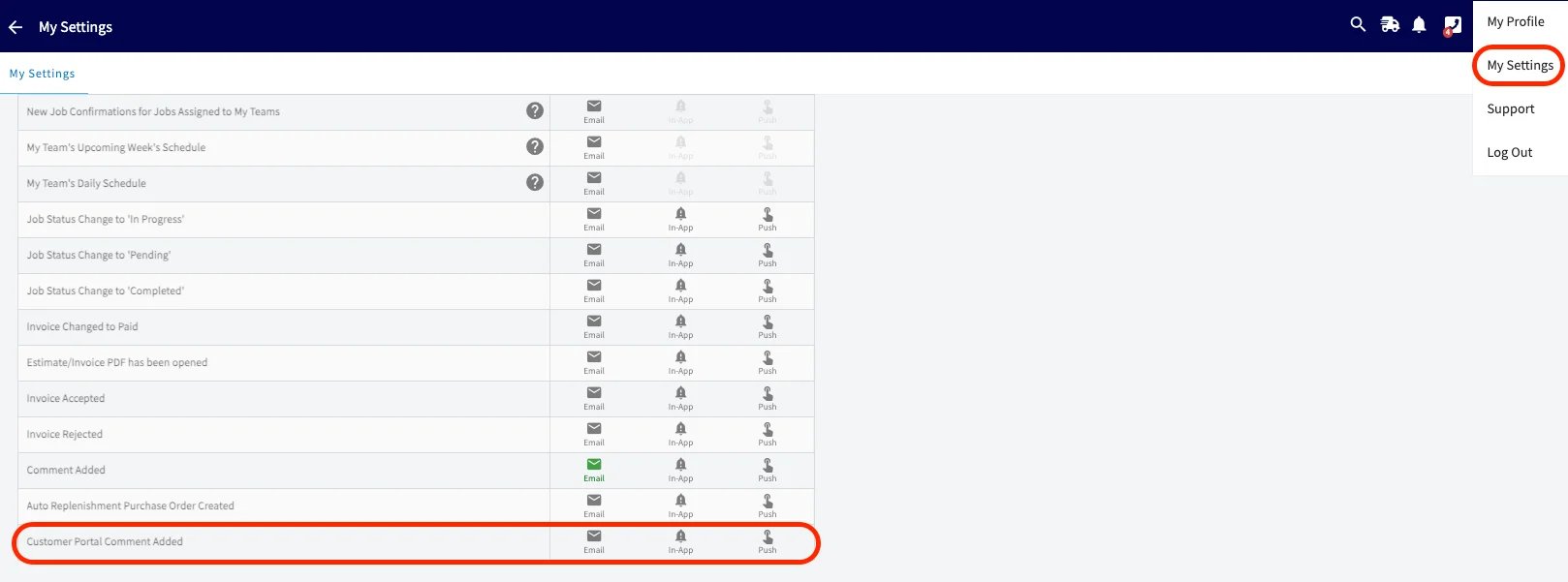
Cada administrador, gerente de equipo y agente de servicio decide cómo recibir el aviso cuando un cliente agrega un comentario en el portal del cliente. Elija uno o más de estos métodos para **Customer Portal Comment Added** (comentario agregado en el portal del cliente) en **My Settings** (mi configuración):
* Correo
* Notificaciones en la aplicación
* Notificaciones push
Usar el portal del cliente de esta manera deja documentada la comunicación en el trabajo o proyecto relacionado en FieldPulse, así que usted conserva un registro de lo que se dijo y cuándo.
## Configurar sus preferencias de notificación
Cada administrador, gerente de equipo y agente de servicio decide cómo recibir el aviso cuando un cliente agrega un comentario en el portal del cliente. Elija uno o más de estos métodos para **Customer Portal Comment Added** (comentario agregado en el portal del cliente) en **My Settings** (mi configuración):
* Correo
* Notificaciones en la aplicación
* Notificaciones push
 Para conocer todas las demás notificaciones que puede activar, consulte la [Descripción general de las notificaciones](/es/settings/notifications/notifications-master-guide).
## Artículos relacionados
* [Cómo administrar archivos](/es/jobs/jobs-tasks/file-management)
* [Cómo crear reportes dinámicos de trabajos](/es/jobs/jobs-tasks/dynamic-job-reports)
* [Descripción general del portal del cliente](/es/customers/customer-portal/customer-portal)
* [Detalles de roles y permisos de usuario](/es/settings/users-teams/user-roles)
* [Descripción general de las notificaciones](/es/settings/notifications/notifications-master-guide)
Los comentarios están funcionando cuando la pregunta de un técnico llega a la oficina en el registro y no en un mensaje de texto perdido, y el cliente ve la actualización en el portal del cliente sin que nadie tenga que redactar un correo aparte.
This documentation is built and hosted on [Mintlify](https://mintlify.com), a developer documentation platform.
Para conocer todas las demás notificaciones que puede activar, consulte la [Descripción general de las notificaciones](/es/settings/notifications/notifications-master-guide).
## Artículos relacionados
* [Cómo administrar archivos](/es/jobs/jobs-tasks/file-management)
* [Cómo crear reportes dinámicos de trabajos](/es/jobs/jobs-tasks/dynamic-job-reports)
* [Descripción general del portal del cliente](/es/customers/customer-portal/customer-portal)
* [Detalles de roles y permisos de usuario](/es/settings/users-teams/user-roles)
* [Descripción general de las notificaciones](/es/settings/notifications/notifications-master-guide)
Los comentarios están funcionando cuando la pregunta de un técnico llega a la oficina en el registro y no en un mensaje de texto perdido, y el cliente ve la actualización en el portal del cliente sin que nadie tenga que redactar un correo aparte.
This documentation is built and hosted on [Mintlify](https://mintlify.com), a developer documentation platform.