> ## Documentation Index
> Fetch the complete documentation index at: https://help.fieldpulse.com/llms.txt
> Use this file to discover all available pages before exploring further.
# Configuración de plantillas de trabajo
> Cree una plantilla de trabajo reutilizable en FieldPulse para que cada tipo de trabajo recurrente empiece con los detalles, las reglas de programación, los formularios y los materiales correctos.
> **Quién lo usa:** la plantilla de trabajo se crea desde la pantalla **Create Job** (crear trabajo). La matriz de roles de usuario de FieldPulse marca **Create & edit Jobs** (crear y editar trabajos) con Sí para administradores y gerentes de equipo, solo trabajos propios para agentes de servicio y No para agentes limitados. **Disponibilidad:** todas las regiones · aplicación web y aplicación móvil.
Cuando el mismo tipo de trabajo se repite una y otra vez, una plantilla de trabajo guarda esa configuración una sola vez para que cada [trabajo](https://www.fieldpulse.com/features/job-management) nuevo de ese tipo se abra con los datos ya completados. Usted crea la plantilla una vez y su equipo deja de armar el mismo trabajo a mano en cada visita.
## Descripción general
Una plantilla de trabajo es un registro guardado que FieldPulse usa para completar de antemano los trabajos nuevos, de modo que un trabajo nuevo queda listo en un solo paso. La plantilla guarda las partes del trabajo que no cambian de una visita a otra: el título y el subtítulo del trabajo, los usuarios asignados, las etiquetas del trabajo, las notas y los archivos, la ubicación, los parámetros de programación, los [formularios personalizados](https://www.fieldpulse.com/features/custom-forms) que llena su equipo y la lista de materiales de ese tipo de trabajo.
En la aplicación web, la plantilla se crea desde la pantalla **Create Job** y se administra desde la pestaña **Templates** (plantillas) de la página **Jobs** (trabajos). En la aplicación móvil, usted guarda como plantilla un trabajo que ya está creando, y encuentra sus plantillas guardadas en **Operaciones** > **Plantillas**.
Para comenzar un trabajo nuevo a partir de una plantilla guardada, consulte [Cómo usar una plantilla de trabajo](/es/jobs/jobs-tasks/using-job-templates).
## Antes de comenzar
* Cree los formularios personalizados que desea incluir en la plantilla. Los formularios personalizados se crean en **Company Settings** (configuración de la empresa); consulte [Cómo crear un formulario personalizado](/es/add-ons/custom-forms/create-a-form).
* Decida qué tipos de trabajo se repiten con suficiente frecuencia como para que valga la pena guardarlos como plantilla.
* Tenga listas las reglas de programación de ese tipo de trabajo: cuántos miembros del equipo se necesitan, cuánto tiempo ocupa en el calendario, cuánta anticipación requiere y qué habilidades califican a alguien para atenderlo.
## Configuración paso a paso
### 1. Abra la pantalla Create Job
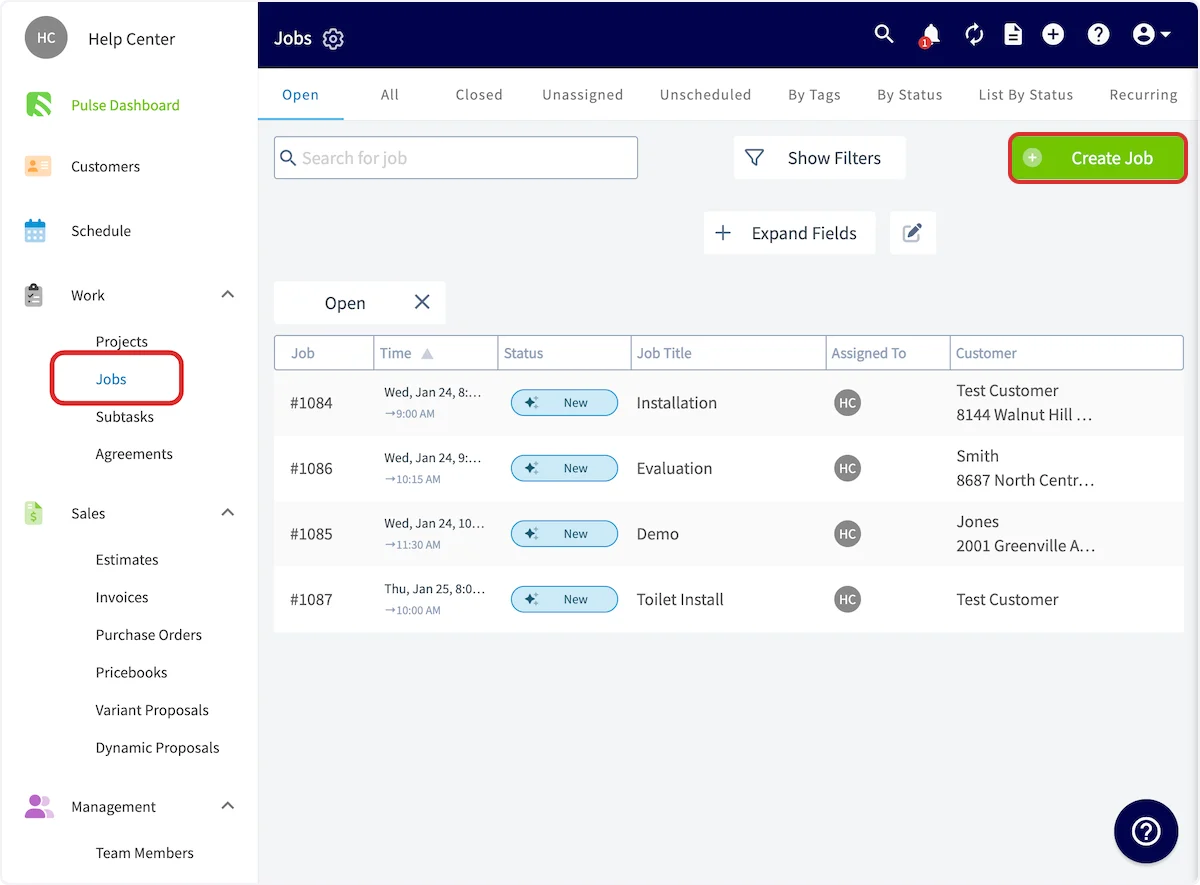
1. Vaya a **Jobs** en el menú de la izquierda.
2. Seleccione **Create Job**.
 ### 2. Cambie a Create Template
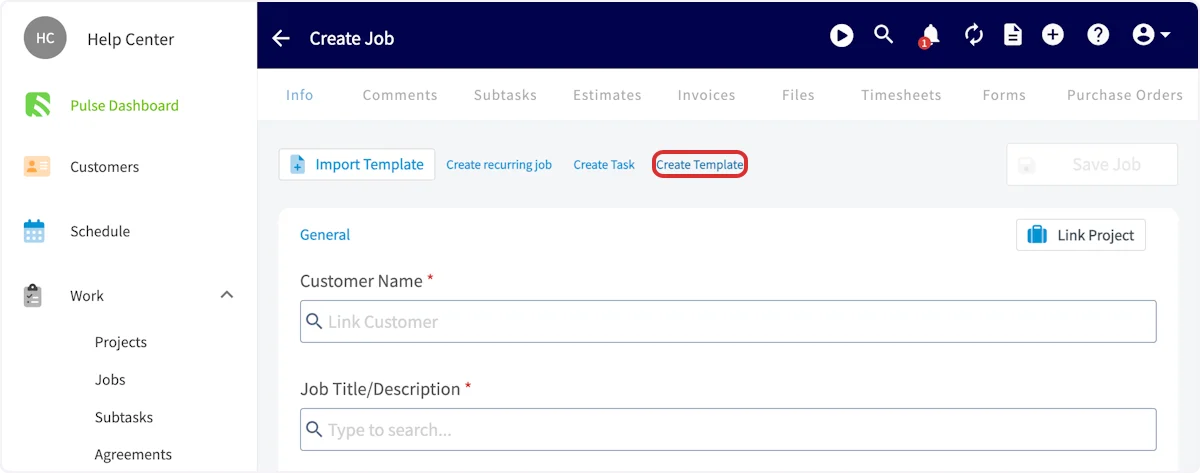
En lugar de ingresar los detalles del trabajo como de costumbre, seleccione **Create Template** (crear plantilla) en la fila de acciones que está encima del formulario del trabajo.
### 2. Cambie a Create Template
En lugar de ingresar los detalles del trabajo como de costumbre, seleccione **Create Template** (crear plantilla) en la fila de acciones que está encima del formulario del trabajo.
 ### 3. Ingrese los detalles de la plantilla
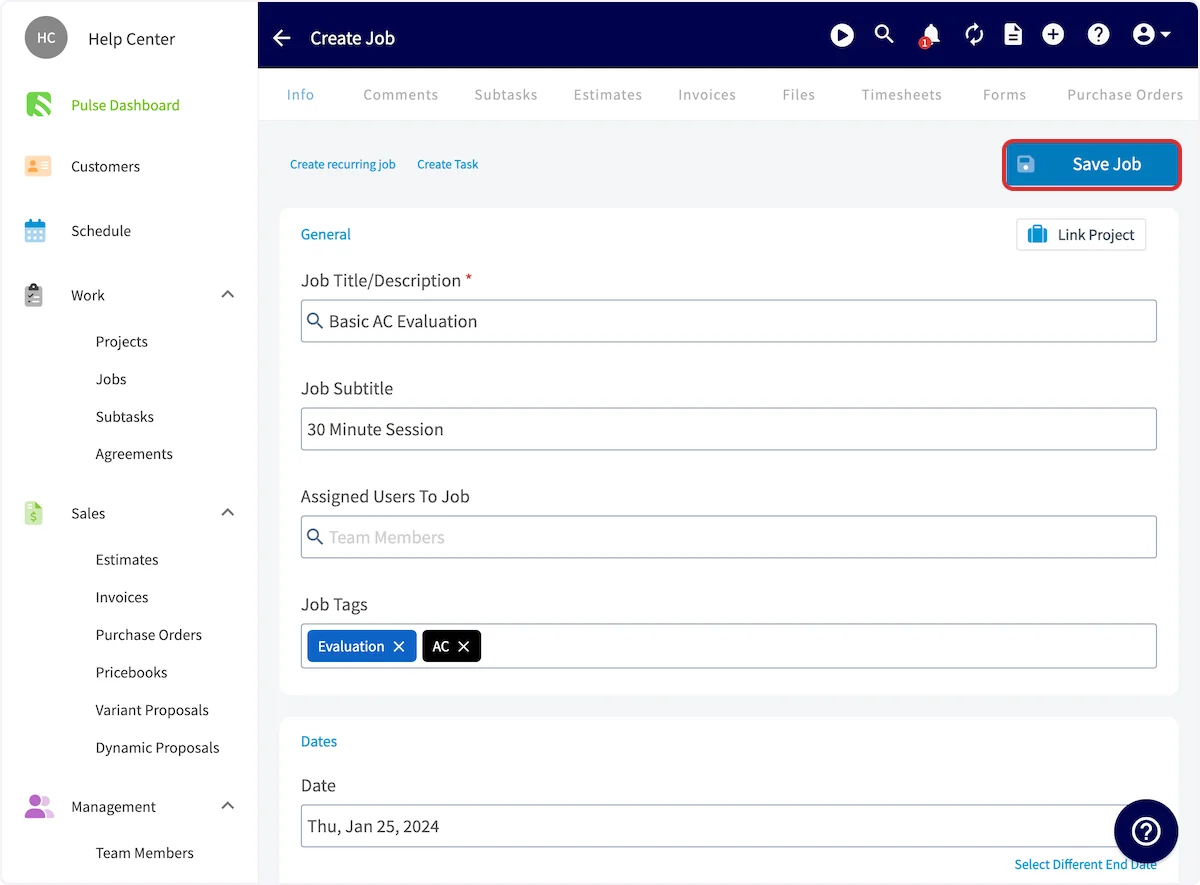
1. Ingrese un **Job Title/Description** (título o descripción del trabajo). Es el único campo obligatorio de una plantilla.
2. Agregue un **Job Subtitle** (subtítulo del trabajo) y **Assigned Users To Job** (usuarios asignados al trabajo) si desea que aparezcan en cada trabajo creado a partir de esta plantilla. Lo mismo aplica para **Job Tags** (etiquetas del trabajo), notas y archivos.
3. Defina el campo **Location** (ubicación). Ingrese una dirección solo cuando el trabajo siempre se realice en el mismo lugar; en la mayoría de los casos, deje este campo en blanco para que, en su lugar, se inserte automáticamente la dirección del cliente. También puede ingresar coordenadas de ubicación en grados decimales (por ejemplo, `34.0522, -118.2437`) o en grados, minutos y segundos (por ejemplo, `34°03'08"N, 118°14'37"W`).
4. Seleccione **Save Job** (guardar trabajo).
### 3. Ingrese los detalles de la plantilla
1. Ingrese un **Job Title/Description** (título o descripción del trabajo). Es el único campo obligatorio de una plantilla.
2. Agregue un **Job Subtitle** (subtítulo del trabajo) y **Assigned Users To Job** (usuarios asignados al trabajo) si desea que aparezcan en cada trabajo creado a partir de esta plantilla. Lo mismo aplica para **Job Tags** (etiquetas del trabajo), notas y archivos.
3. Defina el campo **Location** (ubicación). Ingrese una dirección solo cuando el trabajo siempre se realice en el mismo lugar; en la mayoría de los casos, deje este campo en blanco para que, en su lugar, se inserte automáticamente la dirección del cliente. También puede ingresar coordenadas de ubicación en grados decimales (por ejemplo, `34.0522, -118.2437`) o en grados, minutos y segundos (por ejemplo, `34°03'08"N, 118°14'37"W`).
4. Seleccione **Save Job** (guardar trabajo).
 ### 4. Agregue los parámetros de programación
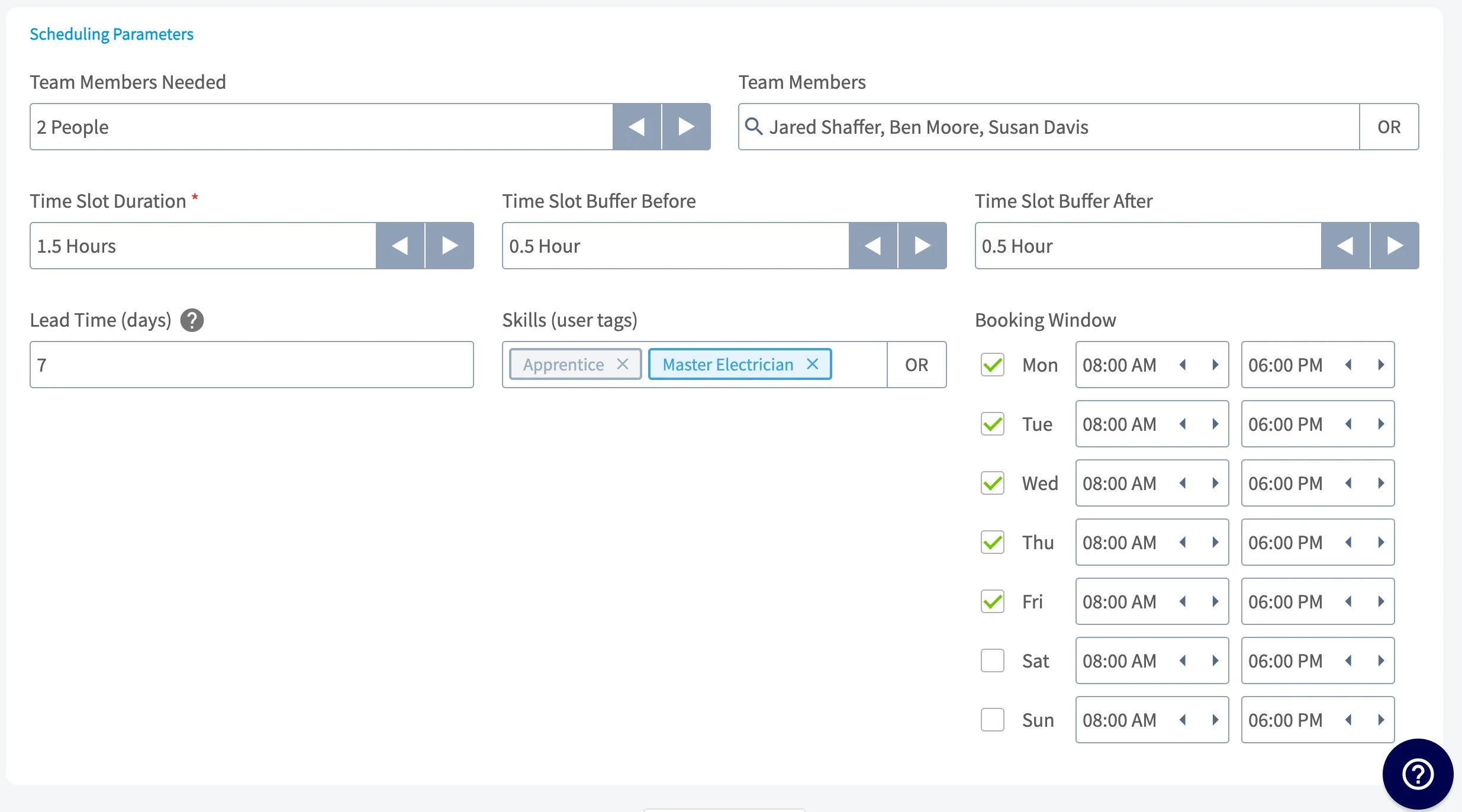
Los parámetros de programación son opcionales y hacen más rápido programar a partir de la plantilla. Cuando programa un trabajo nuevo creado a partir de esta plantilla, [Cómo buscar disponibilidad](/es/scheduling-dispatch/availability/finding-availability) toma en cuenta estos parámetros. Cada uno se describe más abajo, en Referencia de configuración.
### 4. Agregue los parámetros de programación
Los parámetros de programación son opcionales y hacen más rápido programar a partir de la plantilla. Cuando programa un trabajo nuevo creado a partir de esta plantilla, [Cómo buscar disponibilidad](/es/scheduling-dispatch/availability/finding-availability) toma en cuenta estos parámetros. Cada uno se describe más abajo, en Referencia de configuración.
 ### 5. Adjunte formularios personalizados
Una plantilla de trabajo puede incluir formularios personalizados prediseñados que usted haya creado o importado, para que su equipo recopile la misma información en cada trabajo de ese tipo. Los formularios personalizados de las plantillas de trabajo funcionan en la aplicación web y en la aplicación móvil.
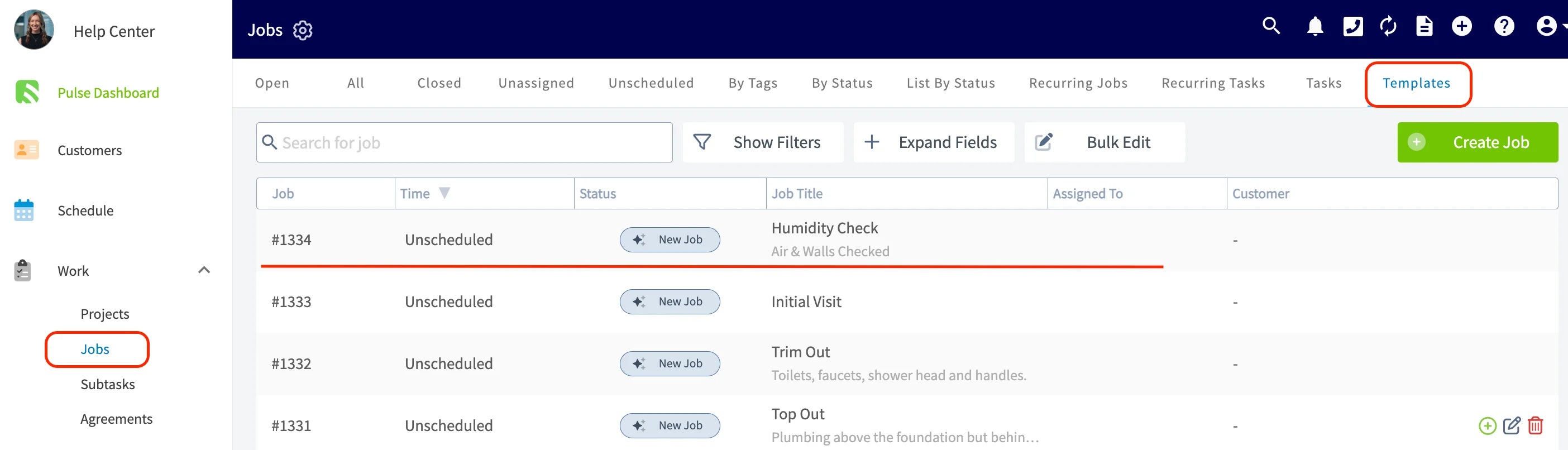
1. Seleccione **Jobs** en la pestaña **Work** (operaciones), abra la pestaña **Templates** y seleccione la plantilla a la que desea agregar un formulario.
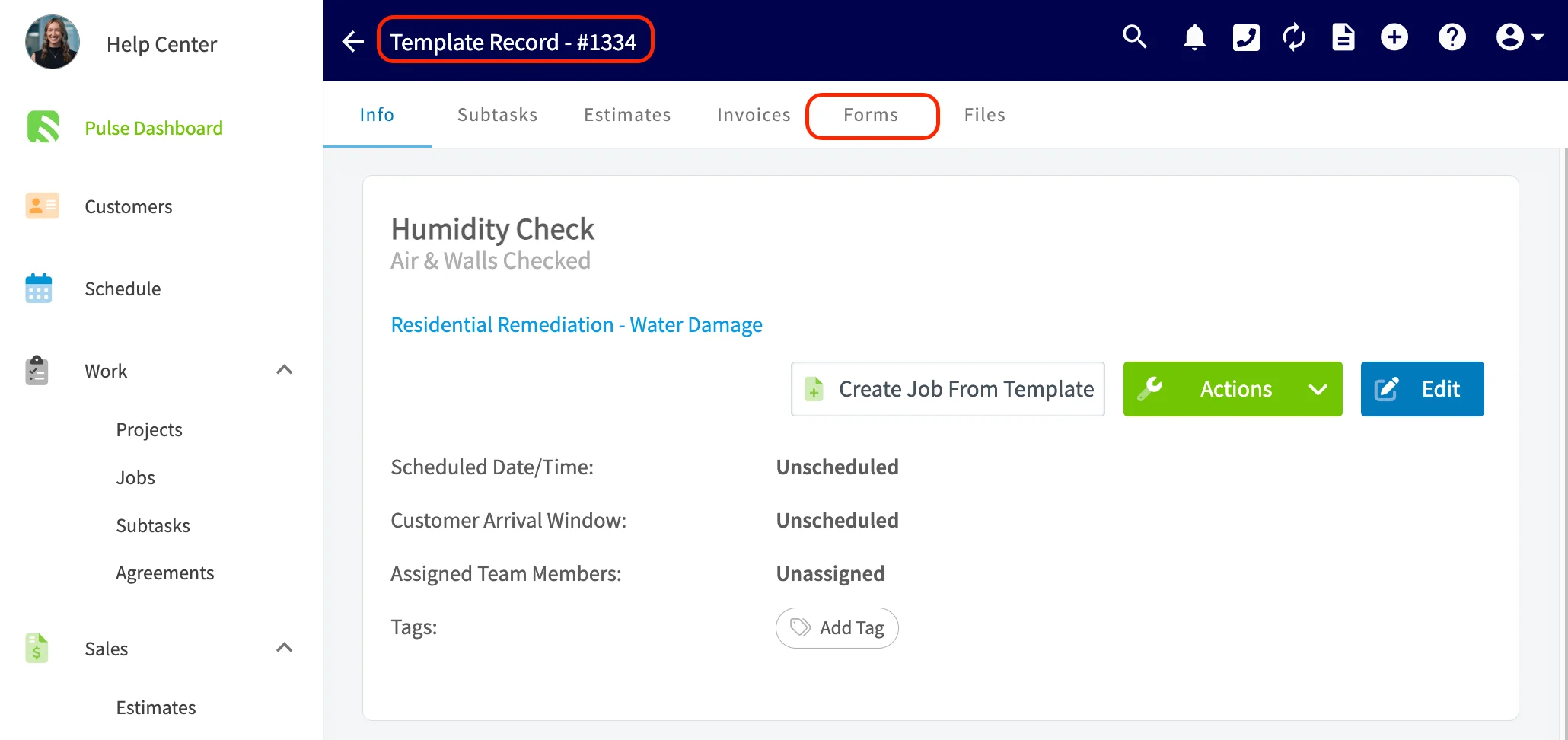
2. En el registro de la plantilla, seleccione la pestaña **Forms** (formularios) en el menú superior.
### 5. Adjunte formularios personalizados
Una plantilla de trabajo puede incluir formularios personalizados prediseñados que usted haya creado o importado, para que su equipo recopile la misma información en cada trabajo de ese tipo. Los formularios personalizados de las plantillas de trabajo funcionan en la aplicación web y en la aplicación móvil.
1. Seleccione **Jobs** en la pestaña **Work** (operaciones), abra la pestaña **Templates** y seleccione la plantilla a la que desea agregar un formulario.
2. En el registro de la plantilla, seleccione la pestaña **Forms** (formularios) en el menú superior.
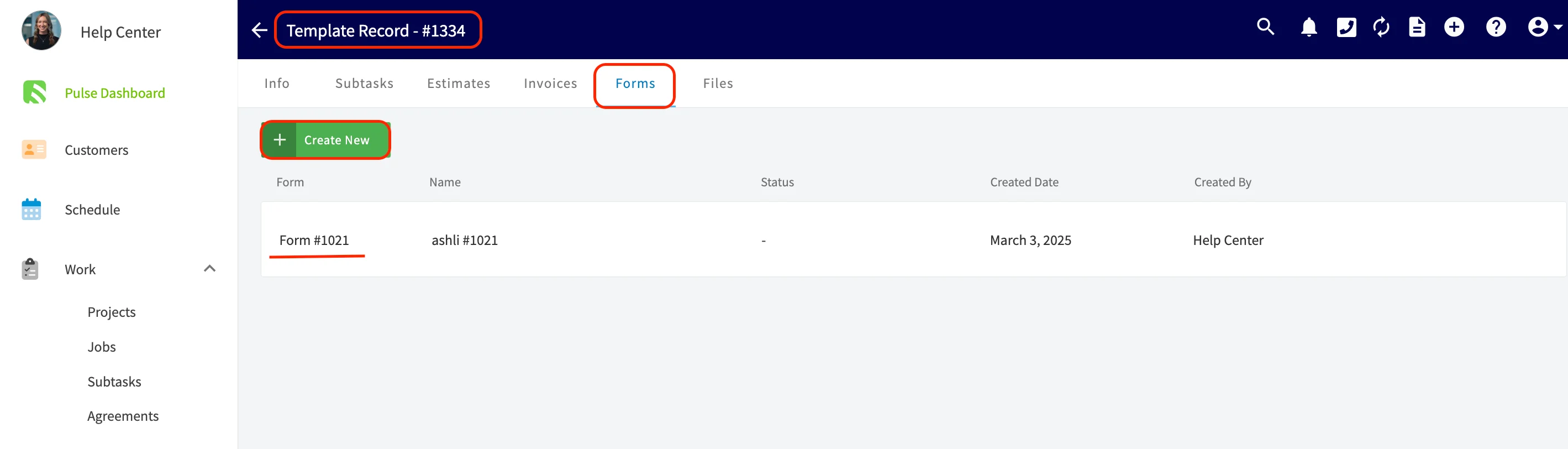
 3. Seleccione el botón verde **Create New** (crear). Puede volver a seleccionarlo más adelante para adjuntar más de un formulario personalizado a la misma plantilla.
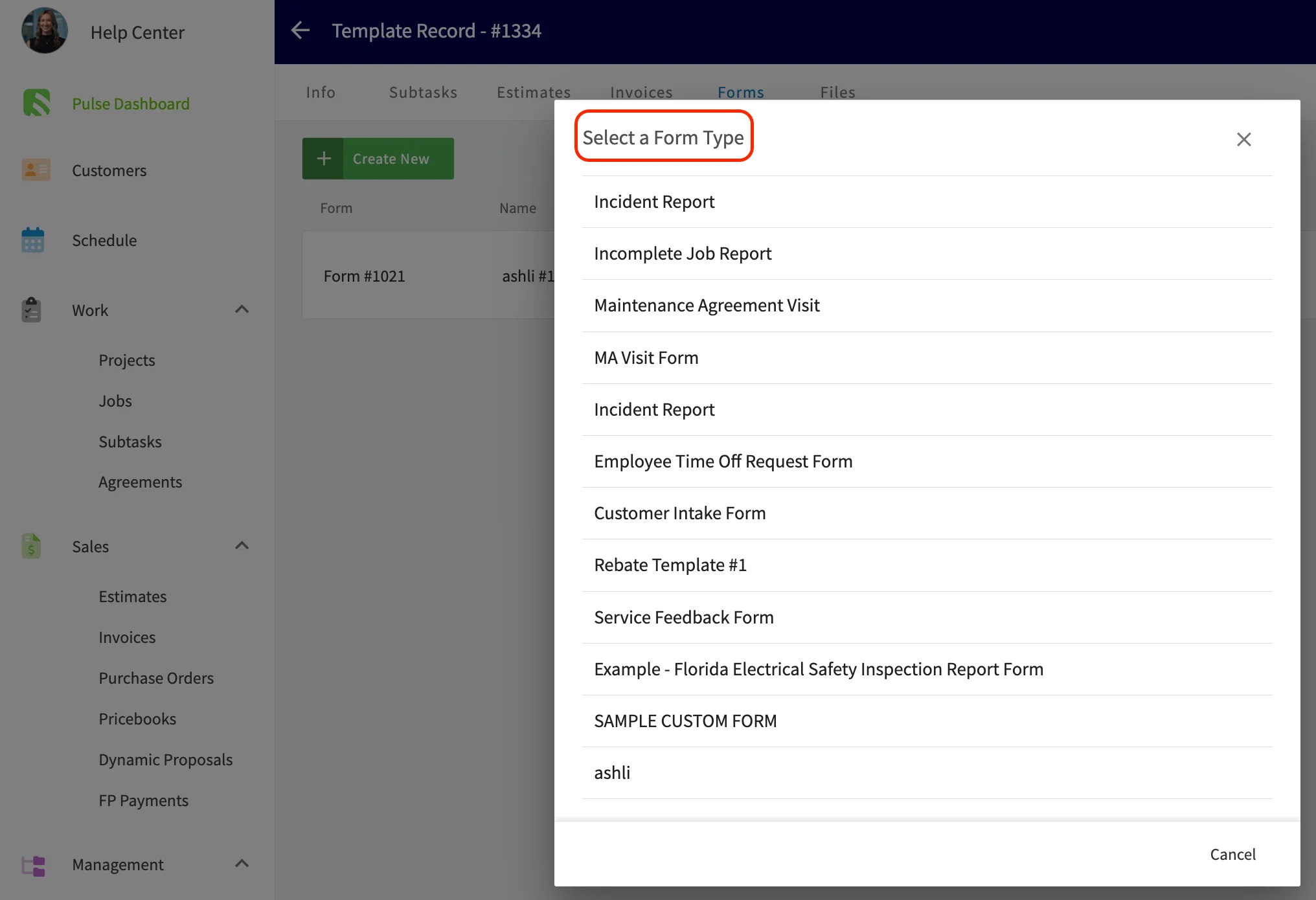
4. Elija el formulario que desea adjuntar en la lista **Select a Form Type** (seleccionar un tipo de formulario).
3. Seleccione el botón verde **Create New** (crear). Puede volver a seleccionarlo más adelante para adjuntar más de un formulario personalizado a la misma plantilla.
4. Elija el formulario que desea adjuntar en la lista **Select a Form Type** (seleccionar un tipo de formulario).
 5. Seleccione el botón azul **Save** (guardar) del formulario.
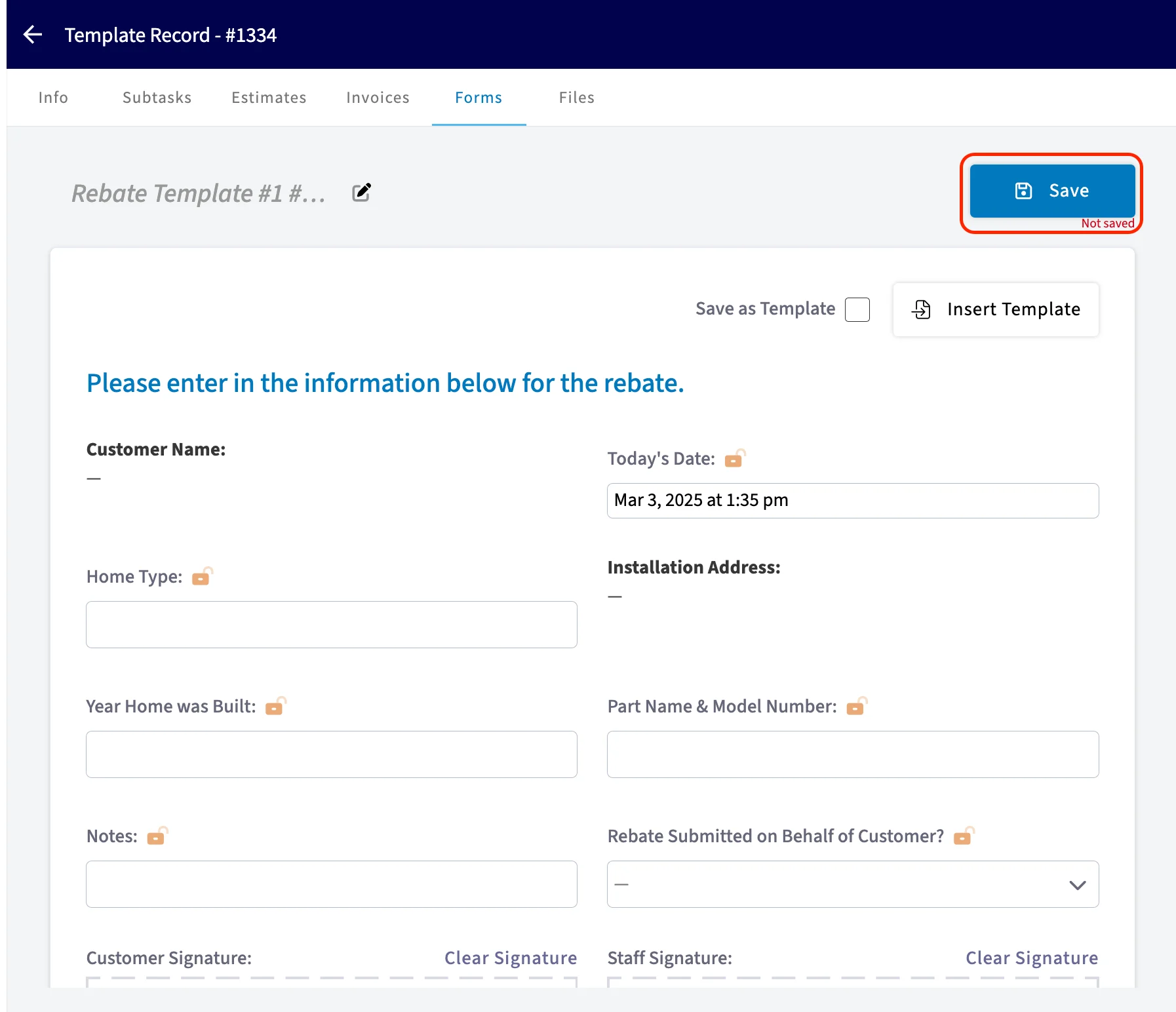
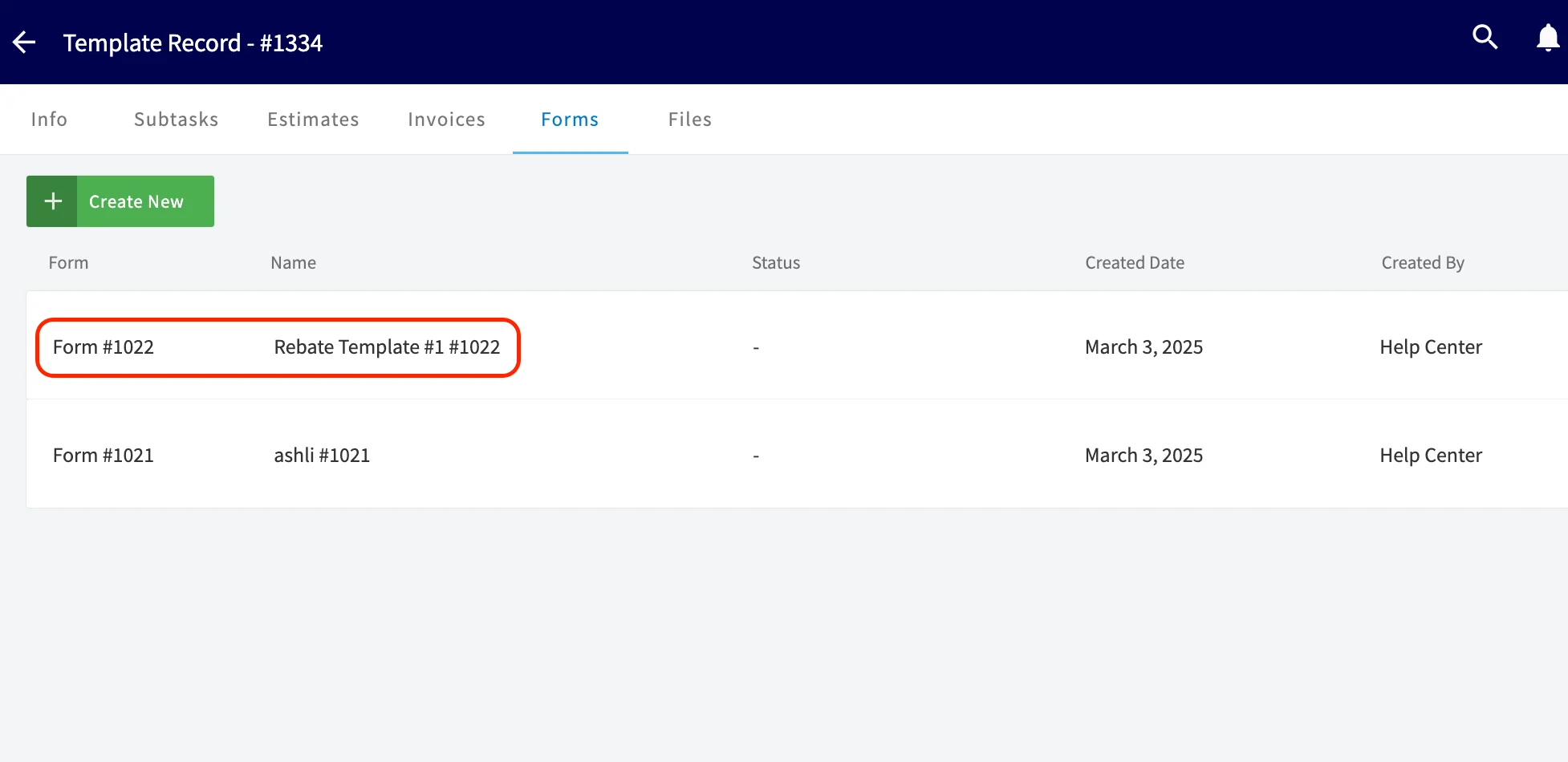 El formulario ya está adjunto a la plantilla de trabajo y estará disponible para llenarse cada vez que se cree un trabajo a partir de esa plantilla.
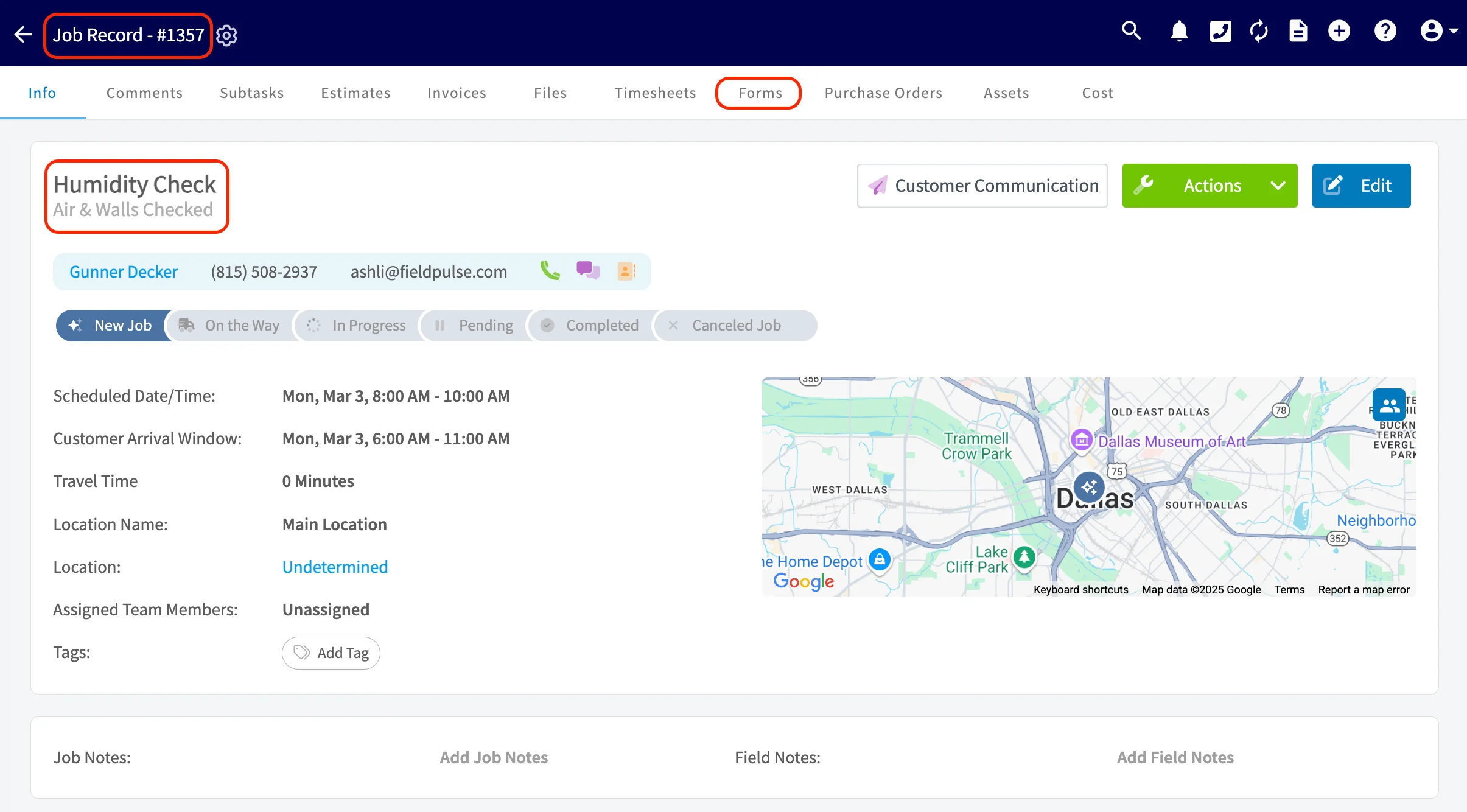
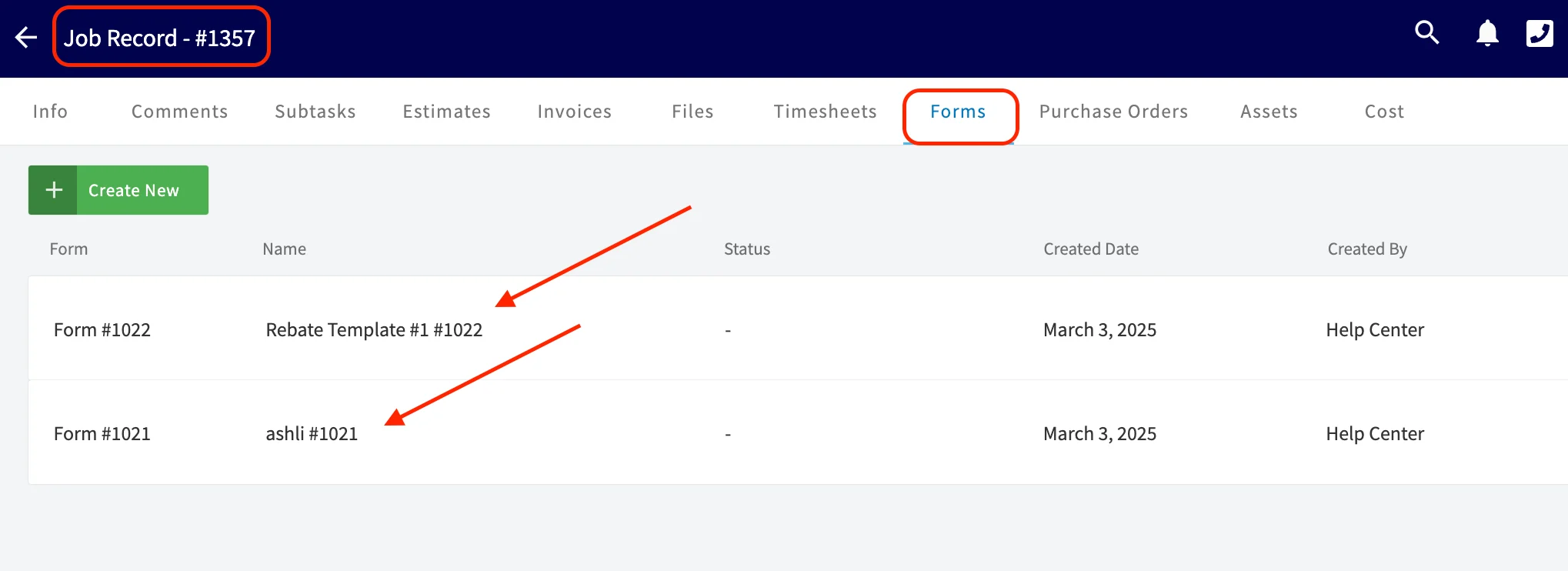 ### 6. Agregue una lista de materiales
Las listas de materiales funcionan en una plantilla de trabajo igual que en un presupuesto o una factura, así que puede estandarizar los materiales que necesita un trabajo común.
1. En el registro de la plantilla, seleccione la pestaña **Material Lists** (listas de materiales), junto a la pestaña **Subtasks** (subtareas).
2. Agregue materiales a la lista igual que lo haría en un presupuesto o una factura y luego guarde.
### 6. Agregue una lista de materiales
Las listas de materiales funcionan en una plantilla de trabajo igual que en un presupuesto o una factura, así que puede estandarizar los materiales que necesita un trabajo común.
1. En el registro de la plantilla, seleccione la pestaña **Material Lists** (listas de materiales), junto a la pestaña **Subtasks** (subtareas).
2. Agregue materiales a la lista igual que lo haría en un presupuesto o una factura y luego guarde.
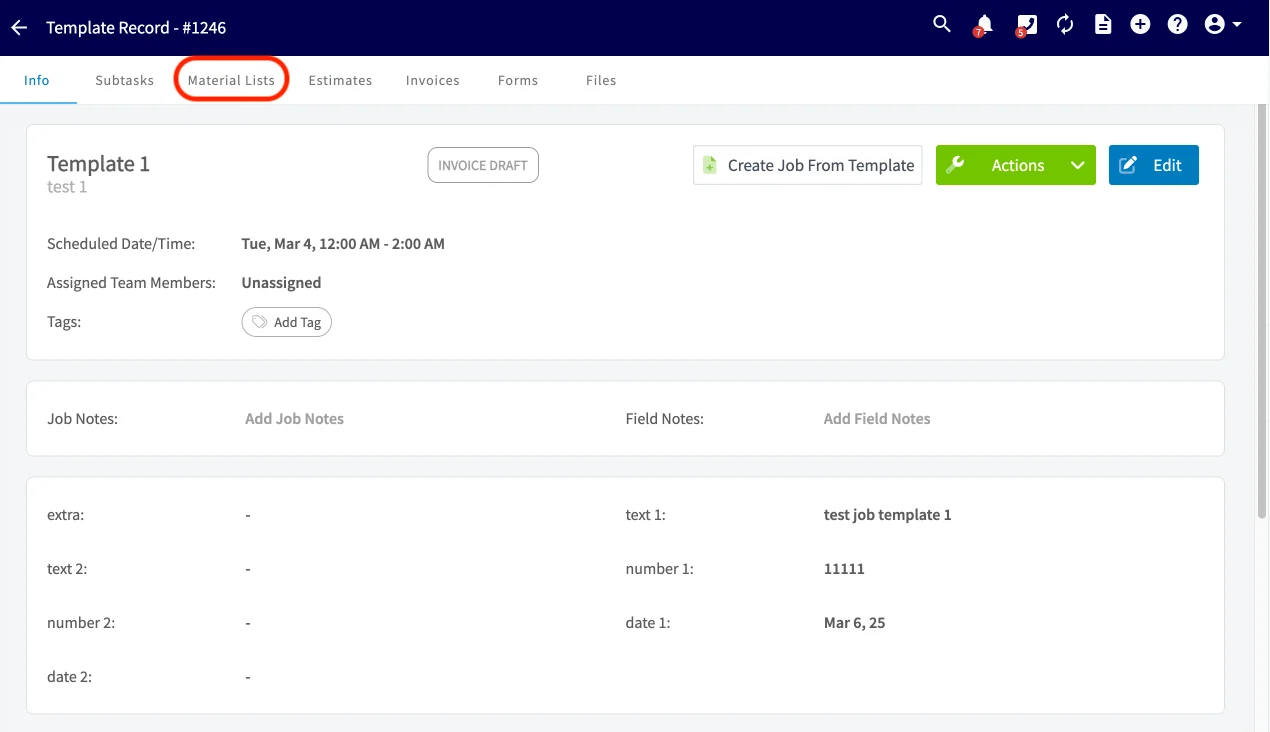 Una vez guardados, esos materiales se incluyen automáticamente en cualquier trabajo nuevo creado a partir de esta plantilla.
## Edite o elimine una plantilla
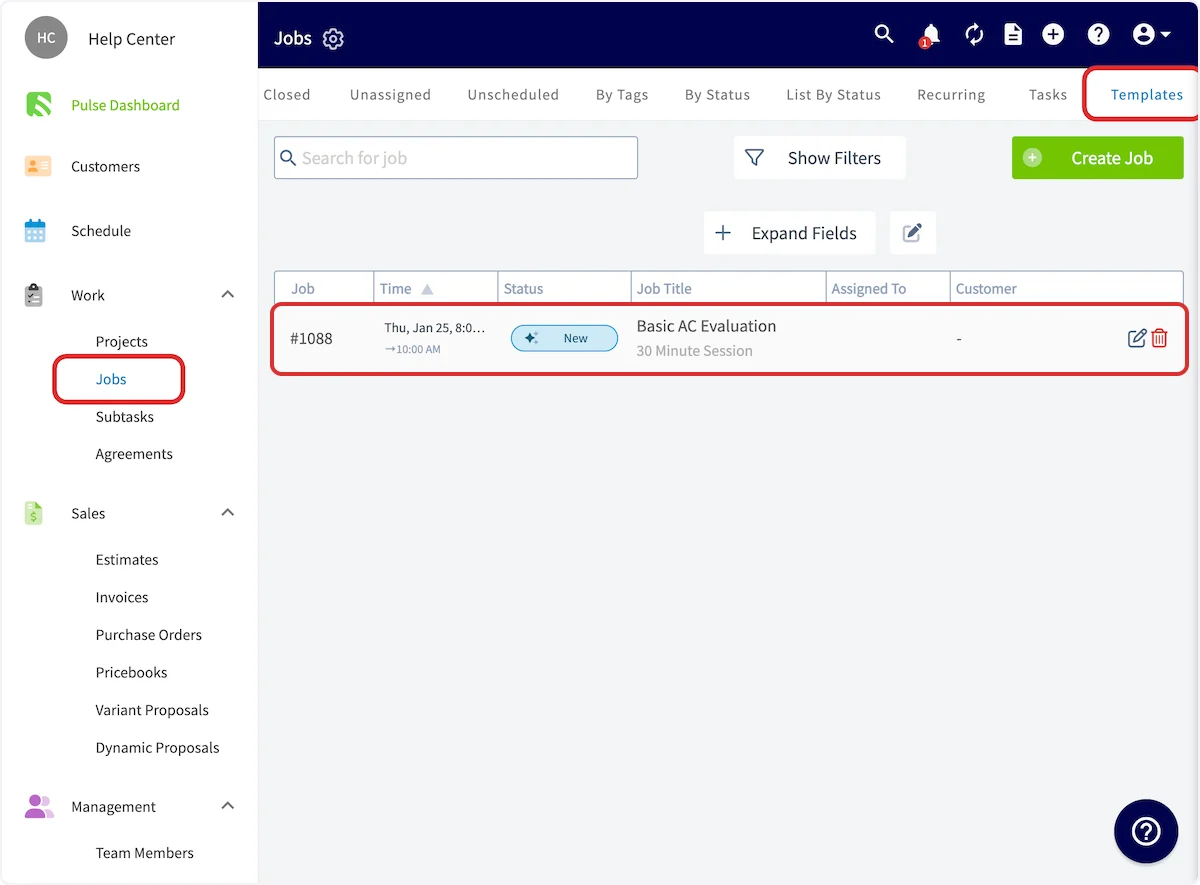
1. Vaya a **Jobs** y abra la pestaña **Templates**.
2. Seleccione el ícono de lápiz en la fila de la plantilla para editarla, o el ícono de papelera para eliminarla.
Una vez guardados, esos materiales se incluyen automáticamente en cualquier trabajo nuevo creado a partir de esta plantilla.
## Edite o elimine una plantilla
1. Vaya a **Jobs** y abra la pestaña **Templates**.
2. Seleccione el ícono de lápiz en la fila de la plantilla para editarla, o el ícono de papelera para eliminarla.
 ## En la aplicación móvil
### Guarde un trabajo como plantilla
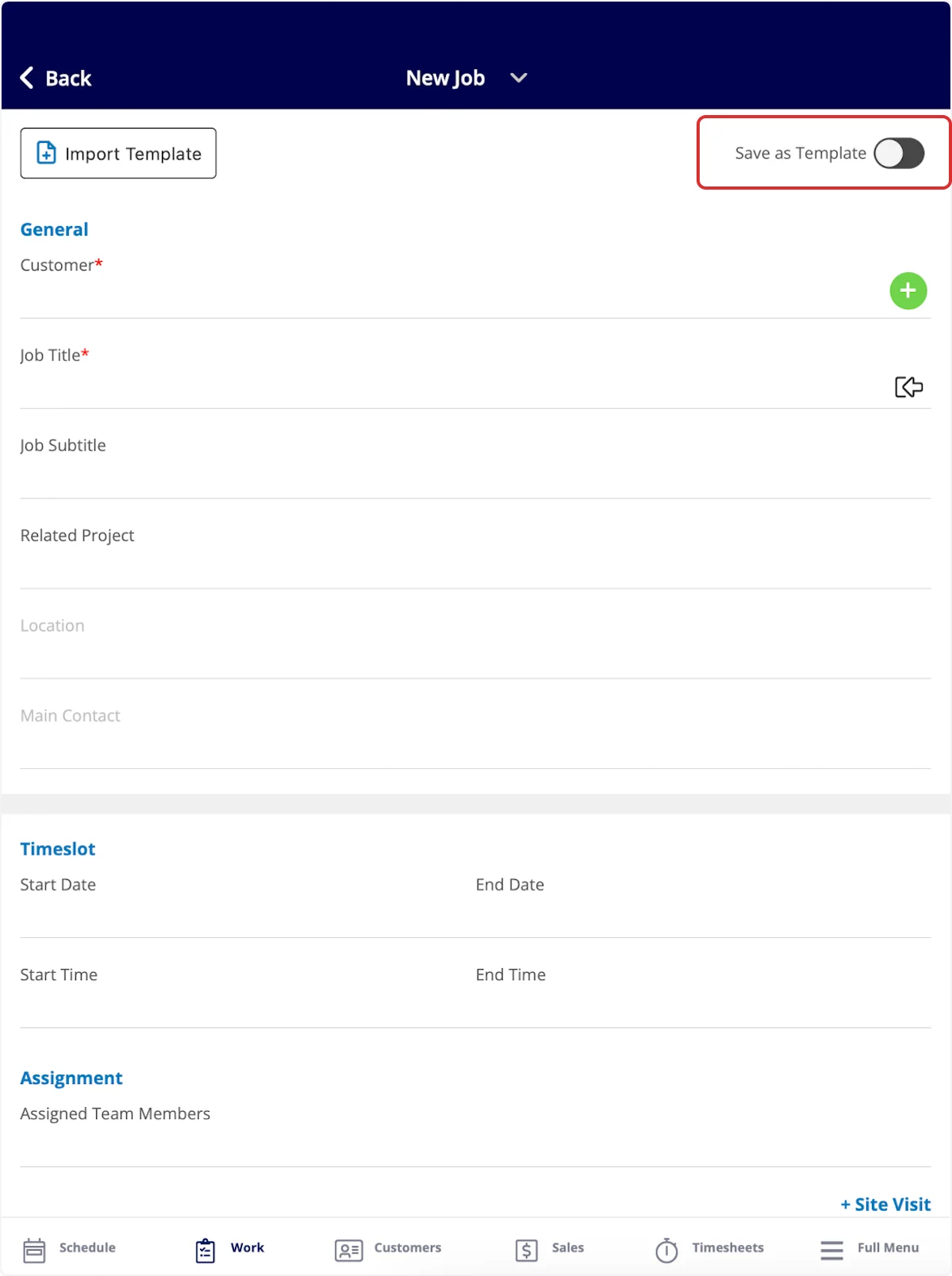
Mientras crea un trabajo nuevo en la aplicación móvil, active el interruptor **Guardar como plantilla** en la esquina superior derecha. Los detalles que ingrese para ese trabajo se guardan como plantilla para usarla en el futuro.
## En la aplicación móvil
### Guarde un trabajo como plantilla
Mientras crea un trabajo nuevo en la aplicación móvil, active el interruptor **Guardar como plantilla** en la esquina superior derecha. Los detalles que ingrese para ese trabajo se guardan como plantilla para usarla en el futuro.
 ### Vea todas sus plantillas
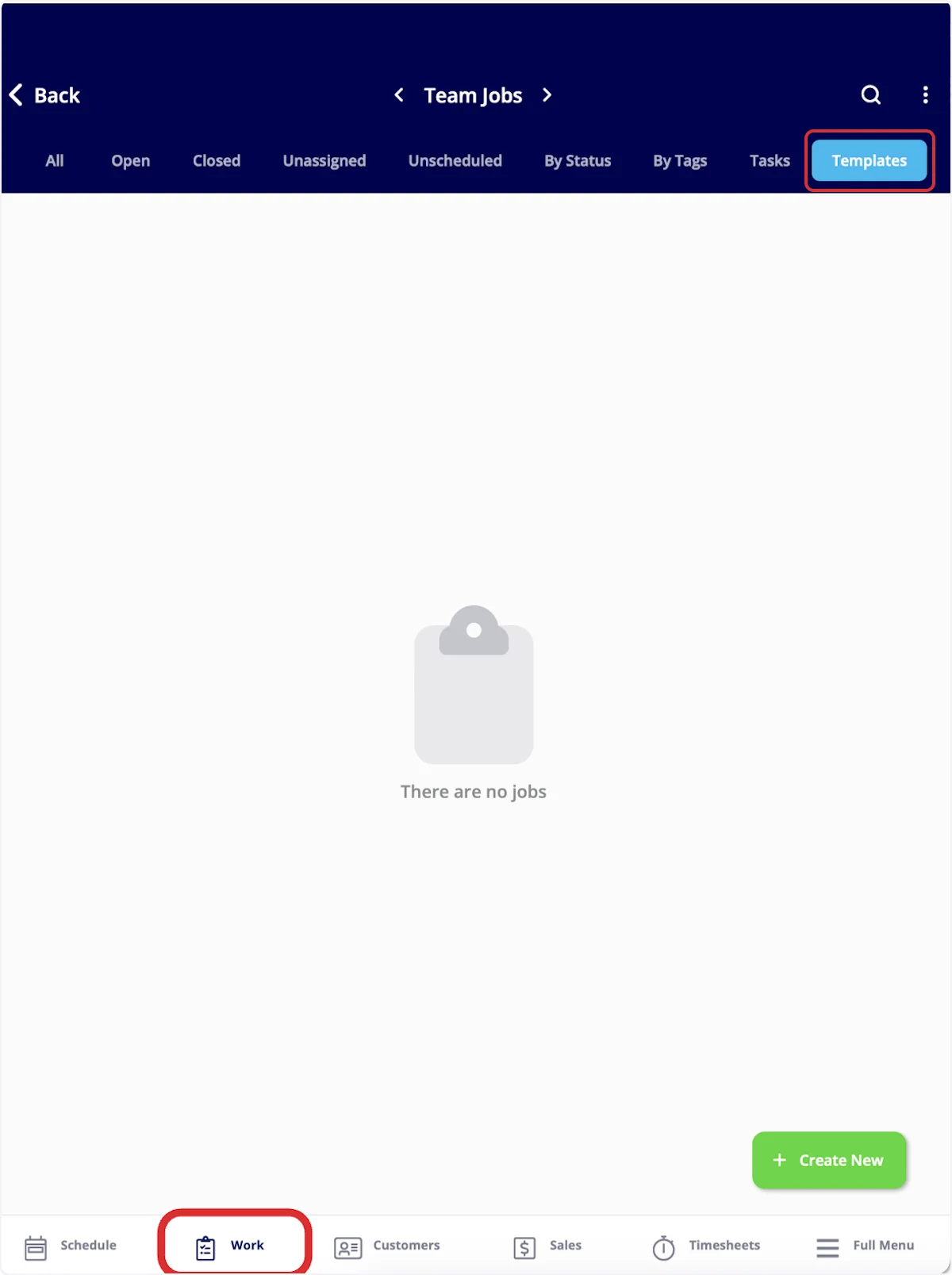
Toque la pestaña **Operaciones** en el menú inferior y luego toque **Plantillas**.
### Vea todas sus plantillas
Toque la pestaña **Operaciones** en el menú inferior y luego toque **Plantillas**.
 ## Referencia de configuración
Parámetros de programación de una plantilla de trabajo:
| **Parámetro** | **Qué controla** |
| - | - |
| **Team Members Needed** (miembros del equipo necesarios) | Cuántas personas requiere el trabajo. De forma predeterminada, FieldPulse requiere al menos un miembro del equipo por trabajo. Si establece 2 personas como requeridas, FieldPulse identifica los horarios disponibles para distintas combinaciones de dos de sus empleados. |
| **Team Members** (miembros del equipo) | Los miembros del equipo específicos que pueden atender este trabajo. |
| **Time Slot Duration** (duración del horario) | El tiempo que el trabajo bloquea en los calendarios de sus usuarios. |
| **Time Slot Buffers** (márgenes de tiempo) | Un tiempo opcional que debe estar disponible en los calendarios de sus empleados antes y después del trabajo. Es útil para tomar en cuenta el tiempo de traslado entre varios trabajos. |
| **Lead Time** (tiempo de anticipación) | El tiempo mínimo que se requiere antes de poder programar el trabajo. |
| **Skills** (habilidades) | Etiquetas de usuario que especifican habilidades y otra información para que ciertos usuarios califiquen para atender el trabajo. |
| **Booking Window** (ventana de reservación) | Las horas específicas de cada día de la semana en las que el trabajo está disponible. |
## Preguntas frecuentes
**¿Las carpetas configuradas en una plantilla de trabajo se transfieren a los trabajos creados a partir de ella?**
Sí. Las carpetas creadas en las plantillas de trabajo se agregan a los trabajos que se crean a partir de esas plantillas.
## Artículos relacionados
* [Cómo usar una plantilla de trabajo](/es/jobs/jobs-tasks/using-job-templates)
* [Cómo crear un trabajo](/es/jobs/jobs-tasks/creating-a-job)
* [Cómo usar subtareas](/es/jobs/jobs-tasks/subtasks)
* [Cómo crear un formulario personalizado](/es/add-ons/custom-forms/create-a-form)
* [Descripción general de las listas de materiales](/es/inventory-materials/material-lists/material-lists)
* [Cómo buscar disponibilidad](/es/scheduling-dispatch/availability/finding-availability)
Su plantilla está lista cuando aparece en la pestaña **Templates** de la página **Jobs** con sus detalles, parámetros de programación, formularios y lista de materiales guardados en un solo lugar. Después, consulte [Cómo usar una plantilla de trabajo](/es/jobs/jobs-tasks/using-job-templates) para comenzar un trabajo a partir de ella.
This documentation is built and hosted on [Mintlify](https://mintlify.com), a developer documentation platform.
## Referencia de configuración
Parámetros de programación de una plantilla de trabajo:
| **Parámetro** | **Qué controla** |
| - | - |
| **Team Members Needed** (miembros del equipo necesarios) | Cuántas personas requiere el trabajo. De forma predeterminada, FieldPulse requiere al menos un miembro del equipo por trabajo. Si establece 2 personas como requeridas, FieldPulse identifica los horarios disponibles para distintas combinaciones de dos de sus empleados. |
| **Team Members** (miembros del equipo) | Los miembros del equipo específicos que pueden atender este trabajo. |
| **Time Slot Duration** (duración del horario) | El tiempo que el trabajo bloquea en los calendarios de sus usuarios. |
| **Time Slot Buffers** (márgenes de tiempo) | Un tiempo opcional que debe estar disponible en los calendarios de sus empleados antes y después del trabajo. Es útil para tomar en cuenta el tiempo de traslado entre varios trabajos. |
| **Lead Time** (tiempo de anticipación) | El tiempo mínimo que se requiere antes de poder programar el trabajo. |
| **Skills** (habilidades) | Etiquetas de usuario que especifican habilidades y otra información para que ciertos usuarios califiquen para atender el trabajo. |
| **Booking Window** (ventana de reservación) | Las horas específicas de cada día de la semana en las que el trabajo está disponible. |
## Preguntas frecuentes
**¿Las carpetas configuradas en una plantilla de trabajo se transfieren a los trabajos creados a partir de ella?**
Sí. Las carpetas creadas en las plantillas de trabajo se agregan a los trabajos que se crean a partir de esas plantillas.
## Artículos relacionados
* [Cómo usar una plantilla de trabajo](/es/jobs/jobs-tasks/using-job-templates)
* [Cómo crear un trabajo](/es/jobs/jobs-tasks/creating-a-job)
* [Cómo usar subtareas](/es/jobs/jobs-tasks/subtasks)
* [Cómo crear un formulario personalizado](/es/add-ons/custom-forms/create-a-form)
* [Descripción general de las listas de materiales](/es/inventory-materials/material-lists/material-lists)
* [Cómo buscar disponibilidad](/es/scheduling-dispatch/availability/finding-availability)
Su plantilla está lista cuando aparece en la pestaña **Templates** de la página **Jobs** con sus detalles, parámetros de programación, formularios y lista de materiales guardados en un solo lugar. Después, consulte [Cómo usar una plantilla de trabajo](/es/jobs/jobs-tasks/using-job-templates) para comenzar un trabajo a partir de ella.
This documentation is built and hosted on [Mintlify](https://mintlify.com), a developer documentation platform.