> ## Documentation Index
> Fetch the complete documentation index at: https://help.fieldpulse.com/llms.txt
> Use this file to discover all available pages before exploring further.
# Cómo crear reportes dinámicos de trabajos
> Genere un enlace o un PDF para el cliente a partir de uno o varios trabajos de FieldPulse, oculte los detalles que no quiera mostrar y envíelo por correo con una solicitud de firma.
> **Quién lo usa:** los administradores, los gerentes de equipo y los agentes de servicio generan un reporte de trabajo desde el registro del trabajo (en la web o en la aplicación móvil de FieldPulse) y lo envían al cliente por correo; los agentes limitados no pueden hacerlo. El acceso de los agentes de servicio se define en **Company Settings** (configuración de la empresa) > **Jobs** > **General** > **Job Report Visibility** (visibilidad de los reportes de trabajo). **Disponibilidad:** todas las regiones.
Cuando termina el trabajo, el cliente quiere un registro claro de lo que se hizo, no sus notas internas. Un reporte dinámico de trabajo convierte lo que su equipo ya registró en la [gestión de trabajos](https://www.fieldpulse.com/features/job-management) en un reporte que usted envía como enlace, como PDF o de ambas formas, y usted decide qué detalles aparecen antes de enviarlo.
## Descripción general
Un reporte dinámico de trabajo es un resumen para el cliente que se genera con los datos del propio registro del trabajo. Usted abre el reporte desde el trabajo, consulta su vista previa como **Dynamic URL** (URL dinámica) o como **PDF**, activa o desactiva cada detalle en **Display Settings** (configuración de visualización) y luego lo envía al cliente por correo. Un reporte puede abarcar un solo trabajo o varios trabajos seleccionados desde un registro de cliente y combinados en un solo documento. Puede crear un reporte en la web y en la aplicación móvil de FieldPulse.
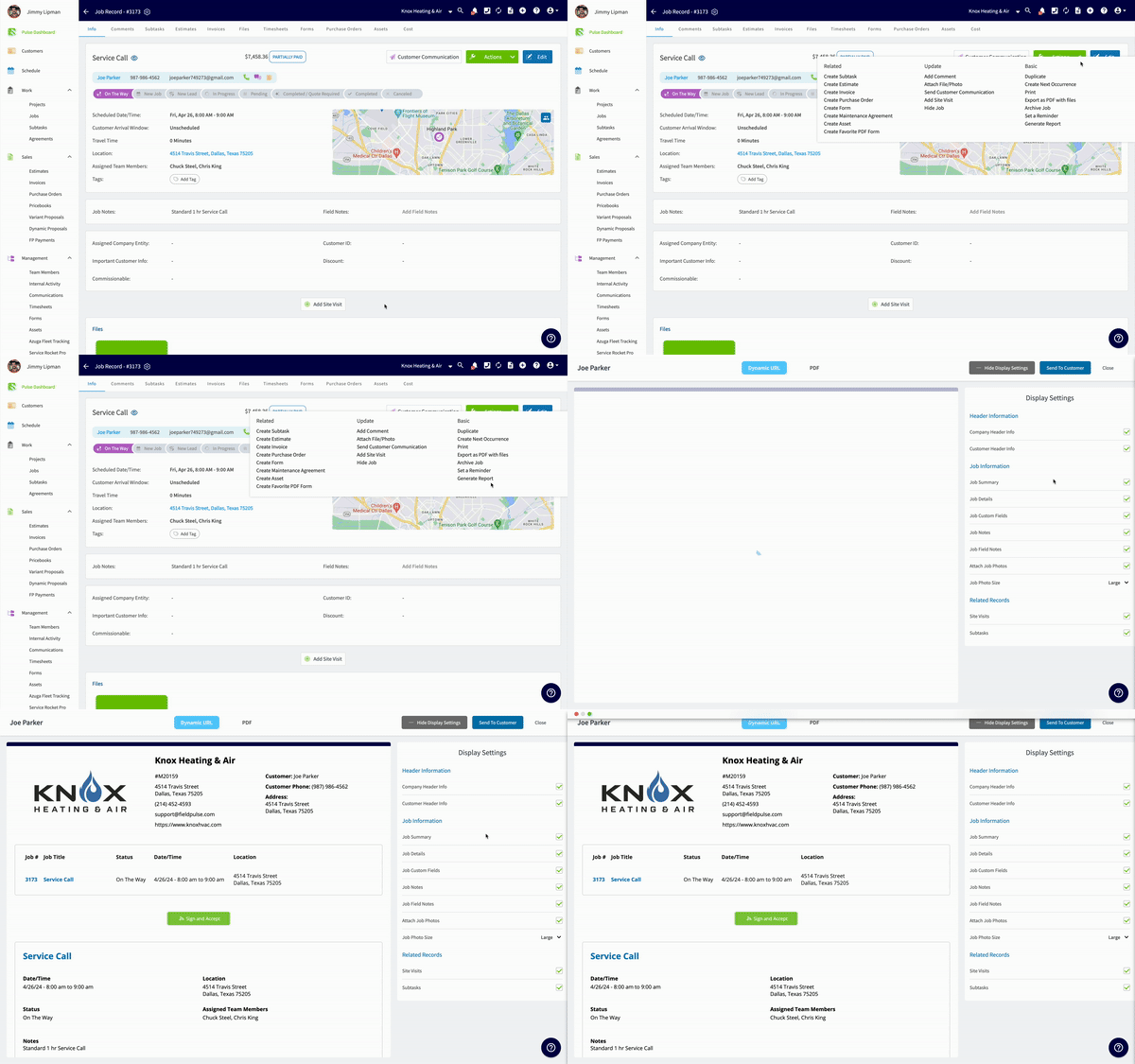 ### Qué puede mostrar u ocultar
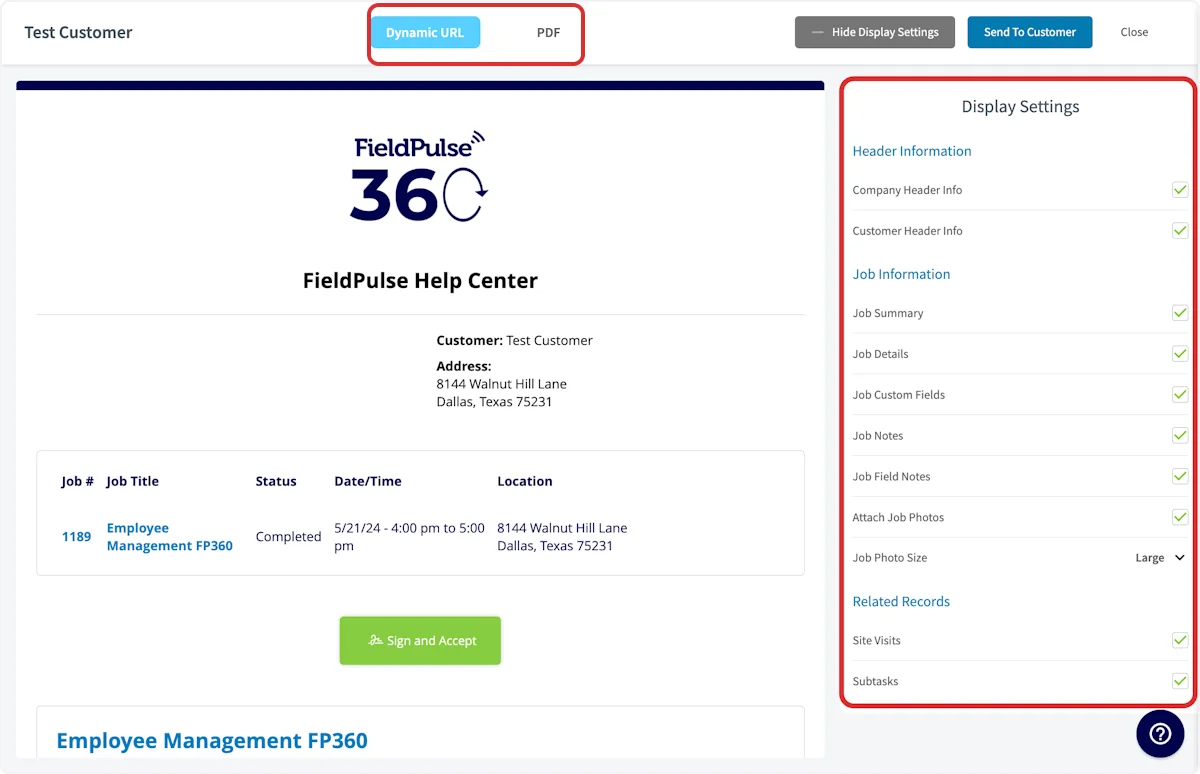
**Display Settings** determina lo que ve el cliente. Marque o desmarque cada detalle antes de enviar el reporte.
| Grupo de configuración de visualización | Detalles que puede mostrar u ocultar |
| - | - |
| Header Information (información del encabezado) | Company Header Info (datos del encabezado de la empresa), Customer Header Info (datos del encabezado del cliente) |
| Job Information (información del trabajo) | Job Summary (resumen del trabajo), Job Details (detalles del trabajo), Job Custom Fields (campos personalizados del trabajo), Job Notes (notas del trabajo), Job Field Notes (notas de campo del trabajo), Attach Job Photos (adjuntar fotos del trabajo) |
| Related Records (registros relacionados) | Site Visits (visitas al sitio), Subtasks (subtareas) |
El grupo **Job Information** también incluye **Job Photo Size** (tamaño de las fotos del trabajo), que es un menú desplegable y no una opción para mostrar u ocultar: define el tamaño de las fotos del trabajo en el reporte.
La configuración de visualización se aplica solo al reporte en el que está trabajando, no a ningún otro reporte de trabajo.
## Antes de comenzar
* Cree el trabajo del que quiere hacer el reporte. FieldPulse genera el reporte a partir del registro del trabajo, así que el registro debe existir primero; consulte [Cómo crear un trabajo](/es/jobs/jobs-tasks/creating-a-job).
* Para combinar varios trabajos en un solo reporte, comience desde el registro del cliente al que pertenecen esos trabajos. Los trabajos se seleccionan en la pestaña **Jobs** (trabajos) de ese cliente.
## En la web
### Crear un reporte de un solo trabajo
1. Abra el registro del trabajo del que quiere hacer el reporte.
2. Seleccione **Actions** (acciones) y luego **Generate Report** (generar reporte).
### Qué puede mostrar u ocultar
**Display Settings** determina lo que ve el cliente. Marque o desmarque cada detalle antes de enviar el reporte.
| Grupo de configuración de visualización | Detalles que puede mostrar u ocultar |
| - | - |
| Header Information (información del encabezado) | Company Header Info (datos del encabezado de la empresa), Customer Header Info (datos del encabezado del cliente) |
| Job Information (información del trabajo) | Job Summary (resumen del trabajo), Job Details (detalles del trabajo), Job Custom Fields (campos personalizados del trabajo), Job Notes (notas del trabajo), Job Field Notes (notas de campo del trabajo), Attach Job Photos (adjuntar fotos del trabajo) |
| Related Records (registros relacionados) | Site Visits (visitas al sitio), Subtasks (subtareas) |
El grupo **Job Information** también incluye **Job Photo Size** (tamaño de las fotos del trabajo), que es un menú desplegable y no una opción para mostrar u ocultar: define el tamaño de las fotos del trabajo en el reporte.
La configuración de visualización se aplica solo al reporte en el que está trabajando, no a ningún otro reporte de trabajo.
## Antes de comenzar
* Cree el trabajo del que quiere hacer el reporte. FieldPulse genera el reporte a partir del registro del trabajo, así que el registro debe existir primero; consulte [Cómo crear un trabajo](/es/jobs/jobs-tasks/creating-a-job).
* Para combinar varios trabajos en un solo reporte, comience desde el registro del cliente al que pertenecen esos trabajos. Los trabajos se seleccionan en la pestaña **Jobs** (trabajos) de ese cliente.
## En la web
### Crear un reporte de un solo trabajo
1. Abra el registro del trabajo del que quiere hacer el reporte.
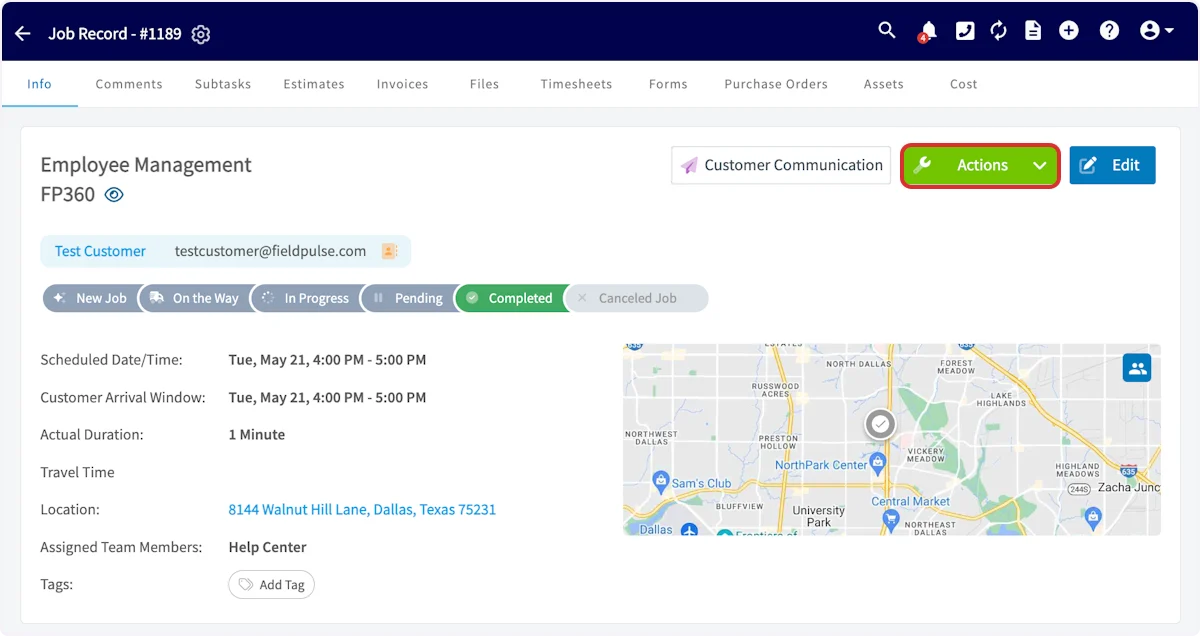
2. Seleccione **Actions** (acciones) y luego **Generate Report** (generar reporte).
 3. Seleccione **Dynamic URL** o **PDF** en la parte superior de la vista previa para ver el reporte en ese formato.
4. Use el panel **Display Settings** de la derecha para marcar o desmarcar los detalles que quiere que vea el cliente.
3. Seleccione **Dynamic URL** o **PDF** en la parte superior de la vista previa para ver el reporte en ese formato.
4. Use el panel **Display Settings** de la derecha para marcar o desmarcar los detalles que quiere que vea el cliente.
 ### Enviar el reporte al cliente
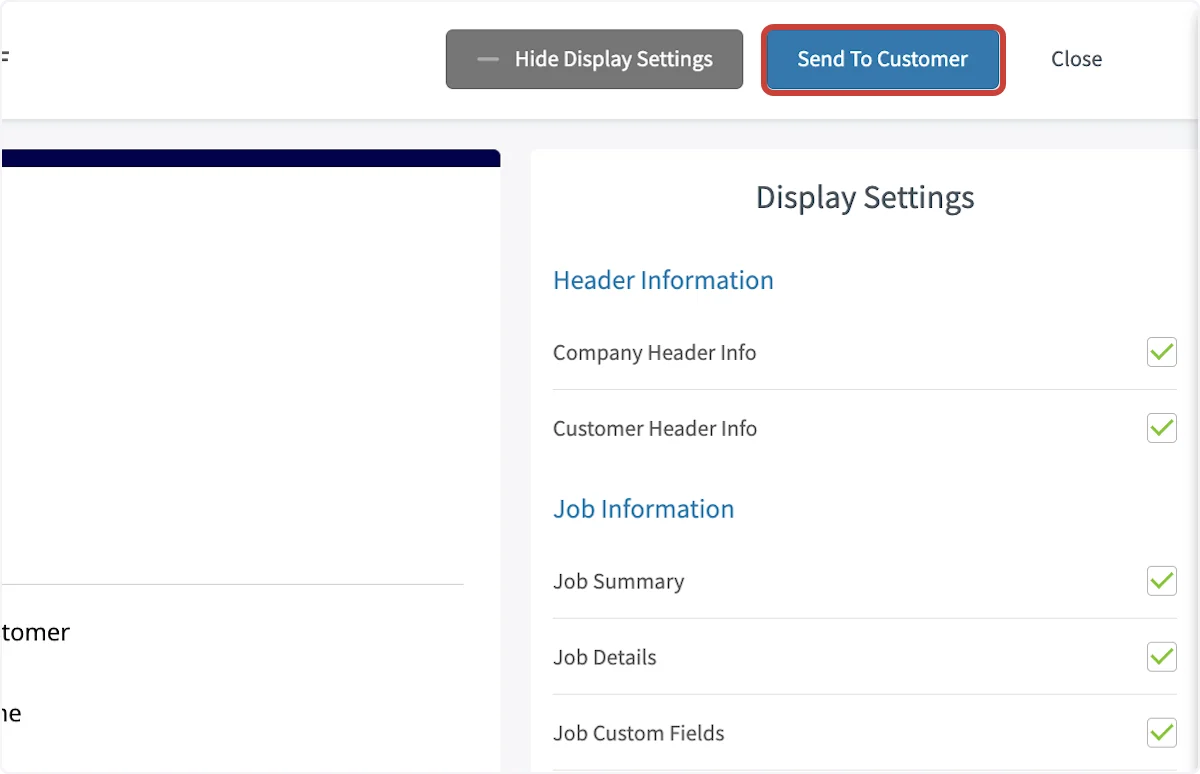
1. Seleccione **Send To Customer** (enviar al cliente) en la parte superior de la vista previa.
### Enviar el reporte al cliente
1. Seleccione **Send To Customer** (enviar al cliente) en la parte superior de la vista previa.
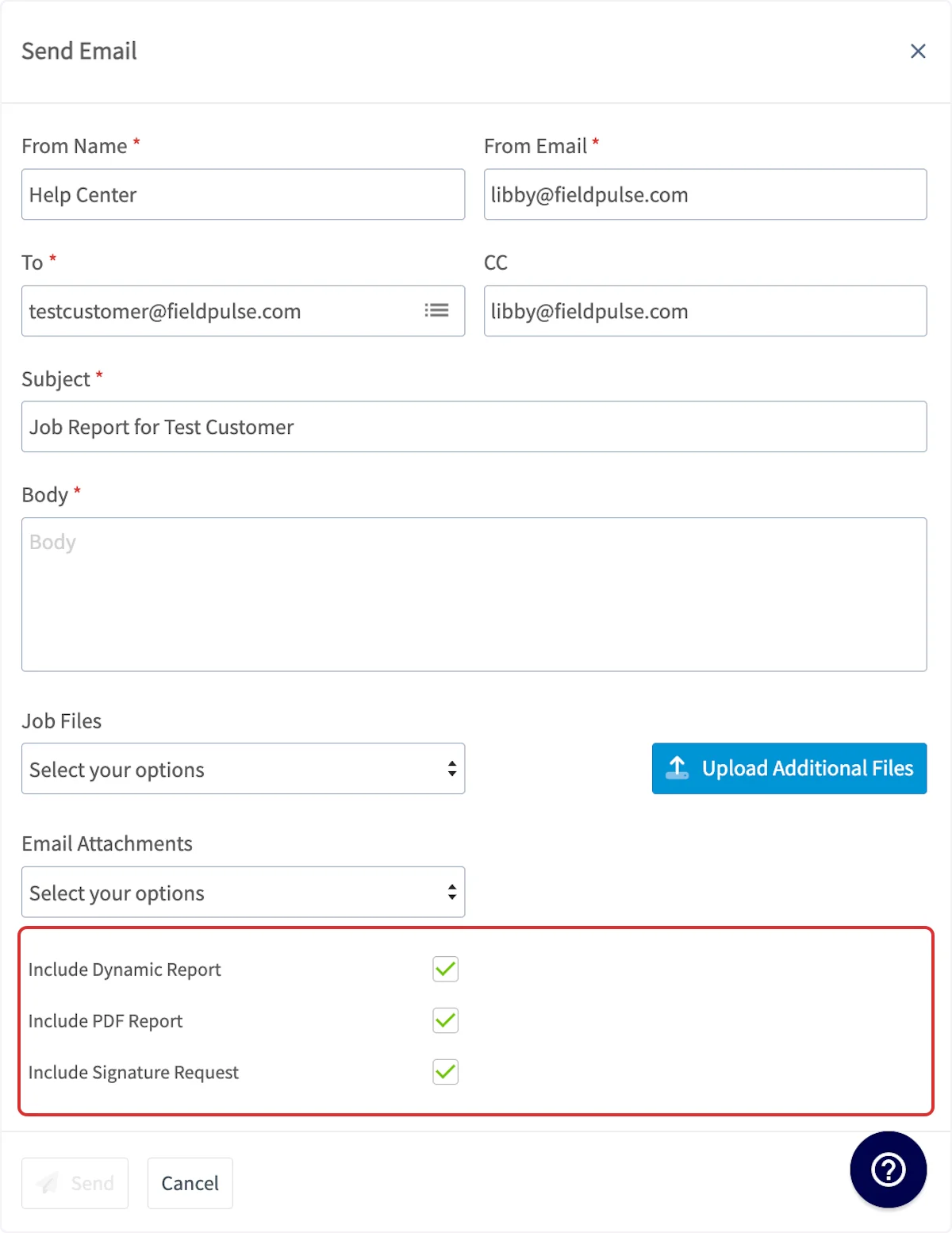
 2. En **From Name** (nombre del remitente) y **From Email** (correo del remitente), defina el nombre y el correo con los que se envía el mensaje.
3. Ingrese la dirección de correo del cliente en **To** (destinatario) y agregue a cualquier otra persona en **CC**.
4. Complete **Subject** (asunto) y **Body** (mensaje).
5. Adjunte los archivos que necesite el cliente: elija entre los **Job Files** (archivos del trabajo) o agregue archivos nuevos con **Upload Additional Files** (subir archivos adicionales). También puede elegirlos en **Email Attachments** (archivos adjuntos del correo).
6. Para definir qué lleva el correo, seleccione **Include Dynamic Report** (incluir reporte dinámico) e **Include PDF Report** (incluir reporte en PDF). Seleccione también **Include Signature Request** (incluir solicitud de firma).
7. Seleccione **Send** (enviar).
2. En **From Name** (nombre del remitente) y **From Email** (correo del remitente), defina el nombre y el correo con los que se envía el mensaje.
3. Ingrese la dirección de correo del cliente en **To** (destinatario) y agregue a cualquier otra persona en **CC**.
4. Complete **Subject** (asunto) y **Body** (mensaje).
5. Adjunte los archivos que necesite el cliente: elija entre los **Job Files** (archivos del trabajo) o agregue archivos nuevos con **Upload Additional Files** (subir archivos adicionales). También puede elegirlos en **Email Attachments** (archivos adjuntos del correo).
6. Para definir qué lleva el correo, seleccione **Include Dynamic Report** (incluir reporte dinámico) e **Include PDF Report** (incluir reporte en PDF). Seleccione también **Include Signature Request** (incluir solicitud de firma).
7. Seleccione **Send** (enviar).
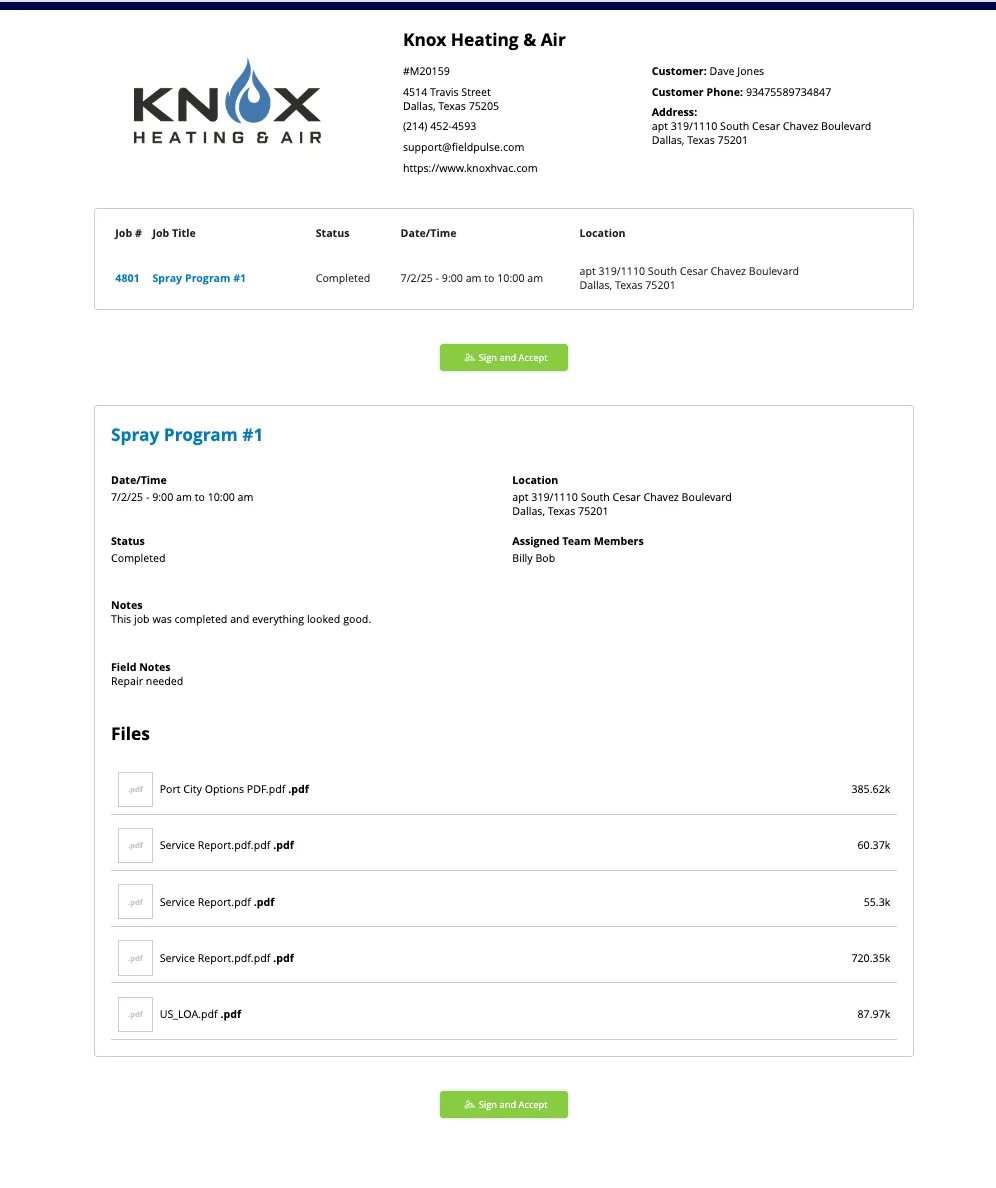
 Así ve el cliente un reporte enviado con solicitud de firma: el encabezado de la empresa, la línea de resumen del trabajo, las notas del trabajo, las notas de campo y los archivos adjuntos, con un botón **Sign and Accept** (firmar y aceptar) arriba y abajo de los detalles del trabajo.
 ### Combinar varios trabajos en un solo reporte
1. Abra el registro del cliente de los trabajos que quiere combinar y luego seleccione la pestaña **Jobs**.
2. Seleccione el ícono de casilla de verificación en la barra de herramientas, encima de la lista de trabajos.
### Combinar varios trabajos en un solo reporte
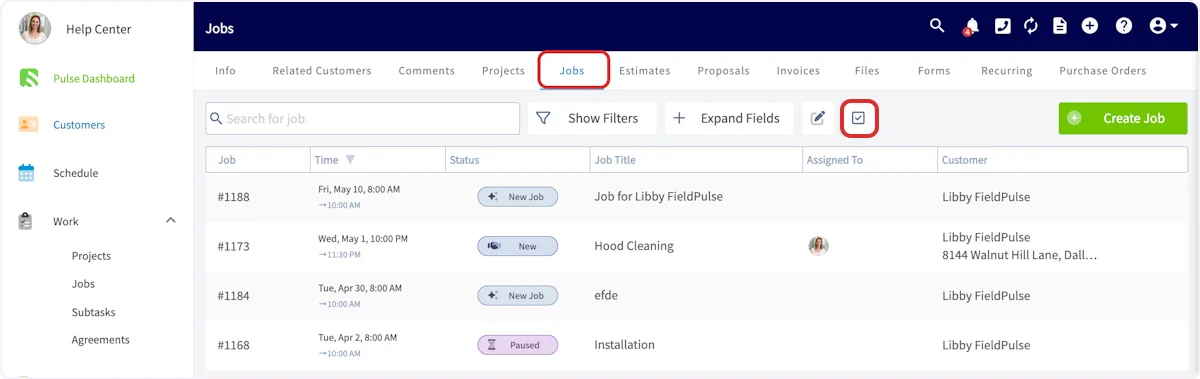
1. Abra el registro del cliente de los trabajos que quiere combinar y luego seleccione la pestaña **Jobs**.
2. Seleccione el ícono de casilla de verificación en la barra de herramientas, encima de la lista de trabajos.
 3. Marque cada trabajo que quiera incluir en el reporte.
4. Seleccione el ícono de portapapeles para generar el reporte combinado.
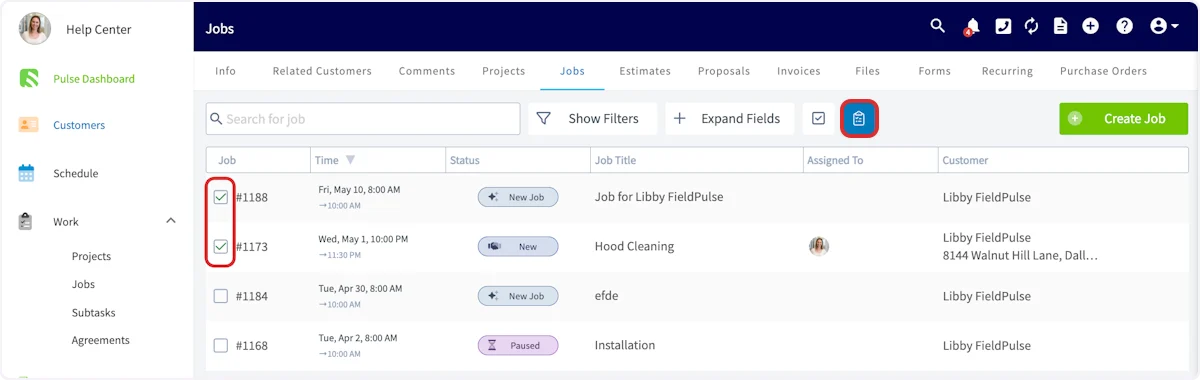
3. Marque cada trabajo que quiera incluir en el reporte.
4. Seleccione el ícono de portapapeles para generar el reporte combinado.
 5. Use **Display Settings** para seleccionar los detalles que ve el cliente.
6. Seleccione **Send To Customer** y complete el correo igual que lo haría con un solo trabajo.
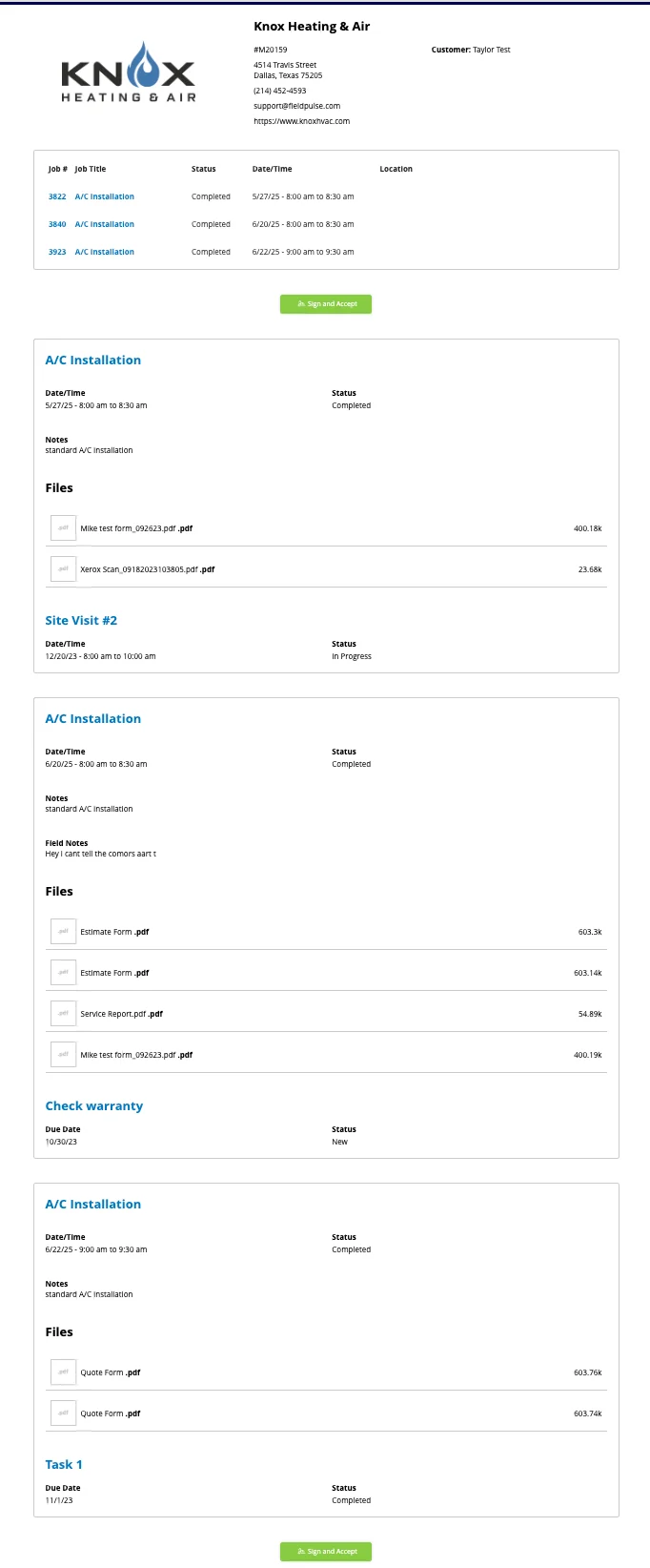
El reporte combinado muestra cada trabajo uno tras otro, con su propia fecha, estado, notas y archivos adjuntos.
5. Use **Display Settings** para seleccionar los detalles que ve el cliente.
6. Seleccione **Send To Customer** y complete el correo igual que lo haría con un solo trabajo.
El reporte combinado muestra cada trabajo uno tras otro, con su propia fecha, estado, notas y archivos adjuntos.
 ## En la aplicación móvil
### Crear el reporte
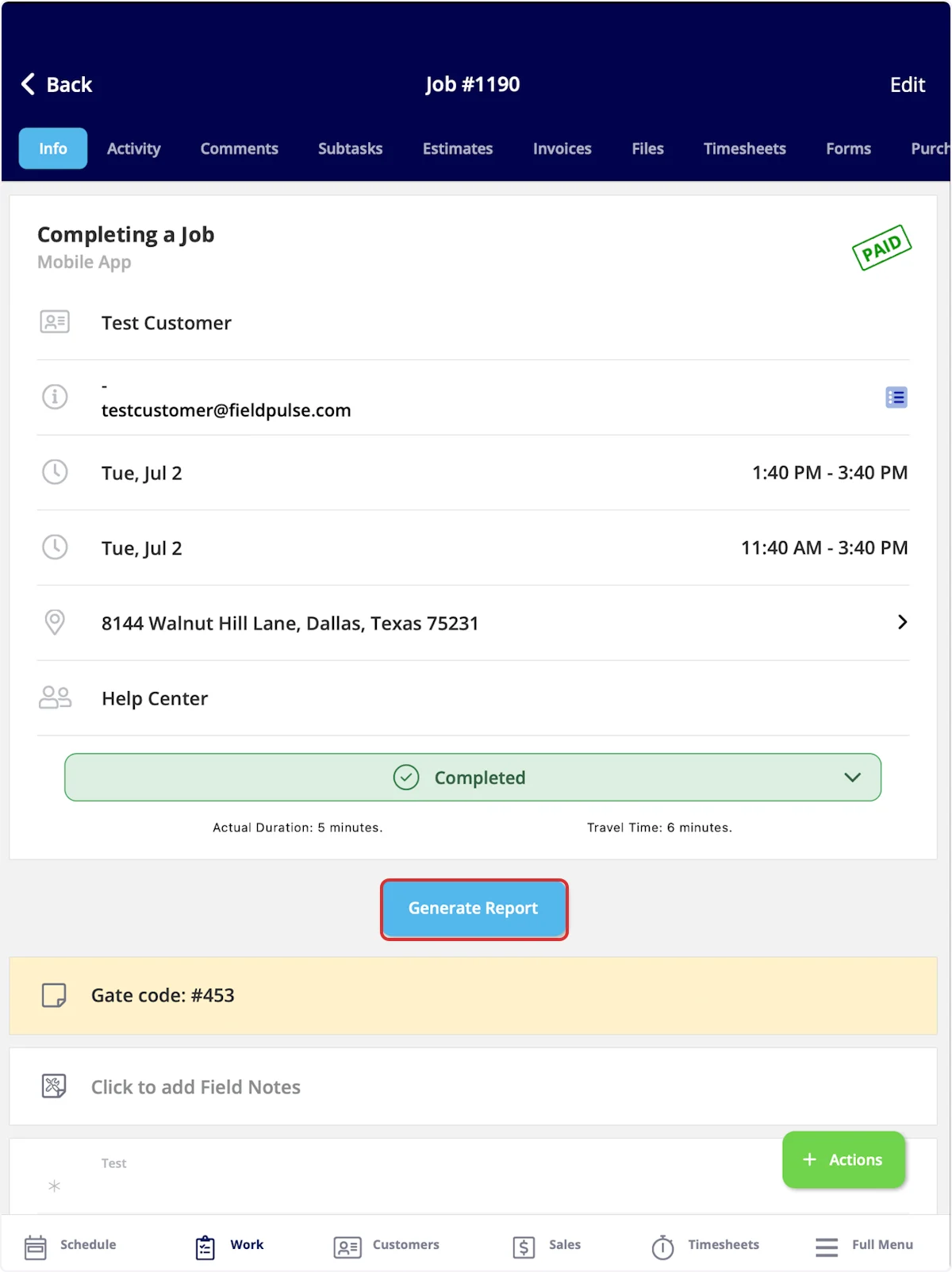
1. Abra el registro del trabajo y toque **Generar reporte**. También puede tocar **Acciones** y luego **Generar reporte**.
## En la aplicación móvil
### Crear el reporte
1. Abra el registro del trabajo y toque **Generar reporte**. También puede tocar **Acciones** y luego **Generar reporte**.
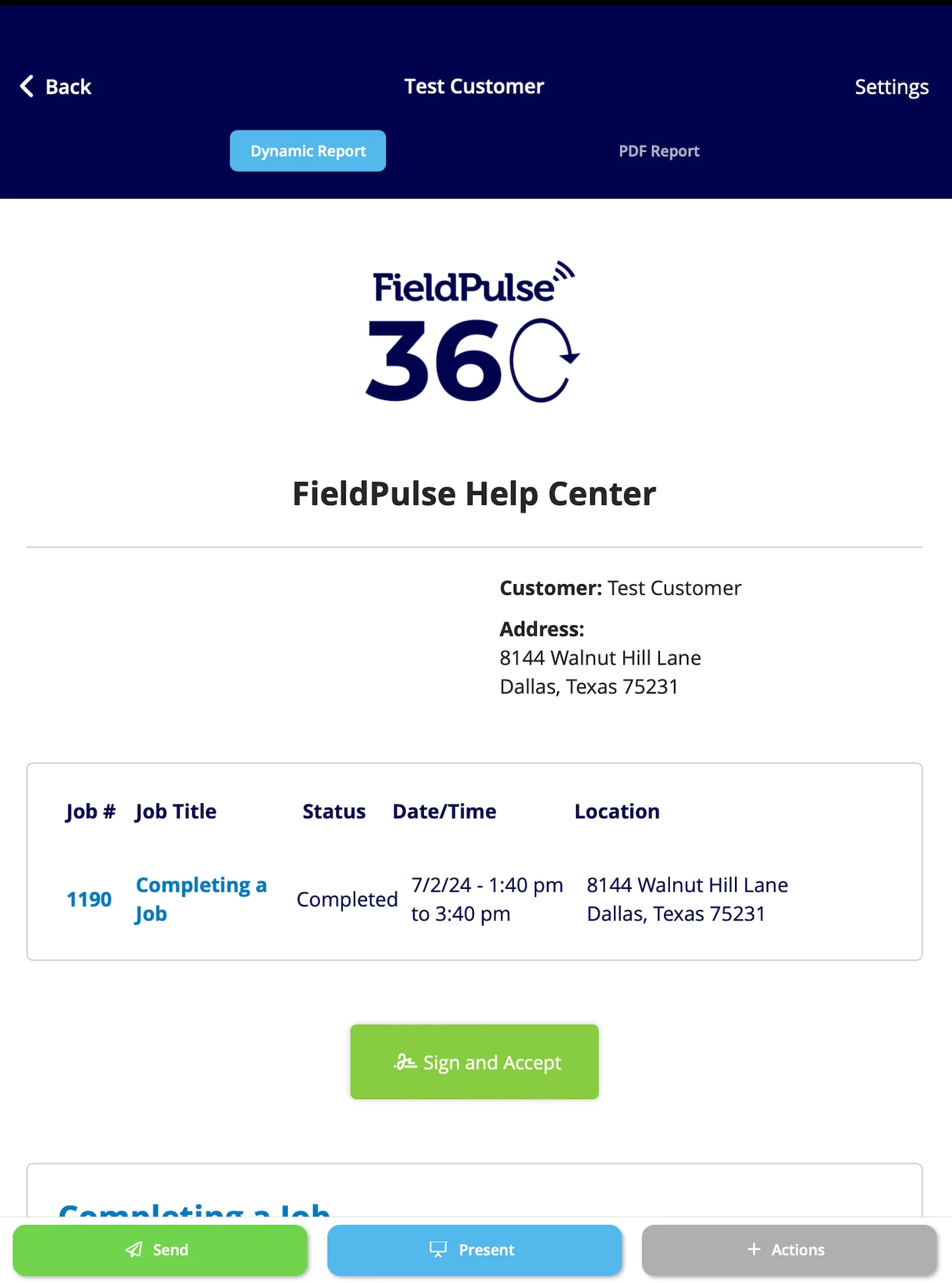
 2. Toque **Reporte dinámico** o **Reporte PDF** en la parte superior de la vista previa para ver el reporte en ese formato.
3. Toque **Configuración** en la esquina superior derecha para marcar o desmarcar los detalles que quiere que vea el cliente.
2. Toque **Reporte dinámico** o **Reporte PDF** en la parte superior de la vista previa para ver el reporte en ese formato.
3. Toque **Configuración** en la esquina superior derecha para marcar o desmarcar los detalles que quiere que vea el cliente.
 ### Enviar el reporte
1. Toque **Enviar** en la parte inferior de la vista previa.
2. Indique a quién va dirigido el correo y luego escriba el asunto y el mensaje.
3. Adjunte los archivos que necesite el cliente.
4. Elija si quiere incluir el **Reporte dinámico**, el **Reporte PDF** y una **Solicitud de firma**, y luego envíe el correo.
## Artículos relacionados
* [Cómo crear un trabajo](/es/jobs/jobs-tasks/creating-a-job)
* [Cómo completar un trabajo en campo](/es/jobs/jobs-tasks/completing-a-job)
* [Cómo administrar archivos](/es/jobs/jobs-tasks/file-management)
* [Cómo crear etiquetas personalizadas para trabajos](/es/jobs/jobs-tasks/custom-tags)
Su reporte funciona cuando el cliente abre un resumen claro del trabajo que muestra solo los detalles que usted seleccionó, y usted lo envió desde el registro del trabajo sin tener que armarlo a mano.
This documentation is built and hosted on [Mintlify](https://mintlify.com), a developer documentation platform.
### Enviar el reporte
1. Toque **Enviar** en la parte inferior de la vista previa.
2. Indique a quién va dirigido el correo y luego escriba el asunto y el mensaje.
3. Adjunte los archivos que necesite el cliente.
4. Elija si quiere incluir el **Reporte dinámico**, el **Reporte PDF** y una **Solicitud de firma**, y luego envíe el correo.
## Artículos relacionados
* [Cómo crear un trabajo](/es/jobs/jobs-tasks/creating-a-job)
* [Cómo completar un trabajo en campo](/es/jobs/jobs-tasks/completing-a-job)
* [Cómo administrar archivos](/es/jobs/jobs-tasks/file-management)
* [Cómo crear etiquetas personalizadas para trabajos](/es/jobs/jobs-tasks/custom-tags)
Su reporte funciona cuando el cliente abre un resumen claro del trabajo que muestra solo los detalles que usted seleccionó, y usted lo envió desde el registro del trabajo sin tener que armarlo a mano.
This documentation is built and hosted on [Mintlify](https://mintlify.com), a developer documentation platform.