> ## Documentation Index
> Fetch the complete documentation index at: https://help.fieldpulse.com/llms.txt
> Use this file to discover all available pages before exploring further.
# Cómo crear trabajos recurrentes
> Programe trabajos semanales, mensuales o de temporada para que se repitan en FieldPulse y cada ocurrencia aparezca en la agenda sin que nadie tenga que volver a ingresar el trabajo a mano.
> **Quién lo usa:** roles con permiso para crear trabajos. **Disponibilidad:** todas las regiones.
Hay trabajos que se repiten con regularidad (mantenimiento semanal, servicio mensual, revisiones de temporada), y volver a crear el mismo [trabajo](https://www.fieldpulse.com/features/job-management) a mano cada vez es el paso que se termina omitiendo. Un trabajo recurrente es un trabajo que usted crea una sola vez y configura para que se repita en el intervalo que elija, de modo que la siguiente visita ya esté en el calendario.
## Descripción general
Un trabajo recurrente se repite con regularidad en el intervalo que usted defina. Usted vincula un cliente, ingresa los detalles del trabajo, elige con qué frecuencia se repite y define cuándo comienza la recurrencia y si termina en algún momento. Luego, FieldPulse crea cada repetición y la agrega a su agenda y a sus listas de trabajos.
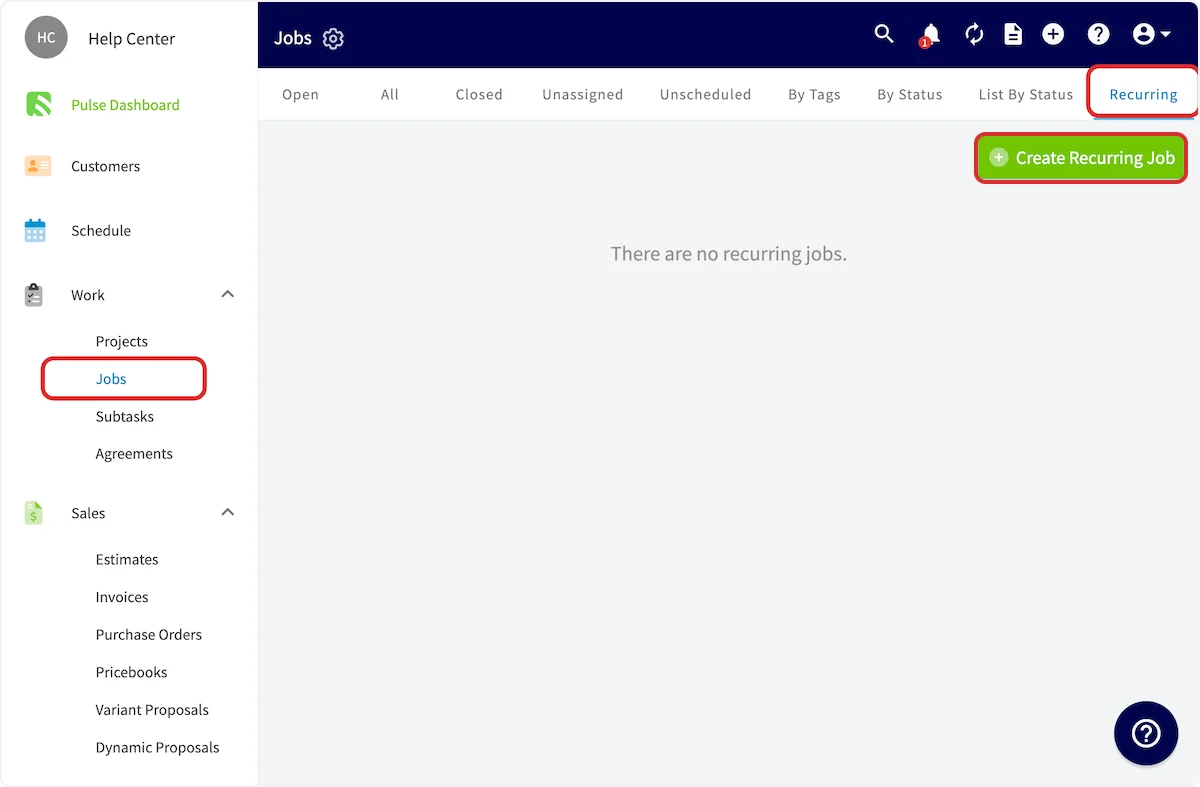
Los trabajos recurrentes se encuentran en la pestaña **Recurring** (recurrentes), dentro de **Jobs** (trabajos). Desde esa pestaña puede ver y editar los trabajos recurrentes que ya tiene, así como crear nuevos.
## Recorrido en video
## Antes de comenzar
* Tenga listo el cliente que va a vincular. Puede vincular un cliente existente o crear uno nuevo mientras arma el trabajo recurrente.
* Sepa con qué frecuencia debe repetirse el trabajo, cuándo es la primera repetición y si la recurrencia debe terminar en algún momento.
* Decida qué **Status Workflow** (flujo de estados) debe seguir cada repetición. [Descripción general del diseño de flujos de estados](/es/jobs/workflows/designing-your-workflow) explica lo que necesita un flujo de estados.
* Si usa ClearPath, decida qué **Status Action Flow** (flujo de acciones de estado) debe seguir el trabajo. Consulte [Cómo configurar los flujos de acciones de estado de ClearPath](/es/jobs/workflows/clearpath/status-action-flows).
## En la web
### Abra el formulario de trabajo recurrente
Abra el formulario **Create Recurring Job** (crear trabajo recurrente) desde cualquiera de estos dos lugares.
**Desde la pestaña Recurring.** Seleccione **Jobs** en el menú de la izquierda, seleccione la pestaña **Recurring** y luego seleccione **Create Recurring Job**.
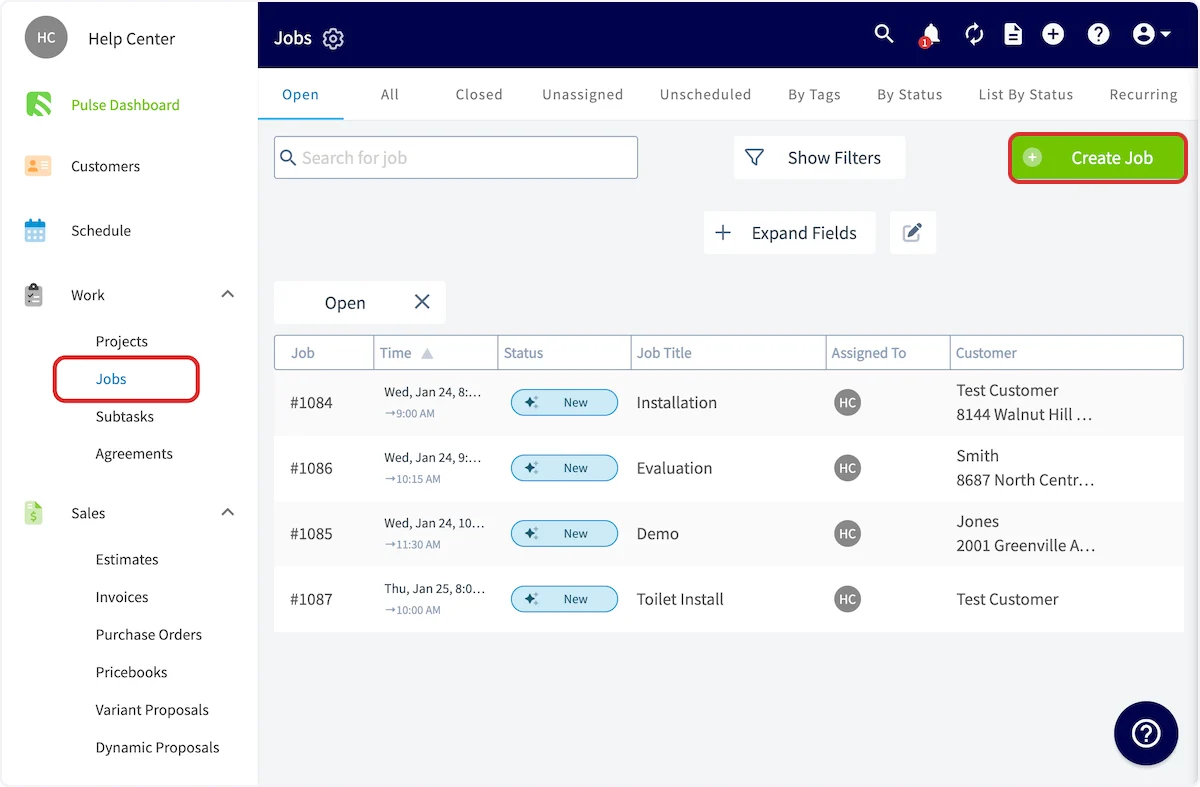
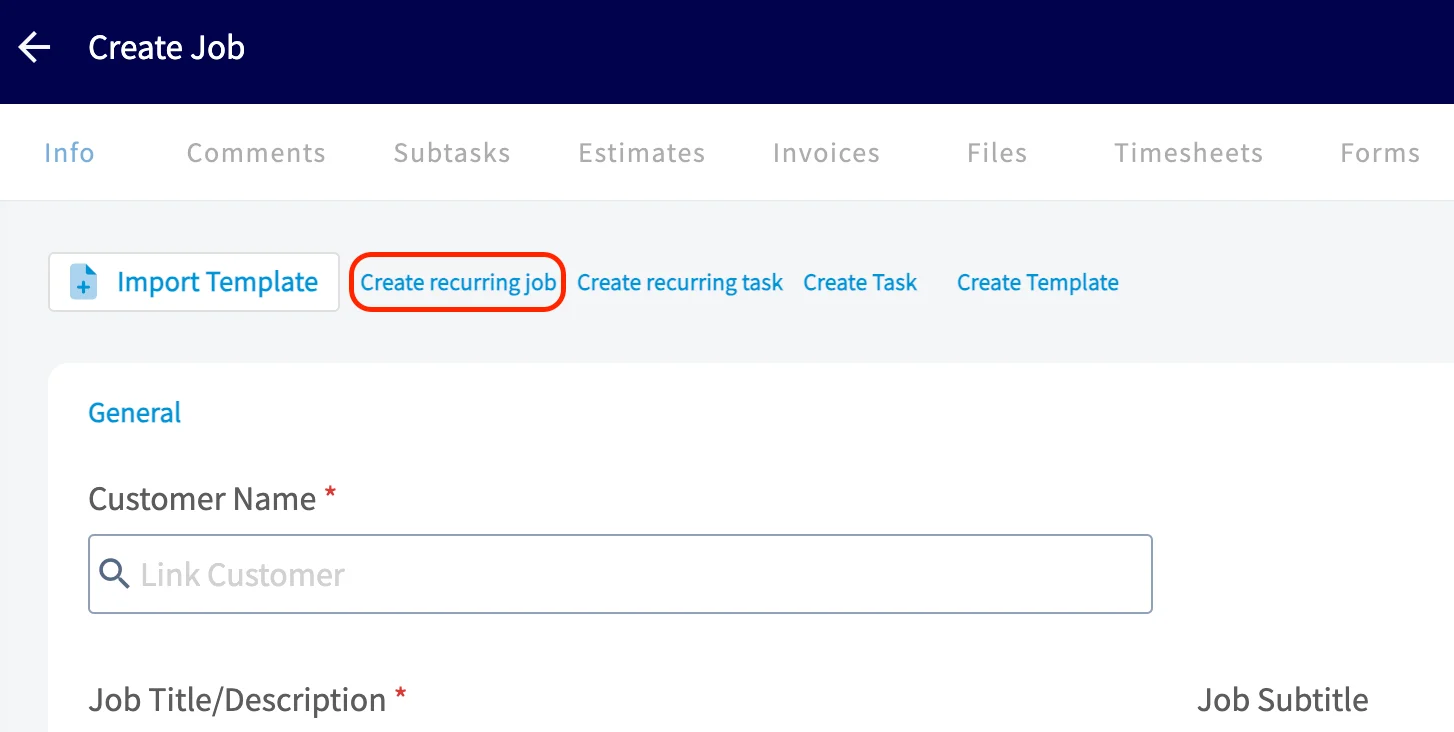
 **Desde un registro de trabajo nuevo.** Seleccione **Jobs** en el menú de la izquierda y luego **Create Job** (crear trabajo). En la parte superior del registro de trabajo nuevo, seleccione **Create recurring job** (crear trabajo recurrente) en lugar de ingresar los detalles del trabajo como de costumbre.
 ### Ingrese los detalles del trabajo
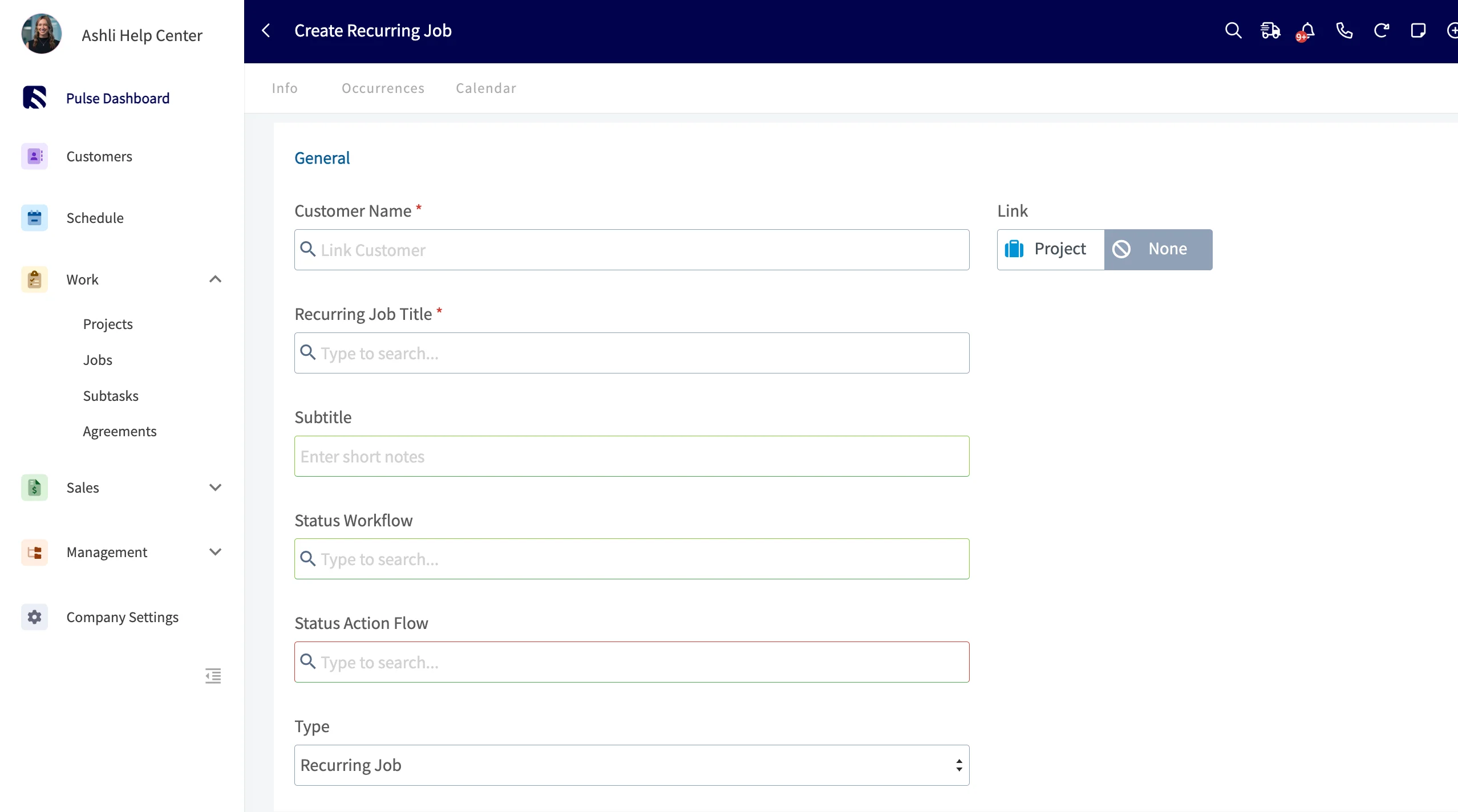
1. Vincule un **cliente**. Seleccione un cliente existente o cree uno nuevo; la ubicación y el contacto se completan automáticamente a partir del cliente que vincule.
2. Ingrese un **Recurring Job Title** (título del trabajo recurrente) que describa el trabajo que se va a realizar.
3. Seleccione el **Status Workflow** que desea que siga cada trabajo.
4. Seleccione el **Status Action Flow** ([ClearPath](https://www.fieldpulse.com/features/clearpath)) que desea que siga cada trabajo.
### Ingrese los detalles del trabajo
1. Vincule un **cliente**. Seleccione un cliente existente o cree uno nuevo; la ubicación y el contacto se completan automáticamente a partir del cliente que vincule.
2. Ingrese un **Recurring Job Title** (título del trabajo recurrente) que describa el trabajo que se va a realizar.
3. Seleccione el **Status Workflow** que desea que siga cada trabajo.
4. Seleccione el **Status Action Flow** ([ClearPath](https://www.fieldpulse.com/features/clearpath)) que desea que siga cada trabajo.
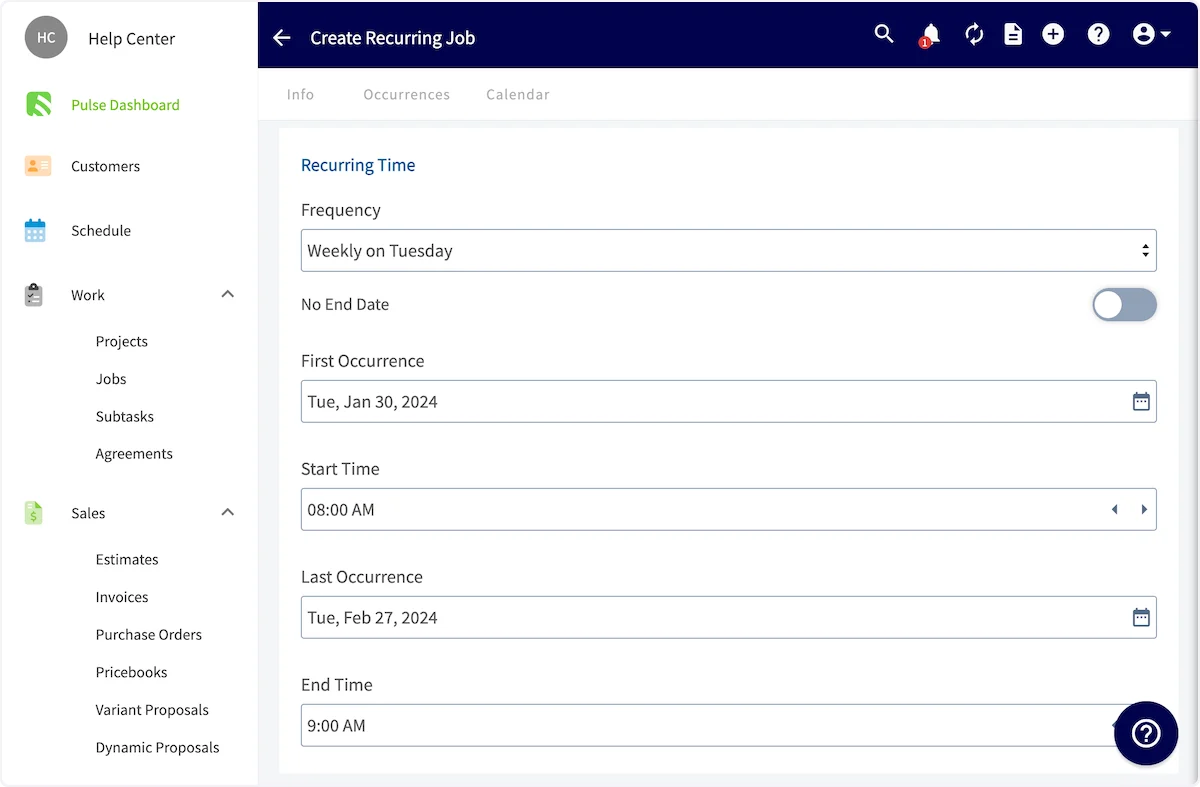
 ### Defina la frecuencia y cuándo termina
1. En **Frequency** (frecuencia), defina cada cuánto se repite el trabajo; por ejemplo, cada semana en el día que elija.
2. Defina la fecha en **First Occurrence** (primera repetición) y la hora en **Start Time** (hora de inicio).
3. Elija cómo termina la recurrencia. Active **No End Date** (sin fecha de finalización) para que el trabajo se repita indefinidamente. O bien, defina la fecha en **Last Occurrence** (última repetición) y la hora en **End Time** (hora de finalización).
### Defina la frecuencia y cuándo termina
1. En **Frequency** (frecuencia), defina cada cuánto se repite el trabajo; por ejemplo, cada semana en el día que elija.
2. Defina la fecha en **First Occurrence** (primera repetición) y la hora en **Start Time** (hora de inicio).
3. Elija cómo termina la recurrencia. Active **No End Date** (sin fecha de finalización) para que el trabajo se repita indefinidamente. O bien, defina la fecha en **Last Occurrence** (última repetición) y la hora en **End Time** (hora de finalización).
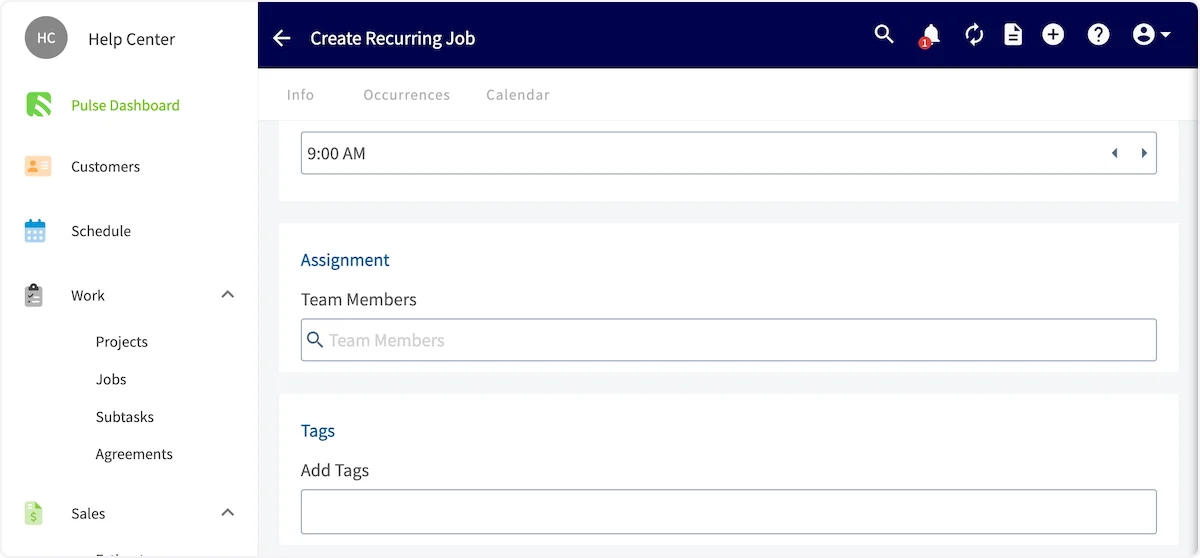
 ### Asigne al equipo y guarde
1. En **Team Members** (miembros del equipo), seleccione a las personas que asignará al trabajo. La asignación se puede cambiar para las repeticiones futuras.
2. Agregue **Tags** (etiquetas) y **notas** según lo necesite.
3. Seleccione **Save** (guardar).
### Asigne al equipo y guarde
1. En **Team Members** (miembros del equipo), seleccione a las personas que asignará al trabajo. La asignación se puede cambiar para las repeticiones futuras.
2. Agregue **Tags** (etiquetas) y **notas** según lo necesite.
3. Seleccione **Save** (guardar).
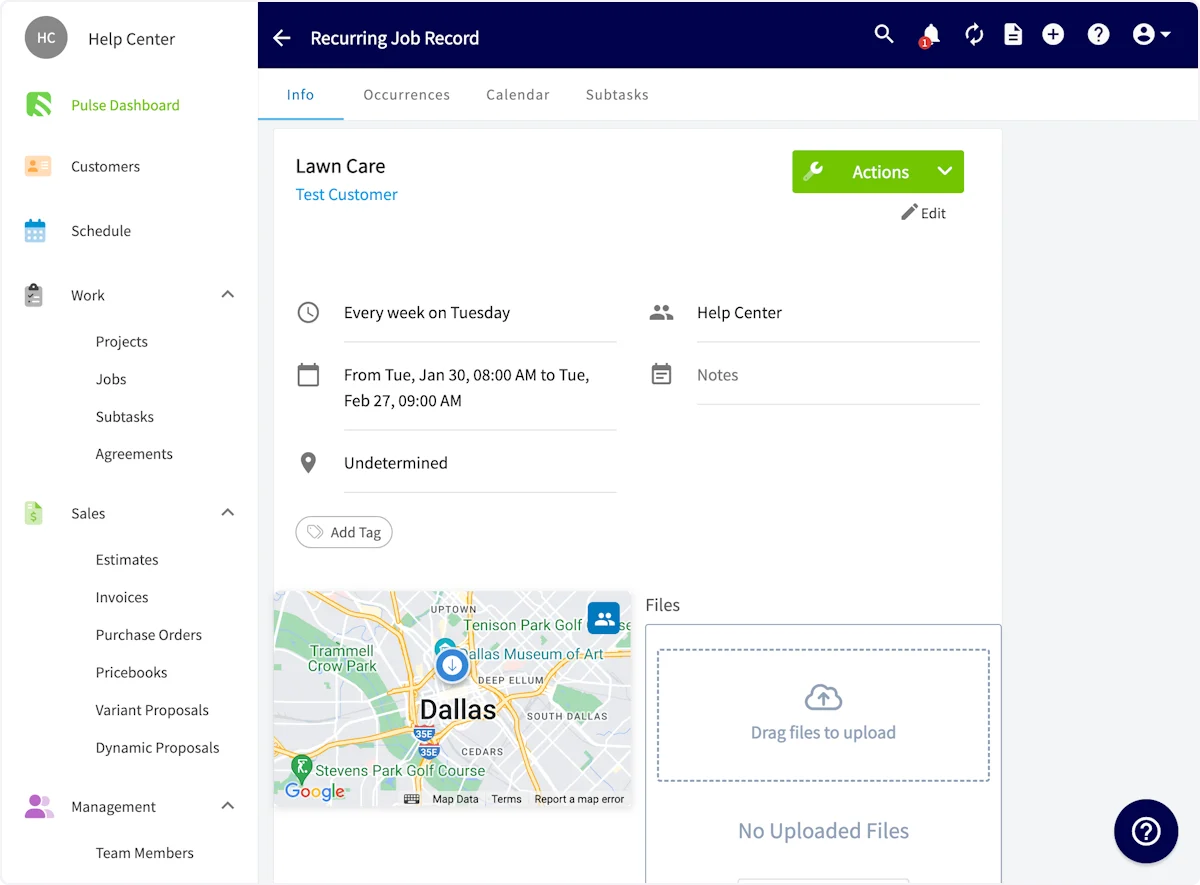
 El trabajo recurrente se agrega a su agenda y aparece en **Jobs**.
 ## Preguntas frecuentes
**¿Qué pasa si un mes no tiene la repetición para la que está programado un trabajo recurrente, como un quinto lunes?**
El trabajo omite esa repetición por completo. No se mueve al día disponible más cercano ni al último, y la programación se reanuda en la siguiente repetición programada.
**¿Cómo puedo facturar un trabajo recurrente automáticamente?**
La facturación recurrente se configura por separado del trabajo recurrente. Consulte [Configuración de la facturación recurrente](/es/estimates-invoices/recurring/recurring-billing) para saber cómo adjuntarla a un trabajo recurrente.
## ¿Necesita más ayuda?
Comuníquese con el [equipo de soporte de FieldPulse](https://www.fieldpulse.com/company/contact-us) en [support@fieldpulse.com](mailto:support@fieldpulse.com) o a través del chat en la esquina inferior derecha de su pantalla.
## Artículos relacionados
* [Cómo crear un trabajo](/es/jobs/jobs-tasks/creating-a-job)
* [Cómo crear una tarea](/es/jobs/jobs-tasks/creating-a-task)
* [Cómo completar un trabajo en campo](/es/jobs/jobs-tasks/completing-a-job)
* [Configuración de la facturación recurrente](/es/estimates-invoices/recurring/recurring-billing)
Su configuración funciona cuando el trabajo recurrente se muestra en la agenda y en Jobs, y la siguiente repetición aparece por sí sola con la frecuencia que usted definió, asignada y etiquetada tal como la configuró.
This documentation is built and hosted on [Mintlify](https://mintlify.com), a developer documentation platform.
## Preguntas frecuentes
**¿Qué pasa si un mes no tiene la repetición para la que está programado un trabajo recurrente, como un quinto lunes?**
El trabajo omite esa repetición por completo. No se mueve al día disponible más cercano ni al último, y la programación se reanuda en la siguiente repetición programada.
**¿Cómo puedo facturar un trabajo recurrente automáticamente?**
La facturación recurrente se configura por separado del trabajo recurrente. Consulte [Configuración de la facturación recurrente](/es/estimates-invoices/recurring/recurring-billing) para saber cómo adjuntarla a un trabajo recurrente.
## ¿Necesita más ayuda?
Comuníquese con el [equipo de soporte de FieldPulse](https://www.fieldpulse.com/company/contact-us) en [support@fieldpulse.com](mailto:support@fieldpulse.com) o a través del chat en la esquina inferior derecha de su pantalla.
## Artículos relacionados
* [Cómo crear un trabajo](/es/jobs/jobs-tasks/creating-a-job)
* [Cómo crear una tarea](/es/jobs/jobs-tasks/creating-a-task)
* [Cómo completar un trabajo en campo](/es/jobs/jobs-tasks/completing-a-job)
* [Configuración de la facturación recurrente](/es/estimates-invoices/recurring/recurring-billing)
Su configuración funciona cuando el trabajo recurrente se muestra en la agenda y en Jobs, y la siguiente repetición aparece por sí sola con la frecuencia que usted definió, asignada y etiquetada tal como la configuró.
This documentation is built and hosted on [Mintlify](https://mintlify.com), a developer documentation platform.