> ## Documentation Index
> Fetch the complete documentation index at: https://help.fieldpulse.com/llms.txt
> Use this file to discover all available pages before exploring further.
# Descripción general de la gestión de proyectos
> Agrupe una instalación de varias semanas en un solo proyecto de FieldPulse que reúna sus trabajos, subtareas, presupuestos, facturas por etapas, archivos y registros de horas.
> **Quién lo usa:** un administrador activa la gestión de proyectos en **Company Settings** (configuración de la empresa); después, cada proyecto se asigna a un equipo, y los comentarios de un proyecto son visibles para todos los miembros de ese equipo. **Disponibilidad:** todas las regiones. La gestión de proyectos está incluida en la suscripción de FieldPulse y se activa por cuenta: la tarjeta **Project Management** (gestión de proyectos) de **Company Settings** > **Features & Plugins** (funciones y complementos) la indica como incluida.
Algunos servicios no caben en un solo trabajo. Una instalación de varias semanas, un alcance que se factura por etapas, un servicio que abarca varias visitas y varias facturas: si lo registra como un solo [trabajo](https://www.fieldpulse.com/features/job-management), los detalles empiezan a perderse. Un proyecto lo reúne todo en un solo lugar: cada trabajo, subtarea, [presupuesto y factura](https://www.fieldpulse.com/features/estimates-and-invoices), archivo y registro de horas vinculado al mismo servicio de larga duración.
## Descripción general
Un proyecto es un registro a largo plazo que agrupa el trabajo relacionado de un mismo cliente. Mientras que un trabajo cubre una sola unidad de trabajo, un proyecto abarca todo el servicio: los trabajos, subtareas, presupuestos, facturas, archivos y registros de horas que conforman una labor grande o de varias semanas.
Un trabajo por sí solo puede abarcar varios días, así que recurra a un proyecto cuando el trabajo implique asignaciones complejas durante un periodo más largo o necesite más de una factura antes de terminarse. Para ver una comparación lado a lado de los tres tipos de registro de trabajo, consulte [Diferencias entre proyectos, trabajos y visitas al sitio](/es/jobs/projects/projects-vs-jobs-vs-site-visits).
## Cómo funciona
Un proyecto está por encima de sus trabajos y reúne todo lo vinculado al mismo alcance de trabajo.
* **Cada proyecto pertenece a un cliente.** El registro del proyecto incluye un nombre, una descripción, una ubicación, una fecha de inicio y una de finalización, un estado, un porcentaje completado y un equipo asignado.
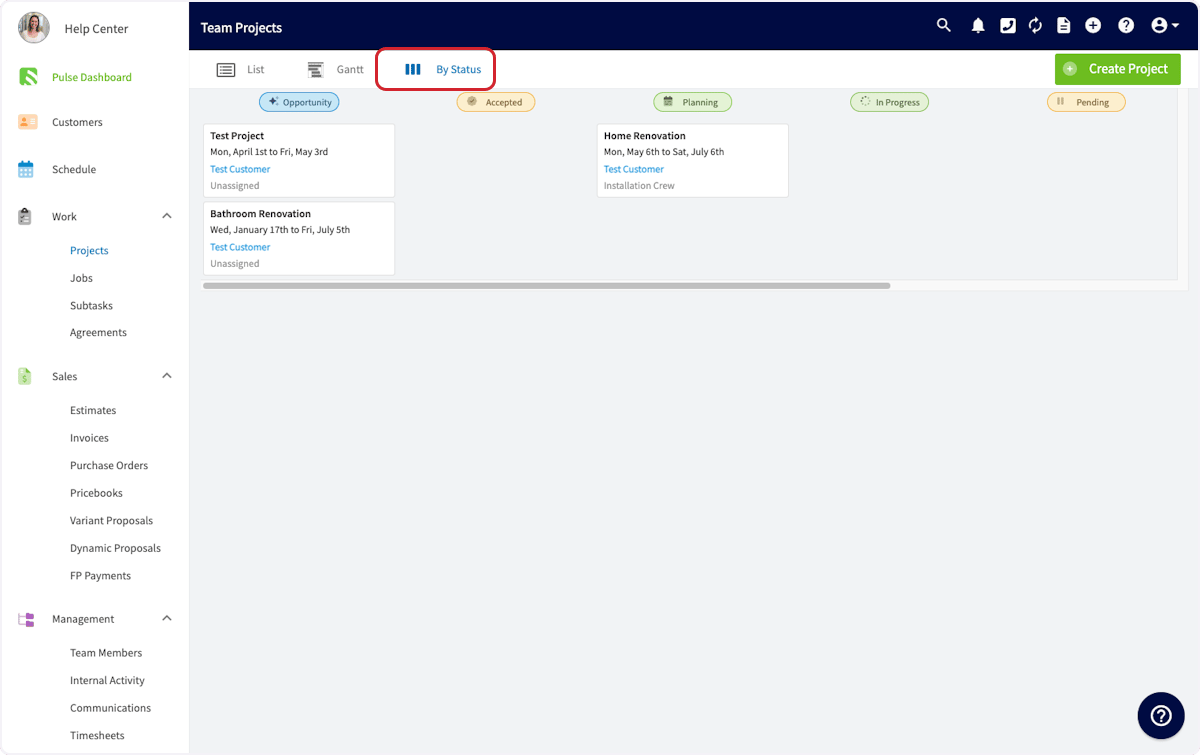
* **El estado indica la etapa y el porcentaje completado indica el avance.** Un proyecto sigue un **Status Workflow** (flujo de estados), y su **Status** (estado) refleja la etapa en la que está el trabajo: Opportunity, Accepted, Planning, In Progress y Pending son los estados que se muestran en las vistas de proyectos. El porcentaje completado es un control deslizante que usted mueve a medida que avanza el trabajo.
* **Los trabajos y las subtareas se crean dentro del proyecto.** Cada uno se programa, se asigna y se sigue por separado, sin dejar de estar vinculado al proyecto.
* **Los presupuestos, las facturas, las órdenes de compra, los archivos, los comentarios y los registros de horas se adjuntan al registro del proyecto** mediante las pestañas de la parte superior del registro.
* **Las notas de trabajo del proyecto se insertan automáticamente en los trabajos relacionados**, de modo que la cuadrilla que abre un trabajo iniciado desde el proyecto ve el mismo contexto.
* **Desde cualquier registro vinculado a un proyecto se puede abrir el resto.** Un trabajo, presupuesto, factura, orden de compra o archivo vinculado a un proyecto muestra una pestaña **Related Project** (proyecto relacionado) que enumera todo lo demás de ese proyecto.
## Antes de comenzar
* **La gestión de proyectos se activa por cuenta.** Un administrador abre **Company Settings**, selecciona **Features & Plugins**, busca **Project Management** y selecciona **Enable** (habilitar). Después, **Projects** (proyectos) aparece debajo de **Work** (operaciones) en el menú de la izquierda.
* Una vez activada la gestión de proyectos, también aparece un área **Projects** en **Company Settings**, donde puede agregar sus propios campos a los registros de proyecto; consulte [Configuración de campos personalizados en los registros de proyecto](/es/jobs/projects/custom-fields).
## En la web
### Encontrar sus proyectos
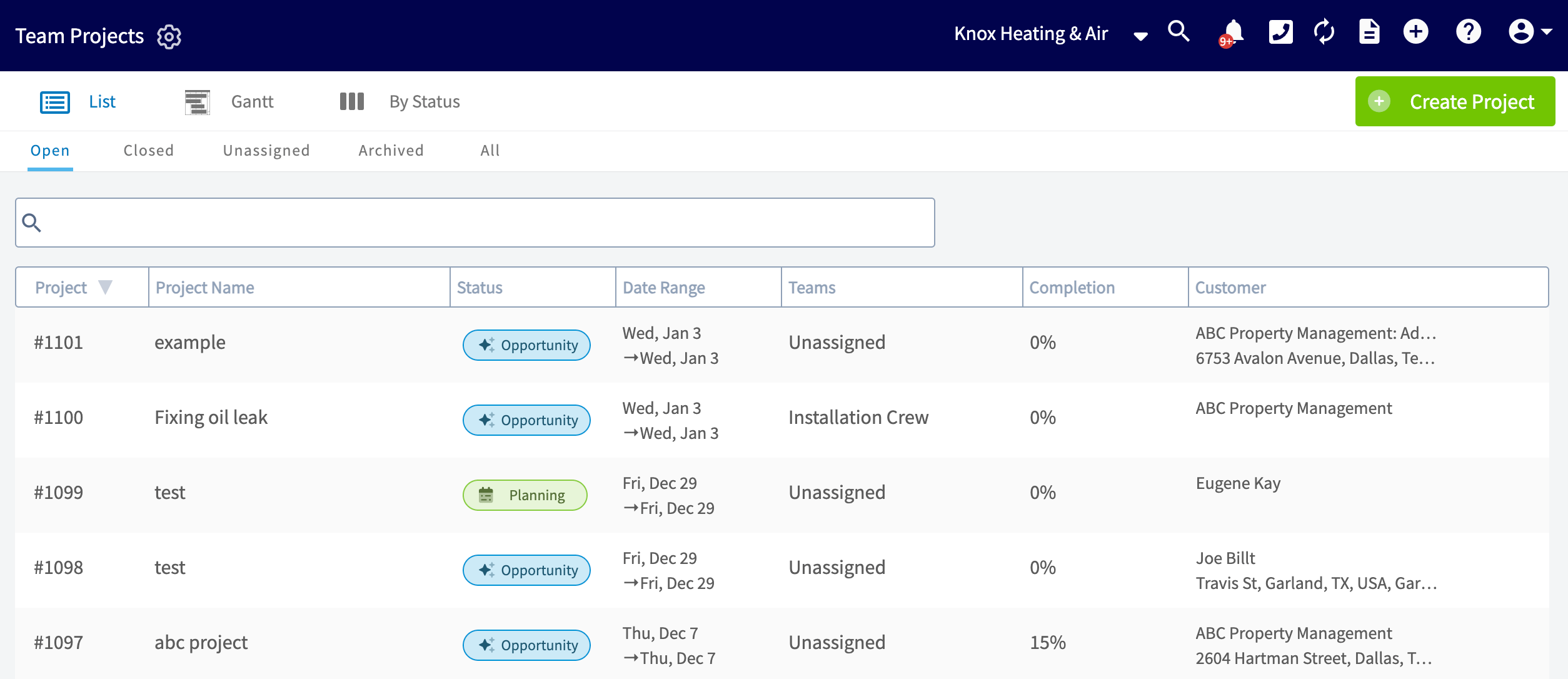
Los proyectos están debajo de **Work** en el menú de la izquierda. La página **Projects** se abre en la vista **List** (lista), que muestra el número, el nombre, el estado, el rango de fechas, los equipos asignados, el porcentaje completado y el cliente de cada proyecto.
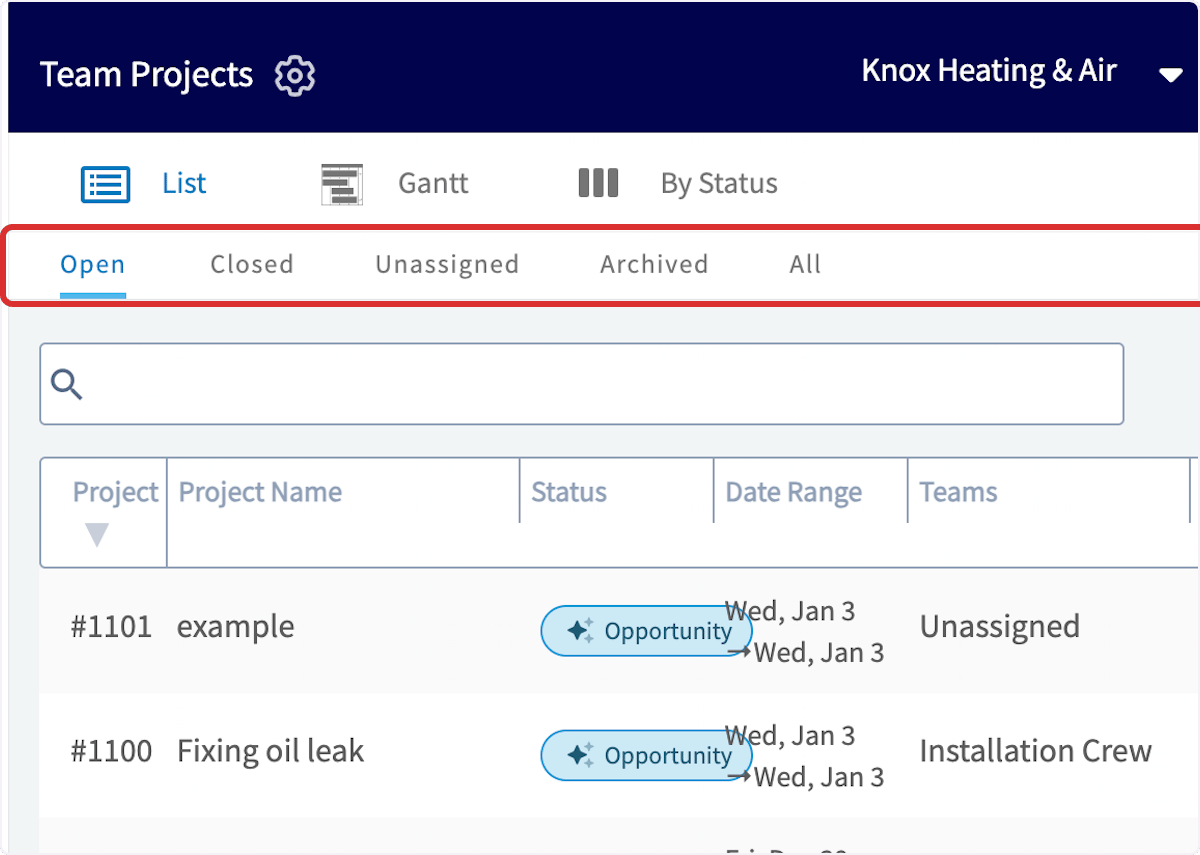
 Use las pestañas **Open**, **Closed**, **Unassigned** (sin asignar), **Archived** (archivados) y **All** para ordenar sus proyectos por estado y para detectar los que ningún equipo ha tomado todavía.
 ### Vista Gantt
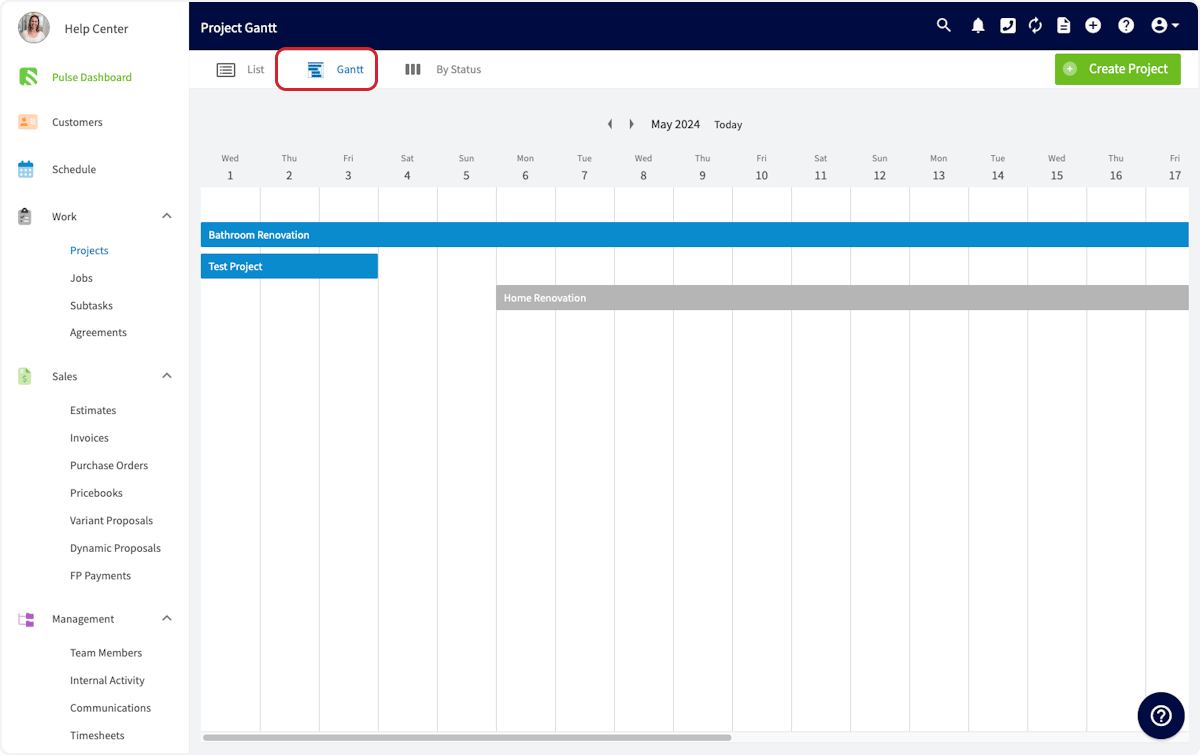
La pestaña **Gantt** organiza sus proyectos por fecha para que pueda ver el mes de un vistazo. Coloque el cursor sobre cualquier barra de proyecto para ver los detalles de ese proyecto.
### Vista Gantt
La pestaña **Gantt** organiza sus proyectos por fecha para que pueda ver el mes de un vistazo. Coloque el cursor sobre cualquier barra de proyecto para ver los detalles de ese proyecto.
 ### Vista por estado
La pestaña **By Status** (por estado) agrupa sus proyectos en columnas según el estado en que se encuentra cada uno.
### Vista por estado
La pestaña **By Status** (por estado) agrupa sus proyectos en columnas según el estado en que se encuentra cada uno.
 ### Crear un proyecto desde cero
1. Seleccione **Create Project** (crear proyecto).
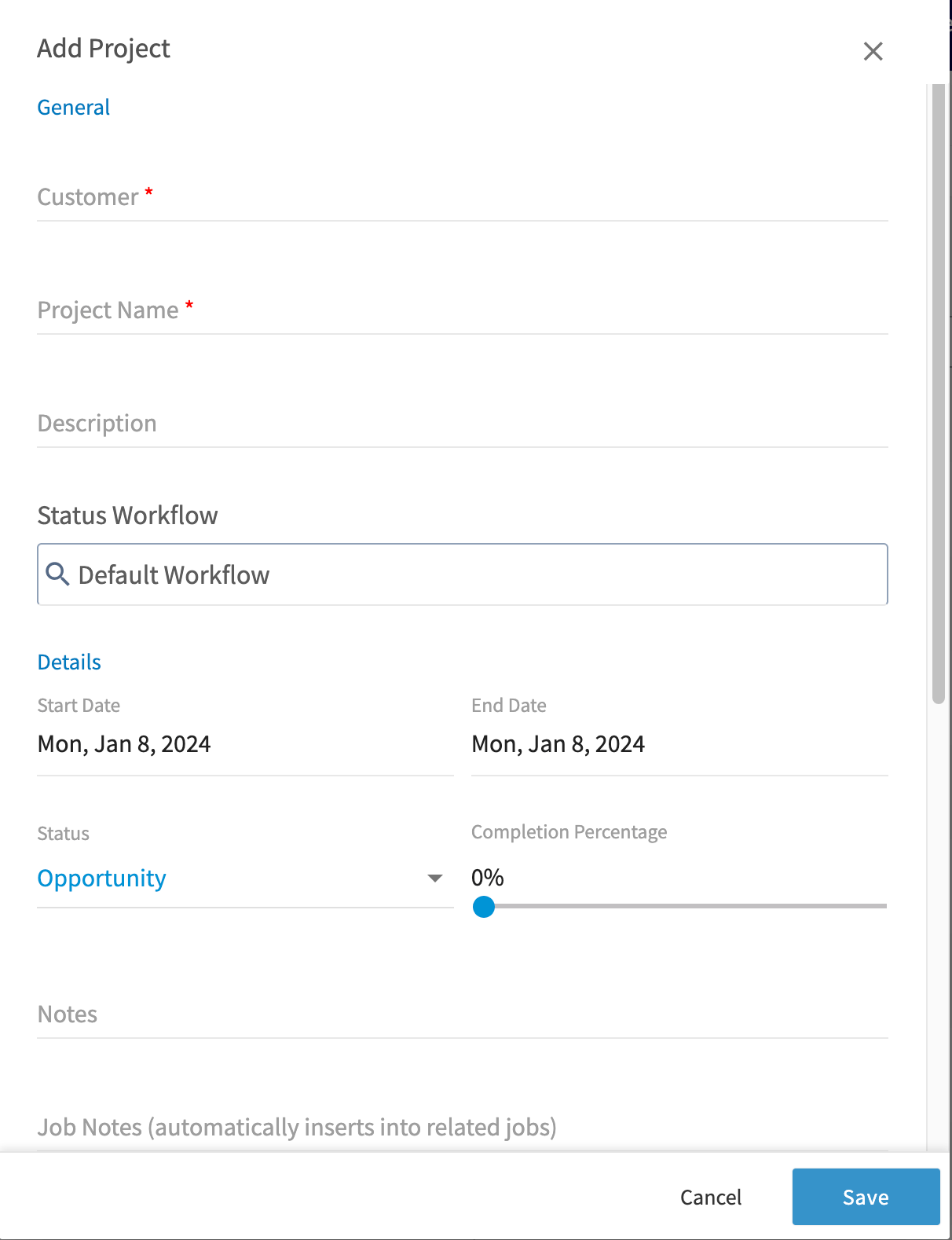
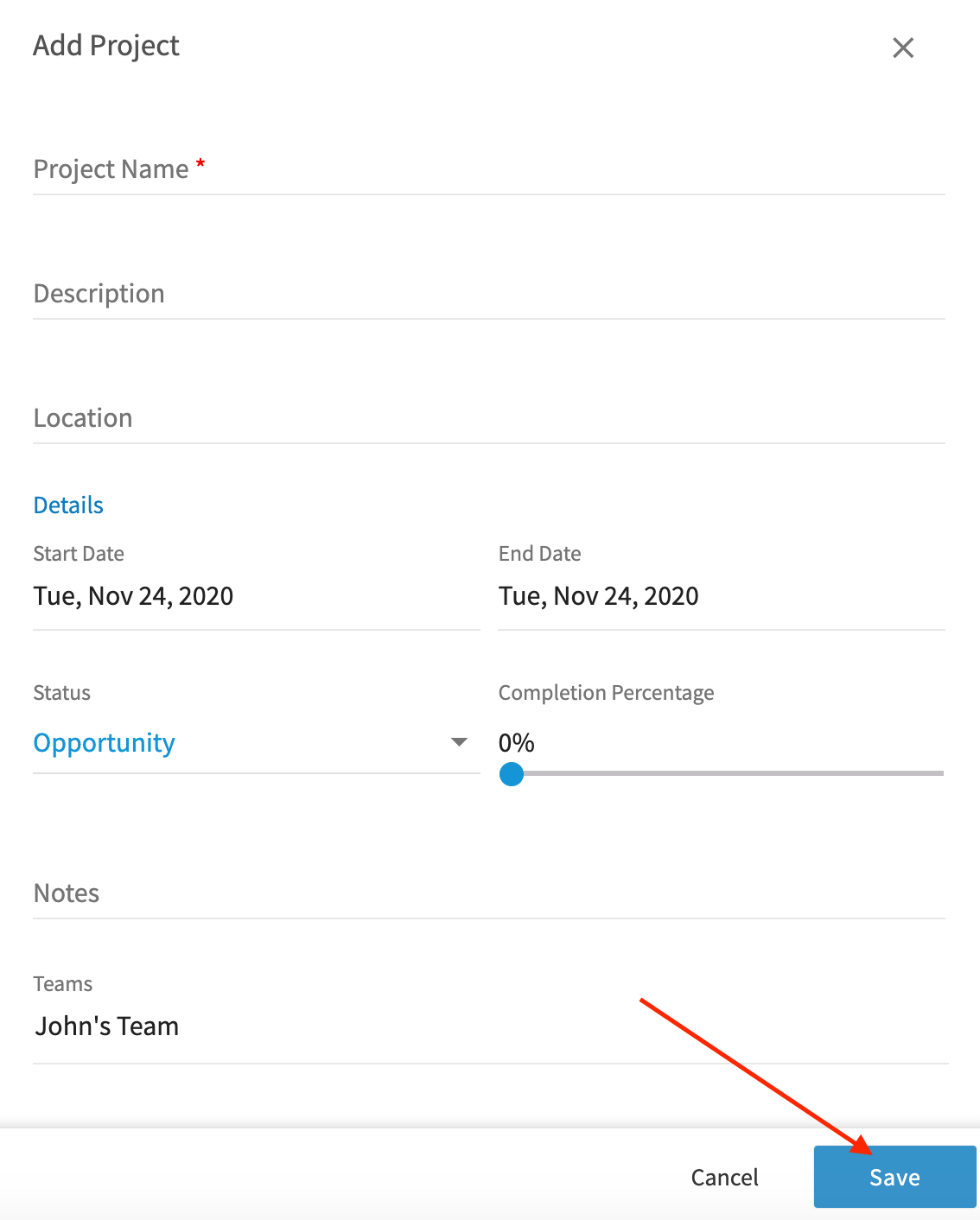
2. En la ventana **Add Project** (agregar proyecto), seleccione el **Customer** (cliente). Ingrese un **Project Name** (nombre del proyecto) y una **Description**. Elija la **Start Date** (fecha de inicio) y la **End Date** (fecha de finalización). La ubicación se toma automáticamente de la información del cliente, o bien puede ingresar coordenadas en grados decimales (por ejemplo, `34.0522, -118.2437`) o en grados, minutos y segundos (por ejemplo, `34°03'08"N, 118°14'37"W`).
### Crear un proyecto desde cero
1. Seleccione **Create Project** (crear proyecto).
2. En la ventana **Add Project** (agregar proyecto), seleccione el **Customer** (cliente). Ingrese un **Project Name** (nombre del proyecto) y una **Description**. Elija la **Start Date** (fecha de inicio) y la **End Date** (fecha de finalización). La ubicación se toma automáticamente de la información del cliente, o bien puede ingresar coordenadas en grados decimales (por ejemplo, `34.0522, -118.2437`) o en grados, minutos y segundos (por ejemplo, `34°03'08"N, 118°14'37"W`).
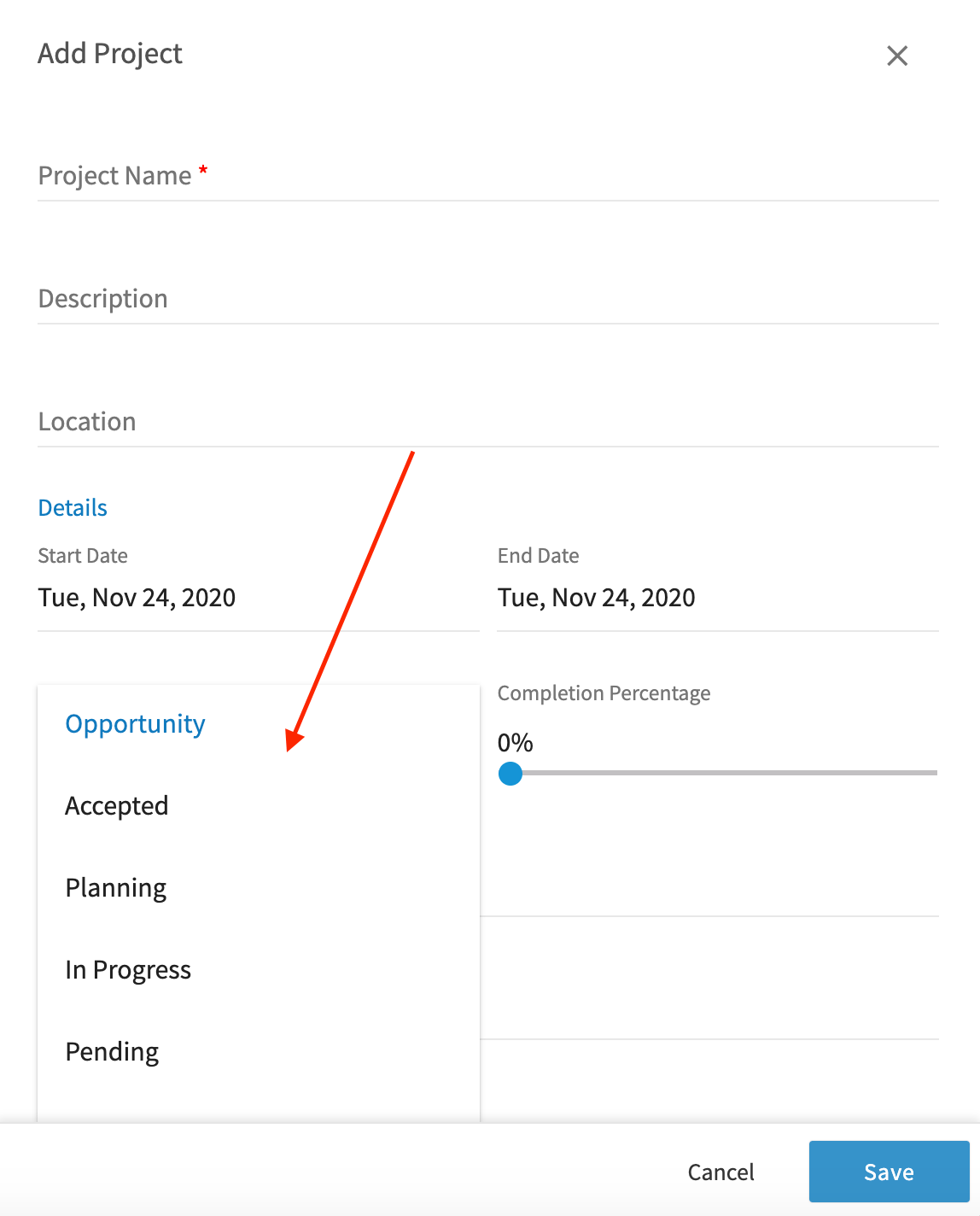
 3. En **Status**, elija la etapa en la que está el proyecto. Puede actualizarlo a medida que avanza el proyecto.
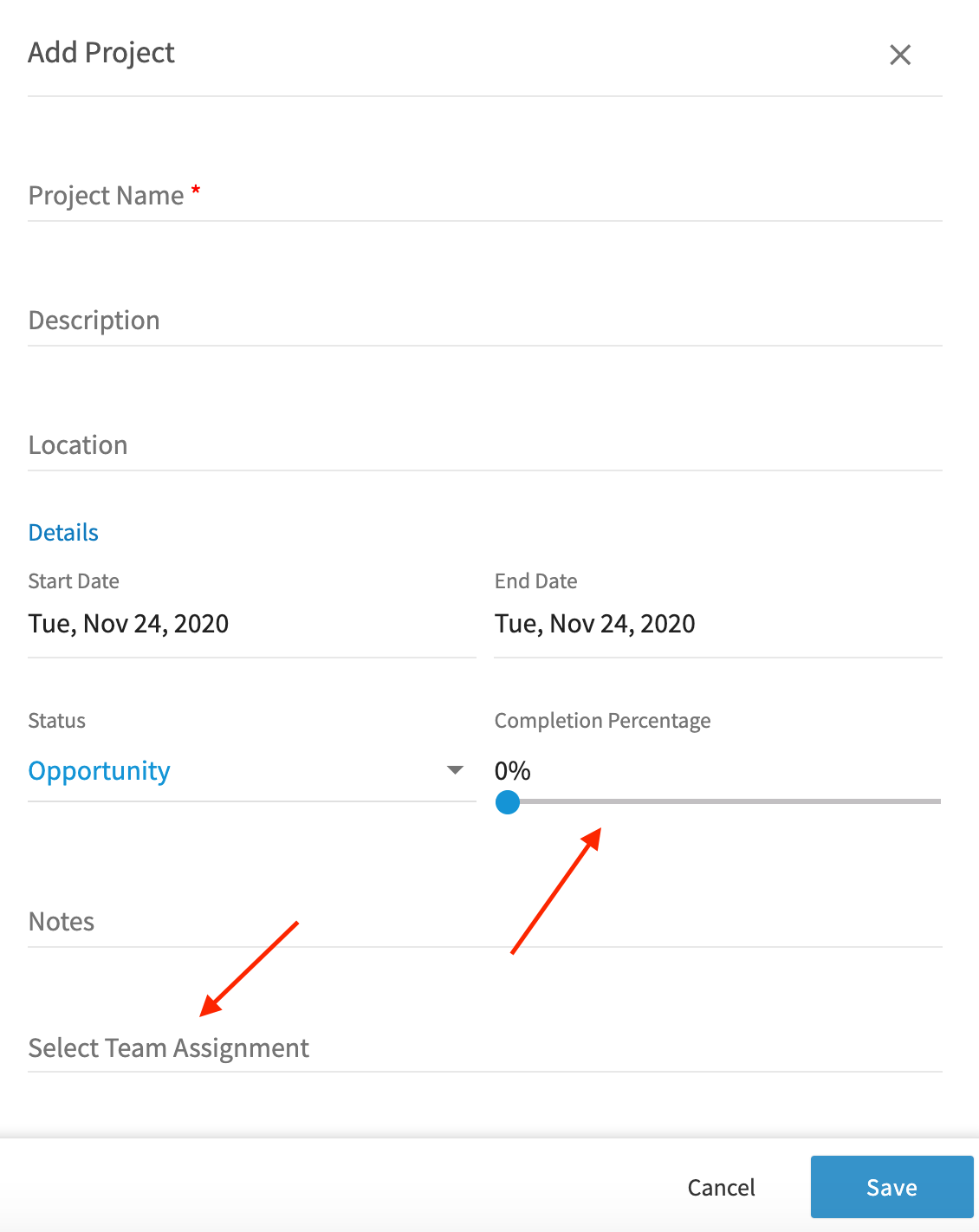
 4. Mueva el control deslizante **Completion Percentage** (porcentaje completado) hasta el nivel de avance actual y luego seleccione **Select Team Assignment** (seleccionar asignación de equipo).
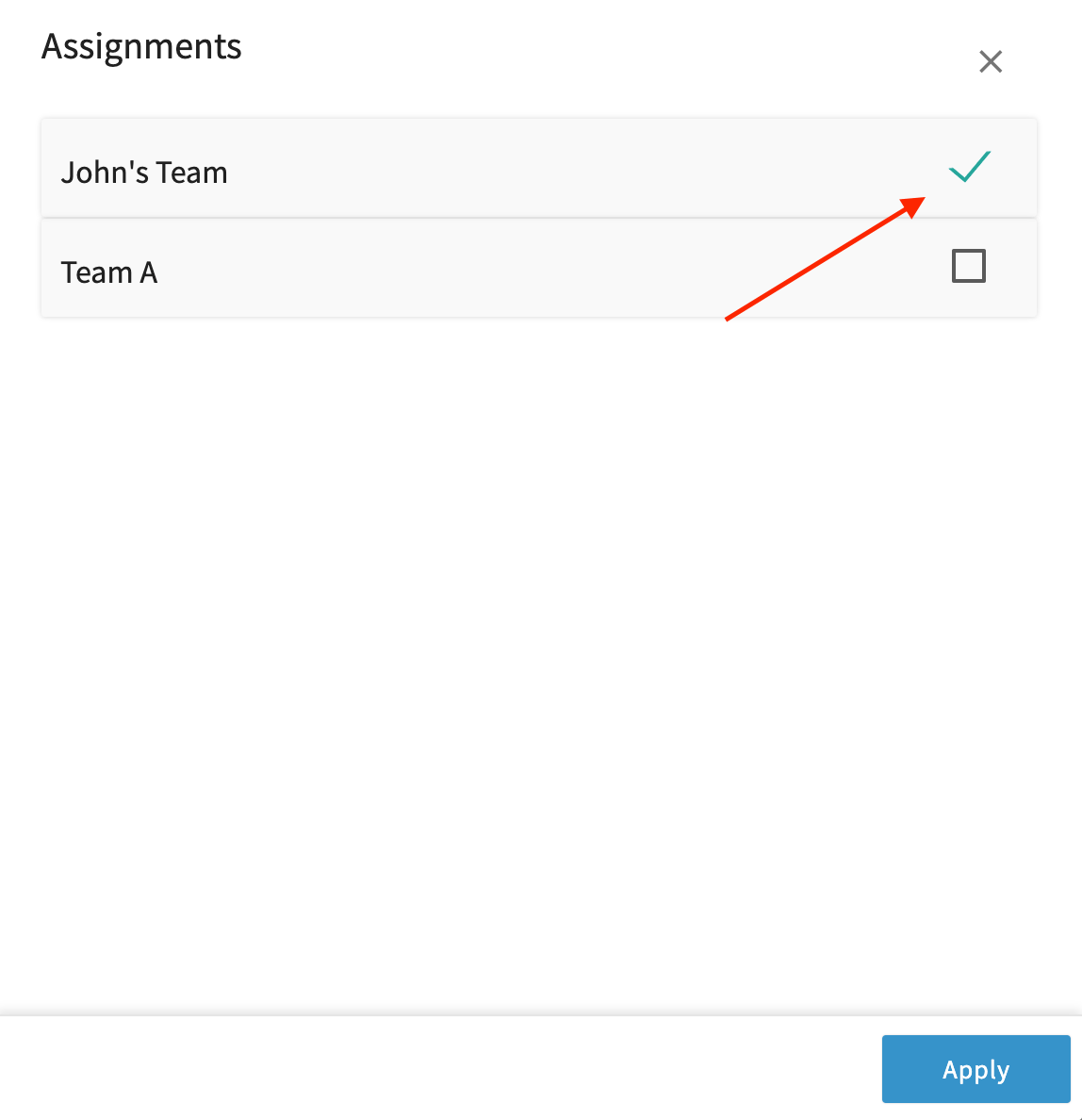
 5. Elija un equipo en la ventana **Assignments** (asignaciones) y luego seleccione **Apply** (aplicar). Si todavía no ha creado sus equipos, consulte [Cómo crear un equipo](/es/settings/users-teams/creating-a-team).
 6. Seleccione **Save** (guardar).
 ### Crear un proyecto a partir de un trabajo
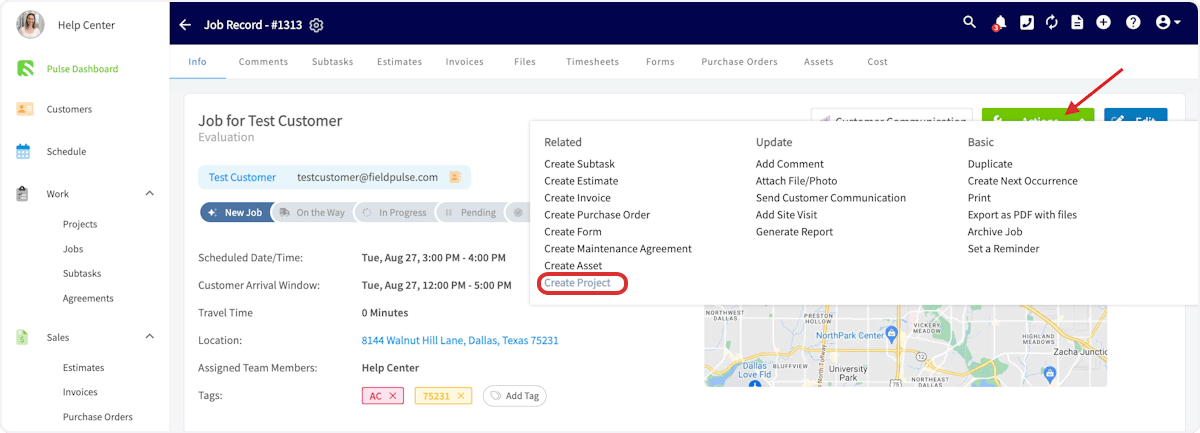
Inicie un proyecto desde un registro de trabajo existente para mantener todo conectado. Esto funciona bien cuando un trabajo pequeño, una evaluación o una visita para un presupuesto se convierte en un proyecto más grande. En el registro del trabajo, seleccione **Actions** (acciones), luego **Create Project**, y complete los detalles del proyecto de la misma forma.
### Crear un proyecto a partir de un trabajo
Inicie un proyecto desde un registro de trabajo existente para mantener todo conectado. Esto funciona bien cuando un trabajo pequeño, una evaluación o una visita para un presupuesto se convierte en un proyecto más grande. En el registro del trabajo, seleccione **Actions** (acciones), luego **Create Project**, y complete los detalles del proyecto de la misma forma.
 ### Crear un proyecto a partir de una plantilla
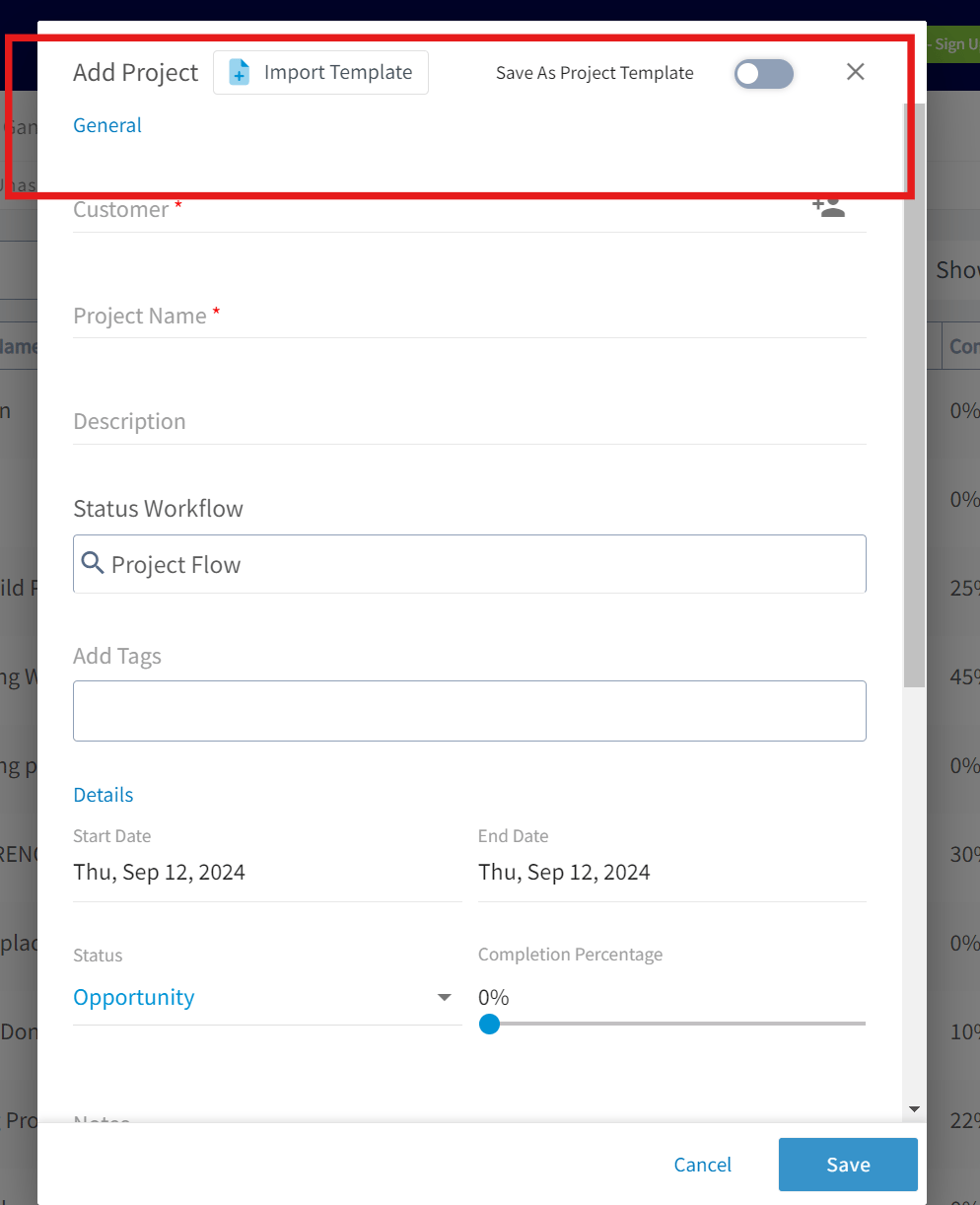
Una plantilla de proyecto guarda los registros secundarios que usted crea para cada proyecto de un tipo determinado (subtareas, presupuestos y facturas), de modo que un proyecto nuevo comienza con ellos ya adjuntos. Active **Save As Project Template** (guardar como plantilla de proyecto) mientras completa los detalles del proyecto para guardar lo que está creando, o seleccione **Import Template** (importar plantilla) para comenzar desde una plantilla que ya tiene.
### Crear un proyecto a partir de una plantilla
Una plantilla de proyecto guarda los registros secundarios que usted crea para cada proyecto de un tipo determinado (subtareas, presupuestos y facturas), de modo que un proyecto nuevo comienza con ellos ya adjuntos. Active **Save As Project Template** (guardar como plantilla de proyecto) mientras completa los detalles del proyecto para guardar lo que está creando, o seleccione **Import Template** (importar plantilla) para comenzar desde una plantilla que ya tiene.
 Las plantillas de proyecto pueden incluir plantillas de trabajo. Cualquier trabajo predefinido que haya creado como plantilla de trabajo se puede anidar en una plantilla de proyecto, para que su conjunto estándar de trabajos esté listo cada vez que cree un proyecto a partir de esa plantilla. Consulte [Configuración de plantillas de trabajo](/es/jobs/jobs-tasks/creating-job-templates).
### Trabajar en el registro del proyecto
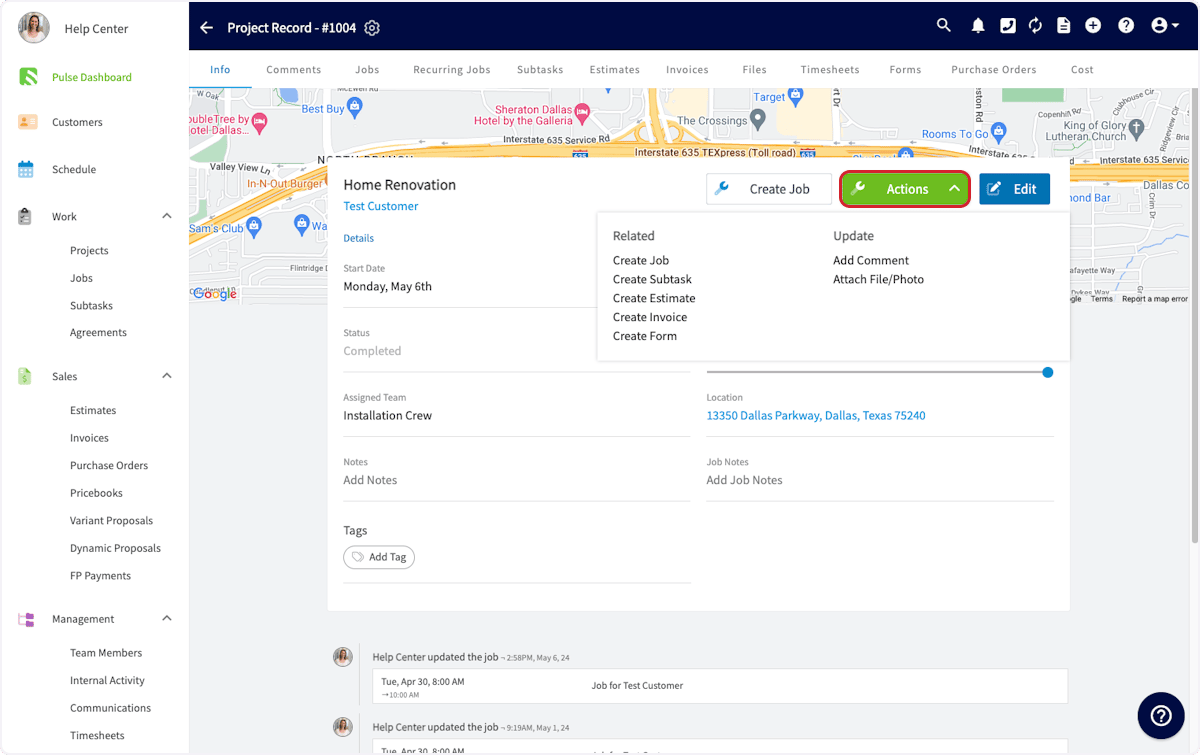
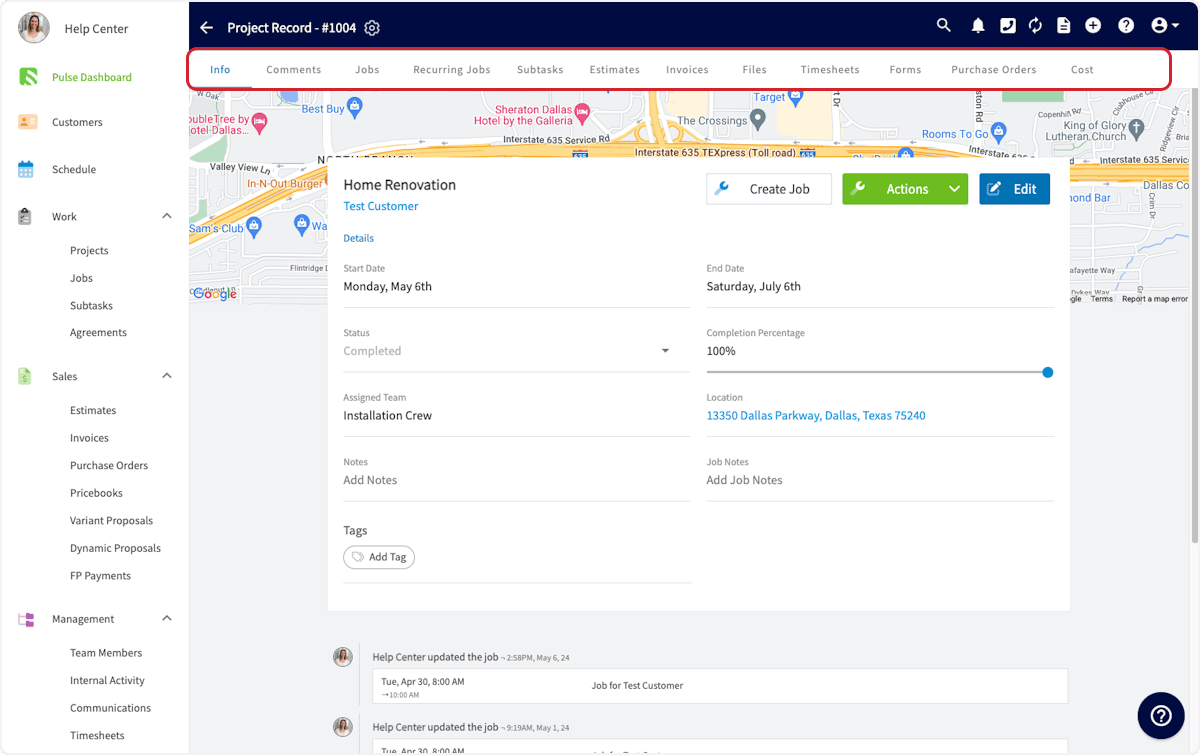
Después de guardar, FieldPulse abre el registro del proyecto. Desde ahí puede ver y editar todos los detalles que ingresó, agregar comentarios, agregar trabajos o subtareas, crear presupuestos y facturas, adjuntar archivos y dar seguimiento al registro de horas de los empleados. Seleccione **Actions** para acceder a esas opciones, o use las pestañas de la parte superior del registro del proyecto.
Las plantillas de proyecto pueden incluir plantillas de trabajo. Cualquier trabajo predefinido que haya creado como plantilla de trabajo se puede anidar en una plantilla de proyecto, para que su conjunto estándar de trabajos esté listo cada vez que cree un proyecto a partir de esa plantilla. Consulte [Configuración de plantillas de trabajo](/es/jobs/jobs-tasks/creating-job-templates).
### Trabajar en el registro del proyecto
Después de guardar, FieldPulse abre el registro del proyecto. Desde ahí puede ver y editar todos los detalles que ingresó, agregar comentarios, agregar trabajos o subtareas, crear presupuestos y facturas, adjuntar archivos y dar seguimiento al registro de horas de los empleados. Seleccione **Actions** para acceder a esas opciones, o use las pestañas de la parte superior del registro del proyecto.
 ### Agregar trabajos a un proyecto
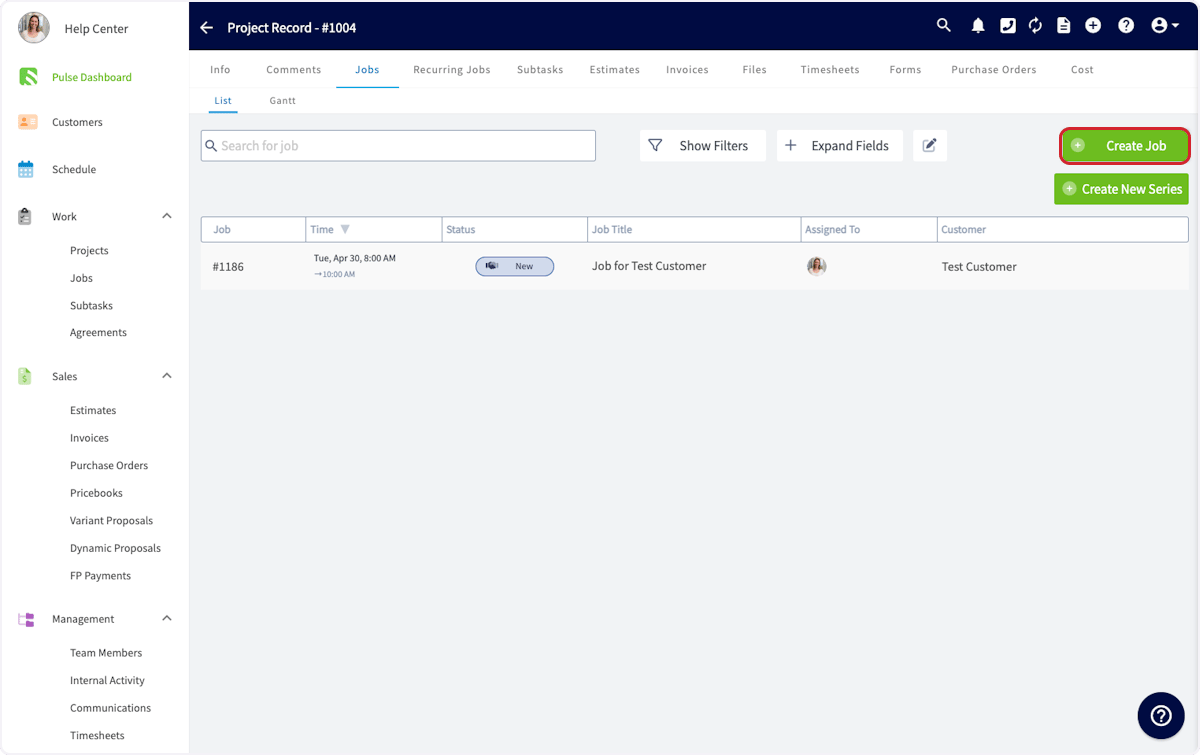
Abra la pestaña **Jobs** (trabajos) del registro del proyecto y seleccione **Create Job** (crear trabajo) para configurar el primer trabajo de este proyecto.
### Agregar trabajos a un proyecto
Abra la pestaña **Jobs** (trabajos) del registro del proyecto y seleccione **Create Job** (crear trabajo) para configurar el primer trabajo de este proyecto.
 También puede crear el trabajo desde **Jobs** en el menú de la izquierda cuando no esté en el registro del proyecto. Vincúlelo al proyecto relacionado al crearlo.
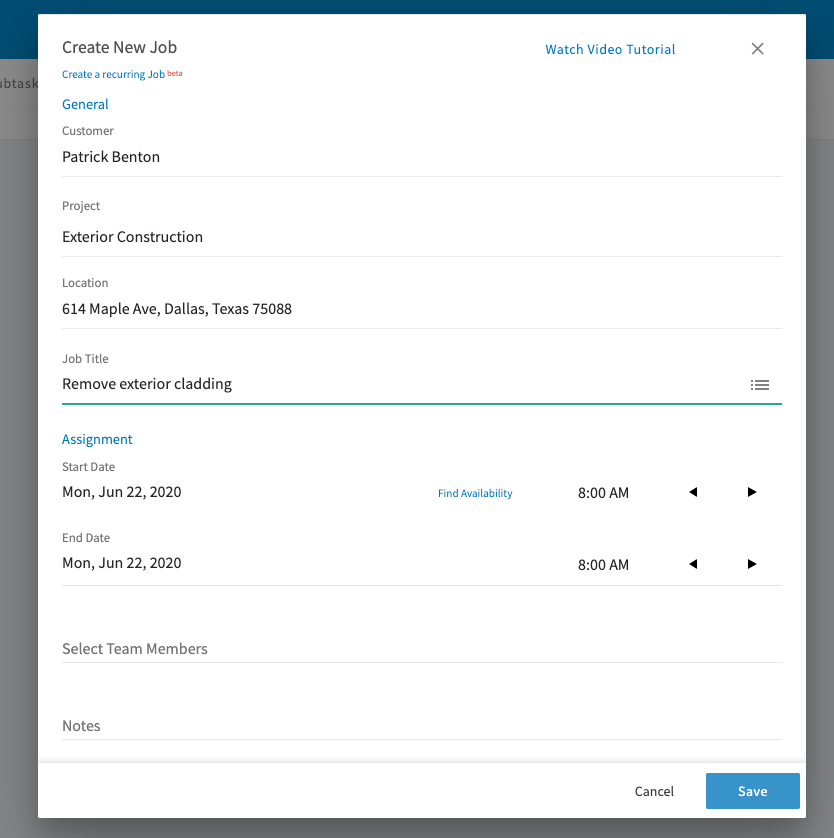
La ventana **Create New Job** (crear trabajo) se abre con el proyecto, el cliente y la ubicación ya completados, y puede asignar el trabajo a cualquier miembro del equipo asignado al proyecto. Consulte [Cómo crear un trabajo](/es/jobs/jobs-tasks/creating-a-job) para ver el resto de los campos. Seleccione **Save** y el trabajo aparecerá en la lista de trabajos del proyecto. Repita el proceso para cada trabajo que necesite el proyecto.
También puede crear el trabajo desde **Jobs** en el menú de la izquierda cuando no esté en el registro del proyecto. Vincúlelo al proyecto relacionado al crearlo.
La ventana **Create New Job** (crear trabajo) se abre con el proyecto, el cliente y la ubicación ya completados, y puede asignar el trabajo a cualquier miembro del equipo asignado al proyecto. Consulte [Cómo crear un trabajo](/es/jobs/jobs-tasks/creating-a-job) para ver el resto de los campos. Seleccione **Save** y el trabajo aparecerá en la lista de trabajos del proyecto. Repita el proceso para cada trabajo que necesite el proyecto.
 ### Agregar comentarios y archivos
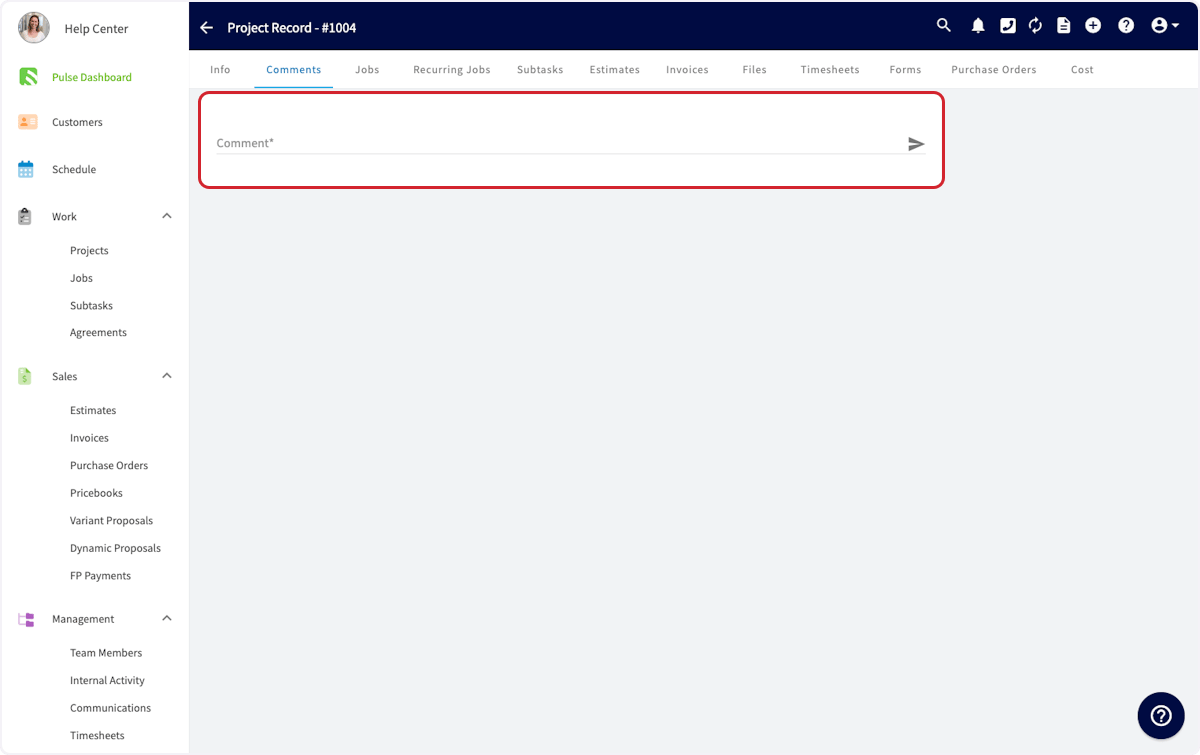
Los miembros del equipo reciben una notificación automática a medida que se agregan trabajos al proyecto. Para dejarle al equipo una nota propia, abra la pestaña **Comments** (comentarios), escriba su comentario y seleccione la flecha de enviar. Todos los miembros del equipo asignado al proyecto pueden verlo.
### Agregar comentarios y archivos
Los miembros del equipo reciben una notificación automática a medida que se agregan trabajos al proyecto. Para dejarle al equipo una nota propia, abra la pestaña **Comments** (comentarios), escriba su comentario y seleccione la flecha de enviar. Todos los miembros del equipo asignado al proyecto pueden verlo.
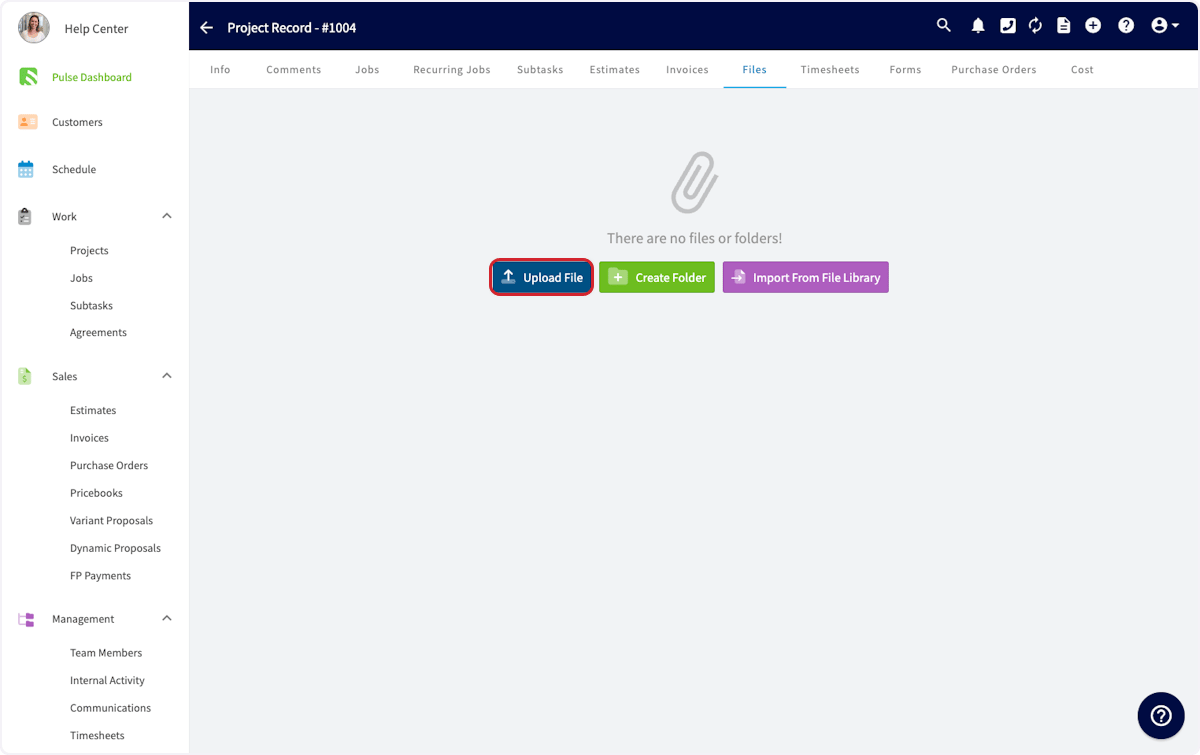
 Adjunte archivos al proyecto en la pestaña **Files** (archivos): fotos que quiera compartir con su equipo o documentos PDF, como el manual de servicio de un equipo. Seleccione **Upload File** (subir archivo) o **Create Folder** (crear carpeta), o importe desde su biblioteca de archivos con **Import From File Library**.
 ### Usar la pestaña Related Project
Cualquier registro vinculado a un proyecto muestra una pestaña **Related Project** en la parte superior de la pantalla. Ábrala para acceder a todo lo demás vinculado al mismo proyecto (trabajos, presupuestos, facturas, órdenes de compra y archivos) sin salir del registro en el que está. Los equipos suelen usarla para consultar archivos de un trabajo anterior mientras atienden el siguiente trabajo del proyecto.
### Usar la pestaña Related Project
Cualquier registro vinculado a un proyecto muestra una pestaña **Related Project** en la parte superior de la pantalla. Ábrala para acceder a todo lo demás vinculado al mismo proyecto (trabajos, presupuestos, facturas, órdenes de compra y archivos) sin salir del registro en el que está. Los equipos suelen usarla para consultar archivos de un trabajo anterior mientras atienden el siguiente trabajo del proyecto.
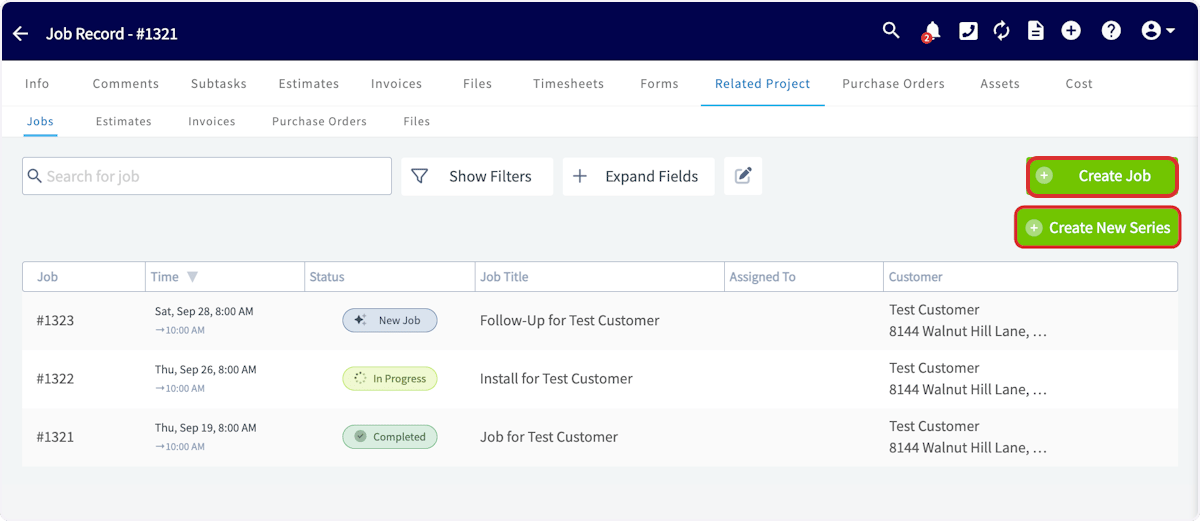
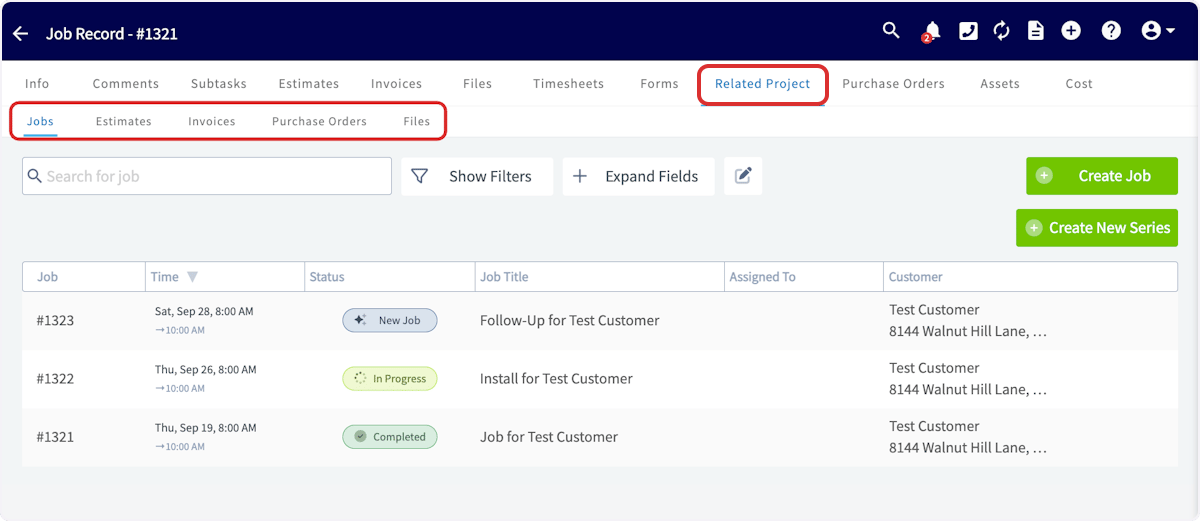 También puede crear cualquiera de esos registros desde esta pestaña y hacer que se vinculen al proyecto automáticamente, con los botones de creación que están encima de la lista.
 ### Completar un proyecto
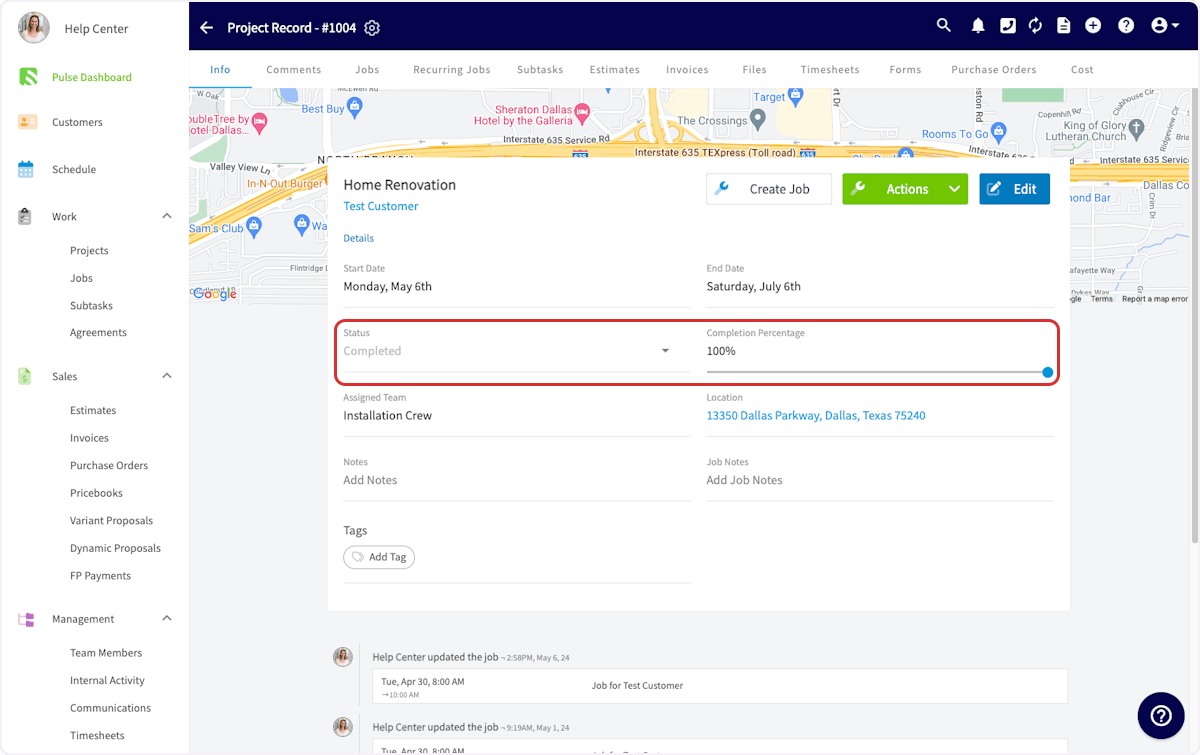
Cuando termine el trabajo, abra la pestaña **Info** del registro del proyecto, cambie **Status** a **Complete** (completado) y mueva el porcentaje completado a 100%.
### Completar un proyecto
Cuando termine el trabajo, abra la pestaña **Info** del registro del proyecto, cambie **Status** a **Complete** (completado) y mueva el porcentaje completado a 100%.
 ## En la aplicación móvil
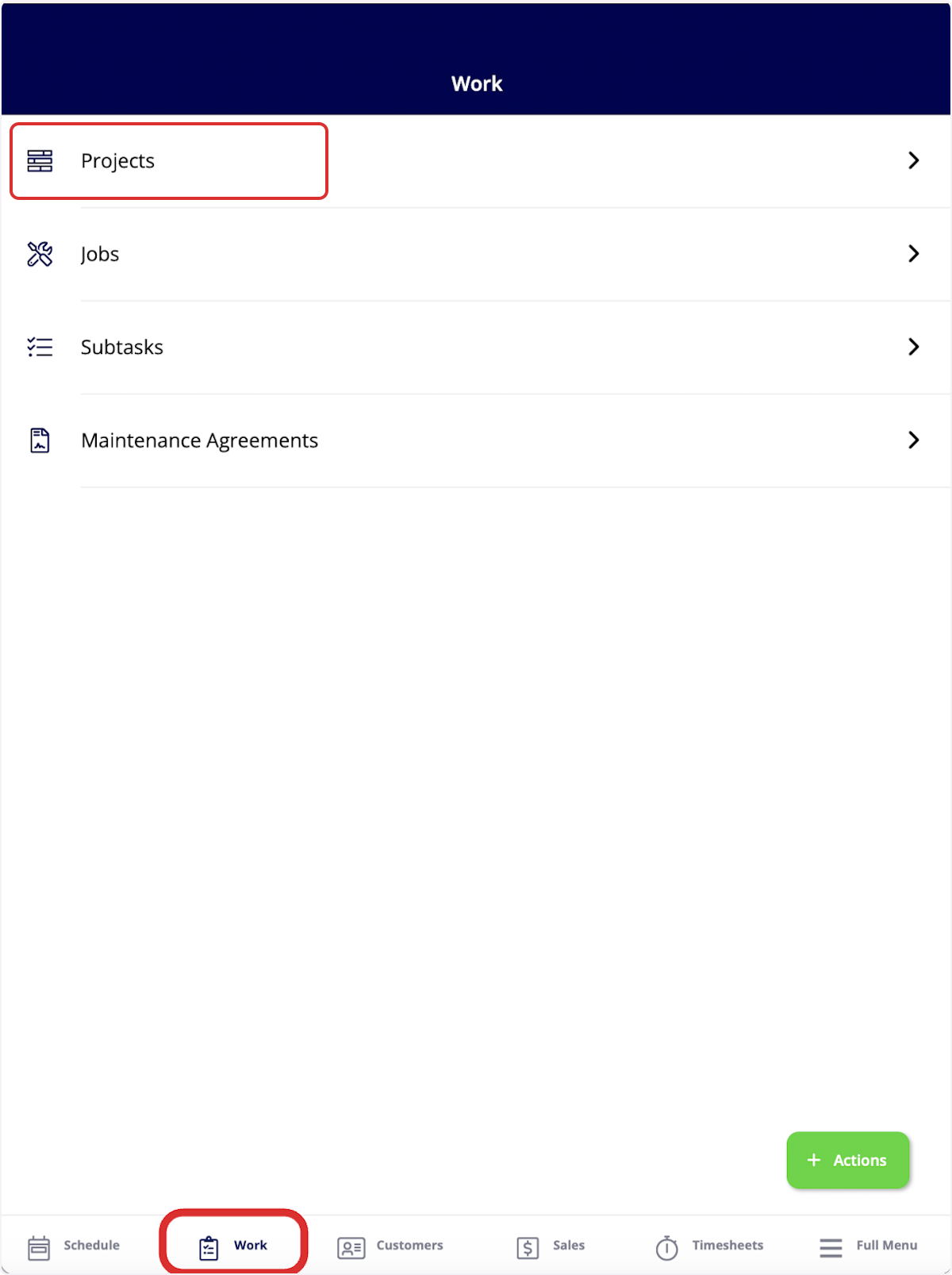
Abra la pestaña **Operaciones** en el menú inferior y luego toque **Proyectos**.
## En la aplicación móvil
Abra la pestaña **Operaciones** en el menú inferior y luego toque **Proyectos**.
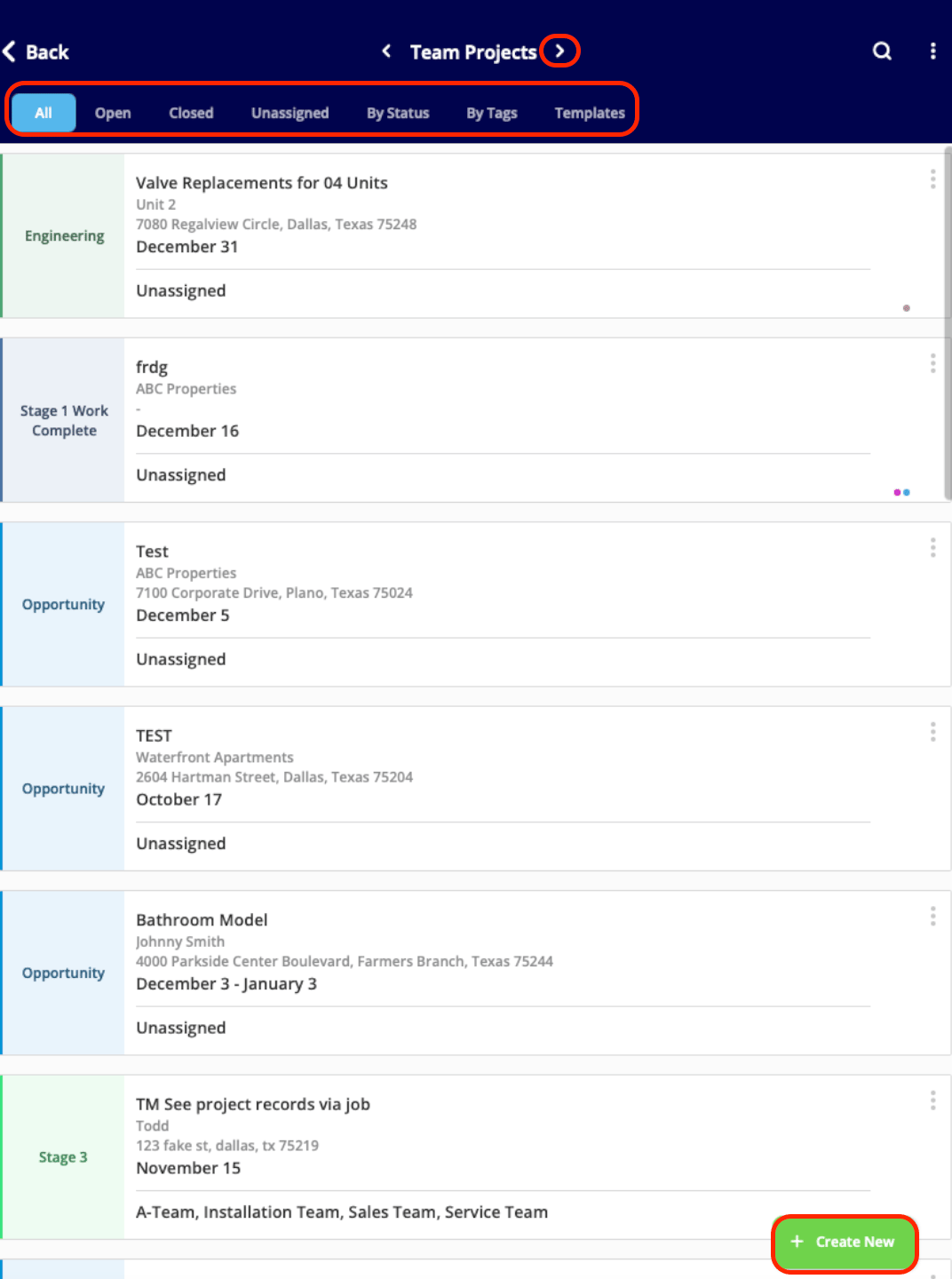
 Organice la lista con las pestañas de la parte superior de la pantalla (**Todo**, **Abierto**, **Cerrado**, **Sin asignar**, **Por estado**, **Por etiquetas** y **Plantillas**) y use las flechas junto al título para alternar entre **Proyectos del equipo** y **Mis proyectos**. Toque **Crear** para iniciar un proyecto.
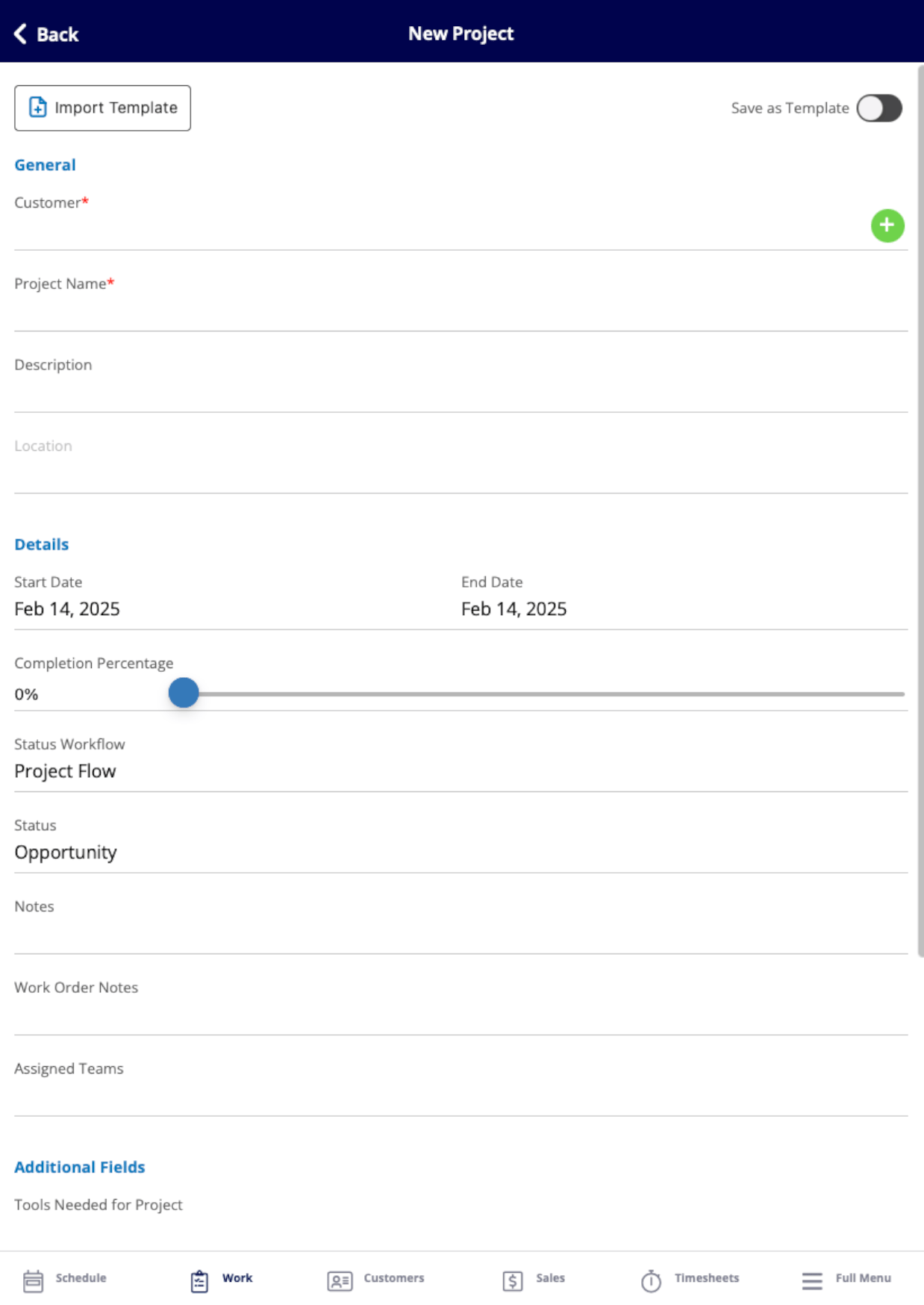
 Complete los detalles de su proyecto (cliente, nombre, descripción, ubicación, fecha de inicio y de finalización, porcentaje completado, flujo de estados, estado, notas y equipos asignados) y luego guárdelo. **Importar plantilla** y **Guardar como plantilla** están en la parte superior del formulario.
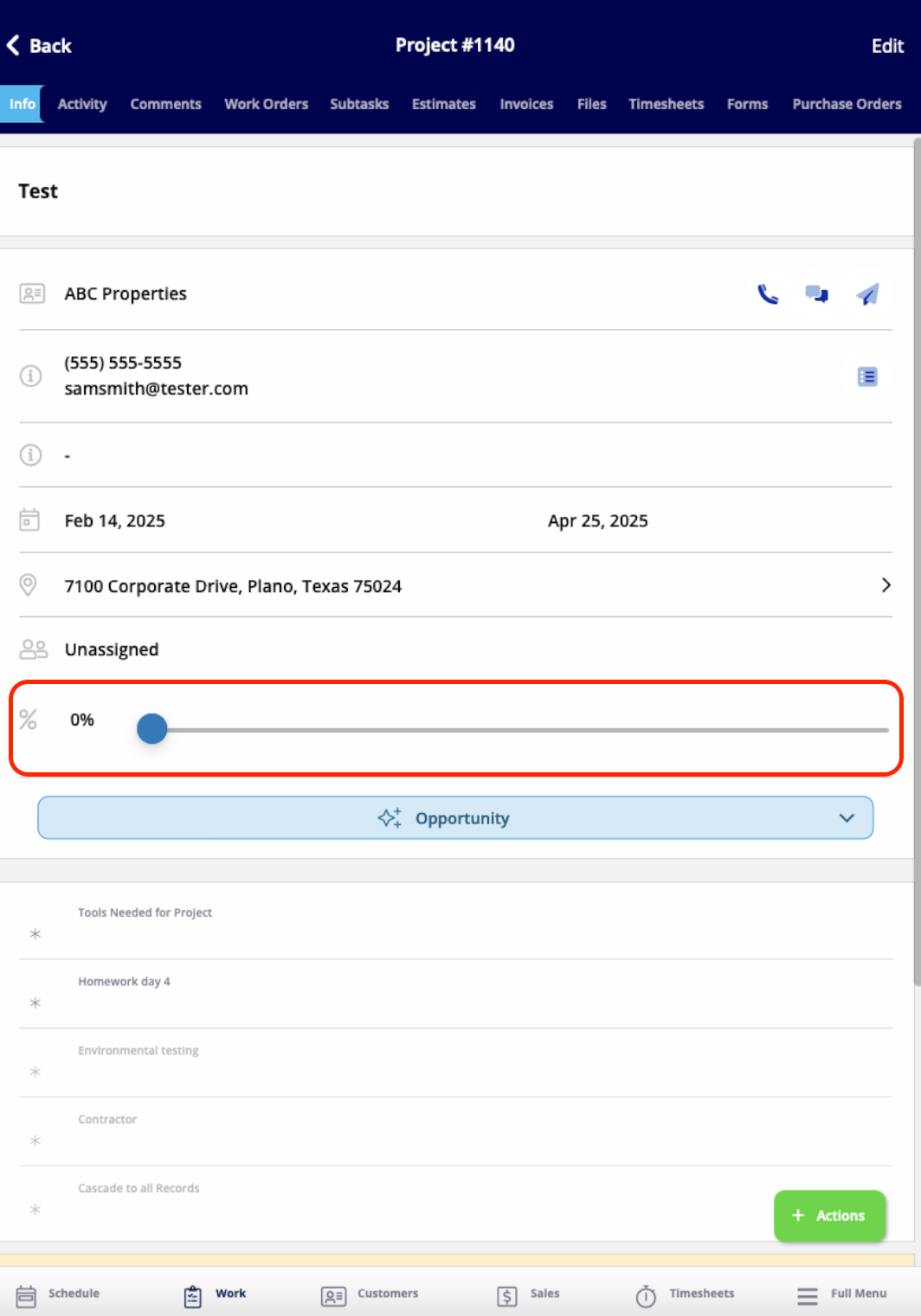
 El registro del proyecto se abre al guardarlo. Cambie el estado del proyecto y mueva el control deslizante del porcentaje completado para dar seguimiento a su avance. Desde este registro también puede ver y editar los detalles que ingresó, agregar comentarios, agregar trabajos o subtareas, crear presupuestos y facturas, adjuntar archivos y dar seguimiento al registro de horas de los empleados: toque **Acciones** o use las pestañas de la parte superior de la pantalla.
 ## Preguntas frecuentes
**Si elimino un proyecto, ¿se eliminan o se archivan los trabajos que contiene?**
No. Los trabajos permanecen en FieldPulse y se puede acceder a ellos por separado.
## Artículos relacionados
* [Diferencias entre proyectos, trabajos y visitas al sitio](/es/jobs/projects/projects-vs-jobs-vs-site-visits)
* [Configuración de campos personalizados en los registros de proyecto](/es/jobs/projects/custom-fields)
* [Cómo crear un trabajo](/es/jobs/jobs-tasks/creating-a-job)
* [Configuración de plantillas de trabajo](/es/jobs/jobs-tasks/creating-job-templates)
* [Cómo usar subtareas](/es/jobs/jobs-tasks/subtasks)
* [Cómo crear un equipo](/es/settings/users-teams/creating-a-team)
* [Cómo usar el registro de horas de empleados](/es/jobs/timesheets/employee-timesheets)
* [Cómo crear reportes de proyectos](/es/reporting/raw-data/project-reports)
* [Detalles del modo sin conexión para trabajos y proyectos](/es/jobs/jobs-tasks/offline-behavior)
This documentation is built and hosted on [Mintlify](https://mintlify.com), a developer documentation platform.
## Preguntas frecuentes
**Si elimino un proyecto, ¿se eliminan o se archivan los trabajos que contiene?**
No. Los trabajos permanecen en FieldPulse y se puede acceder a ellos por separado.
## Artículos relacionados
* [Diferencias entre proyectos, trabajos y visitas al sitio](/es/jobs/projects/projects-vs-jobs-vs-site-visits)
* [Configuración de campos personalizados en los registros de proyecto](/es/jobs/projects/custom-fields)
* [Cómo crear un trabajo](/es/jobs/jobs-tasks/creating-a-job)
* [Configuración de plantillas de trabajo](/es/jobs/jobs-tasks/creating-job-templates)
* [Cómo usar subtareas](/es/jobs/jobs-tasks/subtasks)
* [Cómo crear un equipo](/es/settings/users-teams/creating-a-team)
* [Cómo usar el registro de horas de empleados](/es/jobs/timesheets/employee-timesheets)
* [Cómo crear reportes de proyectos](/es/reporting/raw-data/project-reports)
* [Detalles del modo sin conexión para trabajos y proyectos](/es/jobs/jobs-tasks/offline-behavior)
This documentation is built and hosted on [Mintlify](https://mintlify.com), a developer documentation platform.