> ## Documentation Index
> Fetch the complete documentation index at: https://help.fieldpulse.com/llms.txt
> Use this file to discover all available pages before exploring further.
# Detalles del modo sin conexión para registros de horas
> Vea lo que su equipo puede hacer con los registros de horas en la aplicación móvil de FieldPulse sin señal, qué se guarda en caché y cómo se sincronizan los registros de entrada y salida.
> **Quién lo usa:** administradores, gerentes de equipo y agentes de servicio, los roles que tienen acceso al modo sin conexión. **Disponibilidad:** solo en la aplicación móvil de FieldPulse · todas las regiones · requiere que los registros de horas estén activados en su cuenta.
El reloj no espera a que haya señal: un técnico que empieza un trabajo en un sótano o en un camino rural necesita que sus horas cuenten de todos modos. La [aplicación móvil de FieldPulse](https://www.fieldpulse.com/features/mobile-app) cambia al modo sin conexión por sí sola cuando la conexión se debilita, así que su equipo puede seguir registrando su entrada y su salida con los datos guardados en caché. Cada registro se guarda en el dispositivo como borrador y se sube a su cuenta de FieldPulse en cuanto el dispositivo se vuelve a conectar.
## Descripción general
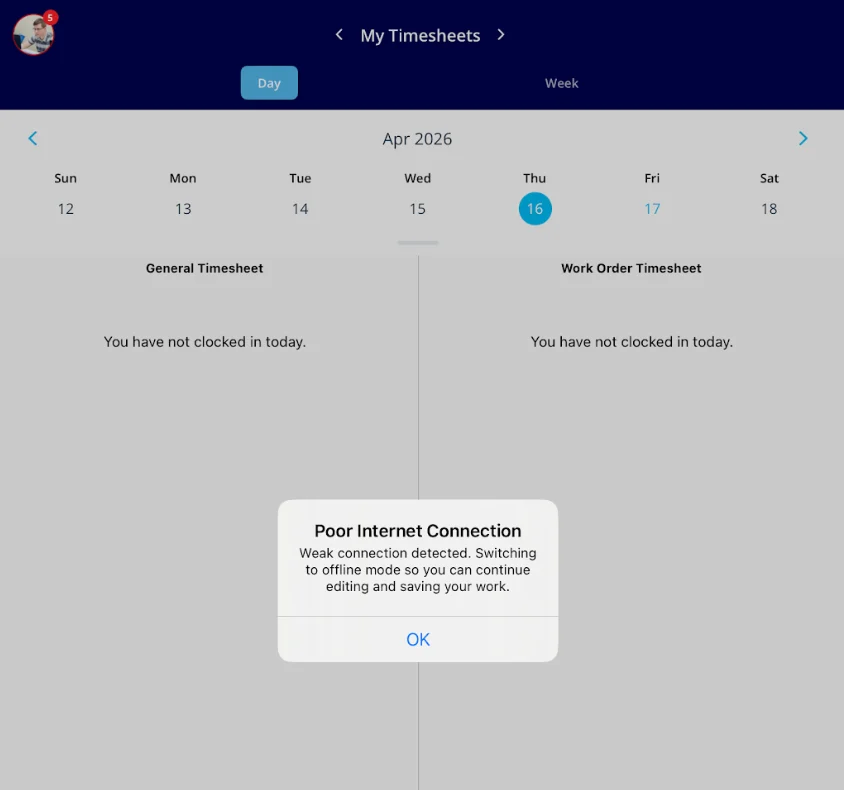
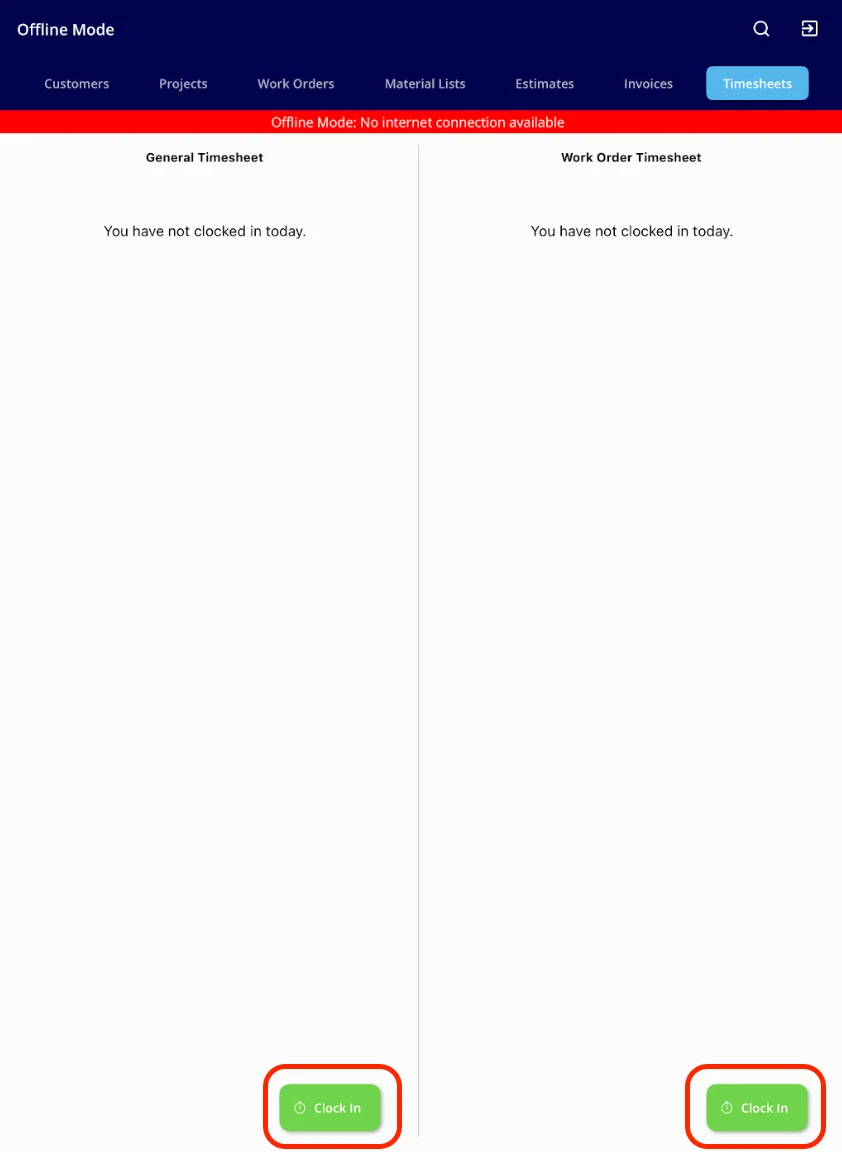
El modo sin conexión mantiene funcionando los registros de horas con datos guardados en caché: sus propios registros de tiempo del día actual, además de la posibilidad de registrar su entrada y su salida en un **Registro de horas general** o en un **Registro de horas de Job**. Cuando la aplicación móvil detecta una conexión débil, muestra el mensaje **Conexión a internet deficiente**, que dice *Se detectó una conexión débil. Se cambiará al modo sin conexión para que pueda seguir editando y guardando su trabajo*, y luego cambia al modo sin conexión con un aviso rojo **Modo sin conexión: no hay conexión a internet disponible** en la parte superior de la pantalla.
Los datos en caché son limitados. Sin conexión, solo están disponibles sus propios registros, y solo los del día actual. Los registros de horas de otros miembros del equipo y los registros de días anteriores vuelven a estar disponibles cuando el dispositivo recupera la conexión.
La aplicación móvil entra en el modo sin conexión automáticamente, y su equipo también puede abrirlo manualmente desde el ícono de perfil. Consulte [Descripción general del modo sin conexión](/es/troubleshooting/offline-mode/offline-mode) para ver esos pasos y la referencia completa de funciones sin conexión en todo FieldPulse.
## Recorrido en video
## Antes de comenzar
* Los registros de horas están activados en su cuenta.
* La aplicación móvil de FieldPulse está instalada y actualizada.
## Qué funciona sin conexión
El modo sin conexión cubre el reloj: iniciar un registro, terminarlo y ver el tiempo de hoy.
| **Qué puede hacer su equipo sin conexión** | **Detalle** |
| - | - |
| Registrar su entrada y su salida en un registro de horas general | Use los botones **Registrar entrada** y **Registrar salida** debajo de **Registro de horas general** en la pantalla **Registros de horas** sin conexión. |
| Registrar su entrada y su salida en un registro de horas por trabajo | Inicie el registro desde la pantalla **Registros de horas** sin conexión o desde el registro del trabajo. |
| Ver sus propios registros de tiempo del día actual | Solo sus propios registros, y solo los del día actual. |
| Guardar y actualizar sus registros de tiempo del día actual | Los registros se guardan en el dispositivo como borradores y se suben cuando el dispositivo se vuelve a conectar. |
| Vincular un registro de tiempo a un trabajo | Un registro de tiempo se puede vincular a cualquier trabajo en caché del día actual. |
## Registrar entrada y salida sin conexión
Su equipo puede iniciar un registro sin conexión de dos formas: desde la pantalla **Registros de horas** o desde el registro de un trabajo específico.
### Desde la pantalla Registros de horas
1. Toque **OK** en el mensaje **Conexión a internet deficiente**. La aplicación móvil cambia al modo sin conexión.
 2. Toque **Registrar entrada** o **Registrar salida** debajo de **Registro de horas general** o de **Registro de horas de Job**.
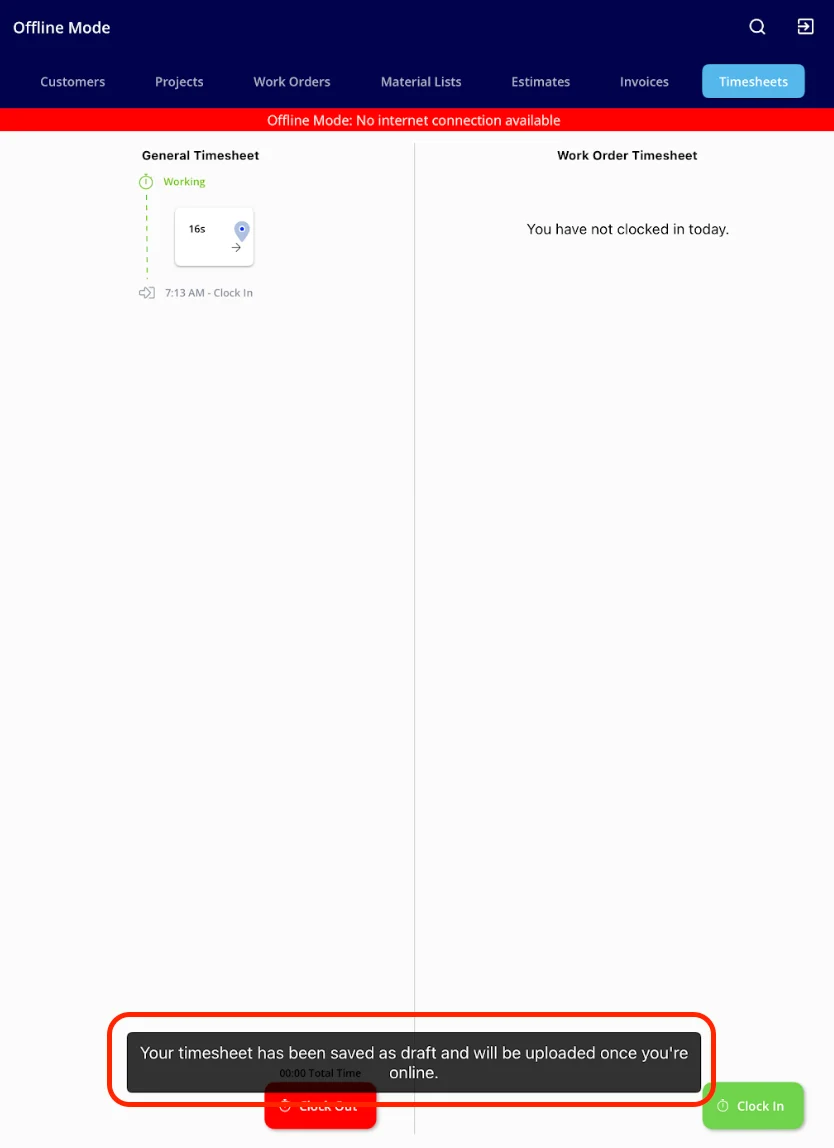
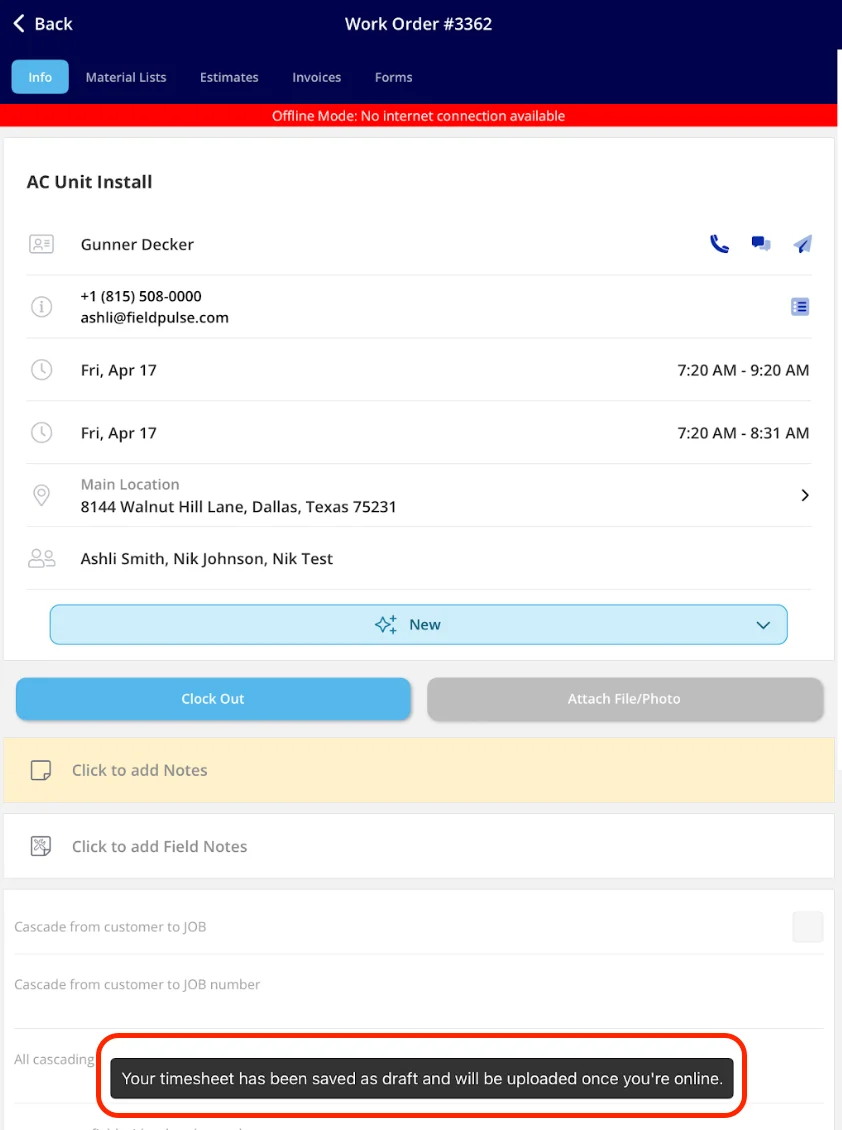
 3. Guarde la hora como de costumbre. La aplicación móvil lo confirma con el mensaje *Su registro de horas se guardó como borrador y se subirá cuando vuelva a estar en línea*, y el registro se queda en el dispositivo hasta que regrese la señal.
 ### Desde el registro de un trabajo
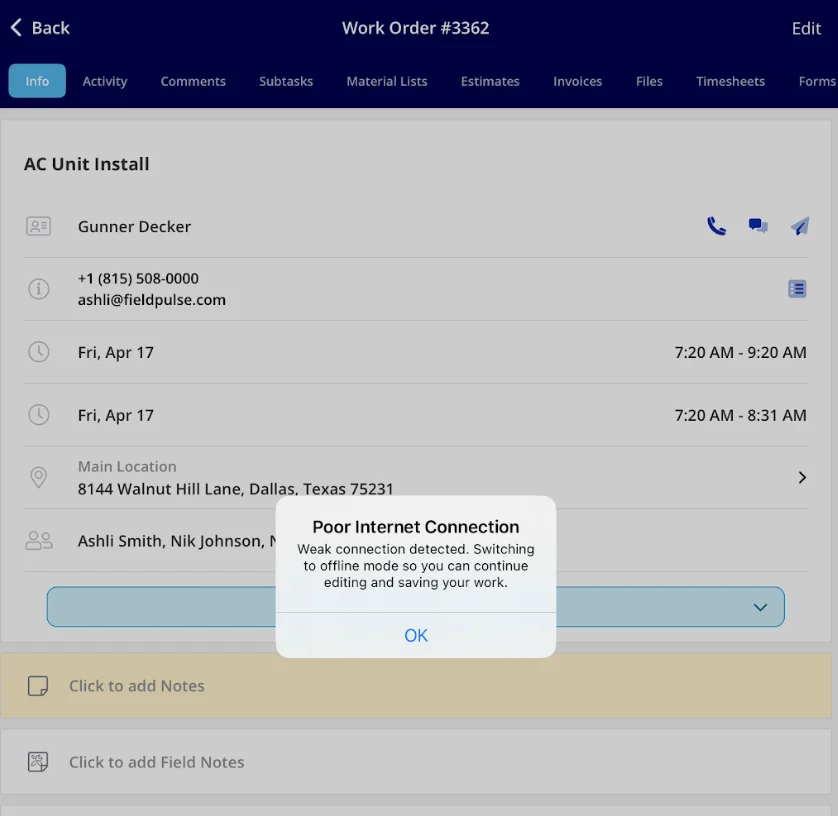
1. Toque **OK** en el mensaje **Conexión a internet deficiente** cuando aparezca en el registro del trabajo.
### Desde el registro de un trabajo
1. Toque **OK** en el mensaje **Conexión a internet deficiente** cuando aparezca en el registro del trabajo.
 2. Toque **Registrar entrada** o **Registrar salida** en el registro del trabajo. La hora registrada se vincula directamente al registro de horas de ese trabajo.
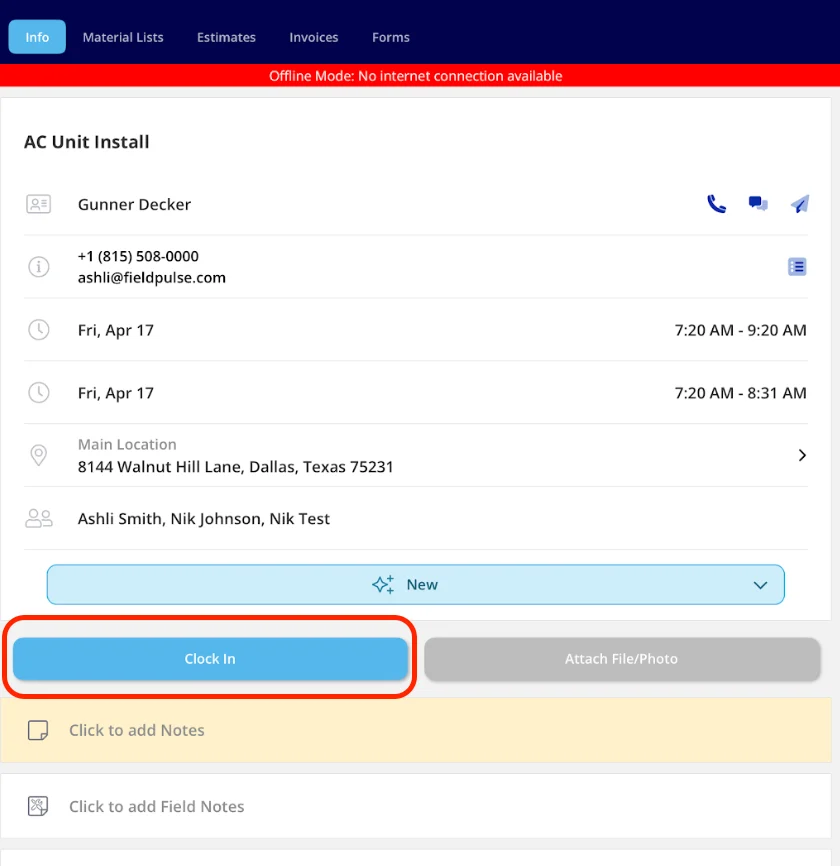 3. Guarde la hora como de costumbre. La hora registrada se queda en caché en el dispositivo hasta que regrese la señal.
 ## Cómo se sincronizan los registros de tiempo sin conexión
Los registros de tiempo hechos sin conexión se sincronizan solos: nadie tiene que enviarlos. Cada entrada y cada salida que se guarda en el modo sin conexión se almacena en el dispositivo y, en cuanto el dispositivo se vuelve a conectar, FieldPulse sincroniza esas horas con el **Registro de horas de Job** o el **Registro de horas general** correspondiente. Usted no tiene que hacer nada más.
Si una entrada registrada todavía no aparece en FieldPulse después de que el dispositivo recupera la conexión, la sincronización sigue en curso. Mantenga una conexión a internet estable y espere a que los registros terminen de sincronizarse.
## Notas y limitaciones
* El modo sin conexión solo está disponible en la aplicación móvil de FieldPulse.
* La aplicación móvil muestra el mensaje **Conexión a internet deficiente** y cambia al modo sin conexión por sí sola cuando la conexión se vuelve inestable o el dispositivo está en modo avión.
* Sin conexión, solo están disponibles sus propios registros de tiempo. Los registros de horas de otros miembros del equipo están disponibles cuando vuelve a tener conexión, para las personas que sus permisos le permiten ver.
* Solo se guardan en caché los registros del día actual. Los registros de días anteriores están disponibles cuando vuelve a tener conexión.
* Un registro de tiempo hecho sin conexión se puede vincular a cualquier trabajo en caché del día actual.
* Los registros de tiempo hechos sin conexión se almacenan en el dispositivo hasta que este se vuelve a conectar a internet.
* El modo sin conexión está disponible para administradores, gerentes de equipo y agentes de servicio. Los agentes limitados no tienen el modo sin conexión, así que no pueden registrar su entrada ni su salida si no tienen conexión.
## Artículos relacionados
* [Cómo usar el registro de horas de empleados](/es/jobs/timesheets/employee-timesheets)
* [Descripción general del modo sin conexión](/es/troubleshooting/offline-mode/offline-mode)
* [Detalles del modo sin conexión para trabajos y proyectos](/es/jobs/jobs-tasks/offline-behavior)
* [Detalles del modo sin conexión para formularios personalizados](/es/add-ons/custom-forms/offline-behavior)
* [Detalles del modo sin conexión para presupuestos y facturas](/es/estimates-invoices/creating/offline-behavior)
This documentation is built and hosted on [Mintlify](https://mintlify.com), a developer documentation platform.
## Cómo se sincronizan los registros de tiempo sin conexión
Los registros de tiempo hechos sin conexión se sincronizan solos: nadie tiene que enviarlos. Cada entrada y cada salida que se guarda en el modo sin conexión se almacena en el dispositivo y, en cuanto el dispositivo se vuelve a conectar, FieldPulse sincroniza esas horas con el **Registro de horas de Job** o el **Registro de horas general** correspondiente. Usted no tiene que hacer nada más.
Si una entrada registrada todavía no aparece en FieldPulse después de que el dispositivo recupera la conexión, la sincronización sigue en curso. Mantenga una conexión a internet estable y espere a que los registros terminen de sincronizarse.
## Notas y limitaciones
* El modo sin conexión solo está disponible en la aplicación móvil de FieldPulse.
* La aplicación móvil muestra el mensaje **Conexión a internet deficiente** y cambia al modo sin conexión por sí sola cuando la conexión se vuelve inestable o el dispositivo está en modo avión.
* Sin conexión, solo están disponibles sus propios registros de tiempo. Los registros de horas de otros miembros del equipo están disponibles cuando vuelve a tener conexión, para las personas que sus permisos le permiten ver.
* Solo se guardan en caché los registros del día actual. Los registros de días anteriores están disponibles cuando vuelve a tener conexión.
* Un registro de tiempo hecho sin conexión se puede vincular a cualquier trabajo en caché del día actual.
* Los registros de tiempo hechos sin conexión se almacenan en el dispositivo hasta que este se vuelve a conectar a internet.
* El modo sin conexión está disponible para administradores, gerentes de equipo y agentes de servicio. Los agentes limitados no tienen el modo sin conexión, así que no pueden registrar su entrada ni su salida si no tienen conexión.
## Artículos relacionados
* [Cómo usar el registro de horas de empleados](/es/jobs/timesheets/employee-timesheets)
* [Descripción general del modo sin conexión](/es/troubleshooting/offline-mode/offline-mode)
* [Detalles del modo sin conexión para trabajos y proyectos](/es/jobs/jobs-tasks/offline-behavior)
* [Detalles del modo sin conexión para formularios personalizados](/es/add-ons/custom-forms/offline-behavior)
* [Detalles del modo sin conexión para presupuestos y facturas](/es/estimates-invoices/creating/offline-behavior)
This documentation is built and hosted on [Mintlify](https://mintlify.com), a developer documentation platform.