> ## Documentation Index
> Fetch the complete documentation index at: https://help.fieldpulse.com/llms.txt
> Use this file to discover all available pages before exploring further.
# Flujos de estados personalizados
> Configure etapas de estado para trabajos, proyectos y listas de materiales para medir el tiempo de cada fase y enviar actualizaciones a sus clientes.
Los estados personalizados permiten que su equipo y su cliente sepan en qué etapa se encuentra cada trabajo, proyecto o lista de materiales. Incluso puede registrar el tiempo que se pasa en cada etapa. Aunque los estados personalizados son una herramienta interna, puede usarlos para enviar mensajes automáticos a sus clientes y mantenerlos al tanto.
***Nota: los clientes no verán las listas de materiales, ya que son solo de uso interno.***
***
# Cómo crear estados personalizados para trabajos
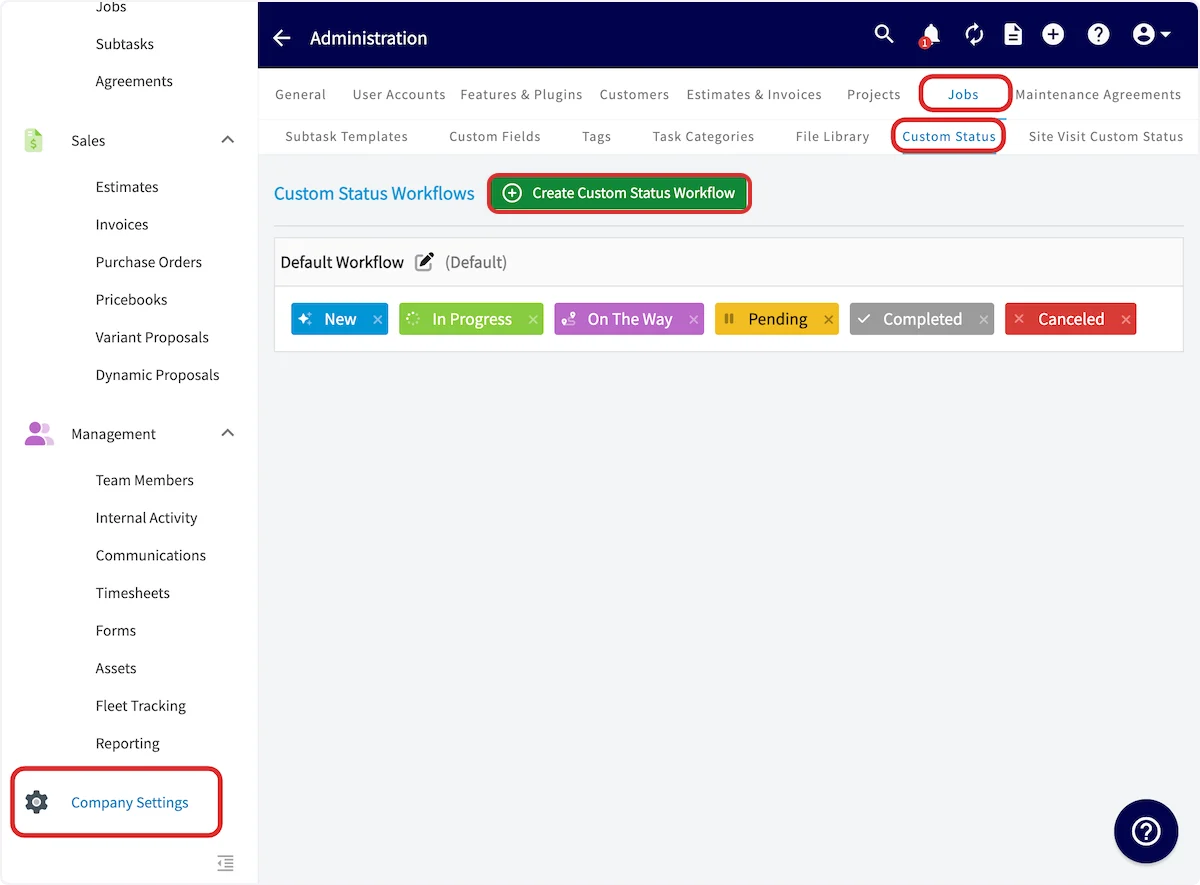
FieldPulse incluye un flujo de estados de trabajo predeterminado. Puede personalizar su flujo de estados de trabajo según el trabajo o servicio que realice. Para hacerlo, comience por seleccionar **Company Settings** (configuración de la empresa) y luego **Jobs** (trabajos). Después, seleccione **Custom Status** (estado personalizado).
Aquí puede ver el flujo predeterminado o crear uno nuevo seleccionando **Create Custom Status Workflow** (crear flujo de estados personalizado).
 Para crear un nuevo flujo de estados de trabajo, comience por crear estados personalizados con nombres, colores, símbolos y tipos. El tipo le permite indicar si el estado se relaciona con el registro de tiempo, las pausas o la finalización de trabajos.
Si coloca un nuevo estado personalizado bajo **Travel Time** (tiempo de traslado) o **In Progress** (en progreso), se podrá registrar el tiempo que se pase en ese estado. FieldPulse solo registra el tiempo que se pasa en estos dos tipos de estado.
Para crear un nuevo flujo de estados de trabajo, comience por crear estados personalizados con nombres, colores, símbolos y tipos. El tipo le permite indicar si el estado se relaciona con el registro de tiempo, las pausas o la finalización de trabajos.
Si coloca un nuevo estado personalizado bajo **Travel Time** (tiempo de traslado) o **In Progress** (en progreso), se podrá registrar el tiempo que se pase en ese estado. FieldPulse solo registra el tiempo que se pasa en estos dos tipos de estado.
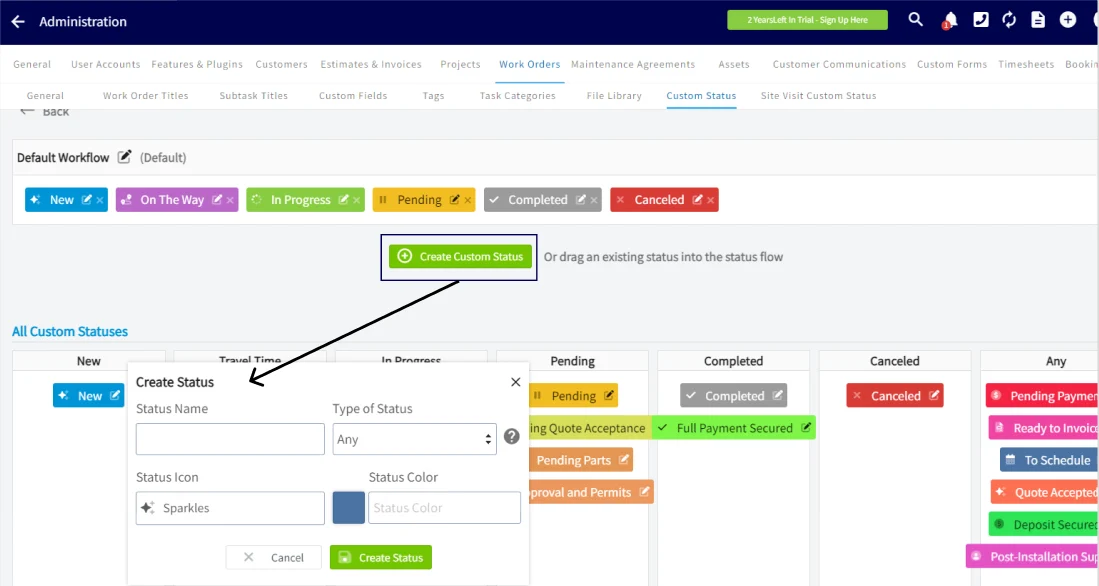 Una vez configurados los estados, arrástrelos y suéltelos en su flujo personalizado. Seleccione uno como predeterminado para el uso habitual. Cuando tenga varios flujos de estados, puede seleccionar el flujo que corresponda para cada trabajo que cree.
***
# Cómo crear estados personalizados para proyectos
Puede personalizar su flujo de estados de proyecto según el proyecto o servicio que realice. Para hacerlo, comience por seleccionar **Company Settings**, luego **Projects** (proyectos) y **Custom Status**.
Una vez configurados los estados, arrástrelos y suéltelos en su flujo personalizado. Seleccione uno como predeterminado para el uso habitual. Cuando tenga varios flujos de estados, puede seleccionar el flujo que corresponda para cada trabajo que cree.
***
# Cómo crear estados personalizados para proyectos
Puede personalizar su flujo de estados de proyecto según el proyecto o servicio que realice. Para hacerlo, comience por seleccionar **Company Settings**, luego **Projects** (proyectos) y **Custom Status**.
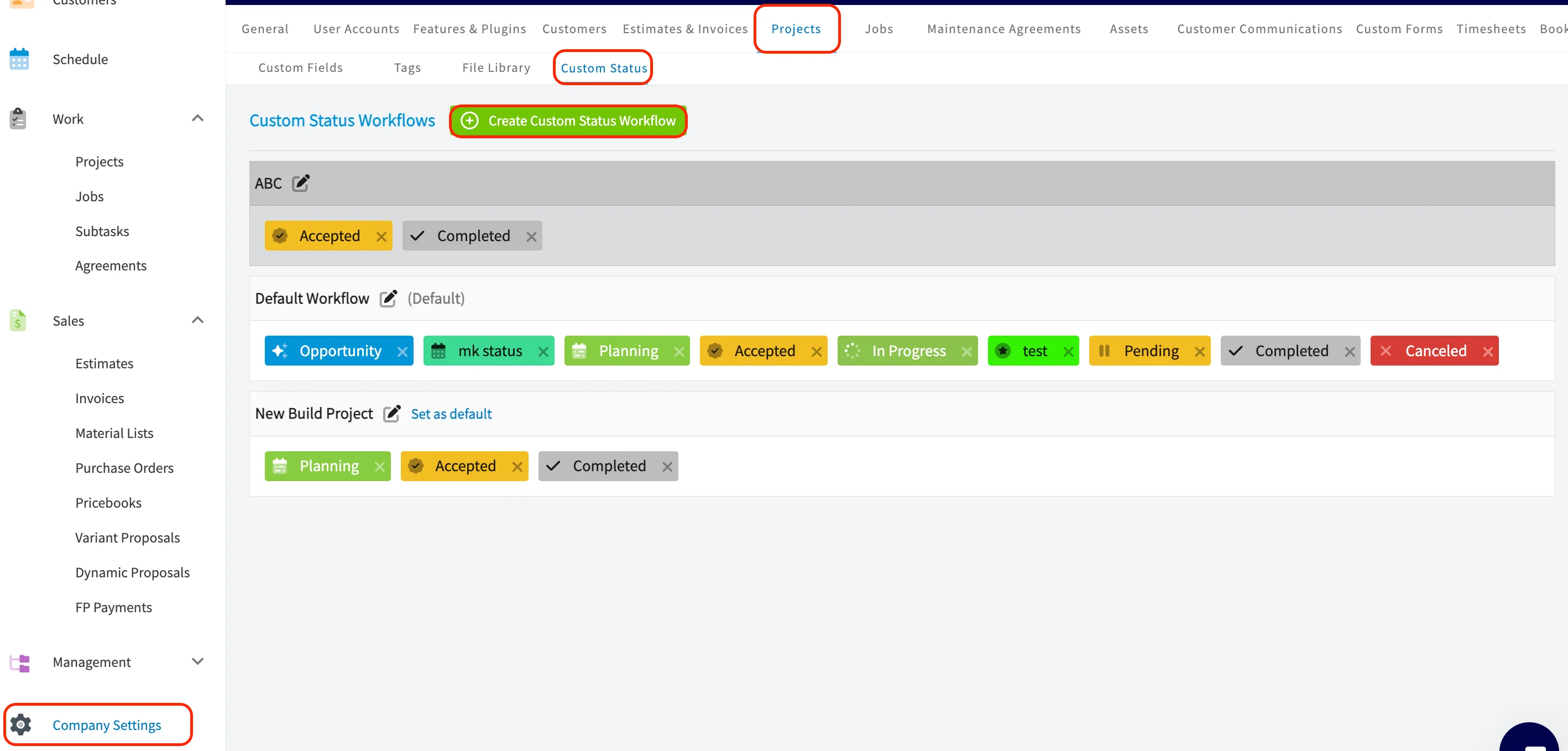 FieldPulse le ofrece un **Default Workflow** (flujo predeterminado), pero puede crear y personalizar el suyo seleccionando el botón verde **Create Custom Status Workflow**. Para obtener más información sobre los proyectos, incluido cómo activarlos, [la guía de proyectos](/es/jobs/projects/overview).
***
# Cómo crear estados personalizados para listas de materiales
Puede configurar su flujo personalizado de listas de materiales. Para hacerlo, comience por seleccionar **Company Settings**, luego vaya a **Material List** (lista de materiales) y seleccione **Custom Status**.
FieldPulse le ofrece un **Default Workflow** (flujo predeterminado), pero puede crear y personalizar el suyo seleccionando el botón verde **Create Custom Status Workflow**. Para obtener más información sobre los proyectos, incluido cómo activarlos, [la guía de proyectos](/es/jobs/projects/overview).
***
# Cómo crear estados personalizados para listas de materiales
Puede configurar su flujo personalizado de listas de materiales. Para hacerlo, comience por seleccionar **Company Settings**, luego vaya a **Material List** (lista de materiales) y seleccione **Custom Status**.
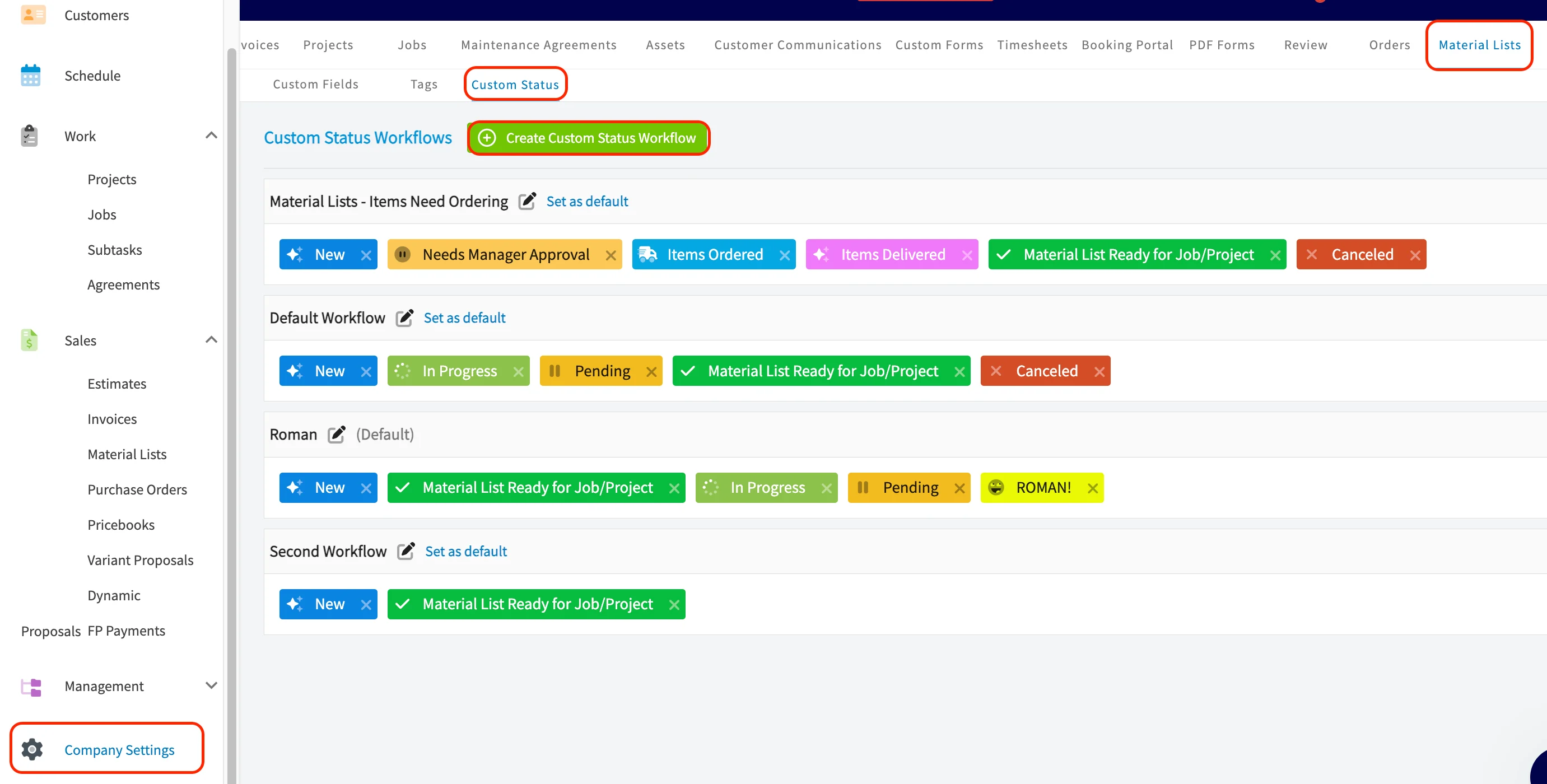 FieldPulse le ofrece un **Default Workflow**, pero puede crear y personalizar el suyo seleccionando el botón verde **Create Custom Status Workflow**. Para obtener más información sobre las listas de materiales, incluido cómo activarlas, [la guía de listas de materiales](/es/inventory-materials/material-lists/material-lists).
***
# Cómo usar los estados personalizados
El flujo predeterminado incluye los siguientes estados:
* ***New*** (nuevo): *el trabajo no se ha iniciado y nadie va en camino.*
* ***On the Way*** (en camino): *un agente de servicio va en camino al trabajo.*
* ***In Progress:*** *un agente de servicio está en el trabajo y ya comenzó a trabajar.*
* ***Pending*** (pendiente): *el trabajo está en pausa, pero aún no se ha completado.*
* ***Completed*** (completado): *el trabajo se completó.*
* ***Canceled*** (cancelado): *el trabajo se canceló.*
## Registro de tiempo
Al seleccionar cualquier estado del tipo **Travel Time**, comienza a registrarse el tiempo que se pasa en ese estado. Cuando se cambia el estado, aparece un nuevo campo en el registro del trabajo con el tiempo que su miembro del equipo pasó en camino al trabajo.
FieldPulse le ofrece un **Default Workflow**, pero puede crear y personalizar el suyo seleccionando el botón verde **Create Custom Status Workflow**. Para obtener más información sobre las listas de materiales, incluido cómo activarlas, [la guía de listas de materiales](/es/inventory-materials/material-lists/material-lists).
***
# Cómo usar los estados personalizados
El flujo predeterminado incluye los siguientes estados:
* ***New*** (nuevo): *el trabajo no se ha iniciado y nadie va en camino.*
* ***On the Way*** (en camino): *un agente de servicio va en camino al trabajo.*
* ***In Progress:*** *un agente de servicio está en el trabajo y ya comenzó a trabajar.*
* ***Pending*** (pendiente): *el trabajo está en pausa, pero aún no se ha completado.*
* ***Completed*** (completado): *el trabajo se completó.*
* ***Canceled*** (cancelado): *el trabajo se canceló.*
## Registro de tiempo
Al seleccionar cualquier estado del tipo **Travel Time**, comienza a registrarse el tiempo que se pasa en ese estado. Cuando se cambia el estado, aparece un nuevo campo en el registro del trabajo con el tiempo que su miembro del equipo pasó en camino al trabajo.
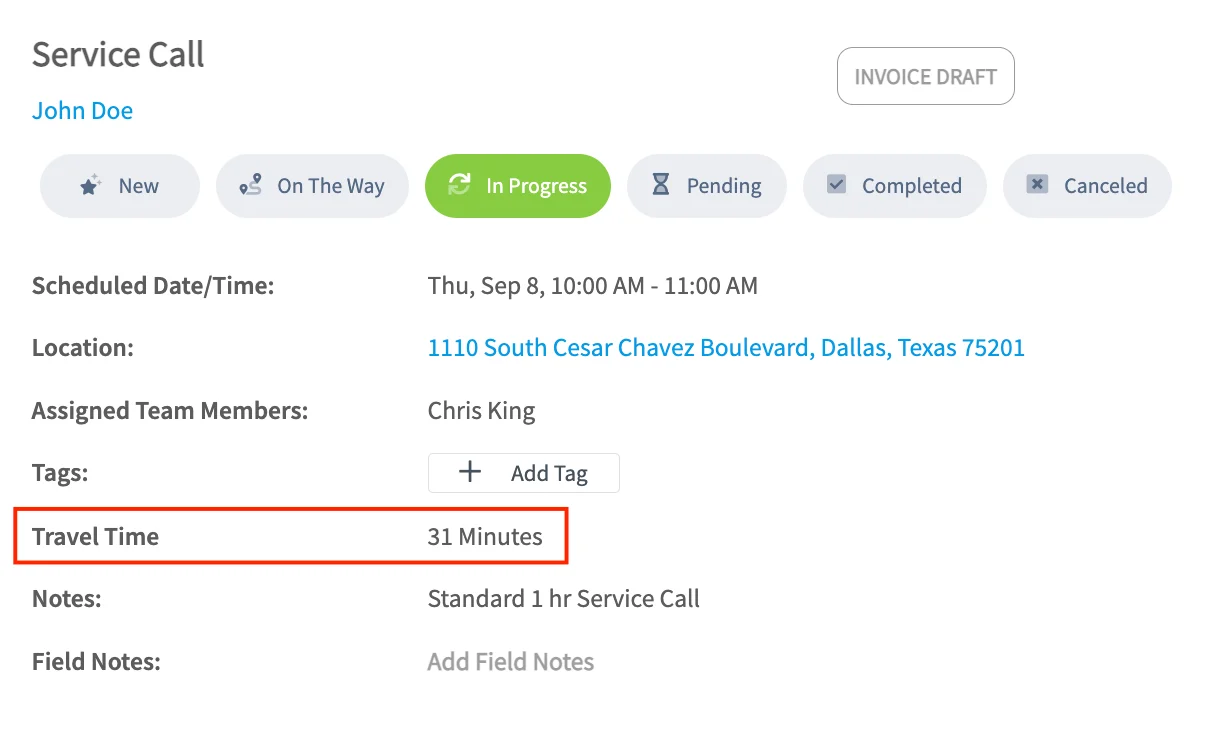 Además, al seleccionar un estado del tipo **In Progress** también comienza el registro de tiempo. La duración del trabajo se calcula según el tiempo que el trabajo permanece en el estado **In Progress**. Puede pausar el reloj en cualquier momento con solo cambiar el trabajo a otro estado, como **Pending**.
## Comunicaciones automáticas con clientes
Muchas empresas usan disparadores automáticos en las comunicaciones con clientes para enviarles mensajes. Algunos ejemplos:
* **On the Way**, que activa un mensaje de texto para avisarle al cliente que un agente de servicio va en camino.
* **Completed**, que activa un correo o un mensaje de texto para pedir comentarios o una reseña.
Para configurar disparadores automáticos basados en los estados de trabajo de su empresa, consulte el artículo [Descripción general de las comunicaciones con clientes](/es/customers/communications/overview).
***
**¿Tiene más preguntas?**
*Comuníquese con nosotros en [support@fieldpulse.com](mailto:support@fieldpulse.com) o use el chat en la esquina inferior derecha de su pantalla.*
This documentation is built and hosted on [Mintlify](https://mintlify.com), a developer documentation platform.
Además, al seleccionar un estado del tipo **In Progress** también comienza el registro de tiempo. La duración del trabajo se calcula según el tiempo que el trabajo permanece en el estado **In Progress**. Puede pausar el reloj en cualquier momento con solo cambiar el trabajo a otro estado, como **Pending**.
## Comunicaciones automáticas con clientes
Muchas empresas usan disparadores automáticos en las comunicaciones con clientes para enviarles mensajes. Algunos ejemplos:
* **On the Way**, que activa un mensaje de texto para avisarle al cliente que un agente de servicio va en camino.
* **Completed**, que activa un correo o un mensaje de texto para pedir comentarios o una reseña.
Para configurar disparadores automáticos basados en los estados de trabajo de su empresa, consulte el artículo [Descripción general de las comunicaciones con clientes](/es/customers/communications/overview).
***
**¿Tiene más preguntas?**
*Comuníquese con nosotros en [support@fieldpulse.com](mailto:support@fieldpulse.com) o use el chat en la esquina inferior derecha de su pantalla.*
This documentation is built and hosted on [Mintlify](https://mintlify.com), a developer documentation platform.