> ## Documentation Index
> Fetch the complete documentation index at: https://help.fieldpulse.com/llms.txt
> Use this file to discover all available pages before exploring further.
# Cómo cobrar pagos: 3 métodos
> Reciba pagos con tarjeta y ACH de tres formas en FieldPulse: envíe un enlace de pago por correo, cobre con tarjeta en campo o procese el pago en la aplicación web.
> **Quién lo usa:** usuarios con acceso a FieldPulse Payments, que se define por usuario en **Company Settings** (configuración de la empresa) > **User Accounts** (cuentas de usuario). **Disponibilidad:** FieldPulse Payments está disponible para empresas ubicadas en Estados Unidos.
[FieldPulse Payments](https://www.fieldpulse.com/features/fieldpulse-payments) cobra el pago con tarjeta o ACH de un cliente y le da seguimiento en el propio registro de la factura, para que el dinero y el papeleo estén siempre juntos. Puede cobrar un pago de tres formas: enviarle al cliente por correo una solicitud de pago en línea, procesar el pago en la aplicación móvil en campo o procesar el pago en la aplicación web.
## Descripción general
Puede cobrar un pago de tres formas:
* **Envíe por correo una solicitud de pago en línea** desde la aplicación web o la aplicación móvil, para que el cliente pague en línea con tarjeta de crédito o débito, o por transferencia bancaria.
* **Procese el pago en la aplicación móvil** en campo, escribiendo o escaneando los datos de la tarjeta del cliente.
* **Procese el pago en la aplicación web**, ingresando los datos de la tarjeta en el registro de la factura.
Sin importar el método que use, el pago se aplica a la factura y el estado de la factura cambia a **Paid** (pagada) o **Partially Paid** (pagada parcialmente). Además, se agrega un registro de pago en la pestaña **Payments** (pagos) de la factura.
## Antes de comenzar
* Para cobrar pagos con tarjeta, cobrar pagos ACH y enviar solicitudes de pago, necesita tener FieldPulse Payments en su cuenta. Consulte [Configuración de FieldPulse Payments](/es/payments/getting-started/applying), o envíe un correo a [support@fieldpulse.com](mailto:support@fieldpulse.com) o use el chat en la esquina inferior derecha de su pantalla.
* Para registrar un pago que su cliente ya hizo por otro medio, consulte mejor [Cómo registrar un pago](/es/payments/collecting/marking-payments).
## En la web
### Procesar un pago con tarjeta en la aplicación web
Cobre con la tarjeta del cliente desde el registro de la factura que desea cobrar.
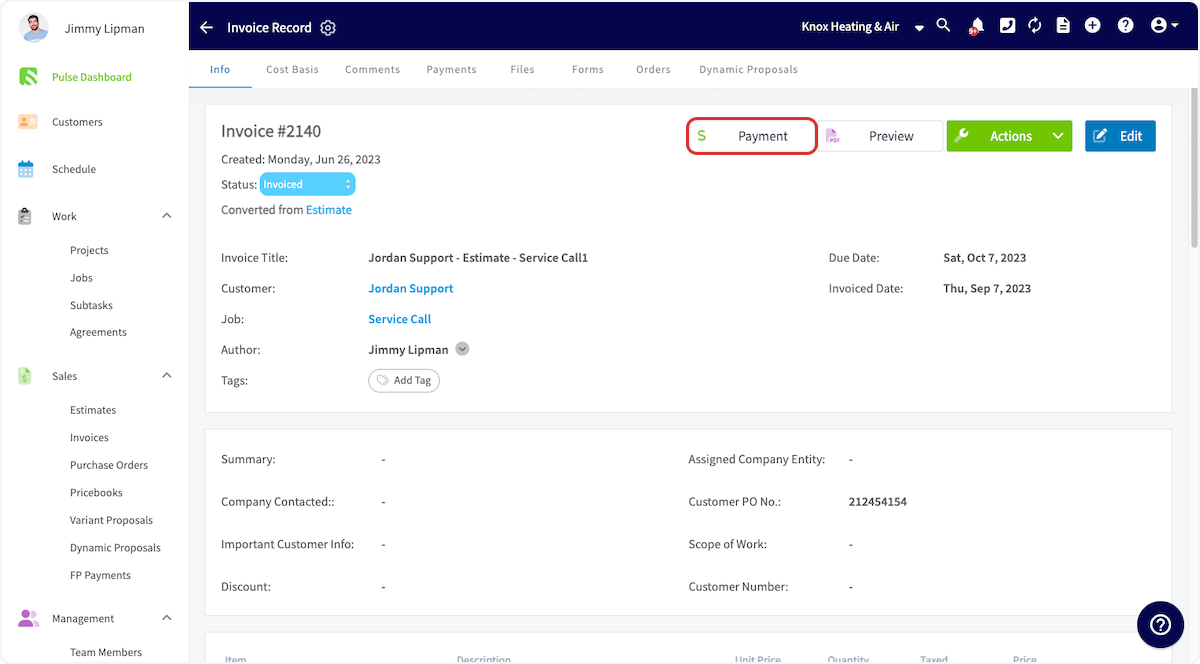
1. Abra el registro de la factura que desea cobrar.
2. Seleccione **Payment** (pago).
 3. En la ventana que se abre, seleccione **Take Payment** (recibir pago).
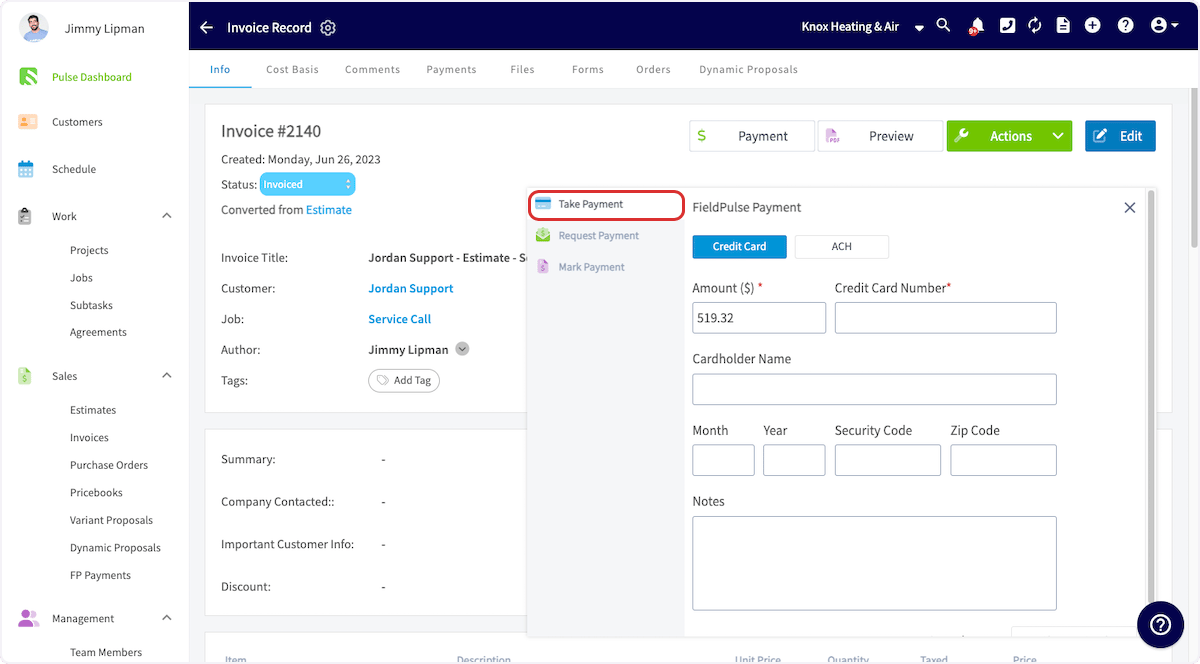 4. Ingrese los datos de la tarjeta. El botón **Charge Card** (cobrar con tarjeta) de la esquina inferior derecha se habilita cuando los datos están completos.
5. Seleccione **Charge Card**.
FieldPulse cobra el pago, marca la factura como **Paid** o **Partially Paid** según el monto que cobró y agrega un registro de pago en **Payments**.
### Enviar por correo una solicitud de pago desde una vista previa
Adjunte una solicitud de pago en línea al presupuesto o a la factura que le envía por correo al cliente, para que pueda pagar con tarjeta de crédito o débito, o por ACH.
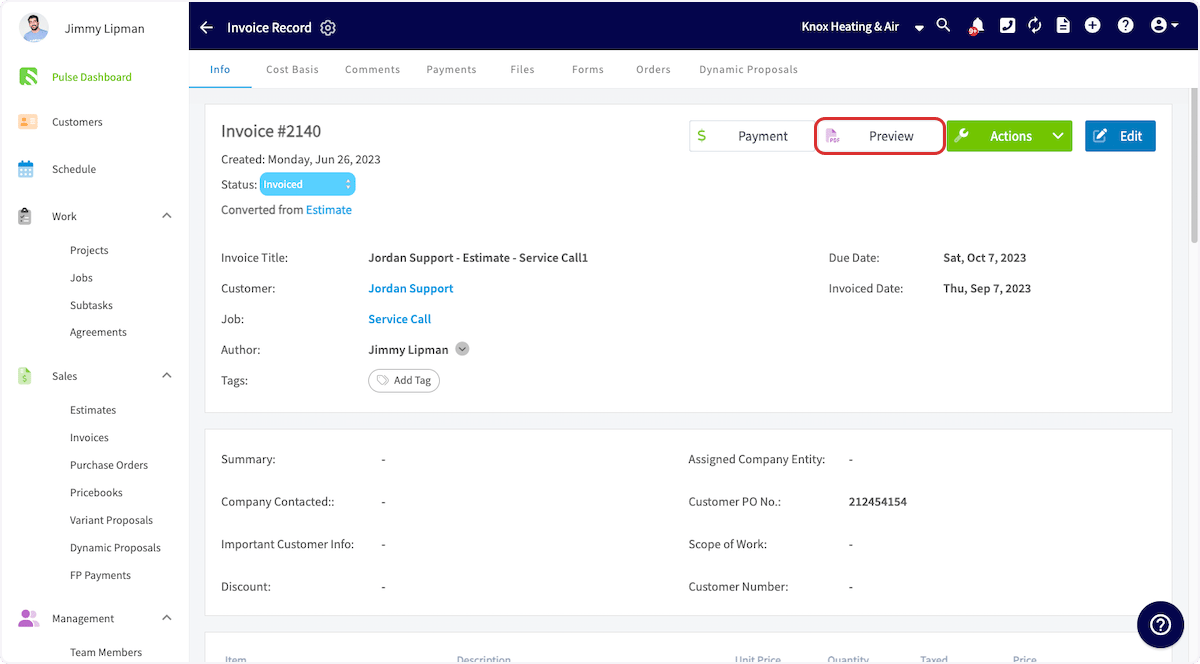
1. Abra o cree el presupuesto o la factura que desea cobrar y, luego, seleccione **Preview** (vista previa) para generar el documento.
4. Ingrese los datos de la tarjeta. El botón **Charge Card** (cobrar con tarjeta) de la esquina inferior derecha se habilita cuando los datos están completos.
5. Seleccione **Charge Card**.
FieldPulse cobra el pago, marca la factura como **Paid** o **Partially Paid** según el monto que cobró y agrega un registro de pago en **Payments**.
### Enviar por correo una solicitud de pago desde una vista previa
Adjunte una solicitud de pago en línea al presupuesto o a la factura que le envía por correo al cliente, para que pueda pagar con tarjeta de crédito o débito, o por ACH.
1. Abra o cree el presupuesto o la factura que desea cobrar y, luego, seleccione **Preview** (vista previa) para generar el documento.
 2. Seleccione **Email To Customer** (enviar al cliente por correo).
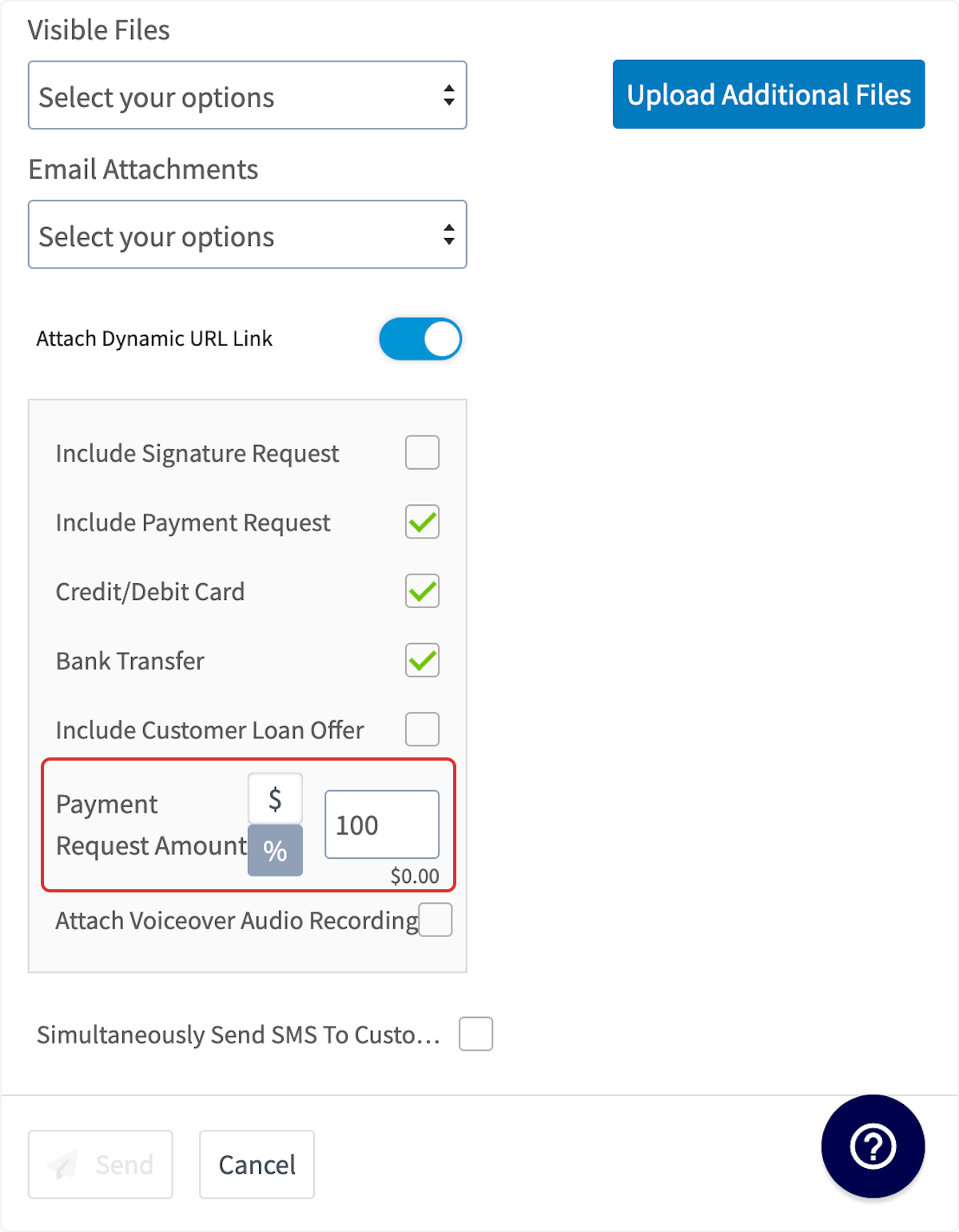
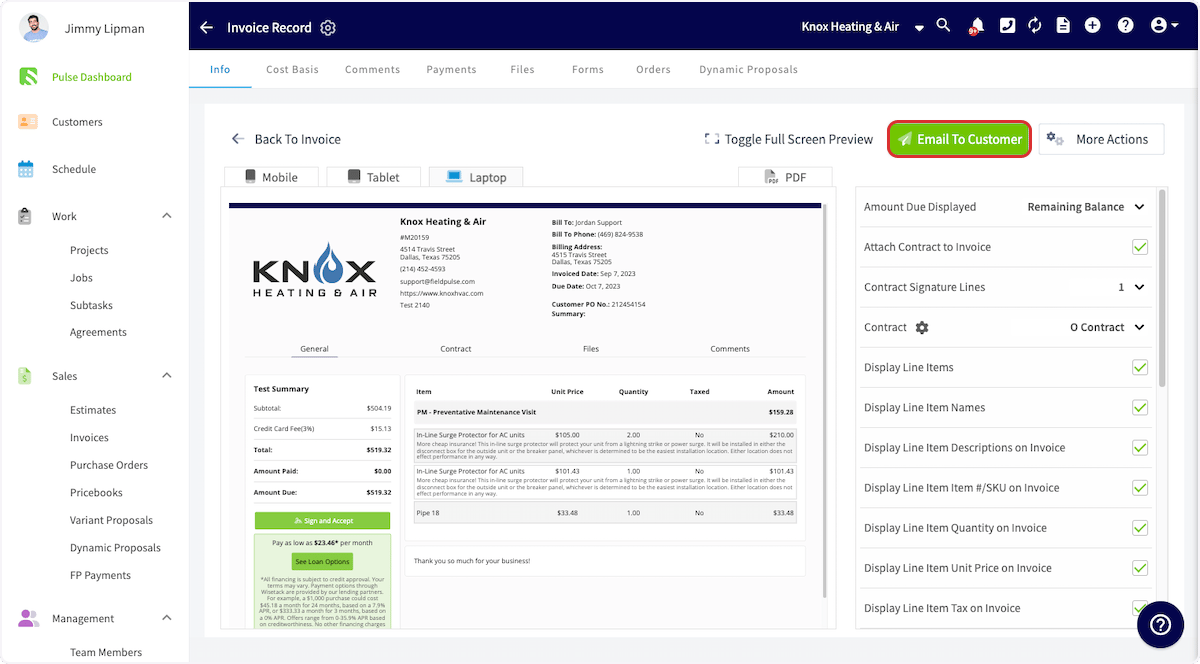 3. Ajuste el mensaje del correo y, luego, active **Include Payment Request** (incluir solicitud de pago) e ingrese el monto de la solicitud de pago.
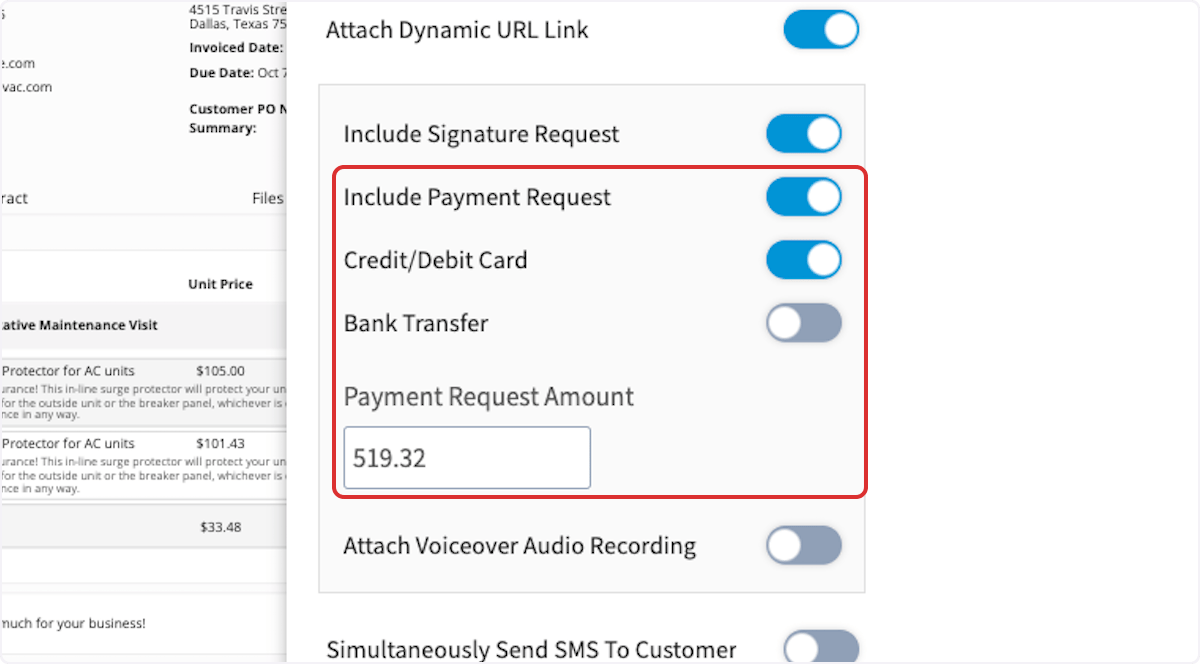 4. En un presupuesto, solicite un monto específico en dólares o un porcentaje del total.
 5. Envíe al cliente el presupuesto o la factura con la solicitud de pago.
Una vez procesado el pago, el estado de la factura aparece como **Paid** y el pago aparece en **Payments**.
### Enviar por correo una solicitud de pago desde el registro de la factura
Inserte un enlace de pago en un correo directamente desde el registro de la factura.
1. Abra el registro de la factura y seleccione **Payment**.
2. Elija **Request Payment** (solicitar pago) para insertar un enlace de pago.
5. Envíe al cliente el presupuesto o la factura con la solicitud de pago.
Una vez procesado el pago, el estado de la factura aparece como **Paid** y el pago aparece en **Payments**.
### Enviar por correo una solicitud de pago desde el registro de la factura
Inserte un enlace de pago en un correo directamente desde el registro de la factura.
1. Abra el registro de la factura y seleccione **Payment**.
2. Elija **Request Payment** (solicitar pago) para insertar un enlace de pago.
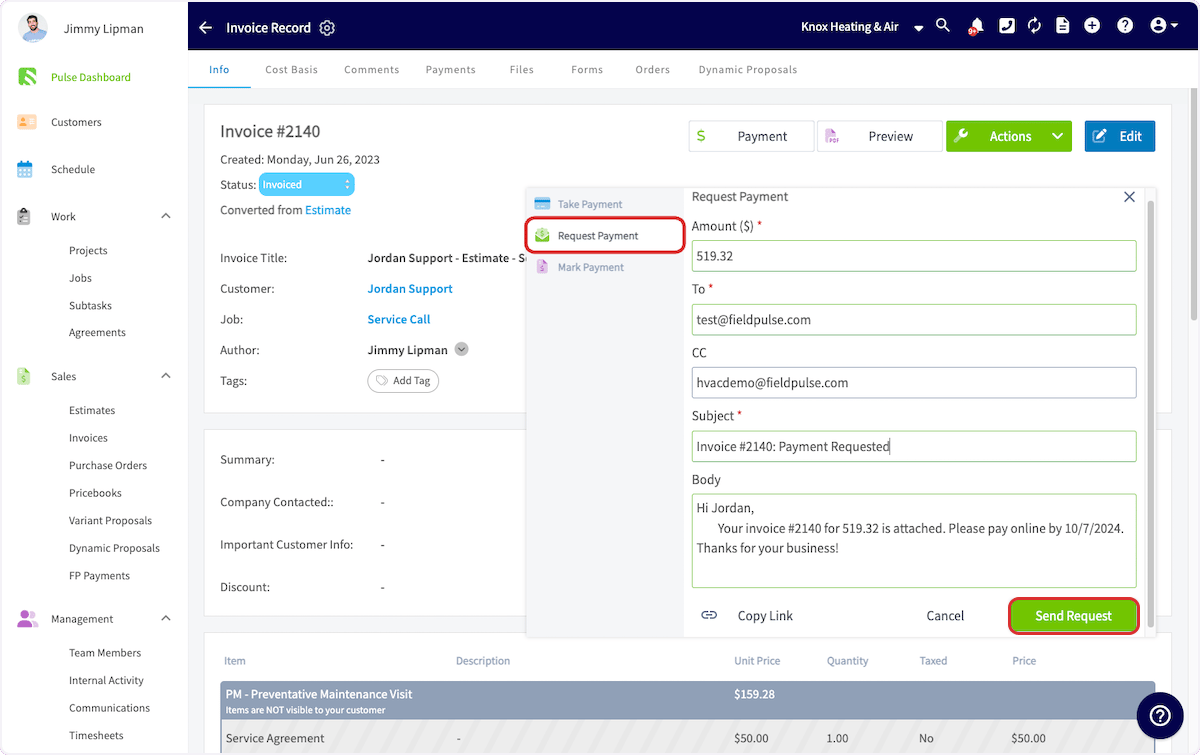
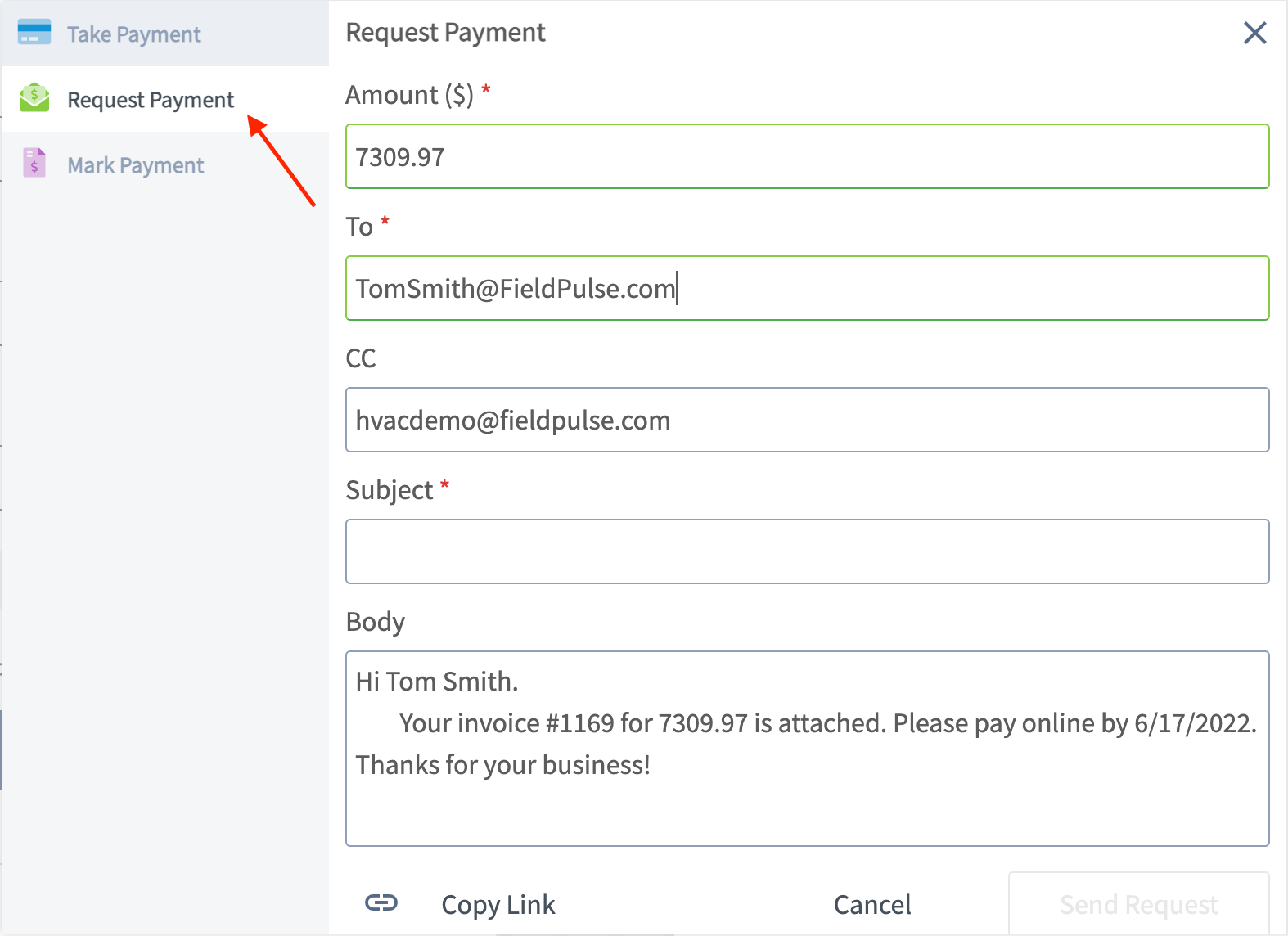 3. Revise el monto, el destinatario, el asunto y el mensaje y, luego, seleccione **Send Request** (enviar solicitud) para enviarle al cliente por correo la factura y la solicitud de pago.
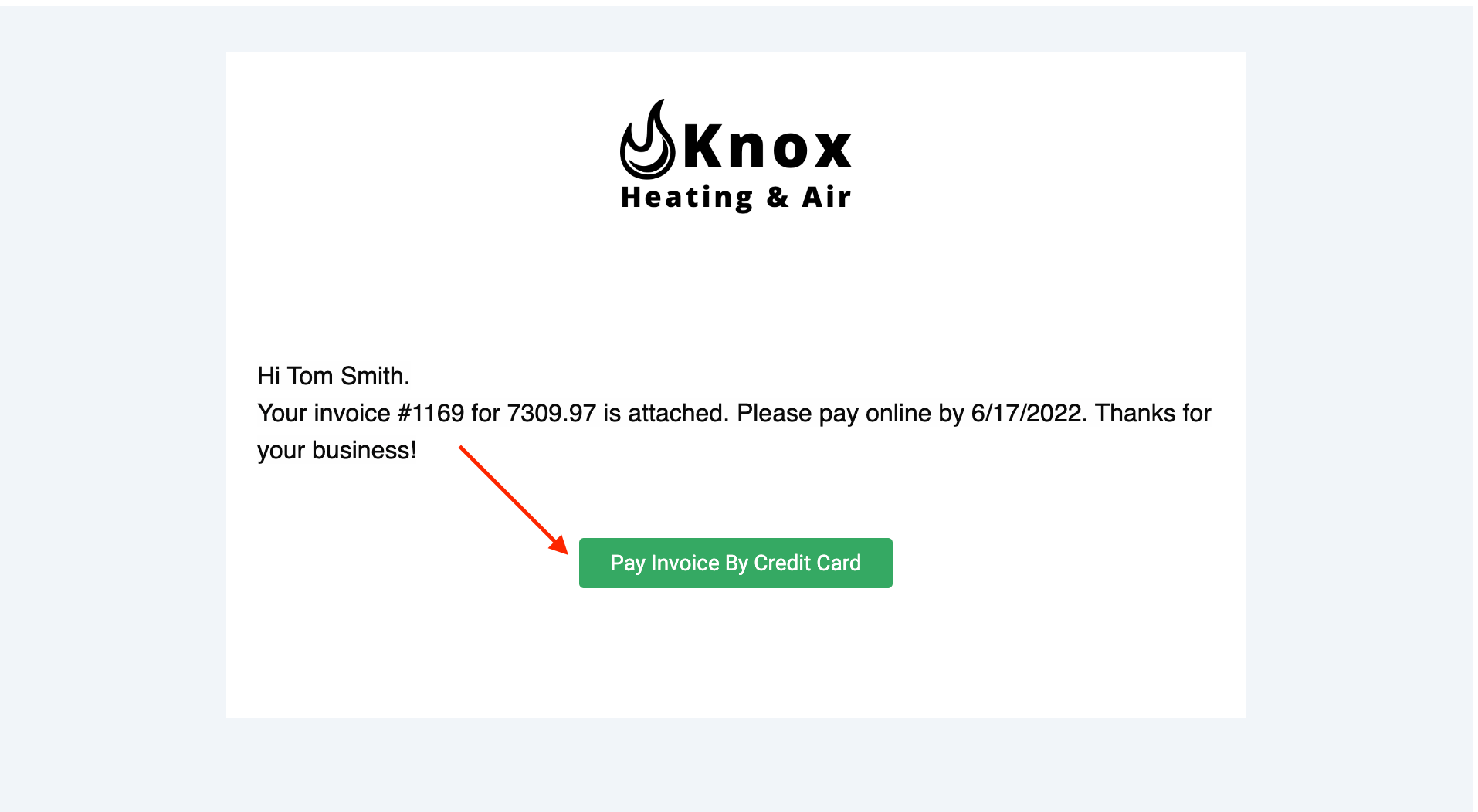
El cliente recibe un correo con un botón **Pay Invoice By Credit Card** (pagar factura con tarjeta de crédito), que abre una página donde ingresa los datos de su tarjeta de crédito o débito, o configura una transferencia bancaria.
3. Revise el monto, el destinatario, el asunto y el mensaje y, luego, seleccione **Send Request** (enviar solicitud) para enviarle al cliente por correo la factura y la solicitud de pago.
El cliente recibe un correo con un botón **Pay Invoice By Credit Card** (pagar factura con tarjeta de crédito), que abre una página donde ingresa los datos de su tarjeta de crédito o débito, o configura una transferencia bancaria.
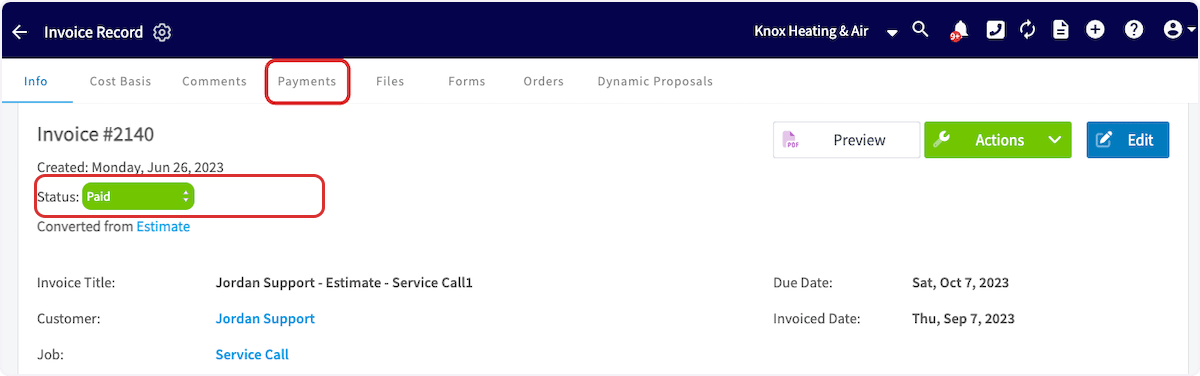
 Una vez procesado el pago, el estado de la factura aparece como **Paid** y el historial de pagos está en la pestaña **Payments**, en la parte superior del registro de la factura.
 ## En la aplicación móvil
### Abrir la factura
Todos los métodos de pago de la aplicación móvil empiezan en el registro de la factura.
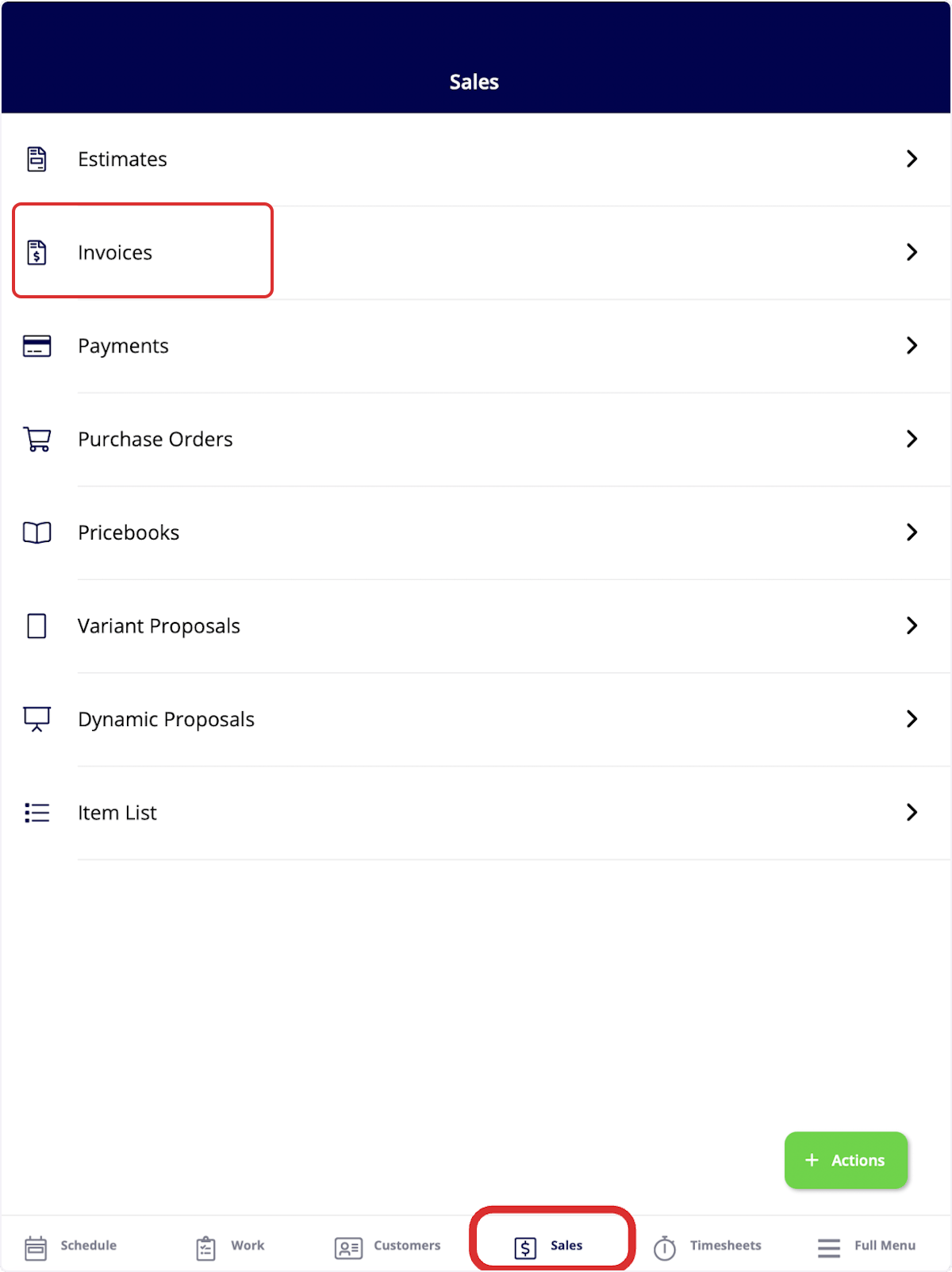
1. Toque la pestaña **Ventas** en la parte inferior de su pantalla y, luego, toque **Facturas**.
## En la aplicación móvil
### Abrir la factura
Todos los métodos de pago de la aplicación móvil empiezan en el registro de la factura.
1. Toque la pestaña **Ventas** en la parte inferior de su pantalla y, luego, toque **Facturas**.
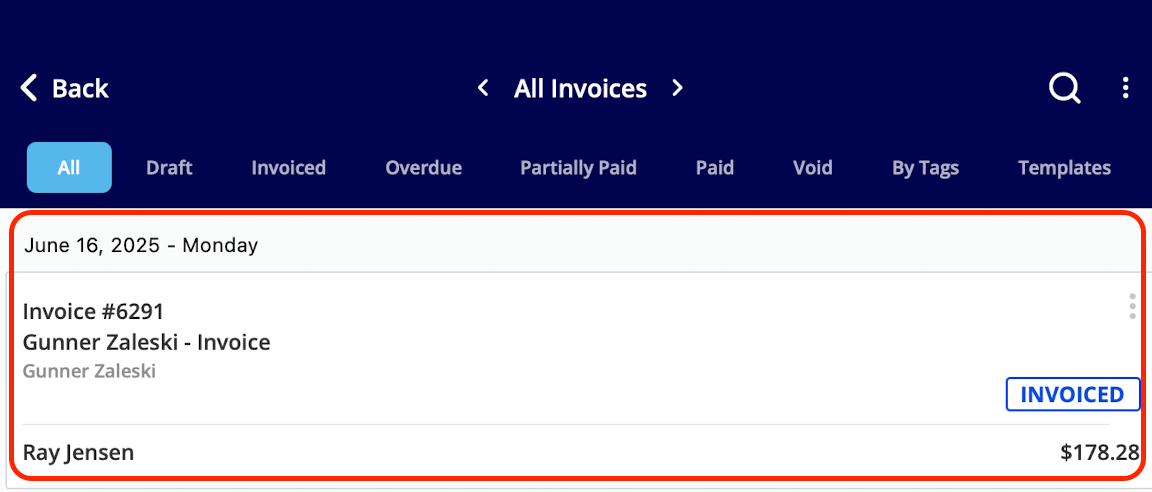
 2. Toque la factura a la que desea aplicar el pago.
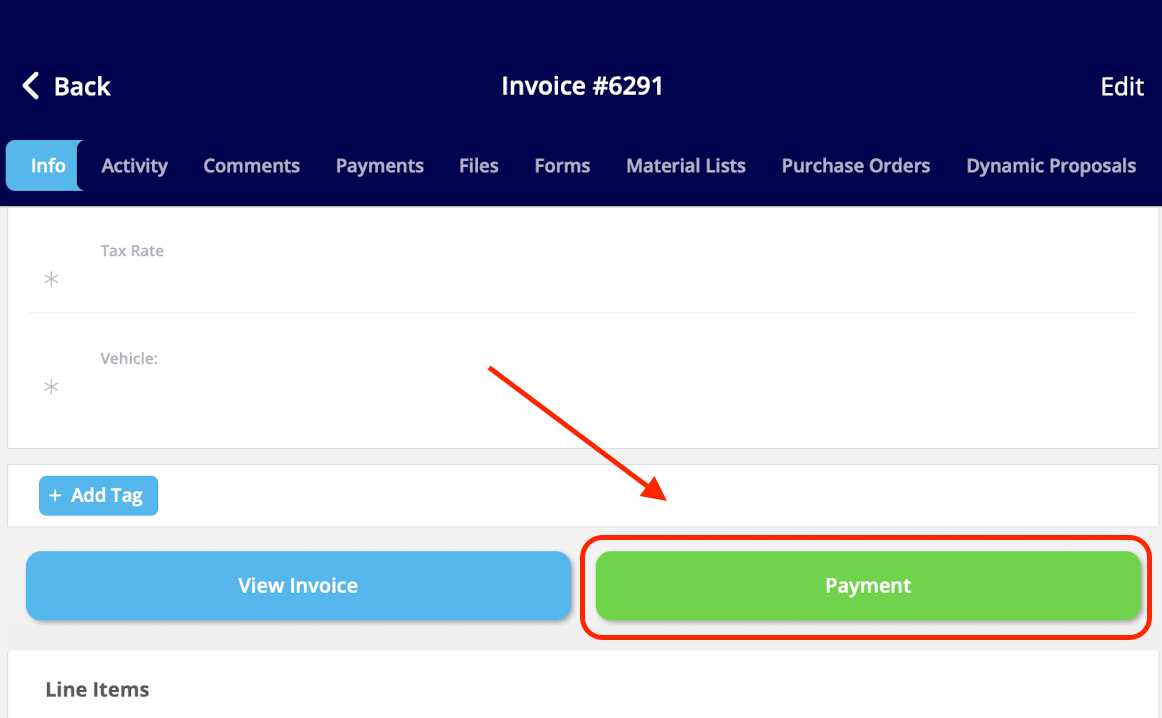
 3. Toque **Pago**.
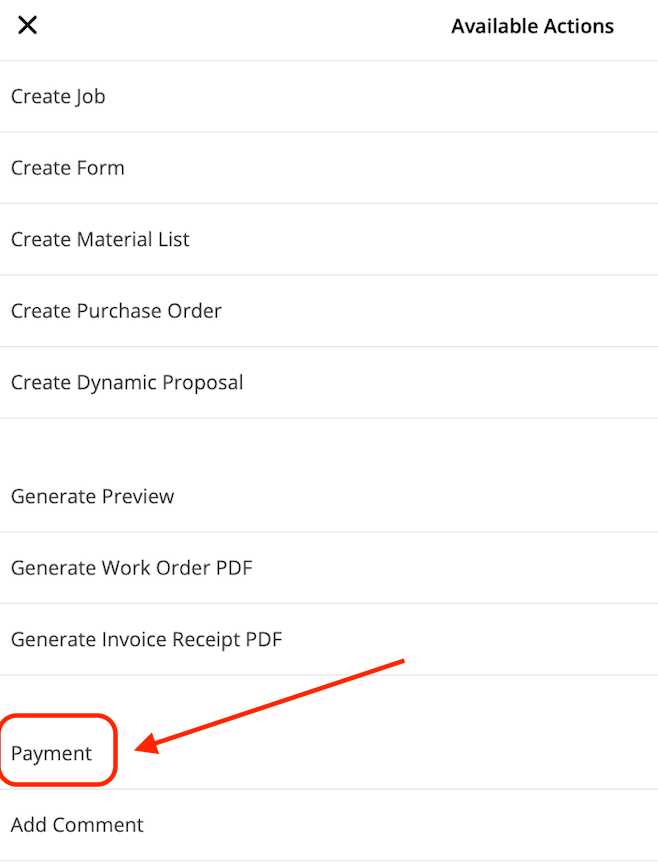
 O toque el botón verde **Acciones** y elija **Pago** en **Acciones disponibles**.
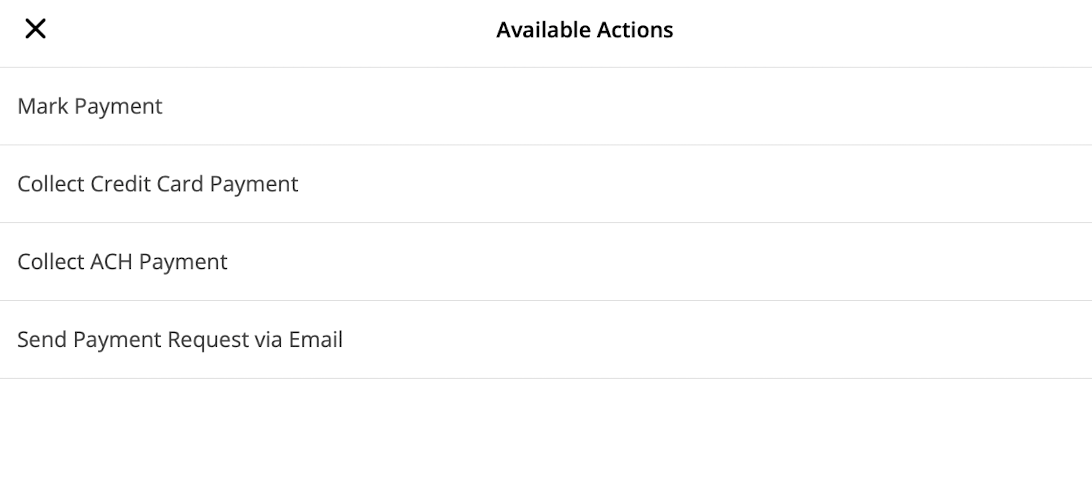
 Después, puede elegir **Registrar pago**, **Cobrar pago con tarjeta de crédito**, **Cobrar pago ACH** o **Enviar solicitud de pago por correo**. Para cobrar pagos con tarjeta de crédito, cobrar pagos ACH y enviar una solicitud de pago se requiere FieldPulse Payments.
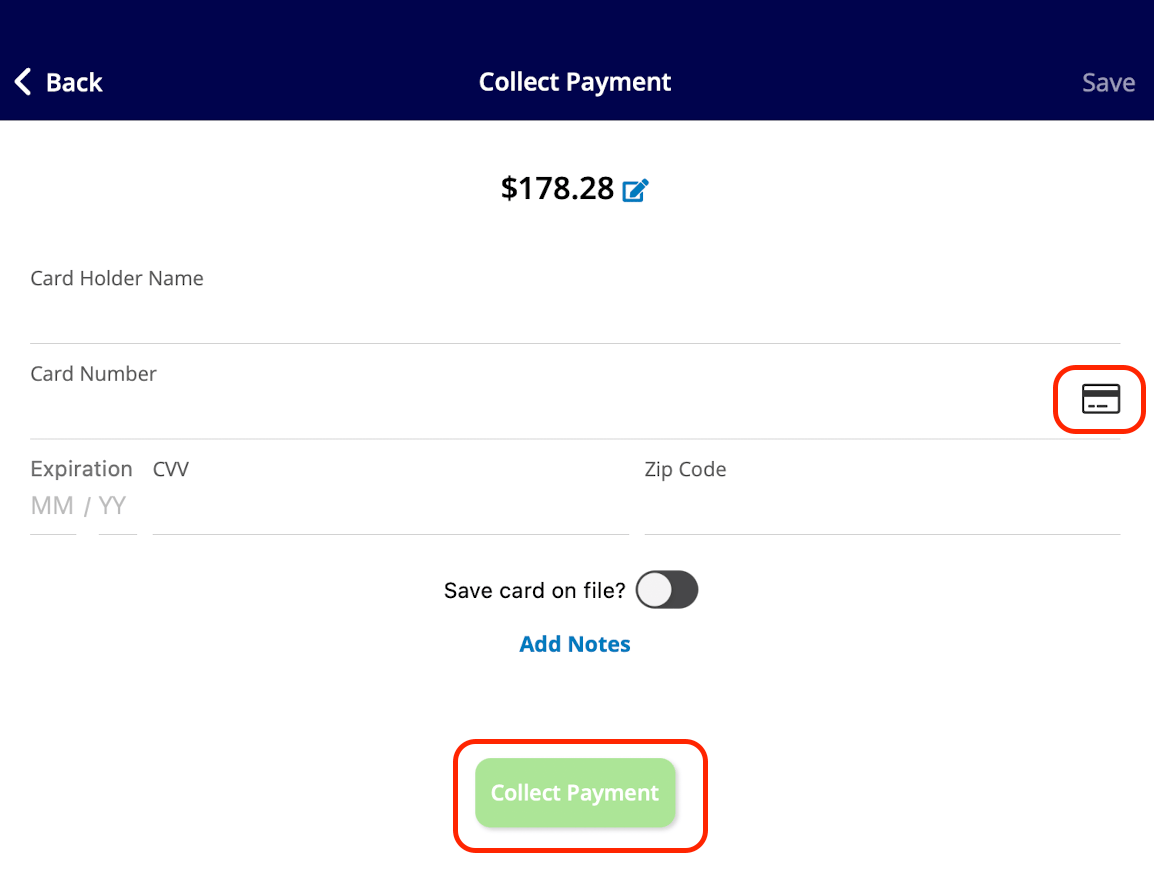
 ### Cobrar un pago con tarjeta de crédito en campo
Reciba la tarjeta en persona y haga el cobro desde el registro de la factura.
1. Toque **Cobrar pago con tarjeta de crédito**.
2. Ajuste el monto del pago y agregue las notas que necesite.
3. Escriba los datos de la tarjeta o toque el ícono de tarjeta de crédito para escanearla con la cámara de su dispositivo.
4. Toque **Cobrar pago**.
### Cobrar un pago con tarjeta de crédito en campo
Reciba la tarjeta en persona y haga el cobro desde el registro de la factura.
1. Toque **Cobrar pago con tarjeta de crédito**.
2. Ajuste el monto del pago y agregue las notas que necesite.
3. Escriba los datos de la tarjeta o toque el ícono de tarjeta de crédito para escanearla con la cámara de su dispositivo.
4. Toque **Cobrar pago**.
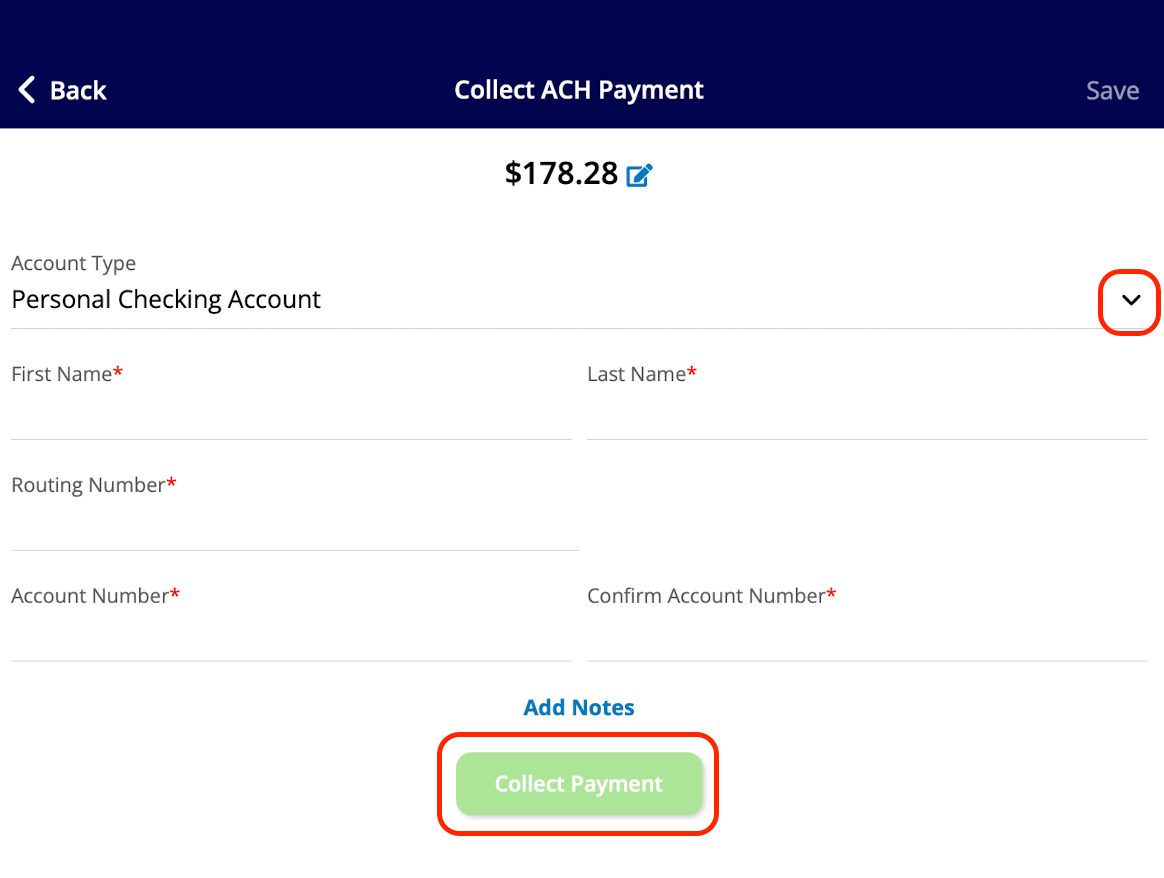
 ### Cobrar un pago ACH
Cobre el pago directamente de la cuenta bancaria del cliente en la aplicación móvil.
1. Toque **Cobrar pago ACH**.
2. Elija el tipo de cuenta: de cheques o de ahorros, personal o empresarial.
3. Ingrese el nombre y el apellido del titular de la cuenta, el número de ruta y el número de cuenta.
4. Toque **Cobrar pago**.
### Cobrar un pago ACH
Cobre el pago directamente de la cuenta bancaria del cliente en la aplicación móvil.
1. Toque **Cobrar pago ACH**.
2. Elija el tipo de cuenta: de cheques o de ahorros, personal o empresarial.
3. Ingrese el nombre y el apellido del titular de la cuenta, el número de ruta y el número de cuenta.
4. Toque **Cobrar pago**.
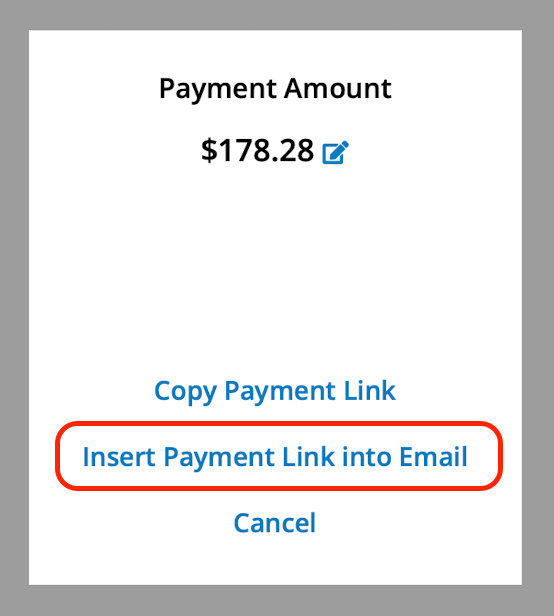
 ### Enviar una solicitud de pago por correo
Envíele al cliente por correo un enlace de pago desde el registro de la factura en su celular.
1. Toque **Enviar solicitud de pago por correo**.
2. Ajuste el monto del pago solicitado y, luego, toque **Copiar enlace de pago** o **Insertar el enlace de pago en el correo**.
### Enviar una solicitud de pago por correo
Envíele al cliente por correo un enlace de pago desde el registro de la factura en su celular.
1. Toque **Enviar solicitud de pago por correo**.
2. Ajuste el monto del pago solicitado y, luego, toque **Copiar enlace de pago** o **Insertar el enlace de pago en el correo**.
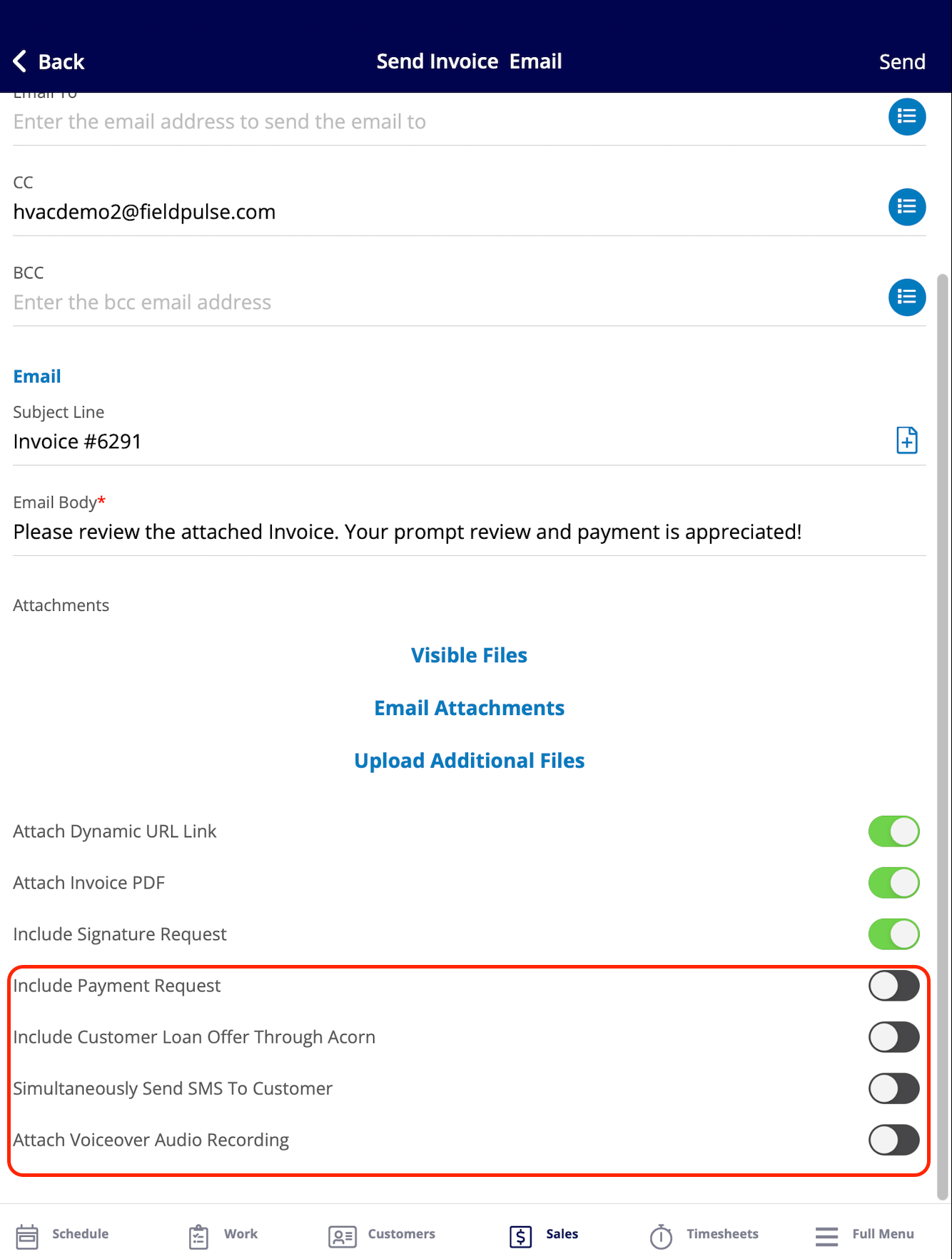
 3. Antes de enviarlo, ajuste el correo con los interruptores de la parte inferior:
* **Incluir solicitud de pago**: acepte pagos con tarjeta de crédito o débito y por transferencia bancaria, y defina el monto a pagar como una cantidad en dólares o un porcentaje.
* **Incluir oferta de crédito para el cliente a través de Acorn**: dé al cliente acceso a opciones de financiamiento, sujetas a la aprobación de su solicitud. Consulte [Configuración de Acorn Finance](/es/payments/financing/acorn-finance).
* **Simultaneamente enviar un mensaje de texto al cliente**: envíe un mensaje de texto (SMS) al mismo tiempo que el correo. Puede personalizar el mensaje y adjuntarle una grabación de audio.
* **Adjuntar grabación de voz**: incluya un mensaje de audio personalizado, útil para explicarle la factura al cliente paso a paso y responder sus preguntas de antemano.
4. Toque **Enviar**.
3. Antes de enviarlo, ajuste el correo con los interruptores de la parte inferior:
* **Incluir solicitud de pago**: acepte pagos con tarjeta de crédito o débito y por transferencia bancaria, y defina el monto a pagar como una cantidad en dólares o un porcentaje.
* **Incluir oferta de crédito para el cliente a través de Acorn**: dé al cliente acceso a opciones de financiamiento, sujetas a la aprobación de su solicitud. Consulte [Configuración de Acorn Finance](/es/payments/financing/acorn-finance).
* **Simultaneamente enviar un mensaje de texto al cliente**: envíe un mensaje de texto (SMS) al mismo tiempo que el correo. Puede personalizar el mensaje y adjuntarle una grabación de audio.
* **Adjuntar grabación de voz**: incluya un mensaje de audio personalizado, útil para explicarle la factura al cliente paso a paso y responder sus preguntas de antemano.
4. Toque **Enviar**.
 ## Estados de la factura
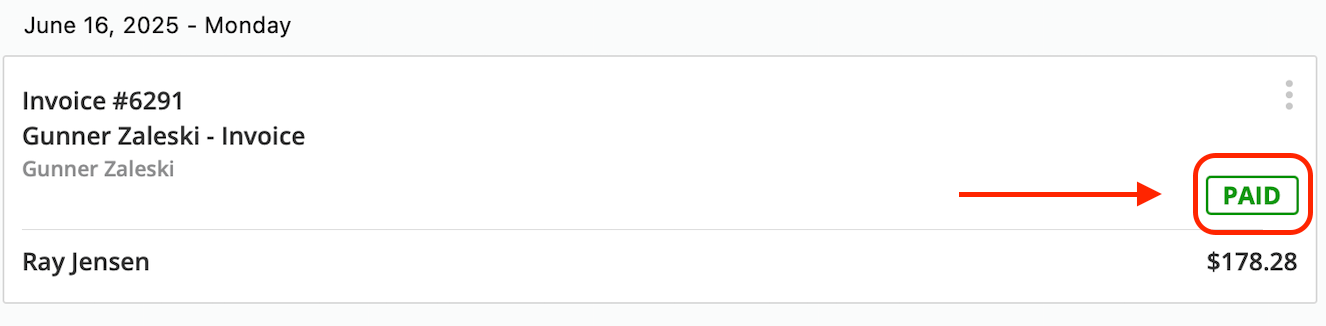
Después de registrar un pago, cobrar un pago o recibir el pago de un correo de solicitud, el estado de la factura aparece como **Paid**. Si aceptó solo una parte del saldo, el estado aparece, en cambio, como **Partially Paid**. Consulte [Detalles de los estados de depósitos y pagos de FieldPulse](/es/payments/getting-started/deposits-payment-statuses) para ver cómo funciona cada estado.
## Estados de la factura
Después de registrar un pago, cobrar un pago o recibir el pago de un correo de solicitud, el estado de la factura aparece como **Paid**. Si aceptó solo una parte del saldo, el estado aparece, en cambio, como **Partially Paid**. Consulte [Detalles de los estados de depósitos y pagos de FieldPulse](/es/payments/getting-started/deposits-payment-statuses) para ver cómo funciona cada estado.
 ## ¿Necesita más ayuda?
Comuníquese con el [equipo de soporte de FieldPulse](https://www.fieldpulse.com/company/contact-us) en [support@fieldpulse.com](mailto:support@fieldpulse.com) o a través del chat en la esquina inferior derecha de su pantalla.
## Artículos relacionados
* [Descripción general de FieldPulse Payments](/es/payments/getting-started/fieldpulse-payments)
* [Cómo registrar un pago](/es/payments/collecting/marking-payments)
* [Cómo cobrar pagos parciales y por avance](/es/payments/collecting/partial-progress-payments)
* [Cómo cobrar pagos con Tap to Pay en el iPhone](/es/payments/collecting/tap-to-pay-iphone)
* [Cómo guardar un método de pago](/es/payments/collecting/saving-payment-method)
* [Detalles de los estados de depósitos y pagos de FieldPulse](/es/payments/getting-started/deposits-payment-statuses)
* [Configuración del recargo por comisión de tarjeta](/es/payments/getting-started/card-fee-recovery)
Habrá cobrado el pago cuando este se aplique a la factura, el estado indique **Paid** o **Partially Paid** y se muestre el registro de pago correspondiente en la pestaña **Payments** de la factura.
This documentation is built and hosted on [Mintlify](https://mintlify.com), a developer documentation platform.
## ¿Necesita más ayuda?
Comuníquese con el [equipo de soporte de FieldPulse](https://www.fieldpulse.com/company/contact-us) en [support@fieldpulse.com](mailto:support@fieldpulse.com) o a través del chat en la esquina inferior derecha de su pantalla.
## Artículos relacionados
* [Descripción general de FieldPulse Payments](/es/payments/getting-started/fieldpulse-payments)
* [Cómo registrar un pago](/es/payments/collecting/marking-payments)
* [Cómo cobrar pagos parciales y por avance](/es/payments/collecting/partial-progress-payments)
* [Cómo cobrar pagos con Tap to Pay en el iPhone](/es/payments/collecting/tap-to-pay-iphone)
* [Cómo guardar un método de pago](/es/payments/collecting/saving-payment-method)
* [Detalles de los estados de depósitos y pagos de FieldPulse](/es/payments/getting-started/deposits-payment-statuses)
* [Configuración del recargo por comisión de tarjeta](/es/payments/getting-started/card-fee-recovery)
Habrá cobrado el pago cuando este se aplique a la factura, el estado indique **Paid** o **Partially Paid** y se muestre el registro de pago correspondiente en la pestaña **Payments** de la factura.
This documentation is built and hosted on [Mintlify](https://mintlify.com), a developer documentation platform.