> ## Documentation Index
> Fetch the complete documentation index at: https://help.fieldpulse.com/llms.txt
> Use this file to discover all available pages before exploring further.
# Cómo cobrar pagos parciales y por avance
> Facture una parte de un trabajo en FieldPulse: solicite un depósito en un presupuesto, defina un monto parcial a pagar en una factura o genere una factura por avance.
> **Quién lo usa:** los administradores y los gerentes de equipo, y los agentes de servicio que tienen activado el permiso **Create & send estimates/invoices** (crear y enviar presupuestos/facturas), quienes solo trabajan con los presupuestos y las facturas de sus trabajos asignados; los agentes limitados no pueden. Para que el cliente pague en línea el monto solicitado con tarjeta o por transferencia bancaria, también se necesita acceso a FieldPulse Payments, que se define por usuario en **Company Settings** (configuración de la empresa) > **User Accounts** (cuentas de usuario). **Disponibilidad:** todas las regiones. FieldPulse Payments está disponible para empresas ubicadas en Estados Unidos.
No tiene que facturar un trabajo de una sola vez. En un [presupuesto o factura](https://www.fieldpulse.com/features/estimates-and-invoices), puede pedir un depósito por adelantado, un pago por avance a mitad del trabajo o cualquier otro monto parcial, ya sea como una cantidad fija en dólares o como un porcentaje del total. FieldPulse le ofrece tres formas de hacerlo, y con cada una obtiene un monto a pagar que el cliente puede pagar o que usted puede cobrar en campo.
## Descripción general
Un pago parcial o por avance le pide al cliente una parte del total de un presupuesto o una factura en lugar del saldo completo. FieldPulse ofrece tres métodos, y todos se realizan desde el propio registro del presupuesto o la factura:
* **Solicitar un monto desde la vista previa del presupuesto o la factura**: defina el monto de una solicitud de pago en el correo que envía con el PDF.
* **Definir el monto a pagar en una factura**: cambie lo que la vista previa de la factura y la factura enviada por correo muestran como monto a pagar.
* **Generar una factura por avance**: genere un PDF aparte de factura por avance por el monto que desea cobrar ahora.
Tanto al definir el monto a pagar como al generar una factura por avance, puede elegir el saldo restante, una cantidad fija en dólares o un porcentaje del total. La solicitud de pago enviada por correo acepta una cantidad en dólares o un porcentaje.
## Recorrido en video
## Antes de comenzar
* Abra el presupuesto o la factura que desea cobrar, o cree primero el documento.
* Todos los métodos siguientes permiten solicitar un monto en un presupuesto o una factura. Para que el cliente pague ese monto en línea con tarjeta de crédito o débito, o por transferencia bancaria, su cuenta necesita [FieldPulse Payments](https://www.fieldpulse.com/features/fieldpulse-payments); consulte [Cómo cobrar pagos: 3 métodos](/es/payments/collecting/collecting-payments-3-methods).
## Solicitar un pago desde la vista previa del presupuesto o la factura
Adjunte una solicitud de pago por una parte del total al presupuesto o a la factura que le envía por correo al cliente.
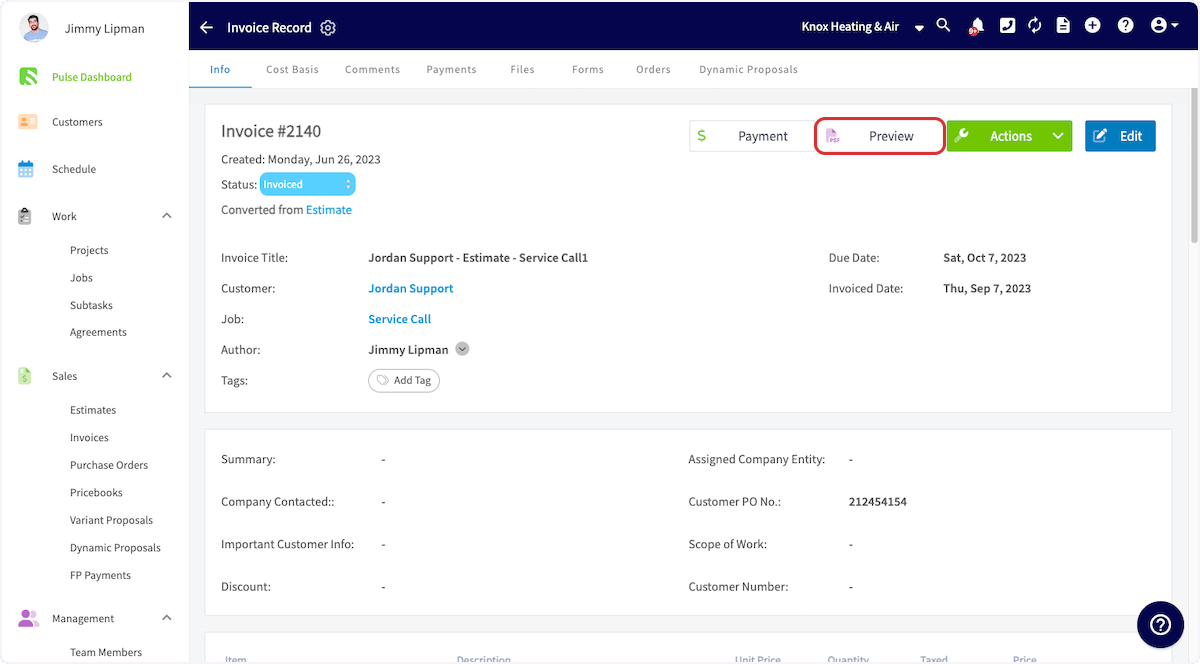
1. Abra o cree el presupuesto o la factura que desea cobrar y, luego, seleccione **Preview** (vista previa) para generar el documento.
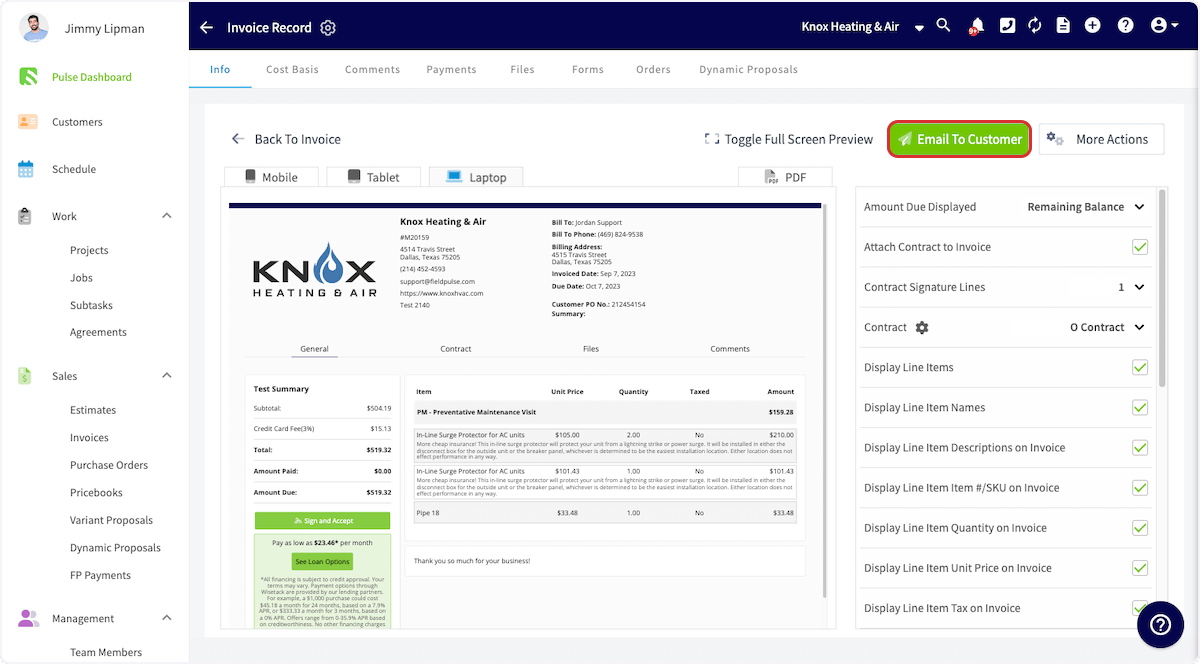
 2. Cuando se genere el PDF, seleccione **Email To Customer** (enviar al cliente por correo).
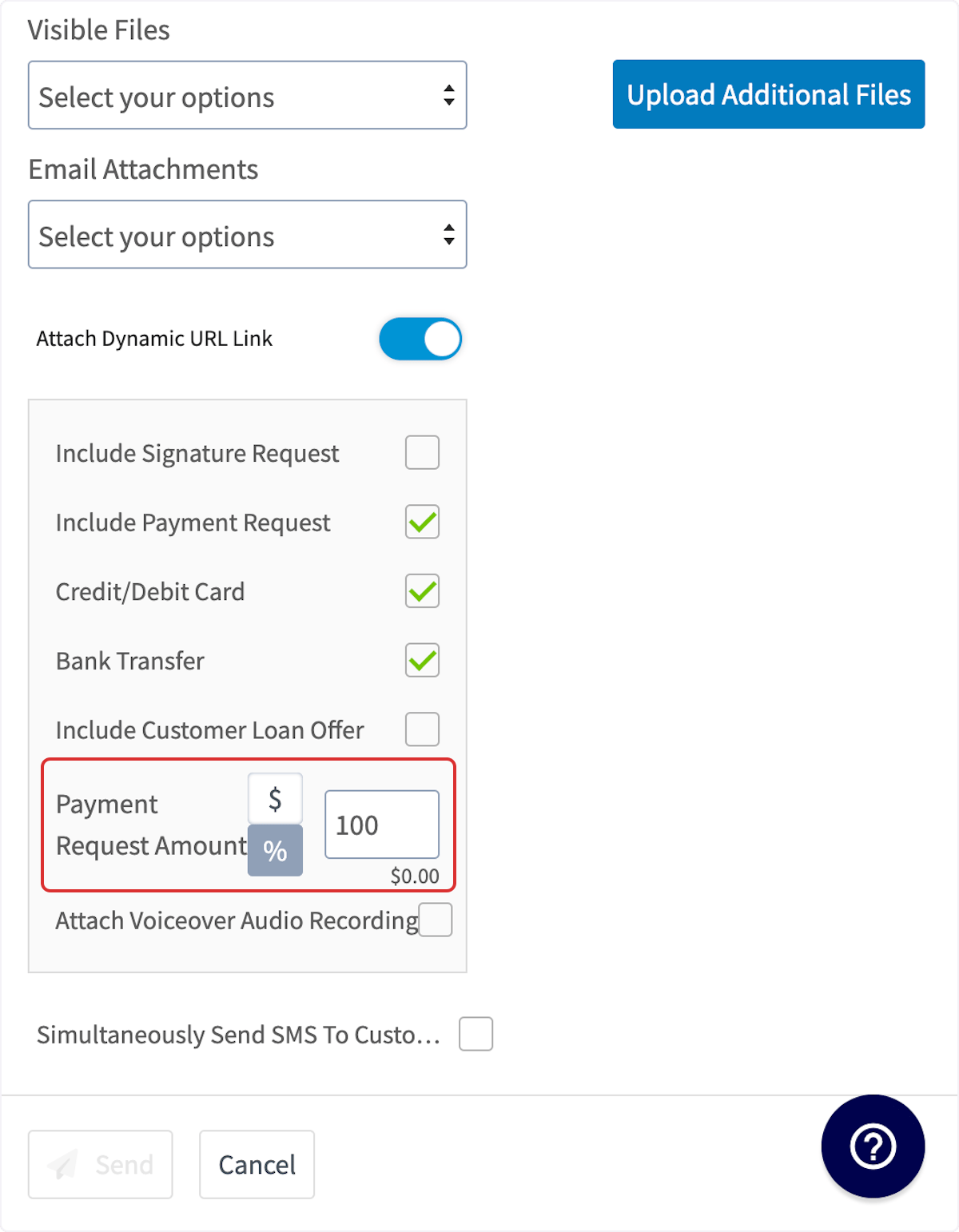
 3. Desplácese hacia abajo en la ventana del correo y confirme que la opción **Include Payment Request** (incluir solicitud de pago) esté marcada. También debe estar marcada **Credit/Debit Card** (tarjeta de crédito/débito), **Bank Transfer** (transferencia bancaria) o ambas.
4. En **Payment Request Amount** (monto de la solicitud de pago), ingrese una cantidad en dólares o un porcentaje del total; use los botones **\$** y **%** para cambiar entre uno y otro.
3. Desplácese hacia abajo en la ventana del correo y confirme que la opción **Include Payment Request** (incluir solicitud de pago) esté marcada. También debe estar marcada **Credit/Debit Card** (tarjeta de crédito/débito), **Bank Transfer** (transferencia bancaria) o ambas.
4. En **Payment Request Amount** (monto de la solicitud de pago), ingrese una cantidad en dólares o un porcentaje del total; use los botones **\$** y **%** para cambiar entre uno y otro.
 5. Seleccione **Send** (enviar) para enviarle al cliente por correo el presupuesto o la factura con su solicitud de pago.
## Definir el monto a pagar en una factura
Cambie el monto a pagar que muestra la factura, para que el cliente vea el depósito o el pago por avance en lugar del saldo completo.
1. Abra el registro de la factura y seleccione **Preview**.
5. Seleccione **Send** (enviar) para enviarle al cliente por correo el presupuesto o la factura con su solicitud de pago.
## Definir el monto a pagar en una factura
Cambie el monto a pagar que muestra la factura, para que el cliente vea el depósito o el pago por avance en lugar del saldo completo.
1. Abra el registro de la factura y seleccione **Preview**.
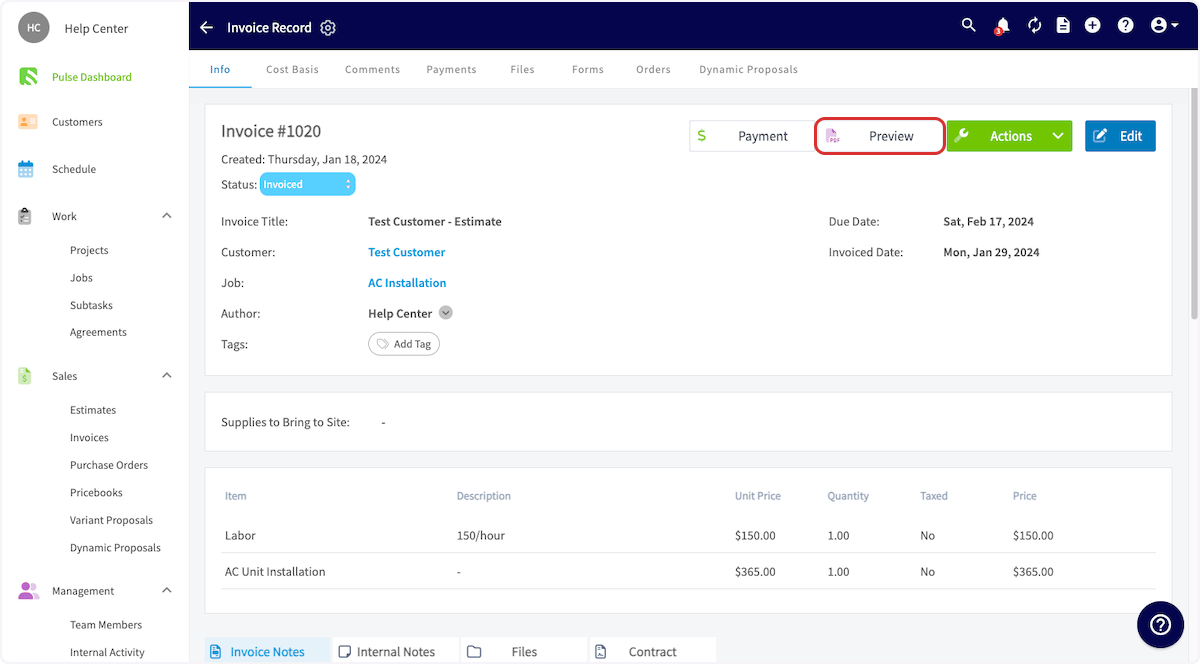 2. En la vista previa de la factura, seleccione el valor junto a **Amount Due Displayed** (saldo pendiente mostrado).
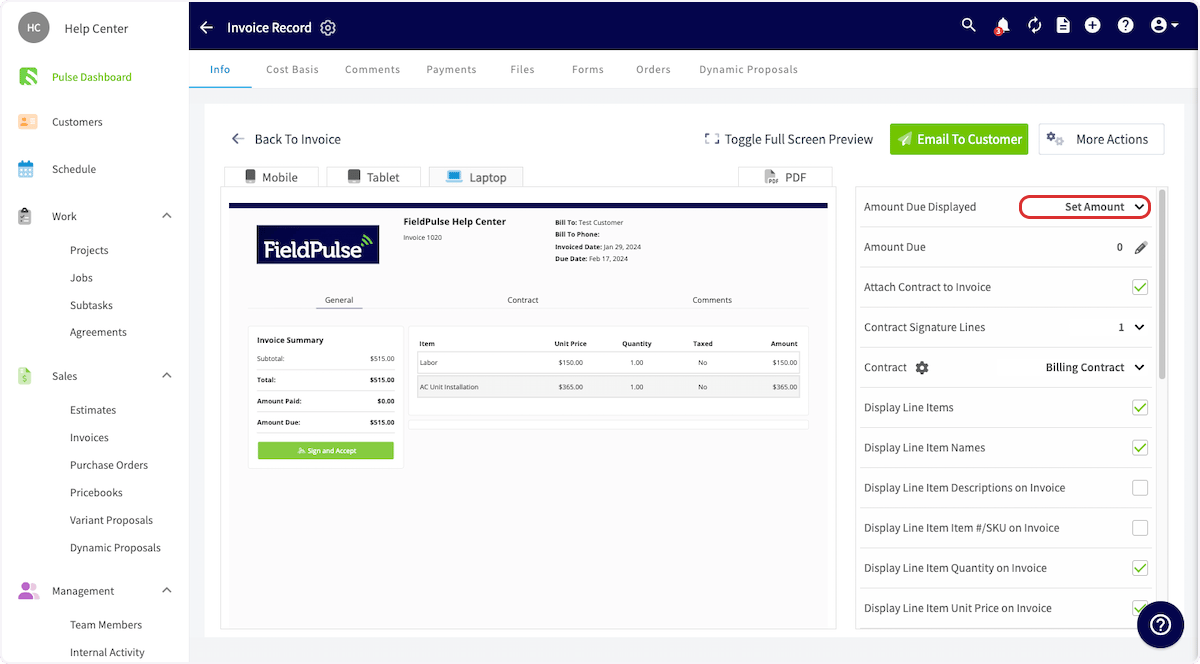 3. Elija qué cobrar: **Remaining Balance** (saldo restante), **Set Amount** (monto fijo) o **Percentage Of Total**.
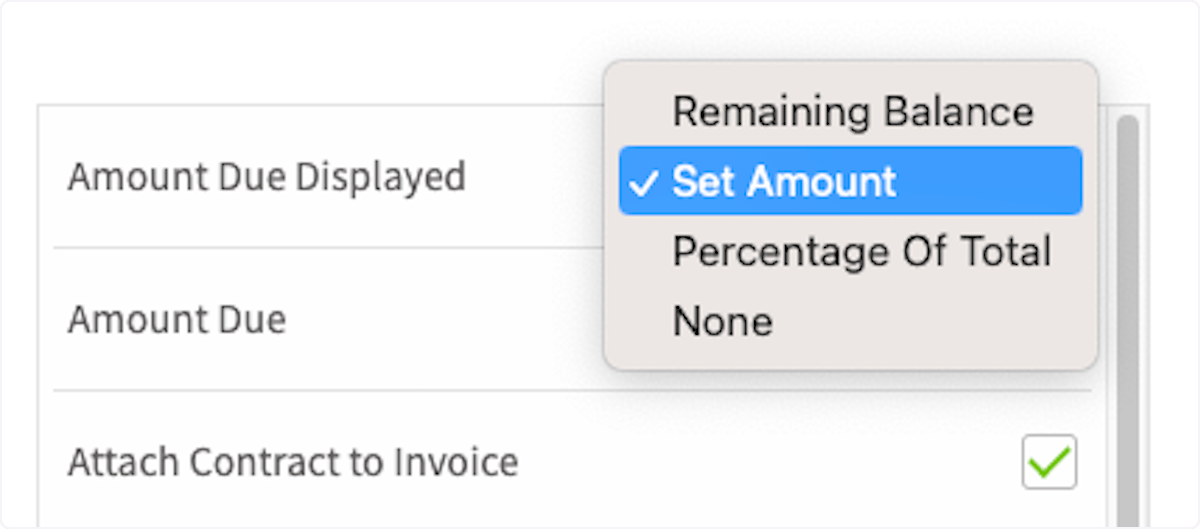 4. Para **Set Amount**, ingrese la cantidad en dólares en el campo **Amount Due** (saldo pendiente). Para **Percentage Of Total** (porcentaje del total), ingrese el porcentaje en el campo **Percentage of Total Amount** (porcentaje del monto total).
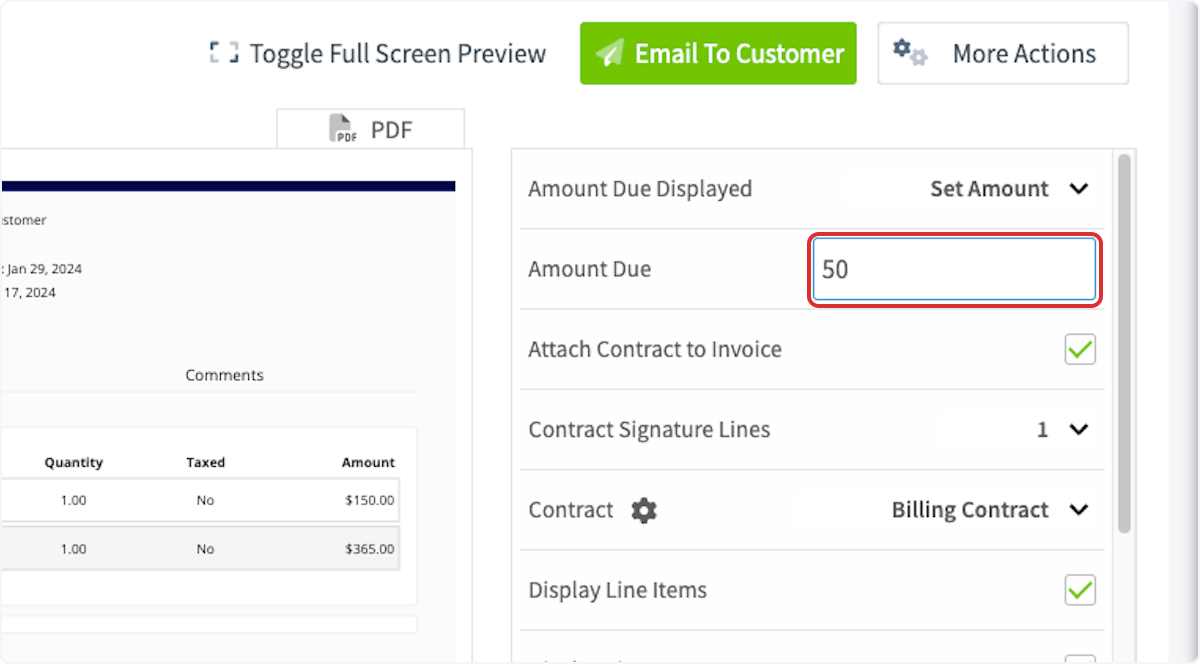
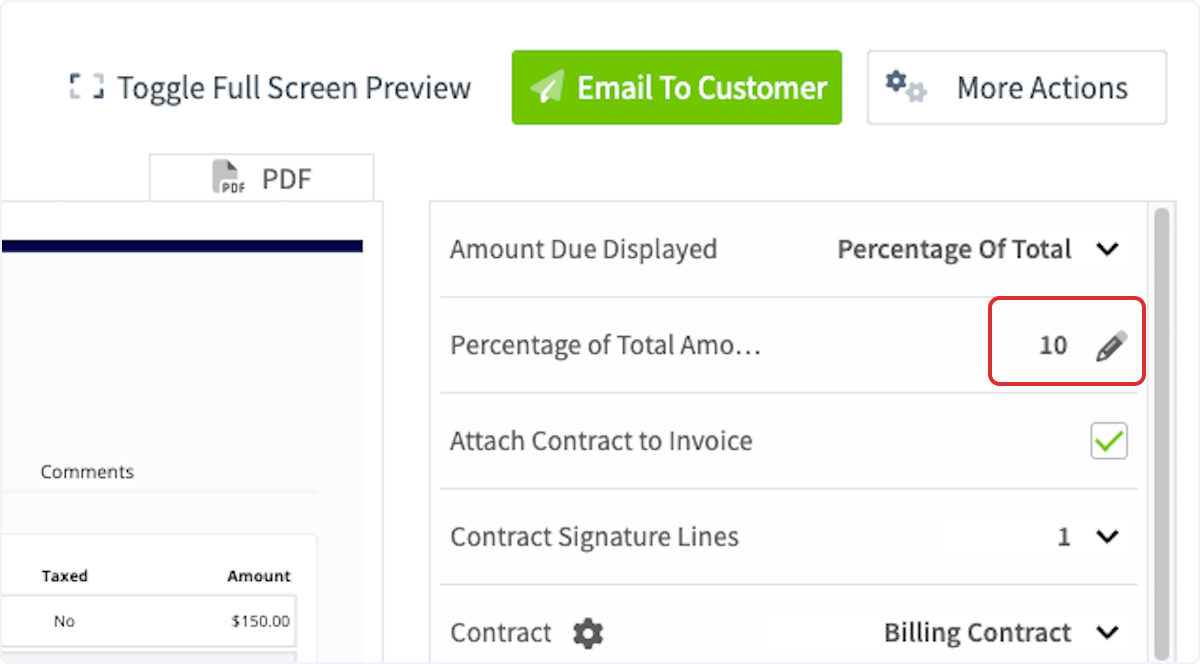 5. Revise la vista previa: el resumen de la factura ahora muestra en **Amount Due** el monto que definió, y el total de la factura aparece arriba sin cambios.
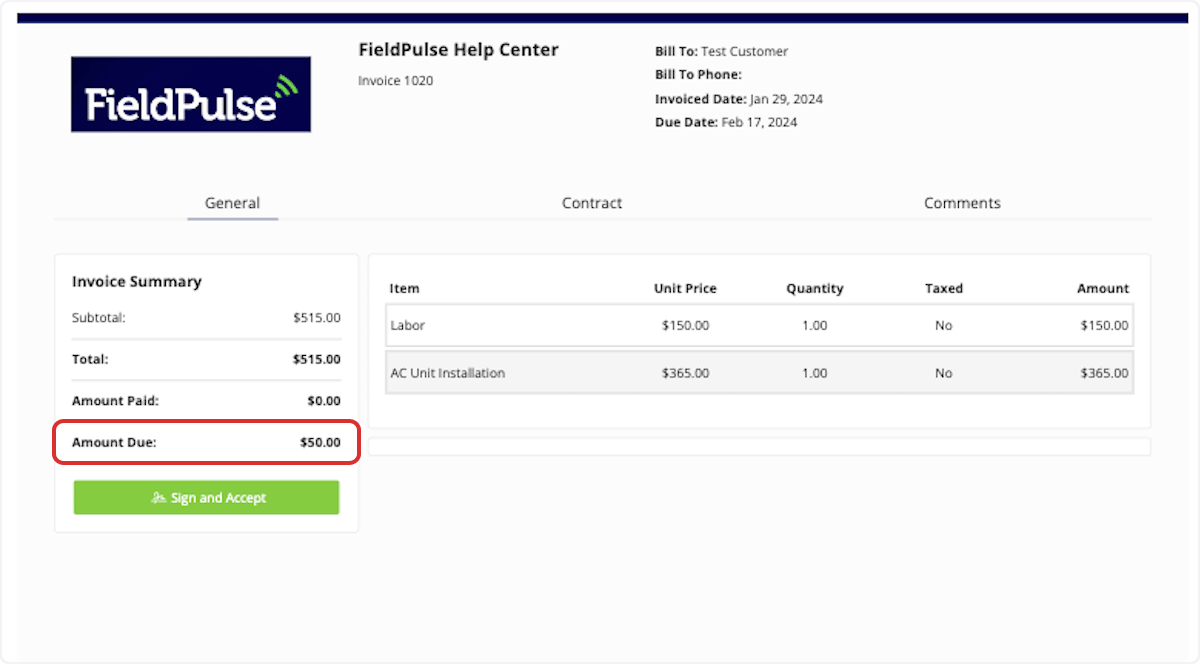 6. Envíe la factura al cliente por correo o cobre el pago en campo.
## Generar una factura por avance
Genere un PDF aparte de factura por avance por el monto que desea cobrar ahora.
1. Abra el registro de la factura y seleccione **Actions** (acciones).
6. Envíe la factura al cliente por correo o cobre el pago en campo.
## Generar una factura por avance
Genere un PDF aparte de factura por avance por el monto que desea cobrar ahora.
1. Abra el registro de la factura y seleccione **Actions** (acciones).
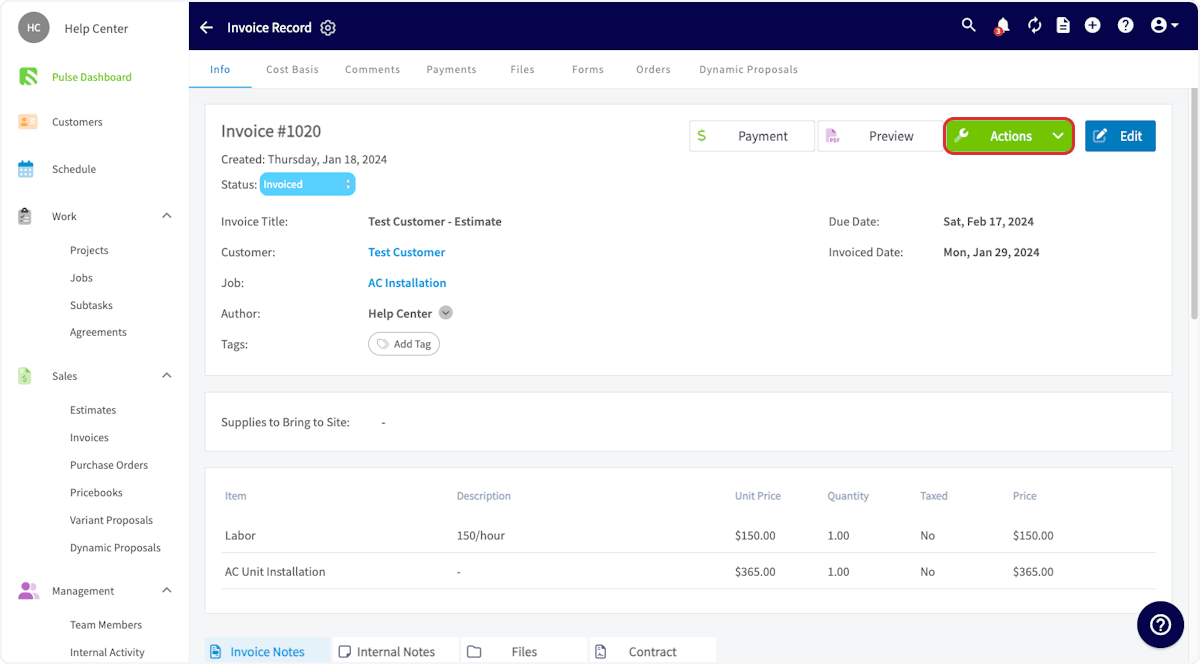 2. En **PDFs**, seleccione **Generate Progress Invoice** (generar factura por avance).
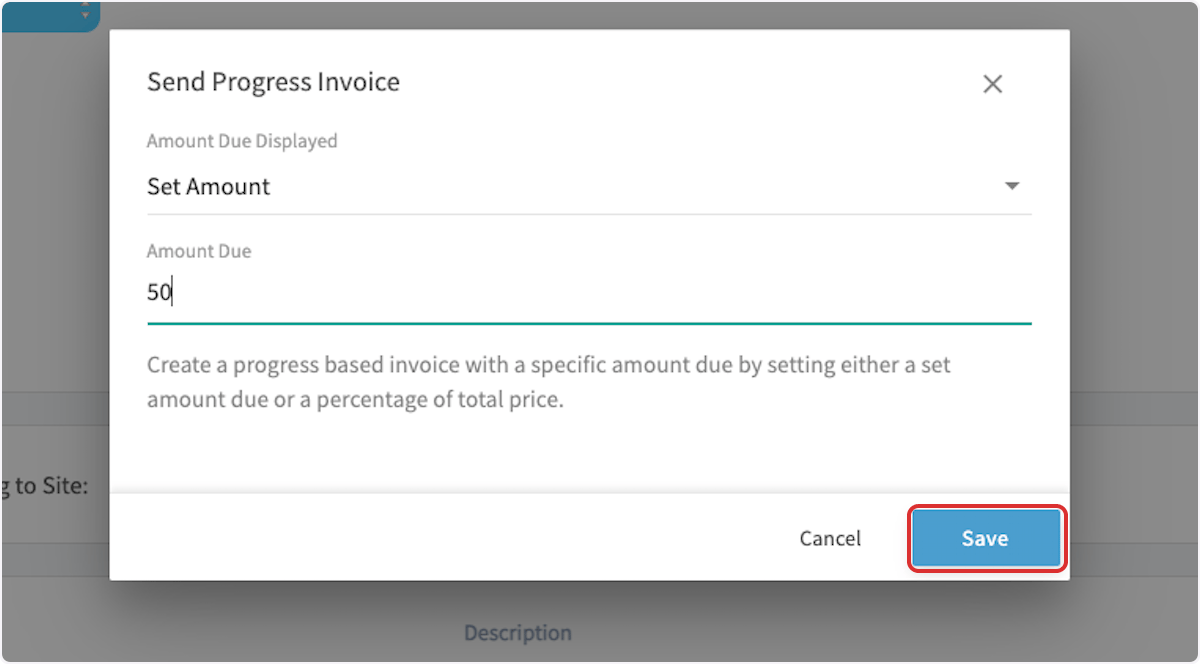
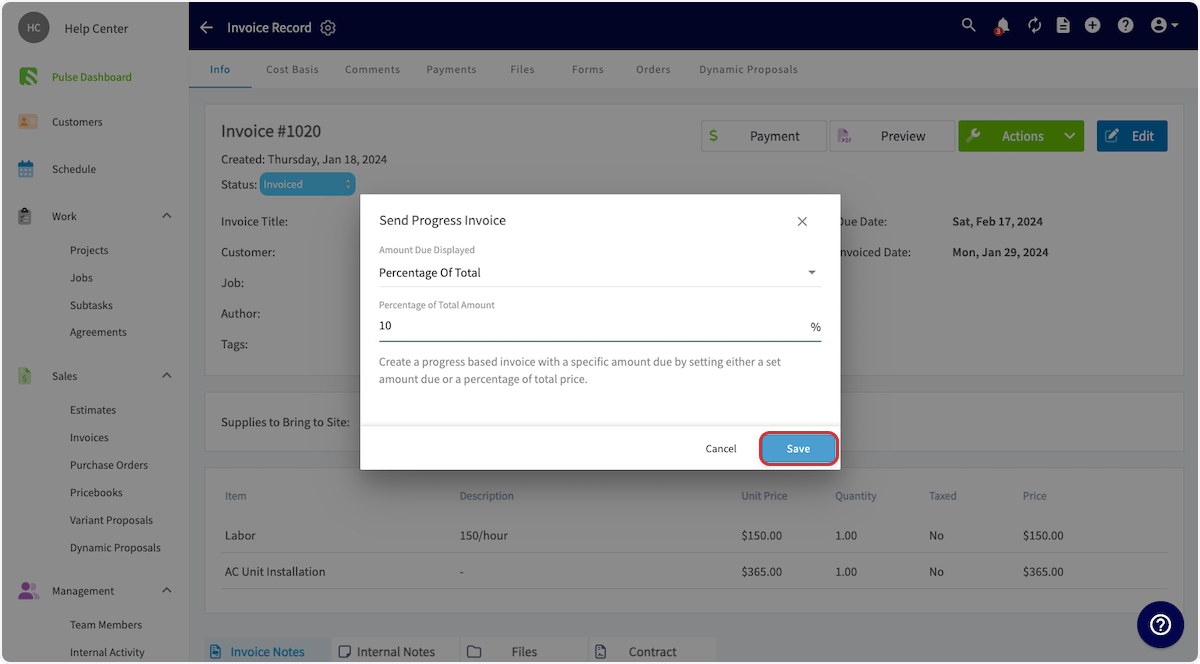
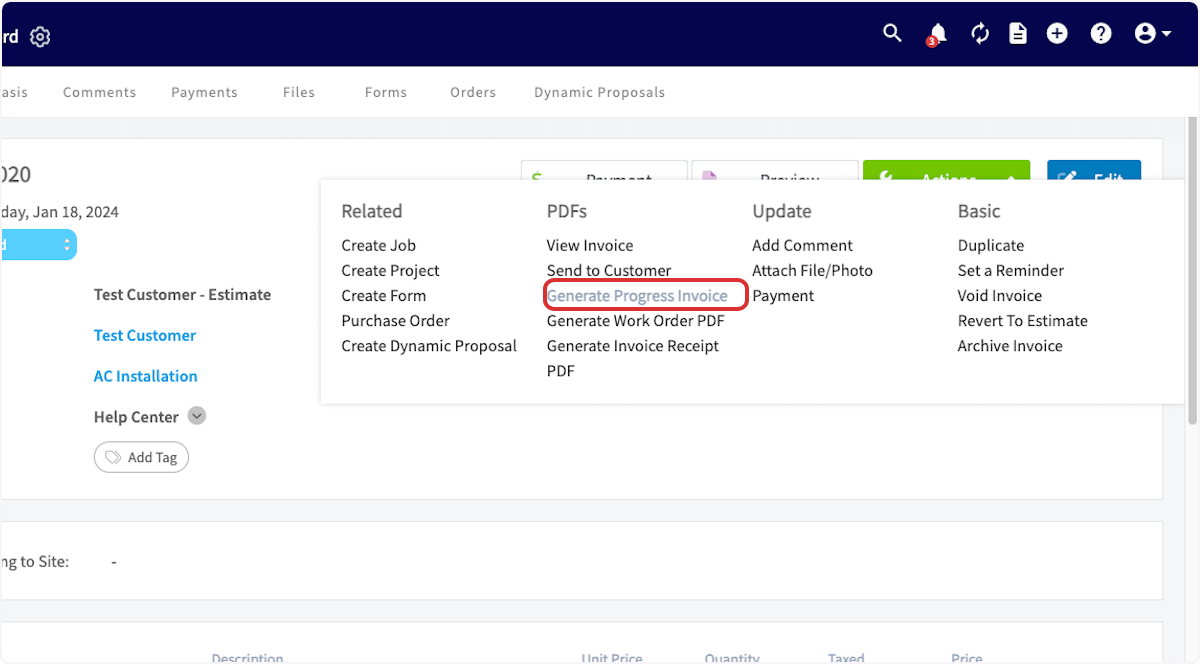 3. En la ventana emergente **Send Progress Invoice** (enviar factura por avance), configure **Amount Due Displayed** en **Remaining Balance**, **Set Amount** o **Percentage Of Total**.
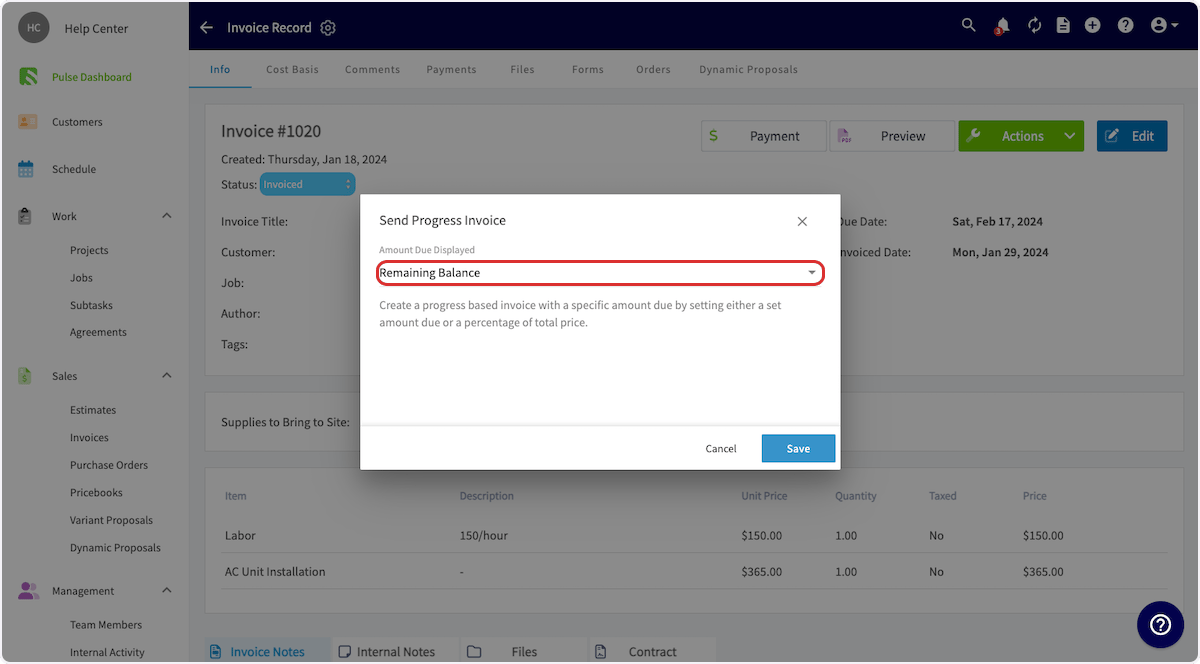 4. Para **Set Amount**, ingrese la cantidad en dólares en el campo **Amount Due**; para **Percentage Of Total**, ingrese el porcentaje en el campo **Percentage of Total Amount**. Luego, seleccione **Save** (guardar).
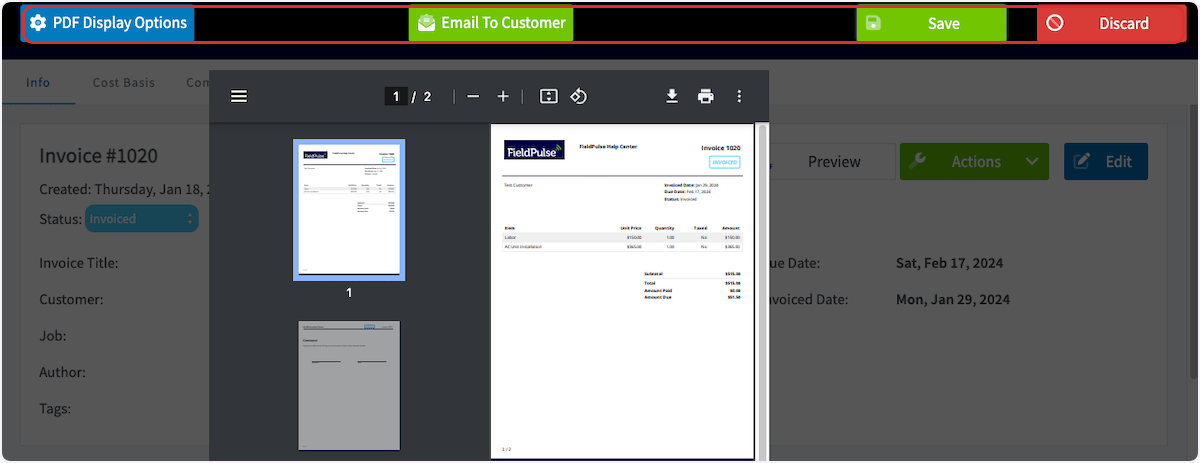
 5. Se abre una vista previa en PDF de la factura por avance. Ajuste **PDF Display Options** (opciones de visualización del PDF) y, luego, seleccione **Email To Customer**, **Save** para guardar el PDF en el registro de la factura, o **Discard** (descartar).
 ## ¿Necesita más ayuda?
Comuníquese con el [equipo de soporte de FieldPulse](https://www.fieldpulse.com/company/contact-us) en [support@fieldpulse.com](mailto:support@fieldpulse.com) o a través del chat en la esquina inferior derecha de su pantalla.
## Artículos relacionados
* [Cómo cobrar pagos: 3 métodos](/es/payments/collecting/collecting-payments-3-methods)
* [Cómo registrar un pago](/es/payments/collecting/marking-payments)
* [Descripción general de FieldPulse Payments](/es/payments/getting-started/fieldpulse-payments)
* [Detalles de los estados de depósitos y pagos de FieldPulse](/es/payments/getting-started/deposits-payment-statuses)
* [Configuración del recargo por comisión de tarjeta](/es/payments/getting-started/card-fee-recovery)
Habrá solicitado correctamente un pago parcial o por avance cuando el monto a pagar del presupuesto o la factura muestre el depósito o el pago por avance que definió, en lugar del total completo, y el cliente pueda pagar ese monto.
This documentation is built and hosted on [Mintlify](https://mintlify.com), a developer documentation platform.
## ¿Necesita más ayuda?
Comuníquese con el [equipo de soporte de FieldPulse](https://www.fieldpulse.com/company/contact-us) en [support@fieldpulse.com](mailto:support@fieldpulse.com) o a través del chat en la esquina inferior derecha de su pantalla.
## Artículos relacionados
* [Cómo cobrar pagos: 3 métodos](/es/payments/collecting/collecting-payments-3-methods)
* [Cómo registrar un pago](/es/payments/collecting/marking-payments)
* [Descripción general de FieldPulse Payments](/es/payments/getting-started/fieldpulse-payments)
* [Detalles de los estados de depósitos y pagos de FieldPulse](/es/payments/getting-started/deposits-payment-statuses)
* [Configuración del recargo por comisión de tarjeta](/es/payments/getting-started/card-fee-recovery)
Habrá solicitado correctamente un pago parcial o por avance cuando el monto a pagar del presupuesto o la factura muestre el depósito o el pago por avance que definió, en lugar del total completo, y el cliente pueda pagar ese monto.
This documentation is built and hosted on [Mintlify](https://mintlify.com), a developer documentation platform.