> ## Documentation Index
> Fetch the complete documentation index at: https://help.fieldpulse.com/llms.txt
> Use this file to discover all available pages before exploring further.
# Configuración de comisiones por factura
> Active el cálculo de comisiones en FieldPulse, elija cómo se calcula cada pago de comisión en un presupuesto o una factura y asigne tasas propias a los miembros del equipo.
> **Quién lo usa:** un administrador activa el cálculo de comisiones y define las tasas predeterminadas y por usuario en **Company Settings** (configuración de la empresa); el destinatario de la comisión en un registro es quien recibe el pago. **Disponibilidad:** todas las regiones.
La comisión por factura es el cálculo que hace FieldPulse de la comisión en cada [presupuesto y factura](https://www.fieldpulse.com/features/estimates-and-invoices) a partir de una tasa que usted define. Usted elige si la comisión es un porcentaje de las ventas brutas, un porcentaje del margen de utilidad bruto o un monto fijo en dólares, la define una sola vez como valor predeterminado de la empresa y luego la reemplaza para los miembros del equipo que tienen tasas distintas.
## Descripción general
La comisión se registra y se calcula en el propio presupuesto o factura. Una vez que el cálculo de comisiones está activado, los presupuestos y las facturas **nuevos** calculan la comisión automáticamente a partir de su configuración predeterminada, y el monto aparece en la pestaña **Cost Basis** (costo base) del registro, donde puede editarlo o agregar entradas de comisión manualmente.
Tres opciones de configuración determinan cómo queda cada pago de comisión:
* **Default Commission Calculation Method per Invoice** (método de cálculo de comisión predeterminado por factura): porcentaje de las ventas brutas, porcentaje del margen de utilidad bruto o monto fijo en dólares.
* **Default Commission Rate** (tasa de comisión predeterminada): el porcentaje o monto en dólares para toda la empresa.
* **Default Commission Recipient(s)** (destinatarios predeterminados de la comisión): quién gana la comisión de forma predeterminada en un registro nuevo.
A cada usuario se le puede asignar su propio método de cálculo y su propia tasa, que reemplazan el valor predeterminado de la empresa, y el destinatario se puede cambiar en cualquier presupuesto o factura individual. Para ver cómo se compara la comisión por factura con la comisión por trabajo de tarifa fija y la comisión ad hoc, consulte [Descripción general de las estructuras de comisiones](/es/payments/commissions/commission-structures).
## Antes de comenzar
* Decida su método de cálculo y su tasa predeterminados, y qué miembros del equipo necesitan una tasa propia.
* Para calcular la comisión como porcentaje del margen de utilidad bruto, ingrese los costos unitarios en sus partidas y active el costo base. Consulte [Configuración del costo base y la rentabilidad de las facturas](/es/payments/commissions/cost-basis-invoice-profitability).
No todos los roles tienen acceso a las comisiones de forma predeterminada. Para saber quién puede ver o editar las comisiones, consulte [Detalles de roles y permisos de usuario](/es/settings/users-teams/user-roles). Para ajustar los permisos de un usuario, consulte [Cómo agregar usuarios nuevos](/es/settings/users-teams/adding-users).
## Configuración paso a paso
### 1. Active el cálculo de comisiones y defina el valor predeterminado de la empresa
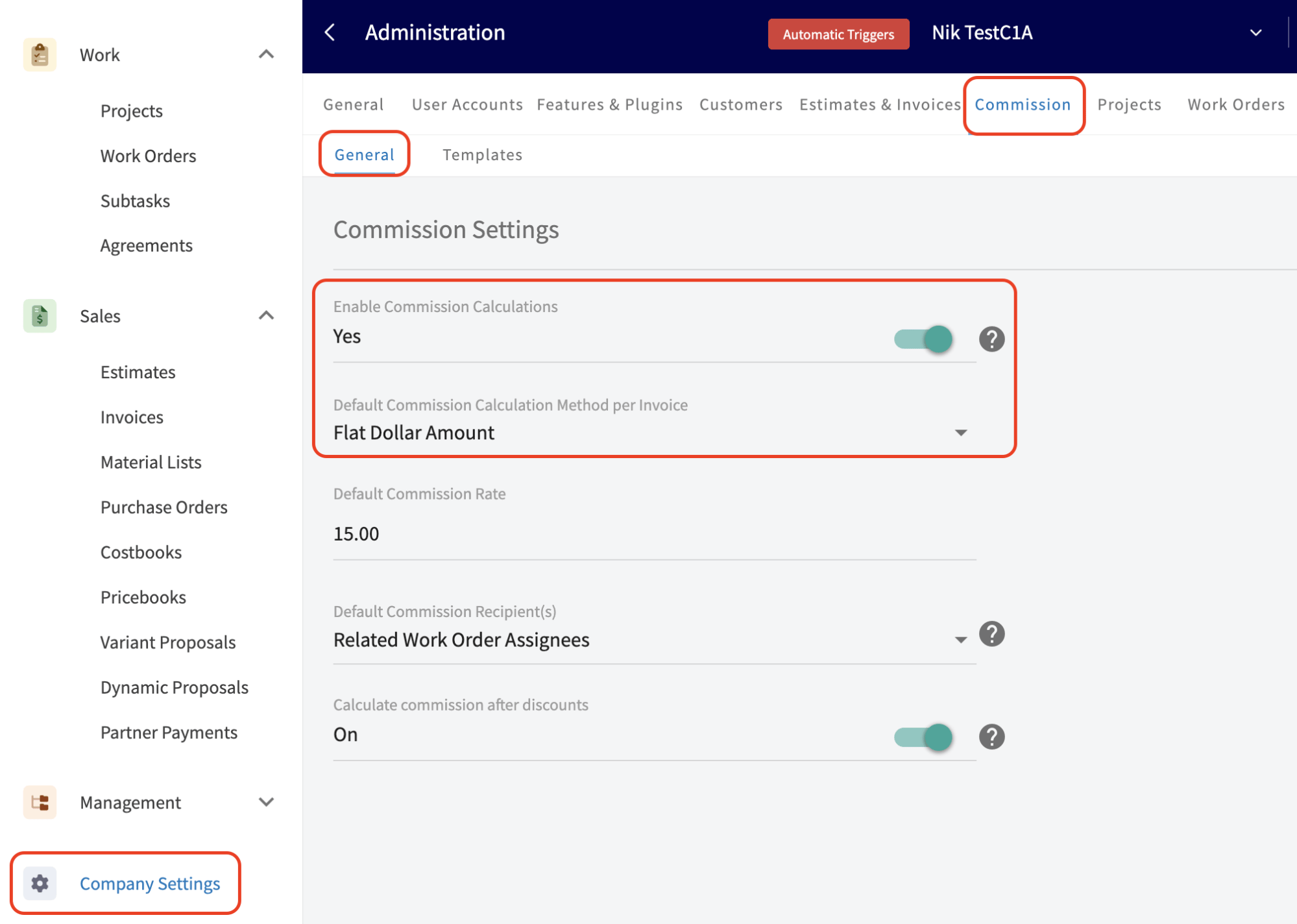
1. Seleccione **Company Settings** en el menú lateral izquierdo.
2. Seleccione la pestaña **Commission** (comisión) y luego la subpestaña **General**.
3. Active el interruptor **Enable Commission Calculations** (habilitar el cálculo de comisiones). A partir de ese momento, los presupuestos y las facturas nuevos calculan la comisión automáticamente con la configuración predeterminada que se indica a continuación.
4. En **Default Commission Calculation Method per Invoice**, elija **Percentage of Gross Sales** (porcentaje de las ventas brutas) o **Percentage of Gross Margin** (porcentaje del margen de utilidad bruto). La tercera opción es **Flat Dollar Amount** (monto fijo en dólares).
5. Ingrese la tasa en **Default Commission Rate**.
6. Seleccione una opción de **Default Commission Recipient(s)**:
* **Record Author** (autor del registro): la persona que creó el presupuesto o la factura. Es la opción predeterminada y coincide con la forma en que siempre ha funcionado la comisión en FieldPulse.
* **Related Work Order Assignees** (personas asignadas a la orden de trabajo relacionada): todas las personas asignadas al trabajo relacionado. Si hay más de una persona asignada, FieldPulse divide la comisión en partes iguales entre ellas.
* **Related Customer Assignee** (persona asignada al cliente relacionado): quien esté asignado al registro del cliente, sin importar su rol: administrador, gerente de equipo, agente de servicio, agente limitado o usuario de asignación.
7. Seleccione **Save** (guardar).
 Para ver el panorama completo de cómo funciona la división de la comisión entre varias personas, incluidas las plantillas y los ajustes manuales, consulte [Descripción general de las estructuras de comisiones](/es/payments/commissions/commission-structures) y [Cómo crear y usar plantillas de comisión](/es/payments/commissions/commission-templates).
### 2. Decida cómo afectan los descuentos a la comisión
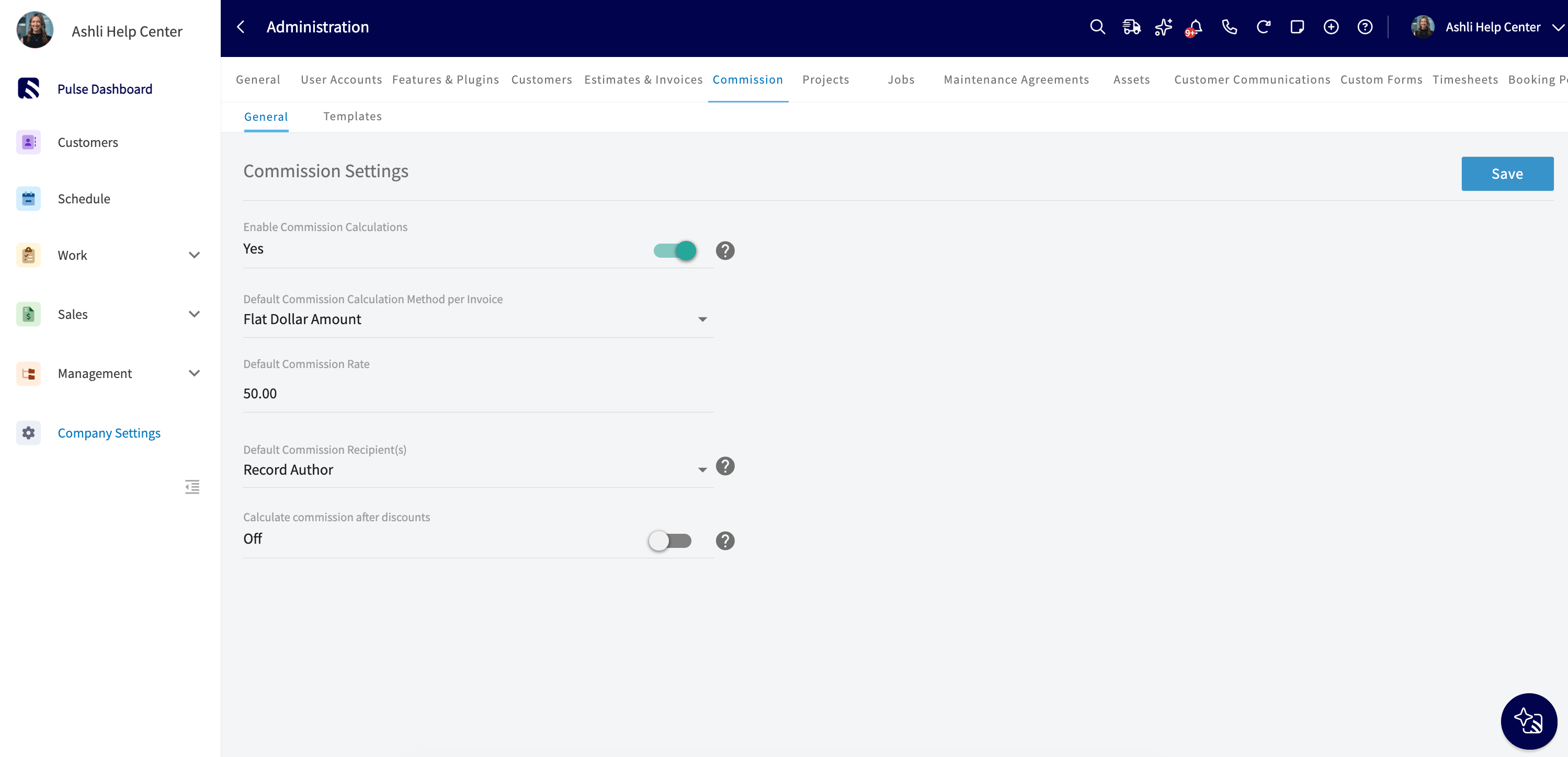
El interruptor **Calculate commission after discounts** (calcular la comisión después de los descuentos) está en la misma página **Company Settings** > **Commission** > **General** y controla a partir de qué total de la factura se calcula la comisión:
* **On** (activado): la comisión se calcula sobre el total final de la factura **después** de aplicar los descuentos.
* **Off** (desactivado): la comisión se calcula sobre el total original **antes** de aplicar los descuentos.
Esta configuración se aplica a todos los tipos de comisión y a los reportes. No afecta los registros de facturas que ya haya creado.
Para ver el panorama completo de cómo funciona la división de la comisión entre varias personas, incluidas las plantillas y los ajustes manuales, consulte [Descripción general de las estructuras de comisiones](/es/payments/commissions/commission-structures) y [Cómo crear y usar plantillas de comisión](/es/payments/commissions/commission-templates).
### 2. Decida cómo afectan los descuentos a la comisión
El interruptor **Calculate commission after discounts** (calcular la comisión después de los descuentos) está en la misma página **Company Settings** > **Commission** > **General** y controla a partir de qué total de la factura se calcula la comisión:
* **On** (activado): la comisión se calcula sobre el total final de la factura **después** de aplicar los descuentos.
* **Off** (desactivado): la comisión se calcula sobre el total original **antes** de aplicar los descuentos.
Esta configuración se aplica a todos los tipos de comisión y a los reportes. No afecta los registros de facturas que ya haya creado.
 ### 3. Defina una tasa de comisión para un usuario individual
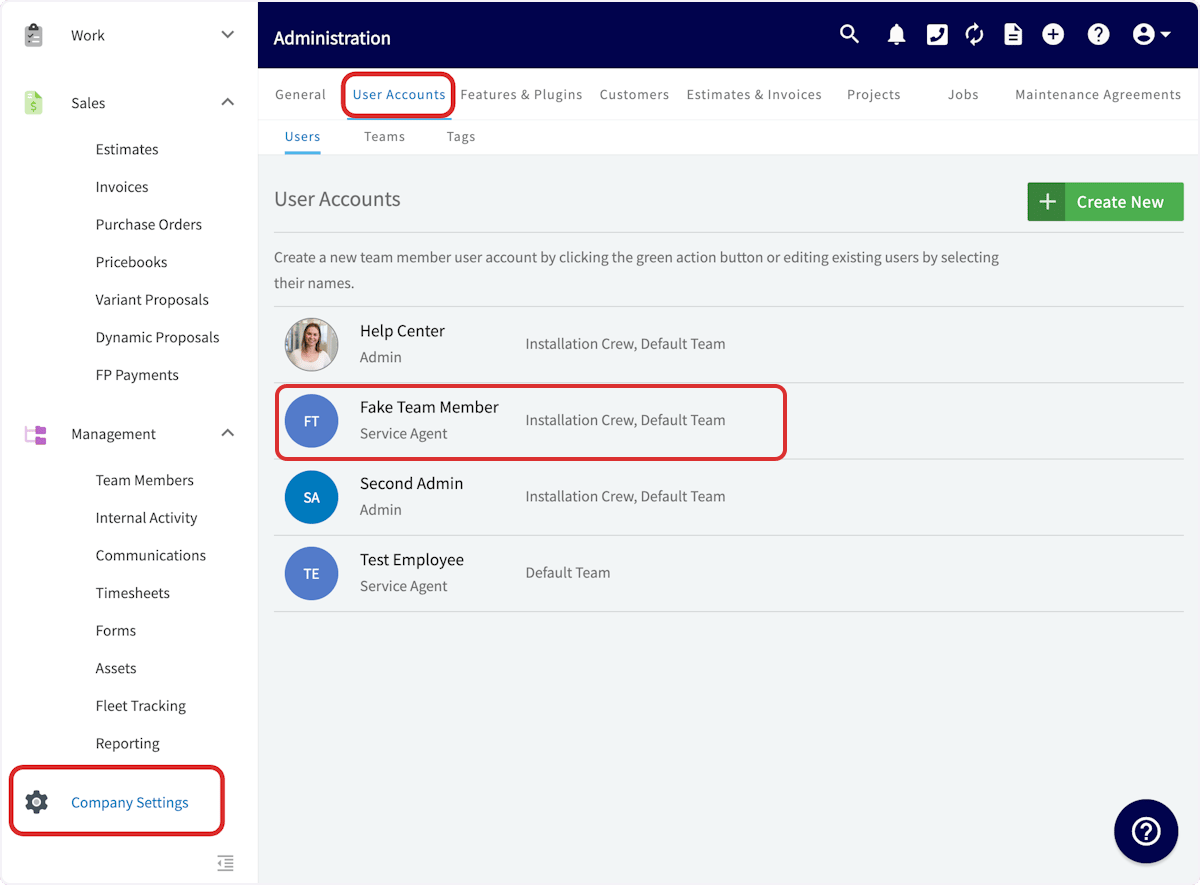
1. Seleccione **Company Settings** y luego la pestaña **User Accounts** (cuentas de usuario).
2. Seleccione al miembro del equipo cuya tasa de comisión desea definir y luego seleccione **Edit** (editar).
### 3. Defina una tasa de comisión para un usuario individual
1. Seleccione **Company Settings** y luego la pestaña **User Accounts** (cuentas de usuario).
2. Seleccione al miembro del equipo cuya tasa de comisión desea definir y luego seleccione **Edit** (editar).
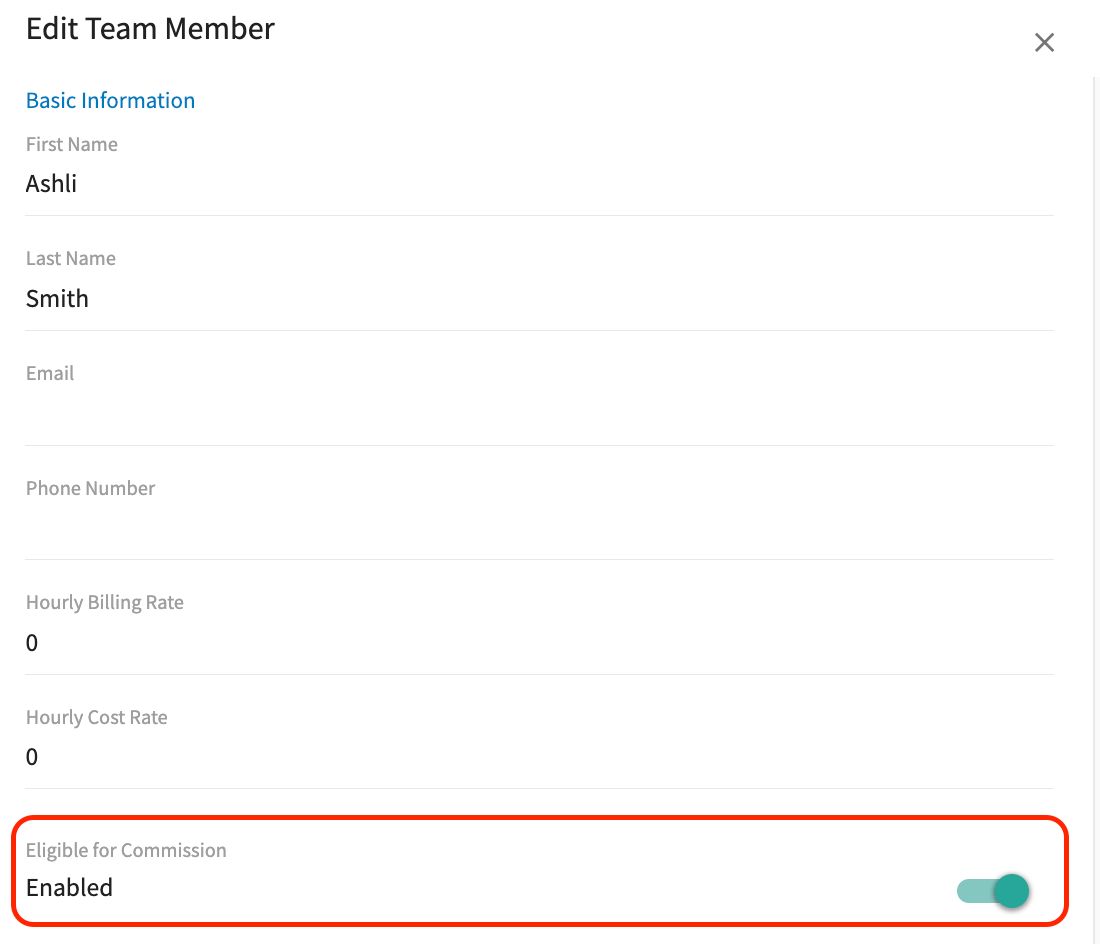
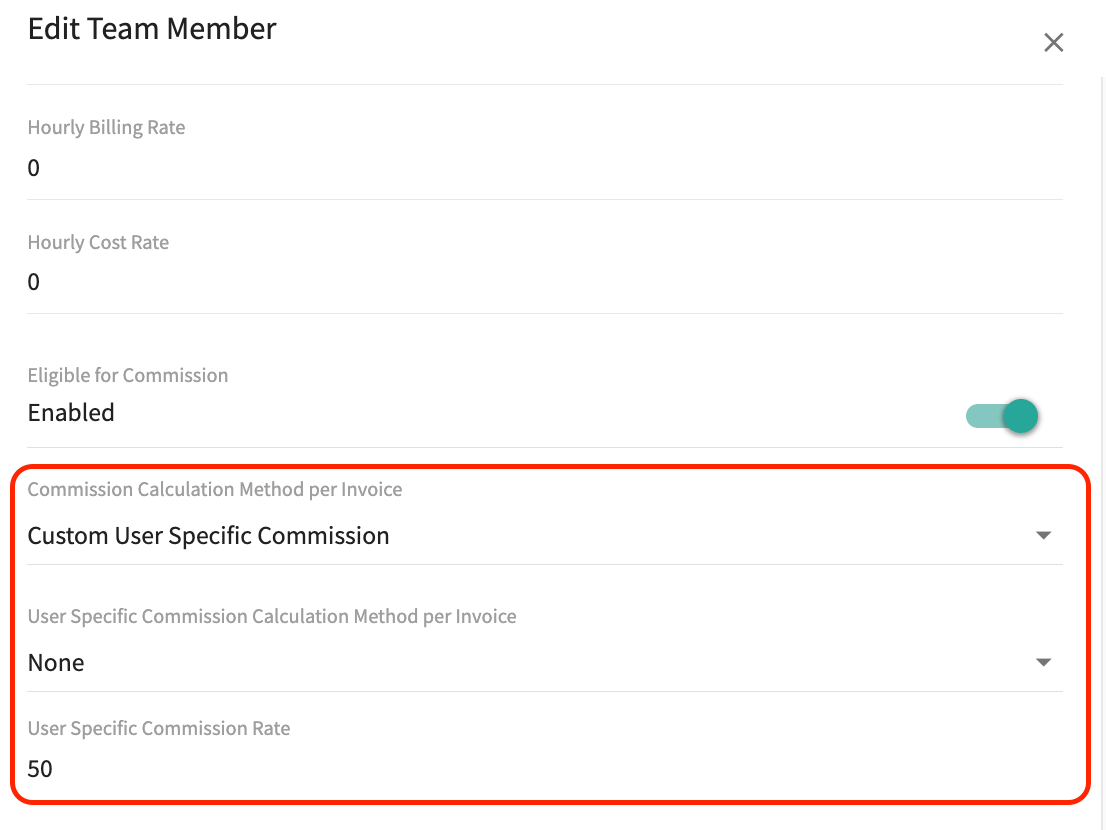
 3. En el panel **Edit Team Member** (editar miembro del equipo), desplácese hacia abajo y active el interruptor **Eligible for Commission** (elegible para comisión). Mientras este interruptor esté desactivado, el miembro del equipo no es elegible para comisión y no aparece en la página de costo base de comisiones, en la página de comisiones ni en el reporte de comisiones. Si el interruptor estaba activado antes, FieldPulse conserva la información de comisiones de ese miembro del equipo en la página de costo base y en el reporte.
 4. Configure **Commission Calculation Method per Invoice** (método de cálculo de comisión por factura) para este miembro del equipo:
* **Company Default Commission** (comisión predeterminada de la empresa): la comisión del miembro del equipo sigue el método y la tasa predeterminados definidos en **Company Settings**.
* **Custom User Specific Commission** (comisión personalizada específica del usuario): muestra dos campos adicionales para que la comisión pueda tomar en cuenta criterios o métricas de desempeño que varían de un miembro del equipo a otro.
5. Si seleccionó **Custom User Specific Commission**, complete los dos campos que aparecen:
* **User Specific Commission Calculation Method per Invoice** (método de cálculo de comisión por factura específico del usuario): **Percentage of Gross Sales** calcula la comisión a partir de los ingresos totales por ventas, **Percentage of Gross Margin** la calcula a partir del margen de utilidad después de los costos y **Flat Dollar Amount** establece un monto fijo en dólares por factura.
* **User Specific Commission Rate** (tasa de comisión específica del usuario): el valor numérico de la tasa de este miembro del equipo.
4. Configure **Commission Calculation Method per Invoice** (método de cálculo de comisión por factura) para este miembro del equipo:
* **Company Default Commission** (comisión predeterminada de la empresa): la comisión del miembro del equipo sigue el método y la tasa predeterminados definidos en **Company Settings**.
* **Custom User Specific Commission** (comisión personalizada específica del usuario): muestra dos campos adicionales para que la comisión pueda tomar en cuenta criterios o métricas de desempeño que varían de un miembro del equipo a otro.
5. Si seleccionó **Custom User Specific Commission**, complete los dos campos que aparecen:
* **User Specific Commission Calculation Method per Invoice** (método de cálculo de comisión por factura específico del usuario): **Percentage of Gross Sales** calcula la comisión a partir de los ingresos totales por ventas, **Percentage of Gross Margin** la calcula a partir del margen de utilidad después de los costos y **Flat Dollar Amount** establece un monto fijo en dólares por factura.
* **User Specific Commission Rate** (tasa de comisión específica del usuario): el valor numérico de la tasa de este miembro del equipo.
 6. Seleccione **Save**.
Si su configuración de **Default Commission Recipient(s)** es **Related Work Order Assignees**, las tasas individuales de los usuarios se ignoran para esa comisión. En su lugar, FieldPulse usa la tasa predeterminada de la empresa y la divide en partes iguales entre las personas asignadas, para que el cálculo sea coherente sin importar quién esté en el trabajo.
### 4. Defina el destinatario de la comisión en un registro
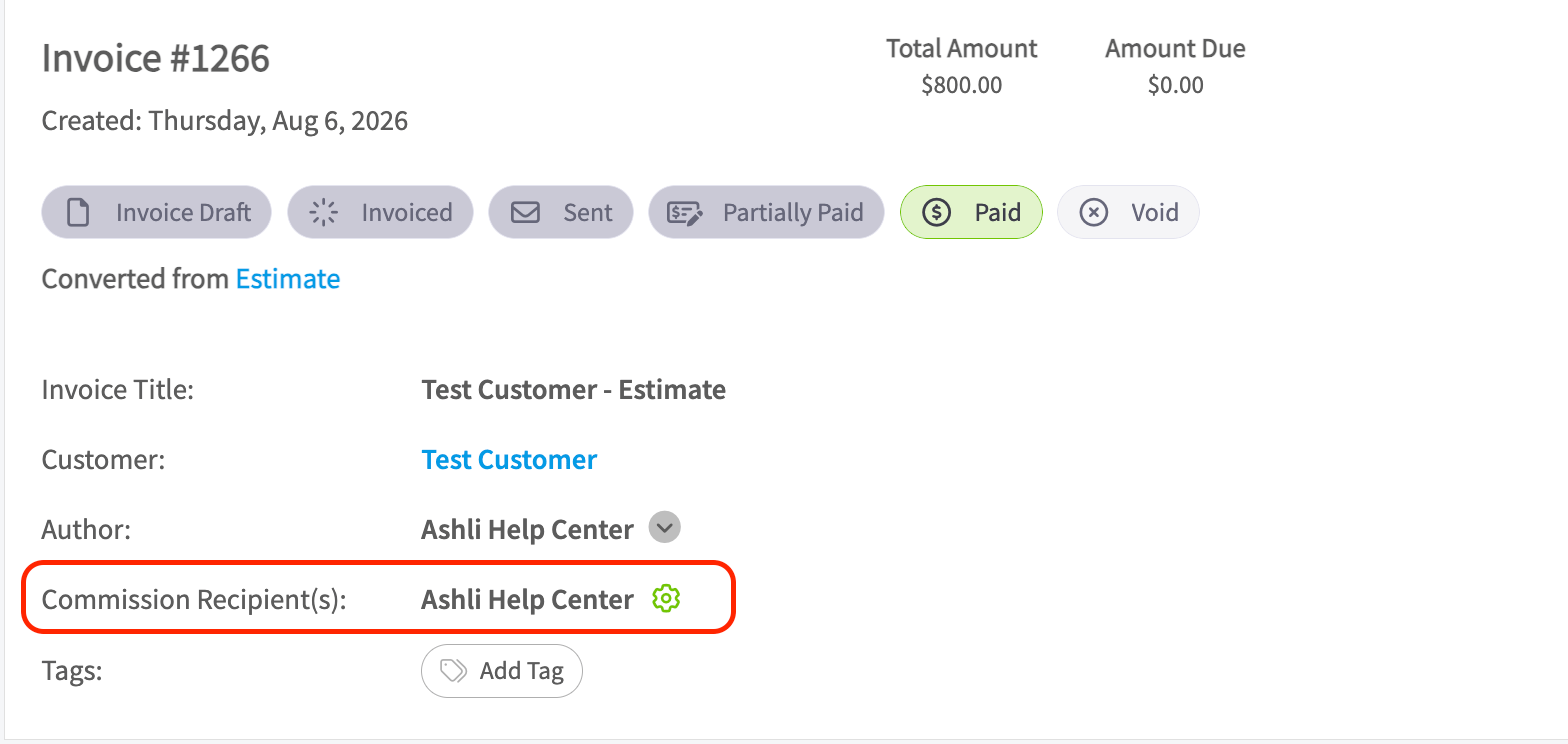
El campo **Commission Recipient(s)** (destinatarios de la comisión), ubicado debajo del campo **Author** (autor) en un presupuesto o una factura, registra quién gana la comisión en ese registro. De forma predeterminada toma el valor de su configuración de **Default Commission Recipient(s)**, y puede cambiarlo en un registro individual.
Cuando más de una persona recibe comisión, sus nombres aparecen en una lista, separados por comas. Seleccione el ícono de engrane junto al campo para abrir el panel **Commission Configuration** (configuración de comisiones), donde puede agregar, editar o quitar destinatarios.
6. Seleccione **Save**.
Si su configuración de **Default Commission Recipient(s)** es **Related Work Order Assignees**, las tasas individuales de los usuarios se ignoran para esa comisión. En su lugar, FieldPulse usa la tasa predeterminada de la empresa y la divide en partes iguales entre las personas asignadas, para que el cálculo sea coherente sin importar quién esté en el trabajo.
### 4. Defina el destinatario de la comisión en un registro
El campo **Commission Recipient(s)** (destinatarios de la comisión), ubicado debajo del campo **Author** (autor) en un presupuesto o una factura, registra quién gana la comisión en ese registro. De forma predeterminada toma el valor de su configuración de **Default Commission Recipient(s)**, y puede cambiarlo en un registro individual.
Cuando más de una persona recibe comisión, sus nombres aparecen en una lista, separados por comas. Seleccione el ícono de engrane junto al campo para abrir el panel **Commission Configuration** (configuración de comisiones), donde puede agregar, editar o quitar destinatarios.
 ### 5. Revise la comisión calculada en un registro
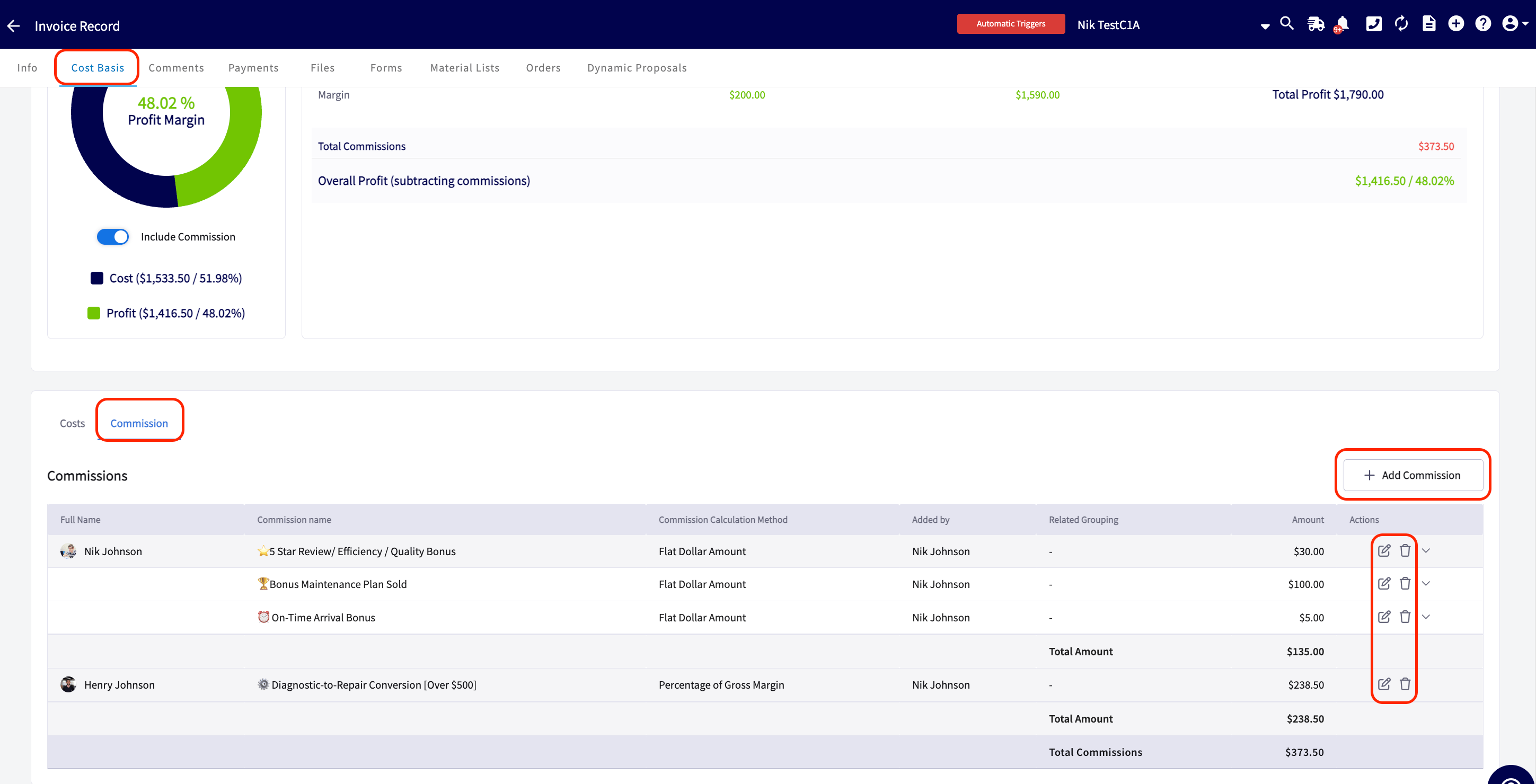
1. Abra un presupuesto o una factura.
2. Seleccione **Cost Basis** en el encabezado.
3. Revise la comisión calculada automáticamente. Puede editar los valores generados por el sistema en cualquier momento o agregar nuevos campos de comisión según los necesite.
### 5. Revise la comisión calculada en un registro
1. Abra un presupuesto o una factura.
2. Seleccione **Cost Basis** en el encabezado.
3. Revise la comisión calculada automáticamente. Puede editar los valores generados por el sistema en cualquier momento o agregar nuevos campos de comisión según los necesite.
 Cree plantillas de comisión para mantener la coherencia de estas entradas y ahorrar tiempo. Para saber cómo, consulte [Cómo crear y usar plantillas de comisión](/es/payments/commissions/commission-templates).
## Referencia de configuración
| **Configuración** | **Dónde se encuentra** | **Qué controla** |
| - | - | - |
| **Enable Commission Calculations** | Company Settings > Commission > General | Activa el cálculo automático de la comisión en los presupuestos y las facturas nuevos. |
| **Default Commission Calculation Method per Invoice** | Company Settings > Commission > General | Cómo se calcula la comisión predeterminada: **Percentage of Gross Sales**, **Percentage of Gross Margin** o **Flat Dollar Amount**. |
| **Default Commission Rate** | Company Settings > Commission > General | El porcentaje o monto en dólares para toda la empresa que se aplica cuando no hay una tasa específica del usuario. |
| **Default Commission Recipient(s)** | Company Settings > Commission > General | Quién gana la comisión de forma predeterminada: **Record Author**, **Related Work Order Assignees** o **Related Customer Assignee**. |
| **Calculate commission after discounts** | Company Settings > Commission > General | Calcula la comisión sobre el total después de descuentos (activado) o sobre el total antes de descuentos (desactivado). |
| **Eligible for Commission** | Company Settings > User Accounts > Edit Team Member | Si el miembro del equipo puede ganar comisión y aparecer en la página de costo base de comisiones, la página de comisiones y el reporte de comisiones. |
| **Commission Calculation Method per Invoice** | Company Settings > User Accounts > Edit Team Member | Si el miembro del equipo sigue el valor predeterminado de la empresa o un método y una tasa personalizados específicos del usuario. |
| **User Specific Commission Calculation Method per Invoice / User Specific Commission Rate** | Company Settings > User Accounts > Edit Team Member | El método y la tasa por usuario que reemplazan el valor predeterminado de la empresa. |
| **Commission Recipient(s)** | Registro del presupuesto o la factura, debajo de **Author** | Quién gana la comisión en ese registro; de forma predeterminada toma el valor de su configuración de **Default Commission Recipient(s)**. |
Los montos de comisión se ajustan en el momento del pago cuando el [recargo por comisión de tarjeta](/es/payments/getting-started/card-fee-recovery) está habilitado y el tipo de comisión es un porcentaje de las ventas brutas o del margen de utilidad bruto. Lo más recomendable es reportar las comisiones **solo de facturas pagadas en su totalidad**, para que la comisión que le paga a su equipo coincida con la comisión que calculó FieldPulse y evite pagar de más o de menos.
## Artículos relacionados
* [Descripción general de las estructuras de comisiones](/es/payments/commissions/commission-structures)
* [Cómo crear y usar plantillas de comisión](/es/payments/commissions/commission-templates)
* [Configuración del costo base y la rentabilidad de las facturas](/es/payments/commissions/cost-basis-invoice-profitability)
* [Configuración de comisiones por trabajo de tarifa fija](/es/payments/commissions/flat-rate-job-commissions)
* [Cómo crear reportes de comisiones](/es/reporting/raw-data/commission-reports)
Su configuración funciona cuando un presupuesto o una factura nuevos muestran una comisión calculada en su pestaña **Cost Basis**, asignada al destinatario correcto con la tasa que usted definió.
This documentation is built and hosted on [Mintlify](https://mintlify.com), a developer documentation platform.
Cree plantillas de comisión para mantener la coherencia de estas entradas y ahorrar tiempo. Para saber cómo, consulte [Cómo crear y usar plantillas de comisión](/es/payments/commissions/commission-templates).
## Referencia de configuración
| **Configuración** | **Dónde se encuentra** | **Qué controla** |
| - | - | - |
| **Enable Commission Calculations** | Company Settings > Commission > General | Activa el cálculo automático de la comisión en los presupuestos y las facturas nuevos. |
| **Default Commission Calculation Method per Invoice** | Company Settings > Commission > General | Cómo se calcula la comisión predeterminada: **Percentage of Gross Sales**, **Percentage of Gross Margin** o **Flat Dollar Amount**. |
| **Default Commission Rate** | Company Settings > Commission > General | El porcentaje o monto en dólares para toda la empresa que se aplica cuando no hay una tasa específica del usuario. |
| **Default Commission Recipient(s)** | Company Settings > Commission > General | Quién gana la comisión de forma predeterminada: **Record Author**, **Related Work Order Assignees** o **Related Customer Assignee**. |
| **Calculate commission after discounts** | Company Settings > Commission > General | Calcula la comisión sobre el total después de descuentos (activado) o sobre el total antes de descuentos (desactivado). |
| **Eligible for Commission** | Company Settings > User Accounts > Edit Team Member | Si el miembro del equipo puede ganar comisión y aparecer en la página de costo base de comisiones, la página de comisiones y el reporte de comisiones. |
| **Commission Calculation Method per Invoice** | Company Settings > User Accounts > Edit Team Member | Si el miembro del equipo sigue el valor predeterminado de la empresa o un método y una tasa personalizados específicos del usuario. |
| **User Specific Commission Calculation Method per Invoice / User Specific Commission Rate** | Company Settings > User Accounts > Edit Team Member | El método y la tasa por usuario que reemplazan el valor predeterminado de la empresa. |
| **Commission Recipient(s)** | Registro del presupuesto o la factura, debajo de **Author** | Quién gana la comisión en ese registro; de forma predeterminada toma el valor de su configuración de **Default Commission Recipient(s)**. |
Los montos de comisión se ajustan en el momento del pago cuando el [recargo por comisión de tarjeta](/es/payments/getting-started/card-fee-recovery) está habilitado y el tipo de comisión es un porcentaje de las ventas brutas o del margen de utilidad bruto. Lo más recomendable es reportar las comisiones **solo de facturas pagadas en su totalidad**, para que la comisión que le paga a su equipo coincida con la comisión que calculó FieldPulse y evite pagar de más o de menos.
## Artículos relacionados
* [Descripción general de las estructuras de comisiones](/es/payments/commissions/commission-structures)
* [Cómo crear y usar plantillas de comisión](/es/payments/commissions/commission-templates)
* [Configuración del costo base y la rentabilidad de las facturas](/es/payments/commissions/cost-basis-invoice-profitability)
* [Configuración de comisiones por trabajo de tarifa fija](/es/payments/commissions/flat-rate-job-commissions)
* [Cómo crear reportes de comisiones](/es/reporting/raw-data/commission-reports)
Su configuración funciona cuando un presupuesto o una factura nuevos muestran una comisión calculada en su pestaña **Cost Basis**, asignada al destinatario correcto con la tasa que usted definió.
This documentation is built and hosted on [Mintlify](https://mintlify.com), a developer documentation platform.