> ## Documentation Index
> Fetch the complete documentation index at: https://help.fieldpulse.com/llms.txt
> Use this file to discover all available pages before exploring further.
# Cómo dividir comisiones entre los miembros del equipo
> Dirija la comisión de un presupuesto o una factura en FieldPulse a los asignados del trabajo o al asignado del cliente, y divídala en partes iguales entre toda la cuadrilla.
> **Quién lo usa:** administradores y gerentes de equipo con permisos de comisión; el acceso a las comisiones se otorga por usuario en sus permisos de funciones, no solo por el rol. **Disponibilidad:** todas las regiones · web y aplicación móvil; las vistas de comisiones de costo base solo están disponibles en la web.
Antes, enviar una cuadrilla de dos personas a cada instalación grande significaba dividir la comisión a mano en una hoja de cálculo después de cada factura. Con la división de comisiones, FieldPulse reparte la comisión de un presupuesto o una factura entre todas las personas que participaron (las personas asignadas al trabajo o la persona asignada al cliente) en lugar de acreditársela solo a quien creó el registro.
## Descripción general
La comisión puede dirigirse automáticamente por rol en lugar de ir a una sola persona fija. Asígnela a **Related Work Order Assignees** (personas asignadas a la orden de trabajo relacionada), es decir, a todas las personas asignadas al trabajo, ya sea un técnico principal, un ayudante o cualquier otro integrante de la cuadrilla, y FieldPulse la divide en partes iguales entre ellas. O asígnela a **Related Customer Assignee** (persona asignada al cliente relacionado): el miembro del equipo vinculado a la cuenta de ese cliente, que a menudo es el representante de ventas original o la persona que se encarga de su facturación o de la programación de sus servicios. En cualquier caso, si el equipo cambia, la división se actualiza automáticamente, a menos que alguien la haya ajustado a mano.
Por ejemplo, una empresa de plomería que envía una cuadrilla de dos personas a cada instalación grande agrega a ambos técnicos como personas asignadas al trabajo, y la comisión se divide en partes iguales entre ellos en cuanto se crea la factura: menos tiempo en cálculos de comisiones, menos errores y una estructura de comisiones que refleja cómo trabaja el equipo.
## Antes de comenzar
* **Enable Commission Calculations** (habilitar el cálculo de comisiones) debe estar activado en **Company Settings** (configuración de la empresa) > **Commissions** > **General**. Para ver la configuración completa, consulte [Configuración de comisiones por factura](/es/payments/commissions/invoice-level-commission).
* Necesita permisos de administrador o de gerente de equipo para ver o editar la configuración de comisiones. El acceso a las comisiones se otorga por usuario, no automáticamente por rol; consulte [Cómo agregar usuarios nuevos](/es/settings/users-teams/adding-users) para conocer la configuración de permisos de usuario que controla quién puede ver o editar las comisiones.
* Si desea que la comisión se dirija automáticamente a un rol, como las personas asignadas al trabajo o la persona asignada al cliente, asegúrese de que sus trabajos y clientes tengan personas asignadas. Sin una persona asignada, FieldPulse no puede calcular a quién se le paga.
* Opcional: cree [plantillas de comisión](/es/payments/commissions/commission-templates) con anticipación si desea reutilizar la misma lógica de división en varios presupuestos o facturas.
## En la web
### Definir los destinatarios predeterminados de la comisión
De forma predeterminada, FieldPulse asigna la comisión a quien crea el presupuesto o la factura, así que nada cambia a menos que usted lo decida.
1. Vaya a **Company Settings** > **Commissions** (comisiones) > **General**.
2. Abra el menú desplegable **Default Commission Recipient(s)** (destinatarios predeterminados de la comisión) y elija una opción:
* **Record Author** (autor del registro): la persona que creó el presupuesto o la factura. Es la opción predeterminada.
* **Related Work Order Assignees**: todas las personas asignadas al trabajo relacionado. Si hay más de una persona asignada, FieldPulse divide la comisión predeterminada de su empresa en partes iguales entre ellas.
* **Related Customer Assignee**: quien esté asignado al registro del cliente al que corresponde el presupuesto o la factura, sin importar su rol, incluidos los agentes de servicio, los agentes limitados y los usuarios de asignación. Esa persona recibe la comisión.
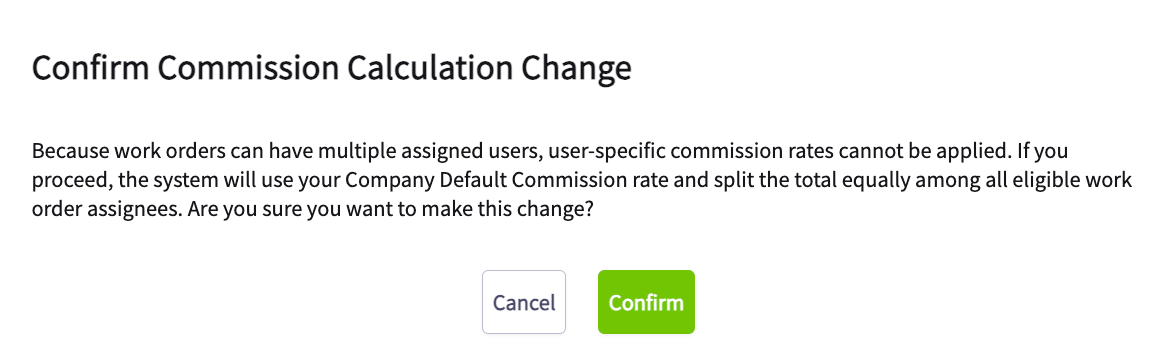
Como un trabajo puede tener varias personas asignadas, FieldPulse siempre usa la tasa de comisión predeterminada de su empresa y la divide en partes iguales cuando usted elige **Related Work Order Assignees**. En este caso, las tasas de comisión individuales de los usuarios se ignoran para que el cálculo sea coherente. Cuando selecciona esta opción, aparece un mensaje de confirmación.
 Si elige **Record Author** o **Related Customer Assignee** y esa persona tiene su propia tasa de comisión, FieldPulse usa su tasa. Si no la tiene, usa el valor predeterminado de su empresa.
### Ver y editar la comisión en un registro
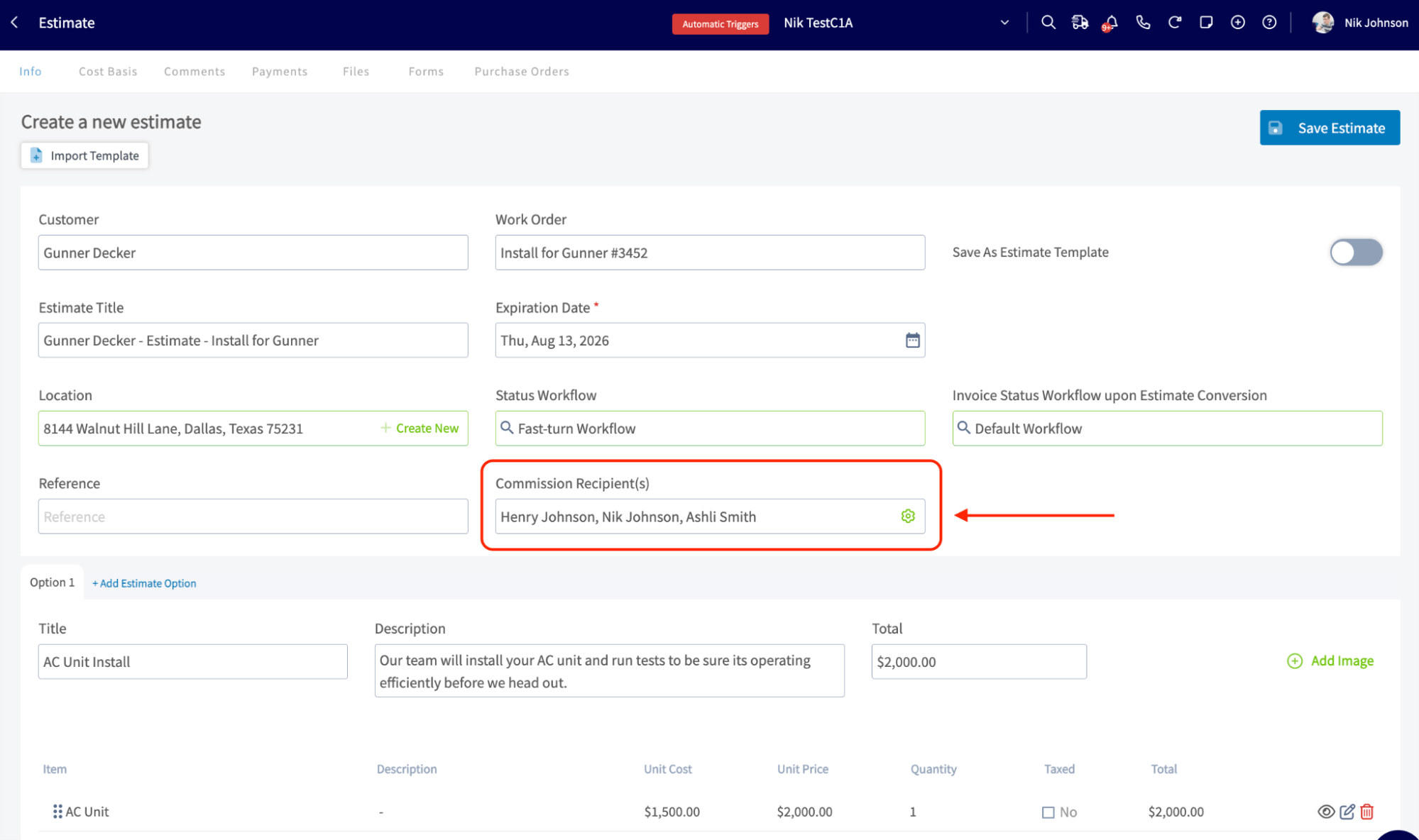
En cualquier presupuesto o factura, busque el campo **Commission Recipient(s)** (destinatarios de la comisión). Si más de una persona recibe comisión, sus nombres aparecen en una lista, separados por comas. Si son demasiados para mostrarlos, FieldPulse muestra un contador "+X"; coloque el cursor sobre él para ver el nombre completo de cada persona.
1. Seleccione el ícono de engrane junto a **Commission Recipient(s)**.
2. Revise cada comisión y sus destinatarios en el panel **Commission Configuration** (configuración de comisiones) que se abre.
3. Para agregar un destinatario, seleccione **+ Add Recipient** (agregar destinatario). Luego elija **By User** (por usuario) para escoger a personas específicas, o **By Role** (por rol) para asignarla por rol: Job Assignees, Estimate Author, Invoice Author o Customer Assignee.
4. Para agregar una comisión nueva, seleccione **Add New Commission** (agregar comisión nueva) y aplique una plantilla o complete los detalles manualmente.
5. Para quitar a una persona de una división, seleccione el ícono de papelera en su fila.
6. Para eliminar una comisión completa, seleccione **Delete** (eliminar) en la esquina superior de ese bloque de comisión.
Solo los administradores y gerentes de equipo con permiso pueden ver el ícono de engrane y editar la comisión.
Si elige **Record Author** o **Related Customer Assignee** y esa persona tiene su propia tasa de comisión, FieldPulse usa su tasa. Si no la tiene, usa el valor predeterminado de su empresa.
### Ver y editar la comisión en un registro
En cualquier presupuesto o factura, busque el campo **Commission Recipient(s)** (destinatarios de la comisión). Si más de una persona recibe comisión, sus nombres aparecen en una lista, separados por comas. Si son demasiados para mostrarlos, FieldPulse muestra un contador "+X"; coloque el cursor sobre él para ver el nombre completo de cada persona.
1. Seleccione el ícono de engrane junto a **Commission Recipient(s)**.
2. Revise cada comisión y sus destinatarios en el panel **Commission Configuration** (configuración de comisiones) que se abre.
3. Para agregar un destinatario, seleccione **+ Add Recipient** (agregar destinatario). Luego elija **By User** (por usuario) para escoger a personas específicas, o **By Role** (por rol) para asignarla por rol: Job Assignees, Estimate Author, Invoice Author o Customer Assignee.
4. Para agregar una comisión nueva, seleccione **Add New Commission** (agregar comisión nueva) y aplique una plantilla o complete los detalles manualmente.
5. Para quitar a una persona de una división, seleccione el ícono de papelera en su fila.
6. Para eliminar una comisión completa, seleccione **Delete** (eliminar) en la esquina superior de ese bloque de comisión.
Solo los administradores y gerentes de equipo con permiso pueden ver el ícono de engrane y editar la comisión.
 ### Mantener la suma en 100%
Cada división de comisión debe sumar exactamente 100%; de lo contrario, FieldPulse no le permite guardar. Si quita a un destinatario y queda comisión sin asignar, una advertencia muestra cuánto falta por asignar, y el botón **Save** (guardar) permanece desactivado hasta que lo corrija.
También verá una advertencia si la comisión total es mayor que el margen de utilidad de la factura. Esto no le impide guardar, porque algunas empresas realizan un trabajo con pérdida de forma intencional, pero vale la pena revisarlo antes de continuar.
### Cuándo se actualiza la comisión automáticamente
FieldPulse mantiene la comisión sincronizada con el registro de forma automática hasta que alguien la edita manualmente.
* Si cambia el autor del registro, la comisión pasa al nuevo autor.
* Si cambia la persona asignada al cliente relacionado, la nueva persona asignada recibe el 100% de esa comisión a partir de ese momento.
* Si cambian las personas asignadas a la orden de trabajo relacionada (se agrega o se quita un técnico), FieldPulse vuelve a calcular la división para que siempre se reparta en partes iguales entre todas las personas asignadas en ese momento. Solo se incluyen los usuarios que tienen activada la elegibilidad para comisión en sus permisos.
En cuanto usted edita manualmente una comisión (al agregar o quitar a una persona, o al ajustar una división), la comisión se bloquea. FieldPulse la marca como **Manually Adjusted** (ajustada manualmente) y deja de actualizarla automáticamente, aunque el trabajo o la factura cambien después. Esto evita que la comisión que usted personalizó cambie sin que se entere.
### Usar plantillas de comisión por rol
Las [plantillas de comisión](/es/payments/commissions/commission-templates) admiten la misma lógica por rol. Asigne el campo **Commission Recipient** (destinatario de la comisión) por rol (Job Assignees, Job & Site Visit Assignees, Estimate Author, Invoice Author o Customer Assignee) para que la misma plantilla funcione sin importar quién termine en el trabajo.
1. Cree o edite una plantilla y luego seleccione el ícono de engrane junto a **Commission Recipient**.
2. Elija un rol, o una persona específica si prefiere dejarla fija a un solo nombre.
3. Aplique la plantilla desde el panel **Add Commission** (agregar comisión) en un presupuesto, una factura o sus plantillas.
Las plantillas creadas con roles en lugar de nombres específicos siguen siendo útiles a medida que cambia su equipo, así que no necesita actualizarlas cada vez que contrata o reasigna a alguien.
### Comisiones existentes
Nada cambia en las comisiones que ya configuró. Las comisiones existentes con un solo destinatario aparecen en el panel **Commission Configuration** como un bloque de comisión con el 100% asignado a esa persona. Déjela como está o edítela para agregar más destinatarios y dividirla cuando lo decida.
### Revisar las divisiones en la vista de costo base
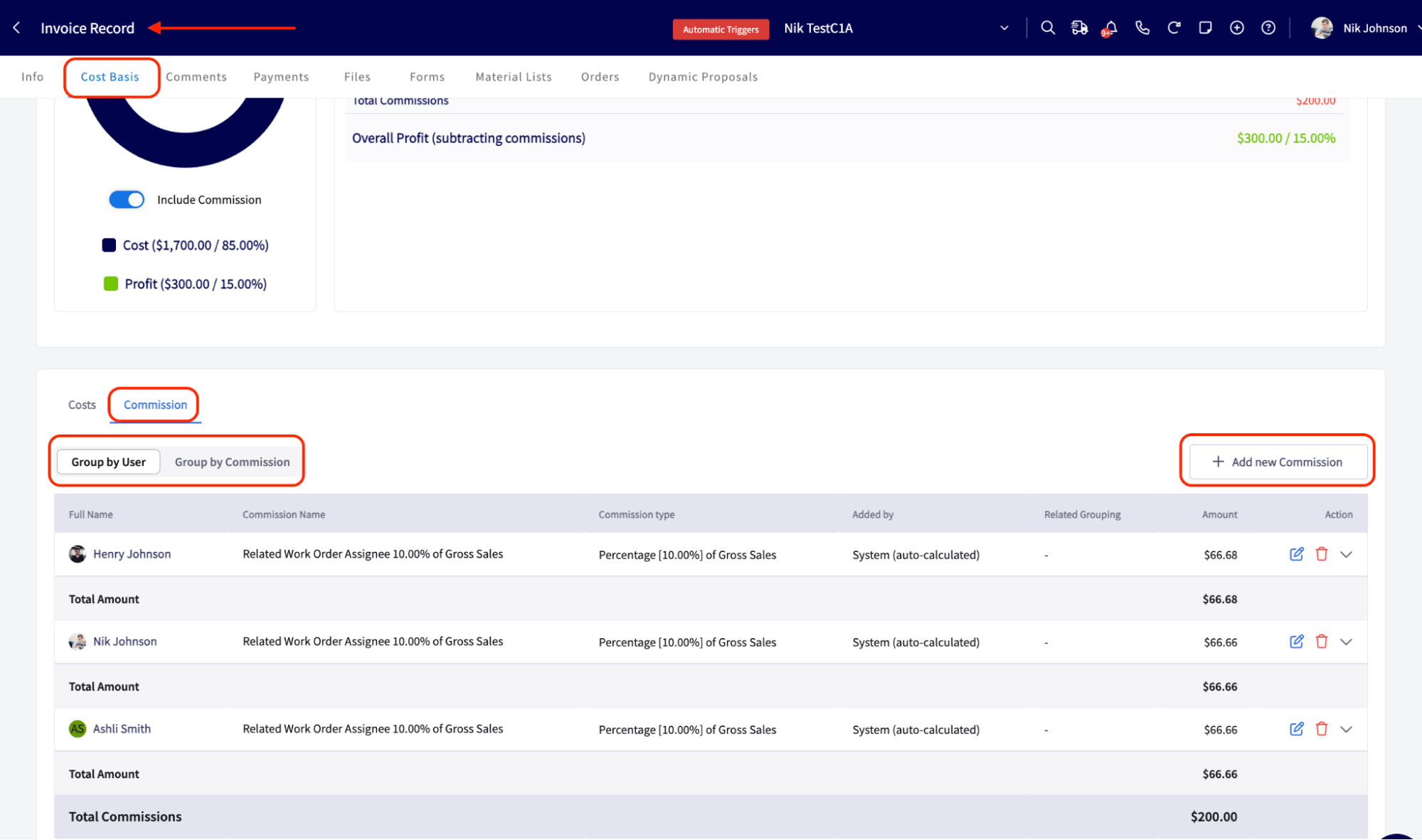
En cualquier registro de presupuesto o factura, abra la pestaña **Cost Basis** (costo base) > **Commission** (comisión) y alterne entre dos vistas:
* **Group by User** (agrupar por usuario): cada persona y sus comisiones individuales.
* **Group by Commission** (agrupar por comisión): filas agrupadas por la comisión misma, con el porcentaje de división y el monto en dólares de cada destinatario debajo.
### Mantener la suma en 100%
Cada división de comisión debe sumar exactamente 100%; de lo contrario, FieldPulse no le permite guardar. Si quita a un destinatario y queda comisión sin asignar, una advertencia muestra cuánto falta por asignar, y el botón **Save** (guardar) permanece desactivado hasta que lo corrija.
También verá una advertencia si la comisión total es mayor que el margen de utilidad de la factura. Esto no le impide guardar, porque algunas empresas realizan un trabajo con pérdida de forma intencional, pero vale la pena revisarlo antes de continuar.
### Cuándo se actualiza la comisión automáticamente
FieldPulse mantiene la comisión sincronizada con el registro de forma automática hasta que alguien la edita manualmente.
* Si cambia el autor del registro, la comisión pasa al nuevo autor.
* Si cambia la persona asignada al cliente relacionado, la nueva persona asignada recibe el 100% de esa comisión a partir de ese momento.
* Si cambian las personas asignadas a la orden de trabajo relacionada (se agrega o se quita un técnico), FieldPulse vuelve a calcular la división para que siempre se reparta en partes iguales entre todas las personas asignadas en ese momento. Solo se incluyen los usuarios que tienen activada la elegibilidad para comisión en sus permisos.
En cuanto usted edita manualmente una comisión (al agregar o quitar a una persona, o al ajustar una división), la comisión se bloquea. FieldPulse la marca como **Manually Adjusted** (ajustada manualmente) y deja de actualizarla automáticamente, aunque el trabajo o la factura cambien después. Esto evita que la comisión que usted personalizó cambie sin que se entere.
### Usar plantillas de comisión por rol
Las [plantillas de comisión](/es/payments/commissions/commission-templates) admiten la misma lógica por rol. Asigne el campo **Commission Recipient** (destinatario de la comisión) por rol (Job Assignees, Job & Site Visit Assignees, Estimate Author, Invoice Author o Customer Assignee) para que la misma plantilla funcione sin importar quién termine en el trabajo.
1. Cree o edite una plantilla y luego seleccione el ícono de engrane junto a **Commission Recipient**.
2. Elija un rol, o una persona específica si prefiere dejarla fija a un solo nombre.
3. Aplique la plantilla desde el panel **Add Commission** (agregar comisión) en un presupuesto, una factura o sus plantillas.
Las plantillas creadas con roles en lugar de nombres específicos siguen siendo útiles a medida que cambia su equipo, así que no necesita actualizarlas cada vez que contrata o reasigna a alguien.
### Comisiones existentes
Nada cambia en las comisiones que ya configuró. Las comisiones existentes con un solo destinatario aparecen en el panel **Commission Configuration** como un bloque de comisión con el 100% asignado a esa persona. Déjela como está o edítela para agregar más destinatarios y dividirla cuando lo decida.
### Revisar las divisiones en la vista de costo base
En cualquier registro de presupuesto o factura, abra la pestaña **Cost Basis** (costo base) > **Commission** (comisión) y alterne entre dos vistas:
* **Group by User** (agrupar por usuario): cada persona y sus comisiones individuales.
* **Group by Commission** (agrupar por comisión): filas agrupadas por la comisión misma, con el porcentaje de división y el monto en dólares de cada destinatario debajo.
 ## En la aplicación móvil
La división de comisiones funciona de la misma manera en la aplicación móvil de FieldPulse. Toque el ícono de engrane junto a **Receptor(es) de la comisión** en un presupuesto o una factura para agregar, editar o quitar destinatarios, igual que en la aplicación web.
La página de costo base, con el selector **Group by User** / **Group by Commission**, solo está disponible en la web. Para revisar la tabla completa de comisiones agrupadas, use la aplicación web de FieldPulse.
## Problemas comunes
| **Problema** | **Causa probable** | **Solución** |
| - | - | - |
| El botón Save aparece desactivado en un presupuesto o una factura | Las divisiones de la comisión no suman exactamente 100%. | Seleccione el ícono de engrane, revise el porcentaje de división o el monto en dólares de cada destinatario, y ajústelos hasta que el total sea igual a 100%. |
| Commission Recipient(s) está en blanco y el registro no se guarda | El rol que seleccionó no tiene un usuario elegible; por ejemplo, está seleccionado Related Work Order Assignees pero no hay un trabajo vinculado, o está seleccionado Related Customer Assignee pero el cliente no tiene una persona asignada. | Vincule un trabajo o asigne una persona al cliente, o elija un destinatario de comisión específico en el panel del ícono de engrane. |
| Una advertencia indica que la comisión supera el margen de utilidad de la factura | La comisión combinada es mayor que la ganancia de la factura. | Es una advertencia, no un bloqueo. Revise los montos en el panel Commission Configuration y ajústelos si la pérdida no fue intencional. |
| La comisión dejó de actualizarse automáticamente después de que cambiaron las personas asignadas al trabajo | La comisión se editó manualmente en algún momento, lo que la bloquea para las actualizaciones automáticas. | Es el comportamiento esperado. Para restablecer las actualizaciones automáticas, elimine la comisión manual y vuelva a aplicarla con una plantilla por rol o con la configuración Default Commission Recipient(s). |
| Falta un miembro del equipo en una división entre las personas asignadas al trabajo | Ese usuario no tiene activada la elegibilidad para comisión en sus permisos de usuario. | Abra el perfil del usuario y active la elegibilidad para comisión. Esto se aplica a las comisiones nuevas a partir de ese momento; no vuelve a calcular las anteriores. |
| El destinatario de la comisión aparece como no válido | El usuario asignado al cliente se desactivó después de que se definió como destinatario de la comisión. | Vuelva a asignar el cliente a un usuario activo o defina un destinatario de comisión manualmente. |
## Artículos relacionados
* [Configuración de comisiones por factura](/es/payments/commissions/invoice-level-commission)
* [Cómo crear y usar plantillas de comisión](/es/payments/commissions/commission-templates)
* [Descripción general de las estructuras de comisiones](/es/payments/commissions/commission-structures)
* [Cómo agregar usuarios nuevos](/es/settings/users-teams/adding-users)
La división de comisiones funciona cuando una factura de un trabajo de dos personas muestra a ambos técnicos en **Commission Recipient(s)** y el panel Commission Configuration muestra la tasa predeterminada de la empresa dividida en partes iguales entre ellos.
This documentation is built and hosted on [Mintlify](https://mintlify.com), a developer documentation platform.
## En la aplicación móvil
La división de comisiones funciona de la misma manera en la aplicación móvil de FieldPulse. Toque el ícono de engrane junto a **Receptor(es) de la comisión** en un presupuesto o una factura para agregar, editar o quitar destinatarios, igual que en la aplicación web.
La página de costo base, con el selector **Group by User** / **Group by Commission**, solo está disponible en la web. Para revisar la tabla completa de comisiones agrupadas, use la aplicación web de FieldPulse.
## Problemas comunes
| **Problema** | **Causa probable** | **Solución** |
| - | - | - |
| El botón Save aparece desactivado en un presupuesto o una factura | Las divisiones de la comisión no suman exactamente 100%. | Seleccione el ícono de engrane, revise el porcentaje de división o el monto en dólares de cada destinatario, y ajústelos hasta que el total sea igual a 100%. |
| Commission Recipient(s) está en blanco y el registro no se guarda | El rol que seleccionó no tiene un usuario elegible; por ejemplo, está seleccionado Related Work Order Assignees pero no hay un trabajo vinculado, o está seleccionado Related Customer Assignee pero el cliente no tiene una persona asignada. | Vincule un trabajo o asigne una persona al cliente, o elija un destinatario de comisión específico en el panel del ícono de engrane. |
| Una advertencia indica que la comisión supera el margen de utilidad de la factura | La comisión combinada es mayor que la ganancia de la factura. | Es una advertencia, no un bloqueo. Revise los montos en el panel Commission Configuration y ajústelos si la pérdida no fue intencional. |
| La comisión dejó de actualizarse automáticamente después de que cambiaron las personas asignadas al trabajo | La comisión se editó manualmente en algún momento, lo que la bloquea para las actualizaciones automáticas. | Es el comportamiento esperado. Para restablecer las actualizaciones automáticas, elimine la comisión manual y vuelva a aplicarla con una plantilla por rol o con la configuración Default Commission Recipient(s). |
| Falta un miembro del equipo en una división entre las personas asignadas al trabajo | Ese usuario no tiene activada la elegibilidad para comisión en sus permisos de usuario. | Abra el perfil del usuario y active la elegibilidad para comisión. Esto se aplica a las comisiones nuevas a partir de ese momento; no vuelve a calcular las anteriores. |
| El destinatario de la comisión aparece como no válido | El usuario asignado al cliente se desactivó después de que se definió como destinatario de la comisión. | Vuelva a asignar el cliente a un usuario activo o defina un destinatario de comisión manualmente. |
## Artículos relacionados
* [Configuración de comisiones por factura](/es/payments/commissions/invoice-level-commission)
* [Cómo crear y usar plantillas de comisión](/es/payments/commissions/commission-templates)
* [Descripción general de las estructuras de comisiones](/es/payments/commissions/commission-structures)
* [Cómo agregar usuarios nuevos](/es/settings/users-teams/adding-users)
La división de comisiones funciona cuando una factura de un trabajo de dos personas muestra a ambos técnicos en **Commission Recipient(s)** y el panel Commission Configuration muestra la tasa predeterminada de la empresa dividida en partes iguales entre ellos.
This documentation is built and hosted on [Mintlify](https://mintlify.com), a developer documentation platform.