> ## Documentation Index
> Fetch the complete documentation index at: https://help.fieldpulse.com/llms.txt
> Use this file to discover all available pages before exploring further.
# Cómo crear reportes de comisiones
> Genere reportes de las comisiones de tarifa fija y específicas por usuario en FieldPulse para un rango de fechas, y sepa exactamente cuánto ganó cada miembro del equipo antes de la nómina.
> **Quién lo usa:** Los administradores tienen acceso completo a los reportes, y a los gerentes de equipo se les puede otorgar. Los agentes de servicio y los agentes limitados no tienen acceso a los reportes. **Disponibilidad:** Todas las regiones.
Un reporte de comisiones se crea desde la pestaña **Commissions** (comisiones) de los reportes de datos sin procesar y reúne en una sola tabla las comisiones de tarifa fija y las específicas por usuario del rango de fechas que usted elija. Con esa tabla puede ver cuánto ganó cada miembro del equipo antes de pagárselo.
## Descripción general
Un reporte de comisiones responde una pregunta sobre sus pagos de comisiones: quién ganó cuánto y en qué registro. Úselo para sumar la comisión por destinatario, ver el presupuesto, la factura, el trabajo y el cliente a los que está vinculada cada comisión, y guardar el resultado como un widget en su Pulse Dashboard.
Crear un reporte de comisiones sigue el mismo camino que cualquier otro reporte de datos sin procesar: elija un tipo de fecha, defina un rango de fechas, elija las columnas y luego lea la tabla. Los reportes de comisiones forman parte de [los paneles y reportes de FieldPulse](https://www.fieldpulse.com/features/dashboards-and-reporting). Para las partes del proceso que son iguales en todos los tipos de registro (filtrar, guardar un reporte, agregarlo a su panel y exportarlo a CSV), consulte [Cómo usar los reportes de datos sin procesar](/es/reporting/raw-data/using-raw-data-reporting).
Para saber más sobre cómo calcula FieldPulse cada tipo de comisión antes de generar el reporte, consulte [Descripción general de las estructuras de comisiones](/es/payments/commissions/commission-structures).
## Recorrido en video
## Antes de comenzar
* Configure las estructuras de comisiones que quiere incluir en el reporte, para que FieldPulse tenga comisiones que mostrar. Consulte [Descripción general de las estructuras de comisiones](/es/payments/commissions/commission-structures).
* Verifique que su rol tenga acceso a los reportes. Un administrador tiene acceso completo a los reportes; un gerente de equipo necesita tener activado **Full Reporting access** (acceso completo a los reportes).
## Defina el tipo de fecha
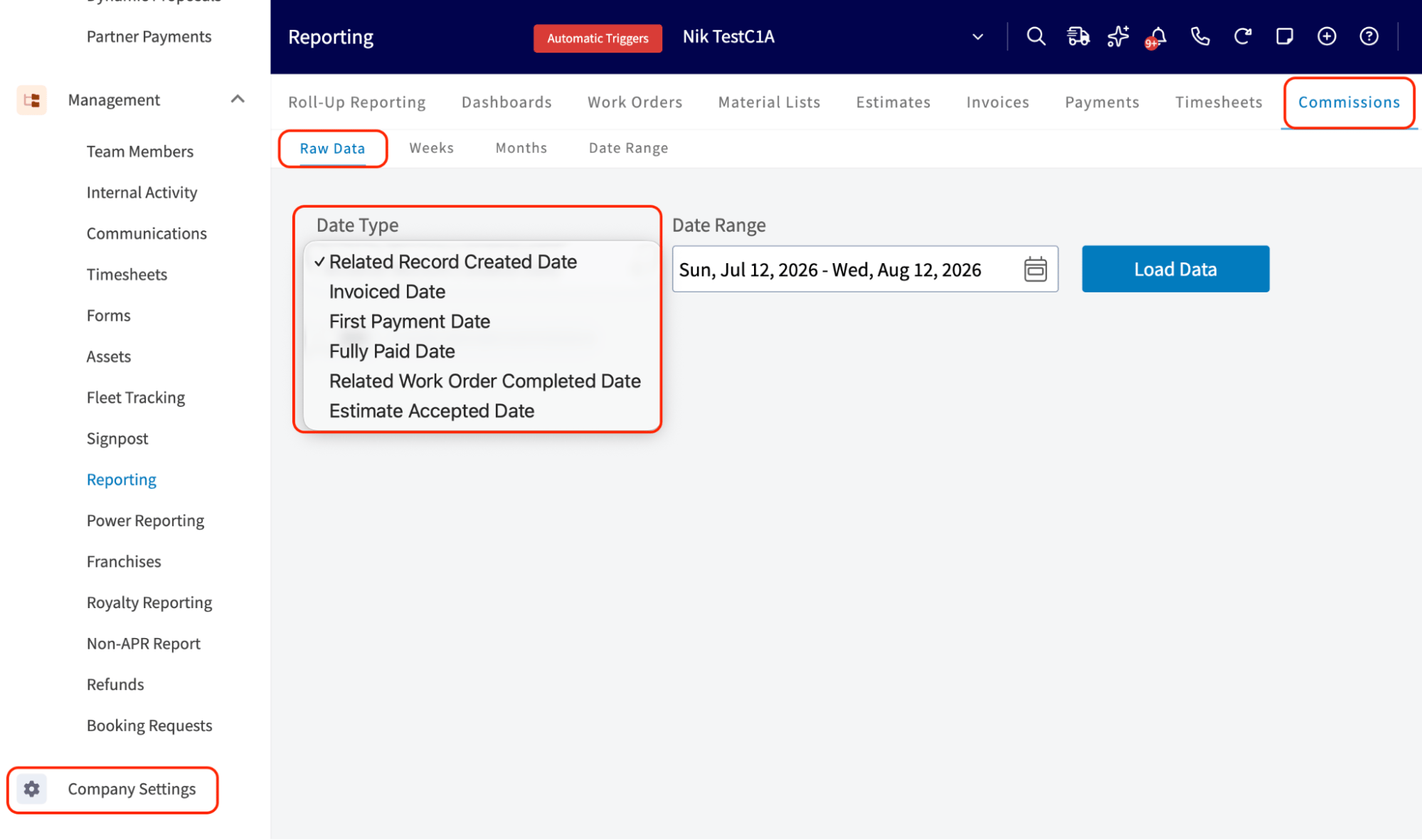
1. Seleccione **Reporting** (reportes) en la pestaña **Management** (administración) del menú lateral izquierdo.
2. Seleccione la pestaña **Commissions** y luego **Raw Data** (datos sin procesar).
3. Seleccione un **Date Type** (tipo de fecha). El tipo de fecha define con qué fecha del registro relacionado se filtra el reporte.
| **Tipo de fecha** | **Fecha que usa** |
| - | - |
| **Related Record Created Date** (fecha de creación del registro relacionado) | La fecha asociada al registro del presupuesto o de la factura |
| **Invoiced Date** (fecha de facturación) | La fecha en que se envió la factura al cliente |
| **First Payment Date** (fecha del primer pago) | La fecha en que el cliente hizo su primer pago |
| **Fully Paid Date** (fecha de pago total) | La fecha en que se pagó la factura por completo |
| **Related Work Order Completed Date** (fecha de finalización de la orden de trabajo relacionada) | La fecha en que el trabajo relacionado se marcó como completado |
| **Estimate Accepted Date** (fecha de aceptación del presupuesto) | La fecha en que el cliente aceptó el presupuesto relacionado |
 ## Defina el rango de fechas
1. Seleccione el ícono del calendario en el campo **Date Range** (rango de fechas).
2. Elija uno de los rangos predefinidos o use los dos calendarios mensuales para elegir sus propias fechas de inicio y fin.
3. Seleccione **Load Data** (obtener datos).
## Defina el rango de fechas
1. Seleccione el ícono del calendario en el campo **Date Range** (rango de fechas).
2. Elija uno de los rangos predefinidos o use los dos calendarios mensuales para elegir sus propias fechas de inicio y fin.
3. Seleccione **Load Data** (obtener datos).
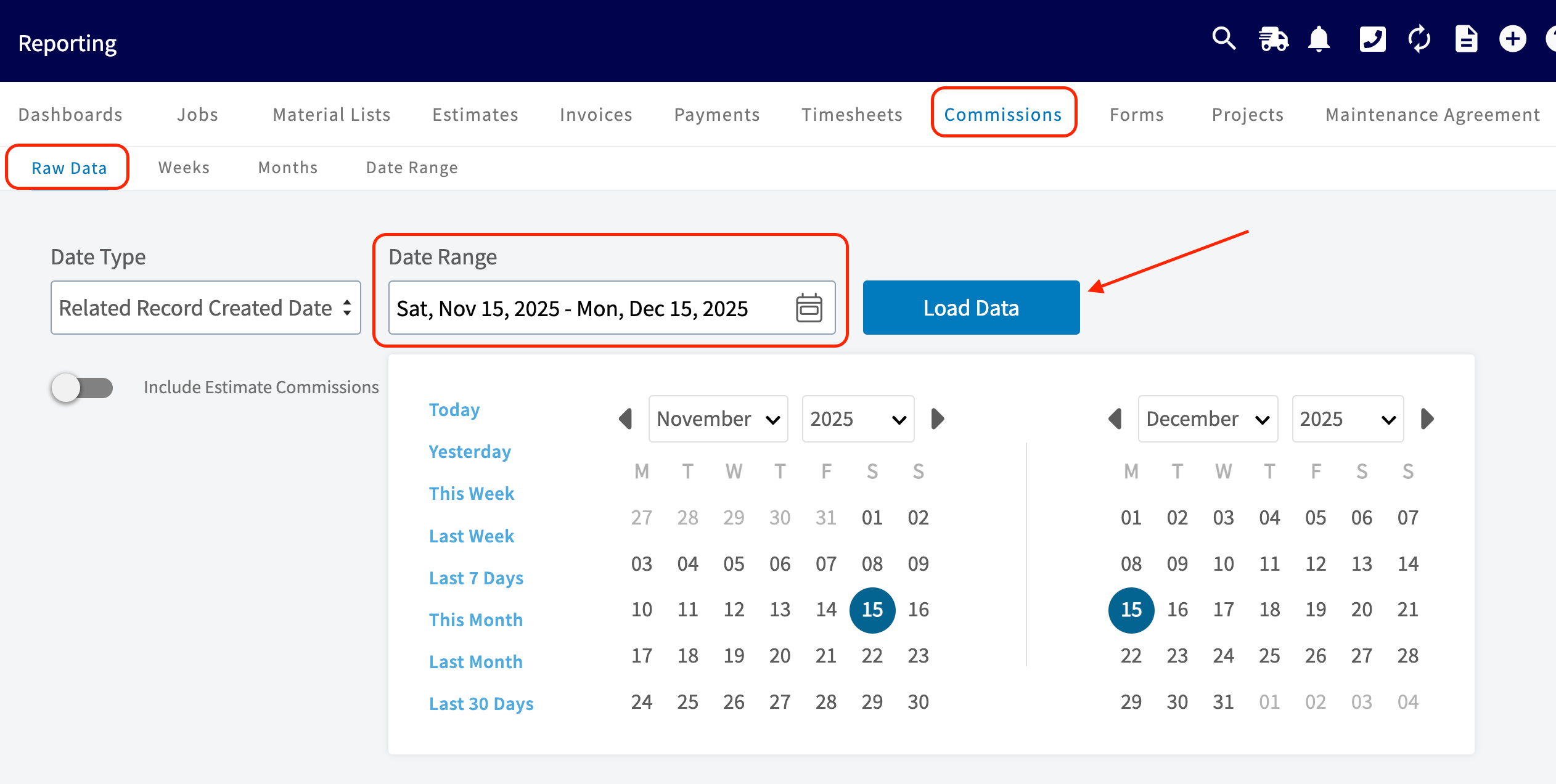 El calendario ofrece estos rangos predefinidos:
| **Rango predefinido** | **Rango de fechas** |
| - | - |
| **Today** (hoy) | De las 12:00 AM a la hora actual |
| **Yesterday** (ayer) | El día anterior, de las 12:00 AM a las 11:59 PM |
| **This Week** (esta semana) | De lunes a domingo de la semana actual |
| **Last Week** (semana pasada) | La semana anterior |
| **Last 7 Days** (últimos 7 días) | Los siete días anteriores, incluido el día de hoy |
| **This Month** (este mes) | Del primer día del mes actual al día de hoy |
| **Last Month** (mes pasado) | Todo el mes anterior al mes actual |
| **Last 30 Days** (últimos 30 días) | Los 30 días anteriores, incluido el día de hoy |
| **Custom** (personalizado) | Las fechas de inicio y fin que usted seleccione en el calendario |
## Elija sus columnas
Seleccione **Columns** (columnas) para elegir qué campos de la comisión aparecen en la tabla del reporte y en qué orden. Use las casillas para decidir qué columnas incluir.
El reporte de comisiones incluye estas columnas de forma predeterminada:
* Commission Recipient (destinatario de la comisión)
* Commission Calculation Method (método de cálculo de la comisión)
* Commission Name (nombre de la comisión)
* Related Grouping (agrupación relacionada)
* Commission Amount (monto de la comisión)
* Commission Description (descripción de la comisión)
* Added By (agregado por)
* Added Date/Time (fecha y hora en que se agregó)
* Related Estimate (presupuesto relacionado)
* Related Invoice (factura relacionada)
* Related Invoice Status (estado de la factura relacionada)
* Related Job (trabajo relacionado)
* Related Job Status (estado del trabajo relacionado)
* Related Customer (cliente relacionado)
El calendario ofrece estos rangos predefinidos:
| **Rango predefinido** | **Rango de fechas** |
| - | - |
| **Today** (hoy) | De las 12:00 AM a la hora actual |
| **Yesterday** (ayer) | El día anterior, de las 12:00 AM a las 11:59 PM |
| **This Week** (esta semana) | De lunes a domingo de la semana actual |
| **Last Week** (semana pasada) | La semana anterior |
| **Last 7 Days** (últimos 7 días) | Los siete días anteriores, incluido el día de hoy |
| **This Month** (este mes) | Del primer día del mes actual al día de hoy |
| **Last Month** (mes pasado) | Todo el mes anterior al mes actual |
| **Last 30 Days** (últimos 30 días) | Los 30 días anteriores, incluido el día de hoy |
| **Custom** (personalizado) | Las fechas de inicio y fin que usted seleccione en el calendario |
## Elija sus columnas
Seleccione **Columns** (columnas) para elegir qué campos de la comisión aparecen en la tabla del reporte y en qué orden. Use las casillas para decidir qué columnas incluir.
El reporte de comisiones incluye estas columnas de forma predeterminada:
* Commission Recipient (destinatario de la comisión)
* Commission Calculation Method (método de cálculo de la comisión)
* Commission Name (nombre de la comisión)
* Related Grouping (agrupación relacionada)
* Commission Amount (monto de la comisión)
* Commission Description (descripción de la comisión)
* Added By (agregado por)
* Added Date/Time (fecha y hora en que se agregó)
* Related Estimate (presupuesto relacionado)
* Related Invoice (factura relacionada)
* Related Invoice Status (estado de la factura relacionada)
* Related Job (trabajo relacionado)
* Related Job Status (estado del trabajo relacionado)
* Related Customer (cliente relacionado)
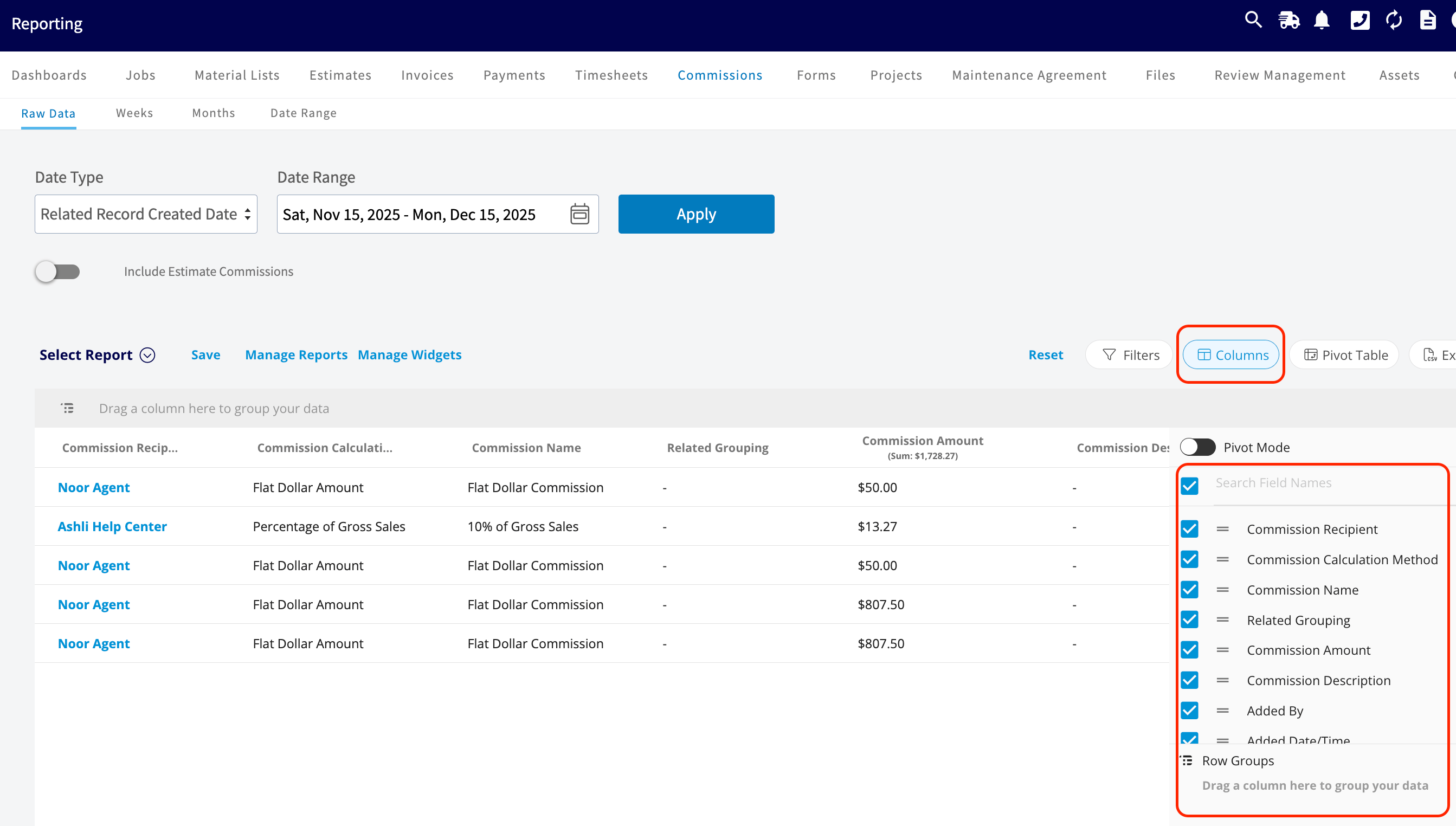 La columna **Commission Amount** muestra una suma debajo de su encabezado, así que el reporte totaliza las comisiones obtenidas para el rango de fechas sin ninguna configuración adicional.
## Agrupe por destinatario de la comisión y trabajo relacionado
La agrupación reúne las filas del reporte bajo los valores únicos de una columna. Arrastre el encabezado de una columna a la barra **Drag a column here to group your data** (arrastre aquí una columna para agrupar sus datos), arriba de la tabla, para agrupar por esa columna.
Para ver las comisiones de cada miembro del equipo desglosadas por el trabajo al que están vinculadas, agrupe primero por **Commission Recipient** y luego agregue **Related Job** como segunda agrupación. También puede usar **Quick Reports** (reportes rápidos) para mostrar la comisión total recibida cada semana, agrupada por el miembro del equipo que la recibió. Para ver todos los detalles sobre agrupaciones, reportes rápidos y tablas dinámicas, consulte [Cómo usar los reportes de datos sin procesar](/es/reporting/raw-data/using-raw-data-reporting).
## Consejos
* FieldPulse recomienda generar reportes de comisiones solo de facturas pagadas por completo, para que la comisión que le paga a su equipo coincida con la comisión que calculó FieldPulse. Consulte [Descripción general de las estructuras de comisiones](/es/payments/commissions/commission-structures).
* Para una lista de pagos de comisiones, mantenga seleccionadas **Commission Recipient**, **Commission Amount** y **Related Invoice**, desmarque las columnas que no necesite y luego agrupe por **Commission Recipient**.
## Preguntas frecuentes
**¿Puedo guardar un reporte de comisiones para usarlo de nuevo?**
Sí. Seleccione **Save as Report** (guardar como reporte). Después, seleccione **Save as New** (guardar como nuevo) para guardarlo en **Select Report** (seleccionar reporte). O bien, seleccione **Save as Widget** (guardar como widget) para agregarlo a su Pulse Dashboard. Consulte [Cómo usar los reportes de datos sin procesar](/es/reporting/raw-data/using-raw-data-reporting) para ver el proceso completo de guardado.
**¿Puedo exportar un reporte de comisiones a una hoja de cálculo?**
Sí. Seleccione **Export CSV** (exportar CSV) para descargar en su dispositivo, como archivo CSV, el reporte que tiene en pantalla.
## Artículos relacionados
* [Cómo usar los reportes de datos sin procesar](/es/reporting/raw-data/using-raw-data-reporting)
* [Descripción general de las estructuras de comisiones](/es/payments/commissions/commission-structures)
* [Cómo crear y usar plantillas de comisión](/es/payments/commissions/commission-templates)
* [Cómo crear reportes de facturas](/es/reporting/raw-data/invoice-reports)
* [Cómo crear reportes de pagos](/es/reporting/raw-data/payment-reports)
Su reporte de comisiones funciona cuando la tabla muestra las comisiones del tipo de fecha y del rango de fechas que eligió, incluye las columnas que seleccionó y muestra el total por miembro del equipo cuando agrupa por **Commission Recipient**.
This documentation is built and hosted on [Mintlify](https://mintlify.com), a developer documentation platform.
La columna **Commission Amount** muestra una suma debajo de su encabezado, así que el reporte totaliza las comisiones obtenidas para el rango de fechas sin ninguna configuración adicional.
## Agrupe por destinatario de la comisión y trabajo relacionado
La agrupación reúne las filas del reporte bajo los valores únicos de una columna. Arrastre el encabezado de una columna a la barra **Drag a column here to group your data** (arrastre aquí una columna para agrupar sus datos), arriba de la tabla, para agrupar por esa columna.
Para ver las comisiones de cada miembro del equipo desglosadas por el trabajo al que están vinculadas, agrupe primero por **Commission Recipient** y luego agregue **Related Job** como segunda agrupación. También puede usar **Quick Reports** (reportes rápidos) para mostrar la comisión total recibida cada semana, agrupada por el miembro del equipo que la recibió. Para ver todos los detalles sobre agrupaciones, reportes rápidos y tablas dinámicas, consulte [Cómo usar los reportes de datos sin procesar](/es/reporting/raw-data/using-raw-data-reporting).
## Consejos
* FieldPulse recomienda generar reportes de comisiones solo de facturas pagadas por completo, para que la comisión que le paga a su equipo coincida con la comisión que calculó FieldPulse. Consulte [Descripción general de las estructuras de comisiones](/es/payments/commissions/commission-structures).
* Para una lista de pagos de comisiones, mantenga seleccionadas **Commission Recipient**, **Commission Amount** y **Related Invoice**, desmarque las columnas que no necesite y luego agrupe por **Commission Recipient**.
## Preguntas frecuentes
**¿Puedo guardar un reporte de comisiones para usarlo de nuevo?**
Sí. Seleccione **Save as Report** (guardar como reporte). Después, seleccione **Save as New** (guardar como nuevo) para guardarlo en **Select Report** (seleccionar reporte). O bien, seleccione **Save as Widget** (guardar como widget) para agregarlo a su Pulse Dashboard. Consulte [Cómo usar los reportes de datos sin procesar](/es/reporting/raw-data/using-raw-data-reporting) para ver el proceso completo de guardado.
**¿Puedo exportar un reporte de comisiones a una hoja de cálculo?**
Sí. Seleccione **Export CSV** (exportar CSV) para descargar en su dispositivo, como archivo CSV, el reporte que tiene en pantalla.
## Artículos relacionados
* [Cómo usar los reportes de datos sin procesar](/es/reporting/raw-data/using-raw-data-reporting)
* [Descripción general de las estructuras de comisiones](/es/payments/commissions/commission-structures)
* [Cómo crear y usar plantillas de comisión](/es/payments/commissions/commission-templates)
* [Cómo crear reportes de facturas](/es/reporting/raw-data/invoice-reports)
* [Cómo crear reportes de pagos](/es/reporting/raw-data/payment-reports)
Su reporte de comisiones funciona cuando la tabla muestra las comisiones del tipo de fecha y del rango de fechas que eligió, incluye las columnas que seleccionó y muestra el total por miembro del equipo cuando agrupa por **Commission Recipient**.
This documentation is built and hosted on [Mintlify](https://mintlify.com), a developer documentation platform.