> ## Documentation Index
> Fetch the complete documentation index at: https://help.fieldpulse.com/llms.txt
> Use this file to discover all available pages before exploring further.
# Cómo crear reportes de registros de horas
> Cree un reporte de registros de horas en FieldPulse para sumar las horas registradas por miembro del equipo, trabajo o proyecto, y combine las duraciones con las notas de entrada antes de la nómina.
> **Quién lo usa:** Los administradores tienen acceso completo a los reportes, y a los gerentes de equipo se les puede otorgar. Los agentes de servicio y los agentes limitados no tienen acceso a los reportes. **Disponibilidad:** Todas las regiones.
Un reporte de registros de horas se crea desde la pestaña **Timesheets** (registros de horas) de los reportes de datos sin procesar, y reúne los datos de los registros de horas (las horas de entrada y de salida, las duraciones, las notas, y el trabajo, el proyecto y el cliente relacionados) en una sola tabla que puede filtrar, agrupar y exportar.
## Descripción general
Un reporte de registros de horas responde una pregunta sobre el tiempo de su equipo: quién registró su entrada, por cuánto tiempo y para qué trabajo. Use el reporte de registros de horas para sumar el tiempo registrado por miembro del equipo, para acumular las horas de un trabajo o proyecto, o para obtener las duraciones junto con las notas que las explican, de modo que las horas estén verificadas antes de procesar la nómina. Entre los reportes de registros de horas más comunes están los registros de horas por miembro del equipo, los registros de horas por trabajo o proyecto y la duración de los registros de horas con notas.
Crear un reporte de registros de horas sigue el mismo camino que cualquier otro reporte de datos sin procesar: elija un tipo de fecha, defina un rango de fechas, elija las columnas, configure los filtros y luego lea la tabla. Los reportes de registros de horas forman parte de [los paneles y reportes de FieldPulse](https://www.fieldpulse.com/features/dashboards-and-reporting). Para las partes del proceso que son iguales en todos los tipos de registro (las agrupaciones, guardar un reporte, agregarlo a su panel y exportarlo a CSV), consulte [Cómo usar los reportes de datos sin procesar](/es/reporting/raw-data/using-raw-data-reporting).
## Recorrido en video
## Antes de comenzar
* Asegúrese de que los registros de horas que quiere incluir en el reporte ya existan en FieldPulse. Consulte [Cómo usar el registro de horas de empleados](/es/jobs/timesheets/employee-timesheets).
* Verifique que su rol tenga acceso a los reportes. Un administrador tiene acceso completo a los reportes; un gerente de equipo necesita tener activado **Full Reporting access** (acceso completo a los reportes).
## Defina el tipo de fecha
1. Seleccione **Reporting** (reportes) en la pestaña **Management** (administración) del menú lateral izquierdo.
2. Seleccione la pestaña **Timesheets** y luego seleccione **Raw Data** (datos sin procesar).
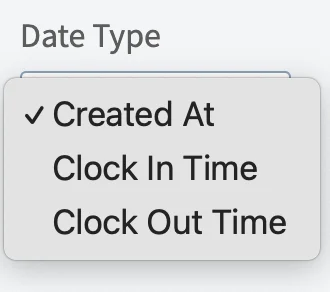
3. Seleccione un **Date Type** (tipo de fecha). El tipo de fecha define con qué fecha del registro de horas se genera el reporte, así que elija la que coincida con el periodo de pago que está conciliando.
| **Tipo de fecha** | **La fecha que usa** |
| - | - |
| **Created Date** (fecha de creación) | Cuando se creó el registro de horas |
| **Clock In Time** (hora de entrada) | Cuando se registra la entrada |
| **Clock Out Time** (hora de salida) | Cuando se registra la salida |
 ## Defina el rango de fechas
1. Seleccione el ícono del calendario y elija el rango de fechas de inicio que quiere incluir en el reporte.
2. Seleccione **Load Data** (obtener datos).
## Defina el rango de fechas
1. Seleccione el ícono del calendario y elija el rango de fechas de inicio que quiere incluir en el reporte.
2. Seleccione **Load Data** (obtener datos).
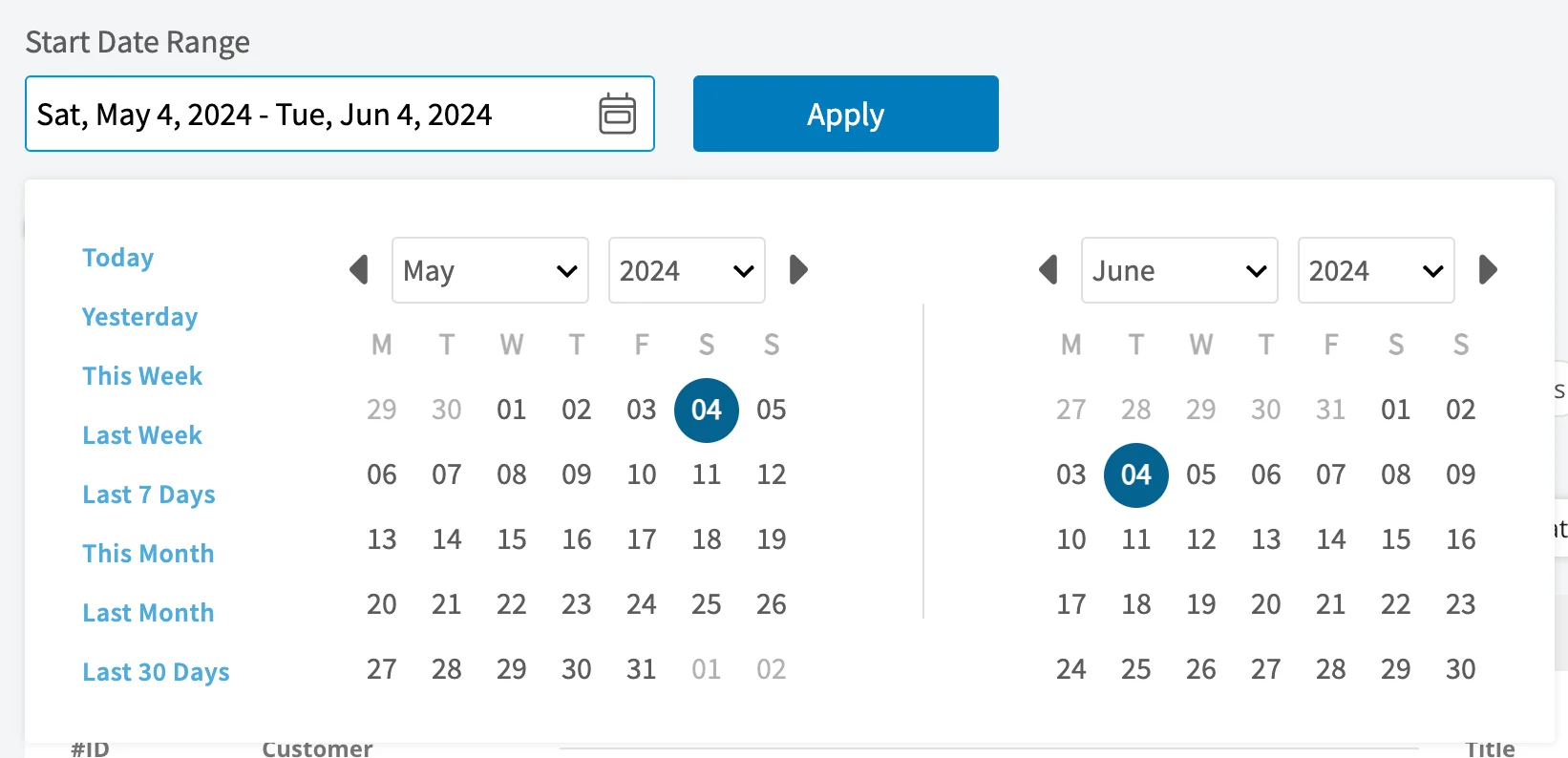 El calendario ofrece estos rangos predefinidos:
| **Rango predefinido** | **Rango de fechas** |
| - | - |
| **Today** (hoy) | De las 12:00 AM a la hora actual |
| **Yesterday** (ayer) | El día anterior, de las 12:00 AM a las 11:59 PM |
| **This Week** (esta semana) | De lunes a domingo de la semana actual |
| **Last Week** (semana pasada) | La semana anterior |
| **Last 7 Days** (últimos 7 días) | Los siete días anteriores, incluido el día de hoy |
| **This Month** (este mes) | Del primer día del mes actual al día de hoy |
| **Last Month** (mes pasado) | Todo el mes anterior al mes actual |
| **Last 30 Days** (últimos 30 días) | Los 30 días anteriores, incluido el día de hoy |
| **Custom** (personalizado) | Las fechas de inicio y fin que usted seleccione en el calendario |
## Elija sus columnas
Seleccione **Columns** (columnas) para elegir qué campos del registro de horas aparecen en la tabla del reporte y en qué orden.
El calendario ofrece estos rangos predefinidos:
| **Rango predefinido** | **Rango de fechas** |
| - | - |
| **Today** (hoy) | De las 12:00 AM a la hora actual |
| **Yesterday** (ayer) | El día anterior, de las 12:00 AM a las 11:59 PM |
| **This Week** (esta semana) | De lunes a domingo de la semana actual |
| **Last Week** (semana pasada) | La semana anterior |
| **Last 7 Days** (últimos 7 días) | Los siete días anteriores, incluido el día de hoy |
| **This Month** (este mes) | Del primer día del mes actual al día de hoy |
| **Last Month** (mes pasado) | Todo el mes anterior al mes actual |
| **Last 30 Days** (últimos 30 días) | Los 30 días anteriores, incluido el día de hoy |
| **Custom** (personalizado) | Las fechas de inicio y fin que usted seleccione en el calendario |
## Elija sus columnas
Seleccione **Columns** (columnas) para elegir qué campos del registro de horas aparecen en la tabla del reporte y en qué orden.
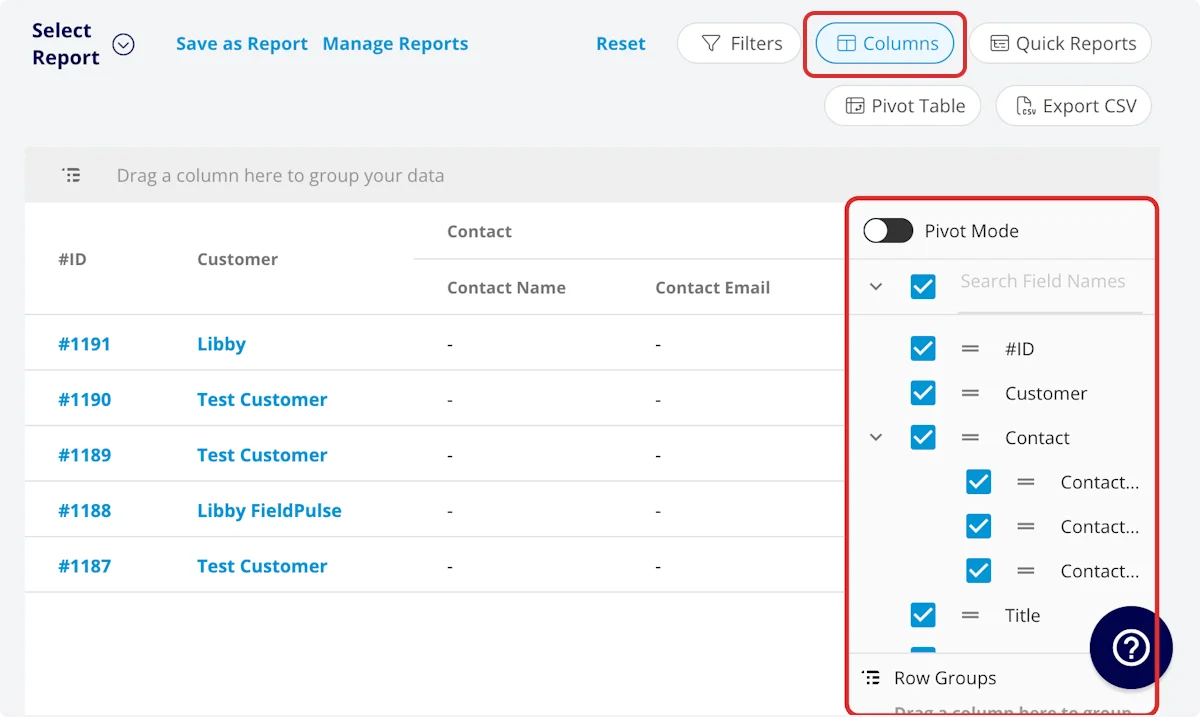 El reporte de registros de horas incluye estas columnas de forma predeterminada:
| **Columna** | **Qué contiene** |
| - | - |
| **User** (usuario) | El miembro del equipo que registró su entrada y su salida |
| **Clock In Title** (título de entrada) | El título de la entrada |
| **Clock Out Title** (título de salida) | El título de la salida |
| **Clock In Date/Time** (fecha y hora de entrada) | La fecha y hora de entrada; **Clock In Date** (fecha de entrada) y **Clock In Time** contienen la fecha y la hora por separado |
| **Clock Out Date/Time** (fecha y hora de salida) | La fecha y hora de salida; **Clock Out Date** (fecha de salida) y **Clock Out Time** contienen la fecha y la hora por separado |
| **Clock In Notes** (notas de entrada) | Las notas que se dejaron en el registro de entrada |
| **Clock Out Notes** (notas de salida) | Las notas que se dejaron en el registro de salida |
| **Customer** (cliente) | El cliente vinculado al trabajo relacionado |
| **Created At** (fecha y hora de creación) | La fecha y hora en que se creó el registro de horas |
| **Tags** (etiquetas) | Las etiquetas del registro de entrada y salida |
| **Parent Project** (proyecto principal) | El registro del proyecto vinculado |
| **Parent Job** (trabajo principal) | El registro del trabajo vinculado |
| **Related Job Location Address** (dirección de la ubicación del trabajo relacionado) | La dirección del registro del trabajo relacionado |
| **Related Job City** (ciudad del trabajo relacionado) | La ciudad en la que se realizó el trabajo relacionado |
| **Related Job State** (estado del trabajo relacionado) | El estado en el que se realizó el trabajo relacionado |
| **Related Job Zip Code** (código postal del trabajo relacionado) | El código postal del lugar en el que se realizó el trabajo relacionado |
| **Related Job Location Name** (nombre de la ubicación del trabajo relacionado) | El nombre de la ubicación en la que se realizó el trabajo relacionado |
| **Related Job Notes** (notas del trabajo relacionado) | Las notas del registro del trabajo vinculado |
| **Related Job Field Notes** (notas de campo del trabajo relacionado) | Las notas de campo del registro del trabajo vinculado |
| **Duration** (duración) | El tiempo transcurrido entre la entrada y la salida, en HH:MM:SS; **Duration Decimal** (duración en decimales) contiene el mismo tiempo en horas |
| **Timesheet Type** (tipo de registro de horas) | El tipo del registro de horas: **Job Tracking** (seguimiento de trabajos) o **General Timesheet** (registro de horas general) |
## Configure sus filtros
Antes de generar el reporte, configure filtros para acotar los resultados. Seleccione el ícono **Filters** (filtros) y luego elija cómo quiere filtrar el reporte.
El reporte de registros de horas incluye estas columnas de forma predeterminada:
| **Columna** | **Qué contiene** |
| - | - |
| **User** (usuario) | El miembro del equipo que registró su entrada y su salida |
| **Clock In Title** (título de entrada) | El título de la entrada |
| **Clock Out Title** (título de salida) | El título de la salida |
| **Clock In Date/Time** (fecha y hora de entrada) | La fecha y hora de entrada; **Clock In Date** (fecha de entrada) y **Clock In Time** contienen la fecha y la hora por separado |
| **Clock Out Date/Time** (fecha y hora de salida) | La fecha y hora de salida; **Clock Out Date** (fecha de salida) y **Clock Out Time** contienen la fecha y la hora por separado |
| **Clock In Notes** (notas de entrada) | Las notas que se dejaron en el registro de entrada |
| **Clock Out Notes** (notas de salida) | Las notas que se dejaron en el registro de salida |
| **Customer** (cliente) | El cliente vinculado al trabajo relacionado |
| **Created At** (fecha y hora de creación) | La fecha y hora en que se creó el registro de horas |
| **Tags** (etiquetas) | Las etiquetas del registro de entrada y salida |
| **Parent Project** (proyecto principal) | El registro del proyecto vinculado |
| **Parent Job** (trabajo principal) | El registro del trabajo vinculado |
| **Related Job Location Address** (dirección de la ubicación del trabajo relacionado) | La dirección del registro del trabajo relacionado |
| **Related Job City** (ciudad del trabajo relacionado) | La ciudad en la que se realizó el trabajo relacionado |
| **Related Job State** (estado del trabajo relacionado) | El estado en el que se realizó el trabajo relacionado |
| **Related Job Zip Code** (código postal del trabajo relacionado) | El código postal del lugar en el que se realizó el trabajo relacionado |
| **Related Job Location Name** (nombre de la ubicación del trabajo relacionado) | El nombre de la ubicación en la que se realizó el trabajo relacionado |
| **Related Job Notes** (notas del trabajo relacionado) | Las notas del registro del trabajo vinculado |
| **Related Job Field Notes** (notas de campo del trabajo relacionado) | Las notas de campo del registro del trabajo vinculado |
| **Duration** (duración) | El tiempo transcurrido entre la entrada y la salida, en HH:MM:SS; **Duration Decimal** (duración en decimales) contiene el mismo tiempo en horas |
| **Timesheet Type** (tipo de registro de horas) | El tipo del registro de horas: **Job Tracking** (seguimiento de trabajos) o **General Timesheet** (registro de horas general) |
## Configure sus filtros
Antes de generar el reporte, configure filtros para acotar los resultados. Seleccione el ícono **Filters** (filtros) y luego elija cómo quiere filtrar el reporte.
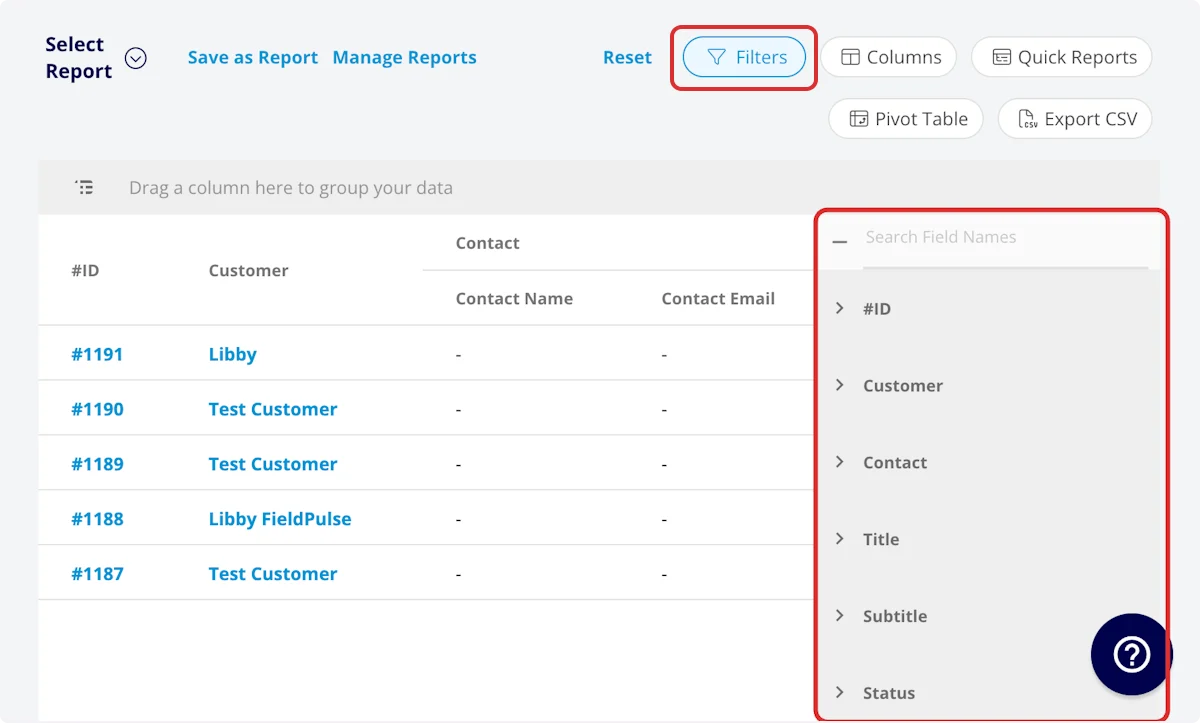 El panel **Filters** ofrece los mismos campos del registro de horas que la lista de columnas. La mayoría de los campos se filtran por contenido: usted elige un operador e ingresa un valor. Estos campos se filtran de otra forma:
| **Filtro** | **Cómo se filtra** |
| - | - |
| **Clock In Date/Time**, **Clock In Date**, **Clock In Time** | Filtre por fecha |
| **Clock Out Date/Time**, **Clock Out Date**, **Clock Out Time** | Filtre por fecha |
| **Created At** | Filtre por fecha |
| **Parent Project** | Seleccione el proyecto |
| **Parent Job** | Seleccione el trabajo |
| **Timesheet Type** | Elija **Job Tracking** o **General Timesheet** |
### Operadores de filtro
Cuando filtre por contenido, elija un operador y luego ingrese los valores con los que quiere filtrar los datos.
| **Operador** | **Obtiene datos** | **Ejemplo** | **Datos obtenidos** |
| - | - | - | - |
| **Equals** (igual a) | Iguales a un valor especificado | **Created By** (creado por) - **Equals** Tom Gause | Todos los registros creados solo por Tom Gause |
| **Not Equal** (distinto de) | Distintos de un valor especificado | **Tag** (etiqueta) - **Not Equal** HVAC | Todos los registros, excepto los que usan la etiqueta HVAC |
| **Less Than** (menor que) | Menores que un valor especificado | **#ID** - **Less Than** 1144 | Todos los registros anteriores al #1144 |
| **Less Than or Equal To** (menor o igual que) | Menores o iguales que un valor especificado | **Job Date/Time** (fecha y hora del trabajo) - **Less Than or Equal To** 13 de diciembre de 2023 | Los trabajos programados el 13 de diciembre de 2023 o antes |
| **Greater Than** (mayor que) | Mayores que un valor especificado | **Job Duration** (duración del trabajo) - **Greater Than** 60 minutos | Los trabajos que llevan más de 60 minutos en el tipo de estado In Progress |
| **Greater Than or Equal To** (mayor o igual que) | Mayores o iguales que un valor especificado | **Job Date/Time** - **Greater Than or Equal To** 1 de enero de 2024 | Los trabajos programados el 1 de enero de 2024 o después |
| **In Range** (en el rango) | Entre dos valores especificados, incluidos ambos | **#ID** - Entre 1225 y 1236 | Todos los registros de presupuestos con #ID entre 1225 y 1236 |
| **Starts With** (empieza con) | Que empiezan con un valor especificado | **Title** (título) - Anual | Todos los registros de trabajos que empiezan con Anual |
| **Ends With** (termina con) | Que terminan con un valor especificado | **Location** (ubicación) - TX | Todas las ubicaciones de trabajos que terminan con TX |
| **Blank** (vacío) | Sin valores en el campo | **Subtitle** (subtítulo) | Todos los registros de trabajos con el subtítulo vacío |
| **Not Blank** (no vacío) | Con valores en el campo | **Notes** (notas) | Todos los registros de trabajos con valores en el campo de notas |
## Reportes de registros de horas comunes
Estas son las combinaciones de columnas y agrupaciones detrás de los reportes de registros de horas que las empresas generan con más frecuencia.
### Registros de horas por miembro del equipo
Use este reporte para ver los registros de horas ordenados por miembro del equipo. Personalice las columnas según sus necesidades, pero incluya *User* y agrupe por *User*.
### Registros de horas por trabajo o proyecto
Use este reporte para ver los registros de horas relacionados con un mismo trabajo o proyecto, lo que le da la duración total de ese trabajo o proyecto. Personalice las columnas según sus necesidades, pero incluya *Parent Job* o *Parent Project* y agrupe por *Parent Job* o *Parent Project*.
### Duración de los registros de horas con notas
Use este reporte para ver los registros de horas junto con las notas relacionadas, lo que le da el contexto de cada duración. Personalice las columnas según sus necesidades, pero incluya *Duration* o *Duration Decimal* y *Clock In Notes*, *Clock Out Notes* o *Related Job Field Notes*.
## Preguntas frecuentes
**¿Puedo guardar un reporte de registros de horas para usarlo de nuevo?**
Sí. Seleccione **Save as Report** (guardar como reporte). Luego, para guardarlo en **Select Report** (seleccionar reporte), seleccione **Save as New** (guardar como nuevo). O bien, para agregarlo a su Pulse Dashboard, seleccione **Save as Widget** (guardar como widget). Consulte [Cómo usar los reportes de datos sin procesar](/es/reporting/raw-data/using-raw-data-reporting) para ver el proceso completo para guardarlo.
**¿Puedo exportar un reporte de registros de horas a una hoja de cálculo?**
Sí. Seleccione **Export CSV** (exportar CSV) para descargar en su dispositivo, como archivo CSV, el reporte que tiene en pantalla.
## Artículos relacionados
* [Cómo usar los reportes de datos sin procesar](/es/reporting/raw-data/using-raw-data-reporting)
* [Cómo usar el registro de horas de empleados](/es/jobs/timesheets/employee-timesheets)
* [Cómo registrar los descansos para comer](/es/scheduling-dispatch/working-hours/tracking-lunch-breaks)
* [Cómo crear reportes de trabajos](/es/reporting/raw-data/job-reports)
* [Cómo crear reportes de proyectos](/es/reporting/raw-data/project-reports)
Su reporte de registros de horas funciona cuando la tabla muestra los registros de entrada y de salida que esperaba para el tipo de fecha y el rango de fechas que eligió, incluye las columnas que seleccionó y reúne los registros de horas de cada miembro del equipo una vez que agrupa por **User**.
This documentation is built and hosted on [Mintlify](https://mintlify.com), a developer documentation platform.
El panel **Filters** ofrece los mismos campos del registro de horas que la lista de columnas. La mayoría de los campos se filtran por contenido: usted elige un operador e ingresa un valor. Estos campos se filtran de otra forma:
| **Filtro** | **Cómo se filtra** |
| - | - |
| **Clock In Date/Time**, **Clock In Date**, **Clock In Time** | Filtre por fecha |
| **Clock Out Date/Time**, **Clock Out Date**, **Clock Out Time** | Filtre por fecha |
| **Created At** | Filtre por fecha |
| **Parent Project** | Seleccione el proyecto |
| **Parent Job** | Seleccione el trabajo |
| **Timesheet Type** | Elija **Job Tracking** o **General Timesheet** |
### Operadores de filtro
Cuando filtre por contenido, elija un operador y luego ingrese los valores con los que quiere filtrar los datos.
| **Operador** | **Obtiene datos** | **Ejemplo** | **Datos obtenidos** |
| - | - | - | - |
| **Equals** (igual a) | Iguales a un valor especificado | **Created By** (creado por) - **Equals** Tom Gause | Todos los registros creados solo por Tom Gause |
| **Not Equal** (distinto de) | Distintos de un valor especificado | **Tag** (etiqueta) - **Not Equal** HVAC | Todos los registros, excepto los que usan la etiqueta HVAC |
| **Less Than** (menor que) | Menores que un valor especificado | **#ID** - **Less Than** 1144 | Todos los registros anteriores al #1144 |
| **Less Than or Equal To** (menor o igual que) | Menores o iguales que un valor especificado | **Job Date/Time** (fecha y hora del trabajo) - **Less Than or Equal To** 13 de diciembre de 2023 | Los trabajos programados el 13 de diciembre de 2023 o antes |
| **Greater Than** (mayor que) | Mayores que un valor especificado | **Job Duration** (duración del trabajo) - **Greater Than** 60 minutos | Los trabajos que llevan más de 60 minutos en el tipo de estado In Progress |
| **Greater Than or Equal To** (mayor o igual que) | Mayores o iguales que un valor especificado | **Job Date/Time** - **Greater Than or Equal To** 1 de enero de 2024 | Los trabajos programados el 1 de enero de 2024 o después |
| **In Range** (en el rango) | Entre dos valores especificados, incluidos ambos | **#ID** - Entre 1225 y 1236 | Todos los registros de presupuestos con #ID entre 1225 y 1236 |
| **Starts With** (empieza con) | Que empiezan con un valor especificado | **Title** (título) - Anual | Todos los registros de trabajos que empiezan con Anual |
| **Ends With** (termina con) | Que terminan con un valor especificado | **Location** (ubicación) - TX | Todas las ubicaciones de trabajos que terminan con TX |
| **Blank** (vacío) | Sin valores en el campo | **Subtitle** (subtítulo) | Todos los registros de trabajos con el subtítulo vacío |
| **Not Blank** (no vacío) | Con valores en el campo | **Notes** (notas) | Todos los registros de trabajos con valores en el campo de notas |
## Reportes de registros de horas comunes
Estas son las combinaciones de columnas y agrupaciones detrás de los reportes de registros de horas que las empresas generan con más frecuencia.
### Registros de horas por miembro del equipo
Use este reporte para ver los registros de horas ordenados por miembro del equipo. Personalice las columnas según sus necesidades, pero incluya *User* y agrupe por *User*.
### Registros de horas por trabajo o proyecto
Use este reporte para ver los registros de horas relacionados con un mismo trabajo o proyecto, lo que le da la duración total de ese trabajo o proyecto. Personalice las columnas según sus necesidades, pero incluya *Parent Job* o *Parent Project* y agrupe por *Parent Job* o *Parent Project*.
### Duración de los registros de horas con notas
Use este reporte para ver los registros de horas junto con las notas relacionadas, lo que le da el contexto de cada duración. Personalice las columnas según sus necesidades, pero incluya *Duration* o *Duration Decimal* y *Clock In Notes*, *Clock Out Notes* o *Related Job Field Notes*.
## Preguntas frecuentes
**¿Puedo guardar un reporte de registros de horas para usarlo de nuevo?**
Sí. Seleccione **Save as Report** (guardar como reporte). Luego, para guardarlo en **Select Report** (seleccionar reporte), seleccione **Save as New** (guardar como nuevo). O bien, para agregarlo a su Pulse Dashboard, seleccione **Save as Widget** (guardar como widget). Consulte [Cómo usar los reportes de datos sin procesar](/es/reporting/raw-data/using-raw-data-reporting) para ver el proceso completo para guardarlo.
**¿Puedo exportar un reporte de registros de horas a una hoja de cálculo?**
Sí. Seleccione **Export CSV** (exportar CSV) para descargar en su dispositivo, como archivo CSV, el reporte que tiene en pantalla.
## Artículos relacionados
* [Cómo usar los reportes de datos sin procesar](/es/reporting/raw-data/using-raw-data-reporting)
* [Cómo usar el registro de horas de empleados](/es/jobs/timesheets/employee-timesheets)
* [Cómo registrar los descansos para comer](/es/scheduling-dispatch/working-hours/tracking-lunch-breaks)
* [Cómo crear reportes de trabajos](/es/reporting/raw-data/job-reports)
* [Cómo crear reportes de proyectos](/es/reporting/raw-data/project-reports)
Su reporte de registros de horas funciona cuando la tabla muestra los registros de entrada y de salida que esperaba para el tipo de fecha y el rango de fechas que eligió, incluye las columnas que seleccionó y reúne los registros de horas de cada miembro del equipo una vez que agrupa por **User**.
This documentation is built and hosted on [Mintlify](https://mintlify.com), a developer documentation platform.