> ## Documentation Index
> Fetch the complete documentation index at: https://help.fieldpulse.com/llms.txt
> Use this file to discover all available pages before exploring further.
# Configuración de la visibilidad de la agenda
> Limite lo que cada agente de servicio ve en la agenda de FieldPulse y oculte trabajos individuales a la cuadrilla, para que cada técnico vea solo el trabajo que tiene asignado.
> **Quién lo usa:** los administradores; ambas opciones están en **Company Settings** (configuración de la empresa), que solo pueden ver los administradores. Una vez que el despacho manual está activado, los roles que usted elija pueden ocultar y mostrar trabajos. **Disponibilidad:** todas las regiones.
La visibilidad de la agenda controla qué tanto de la [agenda](https://www.fieldpulse.com/features/scheduling-and-dispatching) puede ver cada agente de servicio. Como administrador, puede restringir la vista de la agenda de un agente de servicio a los trabajos que tiene asignados, lo cual es útil para simplificar la agenda, hacer ajustes internos y mantener la privacidad general de la agenda.
## Descripción general
La visibilidad de la agenda tiene dos partes, y cada una se configura en un lugar distinto de **Company Settings**.
* **Visibilidad de la agenda por usuario.** La opción **Schedule Visibility** (visibilidad de la agenda), en **User Feature Permissions** (permisos de funciones del usuario) de cada usuario, limita cuáles de los trabajos asignados a ese agente de servicio aparecen en su agenda: todos los trabajos asignados, un trabajo abierto a la vez, o solo los trabajos asignados para hoy, para hoy y mañana, o para hoy y los dos días siguientes.
* **Despacho manual.** Una opción para toda la empresa llamada **Ability to control visits visibility** (capacidad de controlar la visibilidad de las visitas) permite que los roles que usted elija oculten y muestren trabajos y visitas al sitio individuales en la agenda, según su criterio.
## Recorrido en video
Los pasos escritos a continuación bastan por sí solos.
## Antes de comenzar
* Inicie sesión como **Admin** (administrador). Ambas opciones están en **Company Settings**, y el de administrador es el único rol que puede ver Company Settings.
* Decida qué agentes de servicio deben tener una vista limitada. **Schedule Visibility** se configura en el registro de cada usuario, un usuario a la vez.
* Los **Limited Agents** (agentes limitados) solo ven los trabajos que tienen asignados directamente, y su vista de la agenda no se puede personalizar más. Cambie al usuario al rol **Service Agent** (agente de servicio) para usar las opciones de visibilidad de la agenda de esta página; consulte [Detalles de roles y permisos de usuario](/es/settings/users-teams/user-roles).
* El despacho manual se activa una sola vez para toda la empresa. Después, los roles que usted elija pueden ocultar y mostrar trabajos en la agenda.
## Configuración paso a paso
### Configure la visibilidad de la agenda de un agente de servicio
La visibilidad de la agenda de un agente de servicio se configura en el propio registro de usuario de ese agente, en **User Feature Permissions**.
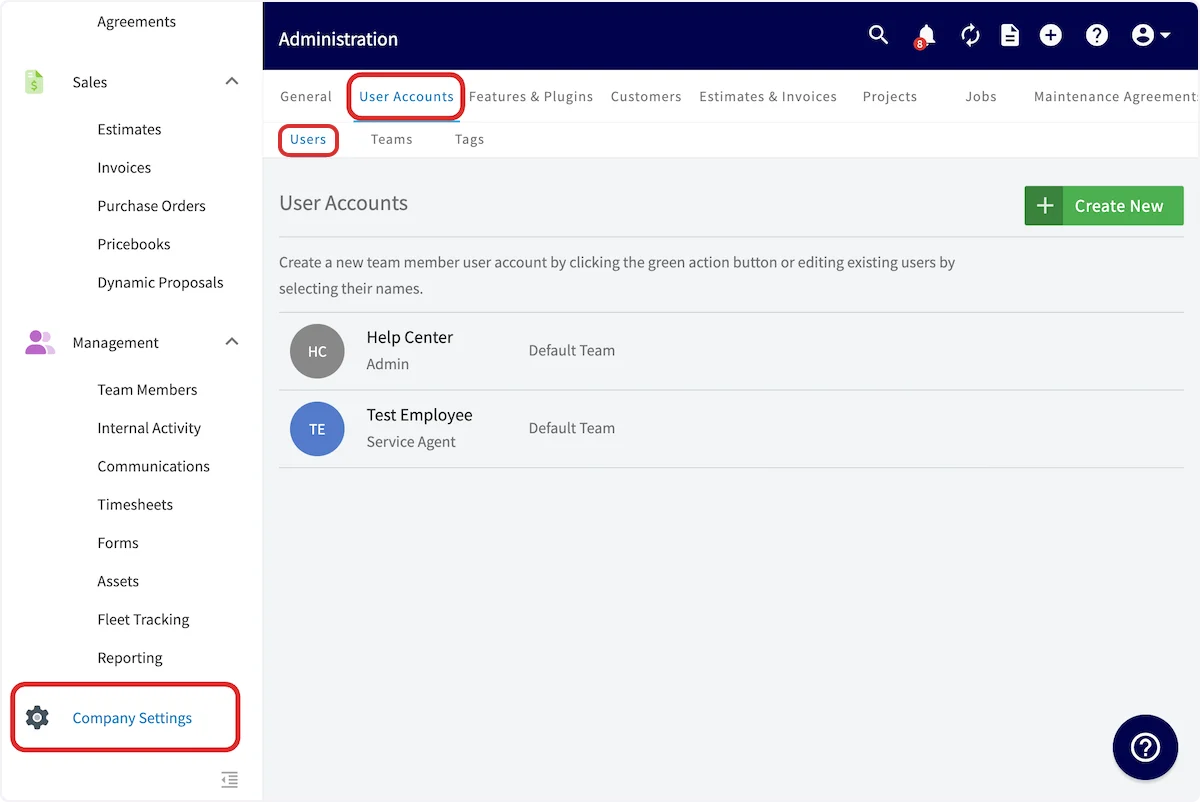
1. Vaya a **Company Settings**, seleccione **User Accounts** (cuentas de usuario) y luego seleccione **Users** (usuarios).
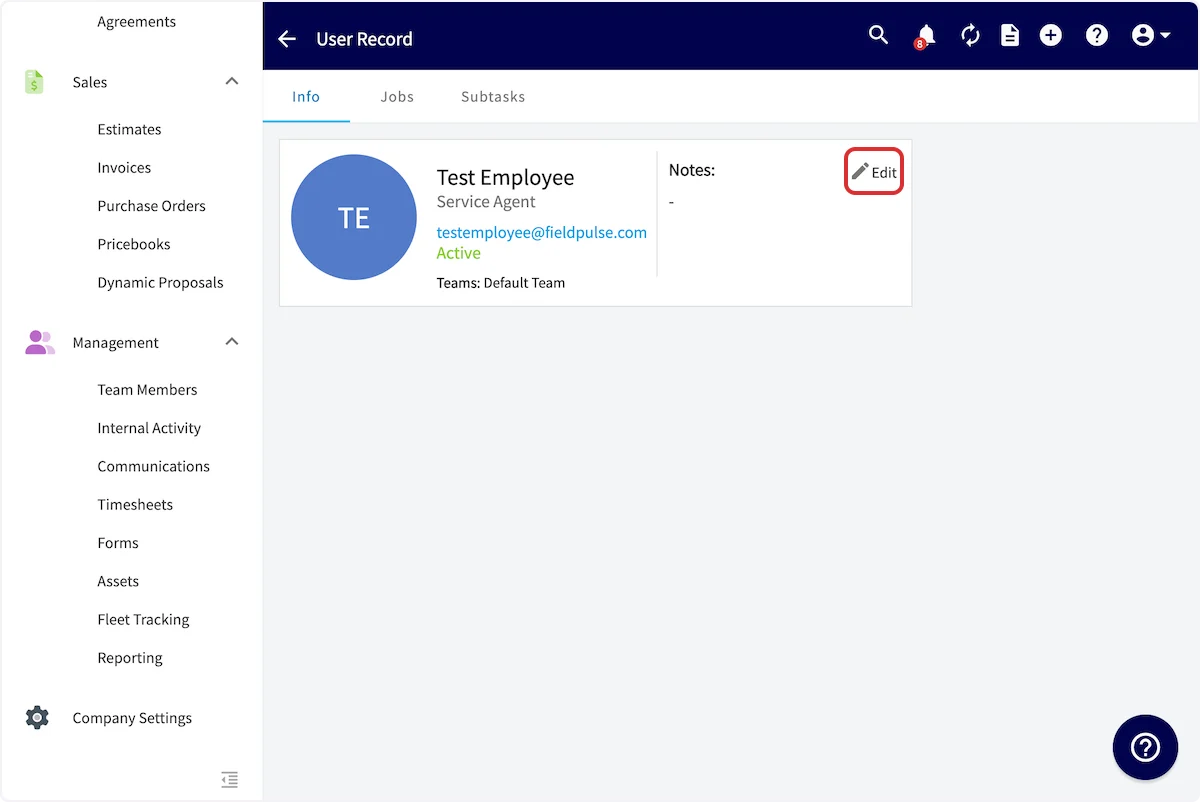
2. Seleccione al usuario que desea limitar.
3. En el registro del usuario, seleccione **Edit** (editar).
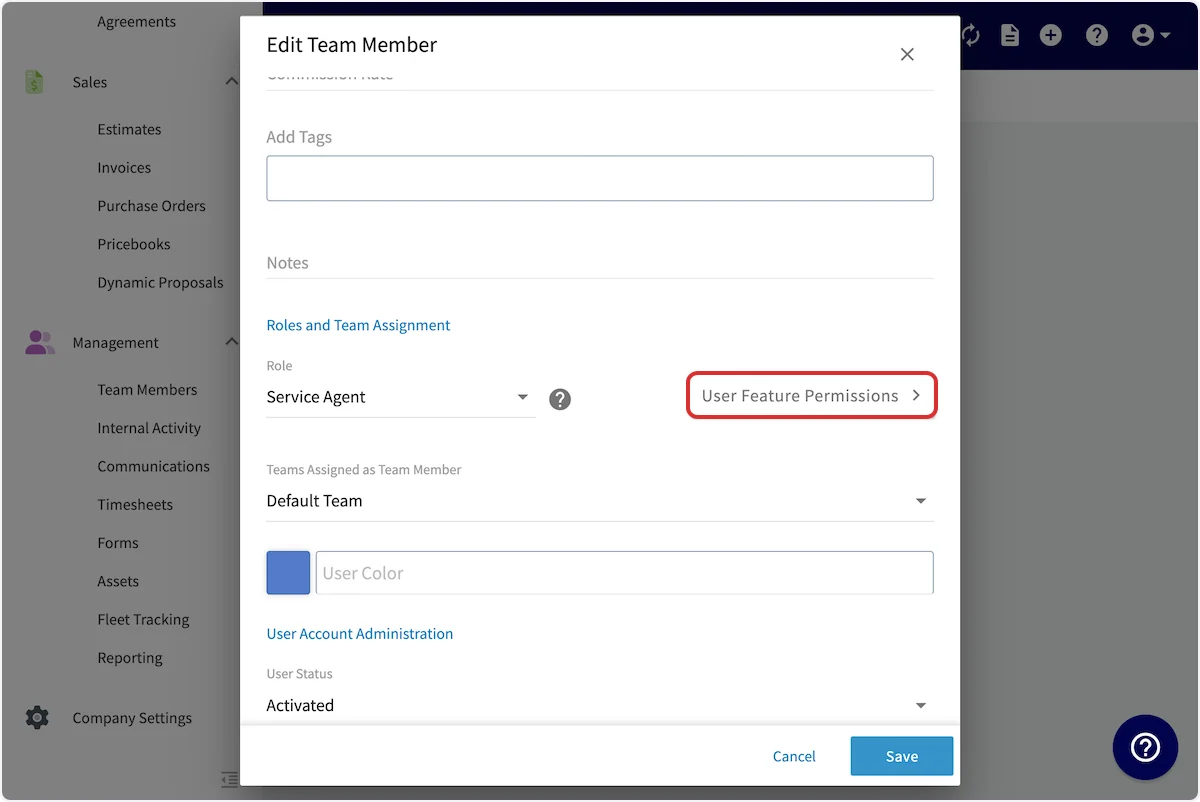
4. Seleccione **User Feature Permissions**.
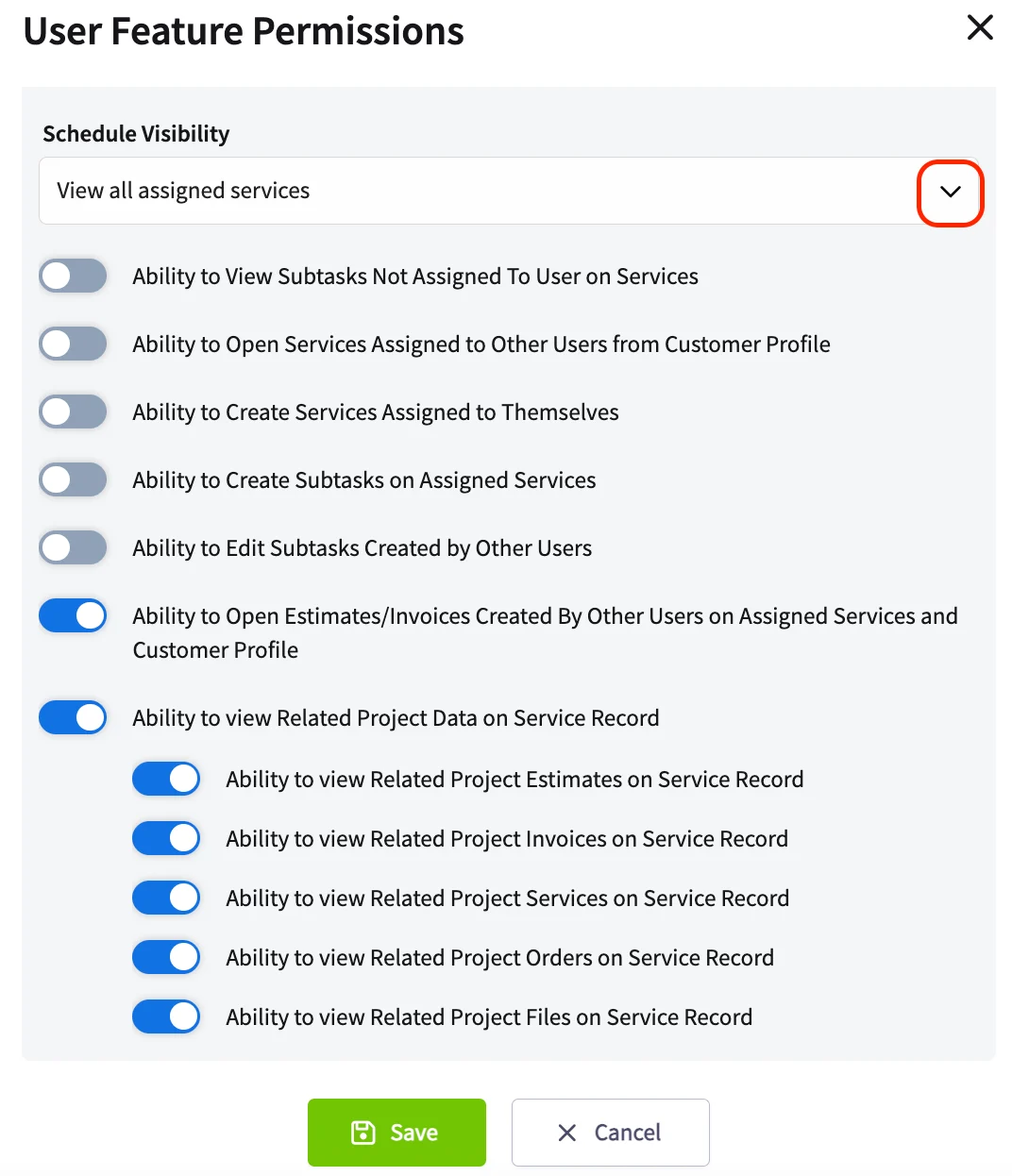
5. Abra el menú desplegable **Schedule Visibility** y elija una de las cinco opciones; la lista completa está en la referencia de configuración más abajo.
6. Guarde el registro del usuario.
 **User Feature Permissions** se abre desde la ventana **Edit Team Member** (editar miembro del equipo), a la derecha del campo **Role** (rol) del usuario, y **Schedule Visibility** es la primera opción del panel.
 ### Active el despacho manual
El despacho manual le permite ocultar y mostrar trabajos y visitas al sitio para que usted mantenga el control de lo que cada miembro del equipo asignado ve en la agenda.
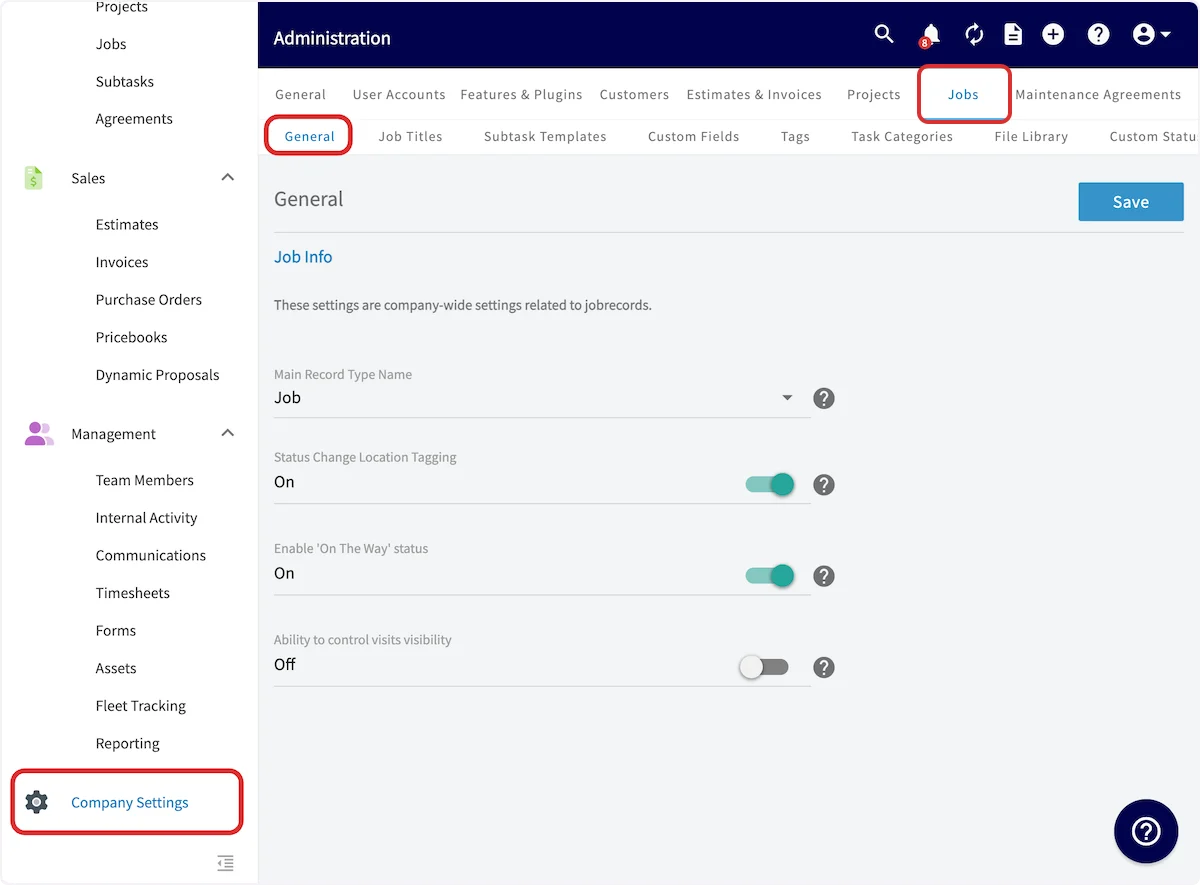
1. Vaya a **Company Settings** y luego seleccione **Jobs** (trabajos). Permanezca en la subpestaña **General**.
2. Active el interruptor **Ability to control visits visibility**.
3. Configure **Default Job Visibility** (visibilidad predeterminada de los trabajos). Elija **Hidden** (oculto) o **Un-Hidden** (no oculto). Esta es la visibilidad con la que empieza cada trabajo nuevo.
4. En el menú desplegable **Field Visibility by Role** (visibilidad en campo por rol), que está debajo, elija qué roles pueden ocultar y mostrar trabajos.
5. Seleccione **Save** (guardar) en la esquina superior derecha de la subpestaña **General**.
### Active el despacho manual
El despacho manual le permite ocultar y mostrar trabajos y visitas al sitio para que usted mantenga el control de lo que cada miembro del equipo asignado ve en la agenda.
1. Vaya a **Company Settings** y luego seleccione **Jobs** (trabajos). Permanezca en la subpestaña **General**.
2. Active el interruptor **Ability to control visits visibility**.
3. Configure **Default Job Visibility** (visibilidad predeterminada de los trabajos). Elija **Hidden** (oculto) o **Un-Hidden** (no oculto). Esta es la visibilidad con la que empieza cada trabajo nuevo.
4. En el menú desplegable **Field Visibility by Role** (visibilidad en campo por rol), que está debajo, elija qué roles pueden ocultar y mostrar trabajos.
5. Seleccione **Save** (guardar) en la esquina superior derecha de la subpestaña **General**.
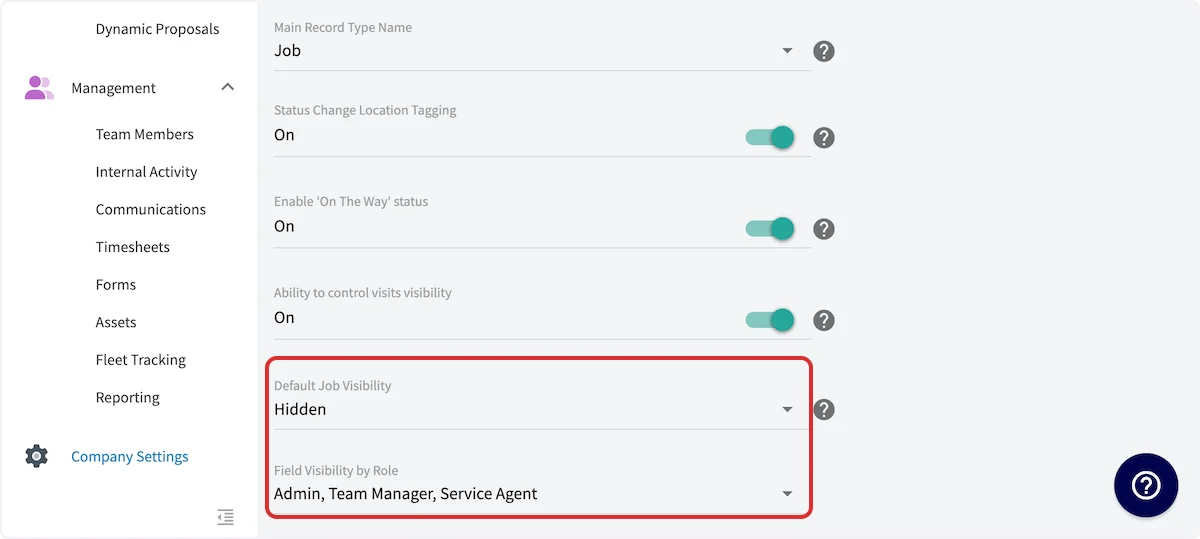
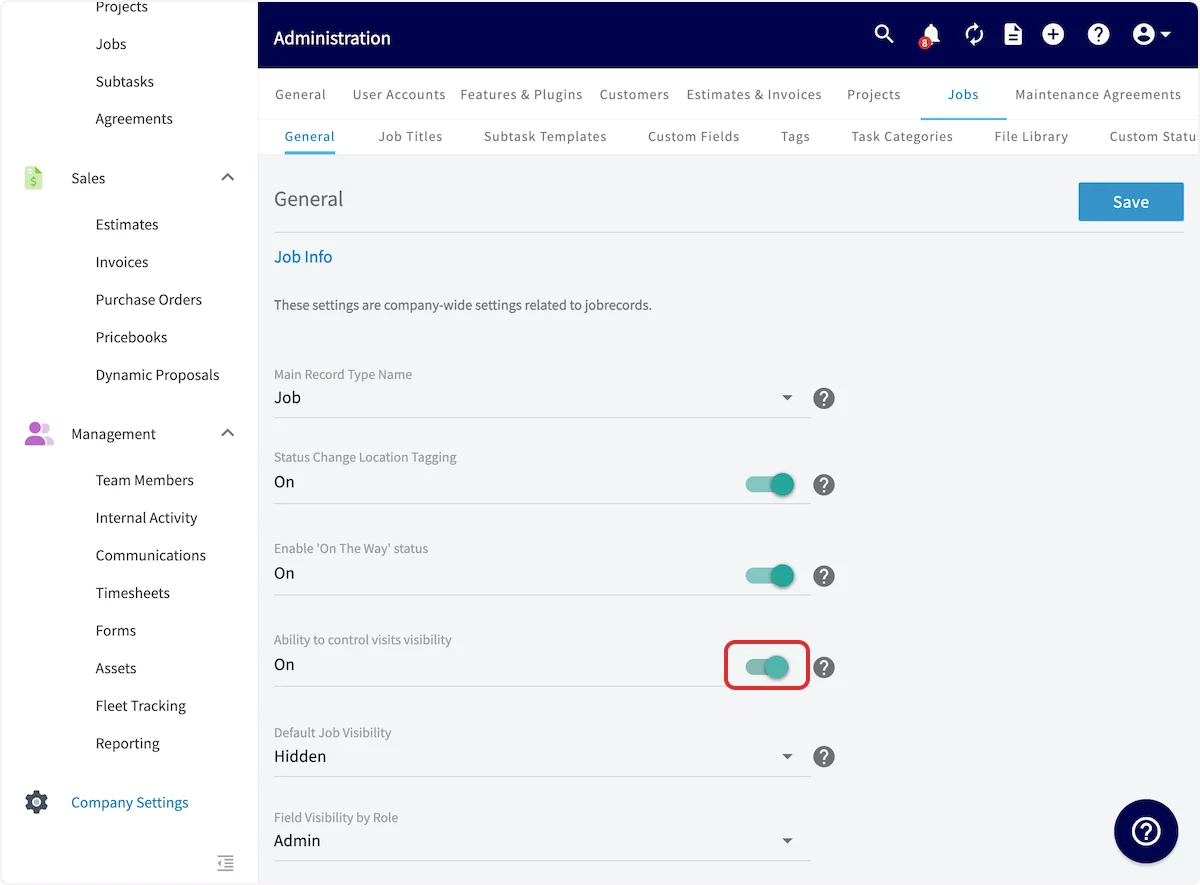 **Default Job Visibility** y **Field Visibility by Role** aparecen debajo del interruptor una vez que **Ability to control visits visibility** está activado.
 ### Oculte o muestre un trabajo en la agenda
Una vez que el despacho manual está activado, el ícono del ojo en cada trabajo de la página **Team Schedule** (agenda del equipo) indica si ese trabajo es visible para los miembros del equipo asignados a él. Un ícono del ojo tachado significa que el trabajo **no** es visible para ellos.
1. Vaya a **Team Schedule** y busque el trabajo.
2. Abra el menú del trabajo con el botón derecho del mouse.
3. Seleccione **Un-Hide Job** (mostrar trabajo) o **Hide Job** (ocultar trabajo).
### Oculte o muestre un trabajo en la agenda
Una vez que el despacho manual está activado, el ícono del ojo en cada trabajo de la página **Team Schedule** (agenda del equipo) indica si ese trabajo es visible para los miembros del equipo asignados a él. Un ícono del ojo tachado significa que el trabajo **no** es visible para ellos.
1. Vaya a **Team Schedule** y busque el trabajo.
2. Abra el menú del trabajo con el botón derecho del mouse.
3. Seleccione **Un-Hide Job** (mostrar trabajo) o **Hide Job** (ocultar trabajo).
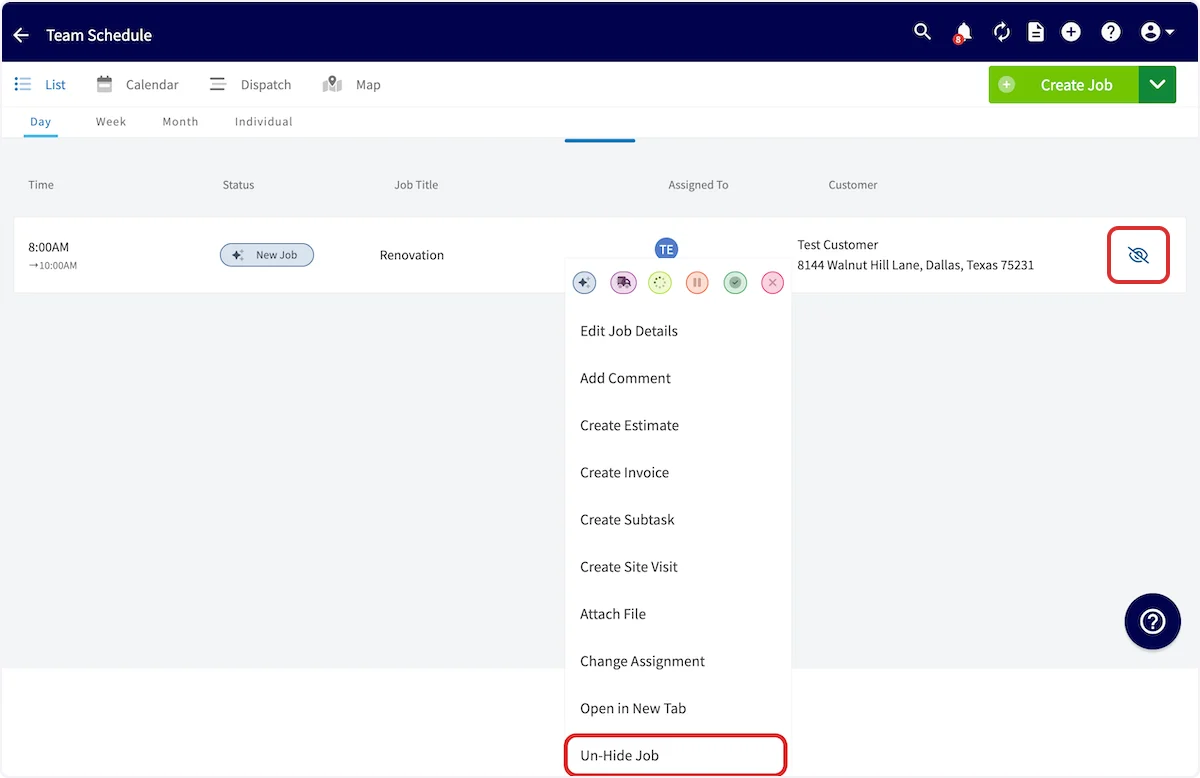 Después de seleccionar **Un-Hide Job**, el ícono del ojo en el trabajo cambia a un ojo abierto, lo que indica que el trabajo ahora es visible para el usuario o los usuarios asignados.
 ## Referencia de configuración
**Schedule Visibility** controla cuáles de los trabajos asignados a un agente de servicio aparecen en la agenda de ese agente.
| **Opción** | **Qué controla** |
| - | - |
| **View all assigned jobs** (ver todos los trabajos asignados) | El agente ve todos los trabajos que tiene asignados, sin límite de fechas. |
| **View one open job at a time** (ver un trabajo abierto a la vez) | El agente ve un solo trabajo abierto asignado a la vez. |
| **View jobs assigned today** (ver los trabajos asignados hoy) | El agente ve solo los trabajos que tiene asignados para el día en curso. |
| **View jobs assigned today and tomorrow** (ver los trabajos asignados hoy y mañana) | El agente ve los trabajos que tiene asignados para el día en curso y el día siguiente. |
| **View jobs assigned today, tomorrow, and the day after** (ver los trabajos asignados hoy, mañana y pasado mañana) | El agente ve los trabajos que tiene asignados para el día en curso y los dos días siguientes. |
El despacho manual agrega tres opciones para toda la empresa además de la opción por usuario, todas en la subpestaña **General** de **Company Settings** > **Jobs**.
| **Opción** | **Qué controla** |
| - | - |
| **Ability to control visits visibility** | Activa el despacho manual y muestra las dos opciones que están debajo. |
| **Default Job Visibility** | La visibilidad con la que empieza un trabajo nuevo: **Hidden** o **Un-Hidden**. |
| **Field Visibility by Role** | Los roles que pueden ocultar y mostrar trabajos. |
## Artículos relacionados
* [Descripción general de la disponibilidad y la programación](/es/scheduling-dispatch/availability/overview)
* [Cómo buscar disponibilidad](/es/scheduling-dispatch/availability/finding-availability)
* [Cómo usar la vista de mapa de la agenda](/es/scheduling-dispatch/dispatch/using-schedule-map-view)
* [Configuración del horario laboral para trabajos de varios días](/es/scheduling-dispatch/working-hours/multi-day-jobs)
* [Detalles de roles y permisos de usuario](/es/settings/users-teams/user-roles)
Su configuración funciona cuando un agente de servicio abre la agenda y ve solo el trabajo que tiene asignado dentro del rango de días que usted eligió, y cuando un trabajo que usted ocultó muestra el ícono del ojo tachado y no aparece en la agenda de ese agente hasta que usted lo vuelva a mostrar.
This documentation is built and hosted on [Mintlify](https://mintlify.com), a developer documentation platform.
## Referencia de configuración
**Schedule Visibility** controla cuáles de los trabajos asignados a un agente de servicio aparecen en la agenda de ese agente.
| **Opción** | **Qué controla** |
| - | - |
| **View all assigned jobs** (ver todos los trabajos asignados) | El agente ve todos los trabajos que tiene asignados, sin límite de fechas. |
| **View one open job at a time** (ver un trabajo abierto a la vez) | El agente ve un solo trabajo abierto asignado a la vez. |
| **View jobs assigned today** (ver los trabajos asignados hoy) | El agente ve solo los trabajos que tiene asignados para el día en curso. |
| **View jobs assigned today and tomorrow** (ver los trabajos asignados hoy y mañana) | El agente ve los trabajos que tiene asignados para el día en curso y el día siguiente. |
| **View jobs assigned today, tomorrow, and the day after** (ver los trabajos asignados hoy, mañana y pasado mañana) | El agente ve los trabajos que tiene asignados para el día en curso y los dos días siguientes. |
El despacho manual agrega tres opciones para toda la empresa además de la opción por usuario, todas en la subpestaña **General** de **Company Settings** > **Jobs**.
| **Opción** | **Qué controla** |
| - | - |
| **Ability to control visits visibility** | Activa el despacho manual y muestra las dos opciones que están debajo. |
| **Default Job Visibility** | La visibilidad con la que empieza un trabajo nuevo: **Hidden** o **Un-Hidden**. |
| **Field Visibility by Role** | Los roles que pueden ocultar y mostrar trabajos. |
## Artículos relacionados
* [Descripción general de la disponibilidad y la programación](/es/scheduling-dispatch/availability/overview)
* [Cómo buscar disponibilidad](/es/scheduling-dispatch/availability/finding-availability)
* [Cómo usar la vista de mapa de la agenda](/es/scheduling-dispatch/dispatch/using-schedule-map-view)
* [Configuración del horario laboral para trabajos de varios días](/es/scheduling-dispatch/working-hours/multi-day-jobs)
* [Detalles de roles y permisos de usuario](/es/settings/users-teams/user-roles)
Su configuración funciona cuando un agente de servicio abre la agenda y ve solo el trabajo que tiene asignado dentro del rango de días que usted eligió, y cuando un trabajo que usted ocultó muestra el ícono del ojo tachado y no aparece en la agenda de ese agente hasta que usted lo vuelva a mostrar.
This documentation is built and hosted on [Mintlify](https://mintlify.com), a developer documentation platform.