> ## Documentation Index
> Fetch the complete documentation index at: https://help.fieldpulse.com/llms.txt
> Use this file to discover all available pages before exploring further.
# Configuración de la fecha de inicio predeterminada del calendario
> Defina desde la página My Settings si la semana de su calendario de FieldPulse comienza el domingo, el lunes o con la vista Classic, para que la agenda se abra como usted la planea.
> **Quién lo usa:** cualquier usuario con acceso a **My Settings** (mi configuración) en su propio perfil de FieldPulse. **Disponibilidad:** todas las regiones.
**Default Starting Calendar Date** (fecha de inicio predeterminada del calendario) define el día en que comienza la semana en el [calendario y la agenda](https://www.fieldpulse.com/features/scheduling-and-dispatching) de FieldPulse. Elija **Sunday** (domingo), **Monday** (lunes) o **Classic** en la página **My Settings** para que la semana se organice como usted y su equipo la planean.
## Descripción general
**Default Starting Calendar Date** es una configuración de la página **My Settings** que controla el día en que comienza la semana de su calendario y su agenda. FieldPulse ofrece tres opciones: **Sunday**, **Monday** o **Classic** (clásico).
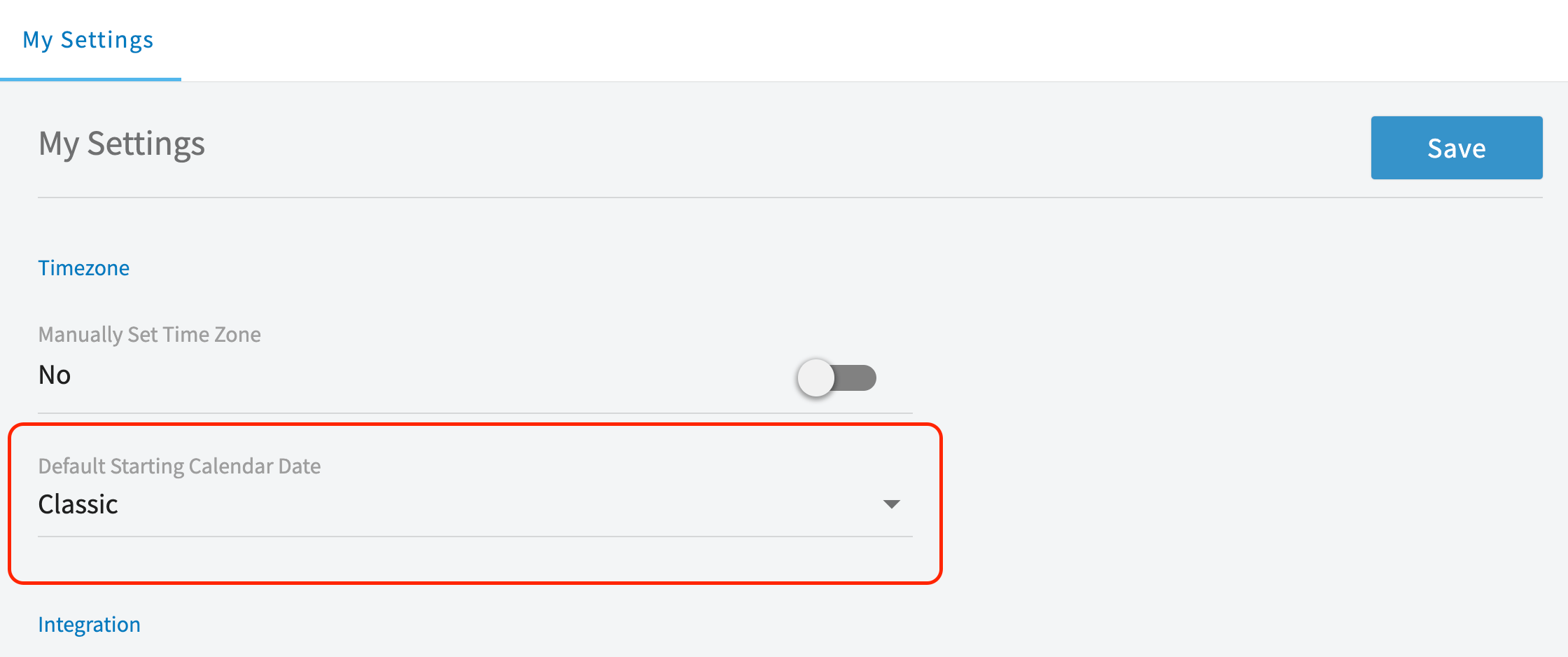
Para abrir **My Settings**, use el ícono **Profile** (perfil) en la esquina superior derecha de la pantalla. En esa página, **Default Starting Calendar Date** se encuentra en el área **Timezone** (zona horaria), justo debajo de **Manually Set Time Zone** (establecer zona horaria manualmente).
## Antes de comenzar
* Decida en qué día quiere que comience la semana de su calendario: **Sunday**, **Monday** o **Classic**.
* Los pasos siguientes se realizan en la aplicación web de FieldPulse y comienzan desde el ícono **Profile** en la esquina superior derecha de la pantalla.
## Configuración paso a paso
### Abra My Settings
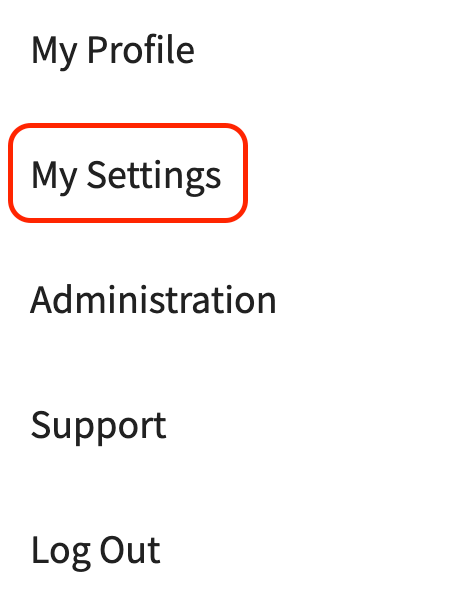
1. Seleccione su ícono **Profile** en la esquina superior derecha de la pantalla.
2. Seleccione **My Settings** en el menú desplegable.

 ### Elija la fecha de inicio de su calendario
1. En la página **My Settings**, busque el encabezado **Default Starting Calendar Date**, debajo de **Manually Set Time Zone**.
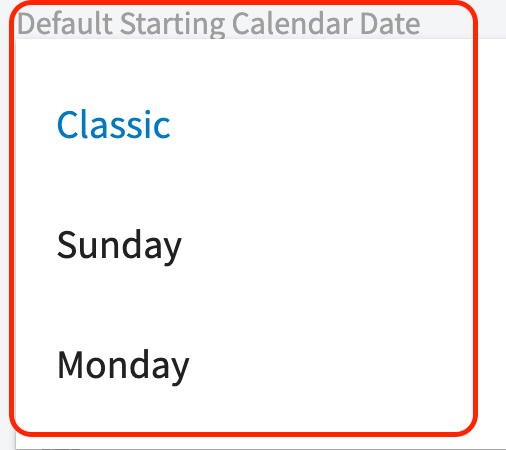
2. Abra el menú desplegable **Default Starting Calendar Date** y seleccione **Sunday**, **Monday** o **Classic**.
3. Seleccione **Save** (guardar) en la esquina superior derecha de la página **My Settings**.
### Elija la fecha de inicio de su calendario
1. En la página **My Settings**, busque el encabezado **Default Starting Calendar Date**, debajo de **Manually Set Time Zone**.
2. Abra el menú desplegable **Default Starting Calendar Date** y seleccione **Sunday**, **Monday** o **Classic**.
3. Seleccione **Save** (guardar) en la esquina superior derecha de la página **My Settings**.
 A partir de entonces, su calendario y su agenda comienzan el día que seleccionó.
## Referencia de configuración
El menú desplegable **Default Starting Calendar Date** tiene tres opciones, que se muestran aquí en el orden en que aparecen en el menú.
| **Opción** | **Qué hace** |
| - | - |
| **Classic** | Usa la vista Classic del calendario de FieldPulse. |
| **Sunday** | Hace que la semana del calendario comience el domingo. |
| **Monday** | Hace que la semana del calendario comience el lunes. |
## ¿Necesita más ayuda?
Comuníquese con el [equipo de soporte de FieldPulse](https://www.fieldpulse.com/company/contact-us) en [support@fieldpulse.com](mailto:support@fieldpulse.com) o a través del chat en la esquina inferior derecha de su pantalla.
## Artículos relacionados
* [Configuración del horario laboral para trabajos de varios días](/es/scheduling-dispatch/working-hours/multi-day-jobs)
* [Cómo registrar los descansos para comer](/es/scheduling-dispatch/working-hours/tracking-lunch-breaks)
* [Descripción general de la disponibilidad y la programación](/es/scheduling-dispatch/availability/overview)
* [Configuración de la visibilidad de la agenda](/es/scheduling-dispatch/availability/schedule-visibility-settings)
Su configuración funciona correctamente cuando abre su calendario y la semana comienza según la opción que eligió: **Sunday**, **Monday** o **Classic**.
This documentation is built and hosted on [Mintlify](https://mintlify.com), a developer documentation platform.
A partir de entonces, su calendario y su agenda comienzan el día que seleccionó.
## Referencia de configuración
El menú desplegable **Default Starting Calendar Date** tiene tres opciones, que se muestran aquí en el orden en que aparecen en el menú.
| **Opción** | **Qué hace** |
| - | - |
| **Classic** | Usa la vista Classic del calendario de FieldPulse. |
| **Sunday** | Hace que la semana del calendario comience el domingo. |
| **Monday** | Hace que la semana del calendario comience el lunes. |
## ¿Necesita más ayuda?
Comuníquese con el [equipo de soporte de FieldPulse](https://www.fieldpulse.com/company/contact-us) en [support@fieldpulse.com](mailto:support@fieldpulse.com) o a través del chat en la esquina inferior derecha de su pantalla.
## Artículos relacionados
* [Configuración del horario laboral para trabajos de varios días](/es/scheduling-dispatch/working-hours/multi-day-jobs)
* [Cómo registrar los descansos para comer](/es/scheduling-dispatch/working-hours/tracking-lunch-breaks)
* [Descripción general de la disponibilidad y la programación](/es/scheduling-dispatch/availability/overview)
* [Configuración de la visibilidad de la agenda](/es/scheduling-dispatch/availability/schedule-visibility-settings)
Su configuración funciona correctamente cuando abre su calendario y la semana comienza según la opción que eligió: **Sunday**, **Monday** o **Classic**.
This documentation is built and hosted on [Mintlify](https://mintlify.com), a developer documentation platform.