> ## Documentation Index
> Fetch the complete documentation index at: https://help.fieldpulse.com/llms.txt
> Use this file to discover all available pages before exploring further.
# Configuración del horario laboral para trabajos de varios días
> Active el horario laboral en FieldPulse para que un trabajo de varios días muestre su horario de 8 AM a 10 AM en cada día laborable y omita los días en que su negocio está cerrado.
> **Quién lo usa:** los administradores; la configuración se encuentra en **Company Settings** (configuración de la empresa), que solo los administradores pueden ver. **Disponibilidad:** todas las regiones.
El horario laboral para trabajos de varios días es una opción de **Company Settings** que define la hora de inicio y la hora de fin de un trabajo o servicio que abarca varios días. Sin ella, un trabajo que cubre varios días aparece en la [agenda](https://www.fieldpulse.com/features/scheduling-and-dispatching) como si durara **72 horas seguidas**. Con la opción activada, ese mismo trabajo muestra su horario programado en cada uno de los días en que opera su negocio.
## Descripción general
El horario laboral para trabajos de varios días controla cómo aparece en la agenda un trabajo que abarca más de un día. Usted activa la configuración una sola vez en **Company Settings** > **Jobs** (trabajos) > **General** y luego marca los días de la semana, de lunes a domingo, en que su negocio presta servicios activamente a sus clientes. Los días que marque se convierten en sus días de servicio activos.
Después, en el registro del trabajo, dos cosas funcionan en conjunto. Usted establece una hora de inicio y una fecha de finalización distinta de la fecha de inicio, y marca **Display on calendar within work hours only** (mostrar en el calendario solo dentro del horario laboral). FieldPulse programa el trabajo en el mismo horario en cada uno de los días seleccionados y excluye cualquier día en que su negocio no preste servicios activamente. Así, su equipo y sus clientes tienen un panorama claro de cuándo se realizarán los servicios a lo largo de todo el trabajo.
## Antes de comenzar
* La configuración se encuentra en **Company Settings** > **Jobs** > **General**, así que debe ser administrador para activarla.
* Decida en qué días de la semana, de lunes a domingo, su negocio presta servicios activamente a sus clientes.
* Tenga claras la hora de inicio y la hora de fin en que desea que se realice el trabajo cada día, así como la fecha en que termina el trabajo.
## Configuración paso a paso
### Active el horario laboral para trabajos de varios días
1. Vaya a **Company Settings** > **Jobs** > **General**.
2. Cambie **Enable working hours for multi-day Jobs** (habilitar el horario laboral para trabajos de varios días) a **On** (activado).
3. Marque la casilla de cada día en que opera su negocio, de lunes a domingo.
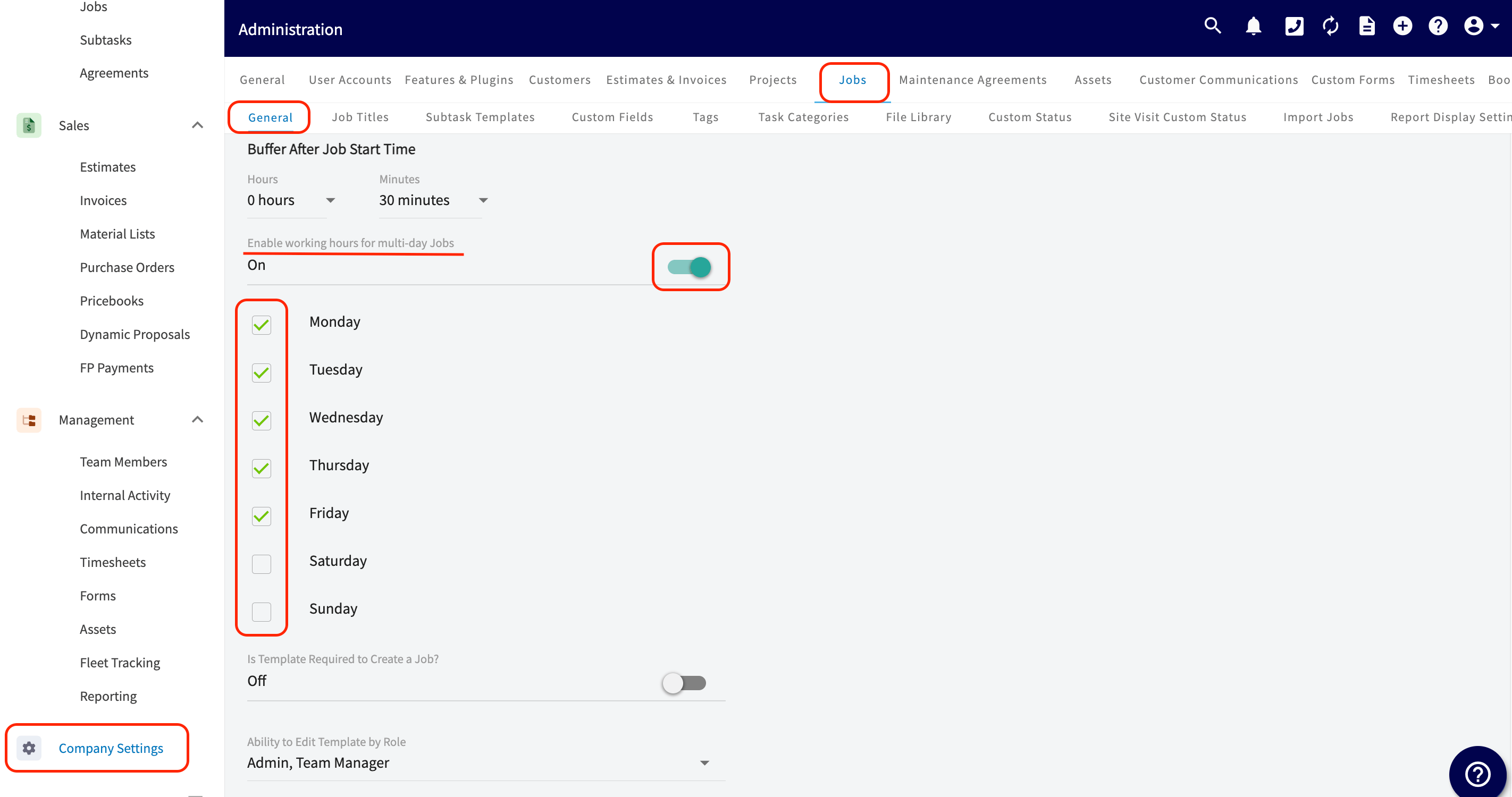 Estos cambios solo se aplican a los trabajos o servicios **nuevos** que se agreguen a su agenda. Los trabajos que ya están en la agenda no se actualizan.
### Programe el trabajo de varios días
1. Abra el registro del trabajo y vaya a la sección **Dates** (fechas).
2. En **Date** (fecha) y **Start Time** (hora de inicio), establezca la fecha y la hora en que comienza el trabajo; por ejemplo, **08:00 AM**.
3. En **End Date** (fecha de finalización), establezca una fecha distinta de la fecha de inicio.
4. En **End Time** (hora de finalización), establezca la hora en que el trabajo termina cada día; por ejemplo, **10:00 AM**.
5. Marque **Display on calendar within work hours only**.
Estos cambios solo se aplican a los trabajos o servicios **nuevos** que se agreguen a su agenda. Los trabajos que ya están en la agenda no se actualizan.
### Programe el trabajo de varios días
1. Abra el registro del trabajo y vaya a la sección **Dates** (fechas).
2. En **Date** (fecha) y **Start Time** (hora de inicio), establezca la fecha y la hora en que comienza el trabajo; por ejemplo, **08:00 AM**.
3. En **End Date** (fecha de finalización), establezca una fecha distinta de la fecha de inicio.
4. En **End Time** (hora de finalización), establezca la hora en que el trabajo termina cada día; por ejemplo, **10:00 AM**.
5. Marque **Display on calendar within work hours only**.
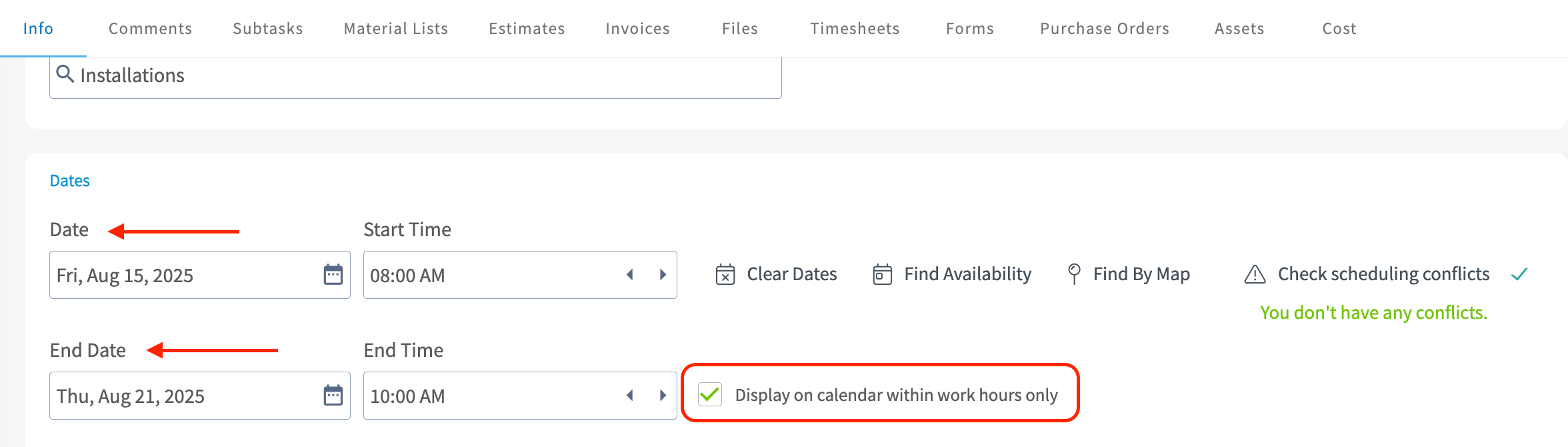 FieldPulse programa el trabajo en el mismo horario, de **08:00 AM a 10:00 AM**, en cada uno de los días seleccionados en el registro del trabajo, y excluye cualquier día en que su negocio no preste servicios activamente a sus clientes.
## Ejemplo
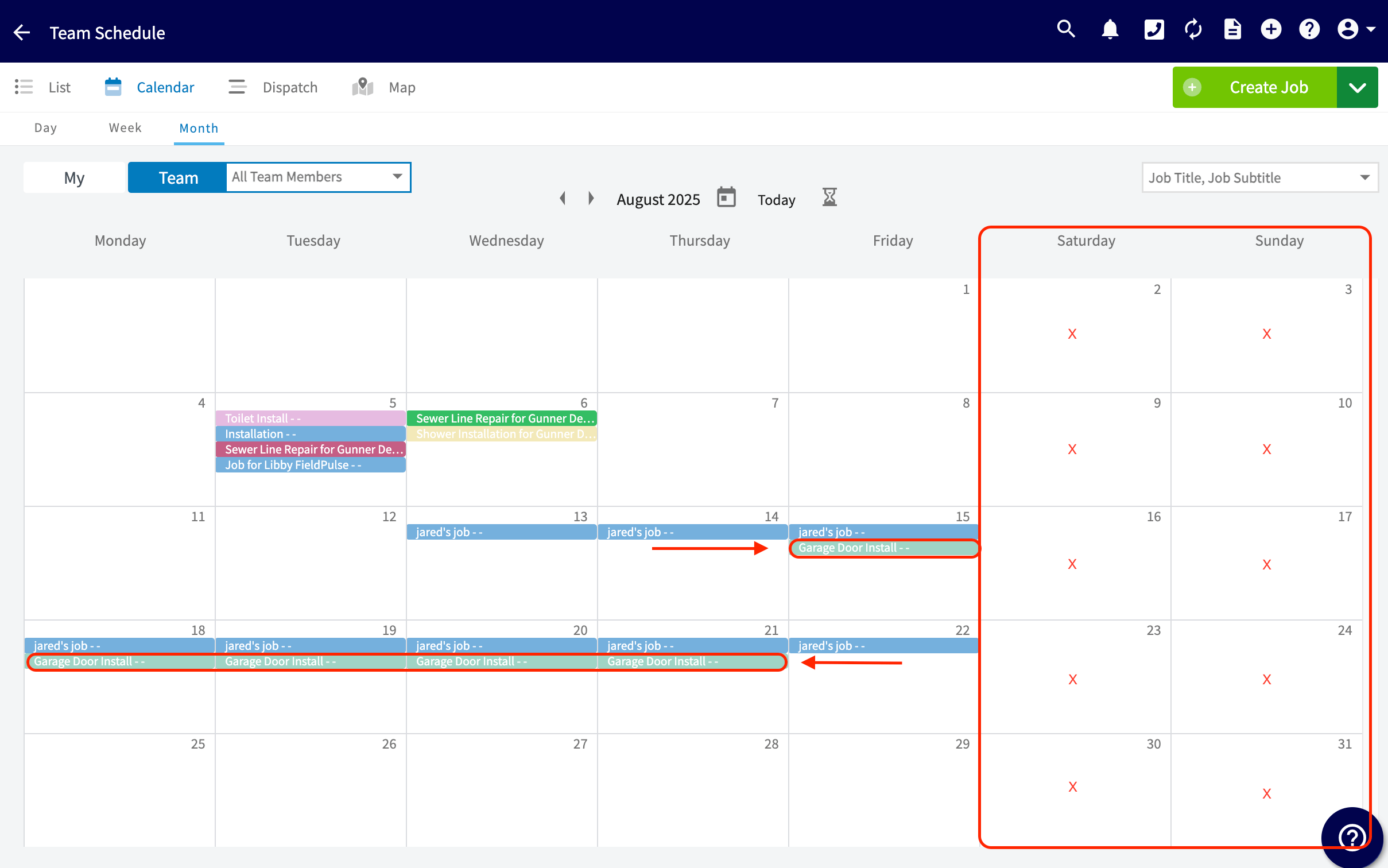
Con los días de lunes a viernes marcados como días laborables, un trabajo **Garage Door Install** (instalación de puerta de garaje) programado desde las **08:00 AM** del viernes 15 de agosto hasta las **10:00 AM** del jueves 21 de agosto aparece en la agenda así:
| **Día** | **Cómo aparece el trabajo** |
| - | - |
| Viernes 15 de agosto | 8:00 AM – 10:00 AM |
| Sábado 16 de agosto | Se omite: no es un día laborable |
| Domingo 17 de agosto | Se omite: no es un día laborable |
| Lunes 18 de agosto | 8:00 AM – 10:00 AM |
| Martes 19 de agosto | 8:00 AM – 10:00 AM |
| Miércoles 20 de agosto | 8:00 AM – 10:00 AM |
| Jueves 21 de agosto | 8:00 AM – 10:00 AM |
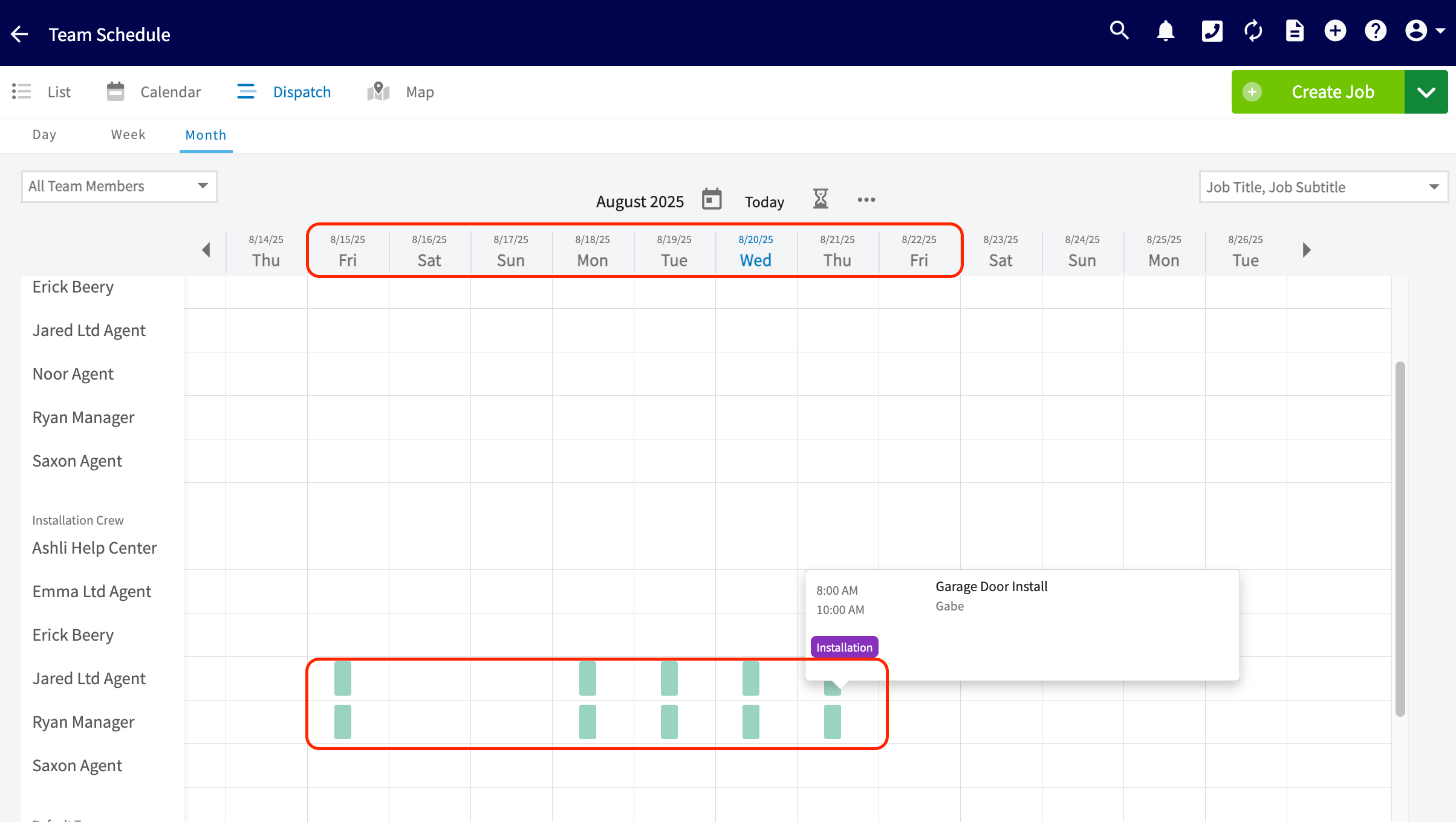
El mismo patrón aparece en **Team Schedule** (agenda del equipo). En sus vistas **Dispatch** (despacho) y **Calendar** (calendario) se ve un bloque en cada día laborable y nada en el fin de semana.
FieldPulse programa el trabajo en el mismo horario, de **08:00 AM a 10:00 AM**, en cada uno de los días seleccionados en el registro del trabajo, y excluye cualquier día en que su negocio no preste servicios activamente a sus clientes.
## Ejemplo
Con los días de lunes a viernes marcados como días laborables, un trabajo **Garage Door Install** (instalación de puerta de garaje) programado desde las **08:00 AM** del viernes 15 de agosto hasta las **10:00 AM** del jueves 21 de agosto aparece en la agenda así:
| **Día** | **Cómo aparece el trabajo** |
| - | - |
| Viernes 15 de agosto | 8:00 AM – 10:00 AM |
| Sábado 16 de agosto | Se omite: no es un día laborable |
| Domingo 17 de agosto | Se omite: no es un día laborable |
| Lunes 18 de agosto | 8:00 AM – 10:00 AM |
| Martes 19 de agosto | 8:00 AM – 10:00 AM |
| Miércoles 20 de agosto | 8:00 AM – 10:00 AM |
| Jueves 21 de agosto | 8:00 AM – 10:00 AM |
El mismo patrón aparece en **Team Schedule** (agenda del equipo). En sus vistas **Dispatch** (despacho) y **Calendar** (calendario) se ve un bloque en cada día laborable y nada en el fin de semana.
 ## Referencia de configuración
| **Configuración** | **Ubicación** | **Qué controla** |
| - | - | - |
| **Enable working hours for multi-day Jobs** | Company Settings > Jobs > General | Activa el horario laboral para los trabajos y servicios que abarcan varios días. |
| **Casillas de los días (lunes a domingo)** | Company Settings > Jobs > General | Define los días en que su negocio presta servicios activamente a sus clientes. Los trabajos de varios días omiten los días que se dejan sin marcar. |
| **Display on calendar within work hours only** | Registro del trabajo > Dates | Muestra el trabajo a su hora de inicio y de fin en cada día laborable seleccionado, en lugar de un solo bloque continuo. |
## ¿Necesita más ayuda?
Comuníquese con el [equipo de soporte de FieldPulse](https://www.fieldpulse.com/company/contact-us) en [support@fieldpulse.com](mailto:support@fieldpulse.com) o a través del chat en la esquina inferior derecha de su pantalla.
## Artículos relacionados
* [Configuración de la fecha de inicio predeterminada del calendario](/es/scheduling-dispatch/working-hours/default-calendar-start-date)
* [Cómo registrar los descansos para comer](/es/scheduling-dispatch/working-hours/tracking-lunch-breaks)
* [Descripción general de la disponibilidad y la programación](/es/scheduling-dispatch/availability/overview)
* [Cómo crear un trabajo](/es/jobs/jobs-tasks/creating-a-job)
Su configuración funciona correctamente cuando crea un trabajo nuevo de varios días, abre la agenda y ve la misma hora de inicio y de fin en cada uno de sus días laborables, con los días que dejó sin marcar vacíos y sin un bloque de 72 horas.
This documentation is built and hosted on [Mintlify](https://mintlify.com), a developer documentation platform.
## Referencia de configuración
| **Configuración** | **Ubicación** | **Qué controla** |
| - | - | - |
| **Enable working hours for multi-day Jobs** | Company Settings > Jobs > General | Activa el horario laboral para los trabajos y servicios que abarcan varios días. |
| **Casillas de los días (lunes a domingo)** | Company Settings > Jobs > General | Define los días en que su negocio presta servicios activamente a sus clientes. Los trabajos de varios días omiten los días que se dejan sin marcar. |
| **Display on calendar within work hours only** | Registro del trabajo > Dates | Muestra el trabajo a su hora de inicio y de fin en cada día laborable seleccionado, en lugar de un solo bloque continuo. |
## ¿Necesita más ayuda?
Comuníquese con el [equipo de soporte de FieldPulse](https://www.fieldpulse.com/company/contact-us) en [support@fieldpulse.com](mailto:support@fieldpulse.com) o a través del chat en la esquina inferior derecha de su pantalla.
## Artículos relacionados
* [Configuración de la fecha de inicio predeterminada del calendario](/es/scheduling-dispatch/working-hours/default-calendar-start-date)
* [Cómo registrar los descansos para comer](/es/scheduling-dispatch/working-hours/tracking-lunch-breaks)
* [Descripción general de la disponibilidad y la programación](/es/scheduling-dispatch/availability/overview)
* [Cómo crear un trabajo](/es/jobs/jobs-tasks/creating-a-job)
Su configuración funciona correctamente cuando crea un trabajo nuevo de varios días, abre la agenda y ve la misma hora de inicio y de fin en cada uno de sus días laborables, con los días que dejó sin marcar vacíos y sin un bloque de 72 horas.
This documentation is built and hosted on [Mintlify](https://mintlify.com), a developer documentation platform.