> ## Documentation Index
> Fetch the complete documentation index at: https://help.fieldpulse.com/llms.txt
> Use this file to discover all available pages before exploring further.
# Descripción general de los recordatorios
> Agregue un recordatorio a un trabajo, cliente, presupuesto o factura en FieldPulse para que el seguimiento aparezca a la hora que usted elija y no se le olvide nada.
> **Quién lo usa:** Usted crea un recordatorio en un registro desde el menú **Actions** (acciones) de ese registro, y el recordatorio le avisa a usted, la persona que lo creó. **Disponibilidad:** todas las regiones.
Un recordatorio es un seguimiento que usted agrega a un registro en FieldPulse (un trabajo, un cliente, un presupuesto, una factura y más) y que le avisa a la hora que elija. Usted crea un recordatorio desde el menú **Actions** del registro, y sus recordatorios se guardan bajo el ícono de campana de la barra superior de FieldPulse. El proceso es el mismo en todos los tipos de registro.
## Descripción general
La falla en el flujo de trabajo que resuelven los recordatorios es el seguimiento que solo existe en la memoria de alguien. Un cliente le pide que lo vuelva a contactar la próxima semana; a un presupuesto hay que darle seguimiento en tres días. Un recordatorio vincula ese seguimiento al registro al que pertenece y se lo muestra a la hora que usted definió, para que el registro y el recordatorio se mantengan juntos.
Los recordatorios funcionan igual en [trabajos](https://www.fieldpulse.com/features/job-management), [clientes](https://www.fieldpulse.com/features/customer-management), [presupuestos y facturas](https://www.fieldpulse.com/features/estimates-and-invoices) y otros registros. En esta página se usa un trabajo como ejemplo.
## Cómo funciona
Usted crea un recordatorio en un solo paso desde el menú **Actions** del registro: elija cuándo debe llegarle el recordatorio, asígnele un título y envíelo. Luego, el recordatorio aparece bajo el ícono de campana de la barra superior de FieldPulse, junto con sus otros recordatorios.
### Crear un recordatorio
1. Abra el registro sobre el que quiere recibir un recordatorio; en este ejemplo, un trabajo.
2. Seleccione **Actions**.
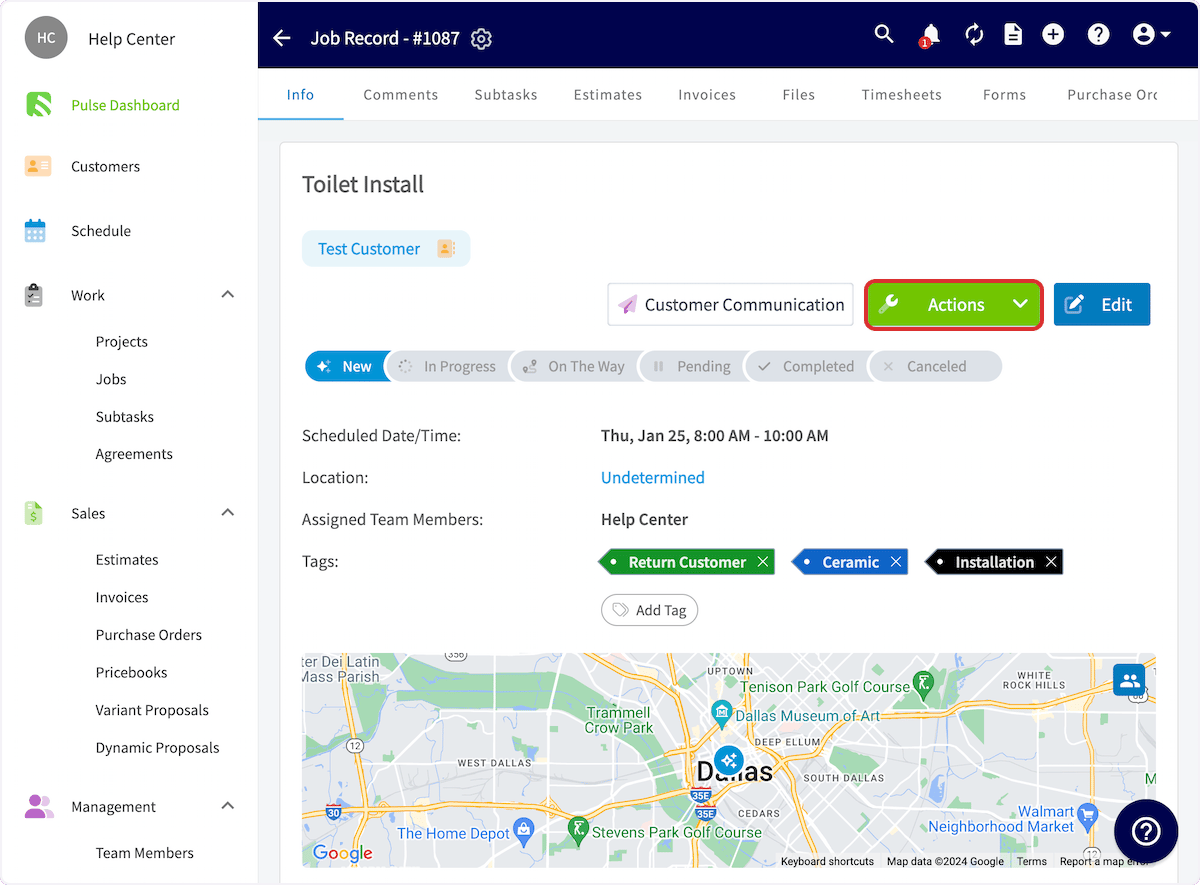 3. En el menú desplegable, seleccione **Set a Reminder** (crear un recordatorio).
4. Seleccione cuándo quiere recibir el recordatorio.
3. En el menú desplegable, seleccione **Set a Reminder** (crear un recordatorio).
4. Seleccione cuándo quiere recibir el recordatorio.
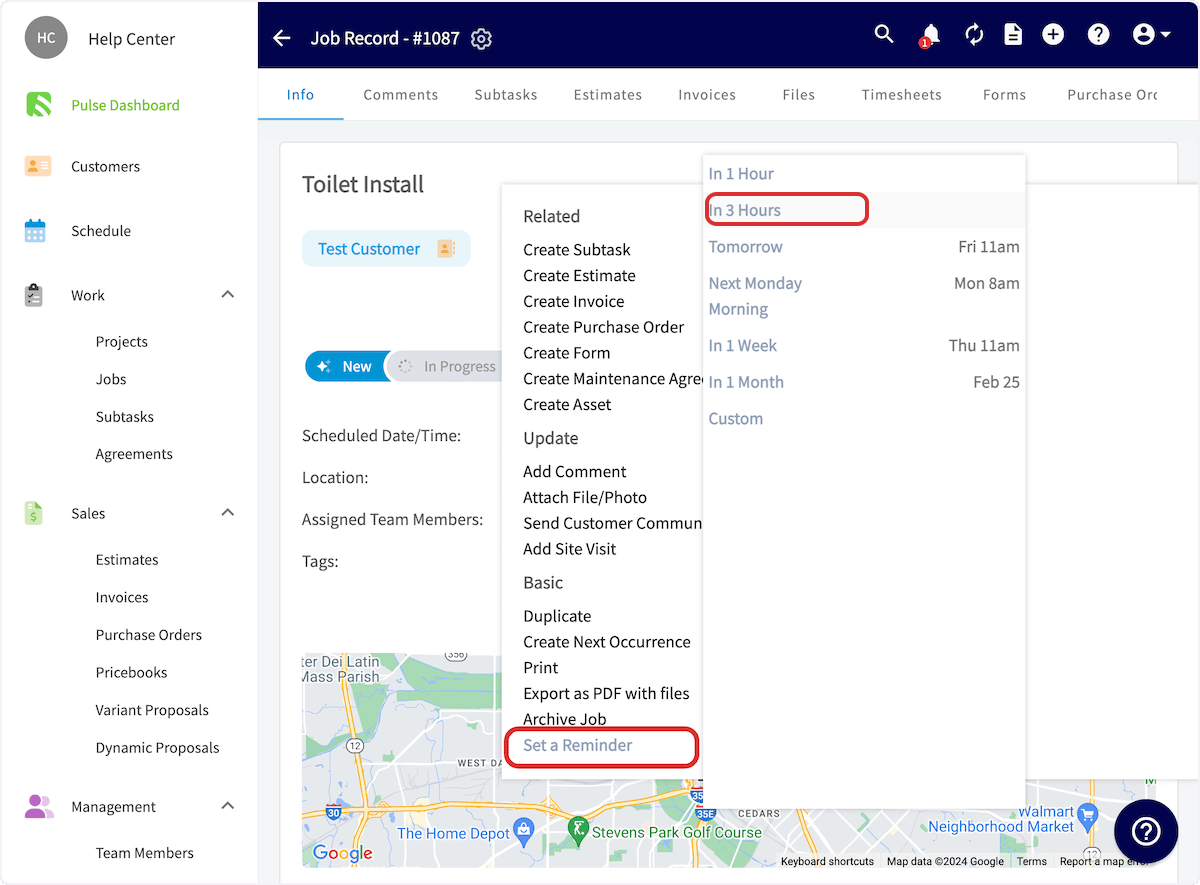 El menú de horario ofrece **In 1 Hour** (en 1 hora) e **In 3 Hours** (en 3 horas). También ofrece **Tomorrow** (mañana) y **Next Monday Morning** (el próximo lunes por la mañana). Además, ofrece **In 1 Week** (en 1 semana) e **In 1 Month** (en 1 mes). La última opción es **Custom** (personalizado).
5. Ingrese el texto del recordatorio en **Reminder Title** (título del recordatorio).
6. Seleccione **Submit** (enviar).
El menú de horario ofrece **In 1 Hour** (en 1 hora) e **In 3 Hours** (en 3 horas). También ofrece **Tomorrow** (mañana) y **Next Monday Morning** (el próximo lunes por la mañana). Además, ofrece **In 1 Week** (en 1 semana) e **In 1 Month** (en 1 mes). La última opción es **Custom** (personalizado).
5. Ingrese el texto del recordatorio en **Reminder Title** (título del recordatorio).
6. Seleccione **Submit** (enviar).
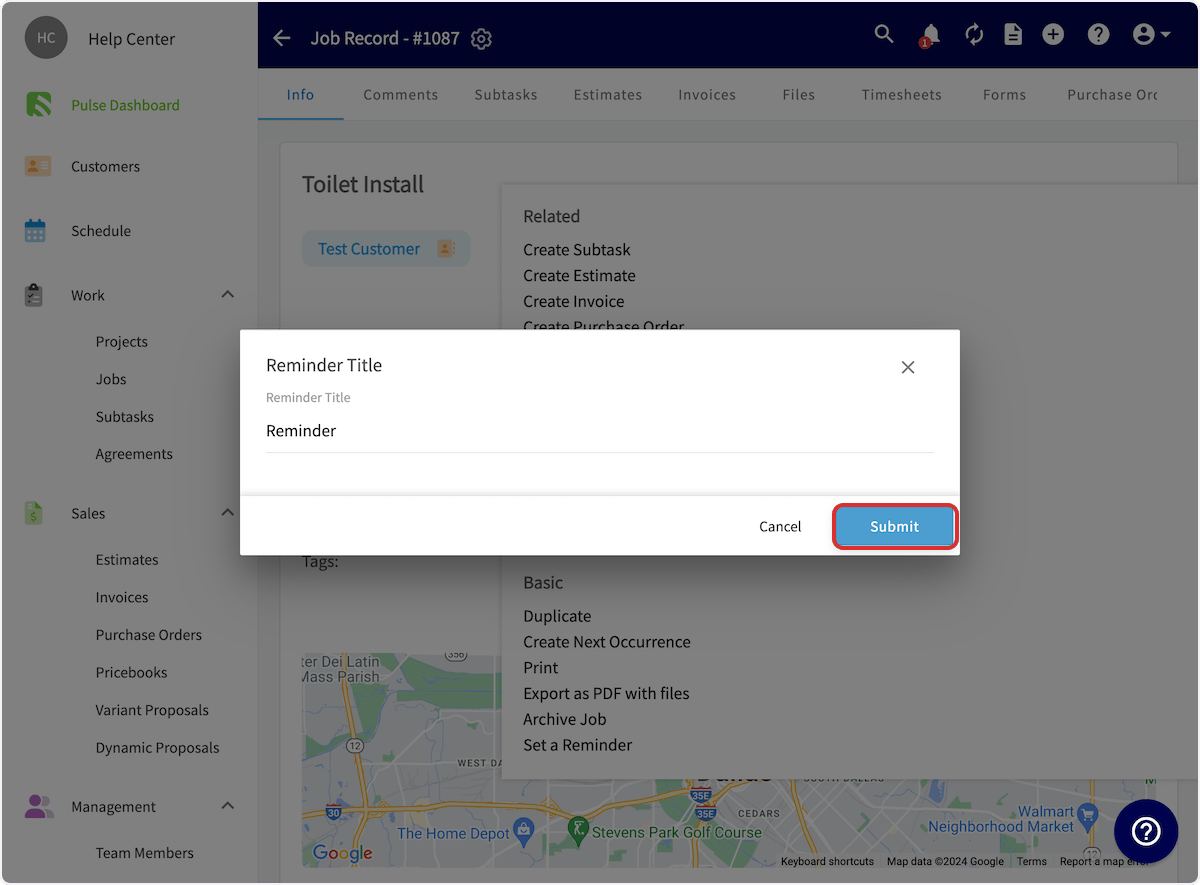 Una ventana emergente confirma que el recordatorio quedó creado, y el recordatorio le llega a la hora que seleccionó.
### Encontrar sus recordatorios
Sus recordatorios se guardan bajo el **ícono de campana** de la barra superior de FieldPulse. Seleccione el ícono de campana y luego seleccione la pestaña **Reminders** (recordatorios) para ver en un solo lugar todo lo que se le ha recordado. La pestaña **Notifications** (notificaciones) está junto a ella, en el mismo panel.
Los recordatorios también llegan a la aplicación móvil de FieldPulse: toque su foto o sus iniciales en la esquina superior derecha y luego toque **Notificaciones/Recordatorios** para verlos.
Una ventana emergente confirma que el recordatorio quedó creado, y el recordatorio le llega a la hora que seleccionó.
### Encontrar sus recordatorios
Sus recordatorios se guardan bajo el **ícono de campana** de la barra superior de FieldPulse. Seleccione el ícono de campana y luego seleccione la pestaña **Reminders** (recordatorios) para ver en un solo lugar todo lo que se le ha recordado. La pestaña **Notifications** (notificaciones) está junto a ella, en el mismo panel.
Los recordatorios también llegan a la aplicación móvil de FieldPulse: toque su foto o sus iniciales en la esquina superior derecha y luego toque **Notificaciones/Recordatorios** para verlos.
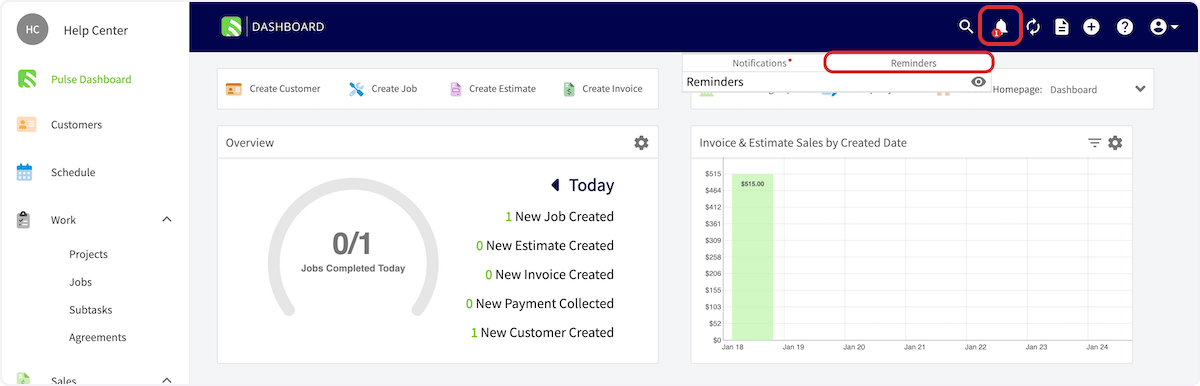 Su recordatorio funciona cuando aparece la ventana emergente de confirmación después de enviarlo y el recordatorio se muestra en la pestaña **Reminders** bajo el ícono de campana, listo para presentarle el seguimiento a la hora que definió, en el registro al que pertenece.
## Preguntas frecuentes
**¿Puedo hacer reportes de los recordatorios que ha creado mi equipo?**
Sí. Los reportes de datos sin procesar tienen una pestaña **Reminders** cuyas columnas predeterminadas son Title, Created At, Read At, Related Entity y Related Entity Name. Consulte [Cómo crear reportes de recordatorios](/es/reporting/raw-data/reminder-reports).
## Artículos relacionados
* [Cómo crear reportes de recordatorios](/es/reporting/raw-data/reminder-reports)
* [Cómo usar las notas](/es/settings/app-preferences/notes)
* [Descripción general de las notificaciones](/es/settings/notifications/notifications-master-guide)
* [Descripción general de la actividad interna](/es/settings/app-preferences/internal-activity)
This documentation is built and hosted on [Mintlify](https://mintlify.com), a developer documentation platform.
Su recordatorio funciona cuando aparece la ventana emergente de confirmación después de enviarlo y el recordatorio se muestra en la pestaña **Reminders** bajo el ícono de campana, listo para presentarle el seguimiento a la hora que definió, en el registro al que pertenece.
## Preguntas frecuentes
**¿Puedo hacer reportes de los recordatorios que ha creado mi equipo?**
Sí. Los reportes de datos sin procesar tienen una pestaña **Reminders** cuyas columnas predeterminadas son Title, Created At, Read At, Related Entity y Related Entity Name. Consulte [Cómo crear reportes de recordatorios](/es/reporting/raw-data/reminder-reports).
## Artículos relacionados
* [Cómo crear reportes de recordatorios](/es/reporting/raw-data/reminder-reports)
* [Cómo usar las notas](/es/settings/app-preferences/notes)
* [Descripción general de las notificaciones](/es/settings/notifications/notifications-master-guide)
* [Descripción general de la actividad interna](/es/settings/app-preferences/internal-activity)
This documentation is built and hosted on [Mintlify](https://mintlify.com), a developer documentation platform.