> ## Documentation Index
> Fetch the complete documentation index at: https://help.fieldpulse.com/llms.txt
> Use this file to discover all available pages before exploring further.
# Cómo importar clientes
> Pase de forma masiva su base de clientes existente a FieldPulse con la plantilla Mass Customer Import, o agregue clientes directamente desde los contactos de su celular.
> **Quién lo usa:** cualquier persona que importe una lista de clientes existente a FieldPulse. **Disponibilidad:** todas las regiones. La importación por cuenta propia está incluida en su suscripción sin costo adicional.
Importar clientes le permite pasar de forma masiva una [base de clientes](https://www.fieldpulse.com/features/customer-management) existente a FieldPulse, en lugar de agregar los registros uno por uno. Exporte sus clientes de su sistema anterior a Excel, Google Sheets o CSV, cópielos en la plantilla Mass Customer Import (importación masiva de clientes) y suba el archivo.
## Descripción general
Los clientes se importan desde **Company Settings** (configuración de la empresa) > **Customers** (clientes) > **Import Customers**. FieldPulse le da una plantilla para llenar, marca cualquier error o campo obligatorio faltante cuando usted verifica el archivo e importa los registros sin errores. También puede importar de forma masiva contactos y ubicaciones adicionales a un registro de cliente y, en la [aplicación móvil de FieldPulse](https://www.fieldpulse.com/features/mobile-app), agregar clientes directamente desde los contactos de su celular.
## Antes de comenzar
* Tenga listos los datos de sus clientes existentes en una hoja de cálculo (Excel, Google Sheets o CSV) para que pueda copiarlos en la plantilla.
* Si no tiene Excel, use Google Sheets; consulte [Cómo importar datos por cuenta propia con Google Sheets](/es/settings/data/self-import-google-sheets).
## En la web
### Importe su lista de clientes
1. Vaya a **Company Settings** y luego seleccione la pestaña **Customers**.
2. Seleccione **Import Customers** (importar clientes) y luego seleccione **Download** (descargar) para descargar la plantilla **Mass Customer Import**.
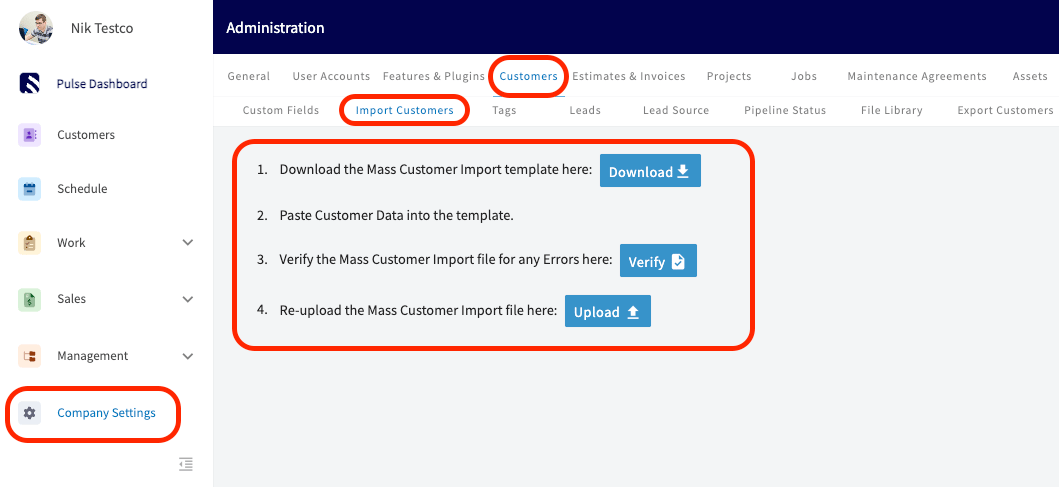 3. Llene la plantilla con los datos de sus clientes. Conserve los encabezados de columna y la estructura exactamente como están para que el importador pueda leer sus datos; no reordene las columnas ni les cambie el nombre.
4. Seleccione **Verify** (verificar). FieldPulse revisa cada registro y marca en rojo cualquier error o campo obligatorio faltante, con un conteo actualizado de registros válidos y no válidos en la esquina superior derecha.
3. Llene la plantilla con los datos de sus clientes. Conserve los encabezados de columna y la estructura exactamente como están para que el importador pueda leer sus datos; no reordene las columnas ni les cambie el nombre.
4. Seleccione **Verify** (verificar). FieldPulse revisa cada registro y marca en rojo cualquier error o campo obligatorio faltante, con un conteo actualizado de registros válidos y no válidos en la esquina superior derecha.
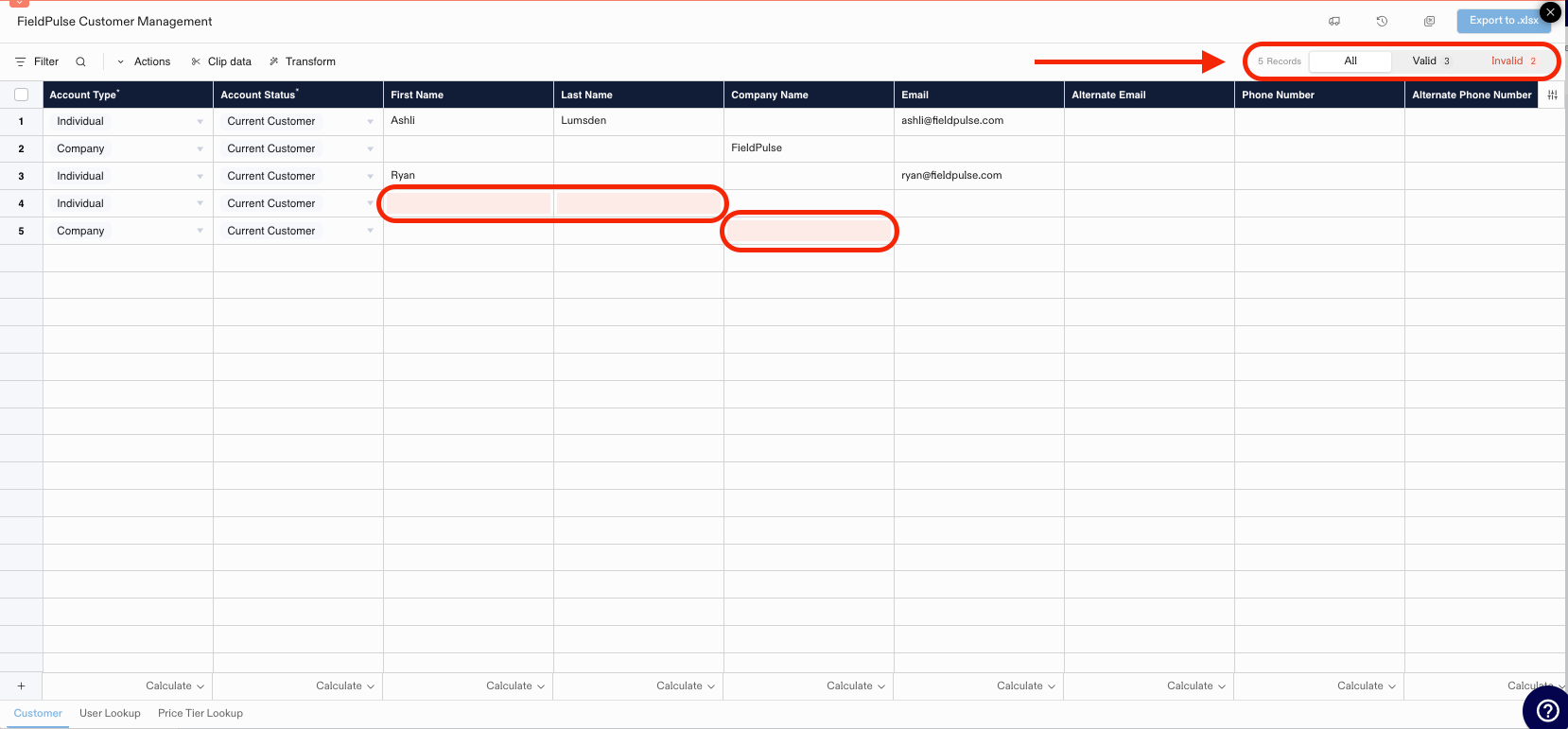 5. Corrija los campos marcados hasta que todos los registros aparezcan como **Valid** (válido) y luego seleccione **Export to .xlsx** (exportar a .xlsx).
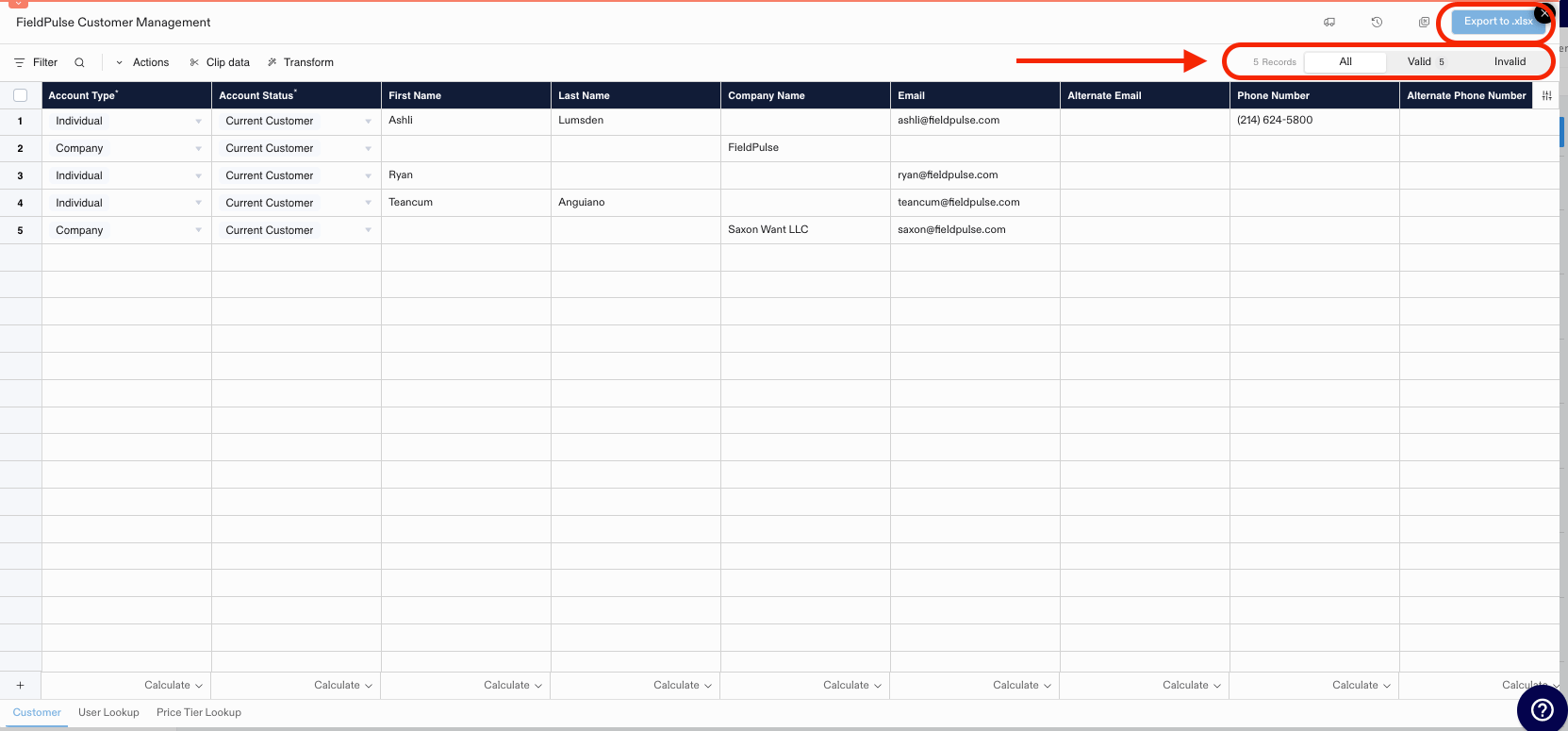 6. Vuelva a subir el archivo verificado con el botón **Upload** (subir) para terminar la importación.
Verificar antes de importar le permite detectar los datos incorrectos una sola vez, desde el principio, en lugar de resolver problemas de registros fallidos a lo largo de varias reimportaciones.
¿Quiere recorrer el proceso antes de empezar? Abra [la demostración interactiva de importación de clientes](https://app.storylane.io/share/1i8my1c09qbk) (en inglés) para explorar la función de importación de clientes paso a paso.
### Importe contactos adicionales
Puede importar de forma masiva contactos adicionales directamente a un registro de cliente.
1. En el registro del cliente, desplácese hasta la sección **Additional Contacts** (contactos adicionales) y seleccione **Import Contacts** (importar contactos).
6. Vuelva a subir el archivo verificado con el botón **Upload** (subir) para terminar la importación.
Verificar antes de importar le permite detectar los datos incorrectos una sola vez, desde el principio, en lugar de resolver problemas de registros fallidos a lo largo de varias reimportaciones.
¿Quiere recorrer el proceso antes de empezar? Abra [la demostración interactiva de importación de clientes](https://app.storylane.io/share/1i8my1c09qbk) (en inglés) para explorar la función de importación de clientes paso a paso.
### Importe contactos adicionales
Puede importar de forma masiva contactos adicionales directamente a un registro de cliente.
1. En el registro del cliente, desplácese hasta la sección **Additional Contacts** (contactos adicionales) y seleccione **Import Contacts** (importar contactos).
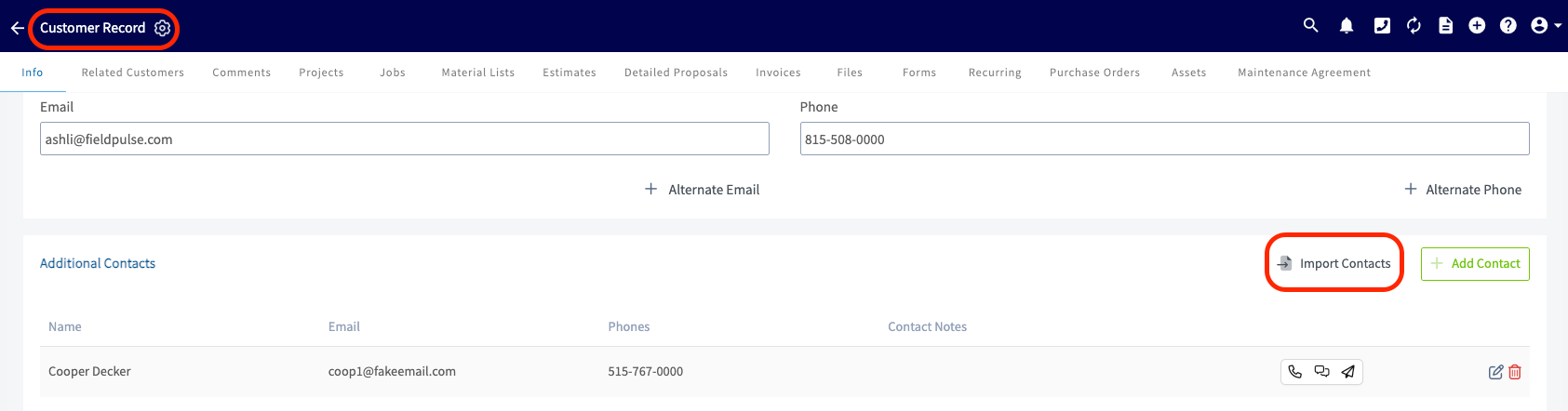 2. En la ventana emergente **Import Customer Contacts** (importar contactos del cliente), seleccione **Download Template** (descargar plantilla) para descargar la plantilla de importación de contactos.
 3. Llene la plantilla sin cambiar su estructura. Si no tiene Excel, llénela con Google Sheets; consulte [Cómo importar datos por cuenta propia con Google Sheets](/es/settings/data/self-import-google-sheets).
4. Seleccione el botón azul **Import** (importar) para subir la plantilla completa.
3. Llene la plantilla sin cambiar su estructura. Si no tiene Excel, llénela con Google Sheets; consulte [Cómo importar datos por cuenta propia con Google Sheets](/es/settings/data/self-import-google-sheets).
4. Seleccione el botón azul **Import** (importar) para subir la plantilla completa.
 ### Importe ubicaciones adicionales
Puede importar de forma masiva ubicaciones adicionales a un registro de cliente de la misma manera.
1. En el registro del cliente, desplácese hasta la sección **Additional Locations** (ubicaciones adicionales) y seleccione **Import Locations** (importar ubicaciones).
### Importe ubicaciones adicionales
Puede importar de forma masiva ubicaciones adicionales a un registro de cliente de la misma manera.
1. En el registro del cliente, desplácese hasta la sección **Additional Locations** (ubicaciones adicionales) y seleccione **Import Locations** (importar ubicaciones).
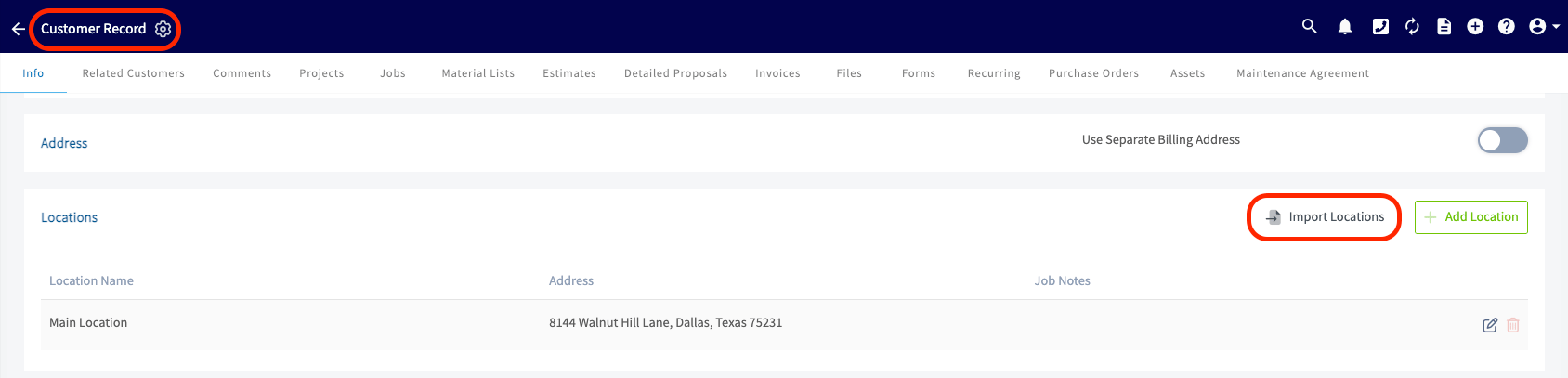 2. En la ventana emergente **Import Customer Locations** (importar ubicaciones del cliente), seleccione **Download Template** para descargar la plantilla de importación de ubicaciones.
 3. Llene la plantilla sin cambiar su estructura. Si no tiene Excel, llénela con Google Sheets; consulte [Cómo importar datos por cuenta propia con Google Sheets](/es/settings/data/self-import-google-sheets).
4. Seleccione el botón azul **Import** para subir la plantilla completa.
3. Llene la plantilla sin cambiar su estructura. Si no tiene Excel, llénela con Google Sheets; consulte [Cómo importar datos por cuenta propia con Google Sheets](/es/settings/data/self-import-google-sheets).
4. Seleccione el botón azul **Import** para subir la plantilla completa.
 ### Importe contactos y ubicaciones de muchos clientes a la vez
Para agregar contactos o ubicaciones a muchos clientes a la vez, impórtelos desde Company Settings en lugar de abrir los registros de clientes uno por uno.
1. Vaya a **Company Settings** y luego seleccione la pestaña **Customers**.
2. Seleccione **Import Customers** y luego desplácese hasta el bloque de importación **Customer Contacts** (contactos del cliente) o **Customer Locations** (ubicaciones del cliente).
3. Seleccione **Download** para descargar la plantilla de importación.
4. Llene la plantilla. Conserve su estructura exactamente como está.
5. En cada fila, ingrese el **Existing Customer ID** (ID de cliente existente) o el **Existing Customer Email** (correo de cliente existente) para que FieldPulse sepa a qué cliente pertenece el contacto o la ubicación. Solo necesita uno de los dos.
6. Suba su archivo completo en el paso 3 de la pantalla de importación y luego seleccione **Verify**. FieldPulse revisa cada fila y marca:
* Campos obligatorios en blanco o faltantes
* Caracteres o símbolos no válidos
* Entradas duplicadas dentro del archivo
* Un ID o correo de cliente existente que no coincide con ningún cliente de su cuenta
7. Corrija las filas marcadas y luego descargue el archivo corregido.
8. Suba el archivo corregido en el paso 4 de la pantalla de importación y luego seleccione **Import**. FieldPulse agrega cada fila como contacto o ubicación de su cliente correspondiente.
## En la aplicación móvil
### Importe desde los contactos del celular
En la aplicación móvil de FieldPulse, puede agregar clientes directamente desde los contactos de su celular:
1. Abra la lista **Todos los clientes** y toque los **tres puntos** en la esquina superior derecha.
### Importe contactos y ubicaciones de muchos clientes a la vez
Para agregar contactos o ubicaciones a muchos clientes a la vez, impórtelos desde Company Settings en lugar de abrir los registros de clientes uno por uno.
1. Vaya a **Company Settings** y luego seleccione la pestaña **Customers**.
2. Seleccione **Import Customers** y luego desplácese hasta el bloque de importación **Customer Contacts** (contactos del cliente) o **Customer Locations** (ubicaciones del cliente).
3. Seleccione **Download** para descargar la plantilla de importación.
4. Llene la plantilla. Conserve su estructura exactamente como está.
5. En cada fila, ingrese el **Existing Customer ID** (ID de cliente existente) o el **Existing Customer Email** (correo de cliente existente) para que FieldPulse sepa a qué cliente pertenece el contacto o la ubicación. Solo necesita uno de los dos.
6. Suba su archivo completo en el paso 3 de la pantalla de importación y luego seleccione **Verify**. FieldPulse revisa cada fila y marca:
* Campos obligatorios en blanco o faltantes
* Caracteres o símbolos no válidos
* Entradas duplicadas dentro del archivo
* Un ID o correo de cliente existente que no coincide con ningún cliente de su cuenta
7. Corrija las filas marcadas y luego descargue el archivo corregido.
8. Suba el archivo corregido en el paso 4 de la pantalla de importación y luego seleccione **Import**. FieldPulse agrega cada fila como contacto o ubicación de su cliente correspondiente.
## En la aplicación móvil
### Importe desde los contactos del celular
En la aplicación móvil de FieldPulse, puede agregar clientes directamente desde los contactos de su celular:
1. Abra la lista **Todos los clientes** y toque los **tres puntos** en la esquina superior derecha.
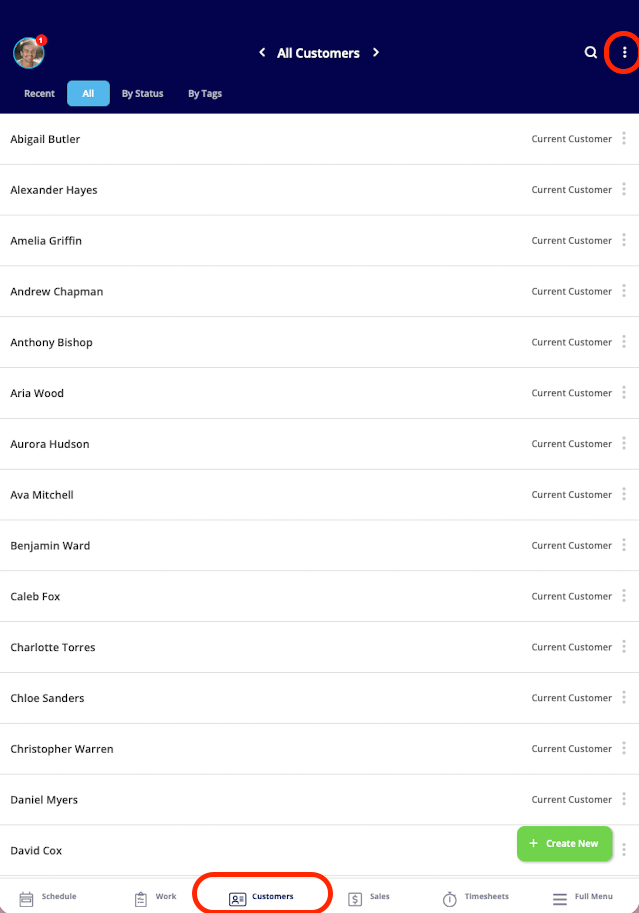 2. Toque **Importar desde Contactos**.
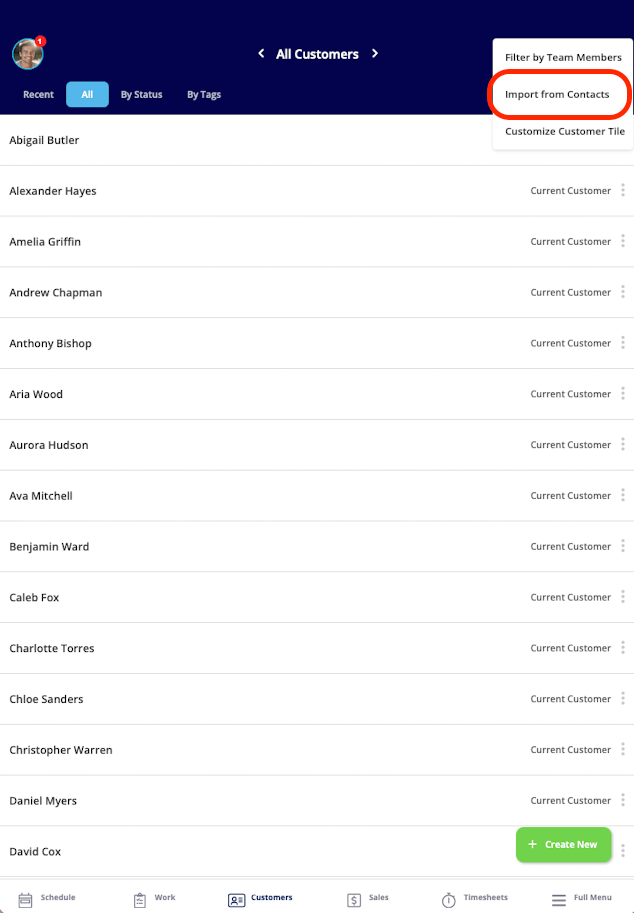 3. Use la barra de búsqueda para buscar contactos por nombre.
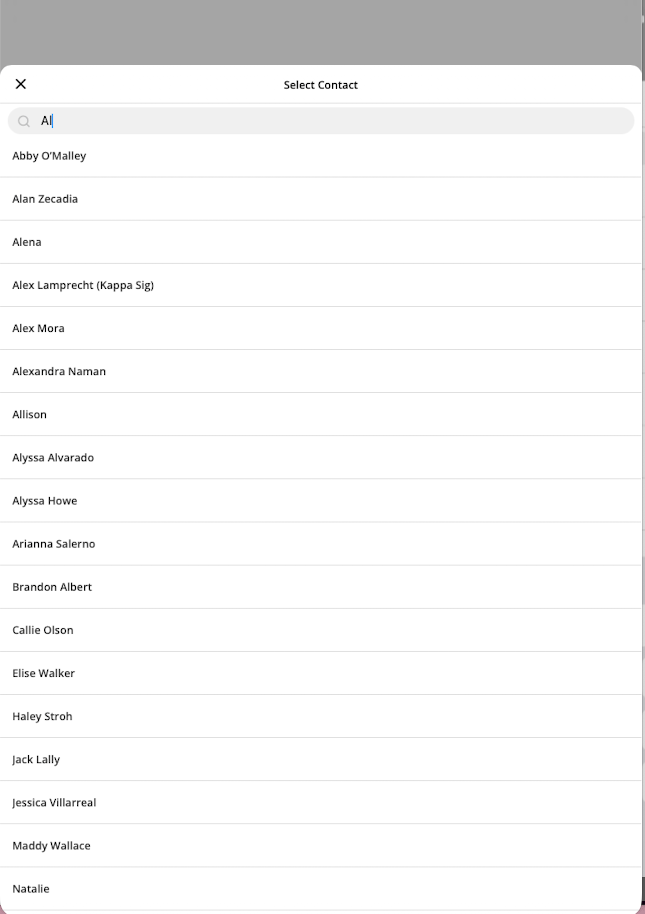 4. Toque los contactos que desea traer a FieldPulse; aparecerán en su lista de clientes.
## Artículos relacionados
* [Cómo importar datos a FieldPulse](/es/settings/data/importing-data)
* [Cómo crear un cliente](/es/customers/managing-customers/creating-a-customer)
* [Cómo importar datos por cuenta propia con Google Sheets](/es/settings/data/self-import-google-sheets)
* [Cómo exportar clientes](/es/settings/data/exporting-customers)
La importación de sus clientes está completa cuando todos los registros de la plantilla aparecen como **Valid**, ya exportó el archivo verificado y lo volvió a subir con el botón **Upload**: toda su base de clientes ya está en FieldPulse, lista para asociarse a trabajos, presupuestos y facturas.
This documentation is built and hosted on [Mintlify](https://mintlify.com), a developer documentation platform.
4. Toque los contactos que desea traer a FieldPulse; aparecerán en su lista de clientes.
## Artículos relacionados
* [Cómo importar datos a FieldPulse](/es/settings/data/importing-data)
* [Cómo crear un cliente](/es/customers/managing-customers/creating-a-customer)
* [Cómo importar datos por cuenta propia con Google Sheets](/es/settings/data/self-import-google-sheets)
* [Cómo exportar clientes](/es/settings/data/exporting-customers)
La importación de sus clientes está completa cuando todos los registros de la plantilla aparecen como **Valid**, ya exportó el archivo verificado y lo volvió a subir con el botón **Upload**: toda su base de clientes ya está en FieldPulse, lista para asociarse a trabajos, presupuestos y facturas.
This documentation is built and hosted on [Mintlify](https://mintlify.com), a developer documentation platform.