> ## Documentation Index
> Fetch the complete documentation index at: https://help.fieldpulse.com/llms.txt
> Use this file to discover all available pages before exploring further.
# Cómo importar su lista de artículos
> Importe de forma masiva sus productos y servicios a FieldPulse con la plantilla Mass Item Import; luego verifíquelos y súbalos para usarlos en presupuestos y facturas.
> **Quién lo usa:** los administradores; las importaciones de artículos se hacen desde **Company Settings** (configuración de la empresa). **Disponibilidad:** todas las regiones. La importación por cuenta propia está incluida en su suscripción sin costo adicional.
Al importar su lista de artículos, sus productos y servicios entran de forma masiva a FieldPulse y quedan listos para agregarlos a [presupuestos y facturas](https://www.fieldpulse.com/features/estimates-and-invoices), sin tener que ingresar cada artículo a mano. Llene la plantilla Mass Item Import (importación masiva de artículos), verifíquela y súbala.
## Descripción general
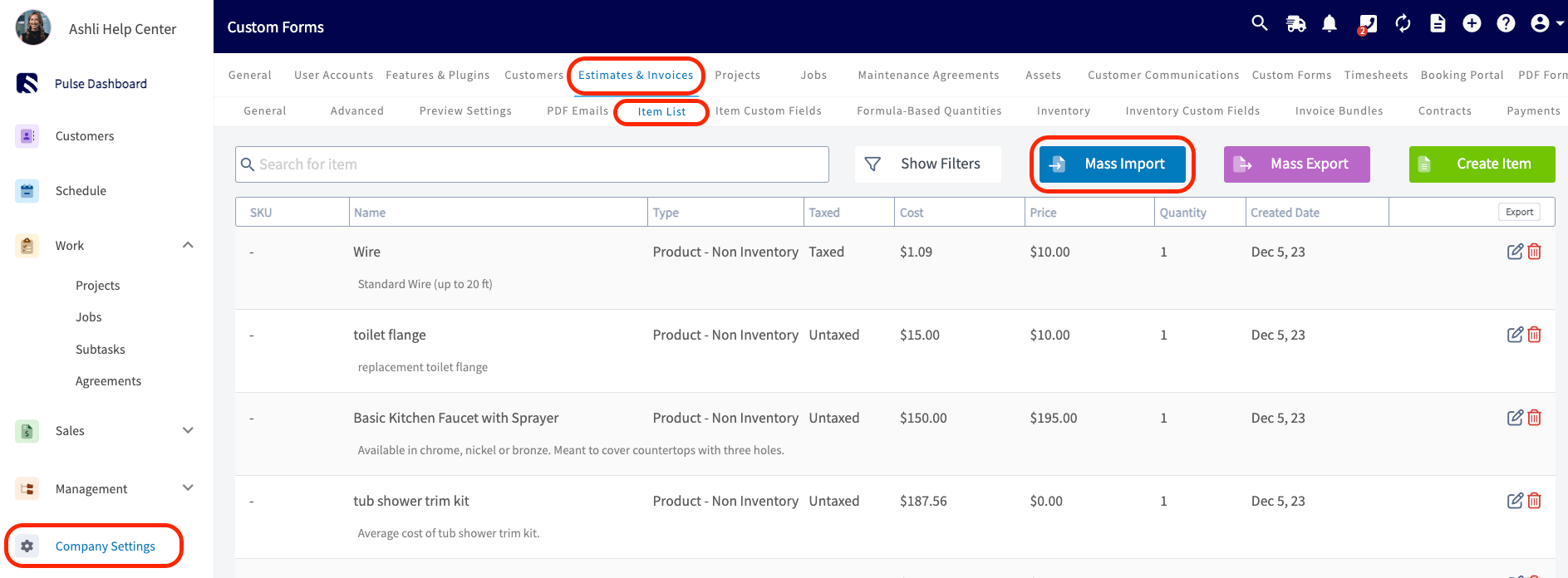
Su lista de artículos se importa desde **Company Settings** > **Estimates & Invoices** (presupuestos y facturas) > **Item List** (lista de artículos). FieldPulse le da la plantilla Mass Item Import para llenar, revisa sus datos en busca de errores antes de guardar nada e importa los artículos sin errores a su lista de artículos.
## Antes de comenzar
Tenga listos los datos de sus productos y servicios en una hoja de cálculo para que pueda copiarlos en la plantilla. Si no tiene Excel, use Google Sheets; consulte [Cómo importar datos por cuenta propia con Google Sheets](/es/settings/data/self-import-google-sheets).
Siga estas reglas de los campos para que sus artículos pasen la verificación a la primera:
* **Los nombres de los artículos deben ser únicos.**
* **Los SKU deben ser únicos** y pueden ser alfanuméricos.
* **No use fórmulas** en los campos Unit Cost (costo unitario) o Unit Price (precio unitario); ingrese solo números.
* **No ponga espacios después de las comas** en el campo Tags (etiquetas).
* **Defina cada artículo como Product (producto) o Service (servicio).**
## Importe su lista de artículos
1. Vaya a **Company Settings** y luego seleccione **Estimates & Invoices**.
2. Seleccione **Item List** en el subencabezado y luego seleccione **Mass Import** (importación masiva).
 3. Siga las indicaciones en pantalla para descargar la plantilla **Mass Item Import**.
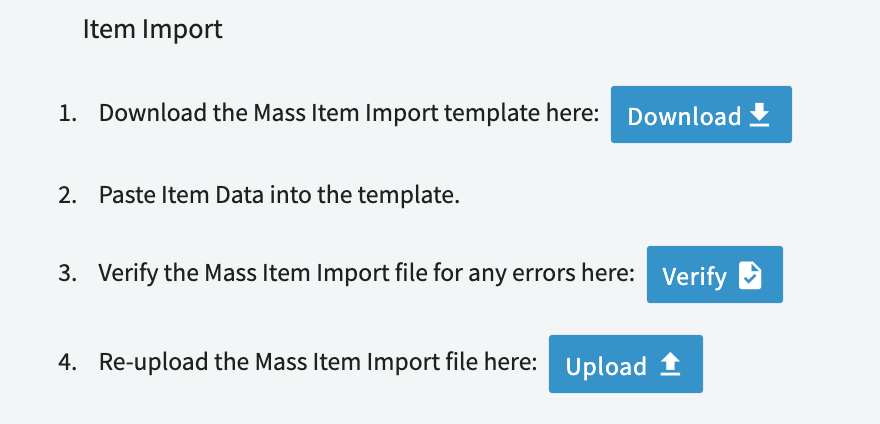 4. Llene la plantilla siguiendo las reglas de los campos anteriores. No altere la estructura de la plantilla: conserve los encabezados de columna y el diseño exactamente como están.
5. Suba el archivo completo de vuelta a FieldPulse.
6. Seleccione **Verify** (verificar). FieldPulse revisa cada registro, marca en rojo cualquier error o campo obligatorio faltante y muestra un conteo actualizado de registros válidos y no válidos en la esquina superior derecha.
4. Llene la plantilla siguiendo las reglas de los campos anteriores. No altere la estructura de la plantilla: conserve los encabezados de columna y el diseño exactamente como están.
5. Suba el archivo completo de vuelta a FieldPulse.
6. Seleccione **Verify** (verificar). FieldPulse revisa cada registro, marca en rojo cualquier error o campo obligatorio faltante y muestra un conteo actualizado de registros válidos y no válidos en la esquina superior derecha.
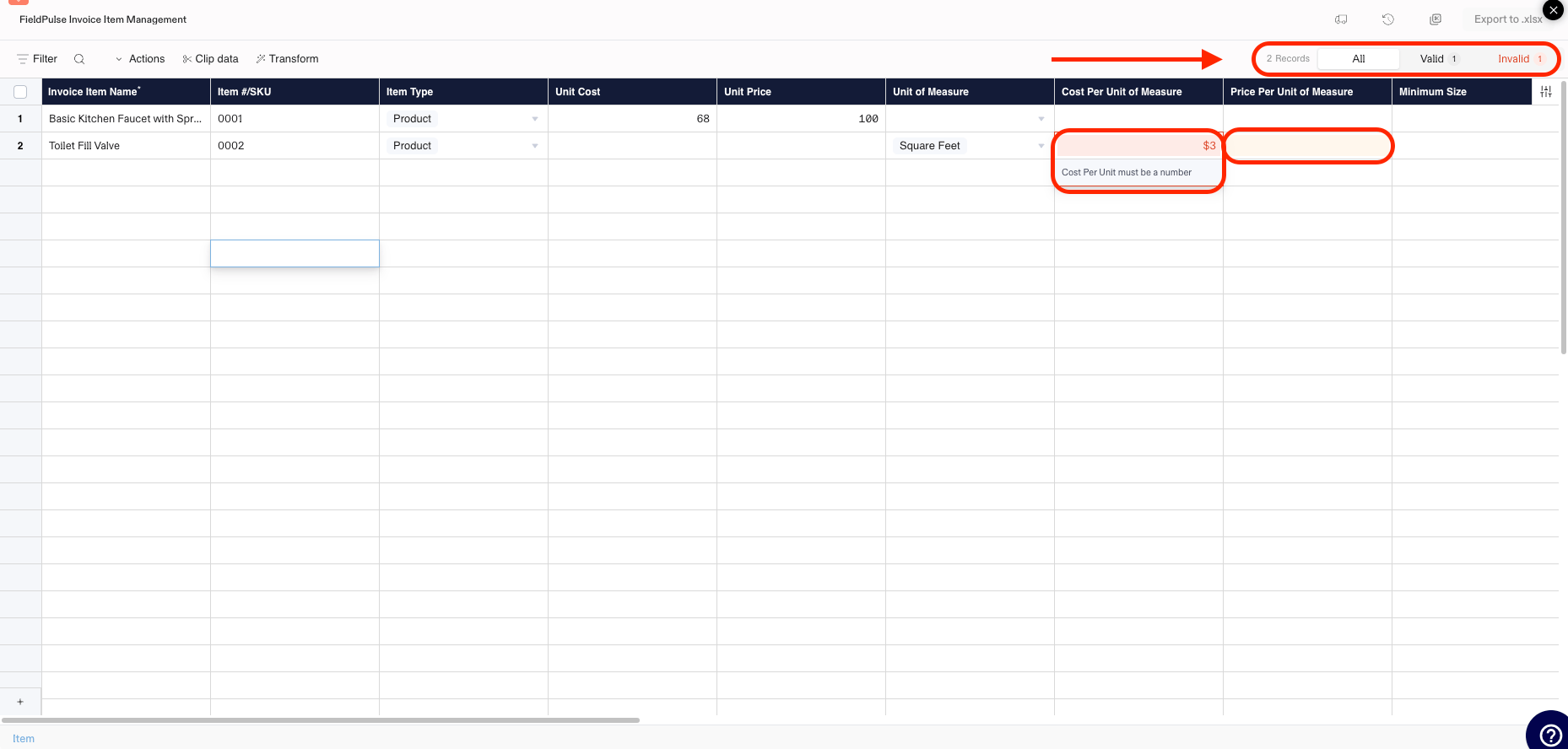 7. Corrija los campos marcados hasta que todos los registros aparezcan como **Valid** (válido) y luego seleccione **Export to .xlsx** (exportar a .xlsx).
 8. Vuelva a subir el archivo verificado con el botón **Upload** (subir) para terminar la importación.
Verificar antes de importar le permite detectar los datos incorrectos una sola vez, desde el principio, en lugar de resolver problemas de artículos fallidos a lo largo de varias reimportaciones.
## Artículos relacionados
* [Cómo importar datos a FieldPulse](/es/settings/data/importing-data)
* [Cómo importar inventario serializado](/es/settings/data/importing-serialized-inventory)
* [Configuración de la lista de artículos y el inventario](/es/inventory-materials/item-list/adding-items)
* [Cómo importar datos por cuenta propia con Google Sheets](/es/settings/data/self-import-google-sheets)
Su importación de artículos termina cuando todos los registros de la plantilla aparecen como **Valid**, ya exportó el archivo verificado y lo volvió a subir; sus productos y servicios ya están en su lista de artículos, listos para agregarlos a presupuestos y facturas.
This documentation is built and hosted on [Mintlify](https://mintlify.com), a developer documentation platform.
8. Vuelva a subir el archivo verificado con el botón **Upload** (subir) para terminar la importación.
Verificar antes de importar le permite detectar los datos incorrectos una sola vez, desde el principio, en lugar de resolver problemas de artículos fallidos a lo largo de varias reimportaciones.
## Artículos relacionados
* [Cómo importar datos a FieldPulse](/es/settings/data/importing-data)
* [Cómo importar inventario serializado](/es/settings/data/importing-serialized-inventory)
* [Configuración de la lista de artículos y el inventario](/es/inventory-materials/item-list/adding-items)
* [Cómo importar datos por cuenta propia con Google Sheets](/es/settings/data/self-import-google-sheets)
Su importación de artículos termina cuando todos los registros de la plantilla aparecen como **Valid**, ya exportó el archivo verificado y lo volvió a subir; sus productos y servicios ya están en su lista de artículos, listos para agregarlos a presupuestos y facturas.
This documentation is built and hosted on [Mintlify](https://mintlify.com), a developer documentation platform.