> ## Documentation Index
> Fetch the complete documentation index at: https://help.fieldpulse.com/llms.txt
> Use this file to discover all available pages before exploring further.
# Cómo importar trabajos
> Pase sus trabajos existentes a FieldPulse de forma masiva con la plantilla Mass Job Import, verifique que el archivo no tenga errores y vuelva a subirlo para terminar.
> **Quién lo usa:** cualquier persona que traiga una lista de trabajos existente a FieldPulse; la importación de trabajos se hace desde **Company Settings** (configuración de la empresa). **Disponibilidad:** todas las regiones.
Importar trabajos le permite pasar de forma masiva sus [trabajos](https://www.fieldpulse.com/features/job-management) existentes a FieldPulse, en lugar de volver a crearlos uno por uno. Exporte sus trabajos de su sistema anterior a Excel, Google Sheets o CSV, agréguelos a la plantilla Mass Job Import (importación masiva de trabajos) y suba el archivo.
## Descripción general
Los trabajos se importan desde **Company Settings** > **Jobs** (trabajos) > **Import Jobs** (importar trabajos). FieldPulse le da la plantilla Mass Job Import para llenar, revisa sus datos en busca de errores antes de guardar nada e importa el archivo una vez que todos los registros son válidos. Si un trabajo pertenece a un cliente que ya está en FieldPulse, la plantilla tiene dos columnas que vinculan el trabajo con ese cliente existente.
## Antes de comenzar
* Tenga listos los datos de sus trabajos existentes en una hoja de cálculo (Excel, Google Sheets o CSV) para que pueda copiarlos en la plantilla.
* Si no tiene Excel, use Google Sheets; consulte [Cómo importar datos por cuenta propia con Google Sheets](/es/settings/data/self-import-google-sheets).
* Si va a importar trabajos de clientes que ya están en FieldPulse, primero tenga esos registros de clientes en su lugar para que pueda llenar las columnas de cliente existente; consulte [Cómo importar clientes](/es/settings/data/importing-customers).
## Importe sus trabajos
1. Vaya a **Company Settings** y luego seleccione la pestaña **Jobs**.
2. Seleccione **Import Jobs**, siga las indicaciones en pantalla y seleccione **Download** (descargar) para descargar la plantilla **Mass Job Import**.
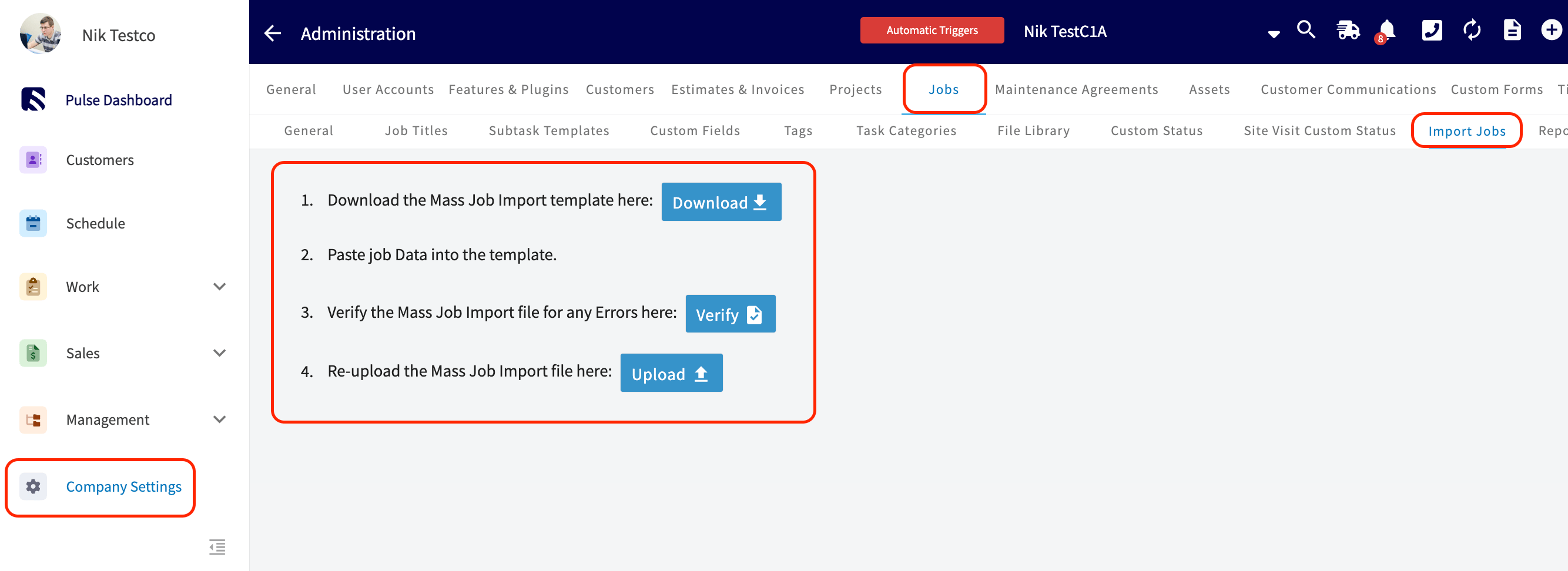 3. Llene la plantilla con los datos de sus trabajos. Conserve los encabezados de columna y la estructura exactamente como están para que el importador pueda leer sus datos; no reordene las columnas ni les cambie el nombre.
4. Seleccione **Verify** (verificar) para revisar el archivo completo. FieldPulse marca en rojo cualquier error o campo obligatorio faltante y muestra un conteo actualizado de registros válidos y no válidos en la esquina superior derecha.
3. Llene la plantilla con los datos de sus trabajos. Conserve los encabezados de columna y la estructura exactamente como están para que el importador pueda leer sus datos; no reordene las columnas ni les cambie el nombre.
4. Seleccione **Verify** (verificar) para revisar el archivo completo. FieldPulse marca en rojo cualquier error o campo obligatorio faltante y muestra un conteo actualizado de registros válidos y no válidos en la esquina superior derecha.
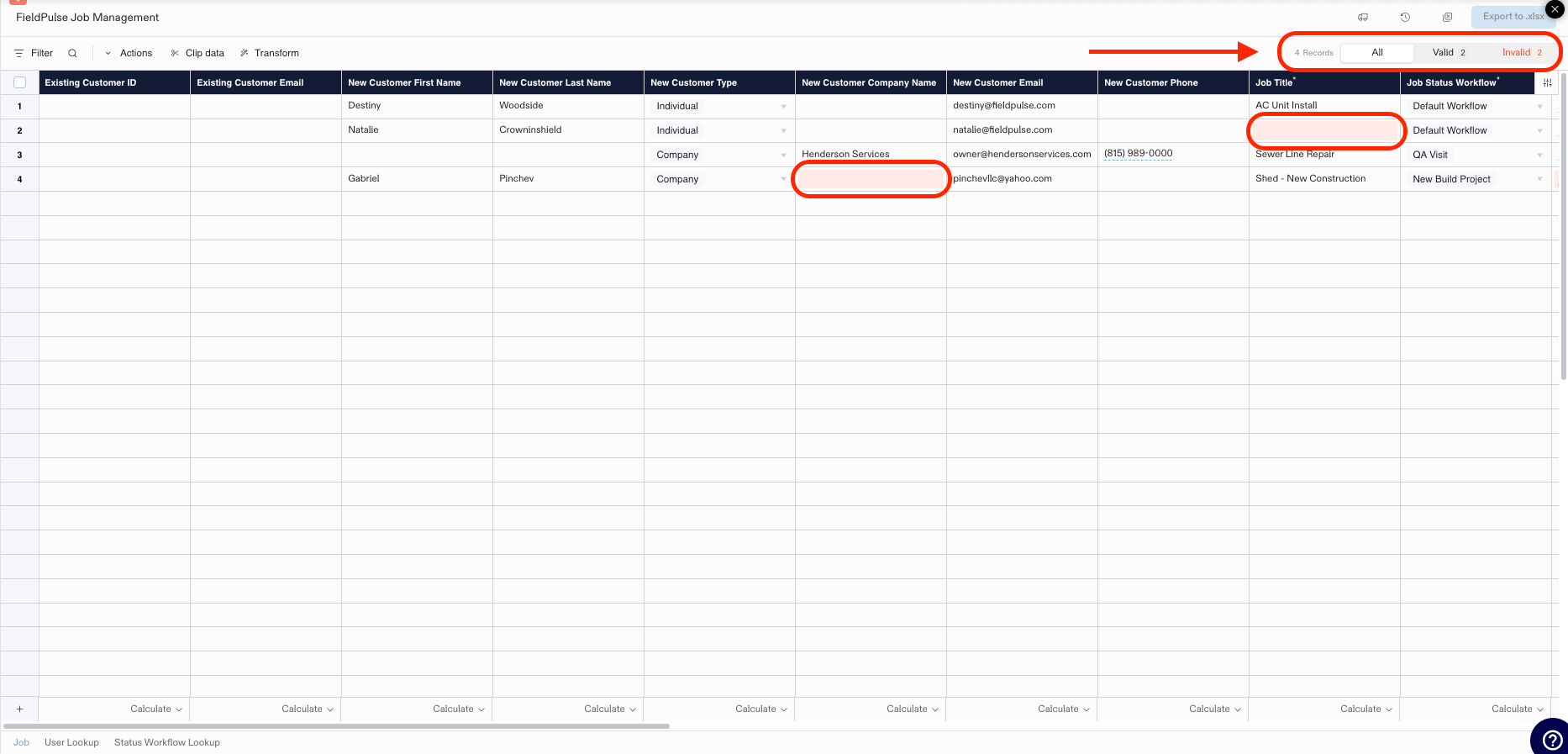 5. Corrija los campos marcados hasta que todos los registros aparezcan como **Valid** (válido) y luego seleccione **Export to .xlsx** (exportar a .xlsx).
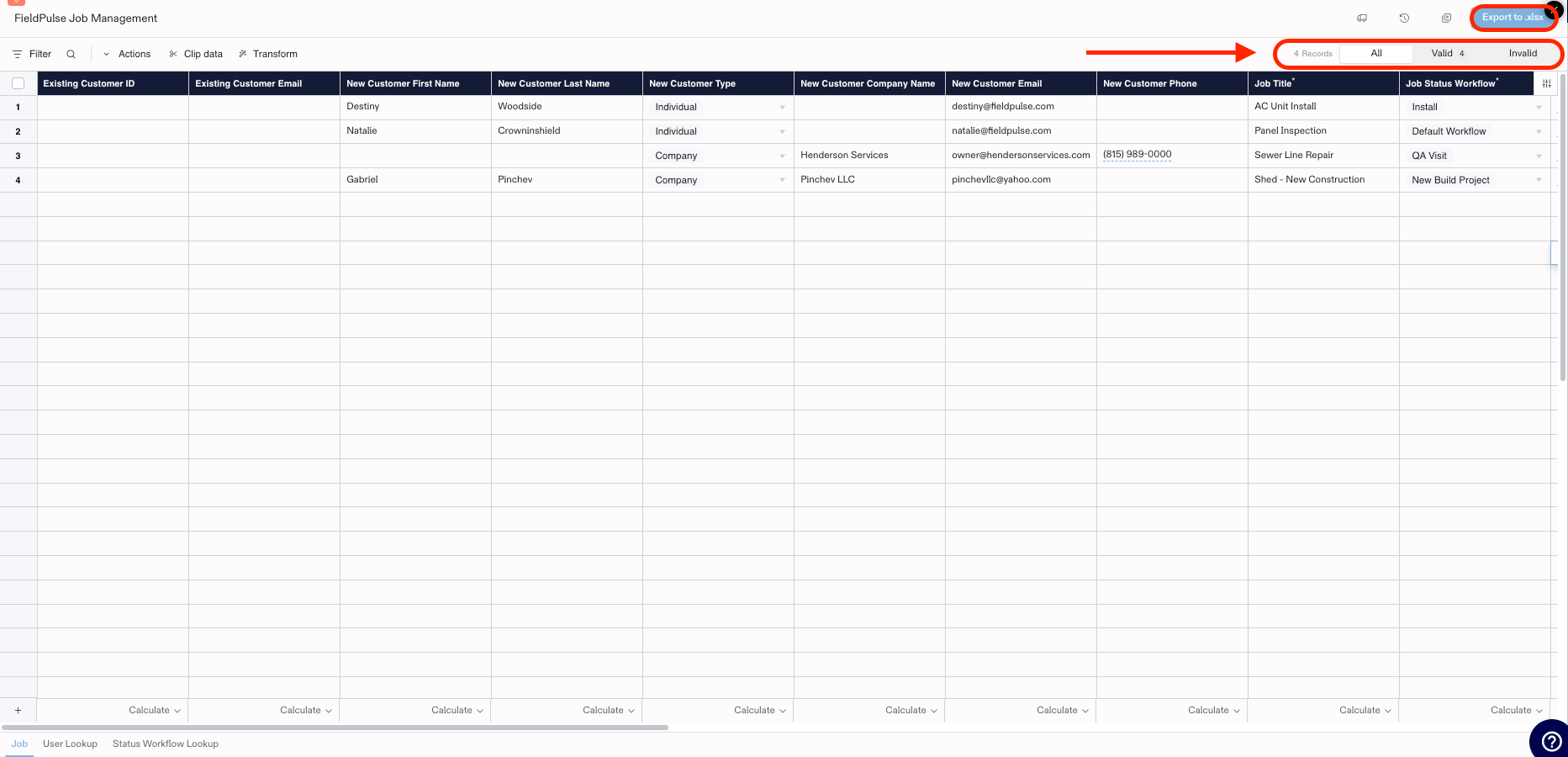 6. Vuelva a subir el archivo verificado con el botón **Upload** (subir) para terminar la importación.
Verificar antes de importar le permite detectar los datos incorrectos una sola vez, desde el principio, en lugar de resolver problemas de registros fallidos a lo largo de varias reimportaciones.
## Vincule trabajos con clientes existentes
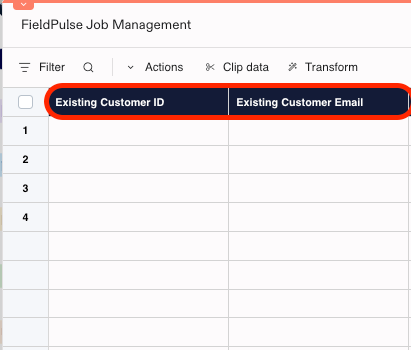
Las dos primeras columnas de la plantilla Mass Job Import, **Existing Customer ID** (ID de cliente existente) y **Existing Customer Email** (correo de cliente existente), vinculan un trabajo con un cliente que ya está en FieldPulse. Llénelas solo para los trabajos que pertenecen a un cliente existente. Si ninguno de los trabajos que va a importar pertenece a clientes existentes, deje ambas columnas vacías.
6. Vuelva a subir el archivo verificado con el botón **Upload** (subir) para terminar la importación.
Verificar antes de importar le permite detectar los datos incorrectos una sola vez, desde el principio, en lugar de resolver problemas de registros fallidos a lo largo de varias reimportaciones.
## Vincule trabajos con clientes existentes
Las dos primeras columnas de la plantilla Mass Job Import, **Existing Customer ID** (ID de cliente existente) y **Existing Customer Email** (correo de cliente existente), vinculan un trabajo con un cliente que ya está en FieldPulse. Llénelas solo para los trabajos que pertenecen a un cliente existente. Si ninguno de los trabajos que va a importar pertenece a clientes existentes, deje ambas columnas vacías.
 ## ¿Necesita más ayuda?
Comuníquese con el [equipo de soporte de FieldPulse](https://www.fieldpulse.com/company/contact-us) en [support@fieldpulse.com](mailto:support@fieldpulse.com) o a través del chat en la esquina inferior derecha de su pantalla.
## Artículos relacionados
* [Cómo importar datos a FieldPulse](/es/settings/data/importing-data)
* [Cómo importar clientes](/es/settings/data/importing-customers)
* [Cómo importar datos por cuenta propia con Google Sheets](/es/settings/data/self-import-google-sheets)
* [Cómo crear un trabajo](/es/jobs/jobs-tasks/creating-a-job)
La importación de sus trabajos está completa cuando todos los registros de la plantilla aparecen como **Valid**, ya exportó el archivo verificado y lo volvió a subir con el botón **Upload**: sus trabajos existentes ya están en FieldPulse, vinculados con los clientes correctos.
This documentation is built and hosted on [Mintlify](https://mintlify.com), a developer documentation platform.
## ¿Necesita más ayuda?
Comuníquese con el [equipo de soporte de FieldPulse](https://www.fieldpulse.com/company/contact-us) en [support@fieldpulse.com](mailto:support@fieldpulse.com) o a través del chat en la esquina inferior derecha de su pantalla.
## Artículos relacionados
* [Cómo importar datos a FieldPulse](/es/settings/data/importing-data)
* [Cómo importar clientes](/es/settings/data/importing-customers)
* [Cómo importar datos por cuenta propia con Google Sheets](/es/settings/data/self-import-google-sheets)
* [Cómo crear un trabajo](/es/jobs/jobs-tasks/creating-a-job)
La importación de sus trabajos está completa cuando todos los registros de la plantilla aparecen como **Valid**, ya exportó el archivo verificado y lo volvió a subir con el botón **Upload**: sus trabajos existentes ya están en FieldPulse, vinculados con los clientes correctos.
This documentation is built and hosted on [Mintlify](https://mintlify.com), a developer documentation platform.