> ## Documentation Index
> Fetch the complete documentation index at: https://help.fieldpulse.com/llms.txt
> Use this file to discover all available pages before exploring further.
# Cómo usar la importación masiva de campos personalizados
> Edite de forma masiva los campos personalizados de clientes, trabajos, facturas y activos: descargue la plantilla de FieldPulse, actualícela y vuelva a subirla.
> **Quién lo usa:** administradores; las importaciones masivas de campos personalizados se hacen desde **Company Settings** (configuración de la empresa). **Disponibilidad:** todas las regiones.
La importación masiva de campos personalizados actualiza los campos personalizados de muchos registros a la vez desde una sola hoja de cálculo, en lugar de abrir y editar a mano cada [cliente](https://www.fieldpulse.com/features/customer-management), trabajo o factura. Usted descarga una plantilla, hace sus cambios en Excel o Google Sheets y vuelve a subir el archivo a FieldPulse.
## Descripción general
La importación masiva edita los campos personalizados de registros que ya existen en FieldPulse. Abarca clientes, presupuestos, facturas, órdenes de trabajo, contratos de mantenimiento, activos y órdenes de compra: los tipos de registro en los que puede crear y adjuntar campos personalizados. Cada tipo de registro tiene su propia pantalla de importación dentro de **Company Settings**, y todas funcionan de la misma manera: descargue la plantilla, edite las columnas de campos personalizados y vuelva a subir el archivo.
## Recorrido en video
Vea un breve recorrido de todo el proceso de importación masiva y luego siga los pasos escritos a continuación.
## Antes de comenzar
Los campos personalizados que desea actualizar ya deben existir en FieldPulse. La importación masiva llena los valores de los campos personalizados que usted ya creó; no crea los campos.
* Cree los campos personalizados que falten antes de importar. [Configuración de los campos personalizados de clientes](/es/customers/managing-customers/custom-fields) trata los registros de clientes, y [Configuración de campos personalizados en los registros de trabajo](/es/jobs/jobs-tasks/custom-fields) trata los trabajos.
* La plantilla se descarga como archivo de Excel. Si no tiene Excel, abra y edite la plantilla en Google Sheets; consulte [Cómo importar datos por cuenta propia con Google Sheets](/es/settings/data/self-import-google-sheets).
## En la web
### Abra la pantalla de importación masiva
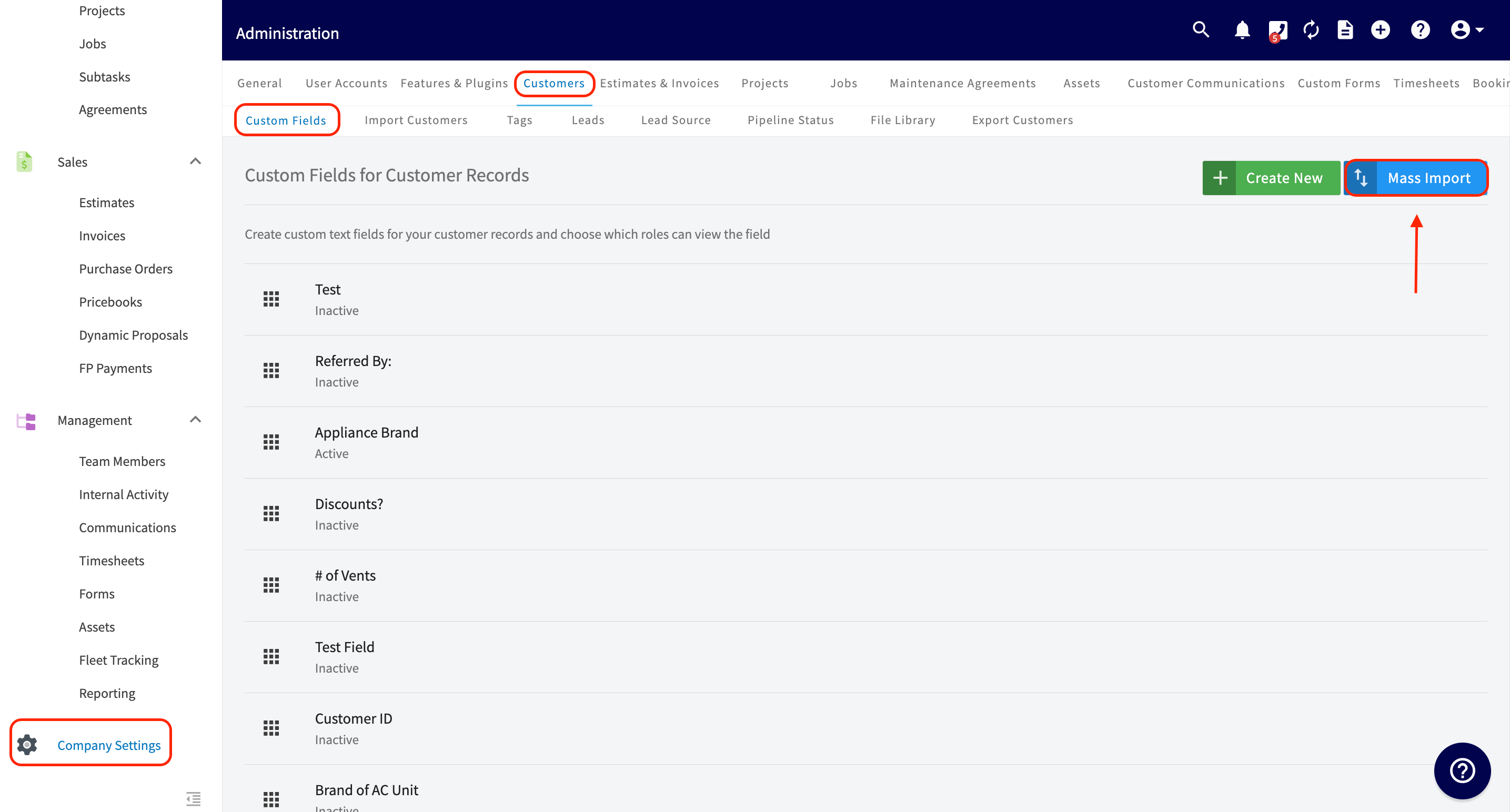
1. Seleccione **Company Settings** en el menú de la izquierda.
2. Seleccione la pestaña del tipo de registro que desea actualizar: **Customers** (clientes) o **Estimates & Invoices** (presupuestos y facturas). Las otras opciones son **Jobs** (trabajos) y **Maintenance Agreements** (contratos de mantenimiento). También están **Assets** (activos) y **Orders** (órdenes). Estas pestañas contienen los registros en los que puede crear y adjuntar campos personalizados.
3. Seleccione **Custom Fields** (campos personalizados) en el subencabezado debajo de las pestañas. La siguiente captura de pantalla muestra la pestaña **Customers**.
4. Seleccione el botón azul **Mass Import** (importación masiva) en la esquina superior derecha.
 ### Descargue y llene la plantilla
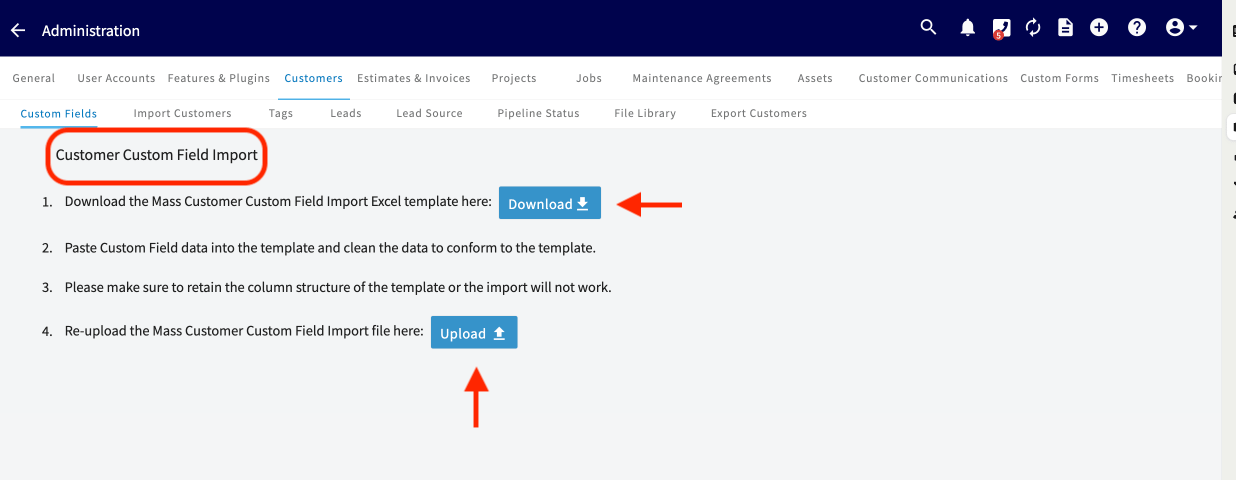
La pantalla de importación muestra sus pasos en pantalla y le ofrece dos botones: **Download** (descargar) para la plantilla y **Upload** (subir) para el archivo terminado.
1. Seleccione **Download** para guardar la plantilla de Excel. En la pestaña **Customers**, es la plantilla **Mass Customer Custom Field Import** (importación masiva de campos personalizados de clientes).
### Descargue y llene la plantilla
La pantalla de importación muestra sus pasos en pantalla y le ofrece dos botones: **Download** (descargar) para la plantilla y **Upload** (subir) para el archivo terminado.
1. Seleccione **Download** para guardar la plantilla de Excel. En la pestaña **Customers**, es la plantilla **Mass Customer Custom Field Import** (importación masiva de campos personalizados de clientes).
 2. Abra la plantilla y pegue o escriba sus datos en las columnas de campos personalizados.
3. No modifique las celdas que están arriba de la línea roja: esas filas contienen los encabezados de columna y las instrucciones de cada columna. Lea las instrucciones antes de editar.
2. Abra la plantilla y pegue o escriba sus datos en las columnas de campos personalizados.
3. No modifique las celdas que están arriba de la línea roja: esas filas contienen los encabezados de columna y las instrucciones de cada columna. Lea las instrucciones antes de editar.
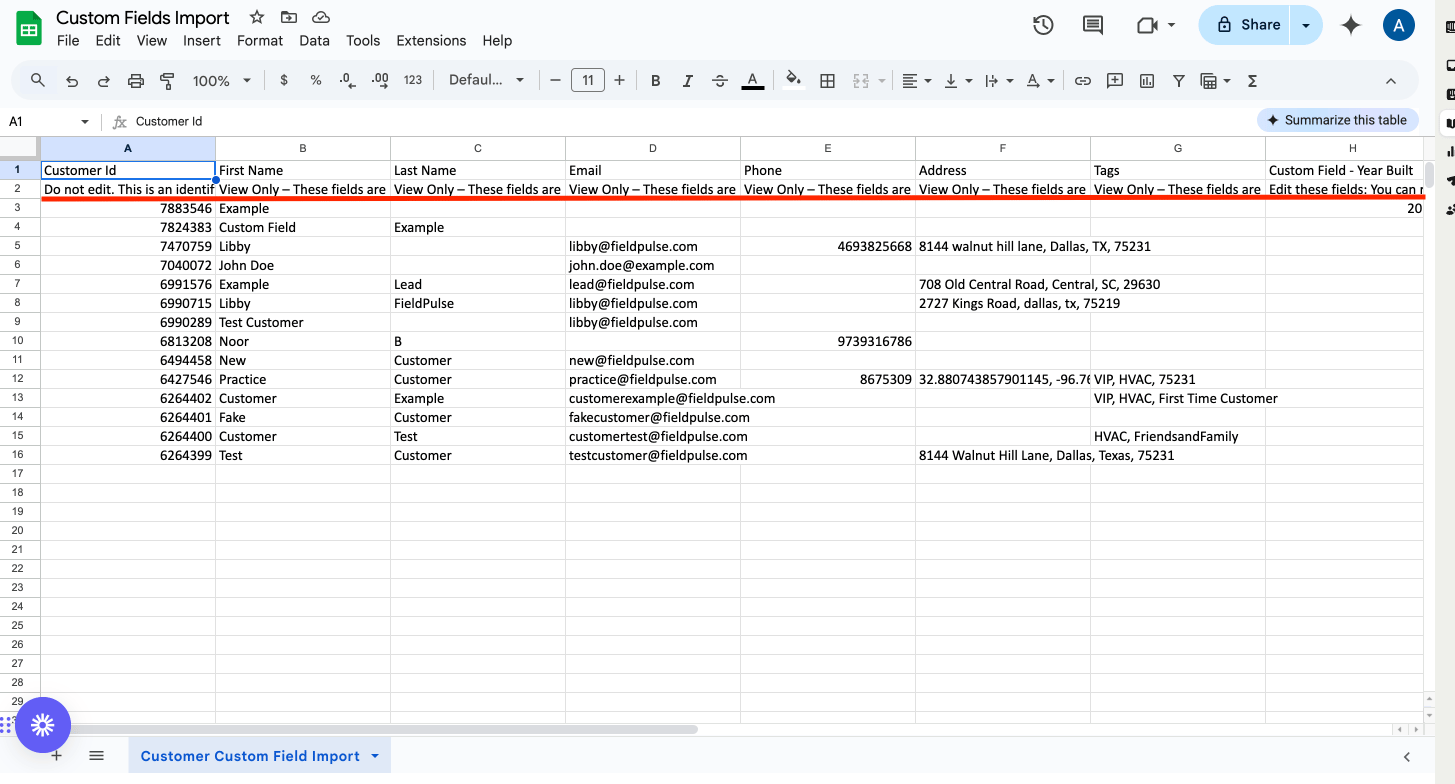 La fila de instrucciones etiqueta cada columna: la columna de identificador, que en la plantilla de clientes es **Customer Id** (ID de cliente), está marcada como no editable; los datos existentes del registro están marcados como de solo lectura, y las columnas de campos personalizados son las que están marcadas como editables.
4. Conserve la estructura de columnas de la plantilla exactamente como la descargó. Si la estructura de columnas cambia, la importación no funcionará.
5. Guarde el archivo.
### Suba el archivo completado
1. Regrese a la pantalla de importación de campos personalizados en FieldPulse.
2. Seleccione **Upload** y elija la hoja de cálculo que guardó.
Subir el archivo puede tardar un poco, según la cantidad de datos que contenga la hoja. Al terminar, FieldPulse muestra la confirmación **Successful Import** (importación exitosa), y los valores que ingresó aparecen en los campos personalizados de los registros correspondientes.
## Artículos relacionados
* [Cómo importar datos a FieldPulse](/es/settings/data/importing-data)
* [Cómo importar datos por cuenta propia con Google Sheets](/es/settings/data/self-import-google-sheets)
* [Cómo importar clientes](/es/settings/data/importing-customers)
* [Cómo importar su lista de artículos](/es/settings/data/importing-item-list)
* [Configuración de los campos personalizados de clientes](/es/customers/managing-customers/custom-fields)
Su importación masiva termina cuando sube la plantilla completada y los valores de campos personalizados que ingresó en la hoja de cálculo aparecen en los registros correspondientes de FieldPulse.
This documentation is built and hosted on [Mintlify](https://mintlify.com), a developer documentation platform.
La fila de instrucciones etiqueta cada columna: la columna de identificador, que en la plantilla de clientes es **Customer Id** (ID de cliente), está marcada como no editable; los datos existentes del registro están marcados como de solo lectura, y las columnas de campos personalizados son las que están marcadas como editables.
4. Conserve la estructura de columnas de la plantilla exactamente como la descargó. Si la estructura de columnas cambia, la importación no funcionará.
5. Guarde el archivo.
### Suba el archivo completado
1. Regrese a la pantalla de importación de campos personalizados en FieldPulse.
2. Seleccione **Upload** y elija la hoja de cálculo que guardó.
Subir el archivo puede tardar un poco, según la cantidad de datos que contenga la hoja. Al terminar, FieldPulse muestra la confirmación **Successful Import** (importación exitosa), y los valores que ingresó aparecen en los campos personalizados de los registros correspondientes.
## Artículos relacionados
* [Cómo importar datos a FieldPulse](/es/settings/data/importing-data)
* [Cómo importar datos por cuenta propia con Google Sheets](/es/settings/data/self-import-google-sheets)
* [Cómo importar clientes](/es/settings/data/importing-customers)
* [Cómo importar su lista de artículos](/es/settings/data/importing-item-list)
* [Configuración de los campos personalizados de clientes](/es/customers/managing-customers/custom-fields)
Su importación masiva termina cuando sube la plantilla completada y los valores de campos personalizados que ingresó en la hoja de cálculo aparecen en los registros correspondientes de FieldPulse.
This documentation is built and hosted on [Mintlify](https://mintlify.com), a developer documentation platform.